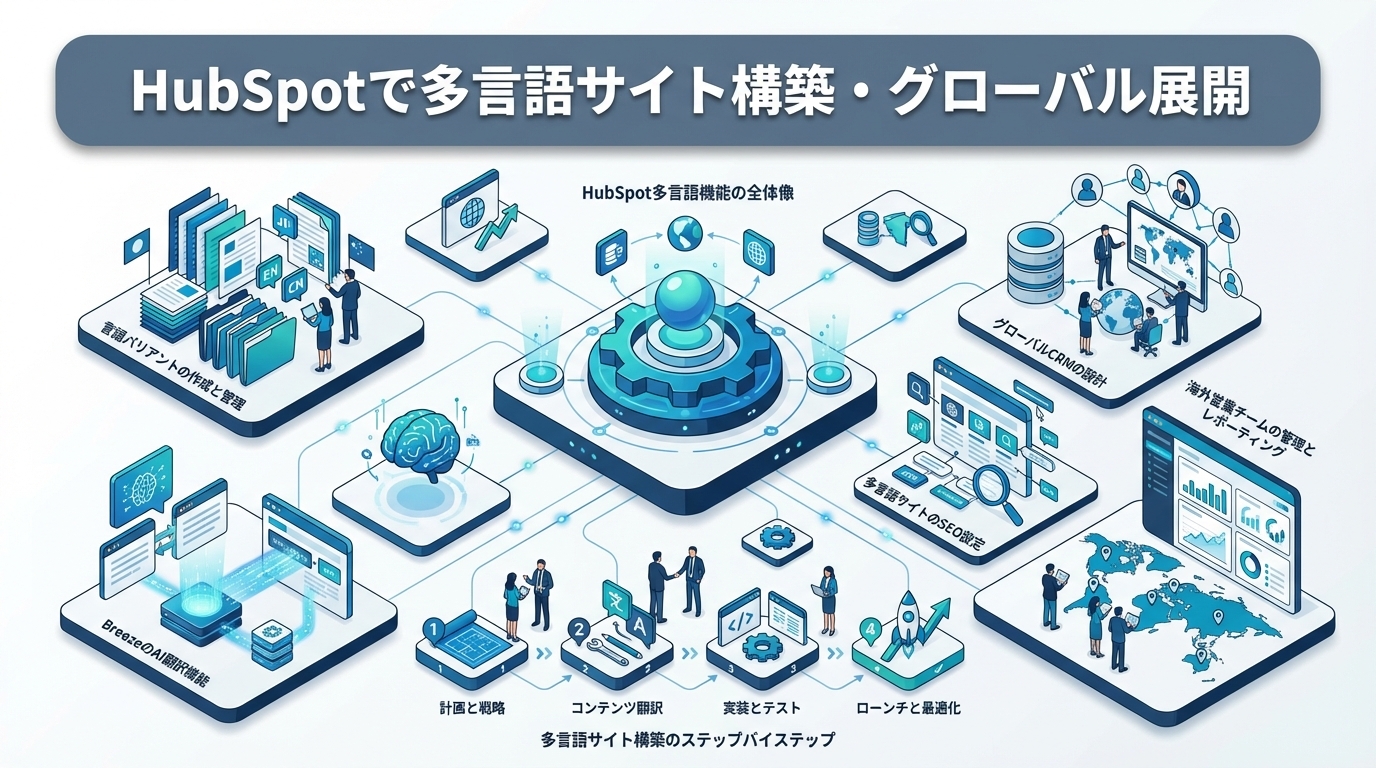
HubSpotの多言語サイトは、ページやブログを「言語バリアント」として元のコンテンツに関連付けて管理する仕組みです。ページ単位の操作は「コンテンツ」>「ウェブサイトページ」の[アクション]>[言語バリアントを作成]から始め、翻訳の公開後は、問い合わせがCRMの担当者と取引につながるところまで確認して初めて運用に乗ります。この記事では、公式ナレッジで確認できる操作手順と、StartLinkがHubSpot導入支援で使う設計の進め方をあわせて整理します。
| コンテンツタイプ |
多言語対応 |
公式ナレッジで確認できた条件 |
| Webサイトページ |
言語バリアントの作成が可能 |
全製品・プランで利用可。1つのアセットに付けられる言語数は、無料ツールで3言語、Marketing HubまたはContent Hub Starterで50言語まで、Professional以上は上限なし |
| ランディングページ |
言語バリアントの作成が可能 |
ページと同じ手順(「コンテンツ」>「ランディングページ」)。言語数の上限もページと同じ |
| ブログ |
言語別ブログの作成、投稿ごとの言語バリアント作成が可能 |
基本機能は全プラン。Breezeによる本文の自動翻訳はContent Hub ProfessionalまたはEnterpriseが必要 |
| マーケティングメール |
言語別に別々のメールを用意し、コンタクトの「Preferred language(希望言語)」で配信対象を分ける運用が基本 |
配信される言語版の挙動は契約と画面で確認(公式の単独ガイドでは確認できていません) |
| フォーム |
フォーム自体の翻訳機能ではなく、「オプション」タブの「Form and error message language」で入力エラーなどの言語を選べる |
全製品・プラン(契約により一部オプションは表示されない場合があります) |
| CTA・ナレッジベース |
アカウント内の画面で言語設定の有無を確認 |
この記事では公式の条件を確認できていないため、契約前に画面で確かめてください |
出典: HubSpotナレッジベース「Create pages in multiple languages」、同「Create a multi-language blog」、同「Create forms」。プランの条件は更新されることがあるため、契約前に最新の公式ページで確認してください。
「海外向けのページを公開したいが、何から翻訳すればよいかわからない」
「日本語と英語のページが別々に更新され、内容に差が出ている」
「海外から問い合わせが届いても、担当者や取引の管理方法が決まっていない」——多言語対応では、翻訳作業だけでなく、問い合わせ後の業務も見通して設計する必要があります。
HubSpotの多言語サイトでは、ページやブログなどのコンテンツを言語別のバリアントとして関連付け、言語ごとに表示・管理します。問い合わせをコンタクトとして受け取り、取引や顧客対応につなげるCRMの設計と合わせることで、Web施策から営業対応までの情報を扱いやすくなります。
この記事では、HubSpotの多言語コンテンツの範囲、言語バリアントの作成、Breezeによる翻訳、グローバルCRMとSEOの設計を順に整理します。多言語ページを作るだけでなく、問い合わせ後の運用もあわせて考えます。
StartLinkはHubSpotゴールドパートナーとして、150社以上のHubSpot支援実績があります(支援事例一覧)。多言語サイトは、HubSpot導入・構築支援の中でも、Webの翻訳作業とCRMの設計を同時に決める必要がある領域です。
HubSpotの連携機能に関する体系的な情報は、HubSpot連携ガイドとHubSpot連携・エコシステムガイドでまとめています。
本記事は「HubSpotのデータ品質管理ガイド|Data Hubで実現するCRMデータクレンジングと運用ルール」シリーズの一部です。
本記事はStartLinkの「HubSpot完全ガイド」関連記事です。
この記事でわかること
「HubSpotで多言語ページを公開した後、問い合わせを営業や顧客対応へどうつなげればよい?」——コンテンツの作成から公開後の確認まで、設計時に押さえたいポイントを順に整理します。
- 言語バリアントの役割 — ページ、ブログ、メールの言語別管理を整理します。
- 作成と公開の進め方 — 翻訳対象の選び方、ページ設定、公開前の確認事項をまとめます。
- Breeze翻訳の使いどころ — 下書き生成後に人が確認する観点を示します。
- グローバルCRMの設計 — 通貨、担当チーム、取引、レポートのつながりを説明します。
- 多言語SEOと運用 — URL、言語情報、問い合わせ後の流れを整理します。
HubSpotの多言語機能を全体フローで捉える
多言語対応は、ページを複製するだけでは完了しません。訪問者がフォームを送信し、コンタクトとして登録され、営業が取引を管理し、顧客になった後の対応につながるところまで考えます。言語ごとのページや問い合わせを別々に管理すると、更新状況や担当者を確認しにくくなることがあります。
言語バリアントは関連付けて管理する
言語バリアントは、元となるページなどに別言語の版を関連付けて管理する仕組みです。日本語ページと英語ページを独立して作る場合と比べ、同じコンテンツの言語別版をまとめて確認しやすくなります。更新時には各言語版の公開状況と内容を見比べ、翻訳版をいつ、誰が更新するか決めておきます。
先に問い合わせ後の行き先を決める
英語ページを作る前に、フォームの通知先と問い合わせ後の担当を決めます。コンタクトの言語や国の情報を使って担当者を振り分ける場合は、次の点も整理します。
地域別の営業体制がまだ整っていない場合は、共通窓口で受け付け、対応の流れが決まってから担当ルールを細かくする方法があります。
CRMでは、問い合わせ情報を記録するだけでなく、次に必要な対応を判断できるように項目と運用を整えます。フォームの入力項目を必要な情報に絞れば、海外からの問い合わせでも入力の負担を抑えやすくなります。コンタクトから取引、顧客対応へ情報をつなげることで、Web施策と営業活動の状況を関連付けて確認できます。
機能の対応範囲は対象コンテンツごとに見る
ページ、ブログ、マーケティングメールの多言語版を検討する際は、コンテンツ種別ごとに作成方法と利用条件を確認し、必要な機能とプランを照らし合わせます。冒頭の表では、各コンテンツの対応範囲を整理しています。
契約や運用を決める前に、利用中のアカウントでページ作成とメールの言語管理をそれぞれ確認してください。必要な機能、利用条件、担当者の操作を要件ごとに表へ整理すると、確認漏れを見つけやすくなります。プラン条件や画面の名称は変わることがあるため、実際の設定画面でも確かめてください。必要な機能が使えない場合は、その運用を前提にしないでください。
言語バリアントを作成し公開する
作成の流れは、対象言語とページを決め、元ページからバリアントを作り、翻訳して公開前に確認する順です。最初からすべてのページを翻訳するのではなく、海外の読者が問い合わせを検討する際に必要なページから始めると、公開後の更新範囲を管理しやすくなります。公開前には、フォームからCRMへの登録まで一連の流れを確認します。
対象を決めるときは、ページごとに次の情報を整理します。
| 管理項目 |
確認すること |
| 対象言語 |
問い合わせを受ける地域と担当体制 |
| 対象ページ |
翻訳が必要な導線と優先順位 |
| 更新担当 |
原文変更時に各言語版を見直す担当者 |
対応言語と翻訳対象を決める
まず対象地域と必要な言語を整理します。言語を選ぶ際には、問い合わせを受けるチームがその言語で対応できるか、公開後の更新を担う人がいるかを確認します。翻訳対象は、サービス説明、問い合わせ方法、会社情報など、読者が判断に使う情報から選びます。
対象ページの一覧を表計算で管理する場合も、公開後に正本となる情報の置き場を決めておきます。元ページ、翻訳版、担当者、公開状態をひとまとまりで確認できると、管理上の差異に気付きやすくなります。HubSpot上の言語グループと一覧の対応を確認しながら、対象ページを追加します。
ページの言語バリアントを作成する
ページの作成手順はアカウントやエディタの状態によって異なる場合があります。作業前にHubSpot上で対象ページの言語設定と利用可能な操作を確認し、元ページに翻訳版を追加します。作成後は本文、URL末尾、ページタイトル、メタディスクリプションを対象言語に合わせ、公開対象と公開状態を確認します。
実際の画面操作は次の順です(出典: HubSpotナレッジベース。画面の表記は英語版の名称で併記します)。
- 画面上部の[More]から、「コンテンツ(Content)」>「ウェブサイトページ(Website Pages)」または「ランディングページ(Landing Pages)」を開きます。
- 対象ページにカーソルを合わせ、[アクション(Actions)]から[言語バリアントを作成(Create language variant)]を選びます。
- ダイアログの[Variation language]で言語を選びます。Breezeで下書きを作る場合は[Translate using Breeze]にチェックを入れます。
- [作成(Create)]を押し、エディタで翻訳を確認・修正します。左上の[Multi-language variation]から言語版を切り替えられます。
- 右上の[公開(Publish)]で公開します。
操作には、Marketing Accessと、ランディングページの編集・公開権限が必要です。404などのシステムページは多言語化に対応していません。
ページ作成の流れを以下に示します。
| 手順 |
作業 |
次へ進む条件 |
| 対象ページを選ぶ |
海外ユーザーに必要なページを選定 |
翻訳するページと担当者が決まっている |
| 言語版を作る |
元ページから対象言語のバリアントを追加 |
言語グループ内に翻訳版が表示される |
| 内容を翻訳する |
本文、タイトル、説明文、URLを調整 |
固有名詞と表現を確認できている |
| 公開前に確認する |
ページとフォームの表示、リンクを確認 |
問い合わせ先と遷移先が正しい |
| 公開する |
言語版を公開 |
CRMにテスト問い合わせが記録される |
言語セレクターを置いて、言語版へ行き来できるようにする
言語版を作っても、訪問者が切り替えられなければ使われません。公式ナレッジでは、次の手順で「Language Switcher」モジュールを置くと説明されています。
- 対象ページのエディタで、左サイドバーの[追加(Add)]アイコンを開きます。
- 「Functionality」セクションを展開し、[Language Switcher]モジュールをヘッダー付近に置きます。
- [Display mode]で表示方法を選びます。「Localized」は各言語名をその言語で、「Pagelang」は現在のページの言語で、「Hybrid」は両方を併記します。
- 公開または更新します。
このモジュールは、同じ言語グループ内で複数のページが公開されている場合にだけ表示されます。公開前の確認で「切り替えボタンが出ない」場合は、バリアントが下書きのままになっていないかを先に見てください。
言語版でよくある失敗と回避策
| 失敗の例 |
起きること |
回避策 |
| 翻訳版だけフォームを別に作り、通知先を設定し忘れる |
英語ページからの問い合わせが誰にも通知されない |
公開前に各言語ページでテスト送信し、通知とコンタクト登録を確認する |
| 原文を更新しても翻訳版を直さない |
日本語と英語で条件や仕様の記述がずれる |
原文の更新担当と翻訳版の見直し担当を、対象ページ一覧に書く |
| 言語バリアントを作らず、別ページを複製して作る |
言語セレクターが出ず、言語版の関連付けも管理しにくい |
「言語バリアントを作成」から作り、言語グループに入っているか確認する |
| 無料ツールのまま4言語目を追加しようとする |
言語数の上限に当たる(無料ツールは3言語まで) |
対象言語を絞るか、契約中のプランの上限を公式ナレッジで確認する |
ブログとメールは運用単位を分ける
ブログの多言語対応では、言語ごとのブログを作成して多言語グループとして関連付ける方法があります。記事単位でも各言語版を関連付け、読者が対応する言語の記事へ移動できる構成にします。ブログ全体の設定と個別記事の関連付けを分けて考え、更新単位を決めておきます。
多言語ブログを新しく作る場合の画面操作は次の順です(出典: HubSpotナレッジベース)。
- 設定(歯車)アイコンから「コンテンツ(Content)」>「ブログ(Blog)」を開きます。
- 「Current View」で対象のブログを選び、2つ目のドロップダウンから[Add/edit multi-language variations]を選びます。
- [+ Add a language variation]で言語を追加し、[Primary language]が意図した言語になっているか確認して[保存(Save)]します。
- 個別の記事は、「コンテンツ」>「ブログ」で記事にカーソルを合わせ、[アクション]>[Create language variant]から作ります。
前提として、ドメインにプライマリ言語が設定されている必要があります。多言語グループ内の各ブログには、それぞれ異なる言語を割り当てます。言語バリアントは、個別に上書きしない限りプライマリブログの設定を継承します。
マーケティングメールでは、言語別の版とコンタクトの優先言語を結び付ける運用が考えられます。HubSpotの公式ナレッジでは、コンタクトの「Preferred language」は「連絡先がコミュニケーションに希望する言語で、インポート、フォーム、連携によって設定される場合がある」プロパティと説明されています(HubSpotのデフォルトコンタクトプロパティ)。どの版が配信に使われるかは、プロパティの値やメール設定を実環境で確認します。優先言語が未設定の場合にどの言語を送るかも決めておくと、配信後の確認がしやすくなります。
作成から問い合わせまでをテストする
公開前には、各言語ページのメニュー、フォーム、CTA、内部リンクを確認します。見た目に加えて、フォーム送信後にコンタクトが登録され、通知や担当割り当てが意図したとおりに行われるかをテストします。対象言語、使用したフォーム、担当先、CRMで確認した結果を記録しておくと、問題が起きた場合に追いやすくなります。
次回のページ追加でも同じ確認項目を使えるようにし、翻訳、公開、問い合わせ対応の担当を決めて記録します。問題があった場合は、ページ、フォーム、CRMのどこで発生したかを確認し、必要な修正が済むまで公開や運用開始を保留します。
Breeze翻訳を下書き作成に使う
Breezeによる翻訳は、多言語版の初稿作成に使える選択肢です。生成結果をそのまま公開するのではなく、内容の正確さや対象読者にとっての読みやすさを人が確認します。翻訳ページの公開からCRMへの問い合わせ登録までを通して確認すると、AIを使う作業と人が判断する作業を区別できます。
HubSpotの無料ツールでは、1つのページに最大3つの言語版を用意でき、ページ本文はBreezeで自動翻訳できます出典。
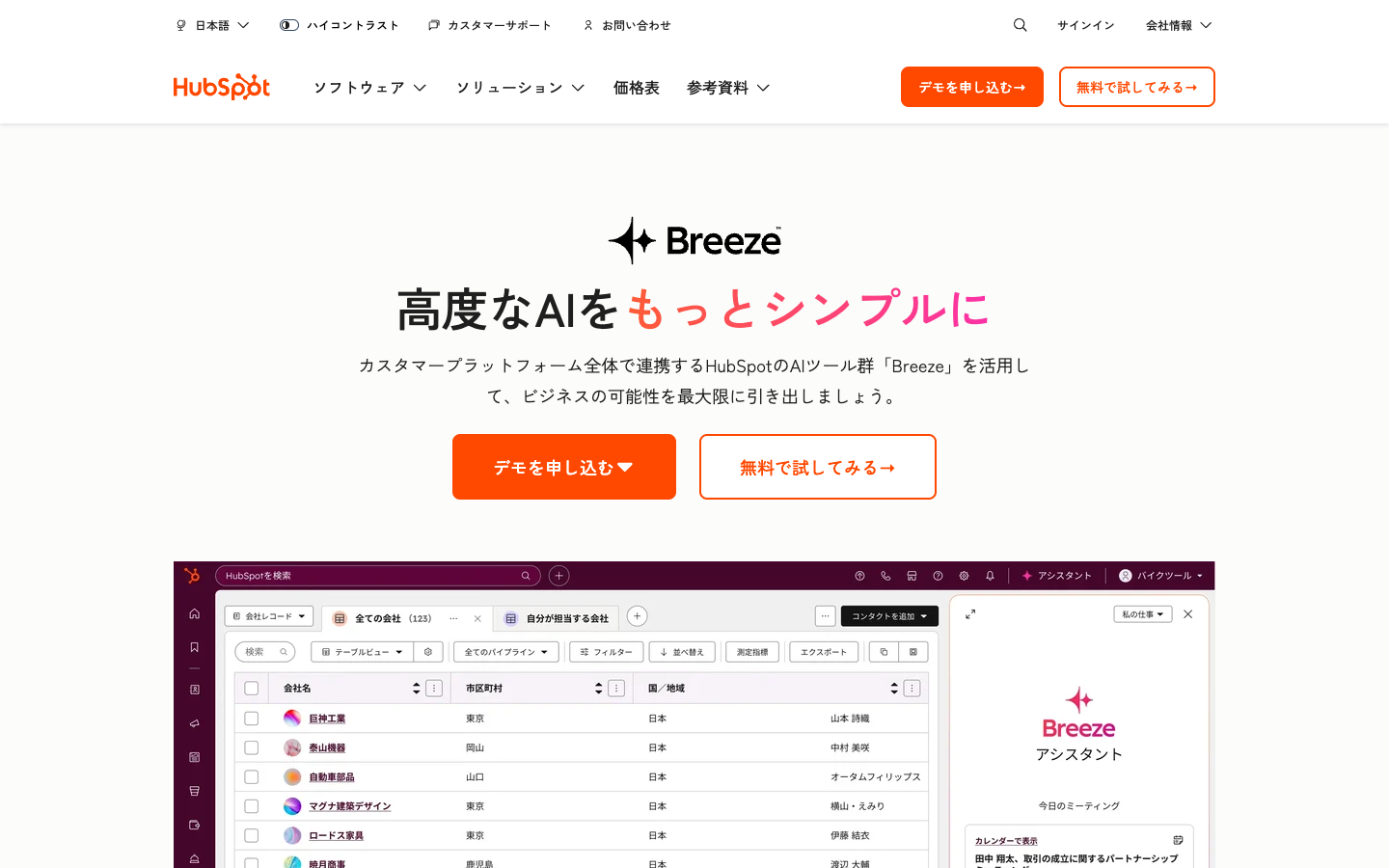
以下の画面は、HubSpotのBreeze製品紹介ページです。「Breeze」の見出しとHubSpot画面のイメージが表示されています。翻訳機能の設定や実行結果を示す画面ではありません。
AI翻訳の対象と作業の流れを決める
翻訳に対応するコンテンツや操作は、アカウントの状態によって異なる場合があります。バリアント作成時に翻訳機能が使えるか、翻訳元と言語を指定できるかを実際のエディタで確認してください。対象コンテンツや操作を確かめてから、下書きの生成とレビューの流れを決めます。
| 項目 |
Breeze AI翻訳 |
外部翻訳サービス |
| スピード |
即時(数秒〜数分) |
数日〜数週間 |
| コスト |
利用中のプランの条件に従う(ブログ本文の自動翻訳はContent Hub ProfessionalまたはEnterpriseが必要) |
利用するサービスや契約プランによって異なります |
| 品質 |
一般ビジネスコンテンツは実用レベル |
プロ品質(ネイティブ監修) |
| 専門用語対応 |
要レビュー |
専門翻訳者がいれば高品質 |
| ブランドトーン |
要調整 |
ブリーフィングにより対応可能 |
| 適するコンテンツ |
ブログ記事、ヘルプページ、メール |
コーポレートサイト、法的文書、マーケティングコピー |
翻訳作業の前に、用語表、製品名、サービス名、表記ルールをまとめます。翻訳後は原文と照合し、意味の欠落、意図しない補足、数値や固有名詞の変更がないか確認します。CTAは直訳では行動が伝わらない場合があるため、リンク先で求める行動に合った表現かを人が判断します。
人が確認する項目を定める
レビューでは、専門用語、ブランドの語調、文化的な含み、日付や通貨の表記、CTAの意味を確認します。文法だけでなく、対象地域の読者がサービス内容を誤解なく理解できるかを見ます。専門性の高い説明や契約に関わる文言は、翻訳の下書きを作る人と内容を承認する人を分ける方法があります。
AIは文章の初稿作成に使い、人は事業上の意味や顧客への約束、公開可否を判断します。レビューで見つかった表現や用語の修正は、次の翻訳にも活かせるよう記録します。内容を確認できる担当者がいない場合に公開を保留する基準も、あらかじめ決めておきます。
翻訳対象を重要度で分ける
すべてのコンテンツに同じレビューを行うのではなく、読者の意思決定への影響に応じて確認方法を決めます。サービス説明や問い合わせページは、誤解が問い合わせの内容に影響するため、サービスを理解する担当者が確認します。更新頻度が高い記事や補助的な案内も、用語やリンクを含め、用途に応じて確認します。
| コンテンツ |
主な確認 |
公開判断 |
| サービス説明 |
提供内容、専門用語、問い合わせ導線 |
内容担当者の確認後に公開 |
| フォームとCTA |
入力項目、ボタンの意味、通知先 |
送信テストの結果を確認して公開 |
| ブログ記事 |
主張、固有名詞、内部リンク |
記事担当者が原文と照合 |
| ナレッジ記事 |
手順、画面名、注意事項 |
サポート担当者が再現して確認 |
グローバルCRMで問い合わせから顧客までを管理する
Webで問い合わせを集めても、担当者や通貨、地域の扱いが決まっていなければ営業活動の状況を把握しにくくなります。CRMではコンタクト、会社、取引を関連付け、問い合わせから商談、顧客対応までの管理方法を決めます。はじめは必要な項目とルールを定め、運用に合わせて見直します。
| ダッシュボード |
内容 |
閲覧者 |
| Global Overview |
全地域合算の売上、パイプライン、コンバージョン |
経営層、事業責任者 |
| Japan Sales |
日本チームの取引パイプライン、活動量、KPI |
日本営業チーム |
| APAC Sales |
APAC チームの取引パイプライン、活動量、KPI |
APACチーム |
| Global Marketing |
地域別のWeb流入、リード獲得、コンバージョン |
マーケティングチーム |
通貨と取引の管理ルールを決める
HubSpot上で複数通貨を扱う場合は、取引の通貨とレポートで用いる基準通貨を区別します。為替レートの設定・更新方法や、いつのレートを集計に使うかは、利用中のアカウントと社内の会計・営業ルールに照らして確認します。自動更新が必要な場合は、利用できる更新手段と連携方法を確認したうえで設計します。
設定の場所と挙動は、公式ナレッジ(Add and edit your account currencies)で次のように説明されています。
- 設定(歯車)アイコンを開き、左サイドバーの「アカウントのデフォルト」>「通貨」タブを開きます。
- 会社通貨(company currency)を確認します。変更は[アクション]>[会社通貨を編集]から行います。
- [通貨を追加]で通貨を選び、「為替レート」に、新しい通貨から会社通貨への換算レートを入力して保存します。
- 取引レコードの「通貨」プロパティを変えると、「金額」がその通貨で表示され、「会社通貨での金額」が為替レートを掛けた値として自動計算されます。
| 取引の状態 |
使われる為替レート |
運用上の注意 |
| オープンな取引 |
最新の為替レートが使われ、自動更新される |
週次のパイプライン会議で見る会社通貨換算の金額は日々変わりうる |
| クローズ済みの取引 |
終了日時点のレートで固定され、自動では更新されない |
Super Adminまたはmulti-currency-writeスコープを持つユーザーだけが手動で変更できる |
| 複数通貨の追加 |
Starter、Professional、Enterpriseが必要(通貨数の上限はプランで異なる) |
無料ツールのみのアカウントは追加できない |
会社通貨は後から変えにくい設定の一つです。決め方はHubSpotで後から変えにくい設定|内部名・通貨・オブジェクト・パイプラインの決め方も参考にしてください。
海外案件を管理するときは、取引金額だけでなくステージの定義も揃えます。地域によって商談の進み方が異なる場合は、同じステージ名が同じ状態を指しているか確認します。ステージ、受注確度、移行時に必要な情報を整理すると、地域間のパイプラインを比較しやすくなります。
CRMへの引き継ぎは、情報と判断を分けると確認しやすくなります。
| 問い合わせ情報 |
確認する判断 |
| 言語 |
対応できる担当者がいるか |
| 国・地域 |
地域別の担当範囲に入るか |
| 問い合わせ種別 |
営業・サポートのどちらが対応するか |
地域別チームと担当割り当てを設計する
地域別チームを使う場合は、チームごとに問い合わせを受ける人と管理するレコードを決めます。国や優先言語をもとに自動で割り当てる場合は、プロパティの入力元と、情報が欠けているときの対応も定めます。ルールが複雑になりすぎる前に、共通窓口で対応する範囲を検討します。
設計例として、問い合わせの振り分けを次のように決めておくと、公開後に迷いません。
| 項目 |
設計例 |
見る点 |
| 登録トリガー |
コンタクトベースのワークフローで、フォーム送信を条件にする |
対象フォームを言語別に分けるか、1つのフォームで言語を隠しフィールドに入れるかを先に決める |
| 条件に使うプロパティ |
「Preferred language」と「Country/Region」(国/地域) |
入力元がフォーム・インポート・連携のどれかを確認し、空欄の扱いを決める |
| 分岐 |
言語が日本語以外で、かつ国が空欄でない場合は地域チーム、それ以外は共通窓口 |
どの分岐にも入らない受け皿を必ず作る |
| 例外時 |
共通窓口の担当者へ通知し、週次で未割り当てを一覧で確認 |
割り当て漏れの一覧ビューを作る |
ワークフローで割り当てる場合は、条件、割り当て先、例外時の通知を記録し、変更を担う担当者を決めます。運用開始後は、割り当てられなかったレコードを確認し、条件不足か入力漏れかを見分けてルールを見直します。
パイプラインとレポートを共通の定義でつなぐ
グローバル集計を重視する場合は、各地域で営業段階の定義をそろえられるか確認したうえで、共通パイプラインを検討します。地域ごとに営業段階が異なる場合は、地域別の設計が候補になります。ただし、地域別に分けると横断レポートで段階の対応関係を確認する必要があります。共通の段階を定め、地域固有の進め方だけを個別のルールで扱えるかも確認してください。
| 設計パターン |
メリット |
デメリット |
| 地域別パイプライン |
地域ごとの商習慣に合わせたステージ設計が可能 |
パイプライン横断のレポートが煩雑 |
| 統一パイプライン |
グローバルでの比較・集計が容易 |
地域固有のステージを反映しにくい |
レポートでは、全地域の状況と地域別の詳細を同じ定義で確認できるようにします。売上、パイプライン、活動状況を分け、金額の基準通貨、対象期間、地域プロパティを明示します。数値を比較しにくい場合は、ダッシュボードを増やす前にステージや入力項目の違いを確認します。
多言語SEOは言語版とページ情報を揃える
言語別のページを作成したら、検索エンジンと訪問者の双方に対応する言語版が伝わるように整えます。URLを翻訳するだけではなく、タイトルや説明、内部リンクも各言語の内容に合わせます。言語バリアントを利用する場合も、公開後にページごとの表示とリンク先を確認します。
URL構造とhreflangを確認する
HubSpotの言語バリアントではhreflang情報が設定される場合があります。hreflangは、ページの言語版や対象地域を検索エンジンに伝える情報です。利用中の構成で設定状況を確認し、言語グループが正しく関連付いているか、公開URLが意図した言語版を指しているかを確かめます。
| URL構造 |
例 |
メリット |
デメリット |
| サブディレクトリ |
example.com/en/ |
設定が簡単、ドメインパワーを共有 |
国別の最適化が難しい |
| サブドメイン |
en.example.com |
地域別の独立運用が可能 |
ドメインパワーが分散する可能性 |
| 国別ドメイン |
example.co.uk |
地域ターゲティングに最適 |
コストと管理負荷が高い |
URLにはサブディレクトリ、サブドメイン、国別ドメインなどの構成があります。どれを選ぶかは、既存ドメインや地域ごとの運用方針によって異なります。公開前にURLの重複や遷移先を確認し、検索結果から訪れた人が目的の言語ページに到達できる状態にします。
公開前には、本文以外の要素も言語版ごとに照合します。
| 要素 |
確認内容 |
| タイトル・説明文 |
対象言語の内容と一致するか |
| 内部リンク |
同じ言語の適切なページへ進めるか |
| フォーム・CTA |
送信先と次の案内が正しいか |
ページのメタ情報と内部リンクを翻訳する
各言語版でページタイトル、メタディスクリプション、URL末尾、画像の代替テキストを確認します。検索語を機械的に翻訳せず、対象市場の読者が使う表現を選びます。日本語版と海外向けで説明が異なる場合も、ページの目的が伝わるように内容を調整します。
内部リンクは、できるだけ同じ言語のページにつなげます。リンク先が未翻訳の場合は、日本語ページに移動することがわかるよう案内を付けます。公開後は主要な導線をたどり、フォームの遷移先や問い合わせ後の案内も確認します。
言語別の公開状況を継続して見る
公開後も、原文と翻訳版の更新状況に差が生じることがあります。ページごとに更新日、翻訳担当、レビュー担当、公開状態を記録し、原文の変更が翻訳版に反映されているか確認します。ページの利用状況を見直す際は、継続して公開する必要性も確認します。
コンタクトの言語情報とページの言語情報を整理しておくと、どの導線から問い合わせが届いたかを追いやすくなります。地域別に閲覧や問い合わせをレポートで見る場合は、集計の定義を揃えます。数値に差があるときは、翻訳表現、フォーム、担当割り当ての状況を確認します。
StartLinkの支援の進め方|スモールスタートで広げる
多言語対応は、一度に全ページを対象にすると更新の負荷が読めなくなります。StartLinkのHubSpot導入支援では、次の順で進めます。
- 現状の整理・要件定義: 対象地域、言語、問い合わせの担当体制、既存の日本語サイトとCRMの項目を整理します。
- 設計・構築: 言語バリアント、フォーム、担当割り当てのワークフロー、通貨とパイプラインを設計して設定します。
- データ移行: 既存の海外顧客や問い合わせの履歴がある場合は、プロパティと関連付けの対応を決めて移行します。
- テスト・検証: 各言語ページからのテスト送信で、通知、コンタクト登録、担当割り当て、レポート反映を確認します。
- 定着・運用改善: 翻訳レビューの記録と未割り当て件数を見ながら、対象ページや言語を広げます。
翻訳の下書きにはBreezeやClaudeなどのAIを組み込み、公開可否の判断は人が行う設計にします。準委任の伴走で、お客様のチームが運用を引き継げる状態を目指します。会計やNotionとのデータ連携が必要な場合は、自社開発のSync for freeeやSync for Notionで標準連携の足りない部分を補います。流入や成果の測定は、HubSpot GA4連携ガイドとHubSpot Looker Studio連携も参考になります。
よくある質問
HubSpotで多言語ページを作るとき、最初に何を決めますか?
最初に、対象地域、対応言語、翻訳するページ、公開後の担当者を決めます。そのうえでフォームの通知先とCRMでの担当方法を定めると、公開後の問い合わせを処理しやすくなります。
Breezeの翻訳結果をそのまま公開できますか?
翻訳結果は下書きとして扱い、専門用語、ブランド表現、固有名詞、日付や通貨、CTAを確認してから公開します。サービス内容や問い合わせ条件に関わる文章は、事業内容を理解する担当者が意味を確認してください。なお、ブログ本文のBreeze自動翻訳にはContent Hub ProfessionalまたはEnterpriseが必要です(公式ナレッジで確認)。
多言語ブログとページは同じ方法で管理できますか?
ページでは[アクション]>[言語バリアントを作成]で言語版を追加します。ブログでは、設定の「コンテンツ」>「ブログ」で多言語グループを作り、記事ごとにも言語バリアントを作成します。どちらも言語セレクターで言語版を行き来できるようにしてください。
海外の問い合わせを地域別に自動で割り当てられますか?
国や優先言語などのプロパティを条件として、ワークフローで担当を割り当てる設計が考えられます。入力元が不明な場合や条件に合わない場合の受け皿も決め、割り当て漏れを確認できる通知や一覧を用意します。
まず英語ページだけから始めてもよいですか?
対象地域が絞られているなら、サービス説明や問い合わせページなど、判断に必要なページから始める進め方があります。公開後にフォーム送信とCRM登録を確認し、運用できる範囲を確かめてからブログや他の言語へ広げます。
まとめ
HubSpotの多言語サイトでは、言語バリアントによるコンテンツ管理と、問い合わせ後のCRM運用を一連の流れとして設計することが大切です。翻訳に加え、コンタクト、取引、顧客対応、地域別レポートの情報を整理すると、海外向けの活動を見直しやすくなります。
まずは問い合わせにつながる主要ページから始め、次の手順で公開と運用の流れを確かめます。
- 対象地域、言語、ページ、公開担当を決めます。
- 言語バリアントを作成し、翻訳とメタ情報を確認します。
- フォーム送信からCRM登録、担当割り当て、レポートまでテストします。
企業様によって最適な形は異なります。CRMを活用した業務効率化やAIとの連携に関するご相談は、StartLinkまでお気軽にお問い合わせください。
あわせて読みたい
HubSpotで多言語サイト構築・グローバル展開と関連するテーマについては、次の記事もあわせて確認できます。
%20(%E8%83%8C%E6%99%AF%E3%81%82%E3%82%8A).png?width=130&height=39&name=%E6%9C%80%E7%B5%82Start%20Link%20(500%20x%20150%20px)%20(%E8%83%8C%E6%99%AF%E3%81%82%E3%82%8A).png "StartLink")