この記事の結論
HubSpot導入で大切なのは、設定を増やすことではありません。計画・構築・定着をつなぎ、日常業務の仕組みにすることです。
HubSpot導入で大切なのは、設定を増やすことではありません。計画・構築・定着をつなぎ、日常業務の仕組みにすることです。
「顧客情報がExcelと担当者のメールに分かれている」「営業会議の前に数字を集め直している」「入力を依頼しても、しばらくすると元の管理方法に戻ってしまう」——こうした状態では、HubSpotを導入しても業務の流れは変わりません。
HubSpotの導入・活用・定着とは、顧客情報を移す作業ではなく、計画、構築、日常運用を一つの流れとして設計することです。コンタクトから取引、顧客、請求へ情報がつながり、現場の活動とマネジメントの判断に同じデータを使える状態を目指します。
本記事では、最初に変える業務の選び方から、データとパイプラインの設計、現場での使い方、運用開始後の見直し方までを順に扱います。StartLinkの「HubSpot完全ガイド」関連記事です。
StartLinkはHubSpotゴールドパートナーとして150社以上のHubSpot支援に携わってきました。本記事の進め方は、その支援で使っている工程(現状の整理・要件定義、設計・構築、データ移行、テスト・検証、定着・運用改善)に沿っており、各所でHubSpotの設定画面の場所と設定名を示します(HubSpot導入・構築支援)。
HubSpot導入後の社内定着に課題を感じている管理者・マネージャーに向けた記事です。各段階で何を決め、どの状態を確認して次へ進むかを整理します。
HubSpotは顧客情報を保管するだけのデータベースではありません。営業プロセスをそろえ、部門間の引き継ぎを支え、蓄積した情報を判断に使うための業務基盤です。導入目的を「登録先を変えること」にとどめず、登録された情報によって誰の次の行動が変わるかまで決めます。
最初に、顧客情報が発生する場面、担当が変わる場面、管理者が判断する場面を並べます。それぞれで必要な情報が確認できなければ、機能を選ぶ前に業務上の受け渡しを整理する必要があります。
CRMに会社名や担当者名が登録されていても、その情報が次の行動に使われなければ定着とはいえません。コンタクトの反応を営業へ渡し、取引の進捗を更新し、受注後の顧客対応や請求へつなげることで、データは事業を動かす材料になります。
例えば営業会議で取引を確認するなら、会議で必要な情報を先に挙げ、その情報を誰がどの業務の直後に更新するかを決めます。担当者交代時に経緯が読めないなら、活動の記録内容と引き継ぎ時の確認手順を見直します。入力件数だけを見るのではなく、記録を使った判断や対応まで追うことが重要です。
Excel、個人のメール、紙の名刺、チャットに情報が分かれていると、同じ会社の情報を複数箇所で更新することになります。転記のたびに表記差や更新漏れが生まれ、会議のための集計にも手間がかかります。
HubSpotでは、コンタクト、会社、取引、チケットを関連付けて管理し、必要な処理を自動化し、ダッシュボードで状況を可視化できます。一元管理、自動化、可視化を別々に検討する前に、どの情報をどのレコードへ登録し、後続担当がどこから参照するかを決めます。
| 現在の状態 | 導入後に目指す状態 | 設計時に決めること |
|---|---|---|
| 顧客情報が複数の表に分散 | コンタクトと会社を関連付けて参照 | 正とする項目、重複時の扱い |
| 営業担当者が進捗を口頭報告 | 取引ステージと活動履歴で共有 | ステージの定義、更新のタイミング |
| 会議前に数字を手作業で集計 | 保存されたデータからレポートを確認 | 会議で見る指標、元になるプロパティ |
| 引き継ぎが担当者の記憶に依存 | レコード上の履歴から対応を継続 | 記録する活動、引き継ぎ時の確認項目 |
表の右側を決める際は、実際の顧客を想定して「同じ会社の情報が食い違ったら何を見るか」「担当者が不在でも次の対応を判断できるか」を確認します。答えが担当者の記憶に依存するなら、登録先だけを統一しても業務はつながりません。
入力が続かないときに、現場の意識だけを原因にすると改善が止まります。項目が多すぎる、入力する時点が不明、同じ内容を別の場所にも入れる、入力後の使い道が見えないといった原因を切り分けます。
まず、入力されない項目を実際の業務に当てはめます。その場で値を知り得ないなら入力時点を後ろへ移し、入力しても誰も参照しないなら必要性を見直します。操作が分からない場合には、その操作を使う業務場面で練習します。新人や後任者も同じ流れで仕事を進められるかを確認して、運用手順を整えます。
導入は、次の5つの工程で進めます。最初から全部門・全機能に広げず、1つの業務で一連の流れを通すスモールスタートで始め、運用しながら範囲を広げます。StartLinkは準委任で伴走し、AI(HubSpotのBreezeやClaude)を業務設計に組み込みながら、標準機能で足りない会計やナレッジとの連携は自社開発のSync for freee・Sync for Notionで補います。
| 工程 | 決めて残すもの | HubSpotで触る場所 |
|---|---|---|
| 現状の整理・要件定義 | 導入目的、最初に変える業務、運用開始の判断条件 | HubSpot外。契約中のプランで使える機能の確認 |
| 設計・構築 | プロパティ一覧、パイプラインとステージ定義、ライフサイクルステージの定義 | 設定(歯車)> プロパティ / データ管理 > オブジェクト > パイプライン |
| データ移行 | 移行対象、識別子(メール・ドメイン・一意の値)、取り込み動作 | 各オブジェクトの一覧ページ「Import」/データ管理 > データ連携 |
| テスト・検証 | 件数・重複・関連付けの確認記録、現場の試用結果 | インポート結果、レコード画面、データ管理 > データ品質 |
| 定着・運用改善 | 入力率、レポートの見方、次に広げる範囲 | レポート > ダッシュボード、パイプラインのConditional logic rules |
この5工程は、一度で終える直線ではありません。テスト・検証で関連付けの崩れが見つかれば、設計・構築に戻ってプロパティや識別子を直します。戻る場所をあらかじめ決めておくと、工程が後ろにずれても判断が止まりません。
計画フェーズでは、機能一覧から使いたいものを選ぶのではなく、現在の業務で情報が途切れている場所を特定します。そのうえで、最初に変える業務と後から広げる業務を分けます。目的と範囲が明確なら、構築時の設定判断にも共通の基準ができます。
導入目的は「顧客管理を効率化する」だけでは判断材料として足りません。誰が、どの場面で、何を手作業しており、HubSpotに集約した後にどの行動を変えたいかまで書き出します。
| 現在の課題 | 最初に変える業務 | 運用開始を判断できる状態 |
|---|---|---|
| 顧客情報がExcelとメールに分散 | コンタクトと会社の登録先を統一 | 担当者が同じレコードを参照できる |
| 商談進捗が口頭報告に依存 | 取引ステージで進捗を更新 | 営業会議を取引一覧から進められる |
| マーケティングから営業への引き渡しが曖昧 | ライフサイクルステージと担当を定義 | 引き渡し条件と次の担当が共有される |
| 顧客対応履歴が担当者ごとに分散 | 活動とチケットに履歴を残す | 担当変更後も経緯を追える |
この表の右側まで言語化できれば、設定の優先順位を判断できます。例えば営業会議を取引一覧から進めたいのに、会議で必要な情報が取引に記録されていないなら、先に入力項目と更新時点を決めます。運用開始の状態を具体的に書けない場合は、対象業務を絞り直します。
CRM導入は営業部門だけの設定作業ではありません。マーケティングが獲得した情報を誰に渡すか、営業がどの状態を商談として扱うか、受注後に誰が顧客対応を引き継ぐかを部門横断で決めます。
| 関係者 | 主に決めること | 運用開始後の役割 |
|---|---|---|
| 経営・責任者 | 導入目的、優先する指標、部門間の責任 | 会議でHubSpotのデータを使う |
| 営業 | 取引ステージ、必須情報、活動記録 | 取引と活動を業務の流れで更新する |
| マーケティング | リードの定義、営業への引き渡し条件 | 反応とライフサイクルステージを整える |
| 顧客対応 | 問い合わせ分類、引き継ぎ情報 | チケットと対応履歴を更新する |
| 管理者 | 権限、プロパティ、重複管理 | 設定変更とデータ品質を管理する |
部門間で意見が分かれたら、顧客の状態を誰が判断し、次の担当者は何を受け取れば動けるかに戻って確認します。経営層やマネージャーも会議でHubSpot上の情報を使い、不足があれば登録方法か表示方法を見直します。判断する側と入力する側が別々の資料を使い続けないことが、運用をそろえる条件です。
標準的な設定例は出発点として便利ですが、そのまま自社の運用になるとは限りません。営業プロセス、商材、引き渡す部門、受注後の管理方法が違えば、必要なステージやプロパティも変わります。企業様によって最適な形は異なります。
まずカスタマージャーニーと社内の業務フローを並べ、顧客の状態が変わる地点と社内担当が変わる地点を確認します。次に、その変化をライフサイクルステージ、取引パイプライン、担当者、入力項目のどこで表すかを決めます。区分を追加する前に、区分が違うことで担当者の行動や管理者の判断が変わるかを確かめます。変わらなければ、区分を細かくする必要性を再検討します。
最初からマーケティング、営業、顧客対応の全業務を作り込むと、設定変更の影響範囲が広がります。まずは顧客情報の登録や取引管理など、日常的に使い、登録から確認までを追える業務を選びます。
対象業務を選んだら、実際のレコードを使って登録、更新、検索、引き継ぎを試します。情報が足りなければ次の機能へ進む前に入力ルールを直し、同じ情報で業務を進められるなら対象範囲を広げます。無料版で基本的なCRM運用を試し、必要な自動化、レポート、権限の要件が明確になった段階で拡張を判断する方法もあります。機能差の整理は「HubSpot無料版の限界と有料プランへの切り替え判断」も参考にしてください。
構築フェーズでは、計画で決めた業務をHubSpotのオブジェクト、プロパティ、パイプライン、権限へ落とし込みます。画面を作り込むことより、入力されたデータが後続業務とレポートで使えることを優先します。設定ごとに、入力者、更新する場面、参照する人、値が違った場合の確認先を決めておきます。
プロパティは、入力できる情報ではなく、業務上の判断や次の処理に使う情報に絞ります。標準プロパティで表現できる内容は標準を使い、カスタムプロパティは用途、入力者、入力時点、参照先を説明できるものだけ追加します。
プロパティの追加は、設定(歯車アイコン)> プロパティ で対象オブジェクト(コンタクト、会社、取引など)を選び、「Create property」から「Property label」と「Field type」を指定して作成します。検証ルールなどの詳細は、「Edit more options」で開く完全エディタの「Rules」タブで設定します。既存プロパティのオブジェクトタイプと内部名は後から編集できないため、移行や連携に使う項目は、内部名を決めてから作成します(HubSpot公式: プロパティの作成と編集)。
項目を必須にする前に、入力を求める時点で担当者が確かな値を持っているかを確認します。
既存データを取り込むときは、列名をプロパティに対応させ、重複更新に使う識別子を決めてから進めます。(出典:インポートファイルを設定する)取り込み後は、値が入ったことだけでなく、想定したレコードの項目に対応していることを読み直します。
取り込みの具体的な手順は次のとおりです。画面名はHubSpot公式のインポート手順に沿っています。
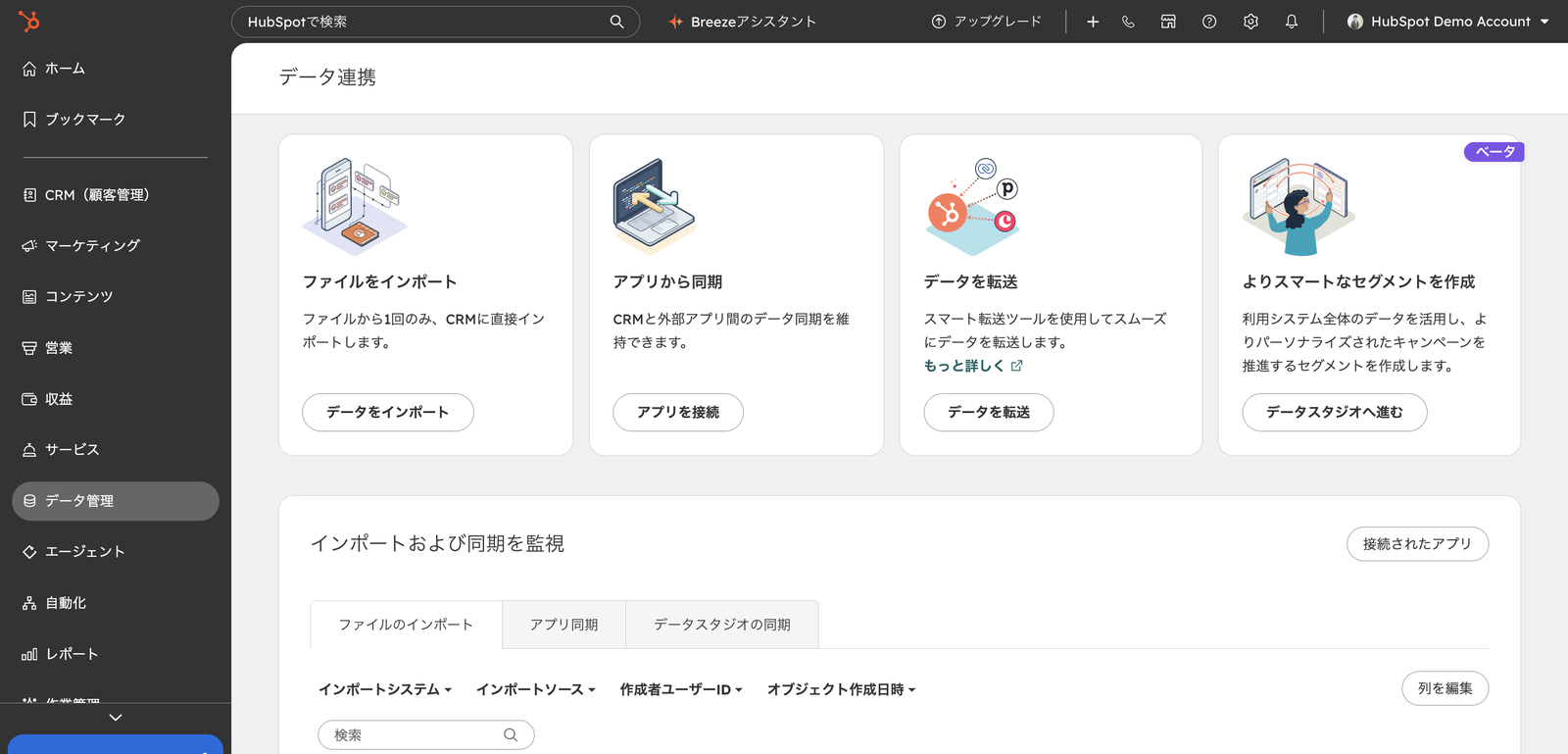
| 場面 | 取り込み動作 | 識別子 |
|---|---|---|
| 空のポータルへ初回に取り込む | Create new only | コンタクトはメール、会社はドメイン名 |
| 取り込み済みのレコードに項目を追記する | Update existing only | Record ID(一覧をエクスポートして確認) |
| 切替までに差分を繰り返し取り込む | Create and update | 旧システムのIDを入れた一意の値のカスタムプロパティ |
識別子を入れない行は、既存のレコードと照合されず、新規レコードとして作成されます。HubSpotでは、コンタクトはメール、会社はドメイン名で重複排除されますが、取引などは自動では重複排除されないため、取引を取り込むときは識別子を決めておきます(HubSpot公式: レコードの重複排除)。移行そのものの手順はCRMデータ移行の方法、Excelからの移行はExcel・スプレッドシートからHubSpotへ移行する方法、Salesforceからの移行はSalesforceからHubSpotへの移行完全ガイドで扱っています。
取引ステージは作業名を細かく並べるのではなく、受注の見込みや次に必要な行動が変わる地点で区切ります。設計時には、ステージ、受注確度、ステージの定義、移行時の必須プロパティを一組で考えます。
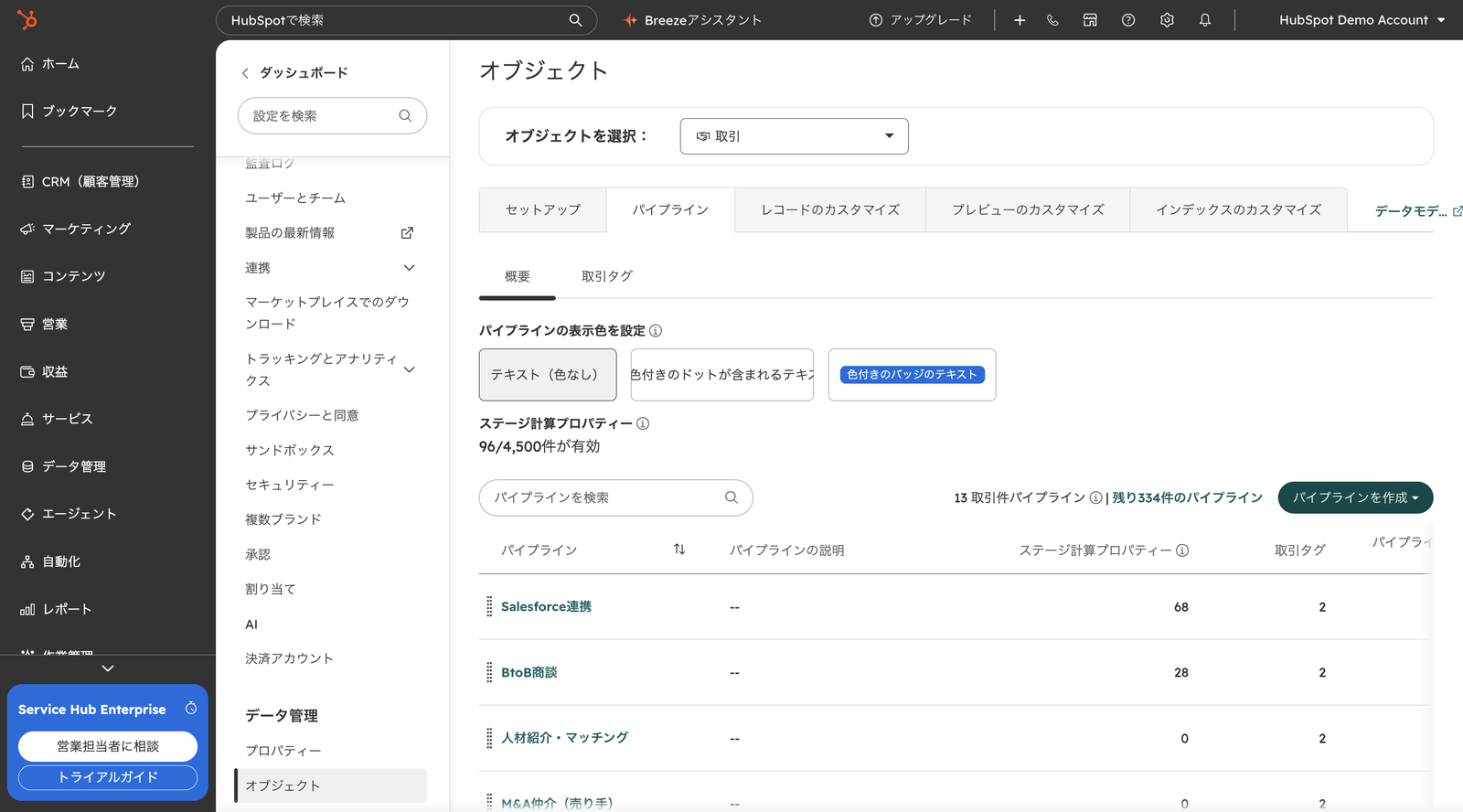
| 設計要素 | 決める内容 | 運用で防げること |
|---|---|---|
| 取引ステージ | 商談の状態が変わる地点 | 担当者ごとの進捗表現の違い |
| 受注確度 | 各ステージの見込みの考え方 | 売上見込みの感覚的な報告 |
| ステージ定義 | 何が成立したら移行するか | 早すぎる移行や更新の迷い |
| 必須プロパティ | 移行時に記録する情報 | 金額、時期、理由などの欠落 |
確度は担当者の印象で変えるのではなく、ステージの定義と対応させます。(出典:オブジェクトパイプラインを設定・管理する)
パイプラインの設定は、設定(歯車アイコン)> データ管理 > オブジェクト > 取引 > 「パイプライン」タブで、パイプライン名をクリックして行います。ステージの追加・名前変更・並べ替えと、各ステージの受注確度(Deal probability)を設定できます。受注(Closed won、100%)と失注(Closed lost、0%)の両方を残さないと、売上レポートが取引を正しく集計できない場合があります。
ステージごとの必須入力は、ステージ行の「Conditional logic rules」列にカーソルを合わせて「Add rule」を押し、依存させるプロパティを追加して「Required」をオンにし、「Save logic」で保存します。必須にしたプロパティは、そのステージへ移動するときや手動でレコードを作るときに入力欄として表示されます。先にプロパティを作っておくことと、「プロパティ設定の編集」権限が必要です。計算プロパティなど読み取り専用の項目は使えません(HubSpot公式: パイプラインの設定)。
| ステージの例 | 必須にするプロパティの例 | 使う場面 |
|---|---|---|
| 提案書提出 | 取引金額、クローズ予定日 | 営業会議の見込み金額、加重金額 |
| 見積提示 | 決裁者(関連付けたコンタクト)、競合の有無 | 失注分析、請求への引き継ぎ |
| 受注(Closed won) | 契約開始日、請求先 | 受注後の請求・顧客対応への引き継ぎ |
| 失注(Closed lost) | 失注理由(ドロップダウン) | 失注の傾向分析と再アプローチ |
設定前に、進行中、保留、失注など実際に判断が分かれる取引を取り上げ、担当者が同じステージを選べるか確かめます。判断が割れたらステージを増やす前に、移行条件と例外時の扱いを言葉にします。定義がそろってからHubSpotへ反映すれば、運用中に迷った際も設定の意図を確認できます。
コンタクト、会社、取引を別々の一覧として扱うと、情報はHubSpot内でも分断されます。誰がどの会社に所属し、どの取引に関わり、受注後にどの請求や対応へつながるかを関連付けます。
取引レコードを確認するときは、次の二点を確かめます。
次の画像は、取引概要と請求情報、関連会社、コンタクトが表示されたHubSpotの取引レコードを示します。
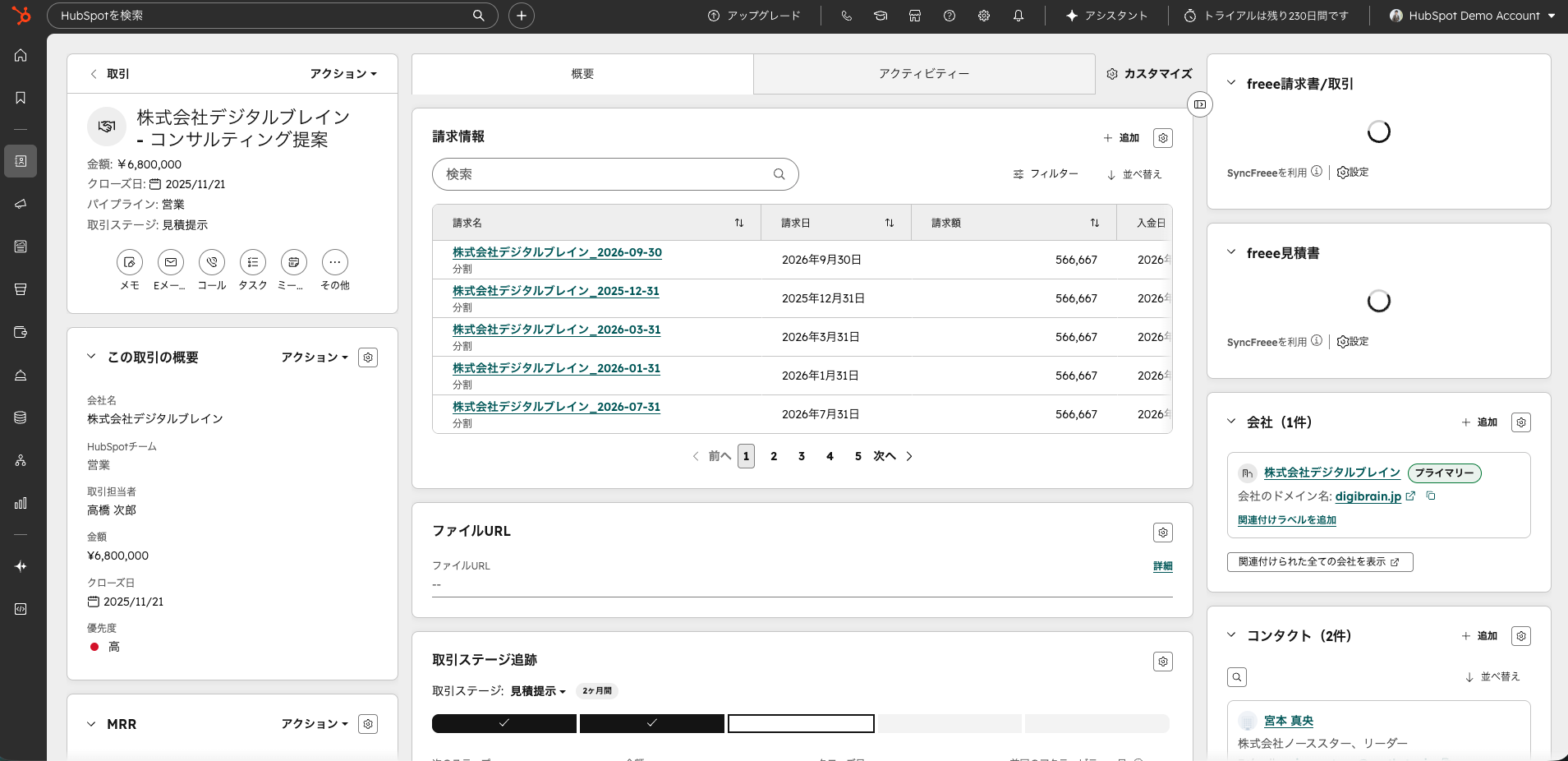
画面に情報が並んでいても、担当者が必要な相手や取引を特定できなければ引き継ぎには使えません。次の立場それぞれでレコードを開き、必要な情報へたどれるかを確認します。
関連付けに迷うケースがあれば、どのレコードを作り、何と結び付けるかを登録手順へ加えます。
設定項目を並行して作ると、後から名称や定義が変わり、インポートやレポートを作り直すことがあります。次の順序で、前の工程の定義を次へ渡します。
| 順序 | 設定する内容 | 次へ進める状態 |
|---|---|---|
| 基本 | タイムゾーン、通貨、言語、ドメイン | 表示と送信の前提が決まっている |
| 利用者 | ユーザー、チーム、権限 | 閲覧と編集の範囲が役割と一致している |
| データ | オブジェクト、プロパティ、関連付け | 登録先と識別子が決まっている |
| 業務 | ライフサイクルステージ、取引パイプライン | 状態の定義と担当が共有されている |
| 移行 | 既存データの整形とインポート | 重複、空欄、関連付けの結果を確認できる |
| 活用 | ビュー、通知、レポート、自動化 | 日常業務の場面で使える |
各工程を終えたら、その設定を使う人が実際の業務を進められるか確認します。権限なら対象者が必要な情報を見られるか、データなら同じ顧客を重複なく特定できるか、業務なら担当者がステージ移行を判断できるかを見ます。
インポート後は件数だけで判断せず、識別子、主要プロパティ、会社とコンタクトの関連付けをレコードで読み直します。想定と違う場合は自動化やレポートへ進まず、列の対応とデータ形式を直してから再確認します。
定着フェーズは研修会の実施だけでは完了しません。利用者が自分の業務で何を登録し、その情報が誰の仕事につながるかを理解できるようにします。研修で操作を試し、会議や引き継ぎで使い、使いにくい点を運用へ戻す流れを作ります。
全員に同じ操作を説明すると、自分の業務と関係の薄い内容が増えます。営業、マーケティング、管理者などの役割ごとに、日常的に行う操作と判断を中心にトレーニングを設計します。
| 対象 | 最初に扱う内容 | 実務で確認する場面 |
|---|---|---|
| 営業 | コンタクト、取引、活動、タスク | 商談後の記録と取引更新 |
| マーケティング | フォーム、リスト、ライフサイクルステージ | リードの整理と営業への引き渡し |
| 顧客対応 | チケット、対応履歴、関連レコード | 問い合わせ対応と担当変更 |
| 管理者 | ユーザー、権限、プロパティ、レポート | 設定変更とデータ品質の確認 |
| マネージャー | ダッシュボード、取引一覧、絞り込み | 会議での進捗確認と支援判断 |
説明の後は、各自の業務に近いレコードで登録、更新、検索、引き継ぎを試します。操作ができても「いつ更新するか」で迷うなら、研修資料だけでなく業務手順を直します。次の担当者が記録を読んで対応を選べるようになったら、日常運用へ移す判断ができます。
「HubSpotを入力する時間」を別に設けると、忙しい時期に後回しになります。商談後に取引を更新する、営業会議でダッシュボードを開く、日報の代わりに活動履歴を参照するといった形で、既存の業務手順に組み込みます。
会議では、まずHubSpot上の取引やレポートを見て判断を進めます。判断に必要な情報が見つからない場合は、元のデータが未入力なのか、ビューや集計条件が合っていないのかを分けて確認します。会議用のExcelへの転記が残る場合も、その理由を特定してから入力項目や表示方法を見直します。
「忘れずに入力してください」という呼びかけだけでは、担当者や繁忙度によって結果が変わります。ステージ移行時の必須プロパティ、担当者へのタスク、条件に応じた通知を検討し、必要な場面で必要な情報を求める設計にします。
必須項目の候補は、次のどこで使うかを先に確認します。
次に、その場面までに担当者が値を把握できるかを確かめます。使い道があっても値がまだ分からないなら、入力する工程を後ろへ移すか、後から確認する担当を決めます。
仮の値が入る、更新が止まるといった状態が見えたら、説明を増やす前に入力時点と選択肢を確認します。同じ迷いが複数の担当者に生じる場合は、項目の定義や業務手順の変更を検討します。
最初の対象業務が安定する前に機能を追加すると、利用者はどの運用が正式なのか判断しにくくなります。顧客情報の登録、取引更新、会議での確認など、選んだ業務が日常の流れになってから次の自動化や部門へ広げます。
拡張を判断するときは、対象業務のレコードをたどり、担当者が同じ定義で更新し、後続担当が必要な情報を参照できるか確認します。レポートの値に疑問が出ても元のレコードと集計条件を説明できるなら、次の活用を検討できます。説明できない値が残るなら、範囲を広げる前に登録ルールを直します。
HubSpot活用は、マーケティング、営業、顧客対応の各部門で完結させず、前工程の情報を後工程が使えるように設計します。まず責任が移る場面を挙げ、引き渡す情報、受け取る担当者、受け取り後の行動を決めます。その後、後工程で分かったことを前工程の判断へ戻す方法を考えます。
ライフサイクルステージは、標準ではSubscriber、Lead、Marketing Qualified Lead(MQL)、Sales Qualified Lead(SQL)、Opportunity、Customer、Evangelist、Otherがあります。標準の自動更新ではステージは前にしか進まず、インポートやワークフローなどで前のステージに戻すには、先に値をクリアする必要があります(HubSpot公式: ライフサイクルステージ)。そのため、MQLからSQLへ渡す条件と、SQLの中の段階を管理する「Lead status」の使い分けを、運用開始前に決めておきます。
| 引き渡しの場面 | 決めておく定義 | 設定する場所 |
|---|---|---|
| マーケティング → 営業 | MQLにする条件(フォーム、資料請求、スコアなど)と、渡す担当者 | ワークフローでライフサイクルステージを設定し、担当者とタスクを割り当てる |
| 営業の検討状況 | SQLの中の段階(連絡中、商談設定済みなど) | コンタクトの「Lead status」 |
| 営業 → 顧客対応 | 受注後に引き継ぐ項目と窓口 | 取引の必須プロパティ、関連付けたコンタクト |
マーケティングが獲得したコンタクトを営業へ渡す際は、ライフサイクルステージの定義、引き渡し条件、担当者、次の行動をそろえます。フォーム送信だけで営業対応と決めるのではなく、自社の検討プロセスに沿って、どの情報がそろえば営業が動けるかを定義します。
引き渡しを試すときは、営業担当者がコンタクトの情報から連絡の目的を判断できるか、取引を作成する場面が明確かを確認します。情報が不足するなら引き渡し条件か収集する項目を見直します。取引を作成した後もコンタクトとの関係をたどれる状態にして、前後の活動を確認できるようにします。
受注時は、取引を完了させるだけでなく、後続担当が必要とする契約内容、開始時期、窓口、請求に関する情報を引き継ぎます。後続担当に実際の取引を確認してもらい、対応を始めるために聞き直している情報を洗い出します。その情報の登録先と更新担当を決めてから、入力項目を増やすか判断します。
どのシステムを正とするかも項目ごとに決めます。HubSpotを営業と顧客接点の正とし、会計側を請求の正とするなら、扱う項目と更新方向を定義します。値が食い違った場合にどちらを確認し、誰が修正するかまで決めておくと、後続担当が判断に迷いにくくなります。HubSpotの取引・見積と会計(freee)をつなぐ場面では、自社開発のSync for freeeのように、取引レコードから見積書・請求書を発行して取引にカードで表示する連携アプリを使い、請求の正をどこに置くかを項目単位で決めます。
失注した取引を閉じて終わりにすると、顧客の検討状況と営業活動から得た情報が次に生かされません。失注理由を選択肢で分類し、時期、製品機能、社内決裁などの傾向を確認できるようにします。
分類するときは、担当者が顧客から確認できた理由と推測を混同しないようにします。選択肢で表しにくい事例が続くなら、その内容を確認して分類を見直します。再検討の可能性があるコンタクトには、適切なライフサイクルステージとフォロー方針を決めます。失注理由を記録する目的は、次の施策や営業対応を選べるようにすることです。
導入の進め方は、利用人数だけでは決まりません。対象部門、移行するデータ、業務上の引き渡し、必要な設定を並べ、最初に運用する範囲を決めます。利用者が少なくても確認すべき受け渡しが多い場合は準備が増えます。一方、利用者が多くても同じ業務から始めるなら、共通ルールを確認しながら段階的に進められます。
データ移行を含む場合は、取り込みファイルの各列見出しをHubSpotのプロパティに対応させ、ファイル数と行数の上限が直近24時間を基準に適用されることを確認しますHubSpot公式。
次の進め方を選ぶ際は、現在の利用人数よりも「どこまでなら実際のレコードで一連の業務を確かめられるか」を基準にします。
対象が単一チームで、顧客情報と取引管理をまとめたい場合は、コンタクト、会社、取引に範囲を絞ります。標準プロパティを中心にし、取引ステージと活動記録のルールを決め、会議で同じ画面を見るところまでを最初の到達点にします。
始める前に、既存の表から必要な情報を選び、重複する顧客の扱いを決めます。運用を始めたら、商談後に更新した取引を会議で開き、進捗と次の行動を説明できるか確認します。手作業でも流れが成立し、繰り返す処理が明確になってから自動化の対象を選びます。
営業部門全体など、同じ業務を複数の担当者が行う場合は、ステージ定義、必須プロパティ、ビュー、会議運用を共通化します。トップ担当者の進め方だけをそのまま設定せず、マネージャーと現場の知見、実際の受注・失注の流れを合わせて設計します。
同じ取引を見た担当者の間でステージ判断が分かれたら、どの事実を確認して移行するかを明確にします。例外が出た場合は、通常の定義で扱えるか、別の工程として管理する必要があるかを確認します。ステージの意味がそろい、会議で同じ情報を参照できるようになったら、部門内の運用を広げます。
マーケティング、営業、顧客対応へ広げる場合は、部門ごとの設定より先に引き渡し点を決めます。ライフサイクルステージ、取引作成、受注後の引き継ぎ、問い合わせ起票など、責任が移る地点で必要な情報をそろえます。
共通で使う会社・コンタクト情報を先に決め、部門固有の情報は必要なレコードへ分けます。対象を広げる前に、受け取る部門の担当者が前工程のレコードを見て次の対応を始められるか試します。説明を聞かなければ判断できない情報があれば、引き渡し条件、関連付け、記録内容を修正します。
定着後も、組織や商材、営業プロセスが変われば設定とのずれが生まれます。活用レビューでは利用者を評価するのではなく、データが業務に沿って流れているかを確認します。観察した状態ごとに原因を確かめ、業務手順、研修、設定のどこを変えるか決め、同じ場面で再確認します。
ログインの有無だけでは、業務に使われているかは判断できません。取引が適切な時点で更新されているか、活動履歴が引き継ぎに使えるか、主要プロパティに空欄がないか、会議の判断とレポートが一致するかを見ます。
| 観察する状態 | 考えられる原因 | 最初に見直すこと |
|---|---|---|
| 取引ステージが長く更新されない | 定義が曖昧、更新の場面がない | 移行条件と会議での確認方法 |
| 必須項目に仮の値が多い | 入力時点が早い、選択肢が合わない | 必須化の時点と選択肢 |
| 同じ会社が重複する | 識別子と登録方法が不統一 | 作成権限、インポート列、検索手順 |
| レポートと現場認識がずれる | 元データか集計条件が不明確 | 対象レコード、日付、ステージ定義 |
| 別の表が使われ続ける | HubSpotで必要情報を見られない | ビュー、レポート、入力項目 |
表にある原因は確認の出発点です。例えばレポートと現場認識がずれたら、対象レコードを開き、値の入力内容とレポートの集計条件を順に見ます。元の値が違えば入力ルール、値は正しいのに表示が違えば集計条件を見直します。原因に応じて修正し、同じ業務場面で使えるようになったか確かめます。
重複や書式の乱れは、「More」> データ管理 > データ品質で確認できます。「Manage Duplicates」で重複の候補を「Review」(統合)または「Reject」(重複ではないと確定)で処理し、「Formatting issues」で書式の問題を確認します。統合したレコードは元に戻せないため、実行前にエクスポートで控えを取ります。重複アラートや書式の自動修正は、Data HubのProfessional以上の機能です(HubSpot公式: データ品質ツール、HubSpot公式: 重複の管理)。導入で起きやすい失敗の全体像はHubSpot導入の失敗パターンと回避策にまとめています。
利用者が自由にプロパティを追加すると、似た項目が並び、どれを使うか分からなくなります。追加依頼では、用途、入力者、入力時点、値を使うレポートや自動化、既存項目で代替できない理由を確認します。
用途が説明できない項目はすぐに追加せず、既存の項目、メモ、活動で扱えるかを試します。追加が必要なら、名称、説明、選択肢、管理者を決め、異なる担当者が同じ意味で入力できるか確認します。使われなくなった項目は参照先を調べ、影響を確認したうえで入力画面から外すなど、利用者の操作に近い部分から整理します。
ワークフローは手作業を減らせますが、曖昧な業務ルールを自動化すると、誤った担当者割り当てや通知を広げます。手作業で判断の流れと例外が分かっている業務を選び、開始条件、除外条件、実行後の値、結果を確認する担当者を定義します。
設定前に、対象になるレコードと対象外になるレコードをそれぞれ想定し、条件に当てはめます。結果を人が確認できる処理から始め、想定したレコードだけが対象になり、担当者が結果を説明できることを確認してから更新範囲を広げます。業務ルールが変わった際に誰が設定を見直すかも決めておきます。
HubSpotの導入だけで、業務ルールの曖昧さや部門間の責任分担が解消されるわけではありません。機能を増やすほど定着するとも限りません。設定を決める前に、通常の業務と例外時の判断を説明できるか確かめます。
担当者の割り当てやステージ更新を自動化する前に、誰を対象とし、例外をどう扱うかを決めます。人によって判断が変わる状態なら、まず判断に使う情報と責任者をそろえます。手作業で同じ条件を使い、担当者が同じ結果を選べるなら、自動化を検討できます。
自動化後は、実行結果を確認する担当者と、誤った更新が起きたときの戻し方を決めます。想定外の結果が出たら、対象条件、元のデータ、業務ルールの順に確認し、原因を特定してから適用範囲を見直します。
全担当者の要望を個別設定にすると、引き継ぎが難しくなります。一方で、実際に異なる営業プロセスを一つのパイプラインへまとめると、ステージの意味が崩れます。
同じ条件でステージを進められる業務は共通運用とします。判断が分かれたら、担当者の好みの違いか、工程や責任者が実際に違うのかを確認します。工程、担当、レポートを分けて管理する必要がある場合に、運用を分ける方法を検討します。
ステージの省略や逆戻りを制限すると、データの一貫性を保ちやすくなります。(出典:オブジェクトパイプラインのルールを設定する)
制限を設ける前に、通常の進行と逆戻りが必要になる場面を現場と確認します。例外時の承認先や戻し方が決まっていれば、制限を運用ルールとして検討できます。決まっていない場合は、実際の取引を確認して例外の理由を集め、扱いを合意してから設定します。
基本的な顧客管理を単一チームで始め、CRM運用の経験者が管理できる場合は、内製で進めやすい領域です。他システムからの移行、複数部門の要件調整、複雑な自動化を含む場合は、設計と検証の担当を明確にする必要があります。
外部支援を検討する際は、業務ルールを決める人、設定する人、移行結果を確認する人、運用開始後に変更を管理する人を挙げます。社内で担える工程と支援が必要な工程を分け、業務整理、データ移行、トレーニング、運用後の改善のどこまでを依頼するか比較します。依頼後も自社で判断できるよう、設定の理由と確認方法を引き継ぐことが重要です。
導入期間や無料版の使い方、社内定着、外部支援など、検討時に迷いやすい点を整理します。それぞれについて、先に確認する条件と、次へ進める状態を示します。
利用する部門、移行するデータ、連携、自動化の範囲で変わります。期間を見積もる前に、対象業務と移行する情報を決め、誰がプロパティやステージを定義し、誰が取り込み結果を確認するかを整理します。
顧客情報と取引管理に絞る場合は、登録から会議での確認まで実際のレコードで試せる状態を運用開始の条件にします。複数部門を対象にする場合は、部門間の引き渡し条件とデータの正を決め、受け取る担当者が次の対応を判断できることを確認してから範囲を広げます。
基本的なCRM運用を試し、入力ルールと会議運用を固める目的なら選択肢になります。まず使う業務を決め、必要な登録、更新、参照を行えるか確かめます。
自動化、レポート、権限などで不足を感じたら、「どの業務で、誰が、何をできないか」を書き出します。その要件に対応する選択肢を比較し、必要な範囲を判断します。
商談後の更新、会議での確認、担当者変更時の引き継ぎなど、既存の業務手順にHubSpotを組み込みます。管理者も同じ情報を使って判断し、入力した値の使い道を利用者が確認できるようにします。
入力されない項目があれば、利用者への依頼を増やす前に、入力時点で値が分かるか、選択肢が実態に合うか、後工程で使われているかを調べます。原因が操作なら練習の場を設け、業務の順序や項目に原因があれば運用を見直します。
データ移行、部門間の要件調整、自動化、外部システム連携について、社内で設計を決められる範囲と結果を検証できる範囲を確認します。社内で業務ルールを決められても、設定や移行の検証が難しい場合は、その工程を支援範囲として検討できます。
比較するときは、設定後に誰が運用し、変更が必要になった際に何を参照できるかまで確認します。依頼する作業と社内に残す判断を明確にして選びます。
まず対象業務と運用開始時に必要な判断を決めます。そのうえで、取引パイプラインとプロパティを一緒に設計し、どの状態で、誰が、何を入力し、その値をどの判断やレポートに使うかを整理します。
次に実際のレコードで登録、ステージ移行、引き継ぎを試します。定義に迷いがなく、後工程で必要な情報を参照できることを確認してから、ビュー、通知、レポート、自動化を整えます。
HubSpot導入を定着させるには、業務の入口から判断、引き継ぎ、改善までを一つの流れとして設計します。計画では変える業務を選び、構築では情報と責任の所在を決め、定着後は実際のレコードを使って運用を見直します。
最初の一歩は、現在使っているExcel、メール、会議資料を並べ、同じ顧客情報をどこで入力し直しているかを見つけることです。記録を受け取る担当者が次の対応を判断できるかも確認し、次の順番で導入準備を進めます。
CRMを活用した業務効率化やAIとの連携に関するご相談は、CRM特化型コンサルティングのStartLinkまでお気軽にお問い合わせください。
導入前の準備を整理したい場合はチェックリスト、実際の操作で要件を確かめたい場合は無料トライアルのガイドが参考になります。支援範囲の比較、少数精鋭での運用体制、運用開始後の見直し方も、次の記事で確認できます。
記事の内容を、そのまま実務に落とし込みたい方向け
HubSpotゴールドパートナーのStartLinkが、HubSpot導入・AI活用・CRM整備・業務効率化までをまとめて支援しています。記事で気になったテーマを、そのまま相談ベースで整理できます。
株式会社StartLinkは、事業推進に関わる「販売促進」「DXによる業務効率化(ERP/CRM/SFA/MAの導入)」などのご相談を受け付けております。 サービスのプランについてのご相談/お見積もり依頼や、ノウハウのお問い合わせについては、無料のお問い合わせページより、お気軽にご連絡くださいませ。