この記事の結論
HubSpot無料プランからの移行は、現在の業務で何が滞っているかを基準に判断します。実際の記録をたどり、入力方法や担当のルールを整えても残る問題を特定してから、必要なHubと機能を選びます。
HubSpot無料プランからの移行は、現在の業務で何が滞っているかを基準に判断します。実際の記録をたどり、入力方法や担当のルールを整えても残る問題を特定してから、必要なHubと機能を選びます。
「リードの状況を表計算シートとCRMの両方で更新するのが手間になってきた」
「問い合わせのたびに、担当者が手作業で優先順位をつけている」
「無料プランのままでよいのか、有料機能を使うべきなのか判断しづらい」
こうした状況では、まず問題が起きた記録を選び、その時点で担当者が何を見て、どこで次の対応を決められなくなったかを確認します。記録先や担当を決めれば解消する問題と、必要な処理を現在の機能では担えない問題を分けるためです。
HubSpot無料プランの限界とは、無料で使える機能や数量では、必要な業務の標準化・自動化・可視化を支えきれなくなる状態です。ただし、手作業があるだけで有料移行が必要とは限りません。担当者が必要な情報を見つけ、次の行動を選び、対応の完了まで確認できるなら、現在の運用を続けられます。
無料プランを使い続けるか、どのHubから有料化するか迷っている担当者に向けて、機能差を業務上の判断につなげる方法を整理します。読み進めながら、自社で滞っている作業を一つ選んでください。実際の記録を使って原因を確かめ、運用を直した後も問題が残るかを見ることで、現状維持、運用の見直し、機能の追加のどれに進むかを判断できます。
最初に、困っている作業を一つ選びます。その作業がHubSpot内の記録だけで進むか、表計算シートや個人のメモも見なければ進まないかを確認してください。実際のリード、取引、問い合わせをたどり、次のどこで止まるかを分けます。
例えば、リードの状況をシートにも転記しているなら、「シートにしかない情報」と「CRMにもあるが更新されていない情報」を区別します。
記録先をそろえた後、別の担当者がCRMだけを見て次の対応を選べるか試します。
判断の根拠を残すには、対象の記録について次を並べます。
問題の原因を説明できない段階では、プランを選ぶ前に記録の取り方を見直してください。
HubSpot無料ツールで利用可能な機能と制限は、Hubごとに異なります。有料プランを比較する際の確認項目は、次のとおりです。
利用条件は、現在の契約情報とアカウント内の表示で照合してください。
対象業務について、次の順で進めます。
この順序なら、機能の追加後に必要になる入力や確認の手順も見落とさずに比較できます。
検討する機能ごとに、次を書き出してください。
例えば通知を検討するなら、通知を受けた担当者がどの記録を開き、何を確認して対応を終えるかまで決めます。説明できない部分があれば、その作業の担当や完了条件を先に定めます。
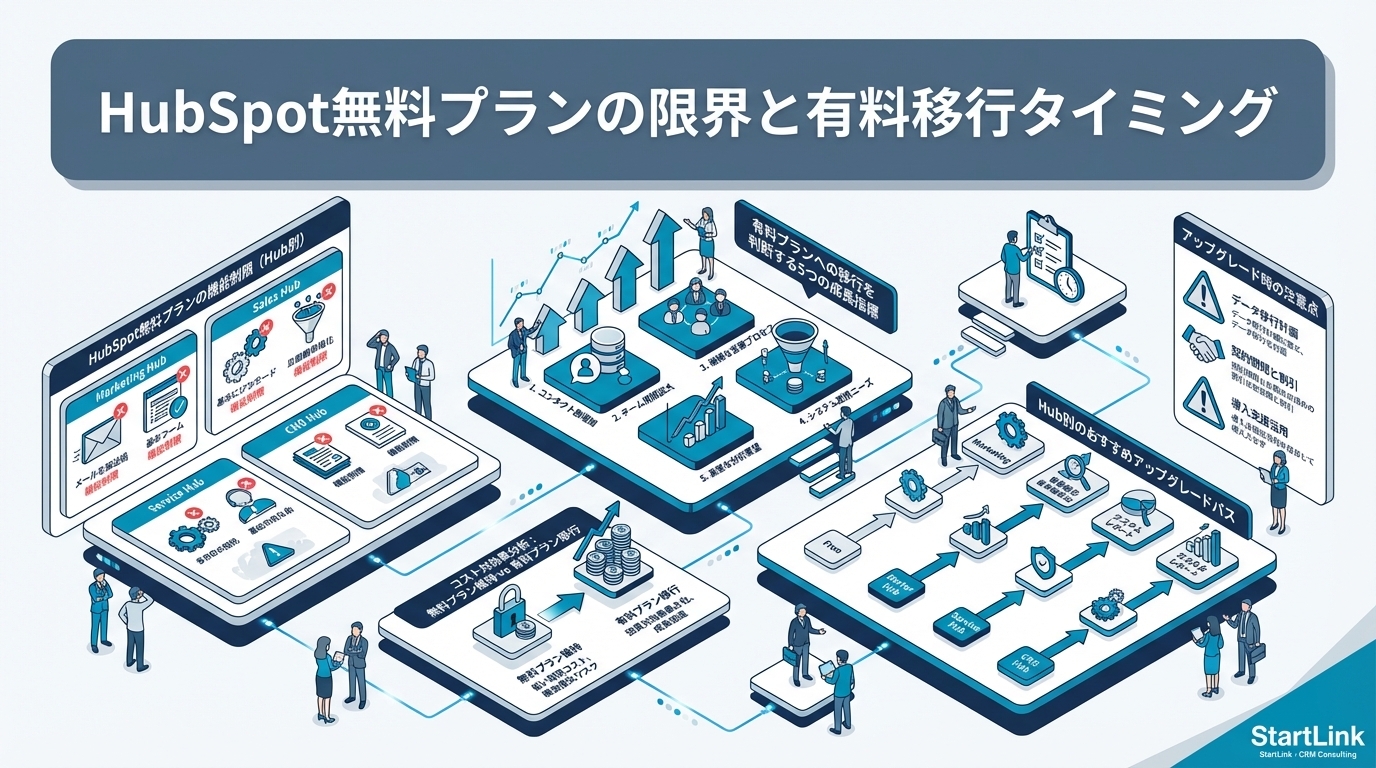
以下の表で、滞っている作業に関係する機能を探せます。候補となる機能が見つかったら、利用可否や上限を現在の契約条件とアカウント内の表示で照合し、その機能で解決したい作業を具体化してください。
| Hub | 無料プランでの制限 | 有料プランの機能 |
|---|---|---|
| Marketing Hub | マーケティングメール送信やフォーム、ランディングページ、リストなどに制限があり、ワークフロー、A/Bテスト、カスタムレポートは利用不可 | Starterでは一部制限が緩和され、ProfessionalではワークフローやA/Bテスト、カスタムレポートを利用可能 |
| Sales Hub | 取引パイプラインは1件、ミーティングリンクは1つで、見積もり、シーケンス、フォーキャストは利用不可 | Starterではパイプライン数が増え、Professionalではシーケンスやフォーキャストなどを利用可能 |
| Service Hub | チケットパイプラインは1件で、ナレッジベース、カスタマーポータル、SLA設定、カスタムアンケートは利用不可 | Starterではヘルプデスクの自動化に制限付きで対応し、Professionalではナレッジベースなどを利用可能 |
| フォーム | HubSpotブランディング付き | Starterではブランディングを削除可能 |
例えば追加パイプラインが気になる場合は、現在の取引を同じステージ定義で扱えるか試します。
機能の利用条件や上限は変更される可能性があります。HubSpotのCRMデータ上限は、契約内容に応じてオブジェクトごとのレコード数、関連付け、プロパティ、パイプラインなどが異なります。
契約に応じたCRMデータの使用状況と上限は、次の順に開くと確認できます(出典:CRMデータ使用状況と上限を追跡する)。
Marketing Hubの無料版、Starter、Professionalで異なる機能と上限を比較します。数値を使う場合も、予定している配信や管理方法を決めたうえで、自社アカウントの利用状況と照合してください。
数量に関わる機能は、表の値だけで移行を決めません。予定する対象と使い方を先に定め、アカウントに表示される利用可能な枠と照らします。
機能を比較する前に、コンタクトから取引、顧客対応へ進む際、誰がどの情報を引き継ぐかを書き出します。各Hubが関係する場面は次のとおりです。
取引後の請求や会計まで扱う運用なら、それぞれの情報を管理する場所と確認担当も決めます。
引き継ぎの場面を一つ選び、渡す側が入力する項目と、受け取る側が次の行動を決めるために見る項目を照合します。例えばリードから取引へ進む場面では、次の順に進めます。
移行時期は企業規模や件数だけで決めず、作業の滞り方で判断します。各指標について、現在の方法で対応できている状態、先に直す運用、機能を検討する状態を順に確認してください。
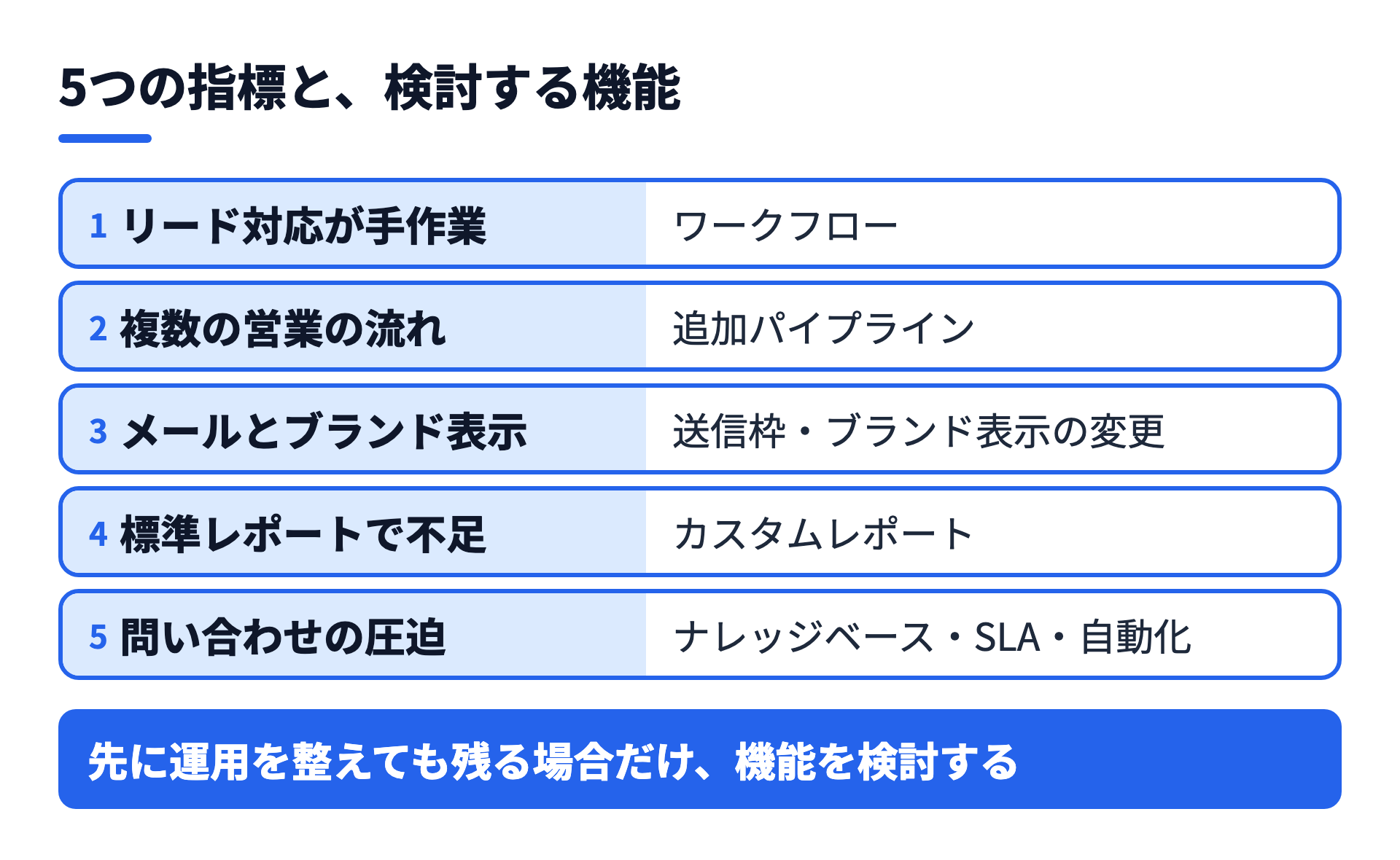
複数の課題があっても、最初に改善する業務を一つ決めると、変更前後で同じ作業を見比べられます。
問題が起きた記録では、その時点で何が入力され、誰が次の対応を決めるはずだったかをたどります。
試した結果は、対応できた記録と、なお滞った記録の両方を残してください。
リードへの初回対応やフォローを担当者が個別に管理している場合は、件数の多さより、対応漏れが起きている場所を調べます。
| 確認すること | 維持を検討する状態 | 有料機能を検討する状態 |
|---|---|---|
| リードへの初回対応 | 少ない件数を担当者が無理なく追えている | 対応の遅れや未対応が繰り返し起きている |
| 検討段階の管理 | CRM上で状況を共有できている | シートや個人メモを見ないと状況がわからない |
| フォローの継続 | 既存の方法で予定どおり実施できている | 定型フォローを仕組み化したいが手動運用が続いている |
未対応への対応は、次の順で進めます。
状態を区別できても、定型的な連絡や担当者への通知が滞る場合は、ワークフローの利用を検討します。その前に、次を定めます。
使い始めた後は、担当者がCRMから未対応を見つけ、次の行動を選べるかを確認します。できなければ、通知を増やす前に記録されていない状態や担当が決まっていない場面を調べます。
運用ルールを直す前後で、同じ種類のリードをたどってください。
取引パイプラインを設計するときは、顧客の判断が進む段階、各段階の受注確度をどう扱うか、ステージの定義、移行時に必要な入力項目を整理します。
例えば営業担当者によって「提案済み」の意味が異なるなら、先に「どの顧客行動や記録があれば進めるか」を決めます。定義をそろえる前の集計だけで、パイプラインの追加を決めないようにします。
| 設計項目 | 決める内容 | 確認の観点 |
|---|---|---|
| 取引ステージ | 営業プロセスの区切り | 顧客の判断が進む節目を表しているか |
| 受注確度 | 段階ごとの確度 | 過去の受注状況を踏まえて説明できるか |
| ステージ定義 | 各段階に進む条件 | 担当者によって解釈が変わらないか |
| 必須入力項目 | 移行時に記録する情報 | 次の担当者やレポートに必要な項目だけか |
異なる案件を同じ定義に当てはめ、担当者が次のステージを選べるか確認します。
分割を試す際は、異なるステージ条件と、分けた集計を誰がどの判断に使うかまで明確にします。
マーケティングメールは、送信上限とブランド表示を別の課題として確認します。
配信前には、誰に何を届け、反応があった場合に誰が対応するかを決めます。
試す際は、配信対象の選び方と、配信後に担当者が確認する情報を決めます。
送信枠が判断材料になる場合は、予定する配信対象と配信方法をアカウントに表示される利用可能な枠と照らします。
必要な数字を確認するたびに表計算シートから集め直している場合は、最初に「誰が、何を決めるために見る数字か」を文章にします。続けて、次のように進めます。
例えば、会議で「どの取引に次の確認が必要か」を知りたいなら、その判断に使うステージ、担当、次の対応がCRMに記録されているかを調べます。
機能を追加した後も、会議で使う同じ問いに答えられるか確認します。答えられなければ、集計の定義と表示する切り口を見直します。
レポートを作成できたかではなく、利用者が対象の取引を選び、次の対応を決められたかを継続の判断に使います。
問い合わせ対応では、件数とともに、担当の割り当て、優先順位、回答の共有、完了までの状況を確認します。
| 状況 | 先に確認する運用 | 検討する対応 |
|---|---|---|
| 問い合わせの状況が見えにくい | チケットの担当とステータスが記録されているか | チケットパイプラインの定義 |
| 同じ質問への回答が多い | 回答内容を共通化できるか | ナレッジベースの利用要件 |
| 優先度や期限の管理が難しい | 受付から完了までのルールがあるか | SLAや自動化の利用要件 |
実際の問い合わせを見て、受付後に誰が担当を決め、どの情報で優先順位を判断し、何をもって完了とするかを確認します。
機能を使い始めた後も、担当が決まらないチケットや完了条件が曖昧なチケットが残っていないかを見直します。
費用を比べるときは、同じ業務範囲について次の手順を並べます。
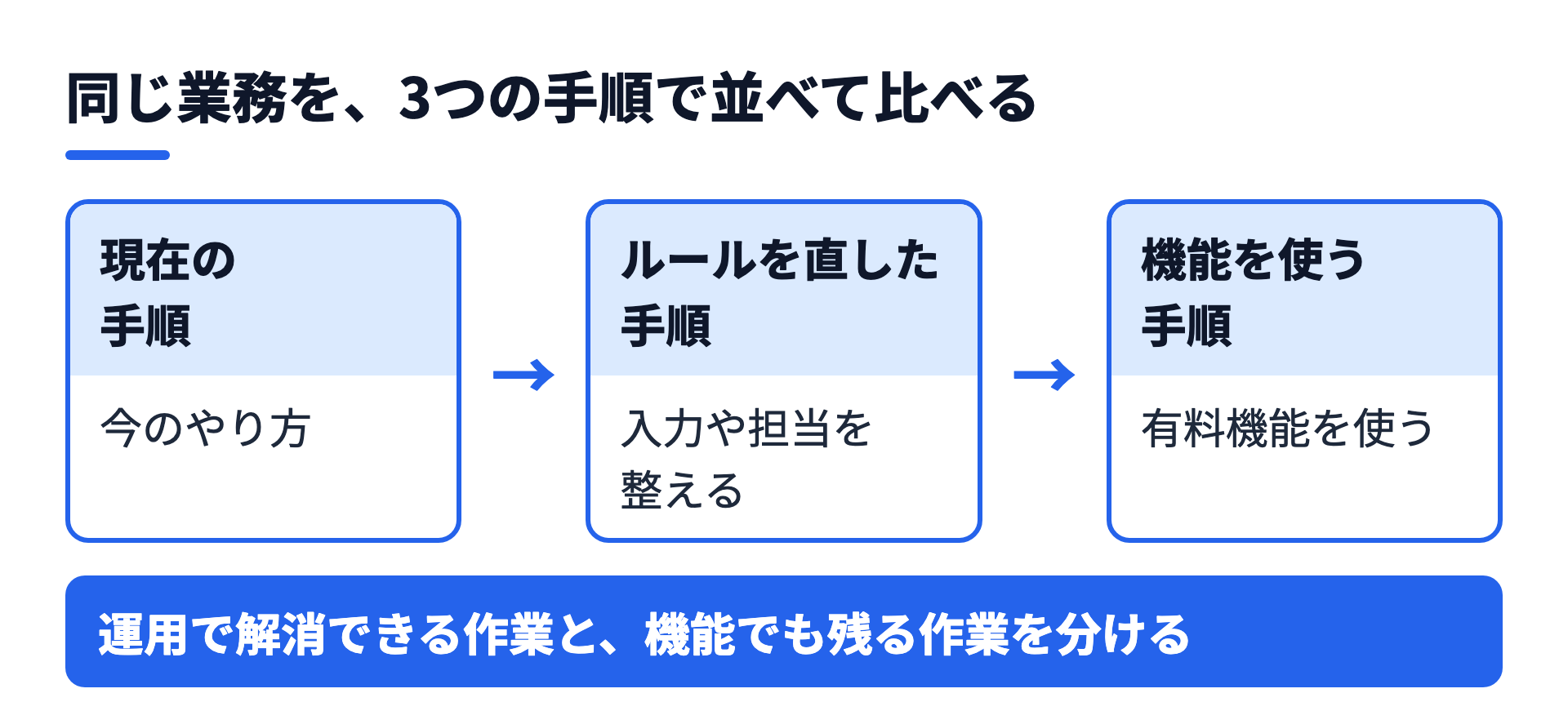
各手順で誰が入力し、確認し、例外に対応するかを見ると、運用変更で解消できる作業と、機能を使っても残る作業を分けられます。
その結果に応じて、次のように判断します。
Sales Hub StarterとProfessionalを比較する場合も、一般的な金額を自社の結論に当てはめず、対象業務に必要な条件を集めます。
契約条件と作業の記録がそろっていなければ、削減額や投資効果を確定できません。
自社で比較するときは、次の項目について、同じ対象業務を扱っているか確認します。
| 比較項目 | 確認する内容 |
|---|---|
| 契約費用 | 対象Hubと契約条件に応じた見積もり |
| 手作業 | 対象業務にかかっている作業と担当者 |
| 外部ツール | HubSpotと並行して利用するツールと役割 |
| 機会損失 | 対応の遅れや把握漏れの影響を説明できる範囲 |
| 運用準備 | データ整理、設定、社内展開に必要な作業 |
比較材料が足りないときは、作業の開始と終了、担当者、手戻りが起きた場面を同じ方法で記録します。
比較表には、現在の手順、運用ルールを直した後の手順、機能を使う場合の手順を並べます。
移行前に、改善したい業務と観察する項目を決めます。たとえば、次のような項目です。
いずれも例で、実際の判断に結びつく項目を選びます。移行後も対象業務、記録方法、完了の定義をそろえ、予定した判断ができるようになったかを確認します。
例えば、次を比べます。
作業時間を費用に換算する場合は、自社で採用する計算条件と、その条件を適用する作業範囲を明示します。契約費用に加え、設定や日々の確認に必要な作業も含めます。
期待した変化が見られない場合は、入力項目、通知条件、ステージの定義、担当者の使い方を順に点検します。
必要な情報と次の行動がCRM上でわかる状態になってから、機能やHubを広げるか判断します。
HubSpotを顧客情報、取引、サポートの管理に使う場合でも、請求や会計の記録をどこで管理するかは別に定めます。次を書き出してください。
例えば取引の完了後に別の担当者へ情報を渡すなら、渡す対象と確認する項目を先に決めます。
次の順で進めます。
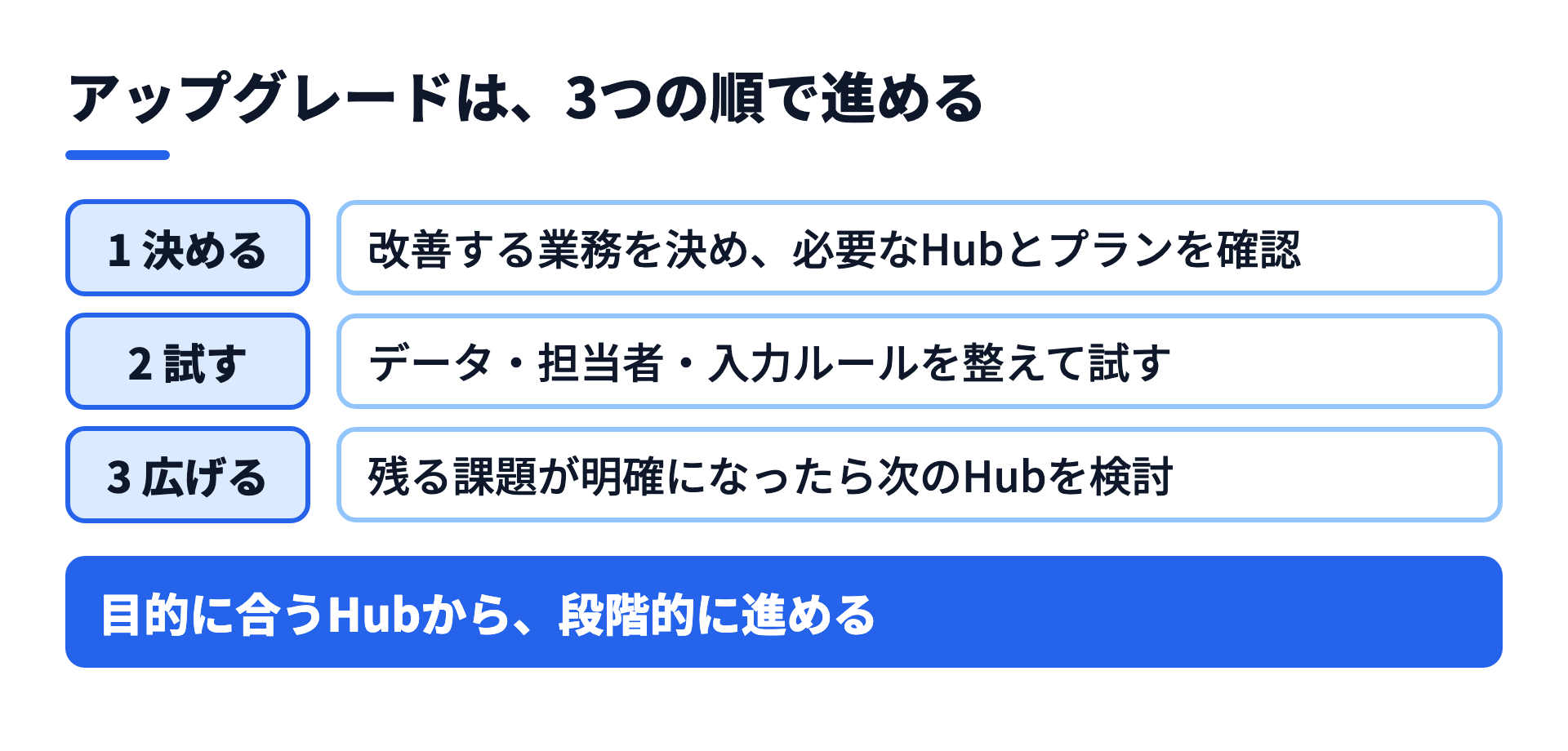
企業様によって最適な形は異なります。
試す前には、担当者がどの記録を見て何を判断するか、判断できなかったときに誰が確認するかを決めます。運用後、その判断がCRM上の情報でできるかを確かめてください。
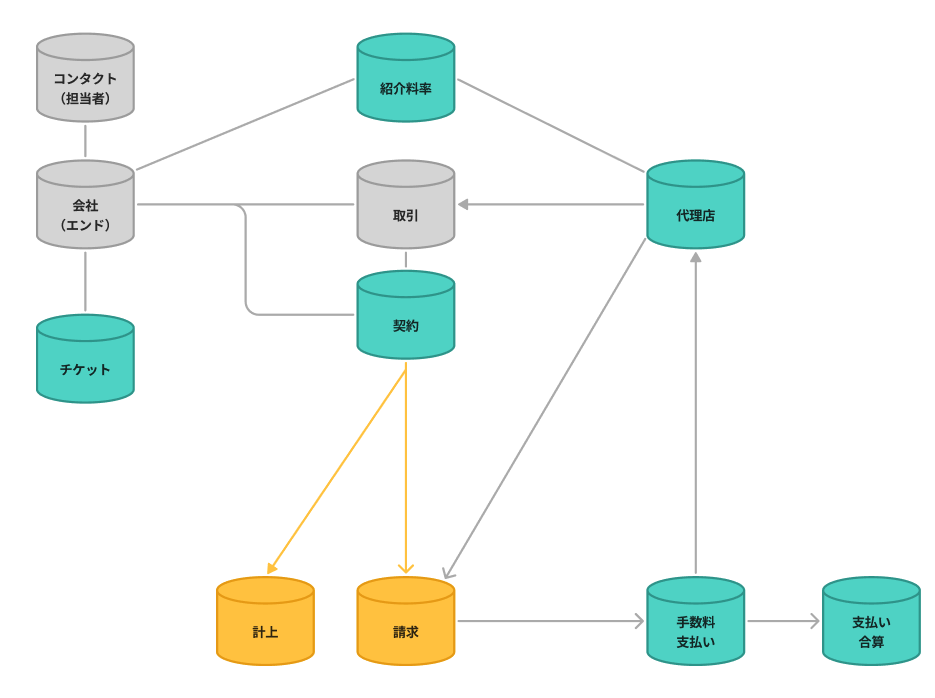
次の図は、HubSpotのオブジェクト同士の関係を示すデータモデル設計図です。対象業務で使う情報がどのレコードに記録され、次の担当者がどこを確認するかを整理する際に参照してください。図を見ながら、入力する人と参照する人の両方が必要な情報をたどれるか確認します。
取引の進行状況や担当者間の共有が優先課題なら、Sales Hubを中心に検討します。次の順で進めます。
使い始めた後は、担当者がCRM上の記録から取引の状況と次の対応を説明できるかを確かめます。
Webフォームやメールを通じたリード獲得と、その後のフォローが優先課題なら、Marketing Hubを中心に検討します。次を分け、必要な機能とプランを照合します。
ワークフローによる自動メール送信を検討する場合は、利用条件を確認し、対象フォーム、送信条件、メール内容、担当者への引き継ぎを決めます(出典:ワークフローで自動メールを送信する)。
マーケティング、営業、サポートを並行して改善する場合は、各Hubを個別に選ぶ方法とCustomer Platform Starter Bundleを比較します。次を同じ一覧に並べます。
自社で使う範囲に合うかを確認します。価格や契約条件は契約前に照合してください。
複数のHubを契約する場合も、使い始める業務の順序を決めます。
有料機能を使い始める前に、対象業務で参照するCRMデータを点検します。
アップグレード前にコンタクト、会社、取引のデータを整理し、不要なレコード、重複、プロパティを確認しましょう。全項目を一度に整理するより、対象業務で参照するデータを先に点検します。
次の表を使い、見つかった問題ごとに整理方法を決めてください。
| 確認対象 | 見るポイント | 次の判断 |
|---|---|---|
| コンタクト・会社 | 同じ対象が重複して登録されていないか | 重複があれば統合方法を決める |
| 取引 | ステージや金額、日付の意味がそろっているか | 定義が異なれば更新ルールを定める |
| プロパティ | 実際に入力・参照されているか | 使わない項目は新たな入力対象にしない |
| 関連付け | コンタクト、会社、取引の関係が追えるか | 関係が不明なものは運用ルールを確認する |
入力項目は、次の担当者が対応するために必要な情報と、レポートのために必要な情報に分けます。各項目について、誰が、どの段階で、何を入力するかを決めてください。使い道を説明できない項目は、必須にする前に必要性を見直します。
新人や引き継ぎ先がCRMを見て次の対応を判断できるかを試します。
試す業務、担当者、振り返る時期、継続を判断する条件を先に決めます。契約期間や解約条件は契約内容によって異なるため、申し込む前に確認してください。
振り返りでは、対象機能を使えたか、必要なデータが入力されたか、手作業や滞留がどう変わったかを、開始前に選んだ業務の記録と照らします。
変更前に、利用中のコンタクト、会社、取引、チケット、フォーム、パイプラインを一覧にし、変更後も必要な記録と設定を確認します。契約やアカウントの状態に応じて確認事項が異なる場合があるため、同じ対象を変更前後で照合してください。担当者が必要な記録を開き、次の対応を判断できることを確かめてから、対象業務の運用を進めます。
契約変更の可否と条件を、現在の契約内容で確認してください。変更を検討する場合は、有料機能で作成したワークフロー、カスタムレポート、シーケンスなどについて、変更後に利用できる範囲を調べます。データの扱いと機能の利用可否を分け、停止する処理と、その後に担当者が行う作業を決めてから判断します。
複数Hubを使う必要がある場合は、個別契約とCustomer Platformのバンドルを比較できます。どちらを選ぶ場合も、利用する機能、担当者、対象業務を先に決めます。業務間で情報の受け渡しが必要なら、最初に動かす業務を選び、担当者がCRM上の記録から次の対応を判断できた段階で範囲を広げます。バンドルの割引について、契約条件や金額の詳細は契約前に確認してください。
対象業務で起きている問題、必要な機能、担当者、入力ルール、変更前後に確認する項目が決まったときが検討の節目です。業務の区切りに合わせたい場合も、対象データと設定を確認できる準備が整っているかを優先します。条件がそろっていなければ、実際の記録を使って滞っている作業を特定し、運用ルールを直した後も残る課題があるかを確かめます。
まず対象業務で必要な機能を書き出し、現在のプランで使えるかを確認します。数量や表示に関する条件を見直したいのか、ワークフロー、シーケンス、カスタムレポートなどの機能が必要なのかを分け、該当するプランを現在の契約情報で照合してください。使う担当者と作業が決まった範囲から選び、運用開始後に予定した判断ができるかを見直します。
HubSpot無料プランからの移行は、リード対応、営業プロセス、メール配信、レポート、問い合わせ対応のうち、どの業務が滞っているかを確かめるところから始めます。
次の順で進めてください。
対象業務で予定した判断ができてから、次の機能やHubへ広げるかを決めます。
CRMを活用した業務効率化やAIとの連携に関するご相談は、StartLinkまでお気軽にお問い合わせください。
契約費用と日々の作業を同じ業務範囲で比べたい場合、導入支援会社に依頼する範囲を決めたい場合、データ整理から社内展開までの手順を確認したい場合は、次の記事も参考にしてください。
記事の内容を、そのまま実務に落とし込みたい方向け
HubSpotゴールドパートナーのStartLinkが、HubSpot導入・AI活用・CRM整備・業務効率化までをまとめて支援しています。記事で気になったテーマを、そのまま相談ベースで整理できます。
株式会社StartLinkは、事業推進に関わる「販売促進」「DXによる業務効率化(ERP/CRM/SFA/MAの導入)」などのご相談を受け付けております。 サービスのプランについてのご相談/お見積もり依頼や、ノウハウのお問い合わせについては、無料のお問い合わせページより、お気軽にご連絡くださいませ。