%20(%E8%83%8C%E6%99%AF%E3%81%82%E3%82%8A).png?width=130&height=39&name=%E6%9C%80%E7%B5%82Start%20Link%20(500%20x%20150%20px)%20(%E8%83%8C%E6%99%AF%E3%81%82%E3%82%8A).png "StartLink")
この記事の結論
HubSpot for Startups 活用では、割引の大きさだけで契約を決めません。対象条件、通常料金へ移行した後の負担、CRMの運用設計を一緒に検討することが核心です。
HubSpot for Startups 活用では、割引の大きさだけで契約を決めません。対象条件、通常料金へ移行した後の負担、CRMの運用設計を一緒に検討することが核心です。
HubSpot for Startups 活用では、割引の大きさだけで契約を決めません。対象条件、通常料金へ移行した後の負担、CRMの運用設計を一緒に検討することが核心です。
「顧客情報がスプレッドシートと担当者の受信箱に分かれている」「CRMを導入したいものの、創業期にどこまで機能を持たせるべきかわからない」「割引終了後の負担まで見通せない」——こうした迷いがあると、申請すること自体が目的になりがちです。
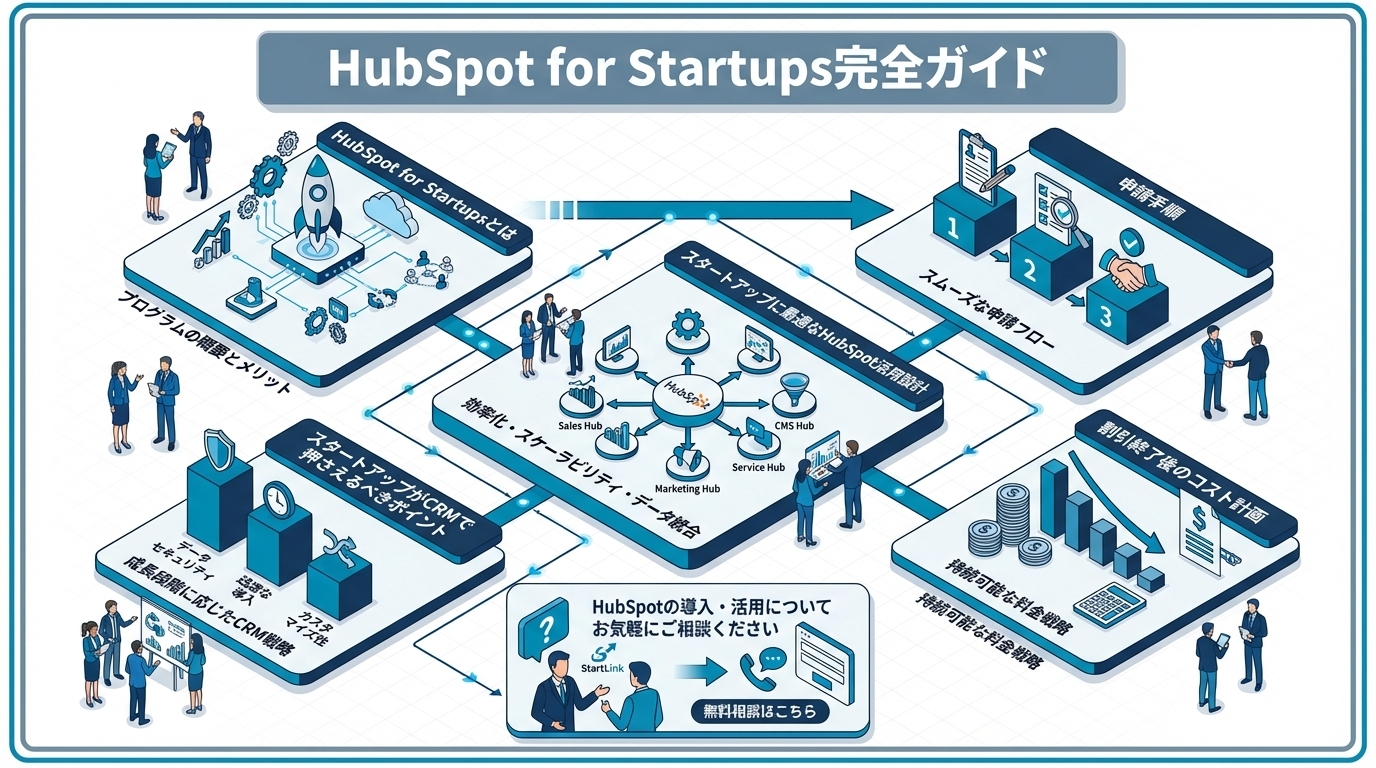
HubSpot for Startupsとは、条件を満たすスタートアップが、対象となるHubSpot製品を段階的な割引で導入できるプログラムです。活用の要点は、コンタクト、会社、取引をつなぐ最小構成から始め、営業プロセスの一元管理、自動化、可視化へ順に広げることです。
本記事では、申請条件と割引内容、申請手順、導入後の運用設計、割引終了後の判断までを整理します。この分野の体系的な情報はHubSpot導入・活用ガイドでまとめています。
本記事は「HubSpot認定資格一覧と取得ガイド|キャリアに活かす資格戦略」シリーズの一部です。
本記事はStartLinkの「HubSpot完全ガイド」関連記事です。
HubSpot for Startupsへの申請を検討している段階から、導入後の運用までを一続きで判断するための情報をまとめました。割引の説明だけでなく、CRMを事業運営の仕組みにするための考え方も確認できます。
HubSpot for Startupsは、対象となるスタートアップのCRM導入と成長を支えるプログラムです。
割引された製品を契約する制度だけではなく、次も案内されています。
申請前には、通常のHubSpot契約との違いを押さえておくことが大切です。
創業期は、名刺、フォーム送信、商談メモ、請求前の情報が複数のファイルや受信箱に分かれやすい時期です。そのまま人数や案件が増えると、同じ会社の情報が重複し、誰がどこまで対応したのかを追いにくくなります。
HubSpot for Startupsを活用する目的は、機能を多く契約することではありません。コンタクトと会社を登録し、取引を関連付け、顧客になるまでの履歴を残す基盤を早い段階で整えることにあります。
CRMを単なる顧客名簿ではなく、営業プロセスを引き継げる仕組みにする視点が重要です。
HubSpot公式ページでは、条件を満たすスタートアップ向けに、初年度の割引率が異なる枠を示しています。
資金調達段階や承認済みパートナーとの関係などに応じて、翌年度以降の割引率も変わります。(出典:HubSpot for Startups)
| 公式ページに記載された区分 | 初年度 | 次年度以降 |
|---|---|---|
| プレシード、シード、シリーズAの資金調達を行い、承認済みパートナーとの関係または確認可能なベンチャー資金調達がある対象 | 90%割引 | 2年目は50%割引、3年目は25%割引 |
| 承認済みの起業家支援組織と関係がある対象 | 30%割引 | 2年目は15%割引 |
割引は固定費を見通す材料になりますが、導入判断は割引率だけではできません。対象製品の通常料金、必要なシートやコンタクトの範囲、オンボーディングを含む総額を並べ、割引後も運用を続けられるかを見ます。
(出典:HubSpot for Startupsの対象条件)
ただし、割引を受けられるからといって、最初から上位プランを選ぶ必要はありません。
申請前の確認では、自社が対象かどうかと、何を契約するかを切り分けます。対象条件を満たしていても、現在の契約状況や必要機能によって選択は変わります。
先に業務要件を整理しておくと、割引を受けることとCRMを活用することを混同せずに済みます。
最初に、資金調達の段階、承認済みパートナーや起業家支援組織との関係、HubSpot側が確認できる資金調達情報を整理します。
名称の表記が資料ごとに異なると確認に時間がかかるため、法人名や英語表記を統一しておくと進めやすくなります。
次に、現在利用しているHubSpot製品と、新しく導入したい製品を一覧にします。
公式ページでは新規のProfessionalまたはEnterprise製品が対象とされているため、すでに契約済みの製品に後から割引を追加する前提では計画しません。
検討時は、Marketing Hub、Sales Hub、Service Hub、Content Hubなどを一括で選ぶのではなく、解決したい業務から優先順位を付けます。
申請前に、対象条件、契約状態、業務要件、割引終了後の支払いを同じ表で確認します。
すべてを満たした場合に申請へ進み、対象条件が不明なら公式窓口へ確認し、機能要件が定まらないならCRM設計を先に行うという分岐が明確になります。
| 確認項目 | 確認する内容 | 判断の分かれ目 |
|---|---|---|
| 対象条件 | 資金調達段階、支援組織との関係、確認可能な情報 | 条件が確認できれば申請へ進み、不明なら公式の対象確認を利用する |
| 契約状態 | 既存契約と新規導入予定の製品 | 新規の対象製品なら割引を確認し、既存契約は通常の契約条件で整理する |
| 業務要件 | 一元管理、自動化、可視化のうち最初に必要な範囲 | 基本管理が中心なら小さく始め、自動化や複合的な分析が必要なら上位プランを比較する |
| 継続費用 | 割引中と割引終了後の総額 | 通常料金でも継続できるなら契約候補に残し、難しければ構成を見直す |
申請は、フォームを送る前の準備で精度が変わります。企業情報を入力するだけでなく、対象条件と導入予定を同じ内容で説明できる状態にします。
審査後にすぐ設定へ入れるよう、CRMの最小構成も並行して考えておきます。
まず、顧客情報が置かれている場所を洗い出します。スプレッドシート、メール、名刺管理、問い合わせフォーム、商談メモを並べ、同じ情報が重複している場所と、更新担当者が決まっていない場所を特定します。
この段階の完了基準は、HubSpotへ移す情報と、当面は移さない情報を分けられていることです。移行対象を広げすぎず、営業や顧客対応に使うデータから優先すると、申請後の初期設定が進めやすくなります。
次に、HubSpot for Startupsの公式ページで対象確認を行います。資金調達段階、支援組織との関係、新規導入予定の製品を手元の資料と照合します。
対象であると確認できたら申請フォームへ進みます。
申請フォームでは、企業情報、設立日、資金調達状況、従業員数などの情報を準備します。法人名や設立日の表記を社内資料と合わせ、支援組織との関係を示す情報も整理します。
提出前には、申請対象の法人とHubSpotアカウントの名義が対応しているかを見直します。申請内容と契約主体がそろい、導入予定製品が明確になっていれば、フォームを提出します。
フォーム提出後は、HubSpot側の審査結果を待ちます。承認されたら、提示された割引、対象製品、年次契約の条件、オンボーディングの範囲を読み、申請前の試算と一致するかを照合します。
一致していれば契約候補を確定し、差があればその場で製品構成を戻して検討します。契約後は、コンタクト、会社、取引の順に初期設定し、担当者が同じ定義で入力できるところまでを最初の運用範囲にします。
| 手順 | 主な作業 | 次へ進む基準 |
|---|---|---|
| 現状棚卸し | 顧客情報の保存場所と重複を整理 | 移行するデータと残すデータが分かれている |
| 対象確認 | 公式ページで資格と対象製品を照合 | 不明項目が解消されている |
| フォーム提出 | 企業、設立、資金調達などの情報を入力 | 申請主体と契約主体が一致している |
| 契約と設定 | 提示条件を試算と照合して初期設定 | 最初に使うオブジェクトと入力担当が決まっている |
創業期のHubSpot活用では、機能の数よりも、どの情報を誰がいつ更新するかが重要です。
スプレッドシートをそのままCRMへ写すと、不要な列までプロパティとして残り、入力負担が増えます。顧客との接点から受注後までの流れを先に描き、必要なデータだけを配置します。
コンタクトは担当者、会社は所属企業、取引は商談を表します。これらを関連付けることで、担当者のやり取り、企業単位の状況、商談の進捗を別々の表で管理せずに確認できます。
例えば、フォームから入ったコンタクトを会社に結び、商談化した段階で取引を作成します。受注後は顧客として履歴を残し、請求に必要な情報へつなぐ流れを設計します。
個別機能から選ぶのではなく、コンタクトから取引、顧客、請求へ至る全体フローの中に各機能を置くことがポイントです。
取引パイプラインは、商談の進み方を共通言語にする仕組みです。設計では、取引ステージ、受注確度、ステージ定義、ステージ移行時の必須入力プロパティを一緒に決めます。
| 設計要素 | 決める内容 | 運用への効果 |
|---|---|---|
| 取引ステージ | 商談の状態が変わる節目 | 案件の現在地を共通化できる |
| 受注確度 | 各ステージの見込みの考え方 | 売上見込みを同じ基準で見られる |
| ステージ定義 | その状態に入る条件 | 担当者による判断のずれを減らせる |
| 必須入力プロパティ | 移行時に入力する情報 | 次の担当者が必要な情報を受け取れる |
次の画面は、HubSpotの取引をボードビューで表示し、初回訪問、見込み、見積提示、受注内示などのステージごとに取引カードを確認している例です。
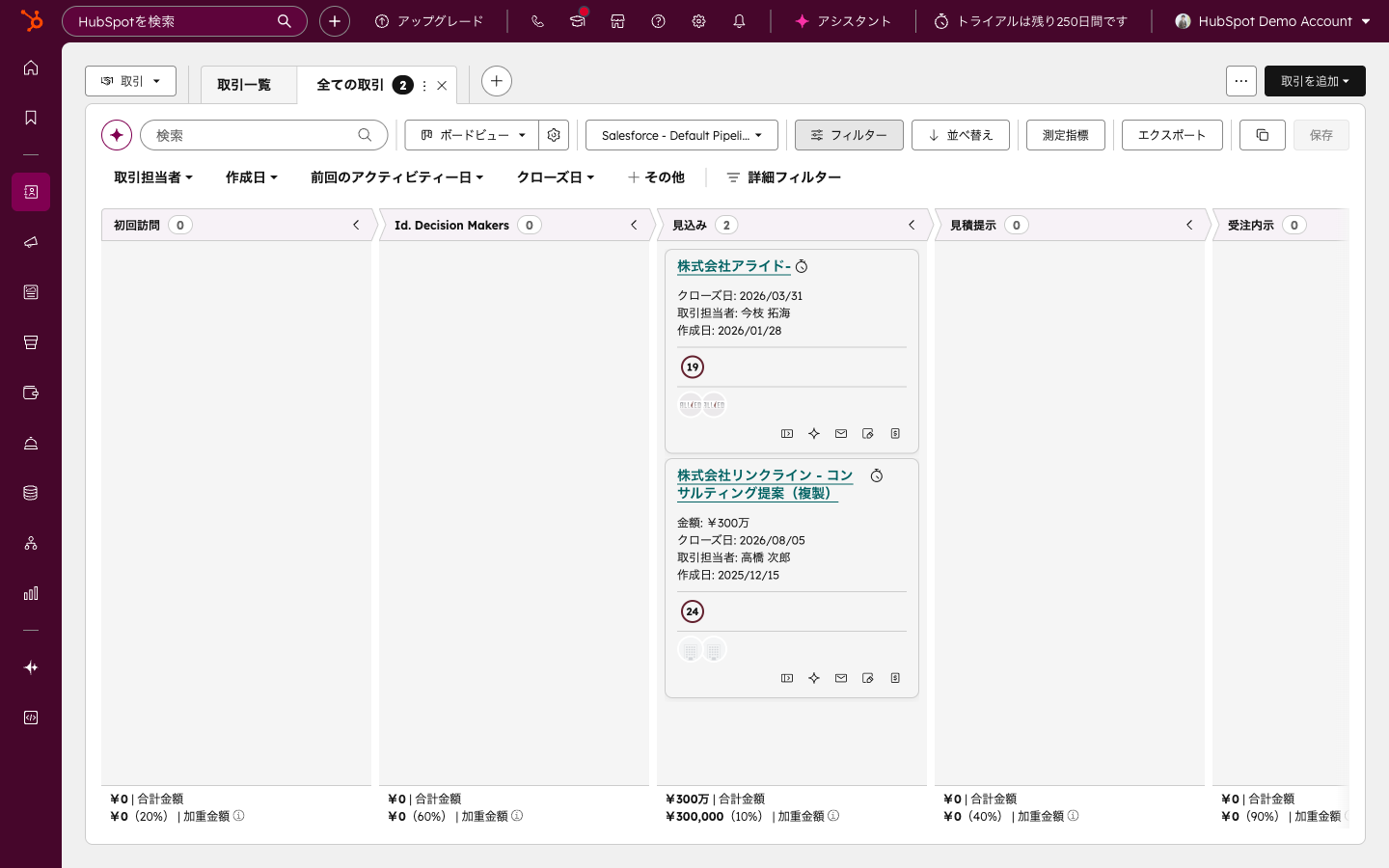
ただし、標準的なステージ名をそのまま採用すると、実際の営業行動と合わないことがあります。営業が次に何を行うか、経営がどの数字を見たいかを先に整理し、その両方を説明できるステージだけを残します。
CRMの入力項目は、将来使うかもしれない情報ではなく、現在の営業判断、引き継ぎ、レポートに使う情報から作ります。使わない項目が増えると、担当者は入力先を迷い、重要な項目まで空欄になりやすくなります。
項目を追加するときは、次をセットで決めます。
いずれも説明できない項目は追加を保留し、運用後に必要性が確認できたものだけ増やします。この絞り込みが、入力を個人の習慣に任せず、引き継げる運用へ変えるポイントになってきます。
既存のスプレッドシートは、一度にすべて移すのではなく、重複を整理してから移行します。まず会社名、担当者、連絡先、商談の状態など、日常業務で参照する情報をそろえます。
移行後は、同じ情報をスプレッドシートにも入力する二重運用を長く続けません。
HubSpotの価値は、顧客データを集めるだけでは発揮しにくいものです。一元管理した情報を、通知や更新の自動化に使い、その結果をレポートで確認する流れまでつなげます。
スタートアップでは、手作業が増えてから慌てて仕組みを足すのではなく、最小構成の時点で拡張先を決めておくと運用しやすくなります。
コンタクト、会社、取引を関連付けると、営業、マーケティング、顧客対応が同じ履歴を参照できます。
メールにしか残っていない会話や、個人のシートにしかない商談情報を減らし、次の担当者が経緯をたどれる状態を作ります。
ここで大切なのは、情報を集める場所を増やさないことです。更新元は、次のように決めます。
自動化の候補は、繰り返し発生する作業から選びます。
自動化する前に、入力条件と担当者が定義されていないと、誤った通知や更新が増えます。
最初は、条件が明確で結果を確認しやすい処理に絞ります。
レポートやダッシュボードは、表示できる項目を並べるのではなく、次の行動を決めるために作ります。例えば、取引ステージごとの案件状況を見て、停滞案件への対応、見込みの見直し、失注理由の整理につなげます。
入力されていない項目を使ったレポートは、見た目が整っていても判断材料になりません。
スモールスタートは、将来の拡張を諦めることではありません。今の業務に必要な機能へ範囲を絞り、データと運用が定着したら次の機能を足す進め方です。
プラン名から選ぶのではなく、解決したい業務と運用できる体制から判断します。
コンタクト、会社、取引の基本管理から始める場合は、無料CRMやStarterを選択肢にできます。
StartLinkも創業当初はHubSpotのStarterプランから利用し、スプレッドシートだけに依存しない顧客管理へ移りました。
本格的なワークフローやカスタムレポートが必要になったら、Professional以上を比較します。
判断材料はリードや案件が増えたという感覚ではなく、次の点です。
| 状態 | 選び方 |
|---|---|
| 顧客と商談の基本管理が中心 | 無料CRMやStarterで入力とパイプラインを定着させる |
| 定型作業の自動化が必要 | 対象となるHubとプランのワークフロー仕様を比較する |
| 複数データを使った分析が必要 | カスタムレポートの要件を定義して上位プランを比較する |
| 権限や運用範囲が複雑になった | 管理者の役割と編集範囲を決め、必要なプランを選ぶ |
ただし、機能不足を感じたらすぐアップグレードするのではなく、次を分けます。
毎回の手作業が同じ条件で発生し、担当者が増えるほど漏れや遅れが広がるなら、自動化へ進む判断がしやすくなります。
新しい機能を追加するときは、コンタクト、取引、顧客、請求のどこで使うかを明確にします。例えば次のような位置づけです。
追加した機能が前後のデータとつながらない場合、別の管理表が増えただけになりかねません。
この順序なら、機能を増やしても業務全体の流れを保ちやすくなります。
割引は年次で変わるため、契約時点から通常料金へ移行した後の構成を想定します。
見るべきなのは月額だけではなく、次の負担です。
割引期間中に使わない機能を増やすと、終了時の見直しが難しくなります。
契約前に、割引中の支払いと通常料金での支払いを分けて表にします。通常料金でも残したい機能と、割引中に検証したい機能を区別すると、終了時の判断を先送りせずに済みます。
試算では、利用予定のHubとプラン、シート、マーケティング対象の管理範囲、追加サービスを並べます。売上や案件数の予測に頼りすぎず、現在の事業計画で支払える構成を基準にします。
割引期間中は、機能ごとの利用目的と担当者を記録します。日常業務で使われている機能、レポートや自動化へつながっている機能、設定したまま使われていない機能を分けます。
使われていない機能があれば、次を判断します。
教育後も利用場面が説明できない機能は構成から外し、業務の中核になっている機能は通常料金で残す候補にします。
HubSpotを継続する以外に、プランを調整する方法や、データをエクスポートして別のCRMへ移行する方法もあります。
データを持ち出す選択肢があるため、契約前から移行に必要な項目と関連付けを整理しておくと判断しやすくなります。
| 選択肢 | 適する状態 | 実行前にそろえるもの |
|---|---|---|
| 現行構成を継続 | 自動化やレポートが業務判断に使われている | 通常料金の試算、利用機能の一覧 |
| プランを調整 | 基本管理は必要だが未使用機能がある | 残す機能、失われる機能、代替手順 |
| 別のCRMへ移行 | 業務要件と製品構成が合わない | エクスポート項目、関連付け、移行後の運用設計 |
ただし、割引終了の直前に比較を始めると、データ整理と運用変更が同時に発生します。契約時に比較表を作り、更新判断の前に利用状況を反映して、継続費用と移行負荷の両方を見て選びます。
HubSpot for Startupsは、対象となる企業にとって導入の選択肢を広げるプログラムです。一方で、対象条件、年次の割引変化、運用設計の負担は残ります。
向かない状態を先に把握しておくと、割引を理由に過剰な構成を選ぶことを避けられます。
申請時は公式ページの条件を読み、HubSpotから提示された契約条件を試算へ反映します。
公式ページと提示内容に差があれば、提示された対象製品、割引率、期間を窓口へ問い合せ、回答後に契約構成を確定します。
CRMへ何を入力するか、取引ステージをどう定義するか、誰が更新するかは、自社で決める領域です。割引で上位機能を導入しても、入力と判断のルールがなければデータはそろいません。
業務フローがまだ定まっていない場合は、現在の顧客対応と営業手順を書き出すところから始めます。
担当者ごとに手順が異なるなら、共通化できる部分だけをパイプラインと必須項目に落とし、例外は運用ルールとして残します。
利用人数が限られていても、プロパティ追加、重複処理、パイプライン変更を誰でも行える状態は避けます。設定変更の窓口を決め、現場からの要望は利用目的とレポート用途を添えて集めます。
管理者は、入力されない項目、使われないビュー、動かない自動化を定期的に見直します。追加する判断だけでなく、使われていない設定を増やさない判断も、CRMを軽く保つために重要です。
顧客や商談の基本情報を共有することが主な目的で、定型作業の量も限られている段階では、上位プランの機能を使い切れないことがあります。
手作業の回数だけではなく、漏れたときの影響と、ルール化できる条件があるかで判断します。
申請前によく迷う点を、対象条件、契約、データ、導入時期の観点から整理します。回答は一般論に留めず、どの結果なら次に何を選ぶかまで示します。
法人格が必要かどうかは、申請時のプログラム条件とHubSpot側の確認によって決まります。公式の対象確認で申請主体を入力し、対象と判定されれば手続きを進めます。判断できない場合は、法人登記の有無と契約主体を示してプログラム窓口へ確認します。
対象となる製品と割引率は、申請時点のプログラム条件で決まります。Starterエディションが対象になるかは、公式の対象確認で申請主体と希望製品を入力して判定します。条件を確認せずに割引率を前提にした予算計画を立てるのは避け、判定結果を得てから導入費用を確定させます。
変更の可否と条件は契約内容に沿って判断します。更新前に、使っている機能、プラン変更で失われる機能、代替手順を一覧にし、日常業務へ影響がなければ調整案に残します。自動化やレポートが中核になっている場合は、通常料金での継続案と比較します。
HubSpotに蓄積したデータはエクスポートできます。移行を想定する場合は、コンタクト、会社、取引の項目だけでなく、関連付けとステージ定義も移行設計に含めます。出力できる形式と対象は、実際に使っているオブジェクトごとにエクスポート画面で確認し、移行先で復元できる形に整えます。
HubSpot for Startups 活用では、申請条件の確認、CRMの最小設計、段階的な機能拡張、割引終了後の見直しを一続きで考えます。
割引は導入を後押ししますが、成果につなげるのはコンタクト、会社、取引を結び、担当者が同じルールで更新できる仕組みです。
まずは現在使っているスプレッドシート、メール、名刺管理、商談メモを並べ、HubSpotへ集約する情報を決めるところから始めます。その後は、次の順番で進めてください。
CRMを活用した業務効率化やAIとの連携に関するご相談は、CRM特化型コンサルティングのStartLinkまでお気軽にお問い合わせください。
HubSpotの導入やプラン選定に関連するテーマは、次の記事もあわせて確認できます。
記事の内容を、そのまま実務に落とし込みたい方向け
HubSpotゴールドパートナーのStartLinkが、HubSpot導入・AI活用・CRM整備・業務効率化までをまとめて支援しています。記事で気になったテーマを、そのまま相談ベースで整理できます。
株式会社StartLinkは、事業推進に関わる「販売促進」「DXによる業務効率化(ERP/CRM/SFA/MAの導入)」などのご相談を受け付けております。 サービスのプランについてのご相談/お見積もり依頼や、ノウハウのお問い合わせについては、無料のお問い合わせページより、お気軽にご連絡くださいませ。