%20(%E8%83%8C%E6%99%AF%E3%81%82%E3%82%8A).png?width=130&height=39&name=%E6%9C%80%E7%B5%82Start%20Link%20(500%20x%20150%20px)%20(%E8%83%8C%E6%99%AF%E3%81%82%E3%82%8A).png "StartLink")
この記事の結論
HubSpot無料版の限界は、機能一覧だけでなく、手作業や情報の分断が日々の業務にどう影響しているかで判断します。
HubSpot無料版の限界は、機能一覧だけでなく、手作業や情報の分断が日々の業務にどう影響しているかで判断します。
HubSpot無料版の限界は、機能一覧だけでなく、手作業や情報の分断が日々の業務にどう影響しているかで判断します。
「フォームから問い合わせが来るたびに、担当者へ手動で連絡している」「営業会議用の集計をスプレッドシートで作り直している」「有料プランへ切り替えたいが、どの機能が必要なのかわからない」。こうした状況では、実際の作業をたどり、どこで止まるかを確かめます。その原因が入力ルールにあるのか、利用できる機能にあるのかを分けることが、プラン選定の出発点です。
HubSpotの無料版は、コンタクト・会社・取引を一元管理する土台になります。一方、独自の管理項目、自動化、レポート、履歴、権限管理などには制限があります。困りごとに対応する機能が有料プランに含まれていても、入力する情報や担当者が決まっていなければ、切り替えだけでは作業の流れは整いません。
この記事では、無料版を使い続けられる状態、切り替えを検討する状態、プランを選ぶ前に整える業務を順に確認します。問い合わせ対応や営業会議を例に、運用を直してから再確認する方法、機能の比較へ進む条件、切り替え後に確かめる内容まで解説します。導入から運用までの関連情報は、HubSpot導入・活用ガイドでもご覧いただけます。
HubSpotの学習を進めたい方は、HubSpot認定資格一覧と取得ガイド|キャリアに活かす資格戦略もあわせてご覧ください。
本記事はStartLinkの「HubSpot完全ガイド」関連記事です。
HubSpot無料版を利用中で、有料プランへの切り替えを検討している担当者に向けて、機能の比較から運用開始後の確認まで、判断の順序を解説します。まず現在の作業が止まる場所を見つけ、入力方法の見直しで進められるかを試し、それでも残る制限をプランと照らし合わせます。
無料版の制限を調べる前に、困っている作業を一つ選び、開始から完了までたどってみてください。
そのうえで、作業を妨げている箇所を機能の比較表に当てはめます。
このとき次のように分けて考えます。
同じ手作業でも、原因によって次の行動は変わります。
無料版の限界は、一つの機能だけでは決まりません。情報を入力できるか、入力後の作業を進められるか、結果を確認できるかを一続きで考えます。
| 機能カテゴリ | 無料版 | Starter・Professional |
|---|---|---|
| カスタムプロパティ | 作成数に制限 | Starter 作成可能な範囲が拡大 Professional 作成可能な範囲が拡大 |
| ワークフロー | 利用不可 | Starter 利用不可 Professional 利用可 |
| カスタムレポート | 利用不可 | Starter 利用不可 Professional 利用可 |
| メールテンプレート | 作成数に制限 | Starter 作成可能な範囲が拡大 Professional 作成可能な範囲が拡大 |
| シーケンス | 利用不可 | Starter 利用不可 Professional 利用可 |
| HubSpotロゴ | 表示あり | Starter 削除可 Professional 削除可 |
| アクティビティ履歴 | 確認期間に制限 | Starter 確認可能な期間が拡大 Professional 確認可能な期間が拡大 |
| フォーム | HubSpotブランディング付き | Starter ブランディング削除可 Professional カスタマイズ範囲が拡大 |
表は、困りごとを機能名へ置き換えるために使います。たとえば「顧客ごとの導入検討時期を管理したい」なら、まず既存項目で記録できるかを確認します。
変更後の確認は、実際の案件に値を入力し、次の連絡を決める際にその値を使えるかで行います。
通知と集計も分けて考えます。
いずれも条件を説明できなければ、先に業務を整理します。条件がそろっても現在の機能で実行・表示できない場合に、該当するプランを比較します。
比較の際は実際の案件や問い合わせを使います。
無料版では、フォームやメールにHubSpotのロゴが表示されます。また、営業活動の振り返りに使うアクティビティ履歴や、コンタクトをまとめて処理する操作にも制限があります。
制限の影響を判断するときは、誰の作業がどこで止まるかを確認します。過去の対応を引き継げない場合は、次の担当者が知りたい内容を具体的に挙げます。
引き継ぎに使う案件を開き、次の担当者が対応を始められるかで結果を確認します。
スプレッドシートへの転記で補っている場合は、どちらを更新元として扱うかを決めます。
必要な顧客情報を管理でき、担当者への連絡や取引更新が無理なく回っているなら、急いで移行する必要はありません。
HubSpotに残す情報、入力する担当者、引き継ぎ時に確認する場所を決め、現場で使う項目に絞って運用します。
継続の判断には、日常の作業を確認します。確認する内容は次のとおりです。
支障があれば、入力場所や担当者、ステージ定義を直し、同じ種類の作業で確かめます。それで進められるなら無料版を継続できます。
必要な情報がそろっても機能上の制限で止まるなら、有料プランの比較へ進みます。
切り替えの判断では、現場で繰り返し起きている問題を確認します。「困っている」という声だけで決めず、次の内容を聞き取ります。
同じ問題に見えても、入力する情報が足りない場合と、情報はあるのに必要な処理を行えない場合では、対処が異なります。
業種、導入検討時期、競合利用状況、予算規模など、自社の営業活動で確認したい情報を追加していくと、カスタムプロパティの上限が課題になる場合があります。必要な項目を作れず備考欄へ情報をまとめると、後から検索や集計に使いにくくなります。
作りたい項目ごとに、次の点を確認します。
導入検討時期を次の連絡時期の判断に使うなら、いつ確認し、どのように記録し、誰がその記録を見て連絡を決めるかまで定めます。判断に使わない項目や、既存項目と意味が重なる項目は整理します。
次に、実際の案件で必要な情報を記録してみます。
項目を作れることに加え、担当者が入力し、判断する画面や集計で使えることを切り替え後の確認条件にします。
次のような作業を人が繰り返しているなら、作業の条件を整理する段階です。
問い合わせ対応では、フォーム送信をきっかけに、誰が担当者を決め、どの情報を渡し、対応済みをどこで確認するかを書き出します。担当者の決め方が曖昧なら、先にルールを決めます。
手順を決めた後、実際の問い合わせをたどります。
開始条件、対象外にする条件、通知を受けた人の行動、結果の確認場所を説明できる状態になってからProfessionalを比較します。
変更後は、対象となる問い合わせと対象外の問い合わせをそれぞれ確認し、意図した担当者が対応を進められるかを見ます。
HubSpotの標準レポートだけでは、会議で確認したい指標や営業チームごとの比較を表現できない場合があります。会議のたびにデータを書き出して並べ替えているなら、まず、その数字で何を判断するのかを決めます。
案件の進め方を検討したいのか、担当範囲を見直したいのかによって、必要な対象や分類が変わるためです。そろえる内容は次のとおりです。
会議資料の数字が違うときは、元の取引をたどり、含まれる理由と外れる理由を確認します。
定義がそろったら、標準レポートで必要な比較を表現できるかを確かめます。
変更後は元の取引を開き、表示される理由を説明できるかを確認します。数字が合わなければ、レポートの設定と元データの入力、ステージ定義を順に調べます。
チーム別のビュー、権限、シーケンスも論点になります。まず、引き継ぐ案件を取り上げ、次の担当者が顧客の状態、これまでの対応、次に行うことを確認できるかを試します。
情報が足りなければ記録のルールを直し、担当範囲に重複や空白があれば割り当てを見直します。
有料プランは、解消したい課題に必要な機能が含まれているかで判断します。比較を始める前に、困っている作業を一つの文で表し、その原因と、変更後に確かめたい状態を添えてください。
たとえば「会議資料を作り直している」だけではなく、「取引の対象と分類をそろえたうえで、会議に必要な比較をHubSpot内で確認したい」と表すと、入力ルールとレポート機能を別々に検討できます。
複数の課題がある場合も、作業ごとに判断します。項目の不足が解消しても通知が手動のままなら、どちらも解決したとは扱えません。それぞれについて、次の内容をそろえて比較します。
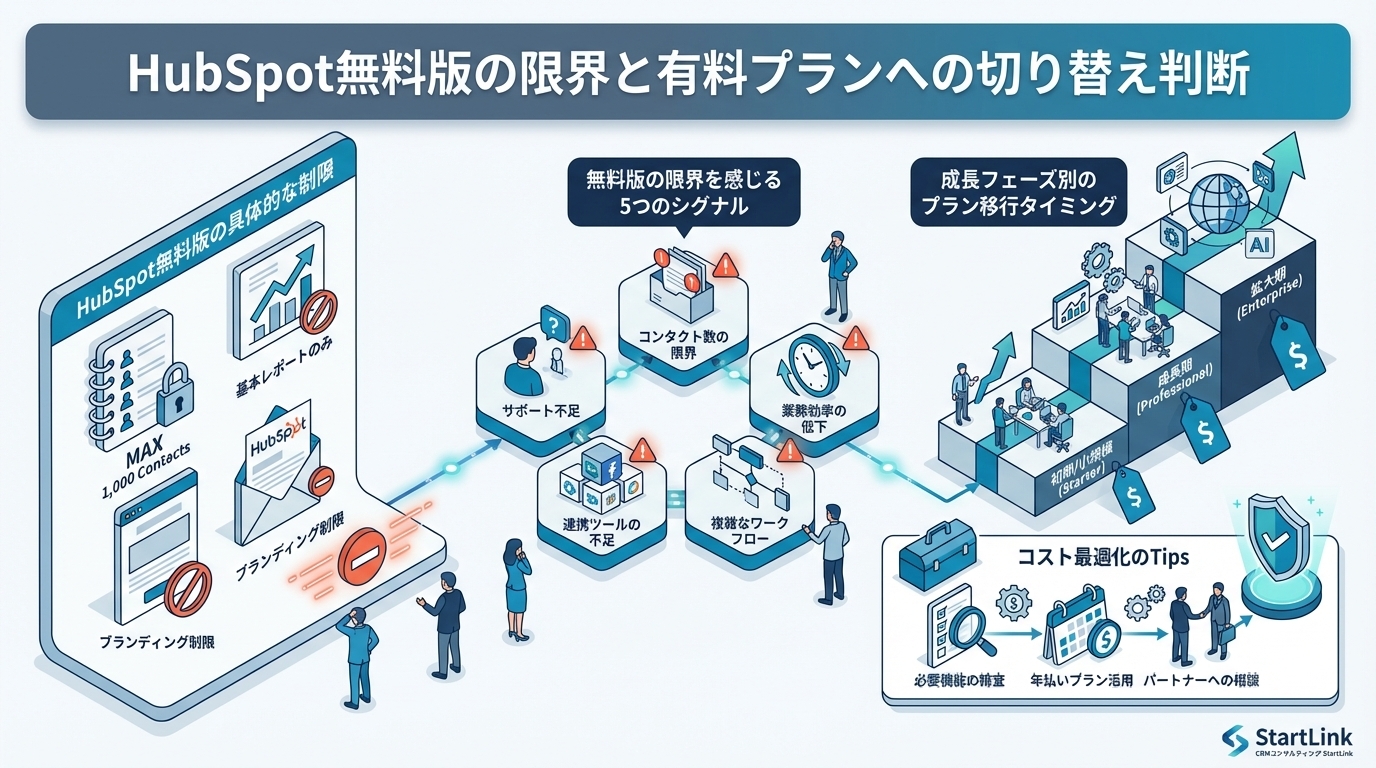
Starterは、カスタムプロパティ、HubSpotロゴ、アクティビティ履歴など、無料版で感じる個別の制限を見直したい場合に検討します。
まず制限ごとに、現在止まっている作業と、変更後に可能にしたいことを対応させます。
そのうえで現在のプランとStarterで扱える範囲を比較し、対象の作業を実際に確認できるかを判断します。手動通知や会議用の再集計が主な課題なら、その作業に必要な機能を別に確認してください。
Professionalを検討するきっかけは、ワークフローとカスタムレポートを使いたい場合です。
次の作業について、どの作業を仕組みに置き換えるかを決めます。
自動化では、開始条件だけでなく、条件に合わない場合と実行後の確認方法も決めます。
担当者への割り当てなら、次の内容をそろえます。
情報が欠けた問い合わせを誰も確認できないなら、先に例外時の担当者を決めます。対象と対象外の両方を実際の作業で説明できることが、設定内容を比較する条件です。
シーケンスやリードスコアリングも、営業活動や見込み顧客への対応を整理する際の判断材料になります。先に定義する内容は次のとおりです。
レポートについては、元になる項目と集計の定義をそろえ、標準レポートで表現できない比較を明らかにします。
設定する内容、結果を確認する担当者、想定と違った場合の見直し先が決まったら、必要な機能を比較します。
Enterpriseは、業種特有の情報をカスタムオブジェクトで管理したい場合や、プロパティの権限を細かく制御したい場合に検討します。本番へ反映する前のテスト環境や、より多くのレポートが必要になることも判断材料です。
まず、管理したい情報をコンタクト・会社・取引と既存のプロパティで表現できるかを確認します。情報の種類を増やしたい理由だけでなく、次を整理します。
既存の構成で表現でき、担当者が必要な情報をたどれるなら、入力と参照のルールを整えます。既存の構成では情報の関係や更新の責任を表せない場合に、必要なデータ構造を比較します。
権限については、担当者ごとに閲覧・変更が必要な情報を業務と結び付けます。
事業フェーズは、CRM運用の優先事項を整理する目安です。ただし、同じフェーズでも業務の流れは異なります。
表で現在地を確認した後、実際に止まっている作業と、その原因を確かめてください。
| 成長フェーズ | CRM運用の中心・プランの候補 | 移行を検討する状況 |
|---|---|---|
| 創業期 | CRM運用の中心 コンタクト・会社・取引の一元管理 プランの候補 無料版またはStarter |
独自項目、履歴、ブランディングの制限が業務に影響している |
| 成長期 | CRM運用の中心 営業プロセスの標準化と自動化 プランの候補 Professional |
手動通知、更新、集計が増え、担当者ごとの差が広がっている |
| 拡大期 | CRM運用の中心 複雑なデータと権限の管理 プランの候補 Enterprise |
業種特有のデータ構造、細かな権限、テスト環境が必要になっている |
表は、比較を始める場所を決めるために使います。
マーケティング、営業、カスタマーサポートのどこをHubSpotで管理するかも踏まえ、実際の課題から判断します。迷ったときは、フェーズ名をいったん脇に置き、止まっている作業を確認します。
まずはコンタクト・会社・取引について、誰が何を入力し、どのステージで次の行動を決めるかを整えます。実際の案件を使い、担当者が同じ基準で情報を入力し、次の行動を判断できるかを確認します。
部門を広げる際は、現在の対象で入力から引き継ぎ、結果の確認まで進められることを確かめます。
次の部門では、引き渡す情報、受け取る担当者、確認する場所を決めてから利用範囲を広げます。
担当者の人数だけでは、移行の必要性は判断できません。次のような作業上の詰まりを確認します。
次の点を順に追います。
詰まった工程で担当者の決め方や入力ルールを変え、同じ種類の作業で改善したかを試します。解消しない場合は、残った作業の開始条件と完了条件を示し、それを行うための機能をプラン比較の起点にしてください。
有料プランへ移行する前に、現在の作業と情報の流れを整理します。棚卸しでは作業名だけを並べず、次の内容をそろえます。
作業を実際にたどり、運用で直せる箇所と機能の制限が残る箇所を分けることで、プラン選定と移行後の確認を同じ材料から進められます。
HubSpotの外で行っている作業を書き出します。
顧客情報の転記、担当者への連絡、取引ステージの更新、会議資料の集計について、作業のきっかけ、担当者、参照する情報を確認してください。
| 現在の作業 | 起きやすい課題 | HubSpotで検討する方向 |
|---|---|---|
| 問い合わせ情報をスプレッドシートへ転記 | 二重入力と更新差分 | コンタクト・会社への一元化 |
| 担当者へ個別に連絡 | 対応漏れと引き継ぎ負担 | ワークフローによる通知や割り当て |
| 取引状況を口頭で確認 | ステージ定義のばらつき | 取引パイプラインの設計 |
| 会議前にデータを再集計 | 数字の確認に時間がかかる | カスタムレポートによる可視化 |
一覧にしたら、実際の作業を一件たどります。問い合わせ情報を転記しているなら、その理由が次のどれに当たるかを確かめます。
入力場所と担当者を決め直して解消するなら、運用を修正します。転記をやめた後も担当者への通知が必要なら、通知を別の作業として扱い、開始条件と通知先を整理します。
プラン比較へ進む前に、残った作業ごとに変更後の確認方法も決めてください。
確認方法を決められない場合は、その作業が何の判断につながるかを先に明らかにします。
カスタムプロパティは、次のように分けて考えます。
各項目について、入力する人、使う場面、入力しなかった場合に困る判断を説明できるか確認してください。
同じ意味の項目が並んでいる場合は、どれを使うか決めます。入力されていない項目は、入力方法がわからないのか、業務で使われていないのかを調べます。
HubSpotの機能は、コンタクトから会社、取引、顧客、請求へつながる業務の中に置いて考えます。
フォーム送信後の通知だけを変える場合でも、その後に誰が情報を確認し、取引をどう進めるかまで追います。各工程で、次の内容を決めます。
途中で情報が途切れるなら、その工程の担当者と管理場所を整えます。たとえば通知が届いても担当者が顧客の状況を確認できないなら、通知方法と同時に参照先を決める必要があります。
作業の流れが決まっても現在の機能では必要な通知や確認ができないとわかった段階で、対応するプランを比較します。変更後も同じ流れをたどり、次の担当者まで必要な情報が届くかを確認します。
有料プランへの切り替えを営業プロセスの見直しにつなげるには、取引をどの基準で進めるかを決める必要があります。
取引パイプラインの定義がそろっているかを実際の案件で確認してから、自動化やレポートを設計します。
取引パイプラインは、取引ステージ、受注確度、ステージの定義、ステージ移行時に入力するプロパティを組み合わせて設計します。
「商談中」「提案中」と名前を付けるだけでなく、どの状態になったら次へ進むかを言葉にします。
| 設計要素 | 決める内容 |
|---|---|
| 取引ステージ | 営業プロセス上で案件の状態が変わる区切り |
| 受注確度 | 見込みを評価するための基準 |
| ステージ定義 | 次のステージへ進める条件 |
| 入力プロパティ | 判断やレポートに必要な情報 |
営業担当者とマネージャーで実際の案件を見ながら、現在のステージに置く理由と、次へ進める条件をそれぞれ説明します。判断が分かれたら、どの顧客の状態や入力情報を根拠とするかを定義に加えます。
その定義で別の案件も同じように判断できるかを試してください。同じ状態の案件を同じ基準で扱えるようになってから、ステージを条件に使う通知やレポートを設計します。
案件の進捗を担当者へ確認しないとわからない場合は、まずステージを移す際に必要な情報を定めます。その情報を誰が、どの場面で入力し、次の担当者が何を確認するかを運用に組み込みます。
変更後は、次の担当者が案件を開くだけで必要な判断を進められるかを確かめます。
以下の画面は、HubSpotの取引がステージごとに並ぶボード表示です。各カードでは、取引名、金額、日付を確認できます。
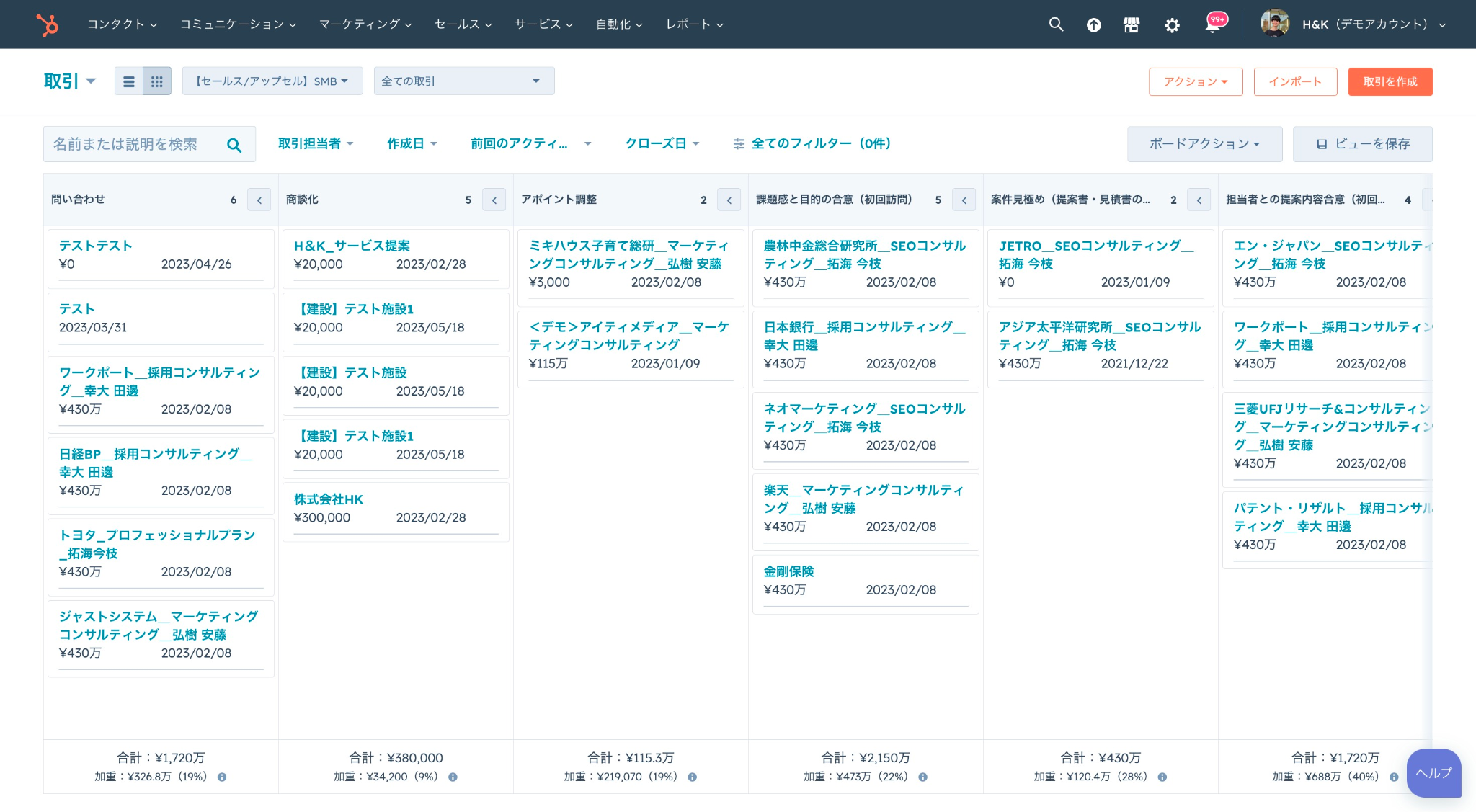
ボード表示を見るときは、カードの位置だけで判断せず、各ステージへ移る条件と必要な入力がそろっているかを確認します。
次の会議でも同じ基準で案件を確認できれば、その定義を通知やレポートに使う判断材料になります。
有料プランの利用範囲を決める際は、誰にどのシートが必要か、どのコンタクトをマーケティング対象にするかを確認します。
現在の担当業務から必要な操作を整理し、役割や施策の対象が変わったときに見直します。
レポートを閲覧する人、マーケティング施策を管理する人、営業活動を行う人、顧客対応を行う人では、必要な機能が異なります。担当者ごとに、閲覧する情報と実際に行う操作を確認します。
| シート種別 | 主な対象者 | 費用区分 |
|---|---|---|
| 表示のみ | レポートを閲覧する経営層 | 無料 |
| コアシート | マーケティング・管理部門 | 有料 |
| Sales Hub有償シート | 営業担当者 | 有料 |
| Service Hub有償シート | カスタマーサポート担当者 | 有料 |
レポートを見ることが中心の人には、表示のみのシートを検討できます。
担当業務が変わった際は、割り当ても見直します。
Professional以上では、マーケティングコンタクト数が課金に関係します。登録されているすべてのコンタクトを同じように扱う前に、どの相手をマーケティング施策の対象とするかを整理します。
メール未開封が続いているコンタクトを、ワークフローでマーケティング対象外にする運用があります。ただし、配信の状況だけで一律に決めず、顧客との関係や今後の対応を確認してください。
確認には、切り替え前に棚卸しした作業を使います。作業が残っているなら、設定が足りないのか、元になる情報が入力されていないのか、機能の制限が残るのかを分けます。
原因を直し、担当者が新しい手順で業務を進められると確かめてから、次の部門や業務へ利用範囲を広げます。
有料プランへ切り替えた後も、入力と設定の運用は必要です。
切り替え前に、次の内容を決めておきましょう。
ワークフローを使いたくても、分岐条件に使うプロパティが入力されていなければ、想定した業務の流れを作れません。機能を選ぶ際は、その機能が参照するデータを誰が、いつ入力するかを確認します。
次に決める内容は次のとおりです。
対象となる問い合わせと対象外の問い合わせを実際の作業に当てはめ、どちらの流れも説明できるか試してください。
情報が足りない場合は入力方法を整え、条件を満たしても必要な処理を実行できない場合に移行先を比較します。
ワークフロー、プロパティ、レポートを追加する前に、同じ目的の設定がないかを確認します。設定ごとに目的と管理者を決め、どの業務で使うかを把握できるようにします。
現場が使っていない設定を見つけたら、次のどれが原因かを調べます。
原因に応じて設定や運用を修正し、利用する担当者が必要な情報を確認できるかを確かめます。担当業務やステージ定義が変わったときも、関連する通知やレポートを見直します。
有料プランから無料版へ戻す場合は、有料機能で作成したワークフローやカスタムレポートなど、現在の運用に使っている機能への影響を確認する必要があります。
判断する前に、次を一覧にします。
それぞれについて担当者と情報の保存方法を決めます。問い合わせ対応では誰が通知に代わる確認を行うか、会議ではどの情報を使って判断を続けるかを実際の作業で試します。
必要な情報を確認し、次の行動を決められる状態にしてから進めてください。
同じアカウントをアップグレードする場合、コンタクト、会社、取引、アクティビティ履歴などを継続して扱えます。切り替え前には、利用中のオブジェクトとプロパティを確認し、追加する機能がどの情報を使うかを整理してください。切り替え後は、実際の案件を開き、担当者が必要な画面でその情報を確認し、次の作業に使えるかを確かめます。
有料プランから無料版へ戻すことは可能です。ただし、有料プランの機能で作成したワークフローやカスタムレポートは利用できなくなります。戻す前に、停止する機能、必要な情報、代わりに行う作業と担当者を確認してください。問い合わせ対応と会議での確認をどう続けるか、実際の作業に沿って確かめてから判断します。
Starter Customer Platformは、Sales Hub Starter、Marketing Hub Starter、Service Hub Starter、Content Hub Starter、Data Hub Starterの基本機能をまとめたプランです。複数のHubを利用したい場合は、担当業務で必要な機能を挙げ、個別契約と比較しながら含まれる範囲を確認します。どの作業を変えるために利用するかを決め、その作業に必要な機能を確認してから選んでください。
必要な顧客情報を管理でき、手動作業が業務の負担になっていなければ、無料版を継続する選択肢があります。転記、通知、集計が負担になっている場合は、実際の作業をたどり、まず入力場所と作業手順を見直します。同じ種類の作業を再確認しても機能の制限によって止まるなら、変更後に確認したい状態を決め、その作業に必要な有料プランを比較します。
独自項目、履歴、ブランディングなど、無料版の個別制限を緩和したい場合はStarterを検討します。ワークフローによる自動化やカスタムレポートによる可視化が必要なら、Professionalを検討します。まず現在の手作業をたどり、入力ルールを整えても残る部分を特定してください。項目や履歴の制限を解消すれば担当者が作業を進められるのか、通知や集計そのものを変える必要があるのかが分かれ目です。それぞれのプランで変えられる作業と、変更後に実際の問い合わせや取引で確認する方法をそろえて比較します。
HubSpot無料版の限界は、コンタクト数や担当者数だけでは判断できません。必要な管理項目を作れない、手動通知が増えている、会議用レポートを外部で再集計している、権限やチーム運用が複雑になっているといった業務上のシグナルを確認します。
企業様によって最適な形は異なります。
まずは、現在HubSpotの外で行っている手作業を棚卸ししてください。次の順序で整理すると、運用の見直しとプラン変更のどちらから進めるべきか判断できます。
CRMを活用した業務効率化やAIとの連携に関するご相談は、CRM特化型コンサルティングのHubSpotゴールドパートナーのStartLinkまでお気軽にお問い合わせください。
記事の内容を、そのまま実務に落とし込みたい方向け
HubSpotゴールドパートナーのStartLinkが、HubSpot導入・AI活用・CRM整備・業務効率化までをまとめて支援しています。記事で気になったテーマを、そのまま相談ベースで整理できます。
株式会社StartLinkは、事業推進に関わる「販売促進」「DXによる業務効率化(ERP/CRM/SFA/MAの導入)」などのご相談を受け付けております。 サービスのプランについてのご相談/お見積もり依頼や、ノウハウのお問い合わせについては、無料のお問い合わせページより、お気軽にご連絡くださいませ。