%20(%E8%83%8C%E6%99%AF%E3%81%82%E3%82%8A).png?width=130&height=39&name=%E6%9C%80%E7%B5%82Start%20Link%20(500%20x%20150%20px)%20(%E8%83%8C%E6%99%AF%E3%81%82%E3%82%8A).png "StartLink")
この記事の結論
HubSpotが使いにくいと感じる原因は、項目の多さや業務とのずれにあります。設計と運用を見直す解決策を紹介します。
HubSpotが使いにくいと感じる原因は、項目の多さや業務とのずれにあります。設計と運用を見直す解決策を紹介します。
HubSpotが使いにくいと感じる原因は、項目の多さや業務とのずれにあります。設計と運用を見直す解決策を紹介します。
「入力欄が多く、どの項目を埋めればよいかわからない」
「取引ステージが自分たちの営業の進め方と合っていない」
「データを入れても会議で使われず、更新の手間だけが残っている」——現場では、このような声が聞かれます。
HubSpotの使いにくさとは、必要な情報や業務の流れがシステム上で整理されず、入力や確認に余計な手間がかかっている状態です。まず業務に合わせて項目とプロセスを整え、入力した情報が次の行動や判断に使われる流れを作ることが解決の出発点です。
この分野の体系的な情報はHubSpot導入・活用ガイドでまとめています。
本記事は「HubSpot認定資格一覧と取得ガイド|キャリアに活かす資格戦略」シリーズの一部です。
本記事はStartLinkのHubSpot完全ガイド関連記事です。
HubSpotを導入したものの、現場で入力や活用が進まない状況を見直すための考え方をまとめました。原因を切り分け、日々の運用で改善する方法がわかります。
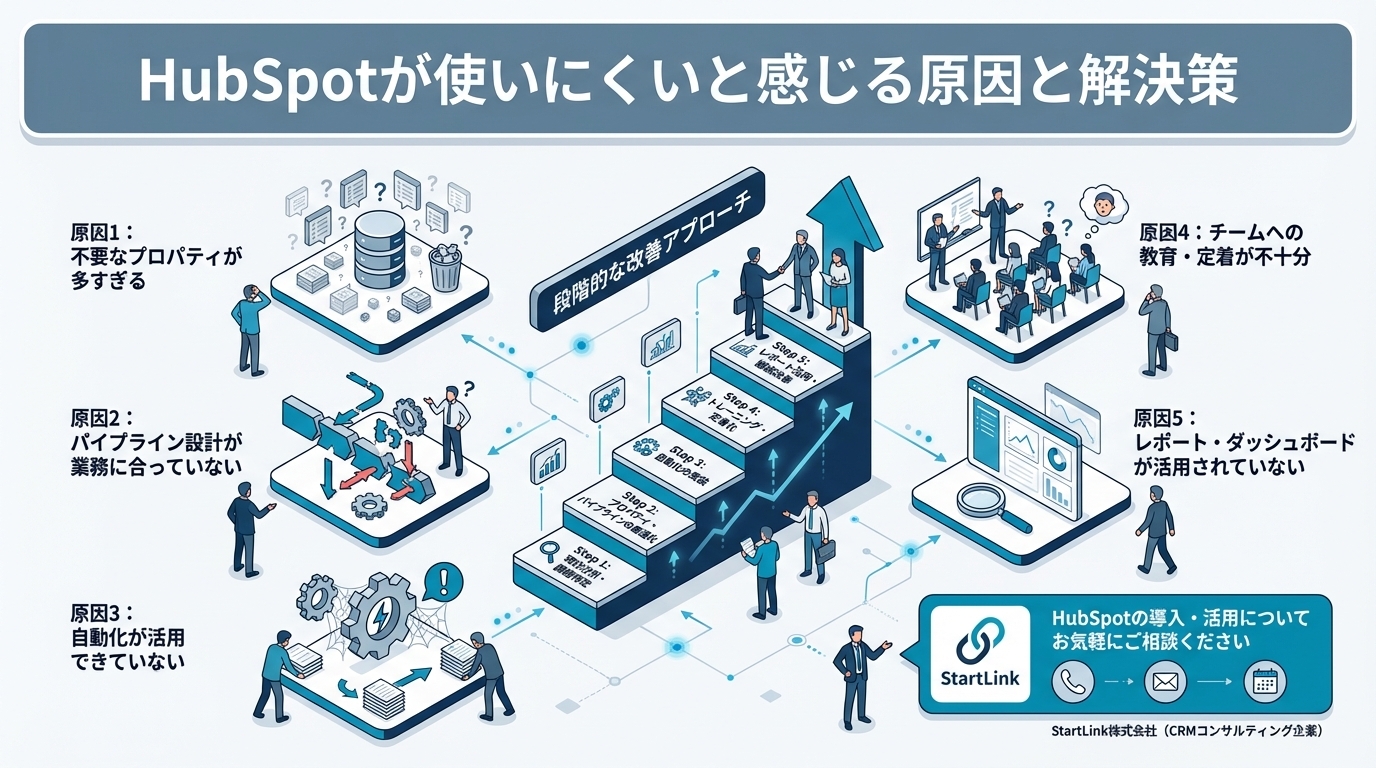
使いにくさをツール全体の問題として扱うと、改善箇所が見えにくくなります。次の観点に分けて確認すると、対策の優先順位をつけやすくなります。
導入初期に「念のため」作ったプロパティが残り続けると、担当者は入力の要否を判断するたびに迷います。使われない項目が画面に並ぶほど、重要な情報も見つけにくくなり、入力が後回しになりがちです。
取引ステージが実務で使う言葉や判断基準と異なると、担当者によって更新のタイミングがずれます。テンプレートや他社の設計をそのまま使うのではなく、受注に至る過程を自社の営業担当者と確認する必要があります。
スプレッドシートからHubSpotへ転記したり、通知やタスクを都度作成したりする運用では、二重管理や対応漏れが起こりやすくなります。自動化の対象を定めずに運用を始めると、手作業が残ったままになり、CRMへの入力自体が負担になります。
使い方を学ぶ機会がなかったり、研修内容が実務と離れていたりすると、困った場面で操作できず利用が止まります。また、入力した情報が営業会議や経営会議で参照されなければ、入力する目的も伝わりません。
項目の整理は、利用実態の確認から始めます。使われていないプロパティをすぐ削除するのではなく、業務で必要か、レポートや自動化が参照しているかを確かめてから、表示場所や管理方法を決めます。削除すると保存済みデータも失われるため、判断の前に影響範囲を確認します。
まず入力率や利用頻度を見て、空欄が多い項目を候補として整理します。利用率の低さだけでは不要と決められません。請求や引き継ぎなど特定の業務で必要な項目もあるため、利用目的、関連レポート、ワークフローでの参照状況を担当者と確認します。
| 確認結果 | 対応の考え方 |
|---|---|
| 日常業務や判断で使われている | 入力方法を明確にし、見つけやすい位置に置きます |
| 利用頻度は低いが特定業務で必要 | 対象者や利用タイミングを明記し、詳細欄などに配置します |
| 目的が不明で、参照先も見当たらない | 関係者に確認し、不要と合意できた場合に整理します |
「これだけは記録しないと次の担当者が動けない」という項目を基準に、必須入力を決めます。必須項目を5〜7個に絞ることを目安に、実際の項目数は業務上必要な情報を確認して決めます。全項目を必須にすると入力の目的が薄れやすいため、次の行動や判断に直結する情報から優先します。
以下の画面は、コンタクトのプロパティ一覧を表示しています。
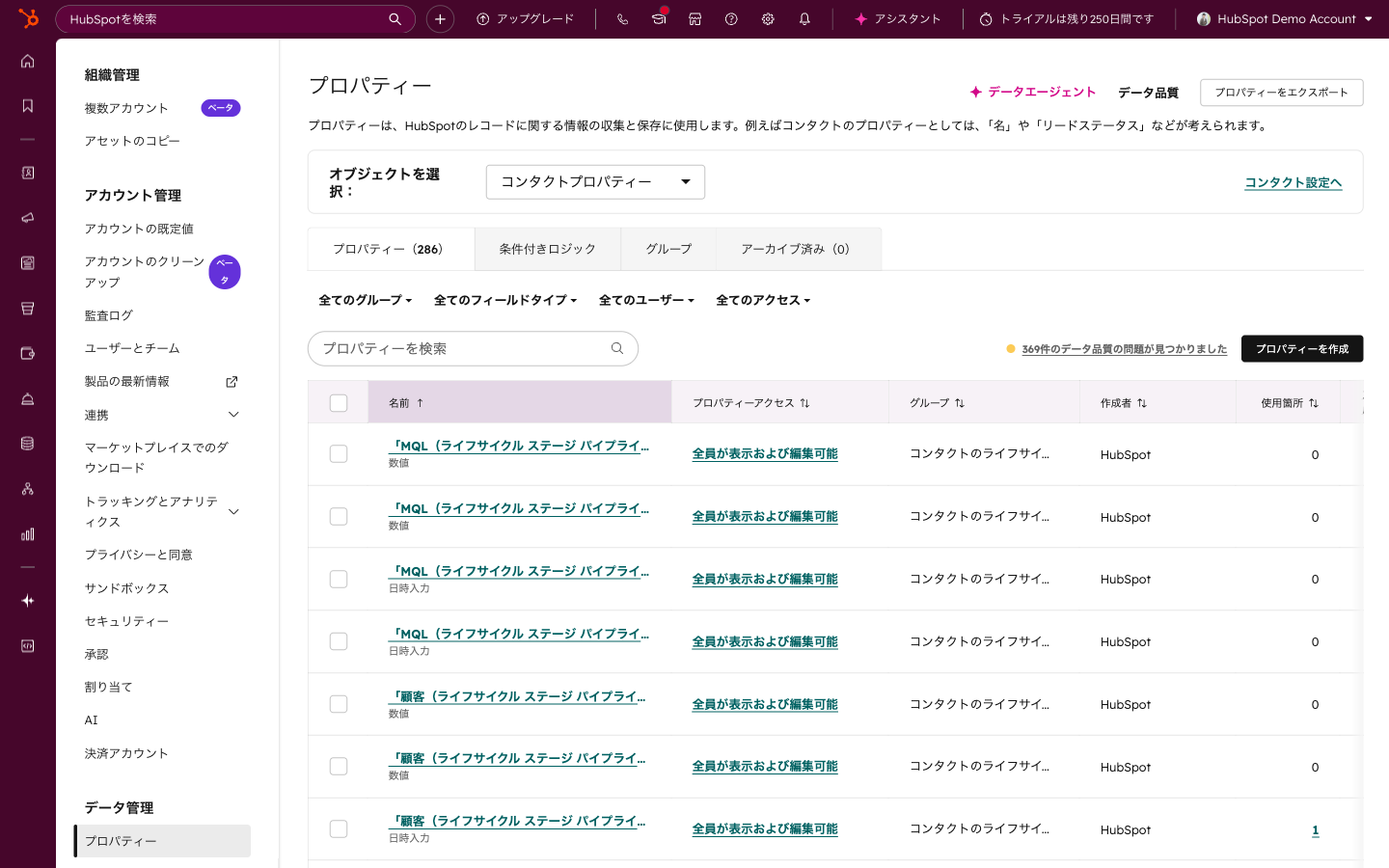
誰でもプロパティを追加できる状態では、似た項目や用途が重複した項目が増えるおそれがあります。追加の前に既存項目を検索し、目的、入力者、利用場面、レポートや自動化への影響を記録する運用にします。プロパティ設定を変更できる担当者を限定すれば、必要性を確認してから項目を増やせます。
取引ステージは、営業案件の進行状況をチームで共有するための枠組みです。ステージ名だけを整えても、移行基準が共有されていなければ、担当者ごとの判断が残ります。実際の商談の進め方を起点に、ステージ、確度、定義、入力情報をまとめて設計します。
ステージは、営業の動きや受注可能性が変わる節目に置きます。例えば、初回提案や見積もり提示など、自社の営業で実際に確認できる出来事を候補にします。名称を増やしすぎると更新が細かくなり、逆に粗すぎると案件の状態を判断しづらくなるため、会議で使う粒度かどうかを基準にします。
パイプラインは、ステージだけでなく、ステージごとの受注確度や移行条件も合わせて設計します。マネージャーや営業担当者の知見を集め、どの状態なら次へ進むのか、何を記録すべきかを明文化すると、案件の見方をそろえやすくなります。
| 要素 | 設計する内容 | 判断に使う問い |
|---|---|---|
| 取引ステージ | 受注までの節目 | 実際に営業活動の段階が変わるポイントか |
| 角度(受注確度) | ステージごとの受注確率 | 過去の受注傾向や営業判断と整合するか |
| ステージ定義 | 各段階の開始条件 | 担当者が変わっても同じ状態と判断できるか |
| 必須入力プロパティ | 移行時に必要な情報 | 次の活動やレポートに必要な情報か |
例えば、見積もり提示の段階で金額やクローズ日が必要なら、ステージ移行時に入力を求める方法があります。受注時に受注理由を残せば、受注・失注の振り返りにも活用できます。情報を入力するよう声をかけ続けるだけでなく、次へ進む条件として設計すると、担当者の記憶に頼らず必要な情報が残ります。
自動化は、業務を理解したうえで繰り返し作業を減らすために使います。リード通知、ライフサイクルステージの更新、タスク作成などをワークフローに任せれば、担当者が毎回同じ処理をする手間を抑えられます。HubSpotではワークフローの利用可否が契約している製品とプランによって異なります。利用できる範囲は、HubSpot公式のワークフロー作成手順と自社ポータルの表示で確認してください。
最初に、現場で繰り返されている作業を一つ選びます。例えば、特定条件のリードを担当者へ通知する、ステージ変更に応じてタスクを作るなど、開始条件と完了状態を決めやすい業務が候補です。期待する結果を決めてから設定し、テストで対象レコードや処理内容が意図どおりか確認できれば、運用へ進みます。
値の計算や組み合わせで済む情報と、条件に応じて通知やタスク作成などの処理を行う業務は、同じ方法で扱う必要はありません。計算プロパティを使えば、チェックボックスとワークフローの組み合わせが増えすぎる状況を避けられます。値の算出で完結するなら計算プロパティを検討し、担当者への通知やレコード更新などの動作が必要ならワークフローを検討します。
会社レコードの情報が不足している場合、スマートプロパティを使ったAIによる情報取得が選択肢になります。自動取得した情報は、そのまま確定情報として扱わず、営業活動に使う前に内容を確認する運用にします。情報の収集、コンタクトや会社への紐づけ、取引の準備、顧客化後の対応という流れの中で、どの作業を支援させるかを決めてください。
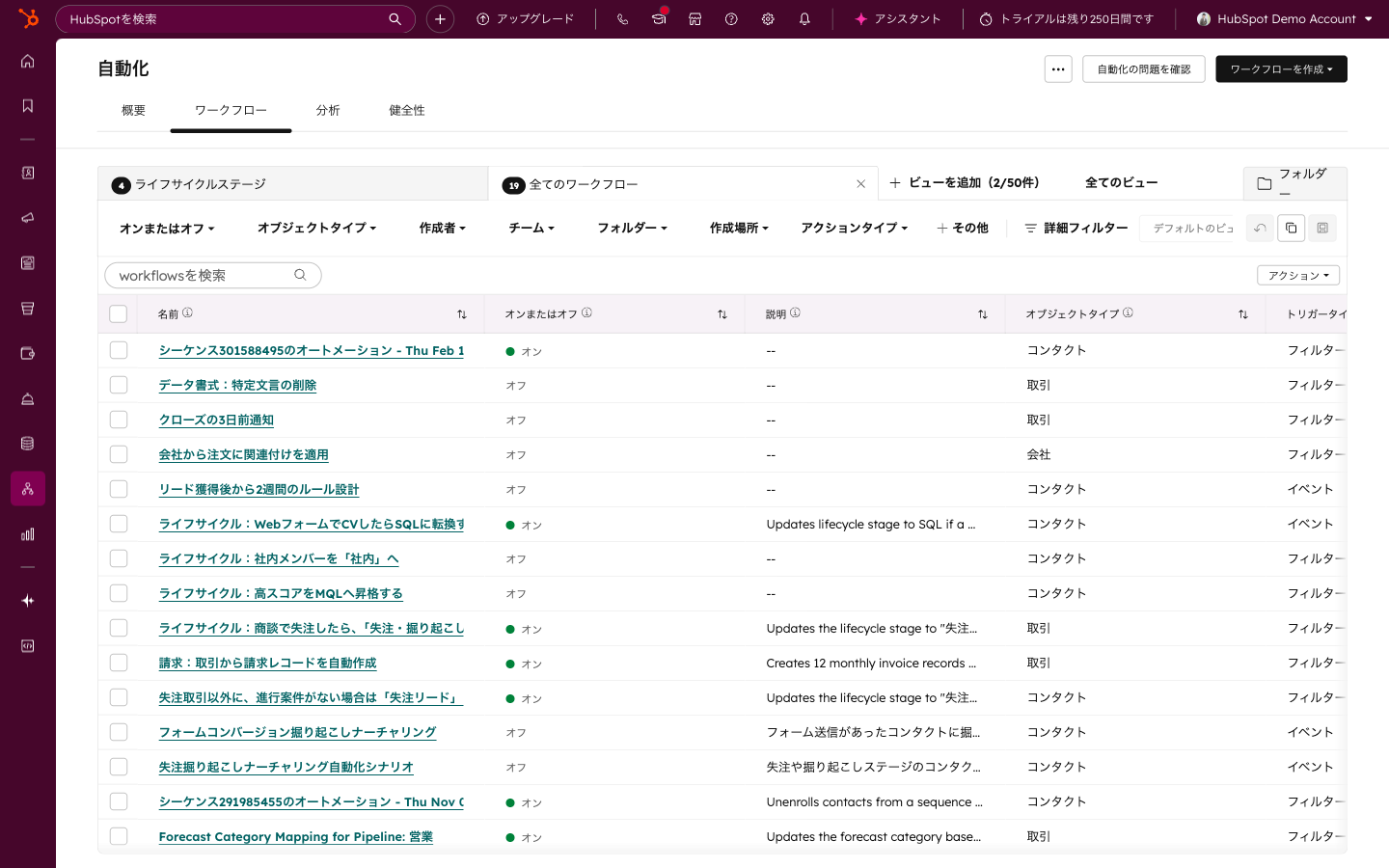
次の画面は、作成済みのワークフローを一覧で確認するための画面です。
教育は、機能を一通り説明するだけでは現場の利用につながりにくいものです。担当者が日々行う業務に沿って、登録、更新、次の行動の確認まで練習できる形にします。操作で迷ったときの相談先と、改善要望を受け取る流れも決めておくと、個人任せになりにくくなります。
HubSpot Academyのオンライン学習を活用しながら、社内で使う画面や入力ルールを組み合わせて説明します。例えば、次の流れを実際の業務に合わせて練習します。
一般的な機能の学習だけで終わらず、自社の用語や判断基準に結びつけることがポイントです。
各チームにHubSpotの使い方に詳しい担当者を置き、日常的な質問や操作のフォローを担ってもらう方法があります。ただし、質問が一人に集中するとその人が不在のときに運用が止まりやすくなります。よくある質問と手順を共有し、回答できない内容を管理者へつなぐルートも整えます。
「入力してください」という呼びかけだけでは、忙しいときに更新が抜けることがあります。ステージ移行に必要な情報を設定し、会議でそのデータを使い、結果を次の活動に反映する流れを作ります。これにより、入力、案件の確認、顧客への対応がつながり、運用が担当者の記憶だけに依存しにくくなります。
HubSpotに情報を蓄積する目的は、入力件数を増やすことだけではありません。案件の状態や対応状況を共有し、次に行うべきことを決める材料として使うことが大切です。営業会議、経営会議、タスク確認など、会議ごとに必要な情報を分けて見せると、入力の意味も伝わりやすくなります。
ダッシュボードを作る前に、その会議で何を決めるのかを書き出します。例えば、会議の目的に応じて表示内容を絞ります。
複数の目的を一つの画面に詰め込むと焦点がぼやけるため、会議の用途ごとに分けます。
レポートを会議で実際に確認し、判断や次の担当者の行動に結びつけます。会議で使われない項目が見つかったら、項目そのものが不要なのか、会議の進め方やレポートの切り口が合っていないのかを確認します。入力から意思決定までの流れが見えると、CRMが記録場所にとどまらず、営業プロセスを共有する基盤になります。
例えば、ダッシュボードを毎週水曜朝8時に自動配信できます。配信する場合は、受信者が内容を確認した後に何をするのかを決めておきます。会議資料として使うなら会議前に届く時刻にし、定期確認の習慣がないチームなら、まず会議で画面を開く運用から始める方法もあります。
複数の問題を一度に直そうとすると、現場の変更負荷が高まり、何が改善につながったのかも把握しにくくなります。入力項目の整理から始め、業務フロー、手作業、レポートの順に確認すると、土台を整えながら段階的に広げられます。改善後は、現場の入力状況や会議での利用状況を見て、次に着手する内容を選びます。
利用目的が不明なプロパティを洗い出し、現場担当者や管理者と必要性を確認します。そのうえで、取引の進行や顧客対応に必要な入力を決めます。項目が整理されると、次にパイプラインを見直すときも、どの情報を各段階で使うか検討しやすくなります。
入力の土台が整ったら、ステージと移行条件が実際の営業プロセスを表しているかを確認します。その後、繰り返しの通知やタスク作成など、仕組みに移せる作業を一つずつ選びます。ワークフローの利用条件に合わない場合は、まず入力ルールや既存機能で改善できる部分を進めます。
| 優先度 | 施策 | 確認する変化 |
|---|---|---|
| 高 | プロパティの棚卸しと整理 | 必要な項目を担当者が判別できるか |
| 高 | ステージ移行時の必須入力設定 | 次の活動に必要な情報が記録されるか |
| 中 | パイプラインの再設計 | 会議で案件の状態を共通の基準で判断できるか |
| 中 | 繰り返し作業の自動化 | 手動の通知やタスク作成が減るか |
| 中 | 会議用ダッシュボードの整備 | データを次の判断や活動に使えているか |
変更後は、入力の有無だけでなく、データが営業会議や顧客対応で使われたかを見ます。活用されていない項目や通知があれば、現場の声を聞き、表示、条件、担当範囲を見直します。利用状況に変化が見られない場合は、操作説明だけでなく、業務フローとのずれやデータを使う場面があるかを改めて確認します。
項目やパイプライン、運用ルールが業務とずれている場合は、それらを整えることで入力や確認の負担を見直せます。教育や会議での利用が不足している場合は、設計変更だけでは定着しないこともあります。画面、手作業、教育、データ利用を分けて原因を確認してください。
プロパティを削除すると、その項目に入力されていたデータも削除されます。削除を決める前に、業務での利用、レポートやワークフローからの参照を確認し、必要な情報を保管する方法を検討してください。用途が残っている場合は、削除ではなく詳細欄への移動などを選べます。
まず次の活動に必要な情報を特定し、項目とステージ移行時の入力ルールを整えます。その情報を営業会議で使い、案件の判断や顧客への対応につなげます。声かけだけに頼らず、入力が業務の次の段階につながる仕組みを作ることが大切です。
プロパティやパイプラインの整理など、設定と運用の見直しから始められます。ワークフローは契約している製品とプランによって利用可否が異なり、HubSpotの公式情報では対象となる各HubのProfessionalまたはEnterpriseが利用条件です。自社の契約内容を確認し、利用できる機能に合わせて改善の順序を決めます。
HubSpotが使いにくいと感じるときは、項目の多さ、営業プロセスとのずれ、手作業、教育、レポートの使われ方を分けて見直します。情報を一元管理し、自動化で繰り返し作業を減らし、レポートを会議の判断につなげると、HubSpotを日常業務と事業判断の基盤として使いやすくなります。
まずは、利用目的が分からないプロパティの棚卸しから始めます。
CRMを活用した業務効率化やAIとの連携に関するご相談は、StartLinkまでお気軽にお問い合わせください。
関連する記事も参考にしてください。
記事の内容を、そのまま実務に落とし込みたい方向け
HubSpotゴールドパートナーのStartLinkが、HubSpot導入・AI活用・CRM整備・業務効率化までをまとめて支援しています。記事で気になったテーマを、そのまま相談ベースで整理できます。
株式会社StartLinkは、事業推進に関わる「販売促進」「DXによる業務効率化(ERP/CRM/SFA/MAの導入)」などのご相談を受け付けております。 サービスのプランについてのご相談/お見積もり依頼や、ノウハウのお問い合わせについては、無料のお問い合わせページより、お気軽にご連絡くださいませ。