この記事の結論
顧客情報を部門ごとに分断せず、共通のCRMで管理できます。小さく始めて必要な機能を段階的に広げられる統合パッケージです。
顧客情報を部門ごとに分断せず、共通のCRMで管理できます。小さく始めて必要な機能を段階的に広げられる統合パッケージです。
「営業はスプレッドシート、マーケティングはメール配信ツール、顧客対応は別の管理表に分かれている」「複数のHubを使いたいものの、どの組み合わせを選べばよいかわからない」「導入時から上位プランを選ぶべきか判断できない」——こうした悩みを持つ担当者は、「顧客情報の保管場所」「部門間の引き継ぎ」「手作業での転記」の3点を書き出してください。2部門以上が同じ顧客情報を使う、または転記が発生しているなら統合パッケージを候補にし、1部門だけで完結するなら個別Hubから比較します。
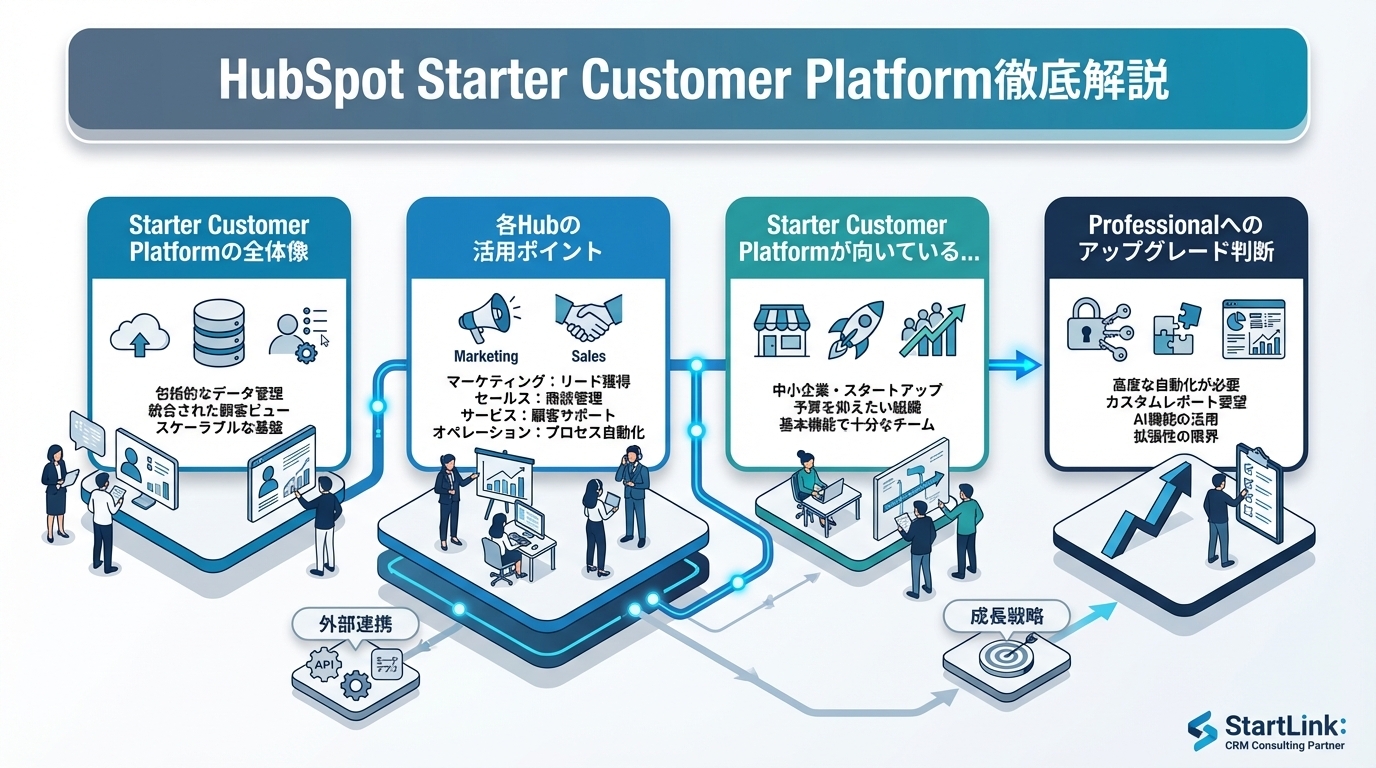
HubSpot Starter Customer Platformとは、Sales Hub・Marketing Hub・Service Hub・Content Hub・Data HubのStarter機能をまとめて利用できる統合パッケージです。コンタクトを起点に、見込み客の獲得、商談管理、顧客対応、Webコンテンツ、データ連携を共通のCRM上で扱えることが特徴です。
この記事では、Starter Customer Platformの機能構成、個別購入との比較、向いている企業の特徴、そして活用のベストプラクティスを解説します。この分野の体系的な情報はHubSpot導入・活用ガイドでまとめています。料金体系の全体像はHubSpot料金プラン比較ガイド、Starterでできることを機能単位で確認したい方はHubSpotスタータープランでできること、Professional以上まで含めた境界線はHubSpot全プラン料金・機能比較で整理しています。
本記事は「HubSpot認定資格一覧と取得ガイド|キャリアに活かす資格戦略」シリーズの一部です。
本記事はStartLinkの「HubSpot完全ガイド」関連記事です。
ここでは、Starterで始める範囲と、上位プランを検討するタイミングを業務の流れに沿って整理します。各Hubの役割と導入範囲を順に確認できます。
「複数のHubを使いたいがコストが心配」「まずはスモールスタートで始めたい」という方に、特に参考になる内容です。
Starter Customer Platformを理解するうえで重要なのは、単に機能がまとまった商品として見るのではなく、顧客接点を共通のCRMにつなぐ基盤として捉えることです。各Hubは担当業務が異なりますが、コンタクト・会社・取引などの情報を中心に連携します。
各Hubの主な役割を整理すると、次のようになります。
| Hub | 主な機能 | 利用シーン |
|---|---|---|
| Sales Hub Starter | コンタクト管理、取引管理、メールテンプレート、ミーティングリンク | 営業活動の基盤 |
| Marketing Hub Starter | メール配信、フォーム、LP作成、広告管理 | リード獲得・育成 |
| Service Hub Starter | チケット管理、ヘルプデスク | 顧客対応 |
| Content Hub Starter | ウェブサイト作成(最大30ページ)、ブログ、会員サイト | Web制作 |
| Data Hub Starter | データ品質管理、データ同期 | データ基盤 |
Marketing Hubで獲得したコンタクトをSales Hubの取引へつなぎ、受注後はService Hubで問い合わせを管理する流れを同じCRM上で組み立てられます。Content Hubは見込み客との接点を作り、Data Hubは外部ツールとのデータ同期や重複レコードの整理を支えます。
スプレッドシートで顧客一覧、商談一覧、問い合わせ一覧を別々に作ると、担当者が転記するたびに差分が生じやすくなります。Starter Customer Platformでは、コンタクト・会社・取引を関連付けて管理し、営業活動や顧客対応の履歴を一つの流れとして確認できます。
CRMは情報を保存するだけのデータベースではありません。誰が、どの会社と、どのような商談を進め、受注後にどのような対応が発生したかを共有する仕組みとして設計することがポイントになってきます。
請求まで含む業務全体を設計する場合は、次の3つを業務フローへ記載します(HubSpotの取引からfreeeの見積書・請求書を作る場合は、自社開発の連携アプリSync for freeeで標準連携の足りない部分を補えます)。
受注確定時に引き渡す項目と更新担当が決まっていれば次の設定へ進み、決まっていなければ連携設定より先に管理範囲を確定します。コンタクトから取引、顧客対応、請求へ進む流れを先に描くと、HubSpot内で管理する範囲が明確になります。
導入時からすべての機能を使おうとすると、設定項目が増え、現場が入力方法を覚える負担も大きくなります。まずは顧客情報と取引情報をまとめ、日常的に使う機能から運用を始める進め方がおすすめです。
Starterでデータを蓄積すると、どの作業に手間がかかっているか、どのレポートが不足しているかを判断しやすくなります。その結果を見て、必要なHubだけ上位プランへ移行するほうが、業務とのずれを抑えやすくなります。
Starter Customer Platformの価値は、複数の機能を利用できることだけではありません。営業・マーケティング・顧客対応が同じ顧客情報を見ることで、手作業による転記や確認を減らし、部門をまたぐ業務を仕組みとして整えられます。
部門ごとに管理表やツールが分かれていると、同じ会社名や担当者情報が複数の場所に保存されます。営業担当者が商談状況を更新しても、マーケティングや顧客対応の管理表には反映されず、確認のための連絡や転記が発生します。
| 分散管理の状態 | 起きやすい課題 | 統合後に目指す状態 |
|---|---|---|
| 顧客一覧が部門ごとに存在 | 情報の差分や重複が生じる | コンタクトと会社を共通管理する |
| 商談状況を手動で共有 | 更新や引き継ぎが担当者に依存する | 取引レコードで進捗を共有する |
| 問い合わせを別表で管理 | 営業履歴との関連が見えにくい | チケットと顧客情報を関連付ける |
| Web施策の反応を別集計 | 見込み客から商談まで追いにくい | フォームやメールの反応をCRMにつなぐ |
大切なのは、既存の管理表をそのままHubSpotに移すことではありません。各列について「誰が入力するか」「いつ更新するか」「何の判断に使うか」を記入し、3点を説明できる列だけを移します。説明できない列は移行対象から外し、移行後に必要性が判明した時点で追加します。
導入効果は、一元管理、自動化、可視化の順で考えると整理しやすくなります。最初に顧客情報と取引情報をまとめ、その後にミーティングリンクなど利用可能な機能で手作業を減らし、最後に蓄積したデータを確認します。
Starterは一元管理の土台を作る用途に向いています。自動化したい作業について、次の3点を並べます。
後者二つの要件が残る場合はProfessionalを候補にします。Marketing Hub・Sales Hub・Service HubのProfessionalでは最大300件、Enterpriseでは最大1,000件のワークフローを作成できます。(出典:ワークフローに関するよくある質問)
自動化したい作業を先に洗い出し、Starterで対応できる範囲と上位プランが必要な範囲を分けてください。
CRMの入力漏れを担当者の注意力だけで解決しようとすると、担当変更や新人の参加によって運用品質が変わります。そこで、取引ステージの定義、入力する項目、更新するタイミングを共通ルールにして、引き継げる形にします。
特に営業パイプラインでは、次の要素を先に整理すると運用を標準化しやすくなります。
| 設計要素 | 整理する内容 | 運用上の目的 |
|---|---|---|
| 取引ステージ | 商談の進み方を区切る基準 | 担当者ごとの認識差を抑える |
| 確度 | 各ステージにおける受注の見込み | 商談状況を同じ基準で見る |
| ステージ定義 | その段階へ進んだと判断する条件 | 更新のばらつきを抑える |
| 必須入力プロパティ | ステージ移行時に確認する情報 | 確認漏れを仕組みで減らす |
ただし、項目を増やしすぎると入力負担が大きくなります。実務で判断や引き継ぎに使う項目へ絞り、使われていない項目を増やさないことが要点になります。
各Hubは個別に使うこともできますが、見込み客の獲得はMarketing Hub、商談はSales Hub、受注後の問い合わせはService Hub、コンテンツはContent Hub、同期と整備はData Hubというように、業務段階ごとに主担当を割り当てます。ここでは、見込み客の獲得から商談、受注後の対応、データ整備までの流れに沿って確認します。
Marketing Hub Starterは、フォーム、メール配信、LP、広告管理を通じて見込み客との接点を作る役割を担います。フォームから入った情報をCRMのコンタクトとして管理し、営業活動へ引き継ぐ流れを整えます。
Sales Hub Starterでは、コンタクト・会社・取引を関連付け、メールテンプレートやミーティングリンクを営業活動に利用できます。ドキュメントトラッキングを使えば、提案資料の閲覧状況も確認できます。
以下の画面は、HubSpotの取引一覧をテーブル形式で表示したものです。取引名、クローズ日、取引ステージ、関連会社、金額の列を同じ一覧で確認できます。
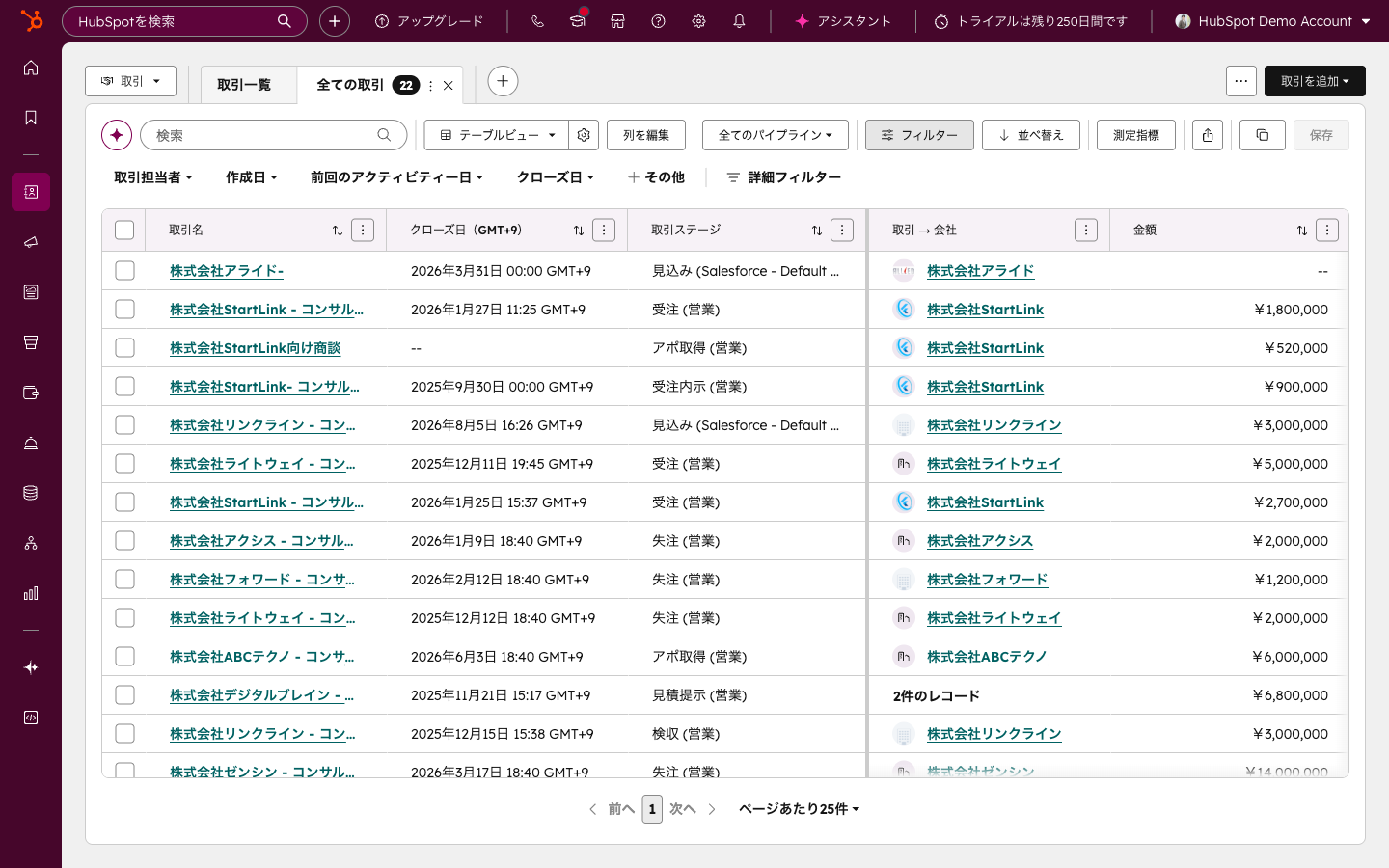
取引一覧を作るだけでなく、各取引ステージに次の3つを設定します。
営業担当者2人が同じ商談例を同じステージに分類できれば運用へ進みます。分類が分かれたステージは、名称ではなく移行条件を修正します。Marketing Hubから渡されたコンタクトがどの取引につながったかを見られる状態にすると、獲得施策と営業活動を分断せずに振り返れます。
Service Hub Starterでは、問い合わせをチケットとして管理し、ヘルプデスクで対応状況を整理できます。営業時のコンタクトや会社情報と関連付けることで、受注前の経緯を確認しながら顧客対応を進められます。
Content Hub Starterでは、ウェブサイト、ブログ、会員サイトなどのコンテンツを作成できます。見込み客を集める入口として使うだけでなく、顧客が必要とする情報を届ける接点としても位置付けられます。
ちなみに当社のサイトもContent HubのStarterを使っています。外部へ依頼していた更新作業を内製する選択肢を持てるため、コンテンツ改善を進めやすい点がメリットです。
サイト制作の着手前に、ページごとに次の3項目を割り当てます。
3項目のいずれかが未定のページは公開対象から外し、担当と日程が決まったページから制作へ進みます。公開後の担当者、承認方法、更新頻度まで決めておくと、特定の担当者だけに作業が集中しにくくなります。
Data Hub Starterは、外部ツールとのデータ同期や、重複レコードの検出・統合を担います。営業・マーケティング・顧客対応の各部門が同じCRMを使っても、入力ルールがばらばらであればデータを活用しにくくなります。
会社名や担当者情報が重複している場合は、レポートや引き継ぎにも影響します。Data Hubを単独の機能として見るのではなく、各Hubで扱うデータの土台として位置付けてください。
データ同期を始める前に、同期対象の各項目へ次のいずれかを割り当て、同時更新時の優先側も決めます。
決められない項目は同期対象から外し、テスト用レコードで更新方向を確認できた項目だけを本番同期へ進めます。同期そのものよりも、更新ルールを先に定めることがポイントになってきます。
個別購入とStarter Customer Platformの比較では、契約時の金額に加え、「利用部門」「共有するCRMオブジェクト」「追加予定のHub」を比較表に並べます。複数部門が同じコンタクトや会社を使うならStarter Customer Platform、単一部門で完結し追加予定もなければ個別Starterを候補にします。利用するHubが限られている場合と、複数部門でCRMを共有したい場合では、適した構成が異なります。
| 構成 | 課金の考え方 | 含まれるHub |
|---|---|---|
| Starter Customer Platform | 全5HubのStarterをまとめて契約。シート数などで決まるため、金額は公式料金ページで最新を確認 | 全5Hub |
| Sales Hub Starter単体 | Hub単位・シート単位で課金。金額は公式料金ページで最新を確認 | Salesのみ |
| Sales + Marketing 個別 | 2つのHubの料金を合算して比較。金額は公式料金ページで最新を確認 | 2Hubのみ |
営業、マーケティング、顧客対応、コンテンツ管理、データ連携を共通基盤で進めたい場合は、Starter Customer Platformが選択肢になります。各部門が別々に導入を進めるより、最初からコンタクトや会社の管理ルールをそろえやすいためです。
また、現在は営業管理だけが必要でも、今後フォームやメール配信、問い合わせ管理まで広げる予定がある場合は、将来の業務フローを含めて比較すると判断しやすくなります。利用開始時に使わない機能まで設定する必要はなく、優先度の高い業務から段階的に進められます。
特定の部門だけでHubSpotを使い、他部門との連携予定がない場合は、必要なHubを個別に検討する方法もあります。例えば営業管理だけを整えたい段階では、利用範囲を限定したほうが初期設計を小さくできます。
ただし、後から別のHubを追加する可能性がある場合は、コンタクトや会社の項目を部門だけの都合で設計しないようにします。将来ほかの部門が同じデータを使うことを想定し、共通項目と部門固有の項目を分けておくと拡張しやすくなります。
契約構成を決める際は、次の観点を並べて検討してください。
| 評価軸 | Starter Customer Platform | 個別Starter |
|---|---|---|
| 利用部門 | 複数部門での利用を想定しやすい | 特定部門から始めやすい |
| データ連携 | 共通CRMを前提に設計しやすい | 将来の追加を見越した設計が必要 |
| 導入範囲 | 幅広い機能から優先順位を決める | 対象業務を限定しやすい |
| 運用設計 | 部門間の役割分担が重要 | 部門内のルールから整えやすい |
| 拡張判断 | 利用する機能を段階的に増やす | 必要に応じてHubを追加する |
見積もりは、次の項目を同じ条件表にして依頼します。
複数Hubを使う案はStarter Customer Platform、一つのHubだけを使う案は個別Starterとして比較し、利用予定の機能が含まれる案を選びます。契約前には、条件表とHubSpotの営業担当またはパートナーから提示された見積書の項目が一致しているかを照合してください。
Starter Customer Platformは、複数部門の情報をまとめたい一方で、複雑な自動化や独自分析を導入初期から必要としていない企業に向いています。反対に、業務要件が明確にStarterの範囲を超える場合は、上位プランを含めて検討したほうが進めやすくなります。
次のような課題がある場合は、Starter Customer Platformを検討しやすいと考えます。
Starterを選ぶ目的は、最初から多くの機能を使うことではありません。顧客情報を集める場所をそろえ、部門間で同じデータを見られる状態を作ることが出発点です。
次のような要件が導入時から中心になる場合は、Starterだけでは不足することがあります。
ただし、上位プランが必要な機能が一部にあるからといって、すべてのHubを同じプランにそろえるとは限りません。どの部門のどの業務に上位機能が必要かを分けて検討してください。
導入前には、機能一覧を見るだけでなく、現在の業務に対して次の表の5項目を埋めます。すべてStarter列に該当するならStarterを第一候補にし、上位プラン列の機能が業務開始時から必要なら、その機能を提供するHubだけ上位プランも比較します。
| 確認する質問 | Starterを検討しやすい状態 | 上位プランも検討する状態 |
|---|---|---|
| 顧客情報はどこにあるか | 分散した情報を一元化したい | 一元化に加えて複雑な制御が必要 |
| 手作業は何か | 基本機能で減らせる作業が中心 | 条件分岐を伴う自動化が中心 |
| 見たい指標は何か | 標準的な確認から始めたい | 独自の分析要件が固まっている |
| 管理対象は何か | コンタクト・会社・取引が中心 | 独自の管理対象が必要 |
| 導入範囲はどこか | 優先業務から段階的に始めたい | 複数の高度な要件を同時に実装したい |
ここで要点になるのは、プランから業務を考えないことです。先に現状の業務フローと課題を整理し、その後で必要な機能と契約構成を当てはめてください。
Starter Customer Platformの導入では、設定画面を開く前に、既存のスプレッドシートとツールごとに次の4項目を一覧にします。
4項目を埋められた業務からHubSpotの設定へ進み、空欄がある業務は責任者と更新タイミングを決めてから対象に加えます。既存のスプレッドシートやツールを棚卸しし、最初に移すデータと後回しにする業務を分けると、運用を始めやすくなります。
契約後は、機能を触る前に次の順で土台を整えます。メニュー名はHubSpot公式ナレッジで確認できるものです。
HubSpotゴールドパートナーであるStartLinkは、150社以上の支援で、この順序を「現状の整理・要件定義、設計・構築、データ移行、テスト・検証、定着・運用改善」の5段階に分けて進めています。いきなり全Hubを動かさず、スモールスタートで始めて準委任で伴走し、効果を確認してから広げる形です。支援内容はHubSpot導入・構築支援で紹介しています。
まず、見込み客の獲得から商談、受注後の対応、請求への引き継ぎまでを並べます。各段階で担当部門、使っているツール、入力している情報、次の担当者への渡し方を確認してください。
| 業務段階 | 確認する内容 | HubSpotで検討する対象 |
|---|---|---|
| 見込み客の獲得 | フォームや広告から情報が入る場所 | コンタクト、Marketing Hub |
| 営業活動 | 商談状況と担当者の管理方法 | 会社、取引、Sales Hub |
| 顧客対応 | 問い合わせの受付と引き継ぎ | チケット、Service Hub |
| コンテンツ | サイトやブログの更新方法 | Content Hub |
| データ整備 | 外部ツールとの重複や同期 | Data Hub |
| 請求への引き継ぎ | 受注情報を渡す方法 | 管理範囲と連携方針の整理 |
この整理によって、Starterで先に着手する範囲と、別途設計が必要な範囲を切り分けられます。
次に、コンタクト・会社・取引へ登録する項目を決めます。既存の管理表に列が多くても、利用目的がわからない項目まで移す必要はありません。
営業が商談を進めるために必要な情報、マーケティングが見込み客を分類するために必要な情報、顧客対応が過去の経緯を確認するために必要な情報を分けます。そのうえで、複数部門が使う共通項目を先に決めてください。
各項目に「入力者」「入力時点」「利用する判断」を記入し、3つを説明できる項目だけを初期移行の対象にします。いずれかが決まらない項目は保留し、運用開始後に実際の利用場面が確認できた時点で追加します。
初期運用では、日常的に更新するコンタクト・会社・取引を中心にします。その後、フォーム、メール配信、チケット、コンテンツ、データ同期へ対象を広げると、設定と現場教育を分けて進められます。
優先順位は、作業量だけでなく、情報が分断されて困っている場所から決めます。例えば営業とマーケティングの引き継ぎが課題であれば、フォームからコンタクト、取引へつなぐ流れを先に整えます。
運用を始めた後は、入力されていない項目、更新が止まっている取引、対応状況がわからないチケットを確認します。問題が見つかったときは、担当者への注意だけで終わらせず、項目数、入力タイミング、役割分担を見直してください。
見直し時は、残っている手作業を「通知」「ステージ変更」「集計」「独自レコード管理」「権限」に分類します。通知・ステージ変更・集計の自動化が日常業務のボトルネックなら該当HubのProfessionalを、独自レコード管理または詳細な権限が運用要件ならEnterpriseを比較対象に加えます。
StarterからProfessionalへ移行する判断は、利用期間ではなく、業務上の不足が明確になった時点で行います。特に、手作業の自動化と独自の分析が日常業務のボトルネックになったかどうかが判断材料です。
| 条件 | Professionalで解決できること |
|---|---|
| 手動通知やステージ変更が負担 | ワークフローによる自動化 |
| 標準レポートでは不十分 | カスタムレポートビルダー |
| 営業のフォローメールを効率化したい | シーケンス機能 |
| ホットリードを自動判定したい | リードスコアリング |
担当者への通知、取引ステージの変更、見込み客の分類などを手動で繰り返している場合は、ワークフローによる自動化を検討します。手作業が増えるほど、処理漏れや担当者ごとの差が生じやすくなります。
自動化する前に、各処理について「登録条件」「実行アクション」「除外条件」「再登録の可否」を決めます。テスト用レコードで想定どおりに登録・除外され、再登録時の動作も確認できれば有効化へ進みます。いずれかが未定の場合は、ワークフローを有効化せず業務ルールを修正します。
Starterで蓄積したデータを確認するうちに、部門独自のKPIや、複数の情報を組み合わせた分析が必要になることがあります。その場合は、カスタムレポートビルダーを利用できる構成を検討します。カスタムレポートビルダーは各対象HubのProfessionalまたはEnterpriseで利用でき、テーブル形式のレポートには最大30フィールドを追加できます。(出典:カスタムレポートビルダーでレポートを作成)
最初から複雑なレポートを作るのではなく、標準レポートで不足する問いを明確にすることが大切です。会議で何を判断したいのか、その判断に必要な項目が入力されているかを先に確認してください。
Professionalへのアップグレードは、利用目的の強いHubから検討します。営業フォローや商談管理の高度化が課題ならSales Hub、マーケティングの自動化が課題ならMarketing Hubというように、ボトルネックとなっている業務から判断します。
| Starterで感じる課題 | 検討する機能 | 判断前に確認すること |
|---|---|---|
| 手動通知やステージ変更が負担 | ワークフロー | 自動化する条件と例外が定義されているか |
| 標準レポートでは不足 | カスタムレポートビルダー | 判断したいKPIと必要項目が明確か |
| 営業フォローを効率化したい | シーケンス | 対象者と送信内容の運用ルールがあるか |
| 見込み客の優先度を判定したい | リードスコアリング | 評価する行動と属性が整理されているか |
Starterで運用した結果をもとに上位プランへ進むと、必要な機能を説明しやすくなります。プラン変更そのものを目的にせず、どの手作業や判断を改善したいのかを基準にしてください。
Starter Customer Platformの検討時には、契約構成、既存データ、Content Hubの利用範囲、サポートの4項目を質問票にします。各項目について「現状」「希望」「契約変更後の扱い」を記入してから、以下の質問を契約確認に使います。ここでは、質問を運用判断の観点から整理します。
Starter Customer Platformへの変更は、HubSpotの営業担当またはパートナーへ相談できます。変更前に、現在の契約内容、利用中のシート、追加したいHubを整理しておくと確認が進めやすくなります。
既存のデータや設定の扱いも、契約変更前に確認してください。現在の運用を止めずに移行するため、利用中の機能と設定を一覧にしておくことをおすすめします。
Content Hub Starterでは、ウェブサイト、ブログ、会員サイトを作成できます。必要なページ構成が利用範囲に収まるかは、トップ、会社概要、サービス、問い合わせ、LPなど、公開予定のページを洗い出して判断します。
公開予定の各ページに更新担当者、承認者、見直し日を割り当て、3項目が決まったページだけを公開計画に入れます。現在のページ上限や契約条件は、導入時に確認してください。
顧客情報と商談情報が分散している場合は、コンタクト・会社・取引の整理から始めると進めやすくなります。その後、フォーム、メール配信、チケット、コンテンツ、データ同期の順に、自社の課題に応じて追加します。
すでに問い合わせ管理が大きな課題になっている場合は、Service Hubを先に整える方法もあります。部門ごとの希望ではなく、情報が途切れている場所を優先してください。
HubSpotのメール・チャットサポートを利用できます。また、HubSpotアカデミーの講座で基本操作を学習できます。
より踏み込んだ導入支援や運用設計が必要な場合は、HubSpotパートナーへの相談も選択肢です。相談前に、現状の管理方法、課題、利用予定の部門を整理しておくと、必要な支援範囲を決めやすくなります。
Starter Customer Platformは、各Hubの機能を集めるだけでなく、見込み客の獲得から商談、顧客対応、データ整備までを共通のCRMでつなぐための選択肢です。機能数ではなく、現在の業務で情報が分断されている場所から導入範囲を決めてください。
まずは、現在使っているスプレッドシートやSaaSの棚卸しから始めてください。次の流れで進めると、初期設定と運用ルールを整理しやすくなります。
CRMを活用した業務効率化やAIとの連携に関するご相談は、StartLinkまでお気軽にお問い合わせください。
Starterの前後に検討しやすいテーマをまとめました。現在の導入段階に合う記事から確認してください。
記事の内容を、そのまま実務に落とし込みたい方向け
HubSpotゴールドパートナーのStartLinkが、HubSpot導入・AI活用・CRM整備・業務効率化までをまとめて支援しています。記事で気になったテーマを、そのまま相談ベースで整理できます。
株式会社StartLinkは、事業推進に関わる「販売促進」「DXによる業務効率化(ERP/CRM/SFA/MAの導入)」などのご相談を受け付けております。 サービスのプランについてのご相談/お見積もり依頼や、ノウハウのお問い合わせについては、無料のお問い合わせページより、お気軽にご連絡くださいませ。