%20(%E8%83%8C%E6%99%AF%E3%81%82%E3%82%8A).png?width=130&height=39&name=%E6%9C%80%E7%B5%82Start%20Link%20(500%20x%20150%20px)%20(%E8%83%8C%E6%99%AF%E3%81%82%E3%82%8A).png "StartLink")

この記事の結論
レポートを作る前に、会議で何を決めるかを一文にしてください。 たとえば「マネージャーが支援する取引を選ぶ」と決めれば、全体の受注金額だけでは足りず、担当者やステージごとの内訳と対象取引の確認が必要だと分かります。HubSpotのレポートとダッシュボードは、その判断に使う数字を示し、必要なレコードまでたどれるように設計します。
レポートを作る前に、会議で何を決めるかを一文にしてください。 たとえば「マネージャーが支援する取引を選ぶ」と決めれば、全体の受注金額だけでは足りず、担当者やステージごとの内訳と対象取引の確認が必要だと分かります。HubSpotのレポートとダッシュボードは、その判断に使う数字を示し、必要なレコードまでたどれるように設計します。
レポートを作る前に、会議で何を決めるかを一文にしてください。 たとえば「マネージャーが支援する取引を選ぶ」と決めれば、全体の受注金額だけでは足りず、担当者やステージごとの内訳と対象取引の確認が必要だと分かります。HubSpotのレポートとダッシュボードは、その判断に使う数字を示し、必要なレコードまでたどれるように設計します。
「会議前にデータを書き出して集計している」「受注金額が集計する人によって違う」「ダッシュボードが会議で開かれない」。こうした場合は、表示する指標を増やす前に、集計対象、期間に使う日付、金額の項目、数字を見て取る行動を揃えます。同じ「受注金額」という名前でも、これらが違えば比較できません。
この記事では、一つの会議を題材に、問いを指標へ変え、プリセットから必要に応じてレポート形式を選び、元レコードと照合する順序を説明します。目標と実績の比較、会議前の共有、使われなかった指標の見直しまで扱います。
本記事は「AI × CRMで企業価値を上げる設計思想|経営者が知るべきAI CRM戦略」シリーズの一部です。この分野の体系的な情報はHubSpot機能ガイドでまとめています。
本記事はStartLinkの「AI活用完全ガイド」関連記事です。
会議で答えたい問いから、レポートの対象と形式を選ぶ方法を説明します。作成後は、数字を元レコードで確かめ、会議の判断に使えるかを見直します。
営業マネージャー、経営企画、マーケティング責任者など、CRMのデータを意思決定に使う方に向けたガイドです。読み進める前に会議を一つ選び、「その場で答えたい問い」と「答えを見て取る行動」を書き出してください。以降は、その問いに答えられるかを各形式の採用基準にします。
スプレッドシートは、CRM外のデータを組み合わせたり、試算の前提を変えたりする場面に向いています。一方、会議のたびにCRMから書き出す指標は、集計表の作成時点とCRMの内容がずれることがあります。この節では、移す指標の選び方と移行前の照合方法を説明します。判断基準は作業量だけでなく、同じ定義で数字を再現できるかです。
手動集計では、書き出しと集計式の確認が必要です。さらに、抽出日やフィルタが担当者ごとに違うと数字が食い違い、疑問が出ても集計に含まれたレコードを追いにくくなります。まず、会議で繰り返し使う指標を一つ選んでください。
選んだ指標について、集計表に含める取引、期間に使う日付、合計する金額の項目を記録します。元データがCRMにあり、抽出条件を再現できるなら、同じ条件でレポートを作って両者を比べます。差が出たら、まず含まれる取引を照合します。対象が同じなら、金額の項目と空欄の扱いを確認します。差を生んだレコードが分かるまで、数字を合わせるためだけに条件を変えないでください。
| 観点 | スプレッドシート集計 | HubSpotのレポート |
|---|---|---|
| データの鮮度 | エクスポートした時点で固定 | CRMのデータと常に連動 |
| 更新作業 | 会議のたびに手動で再作成 | 自動更新(配信も可能) |
| 数字の統一 | ファイルごとに差分が起きやすい | 同一データソースを全員が参照 |
| 掘り下げ | 元データを再抽出する必要 | レポートから該当レコードへ遷移 |
| 向くケース | 事業計画など、CRM外の数値を組み合わせる場面 | CRMに入っている実データの集計・追跡 |
表は比較する際の視点です。実際の更新後の表示、配信、内訳への移動は、利用環境と閲覧権限を確認してください。必要な項目が入力され、集計条件を再現でき、差の理由を元レコードで追える指標から移します。CRM外の数値を組み合わせる指標は、定義と更新時点を明示してから比較します。
取引の金額やクローズ予定日が空欄なら、それらを使う集計だけでは判断できません。失注理由が自由記述だけなら、理由別に比較する前に表記の扱いを決める必要があります。集計結果に疑問が出たら対象レコードを開き、判断に使う項目の空欄と表記の揺れを確認します。
不足が見つかった項目ごとに、「どの業務段階で、誰が、何を入力するか」を決めます。たとえば見積もり提示時に金額と予定日を確認し、受注・失注時に結果の理由を記録する運用です。入力を必須にするかは、例外となる案件や担当者の負担も含めて検討します。
ルールを決めたら入力状況を見直し、同じ条件で再集計します。未入力の案件を除く場合は、除外条件と理由をレポートの説明に残してください。空欄の扱いを決められなければ比較を保留し、入力ルールに戻ります。
レポートは、コンタクトや取引の登録、ステージの更新など、日々の業務で残したデータを振り返る場所です。「見たい数字が出せない」ときは、対象レコード、期間に使う日付、集計する項目を順に確認します。
項目がなければ入力設計に戻ります。項目はあるのに数字が合わなければ、フィルタと集計方法を元レコードと照合します。数字は合うものの会議の判断につながらなければ、問いと表示形式を見直します。次の設定に進む条件は、参加者が「何を含む数字か」と「数字を見て何を決めるか」を同じように説明できることです。
ダッシュボードには複数のレポートを配置できます。まず会議を一つ選び、参加者、決めること、数字が気になったときに開くレコードを書き出しましょう。この節では、テンプレートから始めるか、必要なレポートを選んで構成するかを判断します。最初は問いに直接答える指標を置き、会議で必要になった内訳を加えます。
新規作成時には、利用できるテンプレートから始める方法と、空のダッシュボードに必要なレポートを追加する方法があります。会議の目的に近いテンプレートを確認し、各レポートについて「この数字を見て何を判断するか」を言葉にします。判断に使わないものは外し、足りない数字は問いを明確にしてから追加します。テンプレート全体が議題に合わなければ、必要なレポートを選んで構成してください。
支援が必要な取引を選ぶ会議なら、全体の受注金額だけでは対象案件を特定できません。担当者やステージで内訳を見た後、該当する取引を確認できる構成が必要です。残すレポートは、名前だけでなく対象期間、対象レコード、集計単位も確認します。
会議では、どの数字から詳細を開いたか、答えられなかった質問は何かを記録します。判断に使えた指標は残し、不足した問いには必要な切り口を加えます。追加する切り口の項目が入力されていなければ、先に入力方法を決めます。
次の画像をご覧ください。
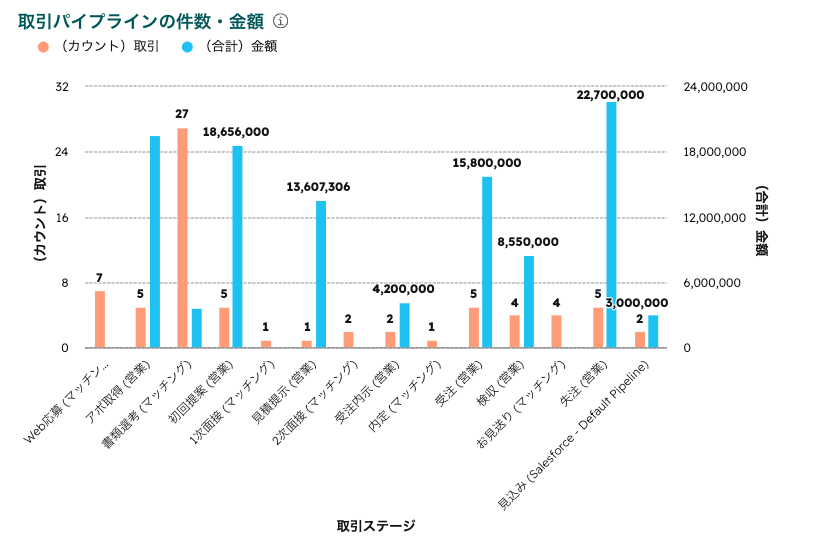
プリセットレポートは、用意された指標と集計条件が会議の問いに合うときに使います。追加したらタイトルだけで判断せず、対象データ、期間、除外条件を確認します。会議で使う「商談」や「受注」の社内定義と合っているかも確かめてください。
問いに答えられ、元レコードとも数字が合うなら、その形式で運用します。答えられない場合は、「どの対象を、どの項目で分けたいか」を一文にします。一種類のレコード内で答えられるなら単一オブジェクトレポートを検討します。複数種類のレコードの関係が必要なら、意図したレコード同士が結び付いているかを確認してからカスタムレポートを検討してください。対象を説明できない段階では、問いを絞り直します。
同じ取引データでも、営業メンバーは次に対応する案件を、マネージャーは支援が必要な案件を、経営は全体の見通しを知りたい場合があります。見る人ごとに取る行動が違うなら、それぞれが判断に使う数字を見つけられる配置を考えます。
| 対象 | 主な判断 | 置くレポートの例 |
|---|---|---|
| 営業メンバー | 自分の案件の優先順位付け | 自分の担当案件一覧、個人の目標達成率 |
| 営業マネージャー | メンバー支援と着地見込みの把握 | パイプラインのステージ別金額、担当者別の進捗、停滞案件 |
| マーケティング | 施策の効果検証 | 流入経路別のコンタクト作成数、MQL数の推移 |
| 経営 | 事業全体の意思決定 | 受注金額の推移と前年比較、失注理由の構成、目標達成率 |
まず会議を一つ選び、その場で決めることに必要なレポートを置きます。営業とマーケティングが同じ議題を扱うなら、同じ画面で見る方がよい場合もあります。企業様によって最適な形は異なります。
会議で画面が開かれない場合は、参加者の判断と表示内容を照らし合わせ、使わない指標を外します。それでも議題ごとに数字を探しにくいなら、見る人や会議ごとに配置を分けます。分けた後も、共通して使う指標の対象期間、集計対象、項目の定義は揃えてください。
レポートの形式は、見た目の複雑さではなく、判断に必要な対象と切り口で選びます。この節では、各段階で何を確かめ、どの問いが残ったら次へ進むかを整理します。
| 段階 | 内容 | 想定される使い方 | 難易度 |
|---|---|---|---|
| 第1段階 | プリセットレポートの埋め込み | テンプレートのダッシュボードをそのまま運用 | 低 |
| 第2段階 | 単一オブジェクトレポート | 取引だけ、コンタクトだけを条件付き書式や前年比較で分析 | 中 |
| 第3段階 | カスタムレポートビルダー | 複数オブジェクトをまたいだ複合グラフ・ブレークダウン | 中〜高 |
| 第4段階 | ピボットテーブル/計算プロパティによるグルーピング | クロス集計、金額帯などの区分を自動生成して集計 | 高 |
プリセットで会議を進め、答えられなかった質問を残します。取引やコンタクトなど一種類のレコードの項目だけで答えられるなら第2段階、別の種類のレコードとの関係が必要なら第3段階を検討します。行と列を交差させる比較や、既存項目にない区分が判断に必要なら第4段階を検討します。
どの段階でも、先に必要な元データを確認し、使いたい機能を自社の環境で選べるか確かめます。現在の形式で問いに答えられるなら、会議で不足が出るまでその形式を使ってください。
段階を上げる前に、会議で出た質問を一文にします。「担当者別の受注金額を見たい」なら、取引の担当者、金額、受注日として扱う項目とフィルタで答えられるか確認します。「施策ごとに、その後の取引状況を見たい」なら、必要なデータが登録され、追いたい関係をレコード上で確認できるか調べます。項目や関係が欠けていれば、先に入力と関連付けの運用を確認してください。
問いと必要なデータ、利用できる形式を確認したら、新しい形式でレポートを試します。保存時の説明には対象期間、含めるレコード、集計単位、会議で確認する問いを残します。会議ではその条件に沿って数字を読み、気になる内訳を元レコードで確かめます。元レコードを確認できない数字は判断に使わず、設定と問いの定義を見直します。説明と表示結果が一致し、必要な内訳を確認できれば運用を続けます。
利用できるレポート機能は契約内容や利用環境によって異なります。運用を決める前に、判断したい問いと必要なデータ・集計の切り口・表示形式を整理し、自社の画面で作成できるレポートと照らし合わせてください。必要な形式が使えない場合は、現在使えるレポートや一覧で同じ問いに答えられるか試します。答えられない場合は、その切り口を前提にした運用を避け、必要なデータと利用環境を整理して運用方法を決めます。
入力状況や定義が揃っていない場合も、先に元レコードと入力ルールを整えます。たとえば担当者別に比較したいのに担当者が空欄の取引があれば、空欄をどう扱うか決める必要があります。同じ条件で集計した数字を元レコードで説明できてから、切り口を追加してください。
単一オブジェクトレポートでは、コンタクト、会社、取引など、対象を一種類に絞って集計します。ここでは取引を例に、会議の問いを集計条件に変え、保存前に元レコードと照合するまでを説明します。その後、色、前年比較、レコード画面での表示を採用する条件を確認します。
「取引ステージ別の件数を見たい」と決めたら、次の順に進めます。
期間は、取引の作成日を見るのか、クローズ日を見るのかによって意味が変わります。会議の問いに合う日付項目を選んでください。金額も見る場合は、件数と金額のどちらを主な判断材料にするか決め、単位が分かる表示にします。
保存前には一つのステージを選び、同じ条件で絞った取引一覧と件数を照合します。結果に応じて、次のように進めます。
会議で使う条件を説明に残し、次に開く人も同じ数字をたどれるようにしてください。
色を使う目的は、確認が必要な行を見つけやすくすることです。先に「色が付いたら誰が何を確認するか」を決めます。金額の大きさを示すのか、対応の遅れを示すのかによって、使う項目と基準が変わります。
利用環境と表示形式が条件付き書式に対応している場合は、設定後に色が付いた取引と付かなかった取引をそれぞれ開いて確認します。対応が必要な案件が目立たなければ対象項目や基準を見直します。対応不要の案件ばかり強調されるなら対象条件を確認します。見る人が色の意味と次の行動を説明できる状態になったら、基準をレポートの説明に残して運用します。
前年と比較する前に、両期間で同じ指標を測っていたか確かめます。取引ステージの定義、受注日として使う項目、対象パイプラインが変わっていれば、差をそのまま事業の変化として読めません。
比較する場合は、同じ長さの期間と同じ集計条件を選び、両期間の元レコードを確認します。途中で定義を変更していたら、その時期と内容を会議資料やダッシュボードの説明に残します。同じ基準に揃えられない場合は変更前後を分け、比較できる範囲を示します。条件を揃えられた場合も、増減に関わる取引の内訳を確認してから次の対応を決めてください。
営業担当者が会社や取引のレコードを開く場面で必要な数字なら、その画面で確認できる配置が合う場合があります。配置を決める前に、担当者がその場で何を判断するか、参照するデータが対象レコードと結び付いているかを確認します。
利用環境でレポートをレコード画面に配置できる場合は、担当者が実際に開く画面で次の対応を決められるか確かめます。その場の判断に使わない数字なら配置を見直します。複数の担当者や案件を並べて比較する目的なら、会議用のダッシュボードで見せる方が判断しやすいかを確認してください。配置後は、数字から確認すべき案件へ進めるかを業務の流れに沿って見直します。
カスタムレポートビルダーを検討するのは、単一オブジェクトの集計では会議の問いに答えられないときです。この節では、複数のデータを組み合わせる前の確認、複合グラフの読み方、内訳とフィルタの選び方を扱います。表示形式を選ぶ前に、関連するレコードがどう結び付いているか、同じレコードをどう数えるか、比較結果によって何を決めたいかを明確にしてください。
件数と金額を一緒に見たいときは、同じ期間、同じ対象取引で集計しているかを先に確認します。件数が増えても金額が同じように動かない場合は内訳を開き、どの取引が差に関わっているかを調べます。そのうえで、支援する案件や見通しの見直しが必要か判断します。
利用環境で複合グラフを作れる場合は、各軸の単位を明示し、件数と金額を取り違えない配置にします。一つのグラフでは読み取りにくければ、別々のレポートとして並べ、期間と対象を揃えて比較します。どちらの配置でも、気になる変化から元の取引を確認できるかを採用の基準にしてください。
ブレークダウンでは、全体の数字を担当者、ステージ、製品カテゴリなどの項目で分けて見ます。分ける軸は、会議で取り得る行動に合わせて選びます。担当者別に見て支援を考えるのか、失注理由別に見て提案内容を見直すのかを先に決めてください。
失注理由を比較するなら、未入力や表記の揺れを確認します。分類が揃っていなければ入力ルールを整えます。分類を揃えても特定の理由が目立つ場合は、該当する取引を開き、共通する背景があるかを調べてから対応を決めます。内訳から行動を選べない場合は、分ける項目を増やす前に会議の問いを見直してください。
フィルタは、会議で扱う範囲を揃えるために使います。期間、パイプライン、担当者を切り替える前に、「この会議では何を含めるか」を決めます。保存したレポートの条件とダッシュボード上の条件が重なる場合は、表示されたレコードが意図した範囲に入っているか確かめてください。
似たレポートが増えたら、問いと指標の定義を見比べます。
数字が食い違った場合は、対象レコード、期間に使う日付、フィルタ、集計項目を照合します。設定を直した後は、差を生んだレコードで結果を再確認してください。
ピボットテーブルは複数の切り口を交差させて詳細を見るときに、KPIレポートは会議の冒頭で確認する指標を目立たせたいときに使います。この節では、表のセルに含まれる対象レコードの確かめ方と、KPIの増減を行動につなげる方法を説明します。併用するなら、対象と期間を揃えて全体から内訳へ進めるようにします。
ピボットテーブルでは、行と列に別の項目を置き、交差する場所に集計値を表示します。たとえば担当者と取引ステージを並べ、金額の分布を確認する使い方です。作成前には、担当者が未設定の取引や、複数のパイプラインで意味が異なるステージをどう扱うか決めます。
表ができたら、気になるセルに含まれる元レコードを確認します。大きな金額が一つの取引によるものか、複数の取引によるものかで、次に確認する相手や案件は変わります。内訳を確かめ、担当者への支援、案件の確認、集計条件の修正のどれが必要かを判断してください。対象レコードを説明できないセルがあれば、そのセルを使った比較は保留し、行・列の分類と集計条件を見直します。
金額、件数、割合を同じ表に置く場合は、それぞれの単位と分母が分かるようにします。並び順も、会議で最初に確認したい順に合わせます。担当者別の支援を考えるなら担当者を探しやすくし、ステージごとの停滞を見るならステージの順序を優先します。
表が広がりすぎたら、別の問いが混ざっていないか確認します。概況をつかむグラフと詳細を確認する表を分け、気になる数字から元レコードへ進む順序を決めてください。会議で必要な詳細を見つけにくければ、行や列を判断に使う項目へ絞り直します。
KPIレポートには、会議の冒頭で確認する指標を置きます。次の点を説明できるものを選びます。
たとえば受注金額が計画と異なる場合、その後にどの取引やステージを見るかまで決めておきます。
前月や前年との比較を表示する場合も、期間と定義が揃っていることが条件です。増減が見えたら内訳を確認し、対応を決めます。定義が固まっていない指標は、関係者で意味を揃え、元レコードで数字を再現できてから掲示します。次の会議では、決めた対応が実行されたかを対象案件で確認し、指標の見せ方を続けるか判断してください。
見たい区分が既存の項目にない場合、計算や分類によって切り口を作る方法があります。この節では、計算の前提と例外の決め方、区分を元レコードで確かめる方法、AIの提案を使う際の確認手順を扱います。区分を追加する条件は、その区分によって会議の判断が変わることです。
契約に関する金額を計算したい場合は、月額料金と契約期間のどちらを使うかに加え、更新、途中変更、例外的な料金をどう扱うか決めます。計算結果の名前が同じでも、前提が異なれば別の指標です。先に計算に含めるレコードと、個別に確認するレコードを分けておきます。
金額帯で取引を分けるなら、その区分で何を比較し、結果によって何を変えるかを先に決めます。区分を作った後は、境界付近の取引と例外的な取引を確認してください。想定した取引が意図しない区分に入るなら、参照項目、境界値、例外の扱いを順に見直します。区分の意味を担当者が説明でき、対象レコードを確認できてから比較に使います。
数式を作成するときは、入力項目、計算の順序、例外時の扱いを先に文章にします。条件分岐が必要なら、各条件に当てはまるレコードと期待する結果も書き出します。利用環境で数式作成を補助する機能が使える場合でも、この定義を先に用意してください。
BreezeなどのAIによる提案を利用する場合は、出力を下書きとして扱います。通常の取引に加え、空欄、境界値、例外的な契約を含むレコードで結果を確認します。結果が想定と違えば参照項目と条件を調べます。期待する結果自体を決められない場合は、式の調整を続ける前に業務上の定義に戻ります。確認した例外と採用した扱いは、後から式を見直す人にも分かるように残してください。
AIは数式やレポート構成の案を出す助けになります。どの指標を重視するか、例外をどう扱うか、数字を受けて何を変えるかは、業務を理解する人が決めます。
| AIに任せやすい | 人が判断すべき |
|---|---|
| 数式の下書き生成 | どの指標をKPIにするかの決定 |
| レポートの初期構成の提案 | 金額区分など閾値の設定 |
| データの分類・クレンジング補助 | 数字の背景の解釈と次の打ち手 |
| レコードの要約 | 目標値の設定と評価基準 |
会議で使う前に、提案された式の前提、参照項目、例外の扱いを確認します。元レコードと結果を照合し、担当者が数字の作り方を説明できる状態になってから運用に載せます。説明できない結果が残るなら、その結果を判断材料から外し、定義と入力を確認してください。
目標と実績を並べるときは、両者が同じ期間、対象、集計単位を指しているか確認します。この節では、目標の置き方、担当者やチームの範囲、会議前の共有方法を整理します。達成率を表示する前に、実績を構成する元レコードまで確認できるようにしてください。配信時には、受け手が何を確認し、会議で何を決めるかも伝えます。
目標値が期間を通じて一定なら、同じ基準で進捗を確認する方法が合います。期間ごとに計画が異なるなら、その計画に沿った値を設定する必要があります。どちらを選ぶ場合も、事業計画上の目標とレポートの実績が同じ指標か、対象期間と担当範囲を照合します。
| 種類 | 設定の手間 | 向くケース |
|---|---|---|
| 固定目標 | 少ない | 月次の目標が一定、まず運用を始めたい段階 |
| カスタム目標 | やや多い | 季節変動がある、期初に月別計画が決まっている |
目標を設定したら、実績がどのレコードから計算されるかを確認します。計画や組織が変わった場合は、比較に使う期間と担当範囲も見直します。目標値と実績の定義が揃わなければ、達成率を判断材料にする前に設定を調整してください。見直した理由も残し、次の会議で比較の前提を確認できるようにします。
個人別の目標を使う場合は、担当者の割り当てと実績の集計方法を揃えます。共同で進めた案件や担当者が変わった案件をどう扱うか決め、対象レコードで確かめます。チーム全体の目標を使う場合も、対象メンバーと期間を明確にしてください。
未達が見えたら、商談化数、提案数、停滞している取引など、目標に至るまでの状態を確認します。支援する案件と担当者を決め、次の会議で対象案件と数字がどう変わったかを見直します。変化がなければ、実施した対応と目標の前提を再確認します。担当範囲の変更による差なら、個人の進捗とチーム全体の進捗を分けて読みます。
会議前にダッシュボードを共有するなら、配信先、配信時点、受け手に求める確認を決めます。たとえば「会議前に未更新の取引を確認し、更新できない理由を持ち寄る」「前回から変わった数字の内訳を見て、対応が必要な案件を選ぶ」と伝えれば、受け手は準備する内容を判断できます。
利用環境で定期配信やエクスポートができる場合は、設定後に実際の受信内容や出力内容を確認します。共有先が詳細を見る必要があるなら、閲覧権限も確かめてください。数字の更新と配信の時点が合わなければ、入力を確認する時点か配信時刻を見直します。届いていても準備に使われていなければ、依頼する確認内容が会議の議題に合っているかを確かめてください。
会議で使う数字がすべてCRMにあるとは限りません。外部の計画表や説明文を同じ場で参照する場合は、表示内容の出どころ、指標の定義、更新担当を明確にします。この節では、外部資料を実績と比較する前の確認、画面に残す説明、数字の背景を次の会議へ引き継ぐ方法を扱います。
予算などをGoogleスプレッドシートで管理している場合、HubSpotの実績と並べて見たいことがあります。利用環境で外部コンテンツを表示できるなら、共有権限、表示内容、資料の更新担当を確認します。埋め込んだ資料の更新時点が分からなければ、実績との比較を始める前に確かめてください。
並べる前に、両方の数字の対象期間と定義を書き出します。同じ「売上」でも、受注時点と請求時点など、扱う時点が違う場合があります。定義が揃わなければそれぞれの意味を明示し、同じ指標として差を評価しないようにします。定義を揃えられた範囲から比較を始めます。資料の閲覧権限がない参加者がいれば、会議で必要な情報を確認できる共有方法を見直してください。
ダッシュボードに説明を置ける場合は、指標の定義、対象期間、除外条件、更新担当者を優先して記載します。目標や会議の議題を示す画像を置く場合も、現在の運用と一致しているか確認します。数字への質問が出たとき、その場で集計の前提を読める状態にしてください。
説明が長くなったら、全員が最初に知るべき前提と、担当者が使う更新手順を分けます。会議中に繰り返し尋ねられる内容はダッシュボード上に残し、更新作業の細かな手順は担当者が参照する場所にまとめます。説明を読んでも数字の意味が分かれたら、指標の定義から書き直します。定義を変えた場合は、表示している指標と説明の両方を確認してください。
数字の急な変化には、集計条件の変更、大きな案件の移動、入力の修正など、グラフだけでは分からない背景があります。利用環境でコメントやメモを残せる場合は、次の内容を記録します。
事実として確認したことと、これから確かめる理由を分けて書きます。
次の会議では、前回決めた対応と今回の対象レコードを照らし合わせます。変化がなければ対応を見直します。変化があれば、記録した対応と対象レコードを確認し、ほかの要因も含めて理由を検討します。次の担当者と確認する対象が決まったところで、記録を更新してください。
必要な機能と利用できる範囲は、契約内容や利用環境を確認してください。まず会議で答えたい問いを一文にし、現在使えるプリセットや一覧で対応できるか試します。答えられない切り口が具体的になったら、必要なデータが揃っているか確かめ、その形式を自社の環境で利用できるか確認してプランを検討します。利用できる形式が分かったら、元レコードと数字を照合してから会議に組み込みます。
利用環境で外部コンテンツの表示に対応している場合は、表示方法と共有権限を確認してください。CRMの実績とシートの計画を並べるなら、期間、指標の定義、シートの更新時点を照合します。定義が違う場合は、それぞれの数字が表す内容を明示してから会議で使います。更新担当者も決め、次の会議で同じ前提を確認できるようにします。
利用環境で定期配信を設定できる場合は、配信先と配信内容を確認してから運用を始めます。会議前に届けるなら、受け手に確認してほしい数字やレコードも決めてください。初回の配信後に、数字が読めるか、詳細を確認する人がアクセスできるかを確かめ、必要なら配信時点を見直します。会議では、配信内容から選んだ確認対象と対応を決めます。
まず会議でその画面を開き、どの判断に使うか決めます。議題に対応していなければ指標を選び直します。画面は開かれても数字が使われないなら、参加者が答えたい問いを聞き、集計条件と元レコードを照合します。数字を読んで次の行動を決められる状態になったら、配信や業務中に開く画面への配置を検討してください。次の会議では、実際に確認された指標と使われなかった指標を見直します。
枚数より、各レポートに判断の役割があるかを基準にします。「この数字を見て何を変えるか」を説明できないものは、残す理由を見直します。似たレポートが増えたら、同じ定義のままフィルタで切り替えられるか確認します。会議で使われなくなったものは、必要な情報が別の場所にあるのか、判断そのものが変わったのかを確かめて整理します。
HubSpotのレポートを使う際は、会議で決めることを先に定め、その判断に必要な指標をダッシュボードに置きます。プリセットで答えられない問いが出たら、必要なデータを確かめ、単一オブジェクト、カスタムレポート、ピボットや計算による分類へと広げます。形式を増やす前に、元レコードで数字とデータの関係を確認してください。
数字が合わないときは対象レコード、期間に使う日付、フィルタ、集計項目を照合します。欲しい切り口が作れないときは、必要な項目、入力時点、データの関係を確認します。数字は合うのに使われないときは、会議の問いと表示内容を見直します。
最初の一歩として、次の順番で一つの会議に使うダッシュボードを設計してください。
企業様によって最適な形は異なります。会議で何を決めるか、データがどこまで揃っているかを確かめ、実際に判断に使われた指標を残しながら構成を見直してください。
CRMを活用した業務効率化やAIとの連携に関するご相談は、CRM特化型コンサルティングのHubSpotゴールドパートナーのStartLinkまでお気軽にお問い合わせください。
レポートで確認する指標を、ほかのHubSpot機能やCRMの設計と結び付けて考えたい方に向けた記事です。リードスコアリングで扱う判断基準、ミーティングリンクやLPで生じるデータ、AIとCRMの設計思想を、それぞれ確認できます。会議で不足している指標を見つけたら、関連するデータがどの業務で作られるかを考える際にも役立ててください。
記事の内容を、そのまま実務に落とし込みたい方向け
HubSpotゴールドパートナーのStartLinkが、HubSpot導入・AI活用・CRM整備・業務効率化までをまとめて支援しています。記事で気になったテーマを、そのまま相談ベースで整理できます。
株式会社StartLinkは、事業推進に関わる「販売促進」「DXによる業務効率化(ERP/CRM/SFA/MAの導入)」などのご相談を受け付けております。 サービスのプランについてのご相談/お見積もり依頼や、ノウハウのお問い合わせについては、無料のお問い合わせページより、お気軽にご連絡くださいませ。



