この記事の結論
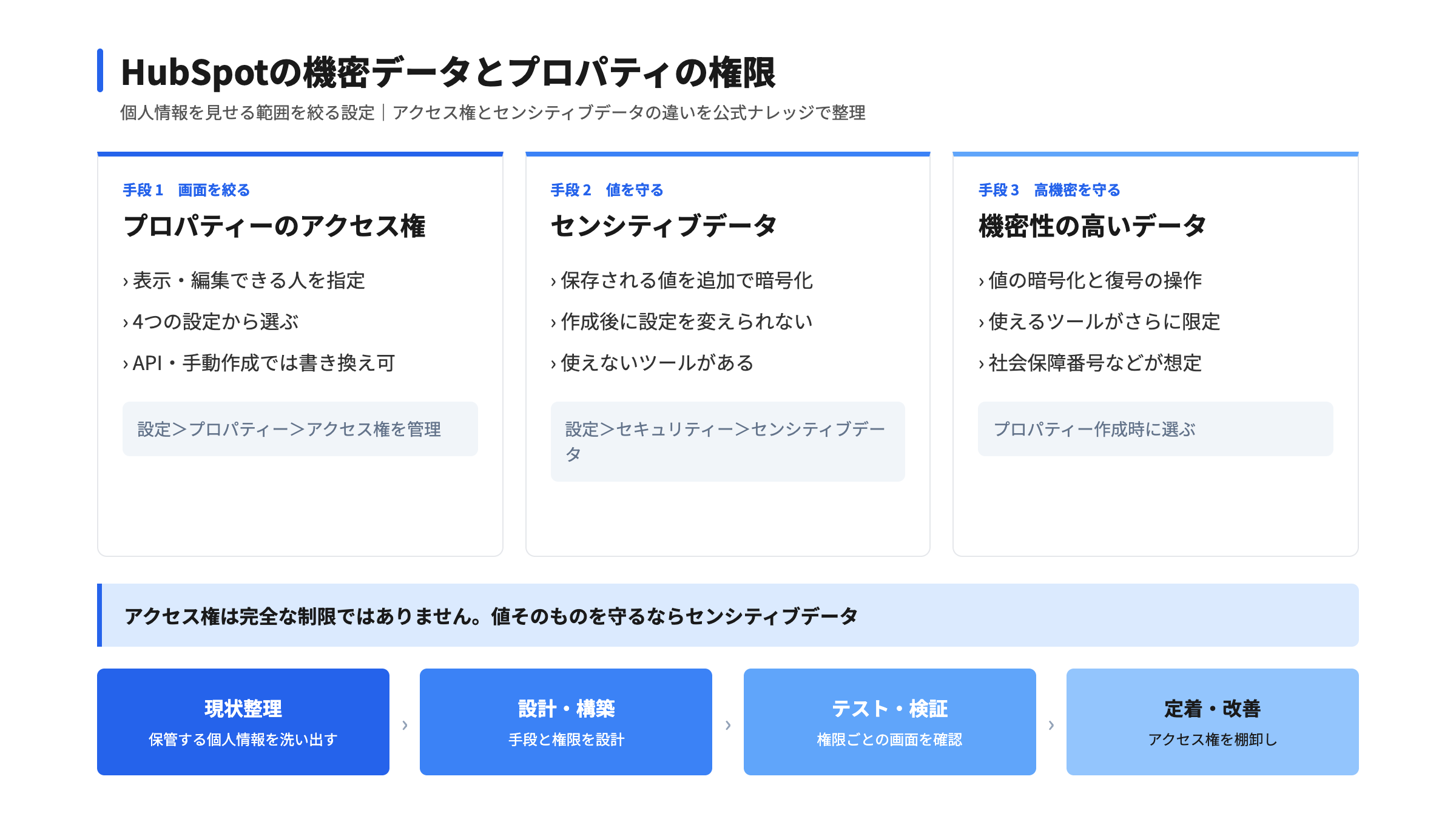
HubSpotで個人情報などを見せる範囲を絞る手段は、「プロパティーのアクセス権」と「センシティブデータ」の2つで、役割がまったく違います。 プロパティーのアクセス権は、項目ごとに表示・編集できるユーザーとチームを決める機能です。ただし公式ナレッジは、アクセスを完全に制限するものではなく、セキュリティ対策としての利用は推奨されないと明記しています。値そのものを保護したい場合は、Enterprise向けのセンシティブデータ機能を検討します。
HubSpotで個人情報などを見せる範囲を絞る手段は、「プロパティーのアクセス権」と「センシティブデータ」の2つで、役割がまったく違います。 プロパティーのアクセス権は、項目ごとに表示・編集できるユーザーとチームを決める機能です。ただし公式ナレッジは、アクセスを完全に制限するものではなく、セキュリティ対策としての利用は推奨されないと明記しています。値そのものを保護したい場合は、Enterprise向けのセンシティブデータ機能を検討します。
HubSpotで個人情報などを見せる範囲を絞る手段は、「プロパティーのアクセス権」と「センシティブデータ」の2つで、役割がまったく違います。 プロパティーのアクセス権は、項目ごとに表示・編集できるユーザーとチームを決める機能です。ただし公式ナレッジは、アクセスを完全に制限するものではなく、セキュリティ対策としての利用は推奨されないと明記しています。値そのものを保護したい場合は、Enterprise向けのセンシティブデータ機能を検討します。
「営業には見せたくない項目がある」「マイナンバーのような情報を入れたい」という相談は、導入後に必ず出てきます。どちらの機能も、設定の前に決めるべきことが多く、あとから戻せない設定も含まれます。
この記事では、公式ナレッジで確認できた範囲で、次の内容を整理します。
HubSpotには、項目の見える範囲を絞る機能が2段階あります。1つ目は、プロパティーごとに表示・編集できる人を決めるアクセス権です。2つ目は、プロパティー自体を「センシティブデータ」「機密性の高いデータ」として作り、保存の仕組みごと保護するセンシティブデータ機能です。
| 観点 | プロパティーのアクセス権 | センシティブデータ |
|---|---|---|
| 対象プラン(公式ナレッジの記載) | Enterprise | Enterprise |
| 設定できる人 | スーパー管理者 | スーパー管理者(機能の有効化) |
| 守る対象 | 画面上の表示・編集 | 保存される値そのもの(追加の暗号化) |
| 完全な制限か | 完全な制限ではない | 利用できるツールを制限したうえで保護 |
| 既存の項目に後から | 設定できる | 既存プロパティーの変換はベータ版として案内 |
画面で見えなくするだけなら、アクセス権で足ります。「見えてはいけない情報」を入れるなら、最初からセンシティブデータとして作る設計が必要です。
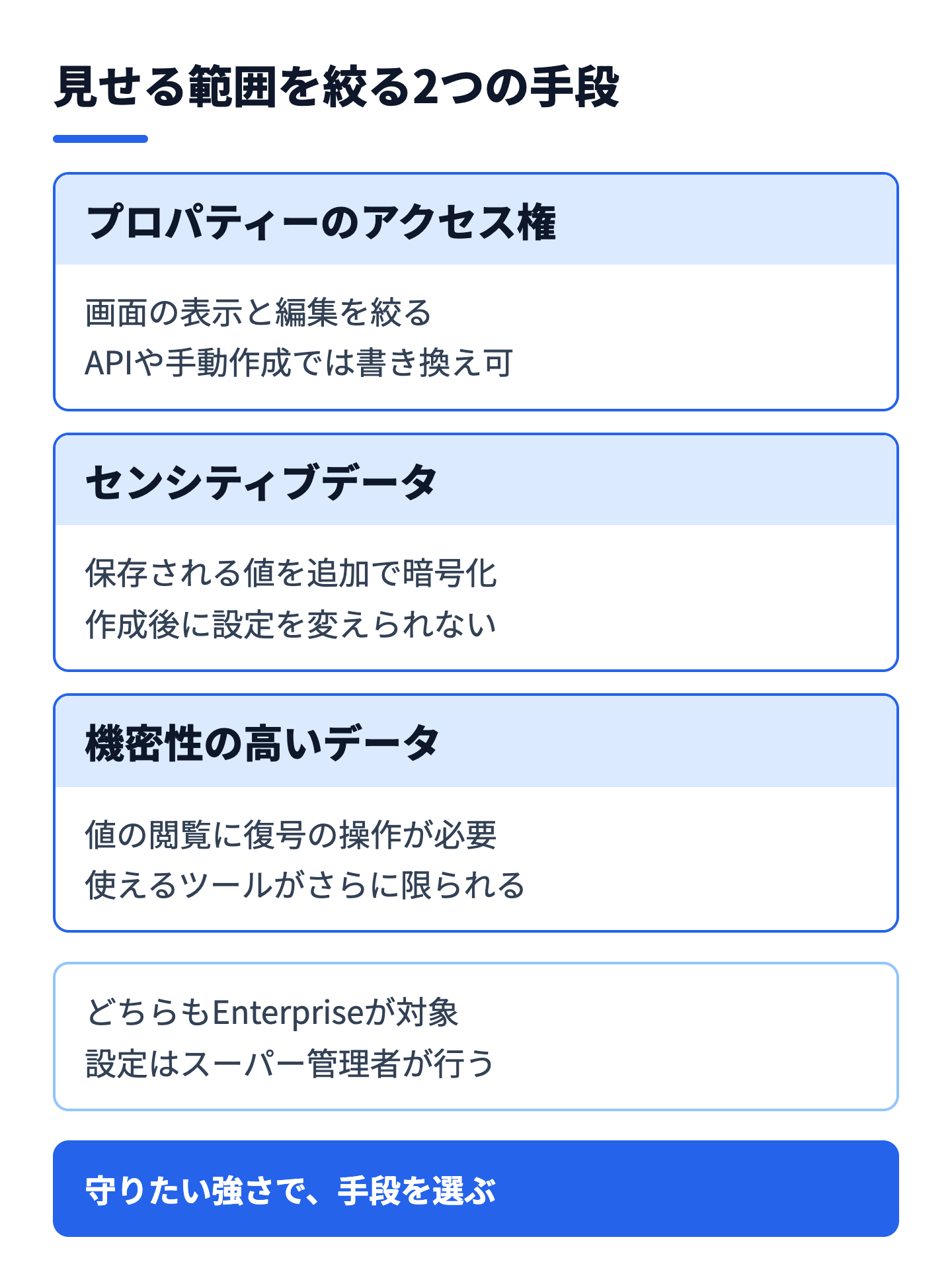
どちらもEnterpriseが対象のため、まず自社のプランを確認します。対象製品はMarketing Hub・Sales Hub・Service Hub・Data Hub・Content Hubなど、いずれもEnterpriseと公式ナレッジに記載されています。
アクセス権の設定は、設定アイコンから、左サイドバーの[データ管理]にある[プロパティー]を開いて行います。[オブジェクトを選択]で対象を選ぶと、[プロパティーアクセス]列で、各プロパティーにアクセスできるユーザーとチームを一覧で確認できます。個別に変えるときは、対象プロパティーにカーソルを合わせ、[その他]から[アクセス権を管理]を選びます。
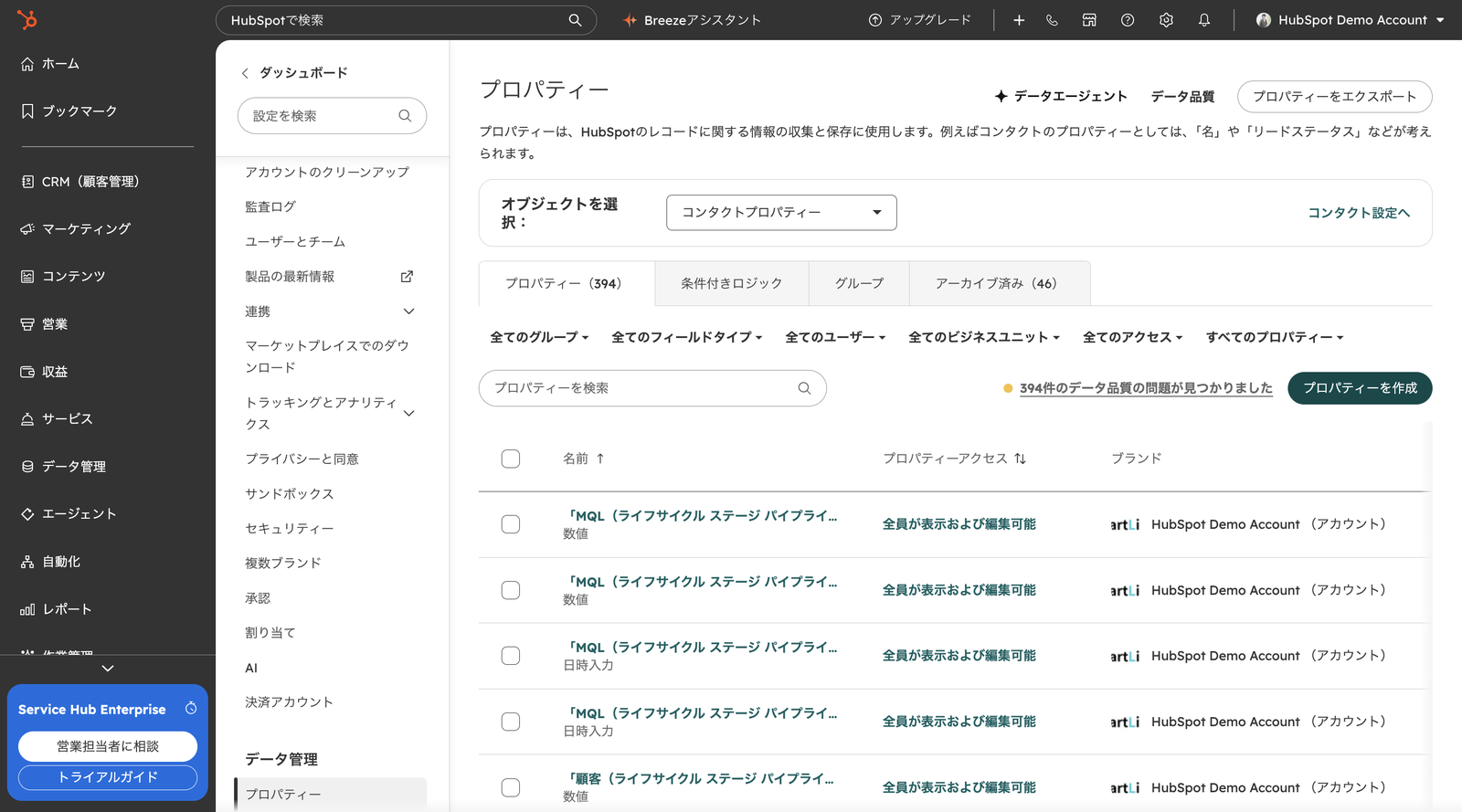
複数のプロパティーにまとめて設定する場合は、チェックボックスを選び、表の上部の[アクセス権を管理]から進みます。すでにルールのあるプロパティーが含まれると、既存の設定が上書きされる旨の確認が出ます。この確認を読み飛ばすと、別の担当が決めたルールを消してしまうため、一括設定の前に現状の列を見ておきます。
設定画面では、次の4つから選びます。
| 設定 | 動き | 向く項目の例 |
|---|---|---|
| スーパー管理者専用 | スーパー管理者以外は値を表示・編集できない | 与信メモ、管理部門だけが扱う備考 |
| 全員に表示および編集を許可 | 全ユーザーが表示・編集できる | 通常の営業項目 |
| 全員に表示を許可 | 全員が見られるが、編集できるのはスーパー管理者のみ | 基幹システムから連携される項目 |
| ユーザーおよびチームに割り当て | 指定したユーザー・チームだけに表示・編集を許可 | 部門ごとに見せる範囲が違う項目 |
「ユーザーおよびチームに割り当て」では、名前ごとに[表示および編集][表示のみ][アクセスなし]を選べます。ネストされたチームにアクセスを付与すると、親チームにも同じレベルのアクセス権が付与される点は、設計のときに見落としやすい挙動です。
どの項目にも制限をかけられるわけではありません。公式ナレッジには、表示アクセスを制限できないプロパティーが挙げられています。たとえばコンタクトのメールアドレス・名・姓・ライフサイクルステージ、取引の取引名・パイプライン・取引ステージなどです。「メールアドレスだけは営業に見せない」という設計は、アクセス権ではできません。
また、スーパー管理者権限を持つ別のユーザーのアクセス権を制限することもできません。権限の付与範囲は、スーパー管理者の人数を絞る運用とセットで考えます。ユーザー全体の権限設計は、HubSpotパーミッション権限設計ガイドで扱っています。
アクセス権には、設計の前提にすべき限界があります。公式ナレッジでは、全ユーザーがHubSpot APIを使った場合や、レコードを手動で作成する場合に、制限されたプロパティーの値を設定・編集できると案内されています。完全な制限が必要なら、特定のオブジェクトや該当ツールへのアクセスを制限する方法を検討するよう書かれています。
アクセス権をかけた項目は、見えない人の画面だけでなく、周辺の機能にも影響します。次の表に、公式ナレッジで確認できた影響を整理します。
| 場面 | 起きること |
|---|---|
| 見えないユーザーの画面 | 値の代わりに非表示のアイコンが表示される |
| そのプロパティーを条件にした保存済みビュー | 見えないユーザーはレコードを表示できない |
| ワークフロー・レポート・ダッシュボード | 影響する場合があり、閲覧できないユーザーにはレポートやダッシュボードが読み込まれないことがある |
| 編集権限のないユーザー | プロパティーにカーソルを合わせると、編集権限がない旨のメッセージが出る |
ダッシュボードを全社に共有している場合、一部の人だけ表示が崩れる原因になります。アクセス権を変更する前に、そのプロパティーを使っているビュー・レポートの一覧を洗い出し、閲覧する人に影響がないかを確認します。共有の考え方はHubSpotダッシュボードの共有と定期配信も参考になります。
センシティブデータは、有効化するところから、スーパー管理者の操作が必要です。公式ナレッジに記載された順序は次のとおりです。
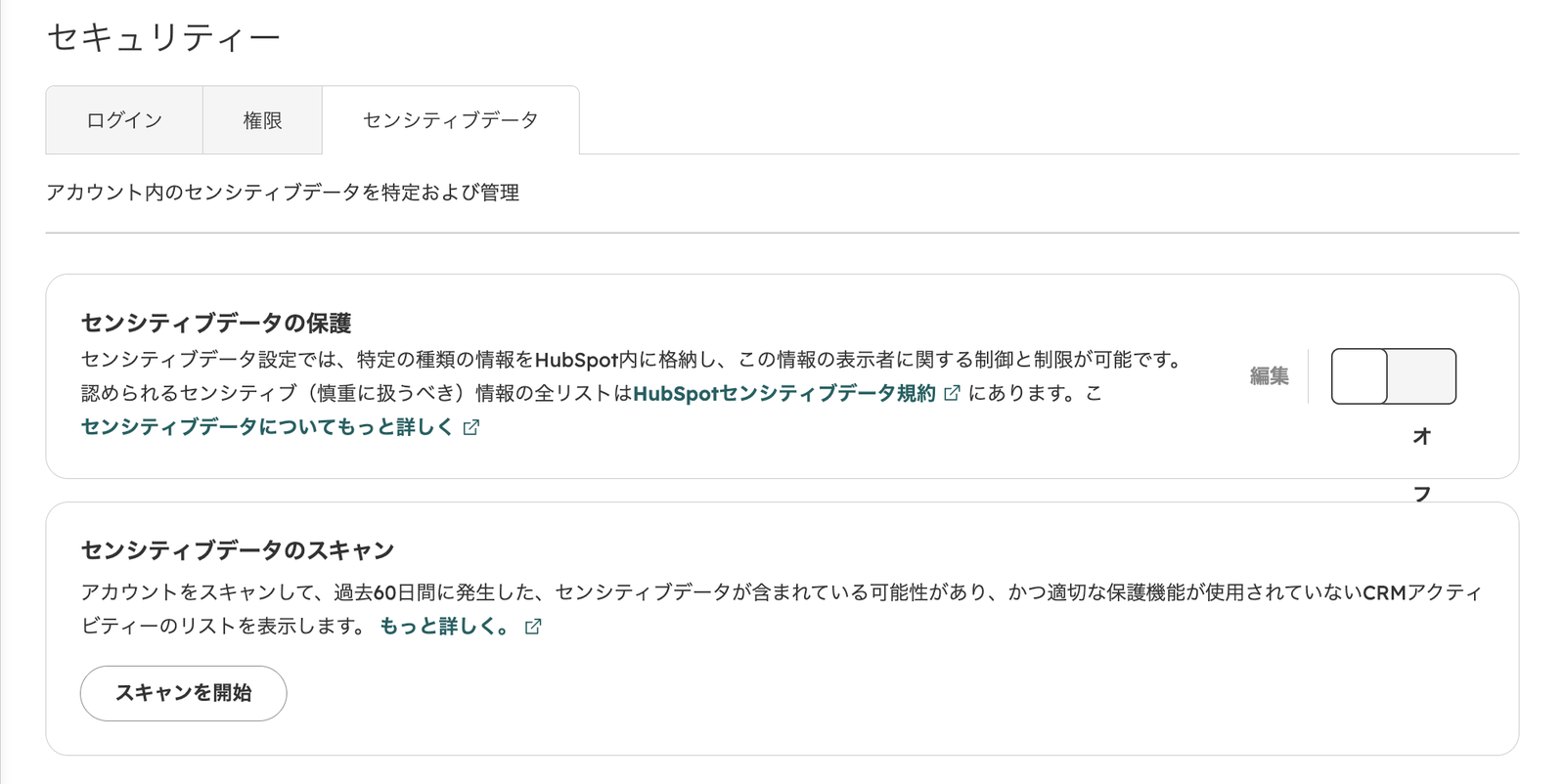
有効化後に、いったん選んだカテゴリーを削除することはできません。カテゴリーは、最初から広く選ぶのではなく、実際に保存する情報に合わせて選びます。公式ナレッジは、機能が使える地域などの条件を利用規約のページで確認するよう案内しています。地域やアカウントの条件が自社に当てはまるかは、有効化の前に規約のページで確認してください。
公式ナレッジでは、センシティブデータは個人識別情報・財務情報・健康情報などを、機密性の高いデータは社会保障番号のように特に守秘性が高い情報を想定しています。機密性の高いデータは、利用できるツールが制限され、値が暗号化されます。表示・編集するには、アクセス権のあるユーザーが値を復号する操作をする必要があります。
最も注意すべき点は、プロパティーの作成後に、センシティブの設定を変更できないことです。通常のプロパティーをセンシティブに、またはその逆に切り替える操作は、新規作成のプロパティーでは想定されていません。既存のテキスト・数値・日付・メール・URL・ファイルのカスタムプロパティーを変換する機能はベータ版として案内されていますが、データエンリッチメントなどで使っている場合は、先に参照を外す必要があります。
保護された項目は、通常のプロパティーと同じ使い方はできません。公式ナレッジで確認できた制限を、設計への影響とあわせて表にします。
| 機能・場面 | 公式ナレッジの内容 | 設計への影響 |
|---|---|---|
| 計算プロパティー・ロールアップ・プロパティー同期 | センシティブデータは保存できない | 集計用の項目には使えない |
| 固有の値(一意の値) | 設定できない | 識別子の項目は別のプロパティーで持つ |
| パーソナライゼーショントークン | 一部のツールで使用できない | メールの差し込みに使えない |
| ワークフロー | 「フィルター条件が満たされたとき」の登録トリガーと分岐では使える。イベント発生時の登録トリガーは対象外 | 変更を起点にした自動化は組めない |
| 通知 | プレビューは既定で非表示 | メール通知の運用を事前に確認する |
| Breeze | 学習には使われず、プロンプトにも機密情報を入れないよう求められている | AI活用の入力から機密項目を外す |
ワークフローを使う業務では、「機密の項目が変わったら動かす」という発想が使えません。その代わり、別の通常プロパティー(たとえば「確認済み」のような区分)を用意し、そちらの変更を起点にする設計になります。ワークフロー全般の組み方は、設計の段階で整理しておくと手戻りが減ります。
自社のどの項目に、どちらの手段を使うかは、項目の性質から決めます。次の表は目安です。企業様(チーム)によって最適な形は異なりますので、自社の規程と照らして調整してください。
| 項目の性質 | 例 | 向く手段 | 理由 |
|---|---|---|---|
| 部門で見せる範囲を分けたいだけ | 営業メモ、社内向けの区分 | アクセス権 | APIや手動作成で書かれても問題が小さい |
| 値そのものを守る必要がある個人識別情報・財務情報 | 口座情報、生年月日 | センシティブデータ | 追加の暗号化と利用ツールの制限が働く |
| 特に守秘性が高い番号 | 社会保障番号に当たる情報 | 機密性の高いデータ | 値が暗号化され、復号の操作が要る |
| メールの差し込み・計算に使いたい | 氏名、メールアドレス | どちらも使わない | センシティブは差し込み・計算プロパティーに使えない。メールアドレスは表示の制限もできない |
| そもそもHubSpotに入れる必要がない | 使わない番号 | 入れない | 保管しないことが最も確実な保護になる |
最後の行は、見落とされがちな選択肢です。保護の設定を検討する前に、その情報が業務で本当に必要かを確認します。必要な根拠がなければ、項目を作らないのが最も安全です。
機能の設定そのものより、運用の取り決めが曖昧なことが事故につながります。特に決めておきたいのは、次の3点です。
センシティブデータの機能については、HubSpotのセンシティブデータの製品ページ(HubSpot)でも概要が案内されています。実際の対象プランや制限は、変更される可能性があるため、設定の前に最新の公式ナレッジを確認します。
HubSpotゴールドパートナーのStartLinkは、権限と機密項目の設計を、構築が進んでからではなく要件定義で扱います。センシティブの設定は作成後に変えられず、プロパティーの作り直しはデータの移し替えを伴うためです。
| 工程 | 権限・機密項目に関する作業 | 成果物 |
|---|---|---|
| 現状の整理・要件定義 | 保管している個人情報・財務情報の洗い出しと、「入れない」「アクセス権」「センシティブ」への分類 | 項目別の保護方針表 |
| 設計・構築 | カテゴリーの選定、プロパティーの作成、アクセス権の割り当て設計 | プロパティー定義書、権限マトリクス |
| データ移行 | 移行元の機密項目を、作成済みの保護プロパティーへ取り込む手順の設計 | 移行マッピング、取り込み後の確認記録 |
| テスト・検証 | 権限ごとの画面、保存済みビュー、レポート、ワークフローの動作確認 | ユーザー別の確認結果 |
| 定着・運用改善 | スーパー管理者の人数と、アクセス権の棚卸しの運用 | 四半期ごとの見直しメモ |
進め方は、全項目に一度にかけるのではなく、リスクの大きい数項目から始めるスモールスタートを勧めています。Breezeやスマートプロパティーを使う場合は、AIに渡す項目から機密項目を外す業務設計も、この工程で決めます。設計書に権限をどこまで書くかは、HubSpotの基本設計書の書き方が参考になります。テストの組み方はHubSpot導入の受け入れテストで整理しています。
実運用で起きやすい失敗を、原因と回避策にまとめます。
| つまずき | 原因 | 回避策 |
|---|---|---|
| アクセス権をかけたのに値が書き換えられた | APIや手動のレコード作成では編集できる | 完全な制限が必要な項目は、センシティブデータか、オブジェクト・ツール単位の制限を検討する |
| 一部の人だけダッシュボードが開かない | 制限したプロパティーをレポートが使っている | 変更前に、使用しているレポート・ビューを洗い出す |
| 一括設定で他の担当のルールが消えた | 一括設定では既存のアクセス権が上書きされる | 設定前に[プロパティーアクセス]列を確認し、記録を残す |
| センシティブにしたかったが作り直しになった | 作成後に設定を変更できない | 作成前に項目の分類を決める。既存の変換はベータ版の機能で検討する |
| ワークフローが動かない | イベント発生時の登録トリガーが使えない | 通常のプロパティーで状態を持ち、そちらを起点にする |
| 有効化したカテゴリーが多すぎた | 選んだカテゴリーは後から削除できない | 実際に保存する情報だけを選ぶ |
権限の運用全般は、HubSpot権限設定・チーム管理ガイドや、CRM運用ルール設計ガイドとあわせて整えると、棚卸しの観点がそろいます。情シス向けの評価の観点は、CRMセキュリティ要件チェックリストが参考になります。
公式ナレッジでは、Marketing Hub・Sales Hub・Service Hub・Data Hub・Content Hub・Revenue HubのEnterpriseが対象と案内されています。設定にはスーパー管理者権限が必要です。
守れません。公式ナレッジは、この機能が完全な制限ではなく、セキュリティ対策としての利用は推奨されないと明記しています。APIや手動のレコード作成で、制限された項目の値を設定・編集できるためです。値そのものを守りたい場合は、センシティブデータを使います。
Marketing Hub・Sales Hub・Service Hub・Data Hub・Content Hub・Smart CRM・Revenue HubのEnterpriseが対象と案内されています。機能が使える地域などの条件は、公式ナレッジが示す利用規約のページで確認します。
作成後に設定を変更できないと公式ナレッジに記載されています。既存のカスタムプロパティーをセンシティブデータ用に変換する機能はベータ版として案内されていますが、使っているツールによっては先に参照を外す必要があります。
一部は使えます。「フィルター条件が満たされたとき」の登録トリガーと分岐では使えますが、センシティブデータの変更を基準にした「イベントの発生時」の登録トリガーなどはサポートされていません。
自社の状況に当てはめた進め方を検討したい場合は、CRM特化型コンサルティングのHubSpotゴールドパートナーのStartLinkまでお問い合わせください。
記事の内容を、そのまま実務に落とし込みたい方向け
HubSpotゴールドパートナーのStartLinkが、HubSpot導入・AI活用・CRM整備・業務効率化までをまとめて支援しています。記事で気になったテーマを、そのまま相談ベースで整理できます。
株式会社StartLinkは、事業推進に関わる「販売促進」「DXによる業務効率化(ERP/CRM/SFA/MAの導入)」などのご相談を受け付けております。 サービスのプランについてのご相談/お見積もり依頼や、ノウハウのお問い合わせについては、無料のお問い合わせページより、お気軽にご連絡くださいませ。