この記事の結論
HubSpotモバイルアプリで外出先の入力を減らすには、「移動直後の活動記録」「名刺からのコンタクト作成」「通知の絞り込み」の3つに用途を絞って設定します。 活動の記録はレコードを開いて[メモを追加][タスクを追加][アクティビティーを記録]から行い、名刺は作成アイコンから[名刺またはQRコードをスキャン]で取り込みます。通知はアプリの設定から活動ごとにオンとオフを選びます。
HubSpotモバイルアプリで外出先の入力を減らすには、「移動直後の活動記録」「名刺からのコンタクト作成」「通知の絞り込み」の3つに用途を絞って設定します。 活動の記録はレコードを開いて[メモを追加][タスクを追加][アクティビティーを記録]から行い、名刺は作成アイコンから[名刺またはQRコードをスキャン]で取り込みます。通知はアプリの設定から活動ごとにオンとオフを選びます。
営業の入力が遅れる場面は、多くが外出先です。訪問が終わった直後は覚えていても、事務所に戻る頃には記録が要約になり、名刺は机に積まれたままになります。アプリを入れるだけでは解決せず、どの場面でどの機能を使うかを先に決めておく必要があります。
この記事では、公式ナレッジで確認できた範囲で、次の内容を整理します。
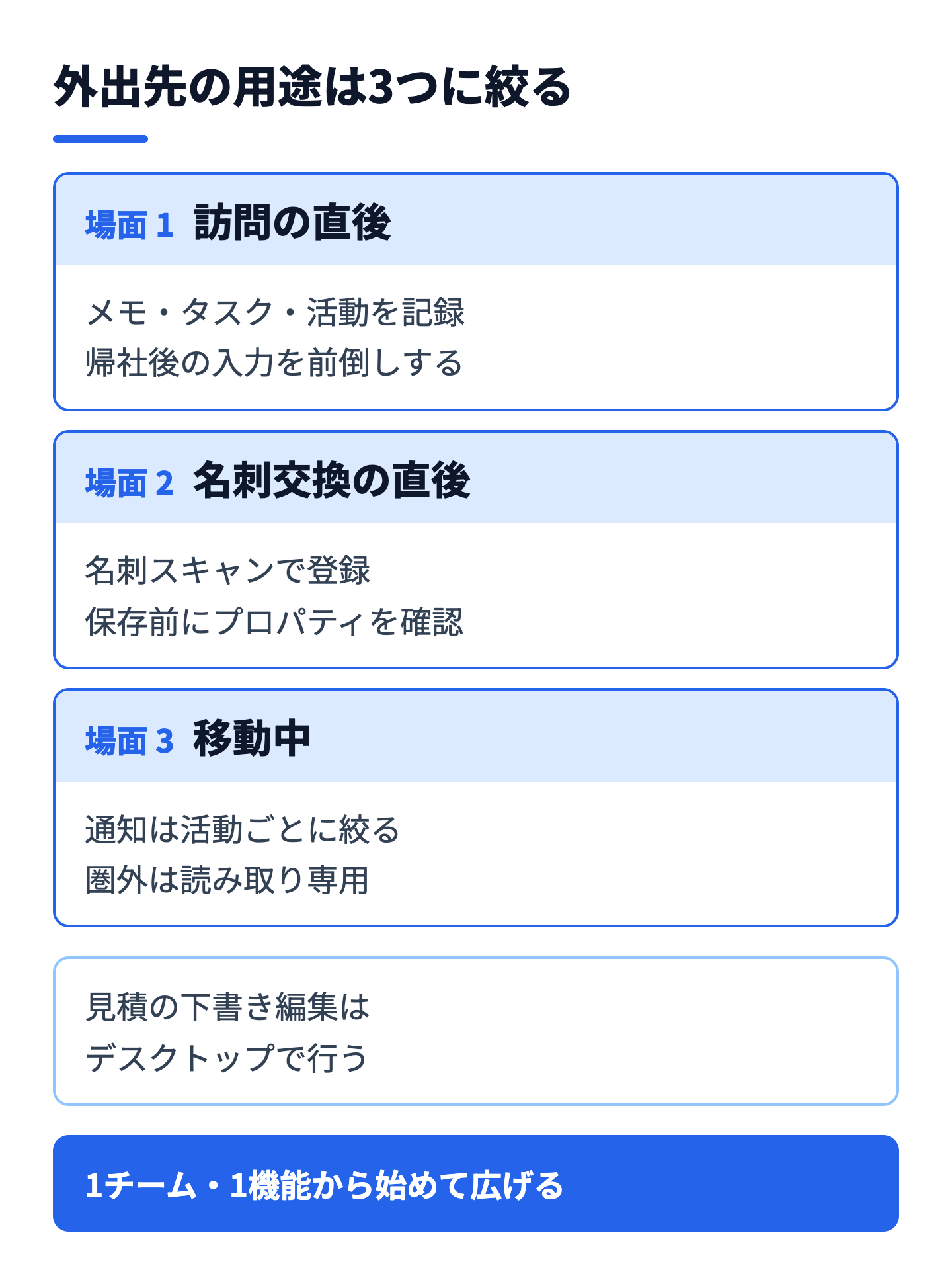
アプリに載っている機能をすべて使わせようとすると、現場は結局どれも使わなくなります。外出先で本当に必要なのは、移動直後に残す記録、出会ったばかりの相手の登録、緊急の知らせの受け取りの3つです。
| 場面 | アプリで行うこと | デスクトップに回すこと |
|---|---|---|
| 訪問・商談の直後 | メモ、タスク、通話やミーティングの記録 | 成果やタイプの棚卸し、レポートの確認 |
| 名刺交換・展示会の直後 | 名刺スキャンでコンタクトを作成 | 重複の統合、プロパティの一括更新 |
| 移動中の確認 | 通知の確認、直近のレコードの閲覧 | 見積の下書き編集、複雑な設定変更 |
見積の下書きはモバイルでは編集できず、デスクトップで行う必要があります。こうした「アプリではできないこと」を先に伝えておくと、現場の戸惑いが減ります。
アプリは「入力を増やす道具」ではなく、「帰社後の入力を前倒しで終わらせる道具」として位置づけると、使う理由が現場に伝わります。
なお、アプリの利用には、iOS は iOS 17 以降、Android は Android 10 以降が必要です(最小アプリバージョンの指定もあります)。脱獄した iOS や root 化した Android は対象外で、Android は Google Play ストア経由のインストールだけがサポートされます。詳細は公式の HubSpot モバイルアプリのインストール(HubSpotナレッジベース) で確認できます。
訪問後の記録は、レコードの画面から行います。HubSpotアプリで対象のコンタクトなどのレコードを開き、タイムラインの上部にある[メモを追加][タスクを追加][アクティビティーを記録]のいずれかをタップします。ミーティングやSMSなど、メモ以外の活動は[アクティビティーを記録]を選び、種類を選んで保存します。
レコードの上部中央には、操作のアイコンが並びます。コンタクトと会社では[コール]、コンタクトでは[メール]と[テキスト]が使えます。取引とチケットの[コール]は、Android アプリで、そのレコードに関連付いたコンタクトへ発信できます。
メモの書き方が人によって違うと、あとから集計できません。モバイルでは入力欄が小さいため、書く項目を絞る設計が有効です。
| 入力項目 | 外出先での書き方 | 目的 |
|---|---|---|
| 活動の種類 | [アクティビティーを記録]で通話・ミーティングから選ぶ | 後から活動量を集計する |
| メモ本文 | 「決まったこと」「次の約束」の2点を1行ずつ | 引き継ぎ時に読める状態にする |
| フォローのタスク | [タスクを追加]で期限を付けて登録する | 次の動きを漏らさない |
通話やミーティングの成果とタイプの設計は、デスクトップ側で先に決めておきます。設計の考え方は HubSpotの活動記録の設計 で扱っています。なお、カスタムの成果やタイプの利用には Sales Hub または Service Hub の Professional / Enterprise が必要です。
名刺スキャナーは、すべての製品とプランで使えます。対象は Android と iOS で、iPad では名刺スキャナーがサポートされていません。手順は次のとおりです。
連続して取り込むときは、保存後の画面から[別の名刺をスキャン]を選びます。取り込まれるプロパティーは、メール、名、姓、役職、電話番号、ウェブサイト、番地、郵便番号です。読み取った内容は保存前に必ず目で確認します。
名刺から作ったコンタクトには、オリジナル トラフィック ソース ドリルダウンの値が自動で設定されます。ドリルダウン1はデバイスに応じて MOBILE_IOS または MOBILE_ANDROID、ドリルダウン2は business-card-scanner です。この値を使えば、「名刺経由で登録した件数」を後から絞り込めます。展示会ごとの区別が必要な場合は、保存時に別のプロパティーへ展示会名を入れる運用を併せて決めておきます。
出典:HubSpot モバイルアプリでコンタクトをインポートする(HubSpotナレッジベース)。名刺や音声の読み取りをCRMにつなぐ設計は AI画像認識のビジネス活用 も参考になります。
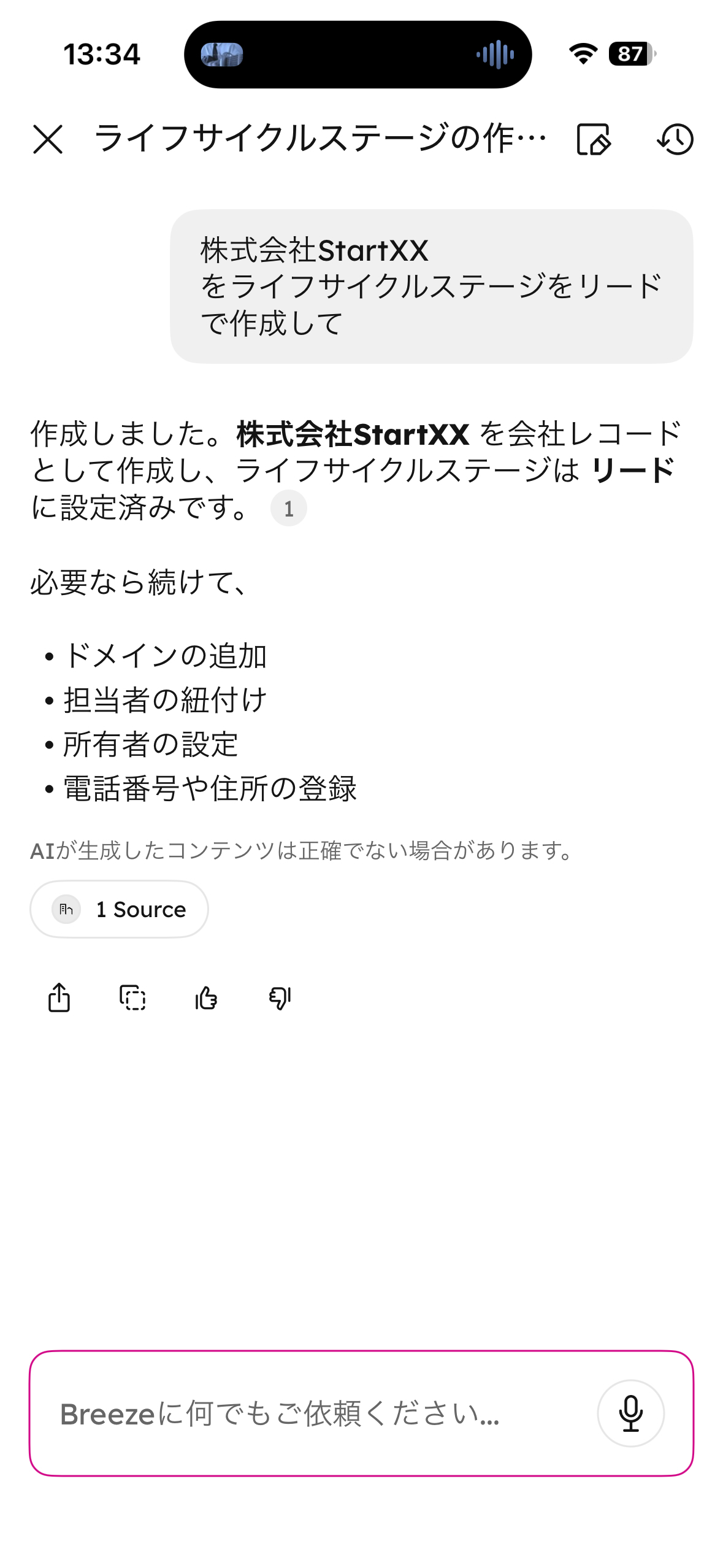
名刺以外の登録には、アプリ内の Breeze アシスタントも使えます。公式サイトでは、Breeze アシスタントはモバイルの各画面から呼び出せ、すべての製品とプランで利用できると案内されています。次の画面は、チャットから会社レコードを作成する例です。Breeze を軸にした外出先の進め方は、HubSpotスマホアプリの使い方(Breeze AI) で扱っているため、本記事では名刺・通話記録・通知・オフラインの設定項目に絞ります。
商談の内容を声で残したい場合は、Mobile Notetaker が候補になります。対象は Sales Hub または Service Hub の Professional / Enterprise で、Sales または Service のシートが割り当てられている必要があります。設定には Super Admin 権限が必要で、録音に関する同意や開示は利用する企業側の責任です。
録音は、ホーム画面右上のマイクアイコン、[メニュー]>[ミーティング]から開いたミーティング、レコードの[アクティビティー]タブの3か所から始められます。録音画面の[録音を保存]スイッチの違いは次のとおりです。
| スイッチ | 残るもの | 残らないもの |
|---|---|---|
| オン | 音声、文字起こし、推奨アクション | なし |
| オフ | AIによる要約のみ | 音声、文字起こし、フォローの推奨、CRM更新の提案 |
録音はオフラインでもできますが、CRMレコードへの関連付けにはインターネット接続が必要です。録音後にミーティングを選べるのは、HubSpot上で直接作成したミーティングに限られ、外部カレンダーから同期したものは対象外です。記録の保管場所や同意の取り方は、社内ルールとして先に決めておきます。
出典:Mobile Notetaker でミーティングを録音する(HubSpotナレッジベース。ミーティングツールの記事)。
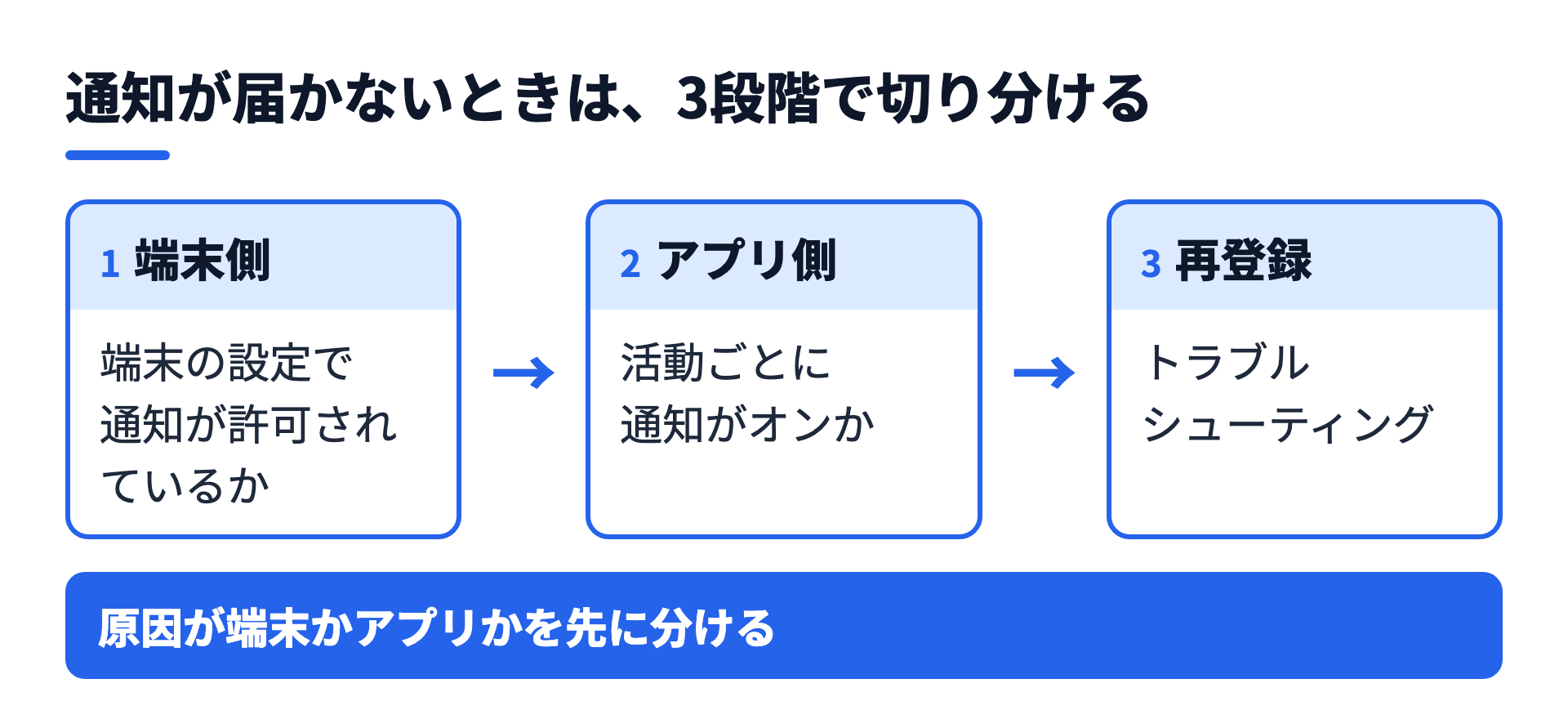
通知は、すべてのHubSpotサブスクリプションで使えます。受け取れないときは、端末側とアプリ側のどちらが原因かを切り分けます。
会議中や休暇中は、通知アイコンのメニューから[すべての通知をミュート]を選び、期間を指定します。再開は[通知を再開]です。通知の重要度には「高」と「低」があり、高は振動・ライト・音を伴い、低はプッシュ通知のみです。メンションやリマインダーなどは、アプリを閉じているときは高、開いているときは低になるのが一般的です。
出典:HubSpotモバイルアプリからの通知を管理する(HubSpotナレッジベース)。通知の経路全体の設計は、HubSpotの通知設定 に整理しています。
発着信を CRM と結びつけるのが Caller ID です。iOS では端末の[設定]>[アプリ]>[電話]>[コールブロックと識別]で HubSpot をオンにし、HubSpotアプリの設定アイコンから開く[発信者 ID]でも有効を確認します。Android ではアプリの[コール]>[発信者ID]をオンにし、通話ログと通話の発信・管理の権限を許可します。
| 項目 | iOS | Android |
|---|---|---|
| Caller ID の有効化 | 端末の設定とアプリの両方 | アプリ内でオンにし権限を許可 |
| 通話後の[コールの記録]画面 | なし | 通話後に表示される(スイッチでオン・オフ可) |
| 連絡先の同期 | 24時間ごとに自動、手動更新も可 | 同左 |
連絡先は、[発信者 ID]の画面の[コンタクトを同期]の更新アイコンから手動で同期できます。公式では、Caller ID は連絡先が1万件未満のときに最も安定するとされています。電話番号は「+」付きの国番号で、スペースや括弧なしの形に統一しておくと照合しやすくなります。
出典:HubSpotモバイルアプリでの発信者番号・手動連絡先同期・通話ログの管理(HubSpotナレッジベース)。
電波の弱い場所では、オフラインモードが使えます。ただし対象は読み取りのみで、レコード・プロパティー・活動の作成、編集、削除はできません。アプリには、直近に見たコンタクト・会社・取引・チケットが各50件、合計で最大200件キャッシュされ、各レコードの直近の3件のエンゲージメントと最大5件の予定タスクも含まれます。カスタムオブジェクト、ファイルプロパティー、添付ファイルは対象外です。
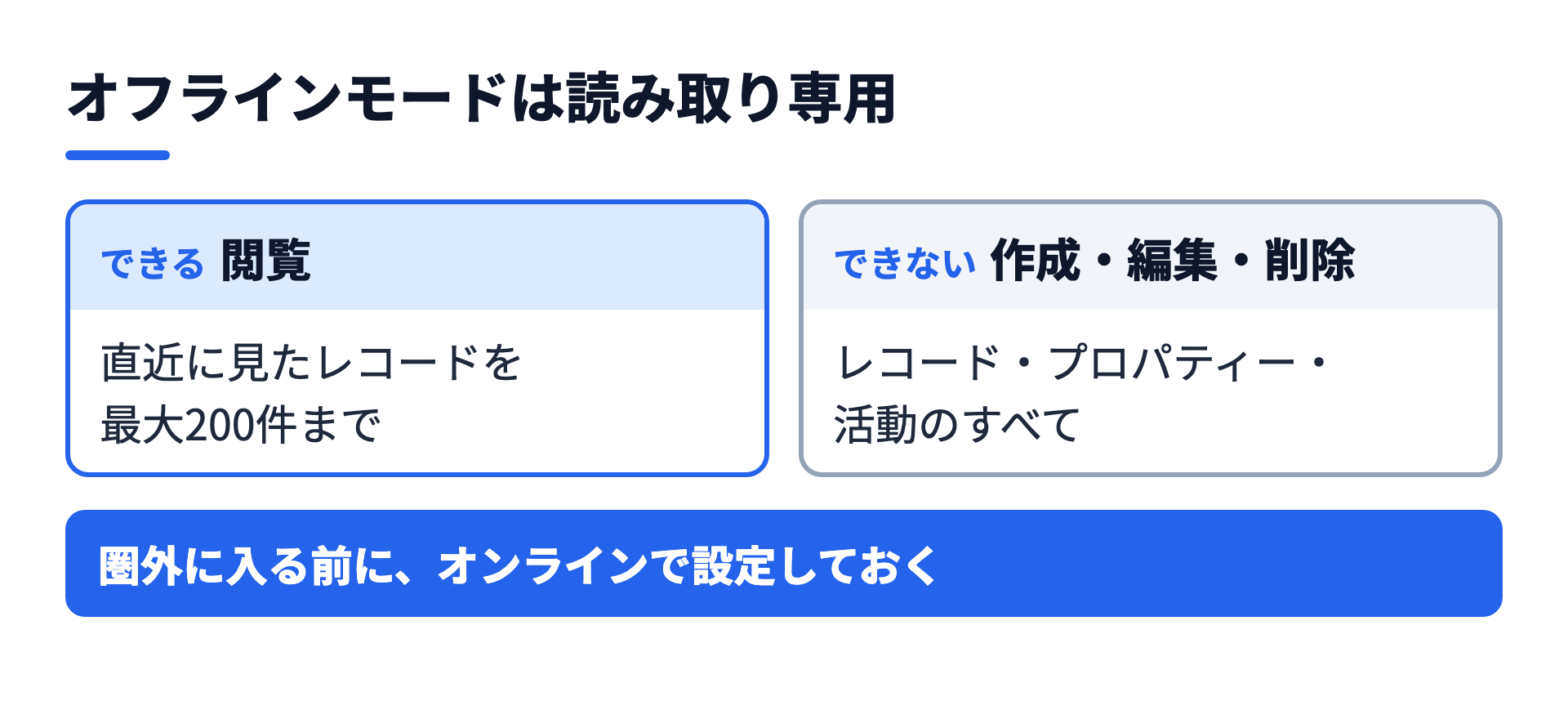
設定は、オンラインのうちに[メニュー]から左サイドバーの設定を開き、[設定]セクションの[オフラインモード]で行います。再同期は[データの再同期]から実行できます。自動ではオンになりません。データは24時間ごとに再同期され、圏外に入る前に手動で再同期もできます。機密データを保管するアカウントは対象外で、Super Admin がベータを有効にする必要がある点にも注意が必要です。
出典:HubSpotモバイルアプリでレコードにオフラインでアクセスする(HubSpotナレッジベース)。
アプリの設定は数分で終わりますが、定着は設計の問題です。StartLink は、次の工程で進めます。最初から全員に展開せず、1チームで始めて広げるスモールスタートが基本です。
| 工程 | 決めること | モバイル特有の確認 |
|---|---|---|
| 現状の整理・要件定義 | 外出先で入力が遅れている場面と項目 | 端末の種類(iOS・Android・iPad)と社用・私用の別 |
| 設計・構築 | 記録の項目、通知の対象、成果やタイプの値 | 名刺経由の流入元の見え方、通知の重要度 |
| テスト・検証 | 実機で、記録・名刺・通知・Caller ID を一巡 | OS別の挙動差と権限の許可状況 |
| 定着・運用改善 | 記録率と通知の見直し | 使われない機能の整理、通知の棚卸し |
実機の検証は、設定画面だけでは見つからない差を拾います。たとえば iPad では名刺スキャナーが使えず、Caller ID 後の[コールの記録]画面は Android 側の機能です。端末ごとの前提を、現場向けの短い手順書にまとめておくと問い合わせが減ります。
企業様(チーム)によって最適な形は異なりますので、営業の外出頻度や端末の配布方針に合わせて、アプリで担う範囲を決めます。業務設計の相談では、Breeze などの AI を含めた入力負荷の下げ方もあわせて整理します。
次の表で、どの機能から導入するかを決められます。
| 状況 | 先に導入する機能 | 後回しにする機能 |
|---|---|---|
| 展示会や訪問が多く、名刺が滞留している | 名刺スキャン | Mobile Notetaker |
| 訪問後の記録が帰社後にまとめて行われる | 活動の記録、タスク作成 | Caller ID |
| 通話が多く、発着信が CRM に残らない | 発信者 ID と通話の記録 | オフライン閲覧 |
| 通知が多すぎる、または届かない | 通知の絞り込み、トラブルシューティング | その他すべて |
最初の1か月は、1機能に絞って導入します。複数を同時に始めると、定着しない理由が切り分けられません。入力が定着しない根本原因は CRMが定着しない原因と対策 に、運用ルールの作り方は CRM運用ルール設計ガイド にまとめています。日報から活動記録へ移す手順は 営業日報をSFAで自動化する方法 も参考になります。
アプリ自体は無料でダウンロードでき、公式ナレッジでも「すべての製品とプラン」が対象とされています。ただし、Mobile Notetaker は Sales Hub または Service Hub の Professional / Enterprise が必要など、機能ごとに対象プランが異なります。導入前に、使いたい機能の対象製品を公式で確認してください。
iPad では名刺スキャナーがサポートされていません。iPhone や Android のスマートフォンで試し、カメラへのアクセスが許可されているかも確認します。撮影は明るい場所で、反射やぼやけがないようにします。
端末の設定でHubSpotの通知が許可されているかを確認し、次にアプリの[通知]で活動ごとにオンになっているかを見ます。それでも届かない場合は、[通知のトラブルシューティング]を実行します。
できません。オフラインモードは読み取り専用で、作成・編集・削除は行えません。キャッシュされるのは直近に見たレコードの一部で、事前にオンラインで設定する必要があります。
Android アプリでは、取引とチケットの[コール]から、関連付いたコンタクトへ発信できます。iOS アプリでの対応は公式ナレッジに記載がないため、コンタクトのレコードの[コール]から発信する運用で確認してください。
最初の一歩は、外出が多いチーム1つを選び、いま入力が遅れている場面を3つ書き出すことです。自社の状況に当てはめた進め方を検討したい場合は、CRM特化型コンサルティングのHubSpotゴールドパートナーのStartLinkまでお問い合わせください。
記事の内容を、そのまま実務に落とし込みたい方向け
HubSpotゴールドパートナーのStartLinkが、HubSpot導入・AI活用・CRM整備・業務効率化までをまとめて支援しています。記事で気になったテーマを、そのまま相談ベースで整理できます。
株式会社StartLinkは、事業推進に関わる「販売促進」「DXによる業務効率化(ERP/CRM/SFA/MAの導入)」などのご相談を受け付けております。 サービスのプランについてのご相談/お見積もり依頼や、ノウハウのお問い合わせについては、無料のお問い合わせページより、お気軽にご連絡くださいませ。