
この記事の結論
HubSpot Marketing Hubは、獲得した見込み客の情報を営業や顧客対応につなげ、顧客との関係を一元的に育てるマーケティング基盤です。大切なのは、機能を並べることより、顧客の検討段階に沿って情報と業務をつなぐことです。
HubSpot Marketing Hubは、獲得した見込み客の情報を営業や顧客対応につなげ、顧客との関係を一元的に育てるマーケティング基盤です。大切なのは、機能を並べることより、顧客の検討段階に沿って情報と業務をつなぐことです。
HubSpot Marketing Hubは、獲得した見込み客の情報を営業や顧客対応につなげ、顧客との関係を一元的に育てるマーケティング基盤です。大切なのは、機能を並べることより、顧客の検討段階に沿って情報と業務をつなぐことです。
「フォームから届いた問い合わせを、担当者が表計算シートへ転記している」
「メールを送った後、誰が反応し、営業へ渡したのか追い切れない」
「広告やコンテンツの成果が、商談や受注にどうつながったか見えない」
こうした状況を整理するには、使う機能を選ぶ前に、顧客情報がどこに入り、誰が何を見て次の対応を決めているかを追う必要があります。HubSpotのMA、Marketing Hubは、マーケティング活動で得たコンタクト情報をCRMに蓄積し、メール配信やワークフローなどを通じて営業活動や顧客との関係構築につなげる仕組みです。
この分野の体系的な情報はHubSpot機能ガイドにまとめています。
本記事は「AI × CRMで企業価値を上げる設計思想|経営者が知るべきAI CRM戦略」シリーズの一部です。
本記事はStartLinkの「AI活用完全ガイド」関連記事です。
Marketing Hubを導入候補として検討する際に、機能の役割だけでなく、どの業務から始め、何を確認できたら次へ進むかを説明します。
Marketing Hubは、見込み客の獲得や育成に使うマーケティング機能を、HubSpot CRMのコンタクト情報と結び付けて運用する製品です。顧客がどの段階にいて、次にどの部門が対応するのかを共有するために使います。
次の画像は、Marketing Hubの製品ロゴです。

次の画像は、HubSpot Marketing Hubのダッシュボード画面です。
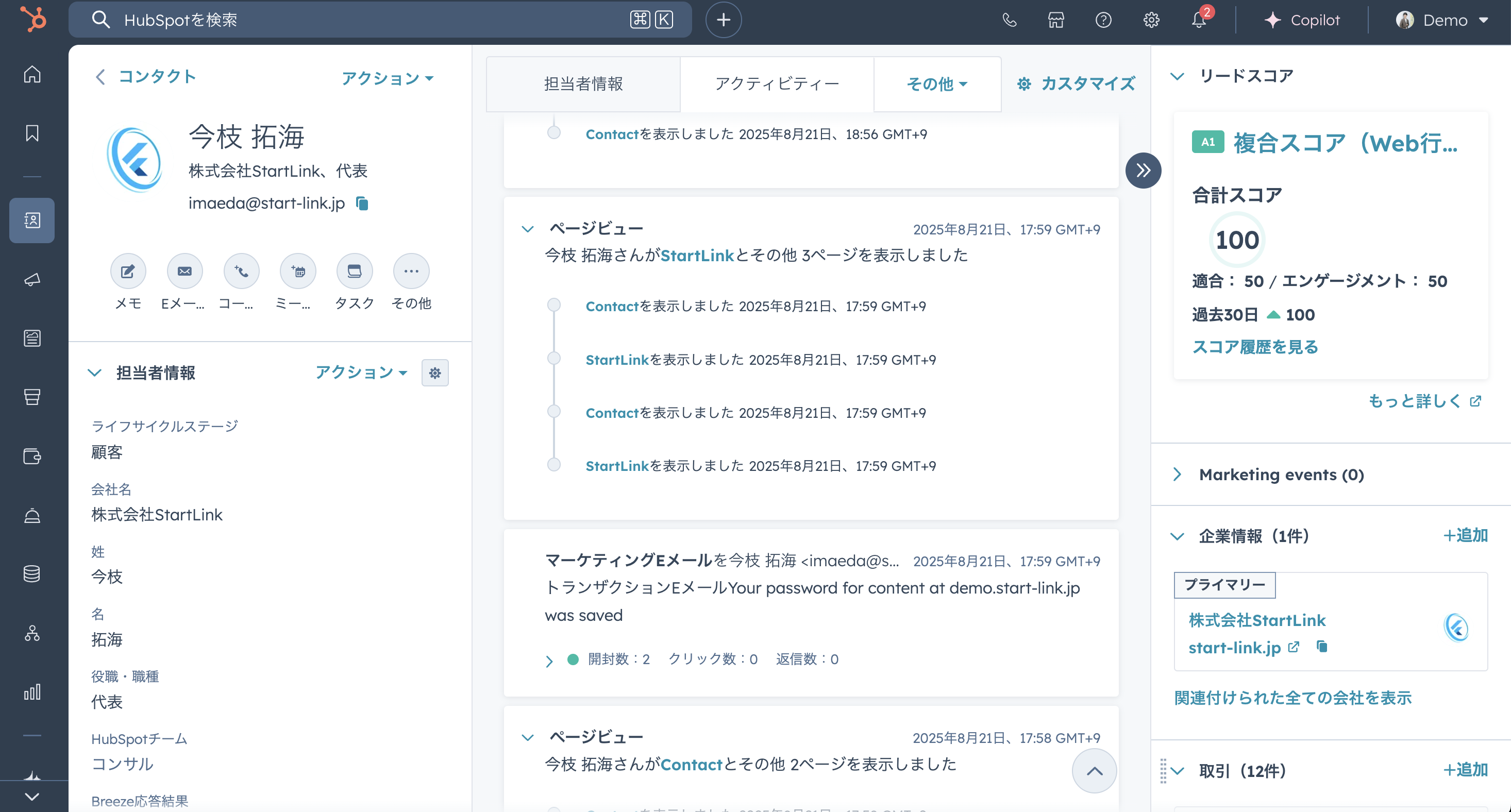
たとえば、問い合わせフォームの送信をきっかけにコンタクト情報を作成し、メールやウェブ上の反応を記録し、条件に応じて営業へ引き継ぐ流れを組めます。設計時には、一人の問い合わせを例に、登録内容、担当者が確認する履歴、引き継ぎ時に渡す情報を順に書き出します。途中で判断に必要な情報が見つからなければ、機能を追加する前に入力項目や担当を見直します。
フォームの通知を受け取った人がシートへ転記し、別の担当者がメール配信リストへコピーし、営業が独自の管理表で商談状況を記録します。この運用では、同じ顧客の情報が複数の場所に分かれ、更新漏れや引き継ぎの遅れが起きやすくなります。
まず、実際の問い合わせを受けてから営業が対応するまでの作業をたどり、同じ情報を入力し直す場所と、確認のために別の担当者へ尋ねる場面を特定します。Marketing HubをCRMと一緒に使う場合は、それぞれの情報をどのレコードに残し、誰が更新するかを決めます。転記作業が残っても、必要な理由と更新担当が明確なら運用できます。複数の場所で内容が食い違う場合は、どちらを確認元にするかを先に決めます。
フォーム送信数やメールの反応数だけでは、どの施策が営業との会話につながったのか判断しにくくなります。共通のライフサイクルステージを定めると、マーケティングが育成中のコンタクトと、営業が対応するコンタクトを同じ言葉で区別できます。
ただし、ステージ名だけでは部門間の認識はそろいません。「営業に引き渡せる状態」を決める際は、問い合わせ内容、対象企業、検討状況のうち、営業が次の行動を選ぶために必要な情報を挙げます。情報がそろっていれば引き渡し、足りなければ確認担当へ戻す、対象外ならその理由を記録する、という分岐まで決めます。引き渡した後は、営業が受け取って対応できたかを確認し、差し戻しが続く条件を見直します。
一元管理によって顧客情報と接点の履歴をまとめ、自動化によって定型的な連絡や振り分けを支え、レポートによって活動と結果を把握します。これらをつなぐには、記録する情報が次の判断にどう使われるかを明らかにする必要があります。
たとえば、フォームで関心テーマを受け付けるなら、その情報をメールの対象選定に使うのか、営業の確認事項に使うのかを決めます。使い道が決まらない項目は追加を保留します。CRMに情報が集まっても、入力項目やステージの定義が自社の業務に合わなければ、担当者は判断に使えません。
Marketing Hubの機能は、フォーム、広告、SNS、キャンペーン、メールなど多岐にわたります。個別に使い始める前に、コンタクトがどこから入り、どの条件で育成や営業対応に進むかを整理します。
接点を記録できても、その後の担当が決まっていなければ対応は止まります。逆に、営業への通知だけを整えても、問い合わせの内容が分からなければ対応を選べません。顧客の流れを先に描き、その途中で必要な機能を選びます。
フォームは、ウェブサイトから問い合わせや資料請求を受け付ける入口です。送信内容をコンタクトに紐づけると、後続の担当者が関心テーマを確認できます。手入力から移行する場合は、テスト送信を行い、入力した内容が想定する項目に入り、確認すべき担当者がレコードを見られるかを確かめます。既存のコンタクトに情報が追加される場面も確認し、重複や上書きで判断に必要な履歴が失われないかを見ます。
広告連携では、広告上の接点と、その後のCRM上の状態を結び付けて考えます。クリックなどの広告側の指標と、問い合わせや取引に進んだ状態は分けて確認します。施策を比較する際は、対象期間や「問い合わせ」「取引化」の定義をそろえ、定義が違う数値を並べて結論を出さないようにします。
以下の画面は、HubSpot日本語の広告機能紹介・開始画面です。広告を使うための案内と、連携先プラットフォームのロゴが表示されています。
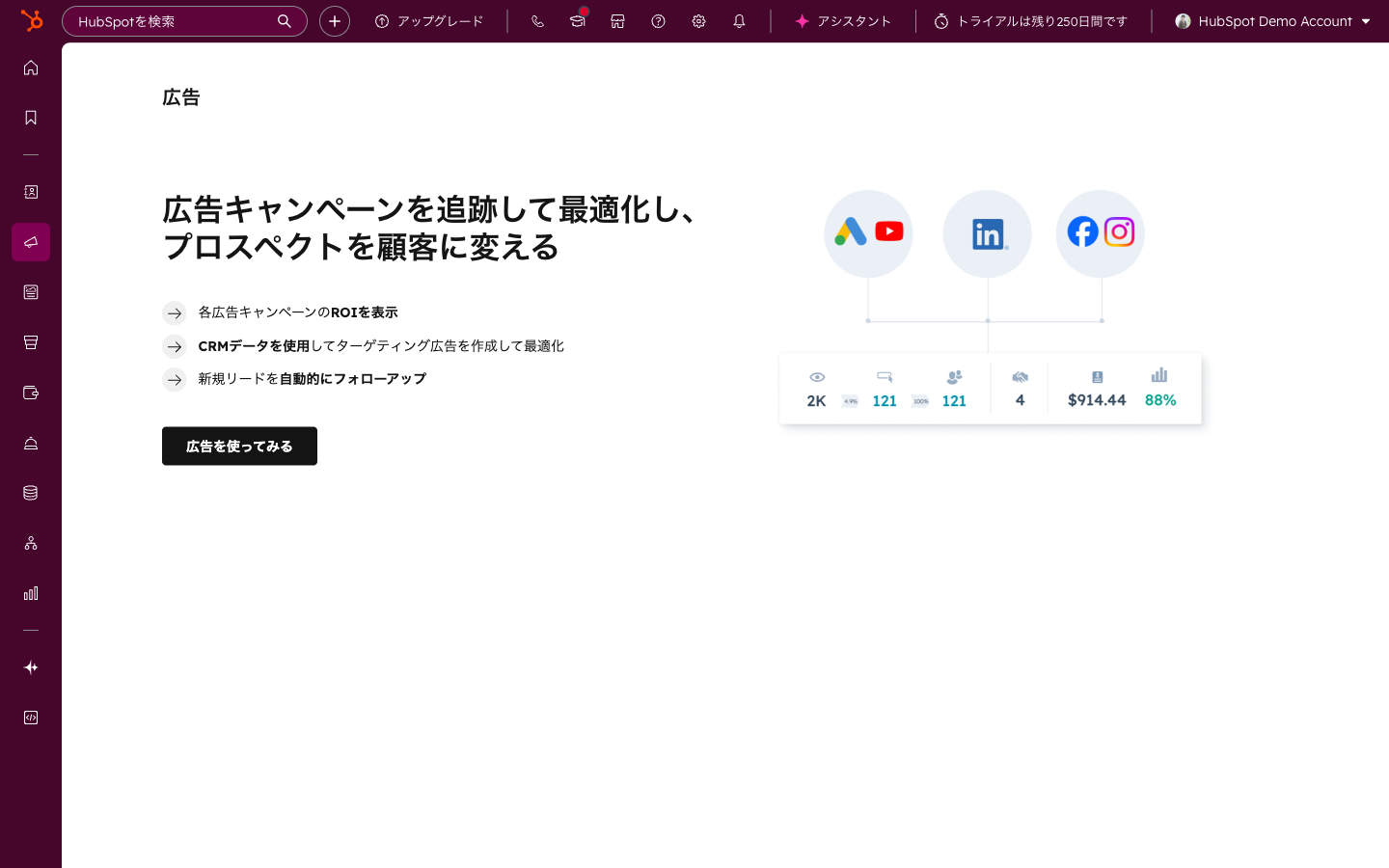
キャンペーン機能は、関連するマーケティング資産を一つの施策単位にまとめるために使います。たとえば、新しいサービスの告知に使うフォーム、メール、広告、ブログ記事を同じキャンペーンに関連付けると、個別の施策とキャンペーン全体を結び付けて振り返れます。
関連付ける前に、何を同じ施策として扱うか、いつからいつまでの活動を比較するかを決めます。振り返りでは、反応が多い資産だけを見るのではなく、問い合わせ内容と営業への引き継ぎ結果も確認します。結果の差を見つけたら、対象者、訴求内容、引き継ぎ条件のどこを見直すかを決めて次の施策へ反映します。
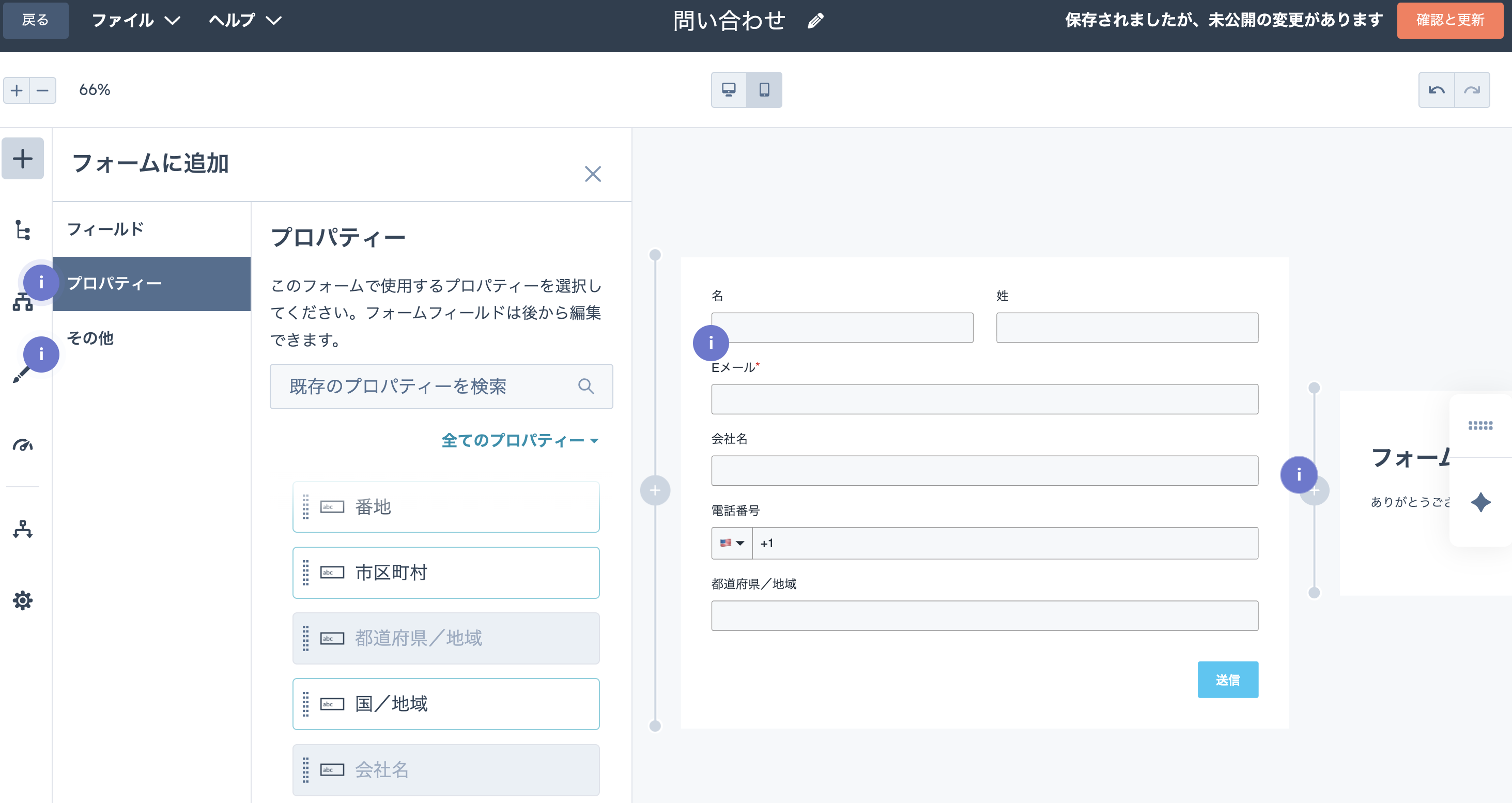
次の画面は、HubSpot Marketing Hubのフォーム管理画面です。
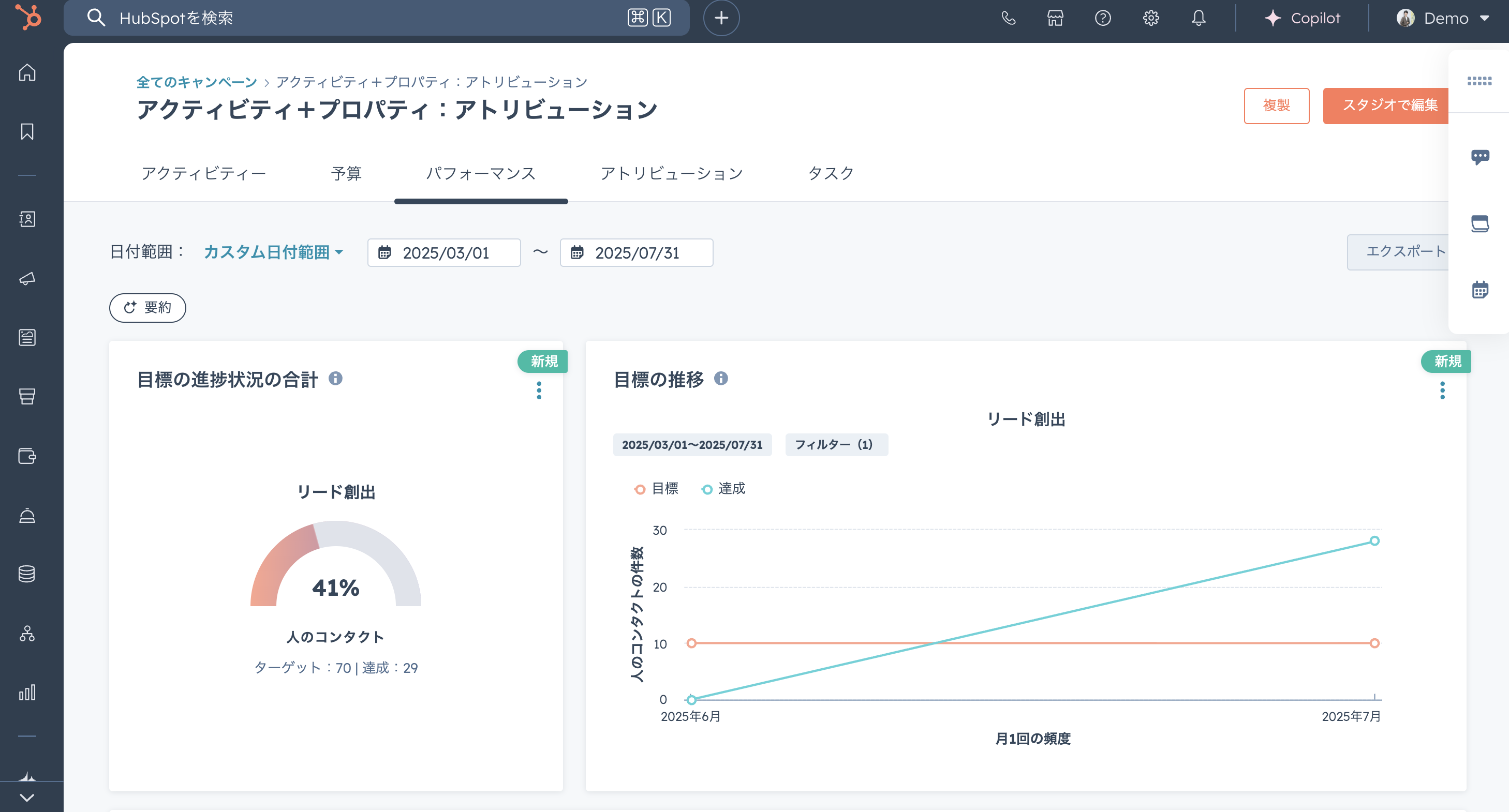
SNS投稿やウェブチャットは、サイト訪問者やフォロワーとの接点をつくる手段です。投稿への反応と、問い合わせなど次の行動は分けて見ます。チャットは、回答できる質問、別の担当者に渡す質問、回答前に確認が必要な質問を整理してから運用します。
次の画面は、HubSpot Marketing Hubのキャンペーン管理画面です。
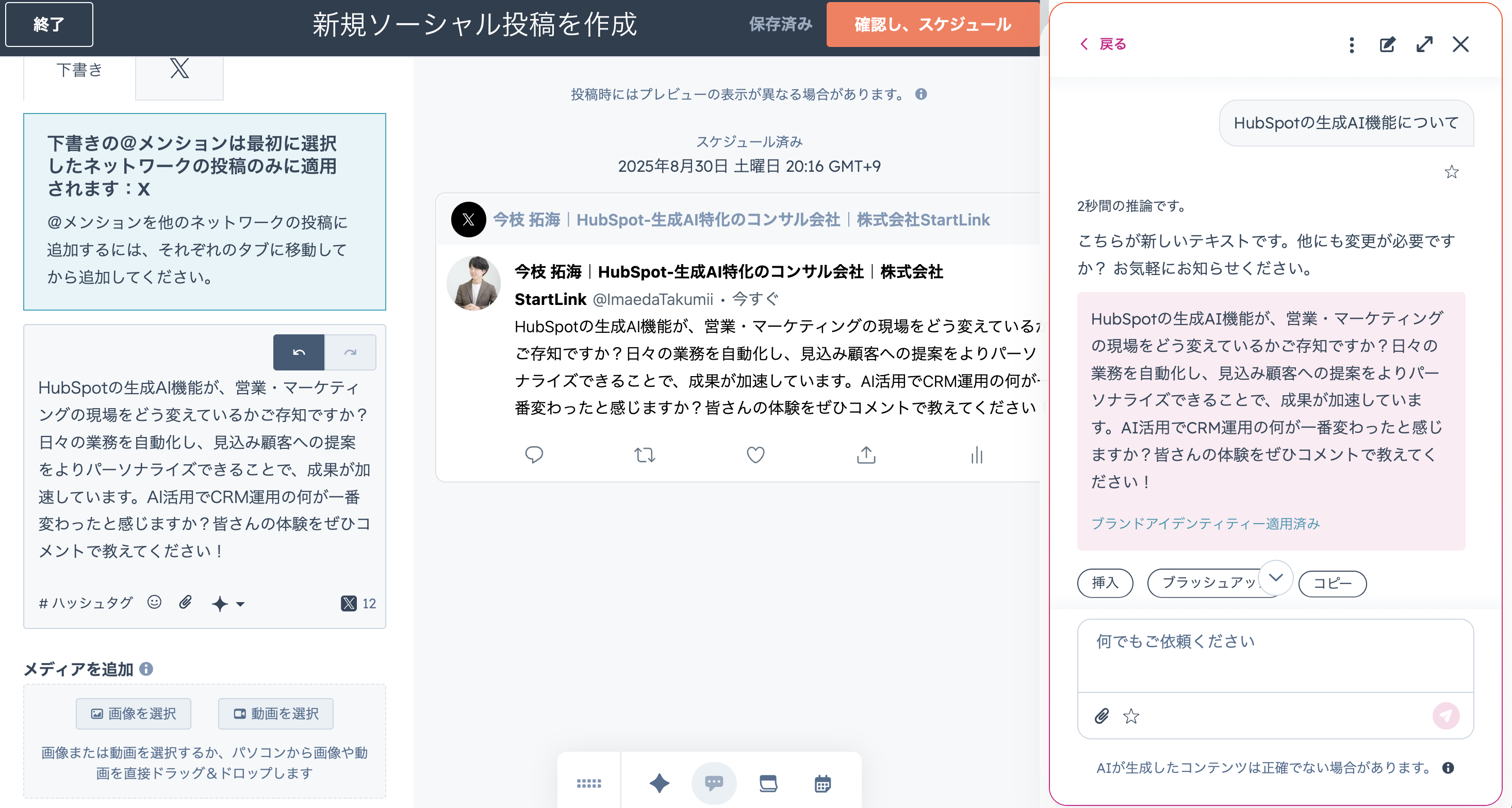
投稿を見た人がフォームを送信した場合は、フォームに記録された関心テーマを次の対応に使えるか確認します。チャットの内容を営業へ渡す場合も、「どの質問に答えたか」「何が未確認か」を残し、受け手が会話を続けられる状態にします。
トラッキングやレポートでは、ウェブ上の接点やマーケティング活動を、コンタクトや取引の状況と合わせて評価します。閲覧数や送信数だけでなく、営業へ渡した件数、取引化した件数、受注に至った施策など、次の判断に使う指標を選びます。
次の画面は、HubSpot Marketing Hubのリード管理画面です。
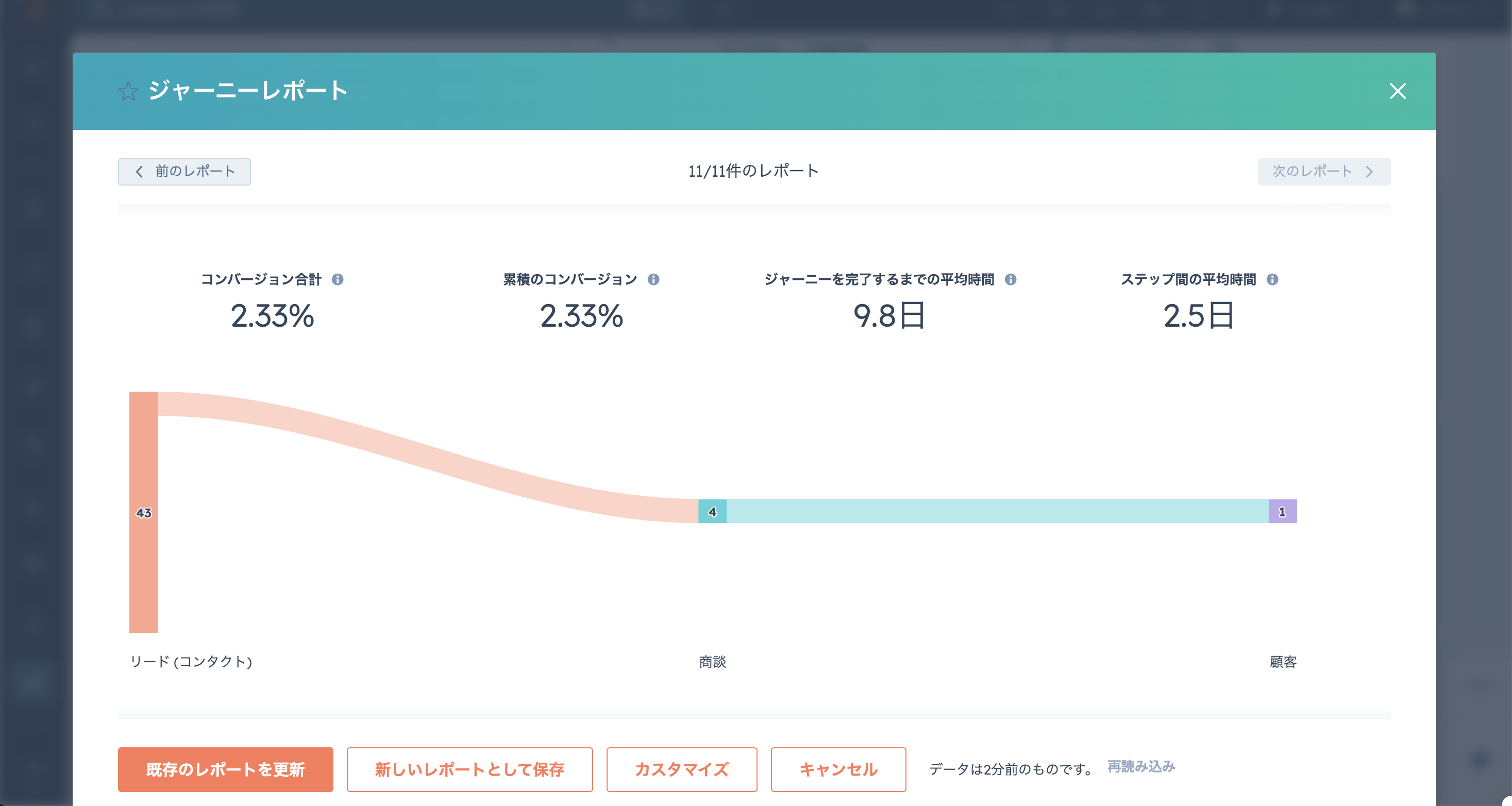
次の画面は、HubSpot Marketing Hubのレポート画面です。
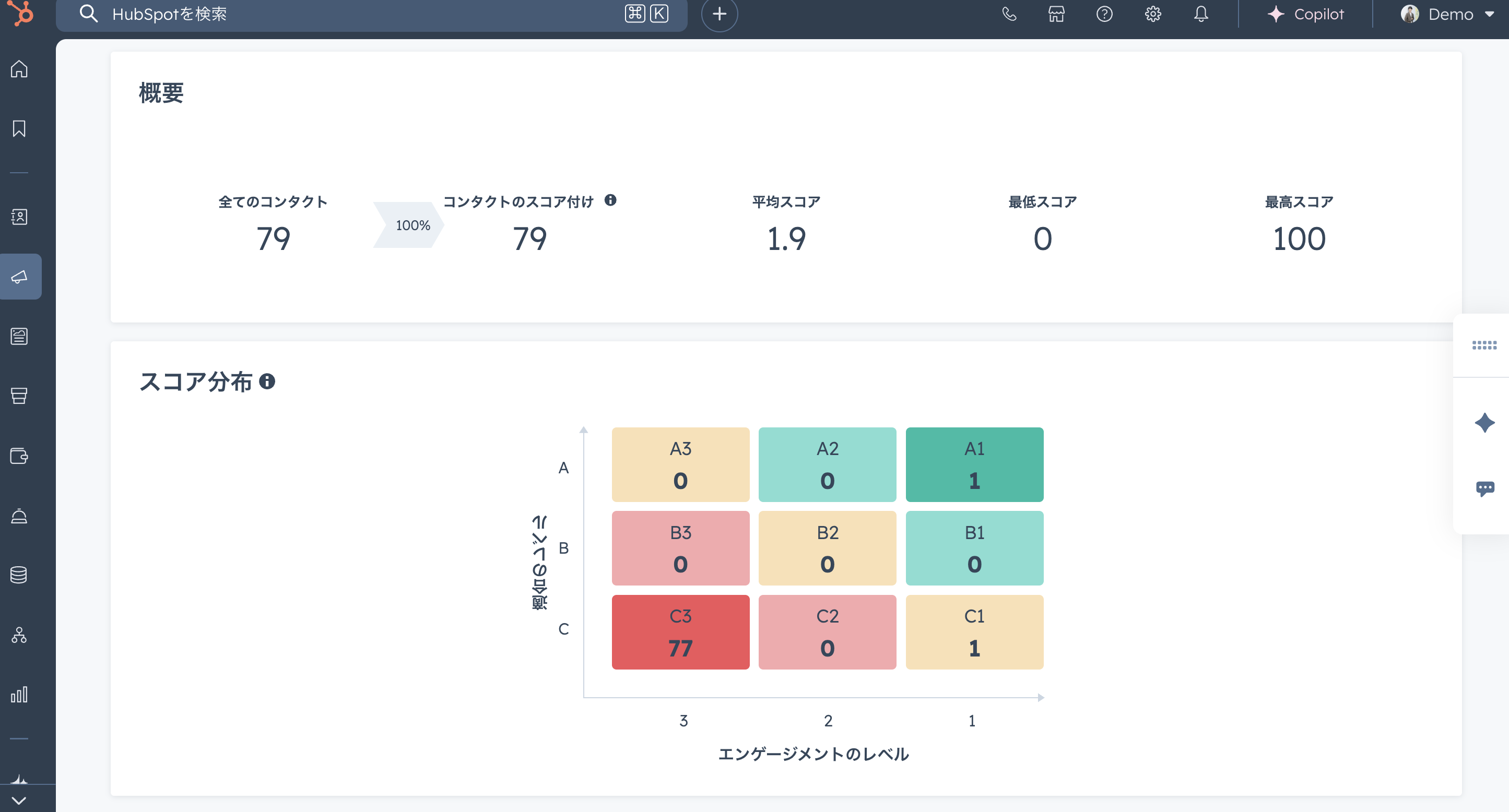
「商談化」や「有効リード」の意味が部門ごとに違えば、同じレポートから異なる結論が出ます。指標ごとに対象レコード、集計条件、更新担当を文書化します。数値に違和感があれば、施策の良し悪しを判断する前に、元のレコードと集計条件を確認します。定義がそろった指標から比較を始めます。
ステップメールのシナリオ例はステップメールのテンプレート7パターンにまとめています。メールは見込み客に情報を届ける手段です。ワークフローは、フォーム送信やプロパティの条件などを起点に、メール送信や担当者への通知といった処理を順に実行する自動化機能です。両者を組み合わせる場合は、自動処理の後に誰が何を確認するかまで設計します。
次の画像は、メールとワークフローに関する操作画面です。
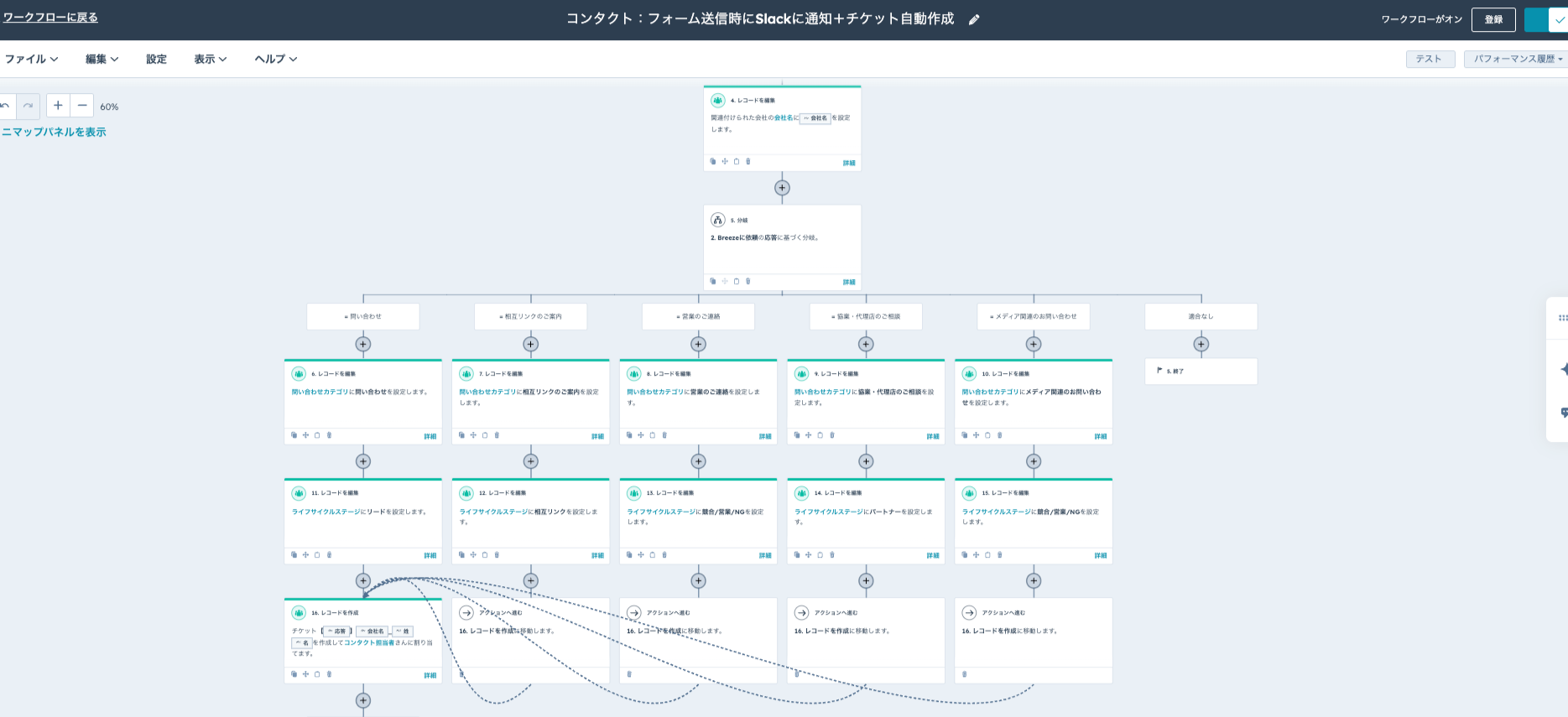
利用可否を確認したうえで、まず対象フォーム、送信条件、担当者への通知内容を一つのシナリオに絞ります(出典:ワークフローで自動メールを送信する)。
メールを作る前に、誰に何を伝え、読者にどんな次の行動を促すのかを決めます。受付を伝えるメールと、検討を支援するメールでは役割が異なります。前者では問い合わせが届いたことと次の連絡方法を明確にし、後者では関心テーマに合う情報を選びます。
購読設定も配信設計の一部です。ニュースレターやサービス案内など、連絡の種類を購読タイプとして区別し、送信前に購読状態と対象条件を確認します。対象になるはずの人が外れている場合と、対象外の人が含まれる場合の両方を確認し、条件が意図どおりになるまで配信対象を確定しません。
最初の対象には、「特定フォームの送信後に受付メールを送り、担当者へ通知する」のように、開始条件と処理を追える業務を選びます(登録条件・再登録・命名のルールはHubSpotワークフロー設計書の書き方で整理しています)。設定する順序は、開始条件、対象者、実行する処理、停止条件です。それぞれについて、期待する結果と確認するレコードや履歴を記録します。
テストでは、条件に合うコンタクト、合わないコンタクト、途中で手動対応が入るコンタクトをそれぞれ確認します。条件に合う場合はメールと通知の実行有無・宛先・内容を確認し、合わない場合は意図しない実行がないか確かめます。手動対応が入る場合は、優先する処理と自動処理の停止条件を決め、重複した実行や未対応の通知がないか確認します。担当者が通知から次の対応を判断できない場合や想定外の実行が残る場合は、対象を広げずに条件を見直します。
複数部門にまたがる処理や例外を加えるときは、新しい条件ごとに担当者と確認方法を決めます。どの条件で意図と異なる結果になったかを追えなくなった場合は、分岐を追加する前に処理を分けて確認します。
ライフサイクルステージは、コンタクトや会社が顧客との関係のどの段階にいるかを表すための項目です。リード、営業が対応する段階、顧客などの区分を置く場合は、各段階へ進む条件、更新担当、判断に迷ったときの確認先を決めます。
会社単位での見込み度と、個々の担当者の反応は一致しないことがあります。営業への引き継ぎに会社とコンタクトのどちらの状態を使うかを明確にし、異なる状態が記録されている場合は履歴と問い合わせ内容を確認します。失注後に育成へ戻す場合も、失注理由と再検討の条件を確認できるコンタクトを対象にします。
通知条件は、「特定のフォームを送信した」「指定したライフサイクル段階に進んだ」など、受け手が次の行動を選べる条件に絞ります。通知には、確認するレコード、判断に必要な情報、対応担当を結び付けます。情報が不足する場合の確認先も決めておきます。
運用後は処理履歴だけでなく、通知を受けた担当者が対応できたかを見ます。対応されない通知があれば、条件が広すぎるのか、通知内容が不足しているのか、担当が違うのかを切り分けます。原因に対応する条件や手順を修正し、再度確認してから対象を広げます。
リードスコアリングは、コンタクトの属性や行動をもとに優先順位を考えるための仕組みです。スコアを営業の対応順に使う場合は、その点数だけで引き継ぎを決めず、問い合わせ内容と営業対象に合うかを人が確認します。
HubSpotは、マーケティング施策に5回以上反応したコンタクトに高いスコアを付け、営業が連絡する候補を見つける設定例を示しています出典。予測型スコアリングの仕組みと精度の考え方はHubSpot AIリードスコアリングの仕組みで解説しています。
スコアを確認する際は、1件ずつコンタクトをテストし、合計点と各条件で加算・減算された点数を確認できます出典。
次の画面は、HubSpot Marketing HubのEメール作成画面です。
優先順位の判断を設計するときは、営業が確認すべきコンタクトを挙げ、共通する属性や行動と、引き継ぎを見送る理由を整理します。スコアと人による確認結果が食い違った場合は、その理由を記録します。顧客の意向や受注可能性をスコアから断定せず、必要な情報が確認できなければ判断を保留します。
役職や業種などの属性情報は、対象とする顧客像に合うかを考える材料になります。フォーム送信や特定ページの閲覧などの行動情報は、関心を把握する手がかりになります。ただし、属性が合っても相談内容が対象外のことがあり、行動があっても連絡を希望しているとは限りません。
条件ごとに「営業が何を判断するために使うか」を記録します。判断に使われない条件は採用を保留します。運用後は、優先したコンタクトが実際に営業の対応対象だったかを確認し、対象外が多い条件や、必要なコンタクトを拾えなかった条件を見直します。
スコアを条件に通知する場合も、営業が何を確認し、どのような場合に連絡するかを先に決めます。たとえば、フォーム回答と直近の問い合わせ内容を確認し、必要な情報がそろっていれば対応方法を選び、不足していれば確認担当へ戻します。
通知後の履歴を見て、対応につながった通知と、行動に結び付かなかった通知を比べます。後者については、条件、通知内容、担当先のどこが原因かを調べます。条件を変更した後は、対象に含まれる例と含まれない例を確認し、意図した相手だけに通知されることを確かめます。
営業が対応した後に失注となったコンタクトは、失注理由と再検討の条件を確認して扱いを決めます。再接点を検討できる場合は、どの情報が変わったら育成を再開するかを営業とマーケティングで共有します。理由が不明な場合は、一律に配信対象へ戻さず、記録の確認を先に行います。
失注理由の分類は、担当者によって意味が変わらないように定義します。対象外となるケースと購読状態も確認し、再育成の対象を決めます。運用後に意図しない配信や判断に迷うケースが見つかれば、分類と対象条件を見直します。
機能の役割だけでなく、設定する順番と画面の場所を整理します。メニュー名と必要な契約は、HubSpot公式ナレッジ(ライフサイクルステージの使用、Create forms、About marketing contacts、Create automated emails to use in workflows、リードスコアの作成)で確認できる範囲に沿っています。
手順1のライフサイクルステージの運用例です。営業への引き渡し条件は自社で決めるため、下表は書き方の例です。標準の動きとして、自動更新ではステージが前方にしか進まず、手動で前のステージへ戻すと、それより後のステージの「〜になった日付」が消える点に注意します。
| ステージ | 進める条件の例 | 更新する担当 |
|---|---|---|
| リード | フォーム送信で連絡先と関心テーマが記録された | フォーム・ワークフロー(自動) |
| MQL | 設定した条件のスコアに達し、問い合わせ内容が営業対象に合う | マーケティング担当 |
| SQL | 営業が内容を確認し、連絡すべきと判断した | 営業担当 |
| 商談 | 取引が作成され、コンタクトまたは会社に関連付いた | 営業担当 |
| 顧客 | 取引が成立した(成約が1件以上ある) | 営業担当・経理連携 |
機能ごとの必要な契約と制約は次の通りです。契約内容は変わることがあるため、導入前にHubSpot Marketing Hubの料金ページで最新の内容を確認してください。
| 機能 | 公式ヘルプでの前提 | 設計上の注意 |
|---|---|---|
| フォーム | 全プランで利用できる。キャンペーンへの関連付けはMarketing HubのProfessionalまたはEnterprise | キャンペーン単位で振り返りたい場合は、必要な契約を先に確認する |
| ワークフローの自動メール | Marketing HubのProfessionalまたはEnterprise。公開にはワークフローの公開権限が必要 | 自動メールの送信先は、マーケティングメールを受け取れるコンタクトに限られる |
| リードスコアリング | Marketing HubまたはSales HubのProfessionalまたはEnterprise。作成にはリードスコアリングの編集権限が必要 | 作れるスコアの種類と数は契約によって異なる |
| マーケティングコンタクト | Marketing HubのStarter・Professional・Enterprise。2022年9月以降に作成したアカウントには含まれる(古いアカウントは含まれない場合がある) | 課金の対象になるのはマーケティングコンタクトだけ |
手順5で選べるスコアの種類の違いは次の通りです。
| スコアの種類 | 何に基づくか | 使いどころ |
|---|---|---|
| 適合スコア | プロパティの値(役職・業種・企業規模など) | 自社の顧客像に合うかを見る |
| エンゲージメントスコア | イベント(フォーム送信・ページ閲覧・メール反応など) | 関心の高さを見る |
| 複合スコア | プロパティの値とイベントの両方 | 適合と関心を合わせて優先順位をつける |
| 取引スコア | 取引のプロパティの値やイベント | 成約の見込みを見る |
公式ヘルプによると、グループごとに最大ポイントを設定でき、既定値は100ポイントです。上限は「-100〜100」から「-10,000〜10,000」までの範囲で選びます。特定の行動だけで点が膨らまないように、最初はグループごとの最大ポイントを小さめに決めます。
設定でつまずきやすい点と回避策は次の通りです。
| よくある失敗 | 起きること | 回避策 |
|---|---|---|
| 非マーケティングコンタクトにメールが届く前提でワークフローを作る | 自動メールが送信されず、営業への引き継ぎが止まる | 対象のコンタクトのステータスを先に確認する。営業の1対1メールやシーケンスは非マーケティングコンタクトにも使える |
| ワークフローでマーケティングコンタクトに設定した直後にメールを送る | 設定の反映前にメールの判定が行われ、送信されない場合がある | 公式ヘルプの案内どおり、2つのアクションの間に短い遅延を入れる |
| ライフサイクルステージを手動で戻す | それより後のステージの「〜になった日付」が消え、集計が変わる | 戻す前に、そのステージを使うレポートへの影響を確認する |
| スコアの条件に上限を設けない | 1つの行動で点が膨らみ、営業が見る順位が偏る | 条件グループごとに最大ポイントを設定し、分布を確認してからオンにする |
Marketing Hubの導入では、使いたい機能だけでなく、コンタクトの管理方法や日々の運用担当も合わせて検討します。最初に、現在の手作業のうち、情報が分かれて判断しにくい業務を選びます。その業務について、必要な記録、処理、担当者の行動を確認できてから次の範囲へ進みます。
CRMにあるコンタクトすべてを同じ配信対象として扱わず、配信の目的と対象条件を決めます。契約内容と対象数の考え方を確認し、配信対象にする条件と対象から外す条件を運用手順に記載します(出典:マーケティングコンタクトについて)。
運用時には、新しく登録されたコンタクトを誰が判定するか、対象を変更するときに何を確認するかも決めます。対象が想定より広がった場合は、登録元と判定条件を確認してから配信範囲を見直します。
利用予定の機能について、契約プランでの利用可否を公式ヘルプと契約内容で照合します。対象業務の開始条件、必要な操作、完了を確認する方法を手順ごとに記録し、担当者が一連の作業を実行できるか確かめます。必要な操作ができない場合は、その機能を前提とした運用には向きません。別の開始方法や手動で補う工程を決め、担当者が実行できる手順にまとめます。
| 確認する業務 | 確認する機能 | 判断の分かれ目 |
|---|---|---|
| 複数の施策を一つの活動として振り返る | キャンペーンと資産の関連付け | 対象プランに含まれる場合は関連付けを設計し、含まれない場合は施策名やレポート条件をそろえて記録します。 |
| 配信対象を管理する | マーケティングコンタクトと購読タイプ | 配信目的と購読状態で対象を定め、不要なコンタクトを一律に配信対象へ含めない運用にします。 |
運用開始時は、営業への引き継ぎや施策の振り返りに使う項目を選びます。検討段階、関心テーマ、担当部門、引き継ぎ理由などを候補に挙げ、それぞれについて「誰が入力するか」「いつ確認するか」「何の判断に使うか」を決めます。
入力する担当が決まらない項目や、使い道が説明できない項目は追加を保留します。運用後は、空欄のままの項目と、入力されても判断に使われていない項目を確認します。必要なら入力方法を直し、不要なら管理対象を見直します。
導入初期は、フォームからCRMへの登録、担当者への通知、手動での営業引き継ぎなど、流れを追える範囲を選びます。対象条件に合う場合と合わない場合を試し、登録内容、通知先、担当者の対応を記録と照合します。
想定と違う結果が出たら、登録、条件判定、通知、担当者の対応のどこでずれたかを特定します。修正後に同じケースを確認し、担当者が次の行動を取れる状態になってから、メール育成やキャンペーン分析へ広げます。複数部門や例外処理を加える際も、追加した条件ごとに同じ確認を行います。
StartLinkでは、HubSpotゴールドパートナーとして、Marketing Hubの導入も次の5つの工程を準委任で伴走しながら進めています。最初は「フォームからCRMへの登録と担当者通知」から始めて広げる進め方です(工程の全体像はHubSpot導入・構築支援のページにあります)。
Marketing Hubでは、マーケティングの接点や反応をHubSpot CRMのコンタクト情報と結び付けて扱えます。比較する際は、機能名だけでなく、フォームで得た情報を営業へどう渡し、取引の状況をどこで確認するかという業務の流れを基準にします。CRM側のステージや項目が自社の業務に合っているかも確認してください。
手作業の転記や連絡漏れが起きている業務を選びます。フォーム登録と担当者通知を試し、登録内容と通知後の対応を確認します。情報が正しく渡り、担当者が次の行動を取れると確認できたら、メール育成やスコアリングを加えるか判断します。
同じではありません。配信の目的に照らして対象と対象外を分け、購読状態も確認します。誰が対象を判定し、登録後にどの条件で見直すかを決めてから運用します。
スコアは優先順位づけの補助です。根拠となる行動や問い合わせ内容を確認し、営業対象に合い、次の行動に必要な情報がそろっている場合に引き渡します。足りない情報があれば確認を依頼し、通知後の対応履歴を見て条件を調整します。
Marketing Hubのマーケティング活動とHubSpot CRMの顧客情報を結び付けると、コンタクトの接点、検討段階、営業の対応状況を同じ顧客の流れで確認できます。現在の管理方法をたどり、どの情報をHubSpotに集めるか、既存の記録とどう照合するかを決めてください。
条件が明確な定型処理はワークフローで支援できます。個別判断が必要な問い合わせは、担当者が確認する情報と判断先を決めて通知します。運用後に例外や未対応の通知を確認し、自動化する範囲と人が判断する範囲を見直します。
失注理由や再検討の可能性を後から確認する必要がある場合は、記録を残して扱いを判断します。再連絡の条件、対象外とする理由、購読状態を営業とマーケティングで確認し、条件が明確になったコンタクトだけを再育成の対象として検討します。
Marketing Hubは、フォームや広告などの接点から得た情報をCRMに集め、メールやワークフローで育成し、営業への引き継ぎや受注後の顧客対応へつなげる基盤です。企業様によって最適な形は異なります。顧客の検討段階、部門間の役割、判断に必要な情報を自社の業務に合わせて定義することが出発点です。
まずは、転記やフォローに手間がかかっている業務を選び、次の順序で確認します。
CRMを活用した業務効率化やAIとの連携に関するご相談は、StartLinkまでお気軽にお問い合わせください。
このテーマと関連する内容を、次の記事でも詳しく解説しています。
記事の内容を、そのまま実務に落とし込みたい方向け
HubSpotゴールドパートナーのStartLinkが、HubSpot導入・AI活用・CRM整備・業務効率化までをまとめて支援しています。記事で気になったテーマを、そのまま相談ベースで整理できます。
株式会社StartLinkは、事業推進に関わる「販売促進」「DXによる業務効率化(ERP/CRM/SFA/MAの導入)」などのご相談を受け付けております。 サービスのプランについてのご相談/お見積もり依頼や、ノウハウのお問い合わせについては、無料のお問い合わせページより、お気軽にご連絡くださいませ。