%20(%E8%83%8C%E6%99%AF%E3%81%82%E3%82%8A).png?width=130&height=39&name=%E6%9C%80%E7%B5%82Start%20Link%20(500%20x%20150%20px)%20(%E8%83%8C%E6%99%AF%E3%81%82%E3%82%8A).png "StartLink")
この記事の結論
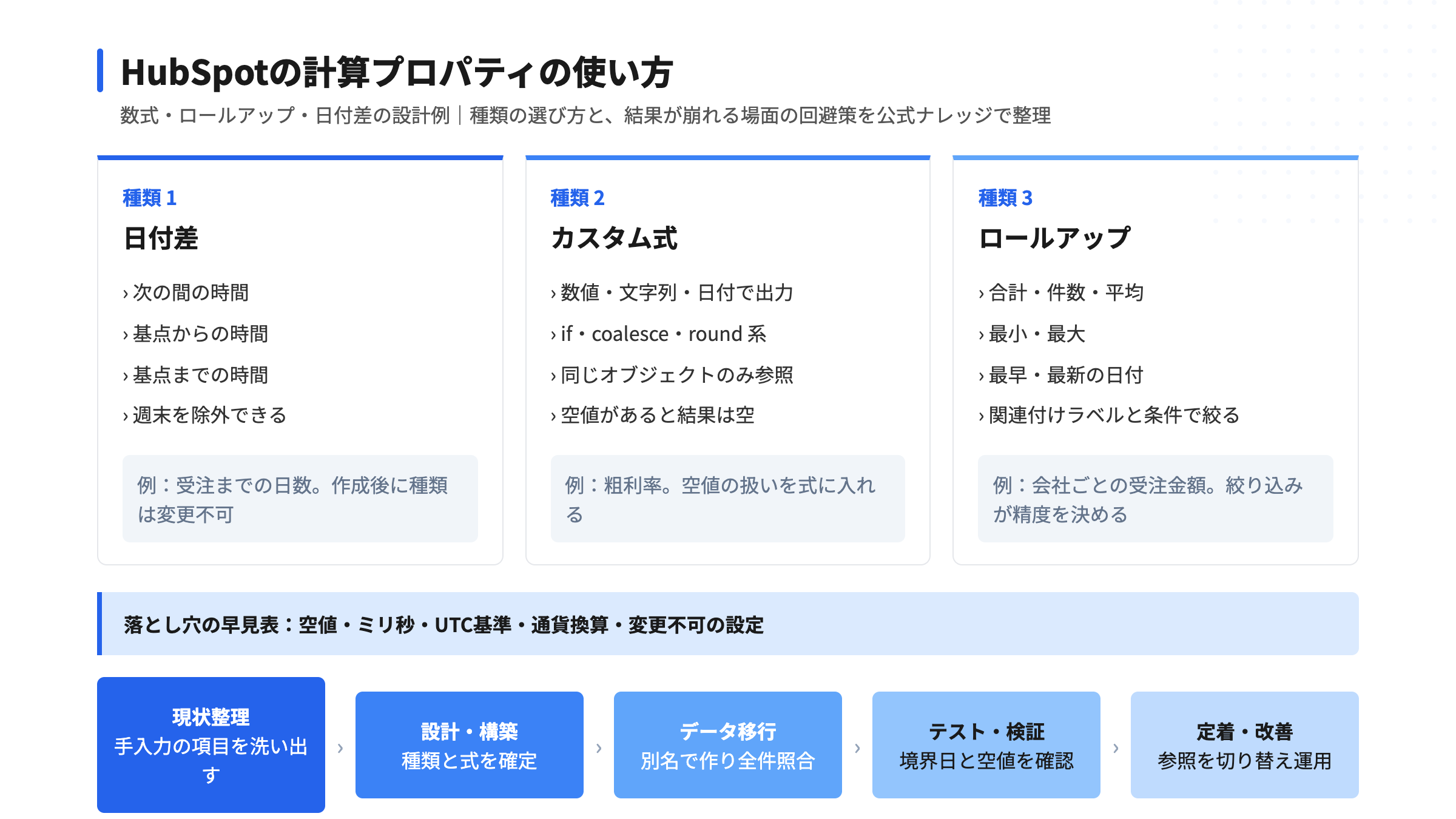
計算プロパティは、日付差・カスタム式・ロールアップの3種類から用途で選びます。作成後に型を変えられないため、設計と検証を先に済ませることが成否を分けます。
計算プロパティは、日付差・カスタム式・ロールアップの3種類から用途で選びます。作成後に型を変えられないため、設計と検証を先に済ませることが成否を分けます。
HubSpotの計算プロパティとは、他のプロパティの値から自動で値を求める項目で、「日付差(時間差)」「カスタム式」「ロールアップ(関連レコードの集計)」の3種類から用途に合わせて選びます。 手入力やワークフローで書き込む値と違い、元のデータが変われば結果も追随するため、集計や判定の土台を人の操作に頼らず保てます。
ところが実際の運用では、「どの種類を選ぶか」「空の値をどう扱うか」「作ったあとに変えられない設定は何か」を決めないまま作り始め、結果が空になったり、レポートで使えなかったりする場面が少なくありません。この記事では、公式ナレッジで確認できた仕様を土台に、設計例と判断表、つまずきの回避策をまとめます。
この記事でわかること
計算プロパティが向くのは、「同じ元データから、いつ誰が見ても同じ答えが出る」項目です。たとえば、取引の作成日から受注日までの日数、売上と原価から求める粗利率、会社に紐づく取引の合計金額といった項目が当てはまります。
逆に、担当者の判断や入力を必要とする値は向きません。「この案件の重要度」のように人が決める値は、通常のプロパティで持つ設計が自然です。計算で出せる値を手入力にすると、入力のばらつきと更新漏れが生まれます。
利用できるプランは、公式ナレッジでは Marketing Hub・Sales Hub・Service Hub・Content Hub などの Professional・Enterprise、および Data Hub の Professional と案内されています。作成できる本数にはサブスクリプションごとの上限があるため、本数を使い切る前に設計の優先順位を付けておく必要があります。詳細は計算プロパティーとロールアップ集計プロパティーを作成する(HubSpotナレッジベース)で確認できます。
計算プロパティは「入力しなくてよい項目を増やす」ための仕組みです。まず「いま誰がどの値を手で書いているか」を洗い出し、導出できるものから置き換えると、効果が出やすくなります。
作成は、設定アイコンから「プロパティー」を開き、対象のオブジェクトを選んで「プロパティーを作成」を押し、フィールドタイプで「計算」または「ロールアップ」を選ぶ流れです。基本情報(ラベル・グループ)を入れたあと、計算の種類を選んで条件を設定します。
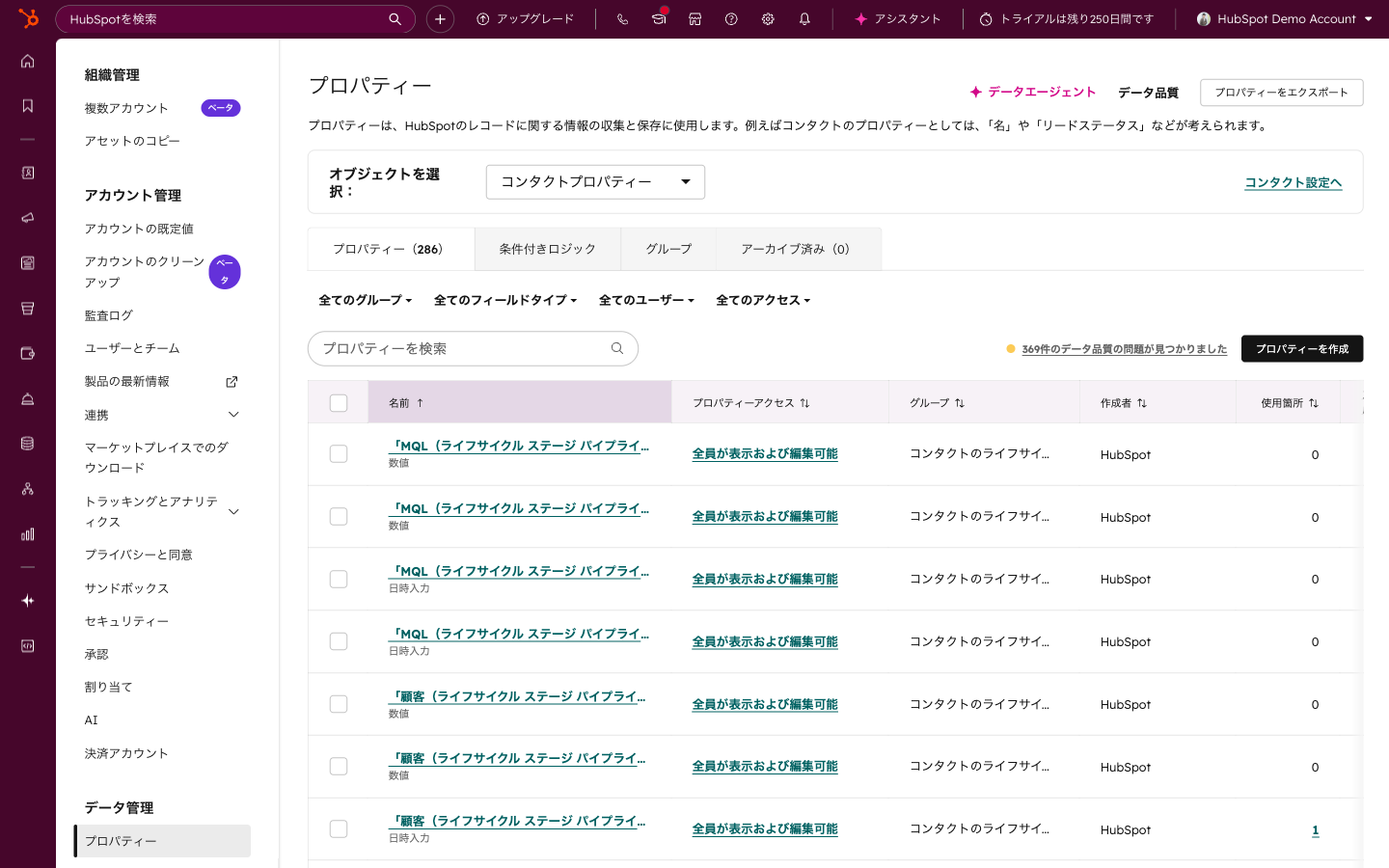
最初に決めるのは種類です。公式ナレッジでは、ロールアップ(関連レコードの集計)と、計算(時間差・カスタム式)が別のフィールドタイプとして整理されています。種類を取り違えると、あとで作り直しになります。
| やりたいこと | 選ぶ種類 | 押さえる制約 |
|---|---|---|
| 2つの日付の間の期間を出す | 計算(次の間の時間) | 同じオブジェクト内の日付だけ。作成後に種類は変更不可 |
| 今日までの経過・今日までの残りを出す | 計算(基点からの時間/基点までの時間) | カスタムレポートのフィルターには使えない |
| 数値や文字列を式で組み立てる | 計算(カスタム式) | 同じオブジェクトのプロパティだけ参照できる |
| 関連レコードの合計・件数・最大値などを出す | ロールアップ | 集計方法は最小・最大・件数・合計・平均・最早の日付・最新の日付 |
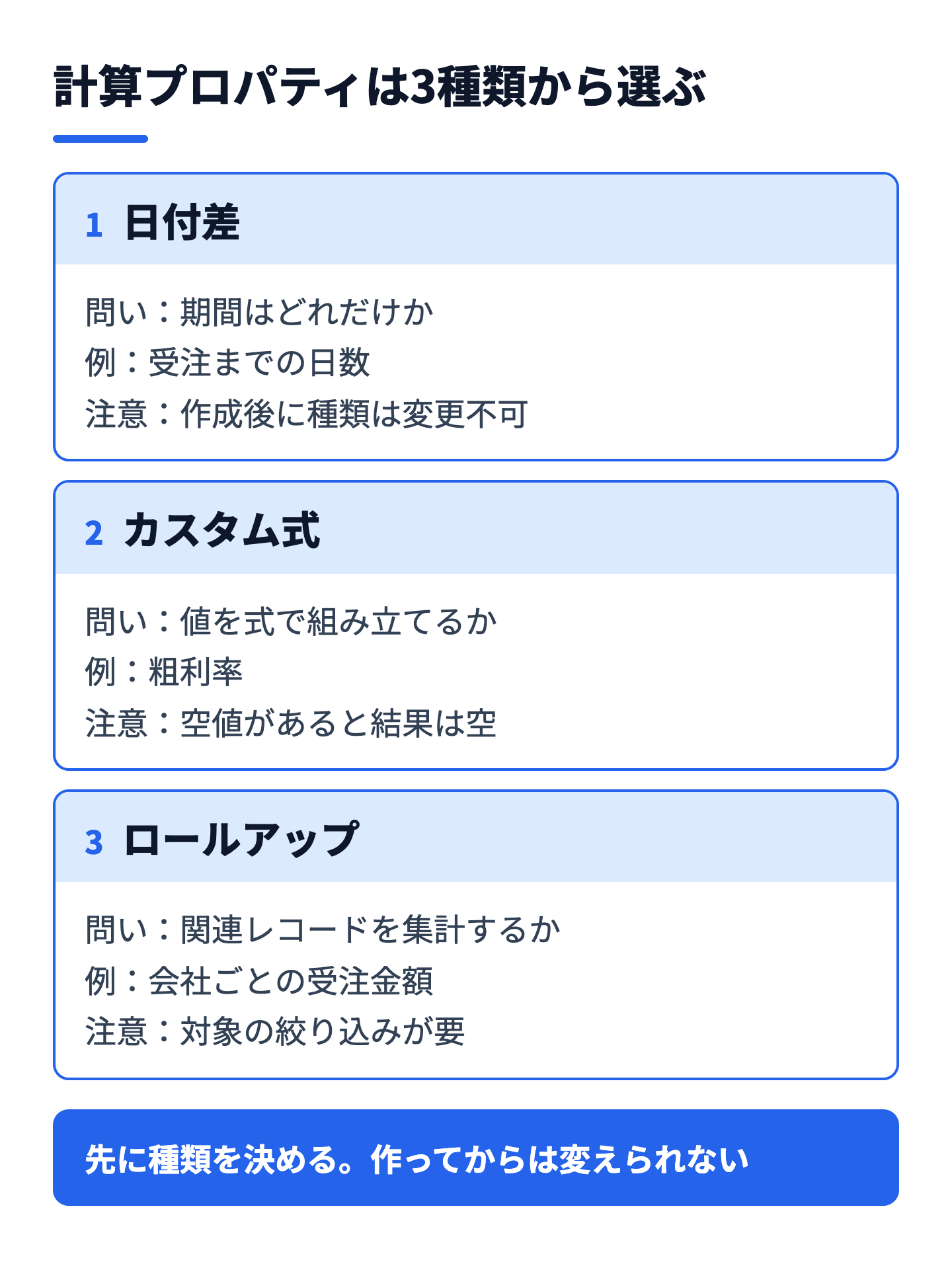
日付差は、開始日と終了日のプロパティを指定する「次の間の時間」、今日までの経過を出す「基点からの時間」、今日までの残りを出す「基点までの時間」の3つがあります。たとえば取引の作成日と受注日を指定すれば、受注までにかかった期間が自動で出ます。
「次の間の時間」には、条件の追加と「週末を除外」の指定があります。週末はアカウントのタイムゾーンで土曜0:00から日曜23:59までとされているため、営業日ベースで期間を見たい場合に使えます。
カスタム式は、数式で値を計算します。出力タイプは数値・ブール値・文字列・日付・日時・列挙型から選びます。プロパティは [properties.内部名] の形式で参照し、挿入ボタンを使うと自動で正しい形式になります。
使える関数は、数値(max・min・round_nearest など)、文字列(concatenate・contains など)、条件(if・ifs・coalesce・is_known)、日付(add_time・subtract_time・time_between・year・month)に加え、為替や確度を扱う関数も用意されています。
ロールアップは、関連付けられたレコードの値を、最小・最大・件数・合計・平均・最早の日付・最新の日付のいずれかで集計します。会社レコードに「受注済み取引の合計」を持たせる、コンタクトに「関連チケットの件数」を持たせるといった使い方です。関連付けラベルや条件で対象を絞れ、条件は1つのロールアップにつき数値と列挙型で最大50個まで設定できます。
ここでは、よくある要件を型ごとに設計に落とします。プロパティ名・内部名は例であり、実際は自社の命名規則に合わせてください。
| 要件 | 種類・設定 | 設計のポイント |
|---|---|---|
| 受注までの日数 | 時間差(次の間の時間)。開始=取引作成日、終了=受注日 | 受注日が空の取引は結果も空になる前提でレポートの条件を組む |
| 提案から経過した期間 | 時間差(基点からの時間)。基点=提案日 | フィルターに使えないため、確認用の表示項目と割り切る |
| 粗利率 | カスタム式。(売上 − 原価)÷ 売上 を丸めて数値で出力 | 売上が0または空の場合の扱いを式に入れる |
| 会社ごとの受注金額 | ロールアップ(合計)。関連取引の金額、条件はステージ=受注 | 条件で対象を絞らないと、失注も合算される |
| 最後に受注した日 | ロールアップ(最新の日付)。関連取引の受注日 | 取引が0件の会社は空になる前提で運用を決める |
日付差を式で書く場合は、time_between を使い、日数へ換算するにはミリ秒の値で割ります。公式ナレッジでは、期間系の結果は生データがミリ秒で保存されると案内されています。想定より大きな値が出たら、まずミリ秒であることを疑ってください。
StartLinkの設計では、換算の除数を括弧で組み立てず、単一の数値として書き、式のテストで結果を確認する運用にしています。式は後から人が読めることも品質のうちです。
比率を求める式は、表示桁数を揃えないと「0.9372…」のように長い小数が画面に出ます。丸めには round_down・round_up・round_nearest が使えます。出力タイプを数値にして、書式(パーセントなど)を合わせておくと、レポートでもそのまま使えます。
ロールアップの精度は、集計方法より対象の絞り込みで決まります。関連付けラベルで「主担当の会社だけ」「請求先の取引だけ」と限定し、条件で「ステージが受注」「金額が入力済み」といった範囲に絞ります。絞り込みの根拠を設計書に残しておくと、数字が合わないときの原因を追えます。
計算プロパティのトラブルは、式の書き間違いより、データの性質を想定していないことから起きます。公式ナレッジに記載のある挙動を、症状別に整理します。
| 症状 | 原因(公式に記載のある挙動) | 回避策 |
|---|---|---|
| 結果が空になる | 数式内の数値プロパティに空値が1つでもあると、結果は空になる | if と is_known を組み合わせ、空なら0を使うなどの分岐を入れる |
| 日数のはずが巨大な数字になる | 期間系の計算は生データがミリ秒で保存される | 割り算で日・時間に換算する。公式には、フィルターや式でミリ秒の値が必要になる場合があると記載されている |
| 日付だけの項目で期間が1日ずれる | 時刻のない日付は、基準時刻がUTCの0:00になる | 境界日(月末・月初)のレコードで実測し、期待値と一致するか確認する |
| 通貨が合わない | レコード通貨を選んでも表示が変わるだけで、為替換算は自動では行われない | exchange_rate などの関数を式に含める |
| 種類を変えたい | 時間差の種類は作成後に変更できない | 新しく作り直す。参照元の洗い出しを先に行う |
結果が空になる仕様は、一見すると不具合に見えますが、設計の観点では「空のまま出す」ことが正しい場合もあります。受注日が未入力の取引で「受注までの日数 0日」と出れば、平均値のレポートを歪めます。
空のまま出すのか、0で埋めるのかは、集計に使うレポートの目的から逆算して決めます。この判断が曖昧だと、あとから数字が合わない原因になります。
計算プロパティを別の計算プロパティの材料にすると、元の項目を変えたときの影響範囲が読みにくくなります。式では、70個の開きかっこまでネストできるという上限もあります。1つの式が長くなりすぎる場合は、中間の値を別の計算プロパティに分けるより、まず式の目的を見直します。
また、APIで作成した計算プロパティは、HubSpotの画面上で式を編集できません。開発者向けドキュメントにも、API経由で作成したものはプロパティAPIでしか編集できないと記載があります。画面で保守する前提の項目は、画面から作成してください。詳細はプロパティAPIのガイド(HubSpot開発者ドキュメント)にあります。
計算プロパティは、一度作ると変更できない項目があります。公式ナレッジでは、オブジェクトタイプと内部名に加え、フィールドタイプを「スコア」や「計算」にすること、またその種類を別のフィールドタイプに変えることが、作成後にはできないと案内されています。
つまり、既存の手入力プロパティを「あとから計算に変える」ことはできません。新しい計算プロパティを作り、値を照合してから運用を切り替える設計になります。詳細はプロパティーの作成と編集(HubSpotナレッジベース)で確認できます。
| 決めること | 決める理由 | 判断の目安 |
|---|---|---|
| 内部名 | 作成後に変更できず、式やレポートが参照する | 命名規則に沿って先に確定する |
| 種類(時間差の3種類・カスタム式・ロールアップ) | 作成後に変更できない | 前章の判断表で、要件から逆引きする |
| 出力タイプと書式(変更不可とは確認できていない項目) | 公式では、エディターで選ぶ表示と式の出力が一致している必要があるとされる。レポートや一覧での見え方も変わる | 数値・パーセント・日付など、使う画面に合わせる |
| 参照元の追加ルール | 参照元が空だと結果が空になる | 入力必須にするか、空を許容するかを決める |
作成できる計算プロパティの数には、契約プランに応じた上限があります。本数が限られるため、「あると便利」で増やさず、「レポート・一覧・ワークフローの条件で実際に使う」ものから作ります。
使用状況は、設定の「プロパティー」で対象を開き、「データ品質」タブの「使用法」で確認できます。この機能は Data Hub の Professional または Enterprise のサブスクリプションが対象と案内されています。
すでに手入力で運用している項目を計算に置き換えるときは、「作って、並べて、照合して、切り替える」の順で進めます。既存の値を上書きしないことが、安全に進める要点です。
照合は、「既存の値」「計算結果」「差分の理由」の3列で記録します。差分の理由を、入力誤り・式の不備・仕様の違いに分けると、式を直すべきか、元データを直すべきかが判断できます。
この工程は、StartLinkの支援でいう「データ移行」と「テスト・検証」にあたります。現状の整理・要件定義から、設計・構築、定着・運用改善まで一貫して関わることで、設計と検証が分断されない進め方になります。
計算プロパティは、作って終わりではなく、レポートや一覧、ワークフローの条件で使って初めて価値が出ます。
「次の間の時間」は、カスタムレポートのフィルターに使えます。一方、「基点からの時間」「基点までの時間」は、カスタムレポートのフィルターや、他の計算・ロールアップの入力には使えません。フィルターや集計の材料にしたい期間は、「次の間の時間」で組み、終了日を明示します。
| 使い道 | 向く種類 | 注意点 |
|---|---|---|
| レポートの軸・フィルター | 時間差(次の間の時間)、カスタム式 | 基点系の時間差はフィルターに使えない |
| 一覧・ビューの絞り込み | カスタム式、ロールアップ | 空値のレコードの扱いを一覧の条件で決める |
| 他の計算の材料 | カスタム式、時間差(次の間の時間) | 参照を増やすと影響範囲が読みにくくなる |
レポート側の設計は、HubSpotレポート・ダッシュボード完全ガイドとHubSpot予実管理とKPIダッシュボードの設定方法に詳しくまとめています。カスタムレポートビルダーの操作は、カスタム レポート ビルダーを使用してレポートを作成する(HubSpotナレッジベース)が公式の手順です。
取引やチケットなどのステージごとの滞在時間は、自分で式を組まなくても、ステージ計算プロパティで記録できます。公式ナレッジでは、ステージに入った日付・出た日付・最後の滞在時間・累積時間、現在のステージに入った日付と現在のステージの時間などが読み取り専用のプロパティとして案内されています。
この機能は既定ではオフです。設定の「データ管理」から「オブジェクト」を開き、対象オブジェクトの「パイプライン」タブで、ステージごとに「計算プロパティー」をオンにします。対象プランや詳細は取引、チケット、サービス、リードステージの計算プロパティーを使用する(HubSpotナレッジベース)で確認できます。
標準で足りるものは標準を使い、足りない部分だけを自分で作る方が、本数の上限にも保守にも有利です。
ワークフローで値を書き込む方式は、条件分岐や通知と組み合わせられる反面、書き込まれた値を人が手で上書きできる点に注意が必要です。照合のキーや集計の土台になる値は、計算プロパティで持つ方が壊れにくい設計です。ワークフロー側の設計はHubSpotワークフローの設定方法を参照してください。
計算プロパティは、単体の設定作業としてではなく、データ設計の一部として組むと効果が出ます。どの値を計算で持ち、どの値を入力で持つかは、業務の流れとレポートの要件から決まるためです。
HubSpotゴールドパートナーとして、StartLinkは現状の整理・要件定義から、設計・構築、データ移行、テスト・検証、定着・運用改善まで、準委任で伴走する形で支援しています。最初から全項目を作り込まず、スモールスタートで効果の大きい数項目から始め、使われ方を見ながら広げる進め方です。
会計データをHubSpotの取引と突き合わせて粗利を見たい場合は、計算プロパティの設計に加え、データ連携の設計が必要になります。Sync for freee / Sync for Notion の開発元として、連携で取り込んだ値を計算プロパティの材料にする設計も扱っています。月次の粗利管理の設計例はHubSpotで月次の売上管理・原価管理・粗利管理を実現するにはにまとめています。
計算プロパティで作った値は、Breeze のAI機能や、Claude などを使った分析の入力としても扱えます。ただし、AIに渡す前に、空値や例外の扱いを計算側で揃えておくことが前提です。入力が揃っていれば、AIは集計の解釈や要約に集中できます。
データ設計の全体像は、CRMデータベース設計の基本とHubSpotプロパティ設計と命名規則、データ型の選び方も合わせて確認してください。
公式ナレッジでは、Marketing Hub・Sales Hub・Service Hub・Content Hubなどの Professional・Enterprise と、Data Hub の Professional が対象と案内されています。作成できる本数にも契約ごとの上限があります。最新の対象は公式ナレッジで確認してください。
できません。フィールドタイプを「計算」に変えること、および計算から別のフィールドタイプへ変えることは、作成後には行えないと案内されています。新しい計算プロパティを作り、既存の値と照合してから参照を切り替えます。
数式内の数値プロパティに空値が1つでもあると、結果は空になる仕様です。if と is_known を組み合わせ、空の場合に0を使うなどの分岐を入れると回避できます。ただし、空のまま出した方が集計として正しい場合もあるため、レポートの目的から判断します。
期間系の計算は、生データがミリ秒で保存されるためです。割り算で日や時間に換算します。表示単位は値に応じて自動で切り替わる場合もあるため、レポートで使う前に、実際のレコードで確認してください。
公式ナレッジには、再計算のタイミングの記載がありません。式を作成・変更した直後は、画面の値が更新前のままに見えることがあるため、反映を確認してから検証に進みます。重要な項目は、時間を置いて再度確認する運用が安全です。
最初の一歩は、いま手で入力・更新している項目を一覧にし、「導出できるか」を判定することです。導出できる項目から、種類と空値の扱いを決めて、1項目で試します。
自社の状況に当てはめた進め方を検討したい場合は、CRM特化型コンサルティングのHubSpotゴールドパートナーのStartLinkまでお問い合わせください。サービスの全体像はHubSpot導入・活用支援に、データ設計の考え方はCRM移行のデータ設計にまとめています。
記事の内容を、そのまま実務に落とし込みたい方向け
HubSpotゴールドパートナーのStartLinkが、HubSpot導入・AI活用・CRM整備・業務効率化までをまとめて支援しています。記事で気になったテーマを、そのまま相談ベースで整理できます。
株式会社StartLinkは、事業推進に関わる「販売促進」「DXによる業務効率化(ERP/CRM/SFA/MAの導入)」などのご相談を受け付けております。 サービスのプランについてのご相談/お見積もり依頼や、ノウハウのお問い合わせについては、無料のお問い合わせページより、お気軽にご連絡くださいませ。