
この記事の結論
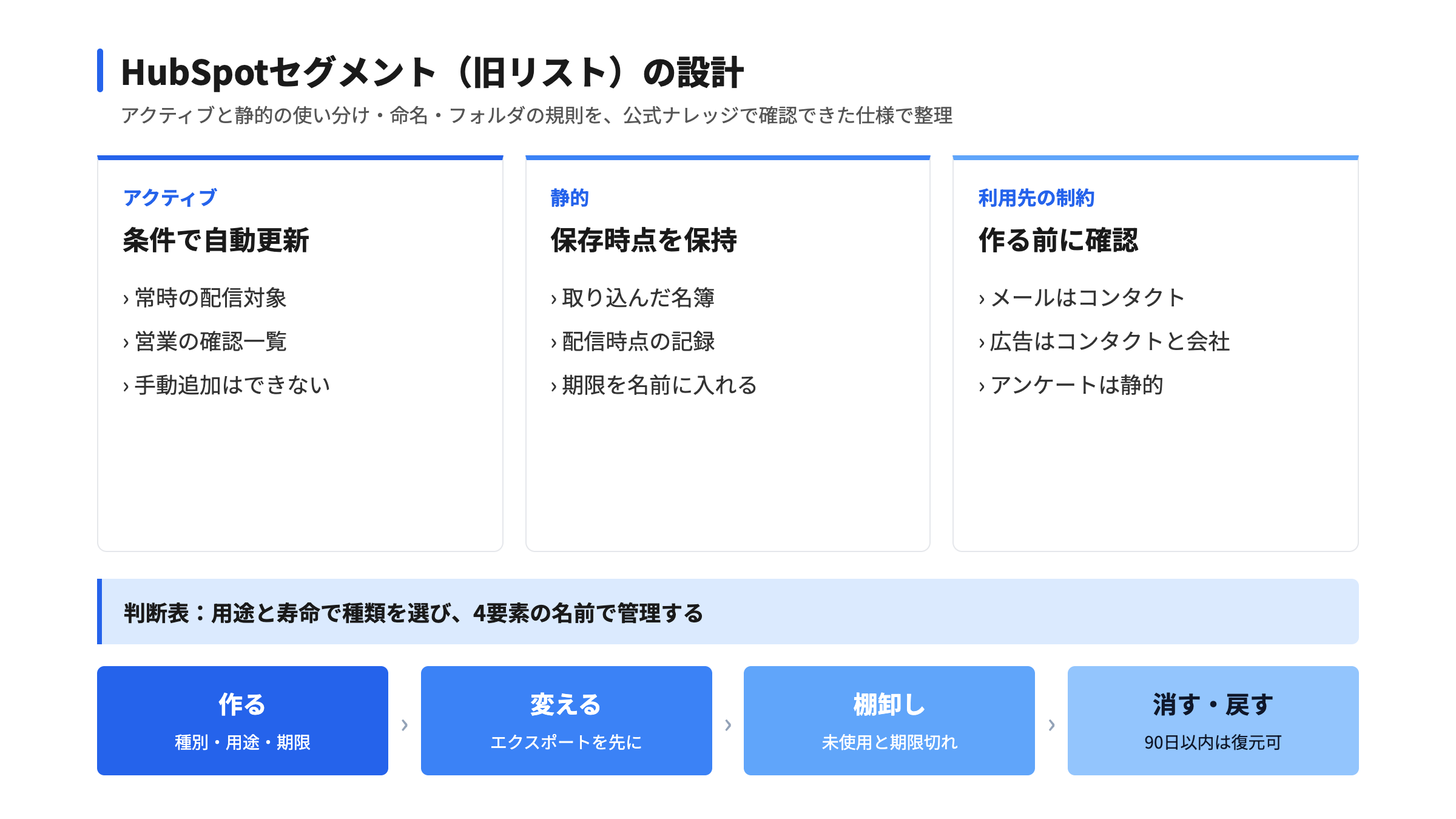
HubSpotの「リスト」は現在「セグメント」という名称で、条件に応じてメンバーが自動更新される「アクティブ」と、保存時点のメンバーを保持する「静的」の2種類があります。 設計の要点は、どちらを選ぶかを「更新の仕組み」ではなく「その名簿を何に使い、いつまで使うか」で決めることです。作成後に種類を変換することもできますが、変換の影響は事前に把握しておく必要があります。
HubSpotの「リスト」は現在「セグメント」という名称で、条件に応じてメンバーが自動更新される「アクティブ」と、保存時点のメンバーを保持する「静的」の2種類があります。 設計の要点は、どちらを選ぶかを「更新の仕組み」ではなく「その名簿を何に使い、いつまで使うか」で決めることです。作成後に種類を変換することもできますが、変換の影響は事前に把握しておく必要があります。
セグメントは、メール配信、ワークフローの登録、広告オーディエンス、レポートなど、HubSpotの多くの機能の入口になります。作りやすいぶん、名前が揃わず、用途の分からないセグメントが増え、どれが現役か誰にも分からない状態になりがちです——この記事は、そうなる前に決めておくべき規則を扱います。ICP・行動スコアを軸にした条件の組み立て方はHubSpotリスト設計とセグメンテーションで解説しており、本記事は名称変更・利用先の制約・命名・変換・復元といった運用の規則に絞ります。
この記事でわかること
名称が混在していると、社内の会話でも設計書でも話が噛み合いません。最初に、公式ナレッジで確認できた呼び方と場所を整理します。
公式の日本語ナレッジでは、記事によって「セグメント(以前のリスト)」「セグメント(リスト)」と表記されており、旧称が「リスト」であることが分かります。種類は、見出しや画面で「アクティブセグメント」と「静的セグメント」と表記され、本文では「動的セグメント」「有効なセグメント」という言い方も使われています。いずれも、条件に応じて自動更新されるセグメントを指します。
社内で使う言葉は1つに決めておくのが得策です。このあとの設計では、画面の表記に合わせて「アクティブ」と「静的」で統一します。
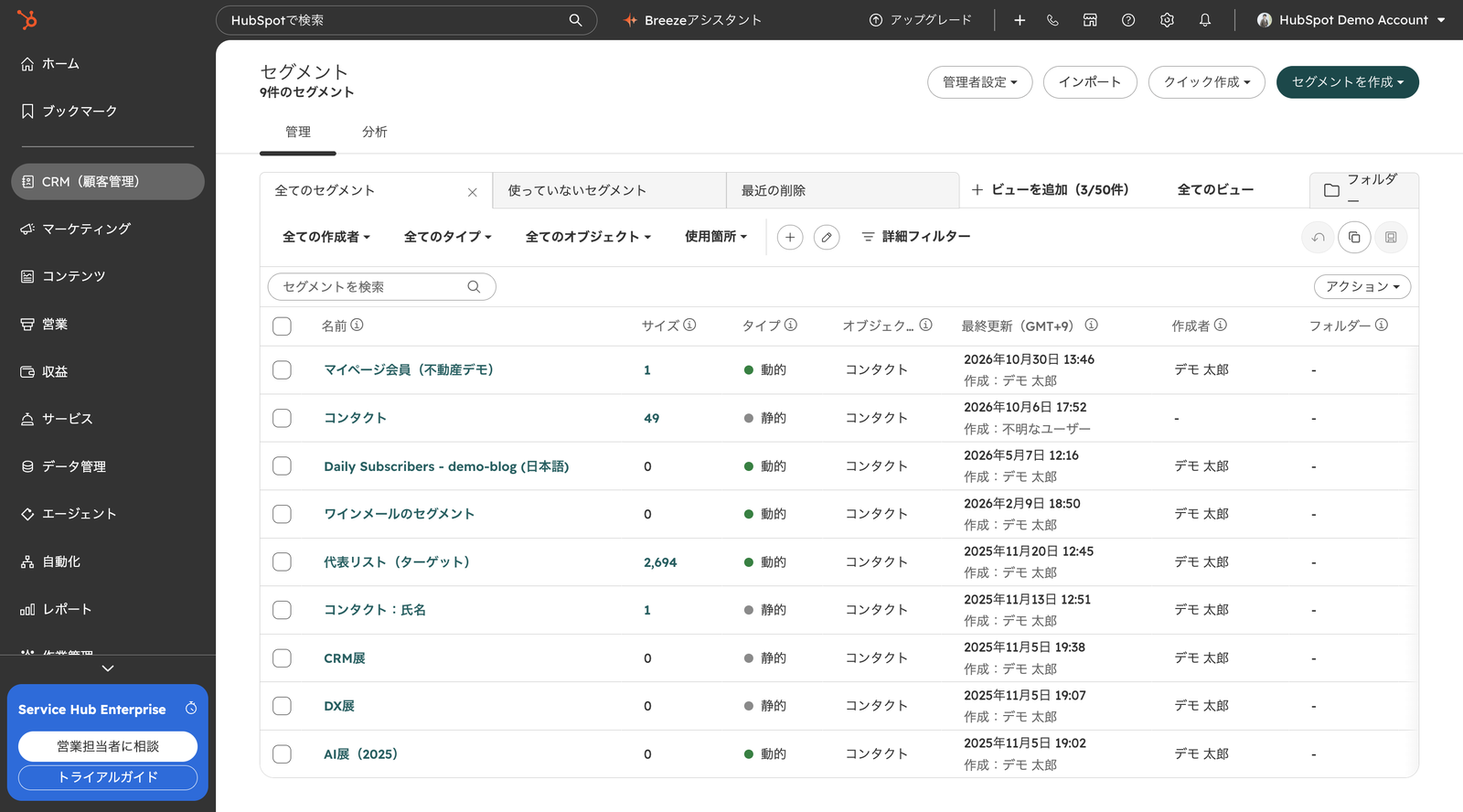
セグメントの一覧は、「その他」→「CRM」>「セグメント(リスト)」から開きます。「その他」が表示されない場合は、「CRM」>「セグメント(リスト)」へ直接進みます。公式ナレッジによれば、作成・編集・削除・復元・種類の変換には、セグメントの編集に関する権限が必要です。
権限の設計は別の論点ですが、「誰がセグメントを作れるか」を決めずに運用を始めると、同じ目的のセグメントが担当者ごとに増えます。権限の考え方はHubSpotの権限・チーム管理の解説で整理しています。
2種類の違いは更新の仕組みですが、選ぶ基準は更新の仕組みそのものではありません。公式ナレッジの仕様から、判断に効く点を取り出します。
アクティブセグメントは、条件に合うレコードが自動で加わり、合わなくなると外れます。手動でレコードを追加することはできず、入れたいときはレコードの値かセグメントの条件を変えます。静的セグメントは、保存時点で条件に合っていたレコードを保持し、その後は自動更新されません。レコードの追加・削除は手動か、ワークフローで行います。
ここで見落とされやすいのは、静的セグメントでも、フィルターを編集して再処理すると、その時点のメンバーが一度だけ更新される点です。「静的だからメンバーは絶対に動かない」とは言えません。
以下は、StartLinkが設計の整理に使う判断の型です。HubSpotの仕様ではなく、運用上の考え方を表にしたものです。
| 用途 | 選ぶ種類 | 判断の理由 |
|---|---|---|
| 条件を満たす間は常に配信したい対象 | アクティブ | 条件を満たすレコードが自動で出入りするため、更新作業が不要 |
| 特定のイベントや配信の「その時点の対象」を記録したい | 静的 | 後から条件を満たさなくなっても、当時の対象として残る |
| CSVなど外部の名簿を取り込んだ対象 | 静的 | 条件ではなく名簿そのものがメンバーの根拠になる |
| 顧客満足度アンケートを送る対象 | コンタクトの静的 | 公式ナレッジで、アンケートはコンタクトの静的セグメントのみ送信可能と確認できる |
| 営業が日々確認する対象一覧 | アクティブ | 入れ替わりが前提で、手作業の追加を運用に残さない |
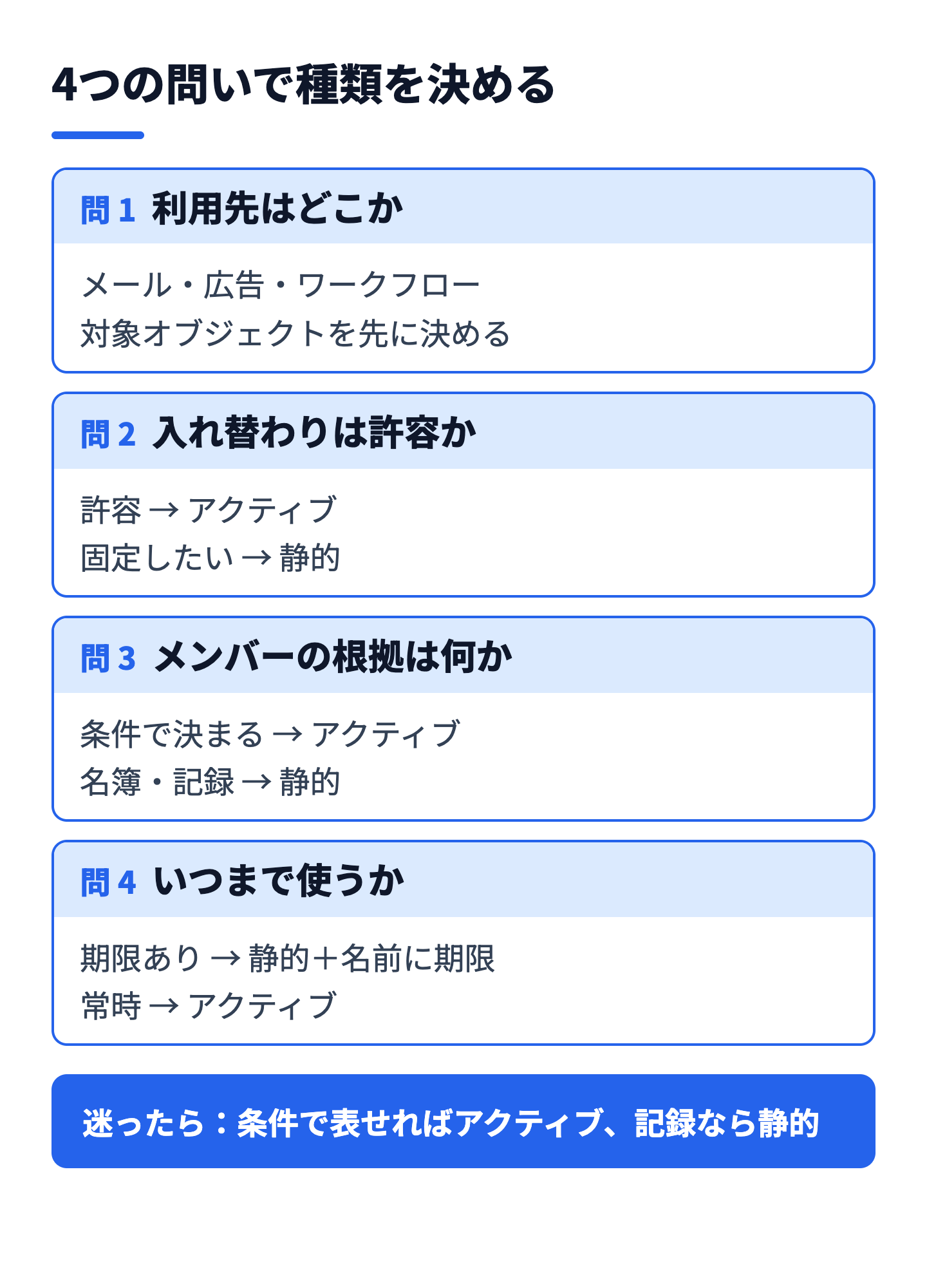
次の順に確認すると、後から種類を変換する手間が減ります。
要点: 迷ったときの既定は「条件で表せるならアクティブ、名簿や記録として残すなら静的」です。静的は便利な反面、更新を人が背負う種類だと理解して選びます。
セグメントは「作れても使えない」ことがあります。公式ナレッジで確認できた利用先ごとの制約を表にまとめます。
| 利用先 | 公式ナレッジで確認できた条件 |
|---|---|
| マーケティングEメール | コンタクトのセグメントのみ対象 |
| 広告オーディエンス | コンタクトと会社のセグメントのみ対象 |
| 顧客満足度アンケート | コンタクトの静的セグメントのみ送信可能 |
| ワークフロー | セグメントをトリガーの条件に使える。静的セグメントへの追加・削除アクションはMarketing HubのProfessionalまたはEnterpriseが必要 |
| カスタムレポート | セグメントを使用できる |
作成時に最初に選ぶのは「オブジェクト」です。会社単位で配信や広告を出したい場合でも、メールはコンタクトのセグメントが前提のため、先にどの利用先に使うのかを決めておかないと、作り直しになります。
メール配信の運用全体はHubSpotのメールマーケティングの解説で扱っています。ここでは、セグメントを配信先にする前の確認だけを押さえます。配信前に、件数と除外条件(配信停止などの扱い)を見直します。
ワークフローとの組み合わせは、使い方が2つあります。1つはセグメントを登録条件に使う方法、もう1つはワークフローで静的セグメントに記録を残す方法です。後者は、「ある時点の対象を残す」目的と相性がよく、手作業の追加を減らせます。ワークフロー全体の設計はHubSpotのワークフロー設定ガイドをご覧ください。
作成の画面で決める項目は、後から直しにくいものと直せるものが混在します。公式ナレッジの手順に沿って、設計の観点を足します。
公式ナレッジで確認できた作成の流れは次のとおりです。
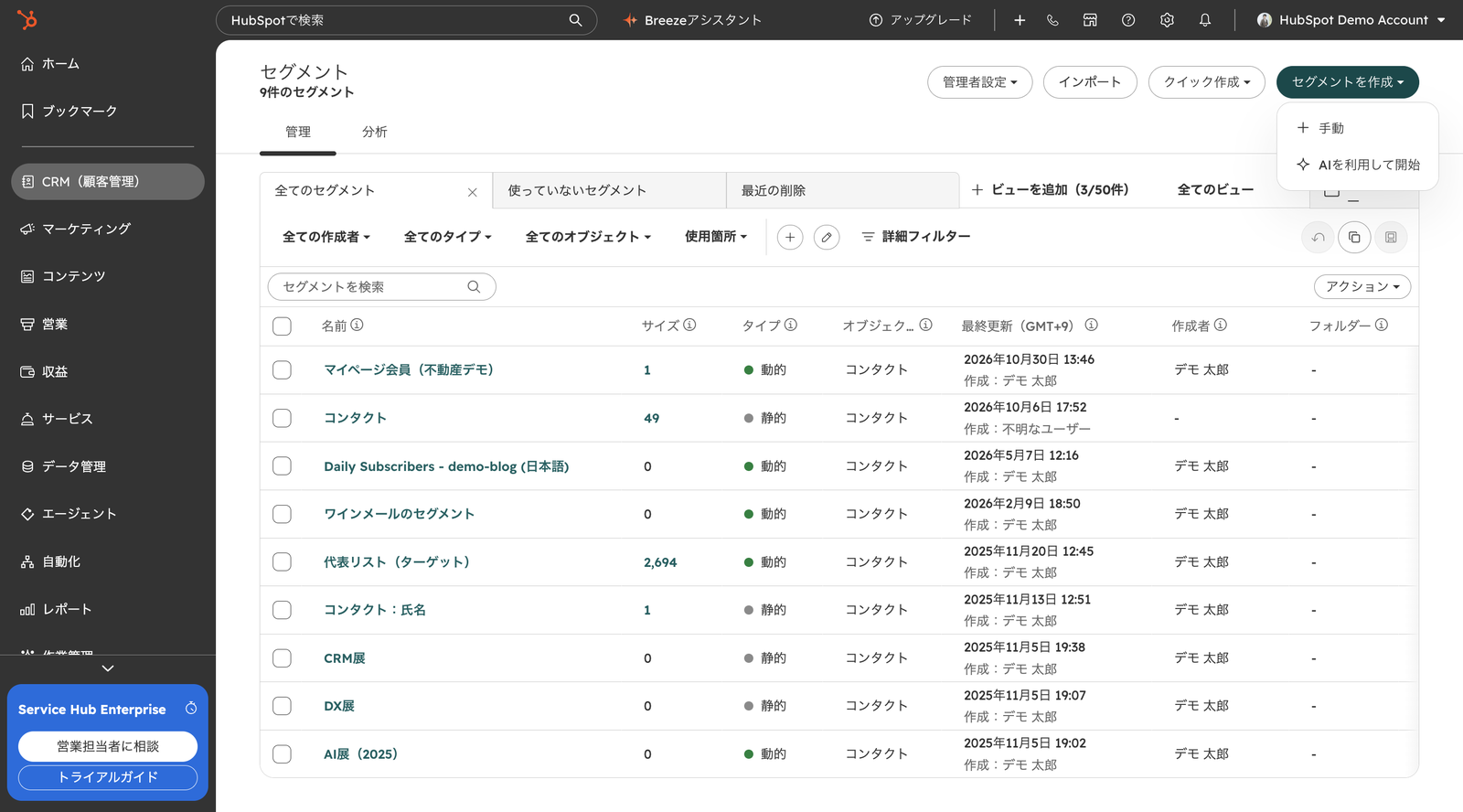
手順の中で、設計として先に決めるべき項目は、名前、フォルダー、説明の3つです。いずれも保存時に入力する欄です。説明欄を空にせず、「利用先・担当・見直しの時期」の3つを1行で書くと、後から見た人が現役かどうかを判断できます。
なお、公式ナレッジでは、セグメントごとのフィルターは最大250件、関連オブジェクトのフィルターは最大60件と確認できます。この上限に近づく条件は、1つのセグメントに詰め込まず、段階を分けて作るほうが検証しやすくなります。
命名規則は、細かく決めるほど守られなくなります。最小限の要素に絞り、一覧を見ただけで「何のためか」「いつまでか」が読めることを目標にします。
設計例として、次の4要素を区切り文字でつなぐ形です。これもHubSpotの仕様ではなく、運用の提案です。
| 要素 | 内容 | 例の書き方 |
|---|---|---|
| 種別 | アクティブか静的か | 「A」「S」の1文字 |
| 用途 | 配信・営業確認・レポート・取り込みなど | 「配信」「営業」「分析」「取込」 |
| 対象の要約 | 誰のセグメントか | 「資料請求_90日」のように条件を短く |
| 期限 | 静的のみ。使い終える時期 | 「期限YYYYMM」の形 |
種別を名前に入れる理由は、一覧の画面で種類をすぐ判別したいからです。静的には期限を必ず付け、期限を過ぎたものを棚卸しの対象にします。
公式ナレッジでは、作成時の「フォルダーに追加」と、作成後の「フォルダーに移動」が確認できます。フォルダーは、チームや利用先ごとに切るのが基本です。たとえば「配信」「営業」「分析」「取込(静的)」「検証用」の5つにすると、静的の取り込み名簿と日常のアクティブが混ざりません。
フォルダー名を決める前に、利用先の担当者へ確認しておくと、後からの移し替えを避けられます。作った人の都合でフォルダーを切ると、他部門が探せなくなります。部門ではなく用途で切るほうが、組織変更に強くなります。
セグメントは作って終わりではありません。種類の変換、整理、削除と復元の規則を持つと、数が増えても管理できます。
公式ナレッジで確認できた変換の方法は次のとおりです。
| 変換 | 操作 | 起きること |
|---|---|---|
| アクティブから静的(手動) | セグメントを開き、「アクション」から「静的に変換」 | フィルターによる自動の追加・削除が止まり、以後は手動のみ |
| アクティブから静的(自動) | 「設定」タブの「静的に自動変換」で「なし」「特定の日」「無操作の後」から選ぶ | 指定の時期に静的へ変わる。無操作は最後に追加・削除された時点が基準 |
| 静的からアクティブ | 「アクション」から「アクティブに変換」 | フィルターが必要。条件に合わないレコードが自動で外れることがある。手動の追加・削除はできなくなる |
アクティブから静的への変換で、現在のメンバーがどう扱われるかは、公式ナレッジに明記がありません。そのため、変換の前に「アクション」からセグメントをエクスポートして、件数を控えておく運用が安全です。静的からアクティブへの変換は、手動で入れていたレコードが外れる可能性があるため、変換前に件数と対象を確かめます。
特定の時点で対象を確定したい用途(配信の記録など)には、「特定の日」を指定した自動変換が使えます。配信日に合わせて静的に変えておけば、以後の条件の変化に左右されない記録になります。
棚卸しは、四半期に1回など、頻度を決めて回します。
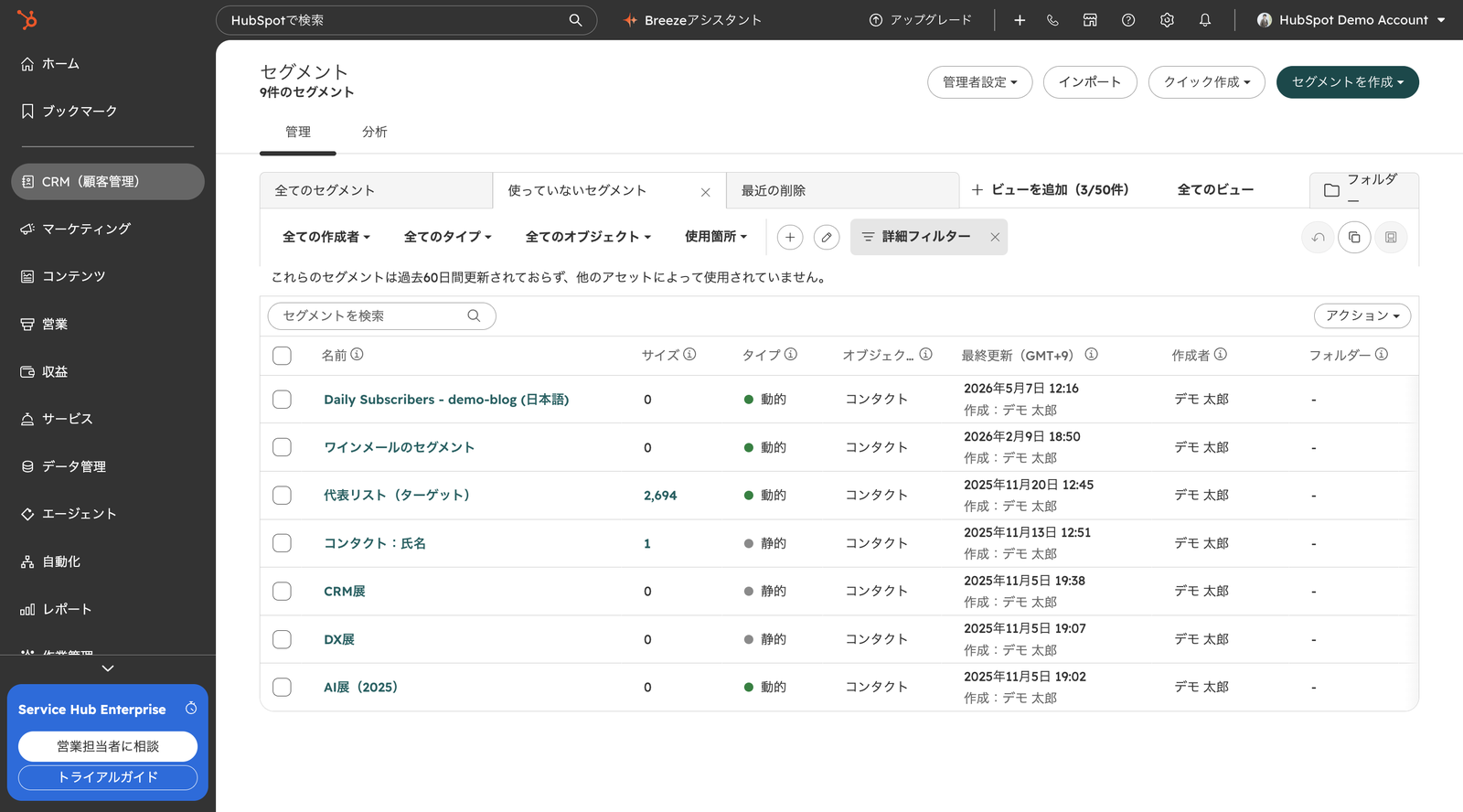
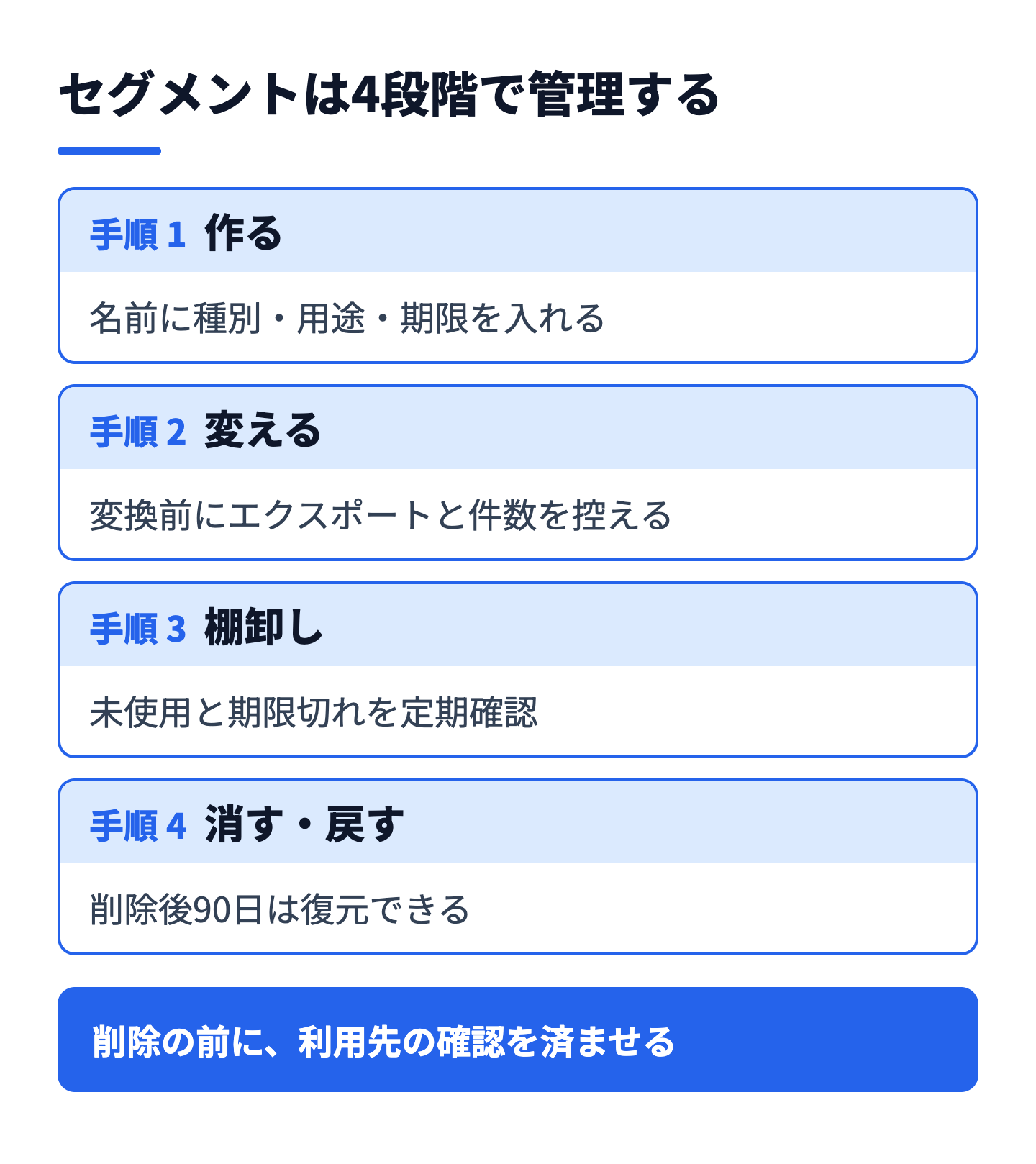
セグメントを削除しても、含まれるレコードは削除されません。削除したセグメントは「最近削除」タブから、削除後90日以内であれば復元でき、同じIDを保持します。90日を過ぎると永久に削除されます。
「どうやったら戻せるか」を先に答えられることが、削除の前提です。90日の猶予があるとはいえ、利用先のワークフローやメールが動いている間に削除すると、停止の原因になります。削除は、利用先の確認を済ませてから行います。
セグメントの設計は、単体で行うより、CRM全体の設計工程の中で決めるほうが手戻りが減ります。StartLinkの支援では、現状の整理・要件定義、設計・構築、データ移行、テスト・検証、定着・運用改善の工程で進め、スモールスタートで始めて広げる考え方をとります。
セグメントについては、現状の整理の段階で既存セグメントの一覧を作り、「用途・担当・利用先・種類」の4列で棚卸しします。設計の段階で命名規則とフォルダーを決め、検証の段階でプレビューと件数を利用先ごとに確かめます。定着の段階では、棚卸しの頻度と担当を決めて、準委任の伴走の中で最初の数回を一緒に回します。
データ移行で名簿を取り込む場合は、取り込んだ名簿を静的セグメントに入れ、期限を付ける運用が整理しやすくなります。移行の進め方はCRMデータ移行の方法、取り込みの手順はHubSpotのインポートガイドで扱っています。条件に使うプロパティの設計はCRMデータベース設計の基本が土台になります。
AIの活用では、公式ナレッジ(英語版)で確認できたとおり、セグメントの作成時にBreezeアシスタントや「AI を使用してセグメントフィルターを生成」の欄が使えます。AIが出した条件は、そのまま採用せず、プレビューで含まれるレコードと除外されるレコードを必ず確かめます。
同じ機能です。公式の日本語ナレッジでは「セグメント(以前のリスト)」と表記されており、旧称が「リスト」です。過去の記事や社内資料にある「リスト」は、現在の「セグメント」と読み替えられます。
できません。アクティブセグメントは条件に基づいて自動でレコードが出入りするため、入れたいときはレコードの値かセグメントの条件を変えます。手動で追加したい場合は、静的セグメントを使います。
消えません。公式ナレッジで、セグメントを削除しても含まれるレコードは削除されないと確認できます。削除後90日以内であれば、「最近削除」タブから同じIDのまま復元できます。
できます。ワークフローのアクションに「静的セグメントに追加」「静的セグメントから削除」があります。公式ナレッジでは、Marketing HubのProfessionalまたはEnterpriseが必要と確認できます。企業様(チーム)によって最適な形は異なりますので、利用中のプランを確認したうえで設計します。
公式ナレッジには、アカウントのセグメント上限に触れた記載がありますが、数値は明記されていません。上限を意識して整理する場合は、利用先の確認と棚卸しを定期的に回すことが現実的です。
最初の一歩は、既存のセグメントを「用途・担当・利用先・種類」の4列で一覧にすることです。一覧にすると、重複と期限切れの静的が見えてきます。
自社の状況に当てはめた進め方を検討したい場合は、CRM特化型コンサルティングのHubSpotゴールドパートナーのStartLinkまでお問い合わせください。HubSpot支援の全体像はHubSpot導入・運用支援のサービスページで紹介しています。
記事の内容を、そのまま実務に落とし込みたい方向け
HubSpotゴールドパートナーのStartLinkが、HubSpot導入・AI活用・CRM整備・業務効率化までをまとめて支援しています。記事で気になったテーマを、そのまま相談ベースで整理できます。
株式会社StartLinkは、事業推進に関わる「販売促進」「DXによる業務効率化(ERP/CRM/SFA/MAの導入)」などのご相談を受け付けております。 サービスのプランについてのご相談/お見積もり依頼や、ノウハウのお問い合わせについては、無料のお問い合わせページより、お気軽にご連絡くださいませ。



