%20(%E8%83%8C%E6%99%AF%E3%81%82%E3%82%8A).png?width=130&height=39&name=%E6%9C%80%E7%B5%82Start%20Link%20(500%20x%20150%20px)%20(%E8%83%8C%E6%99%AF%E3%81%82%E3%82%8A).png "StartLink")
この記事の結論
HubSpotで予実管理を始めるなら、まず目標と実績の数え方を揃えます。 そのうえで取引の見込み、営業活動、受注結果を同じ基準で確認し、差が出た理由を次の行動につなげます。
HubSpotで予実管理を始めるなら、まず目標と実績の数え方を揃えます。 そのうえで取引の見込み、営業活動、受注結果を同じ基準で確認し、差が出た理由を次の行動につなげます。
HubSpotで予実管理を始めるなら、まず目標と実績の数え方を揃えます。 そのうえで取引の見込み、営業活動、受注結果を同じ基準で確認し、差が出た理由を次の行動につなげます。
「シートの更新担当が休んだとき、今月の数字はどこで確認すればいい?」
「目標との差が見えたときには、月末が近づいている」
「活動件数は集計しているのに、受注との関係が見えない」——
こうした状況では、画面を作る前に、どの取引を受注実績に含めるか、どの日付で集計するかを決める必要があります。HubSpotの予実管理とは、CRMに登録された取引や活動を目標と結び付け、進捗をレポートやダッシュボードで確認する運用です。
本記事は「AI × CRMで企業価値を上げる設計思想|経営者が知るべきAI CRM戦略」シリーズの一部です。
本記事はStartLinkの「AI活用完全ガイド」関連記事です。
HubSpotで予実管理を始める前の定義づくりから、目標機能とレポートの使い分け、ダッシュボードを見て対応を決めるまでの順序を解説します。数字が食い違ったときに、どの条件から見直すかも確認できます。
画面操作に進む前に、受注の定義、集計期間、担当者ごとの更新ルールを揃えます。その後、利用中のアカウントで使える機能を確認し、必要なレポートを配置します。この分野の体系的な情報はHubSpot機能ガイドでまとめています。
スプレッドシートは計画を立てるのに便利ですが、実績を人が転記する運用では、更新漏れや記録時点の違いが生まれやすくなります。まずシートの各数値について、参照元のレコード、集計条件、更新担当を確認します。CRMに記録がある指標から対応付ければ、どこに転記が必要で、どこはCRMを基準にできるか判断できます。
月ごとの受注数や商談数、SQL数、金額をシートに記録し、チャネルごとの計画やアクションを書き添える方法は、全体像を共有しやすい一方、実績の反映が人に依存します。問い合わせが増えるたびに件数を書き換えたり、取引の進捗を別の表へ転記したりすると、CRMの状態と集計表の数字が食い違う可能性があります。
以下の画面は、スプレッドシートでのKPI管理の例です。列ごとに「誰が、どの記録を、いつ反映するか」を確認すると、更新が止まりやすい箇所を見つけられます。
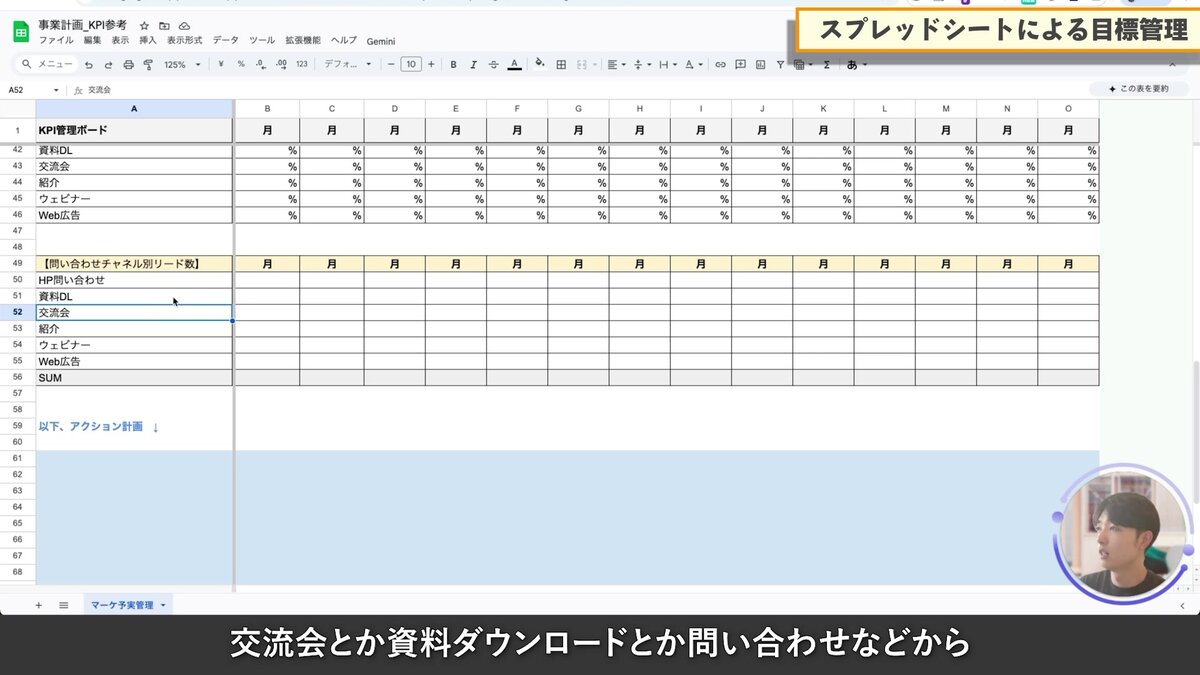
数字が異なる場合は、両方の集計対象と基準日を確認します。
シートの集計をやめる前に、どのレコードを実績として数えるかを決めておくことが大切です。
取引やコンタクト、会社、活動がHubSpotに登録されていれば、対象のプロパティや日付を使ったレポートを検討できます。取引の金額を受注実績として見る場合は、対象のパイプラインと受注ステージを定義し、該当する取引の金額と日付が更新されているか確認します。
一方、CRMに登録されていない費用や外部システム上の数値まで、HubSpotの目標機能だけで管理できるとは限りません。指標ごとにデータの出どころを記録し、HubSpot上で確認するものと別途集計するものを分けます。出どころが揃わない指標は、同じ画面に並べる前に集計方法を決めます。
予実管理では、目標との差を見つけた後に取引一覧へ進み、差を生んでいる案件を確認します。取引の更新が遅れていれば担当者が記録を直し、案件の進行が止まっていればマネージャーと次の対応を決めます。この順序を定例の確認に組み込むと、数字を見て終わらずに済みます。
活動件数だけを増やしても、受注へ結び付いているかは分かりません。取引の進捗、受注額、コールやミーティングなどを並べ、活動の対象となった取引が次の段階へ進んでいるかを確認します。
HubSpotの目標機能を設定する前に、目標と実績の数え方を決めます。対象レコード、期間、担当者の範囲を記録し、同じ条件でレポートを作れる状態にします。指標の定義が曖昧なままでは、レポートが正しく動いていても、チームごとに異なる意味で数字を読み取ることになります。
受注金額や受注件数は、営業活動の結果を示す指標です。コール数、メール数、ミーティング数などは、結果が出る前の行動を示す指標として使えます。まず結果指標で目標との差を確認し、次に関連する取引と活動を見て、対応を変える必要があるか判断します。
ただし、活動量と受注の関係は商材や営業プロセスによって異なります。活動件数だけを個人評価の基準にすると、記録しやすい活動に偏ることがあるため、活動の目的と取引の進捗をセットで見ます。活動が記録されていても取引が進まない場合は、件数を増やす前に対象や内容を見直します。
フォーキャストの数字を判断に使うには、取引ステージが実際の営業プロセスを表している必要があります。ステージは受注確度が変化する節目で分け、各段階に進んだと判断する条件をチームで共有します。ステージごとの確度を利用する場合も、担当者が同じ基準で取引を更新しているか確認します。
| 設計項目 | 決める内容 | 運用で確認すること |
|---|---|---|
| 取引ステージ | 営業プロセス上の節目 | 担当者が同じ条件でステージを更新しているか |
| 受注確度 | ステージごとの見込み | 過去の実績と乖離していないか |
| ステージ定義 | 次の段階へ進む条件 | マネージャーと担当者で解釈が一致しているか |
| 必須プロパティ | 判断や分析に必要な情報 | 入力負担が過剰にならず、必要な情報が集まるか |
各ステージで必要な項目を絞り、入力が揃わない場合はステージを進められないようにする方法もあります。まずは、見込みの判断に必要なのに未入力になりやすい項目を調べます。その項目を入力ルールに加え、運用できることを確認してから必須化を検討します。
月次目標なら、実績レポートも月単位で集計できるように期間の基準を決めます。取引の作成日、クローズ日、別のプロパティのどれを基準にするかで、同じレコードでも集計対象の月が変わります。
目標と実績が食い違ったら、最初に対象期間と日付プロパティを比較します。次に、集計対象のパイプライン、ステージ、担当者を確認します。条件が一致してから取引の入力漏れを調べれば、表示の違いと記録の問題を切り分けられます。決めた基準はレポート名や説明にも残します。
フォーキャストでは、取引の登録内容と担当者の見込みを照らし合わせ、売上目標に対する進捗を確認します。まず利用中のアカウントで表示できる項目を確かめ、次に見込みを支える取引のステージ、金額、クローズ予定日を確認します。
フォーキャストの利用条件や表示項目は、設定に着手する時点でHubSpotの公式ヘルプと利用中のアカウントを照らし合わせて確認します。担当者が画面を開けるか、必要なシートと権限が割り当てられているかも確認してください。利用条件を満たさない場合は、使える目標画面や取引レポートで進捗を確認する方法を検討します。
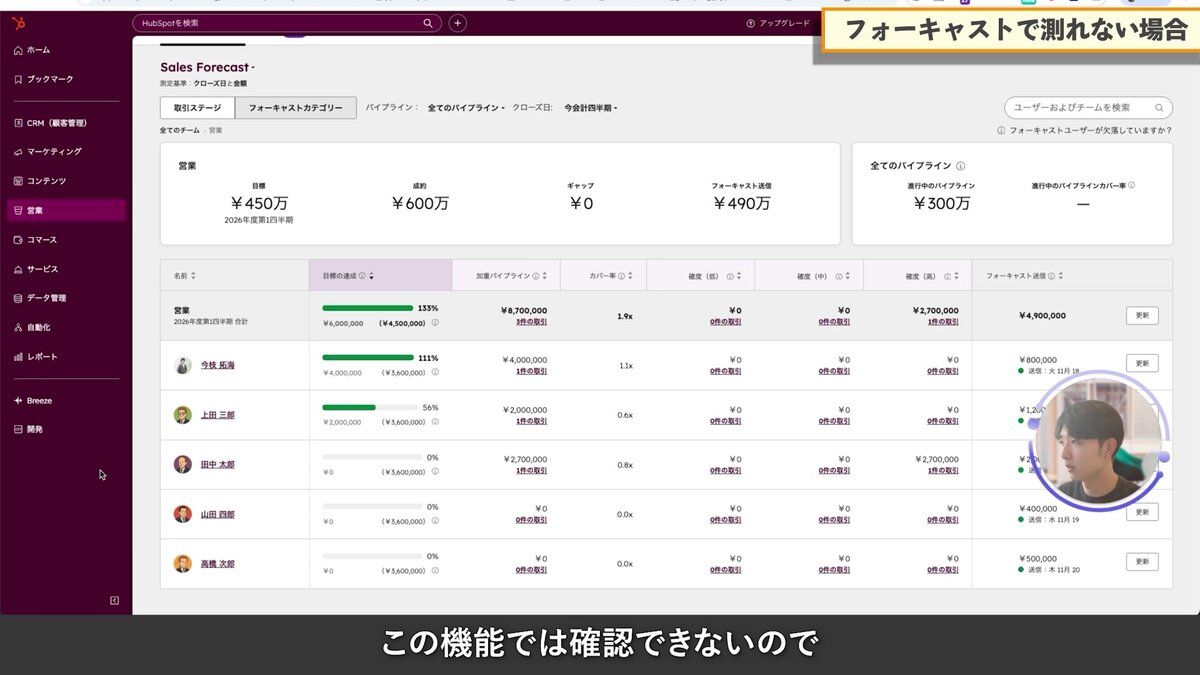
HubSpotのメニューからフォーキャストを開き、対象の期間とパイプラインを選びます。画面上の金額を見る前に、その期間とパイプラインが受注目標の定義と一致しているか確認します。
次の画面は、営業担当ごとの目標と進捗を確認するフォーキャスト画面です。担当者別の差を見つけたら、取引一覧で内訳を確かめます。
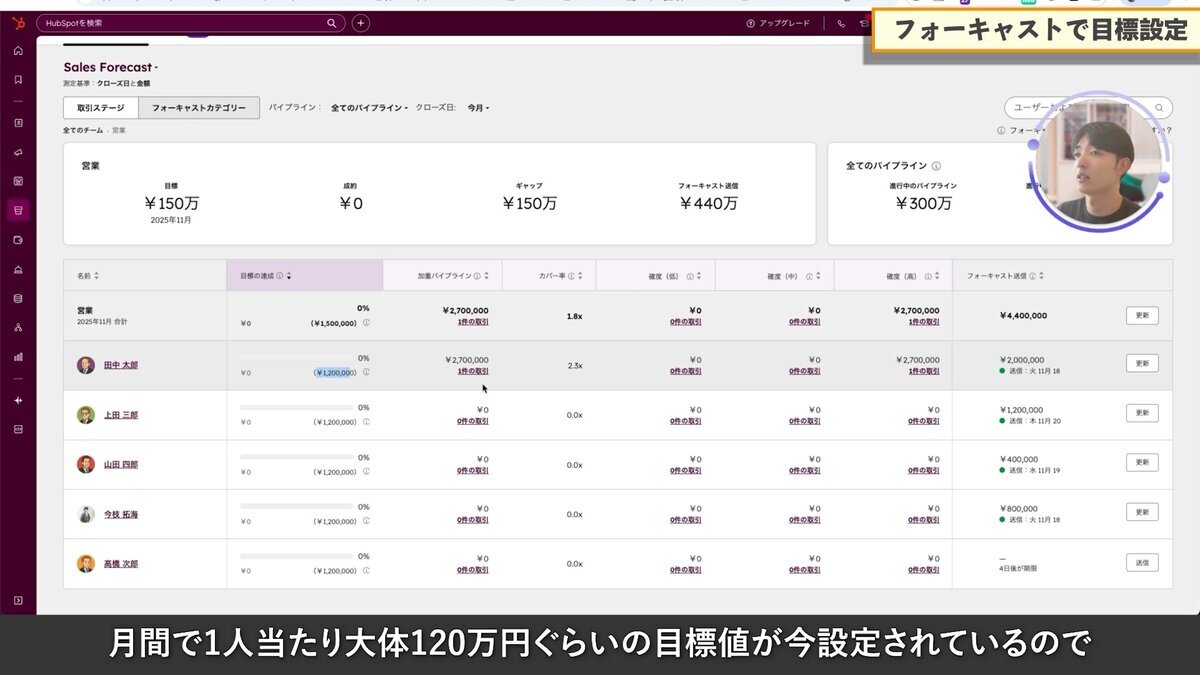
フォーキャストで目標との差を確認したら、差に関わる取引を開きます。担当者の見込みとCRM上の取引情報が異なる場合は、ステージ、金額、クローズ予定日のどれに理由があるかを確認します。記録が古ければ取引を更新し、記録が現状を表しているなら支援が必要な案件を選びます。
例えば、大きな金額の取引を見込んでいても、取引が初期ステージにあるなら、目標への貢献を確定値として扱うことはできません。次のステージへ進む条件と予定日を担当者に確認し、その結果を踏まえて見込みを見直します。
フォーキャストの提出方法は、HubSpotの公式ヘルプと利用中の画面で確認します。提出できる場合は、担当者が対象期間と見込みの根拠を揃えて共有し、マネージャーが関連する取引と照らし合わせます。
以下の画面は、フォーキャスト送信で月次の受注見込みを共有する画面です。送信前に、見込みに含めた取引のステージとクローズ予定日を確認します。
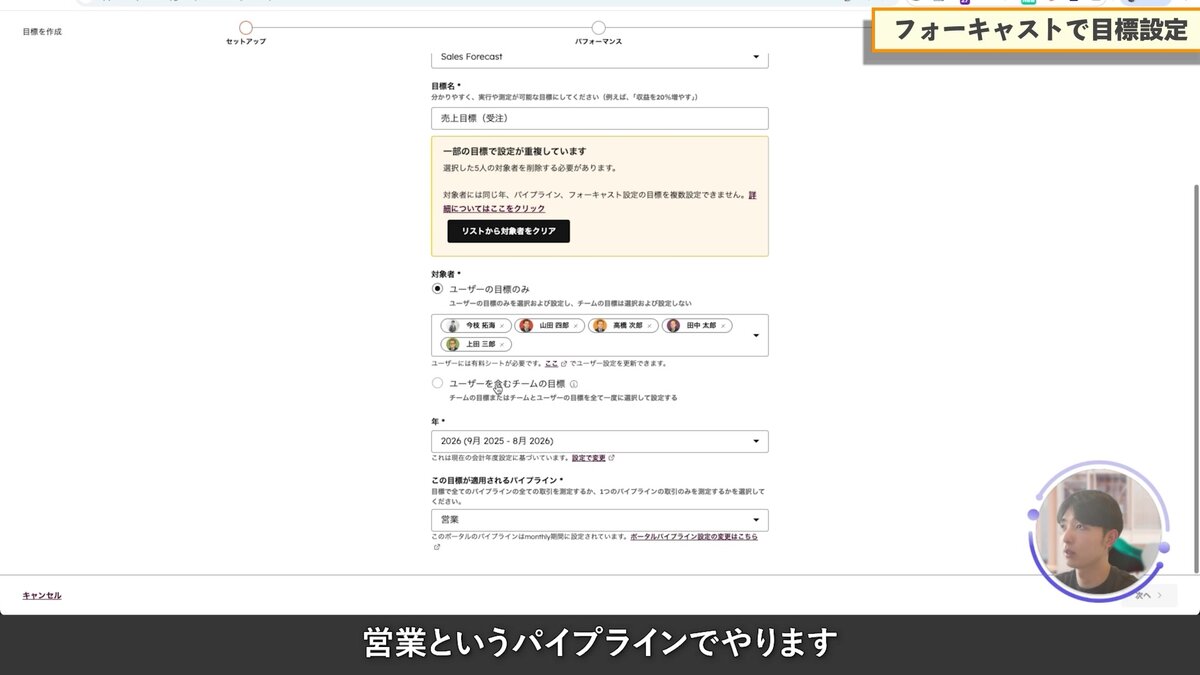
「達成できそうです」という判断だけでは、次の対応を決められません。差の理由が取引情報の未更新なら記録を直し、案件の停滞なら担当者への支援を決めます。次回の定例では、決めた対応によって取引の状態が変わったかを確認します。
カスタム目標を検討するときは、先に追いたい指標の対象データと、進捗を確認したい画面を決めます。目標を作れることと、希望する形式でレポートやダッシュボードに表示できることは分けて確認します。
設定前にHubSpotの公式ヘルプと利用中のアカウントで、必要な機能、対象データ、レポートでの表示範囲を確認します。追いたい指標を目標として設定できても、必要な比較画面を作れない場合は、指標を通常のレポートで追う方法も検討します。
以下の画面は、カスタム目標でリード獲得数を管理する設定例です。設定に進む前に、リード獲得をどのレコードと日付で数えるか決めます。
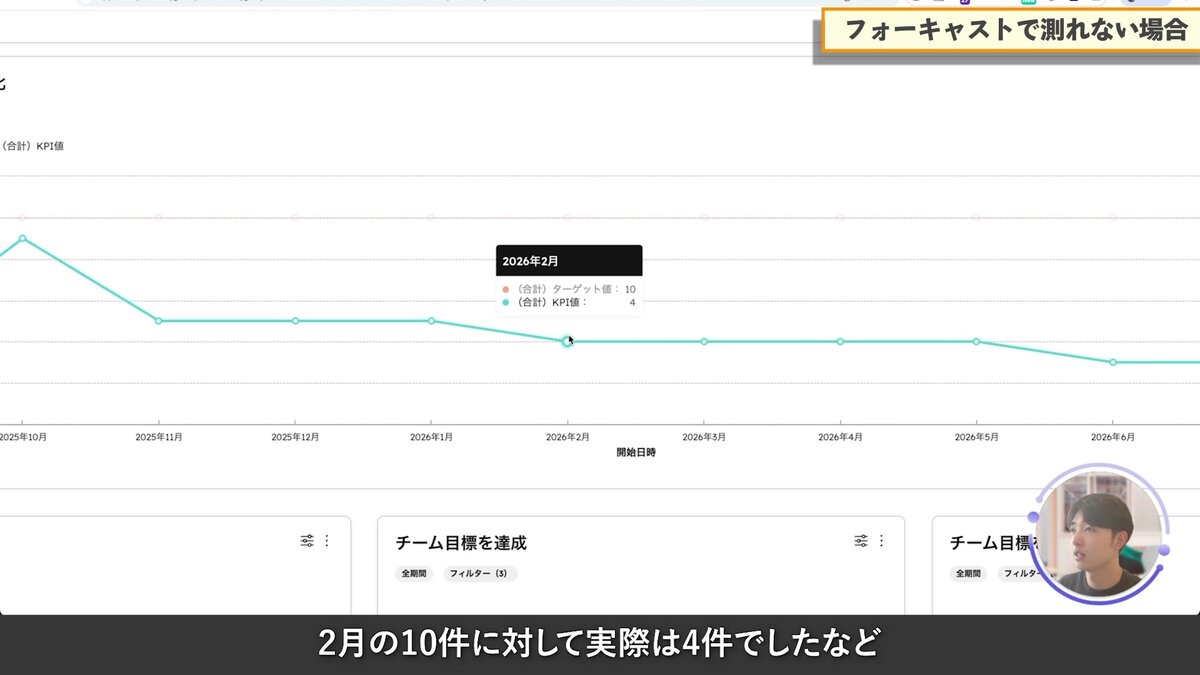
判断の順序は、対象オブジェクト、集計方法、進捗を見る画面です。希望する画面で表示できなければ、目標の設定内容を変える前に、その画面が扱えるデータと集計条件を確認します。
アカウントの目標メニューを開き、利用できる目標の種類を確認します。カスタム目標を作成する場合は、対象オブジェクト、プロパティ、集計方法、期間、担当者またはチームを、先に決めた指標の定義に合わせます。メニュー名や設定できる項目は、利用中の画面で確認してください。
以下の画面は、目標作成の設定画面です。項目を選ぶたびに、意図したレコードが実績へ含まれるか確かめます。
| 設定項目 | 決め方 |
|---|---|
| 対象オブジェクト | 目標の元になるコンタクト、会社、取引、活動などを選びます |
| プロパティ | 件数や金額など、集計対象となる情報を選びます |
| 集計方法 | 合計、平均、最小、最大、件数などから指標に合う方法を選びます |
| 日付プロパティ | どの期間の実績に含めるかを定義します |
| 貢献者 | 個人またはチームの目標として管理する範囲を決めます |
目標を作った後は、対象期間内の記録を開き、含まれるべきものと含まれないものを確かめます。結果が想定と違えば、オブジェクト、フィルター、日付プロパティ、貢献者の順に条件を見直し、集計の意味が揃ってからチームへ共有します。
目標の進捗を確認する画面と、レポートで分析する画面は、用途を分けて選びます。目標と実績を並べる場合は、双方の対象レコード、日付プロパティ、集計頻度を比較します。表示できない場合は、まず利用可能なレポート形式を確認し、必要な分析を別のレポートで行うか判断します。
次の画面では、月次のリード獲得実績と目標を比較できます。自分のアカウントでも同じ比較が必要なら、表示の可否に加えて、月次の集計条件が目標側と一致するか確認します。
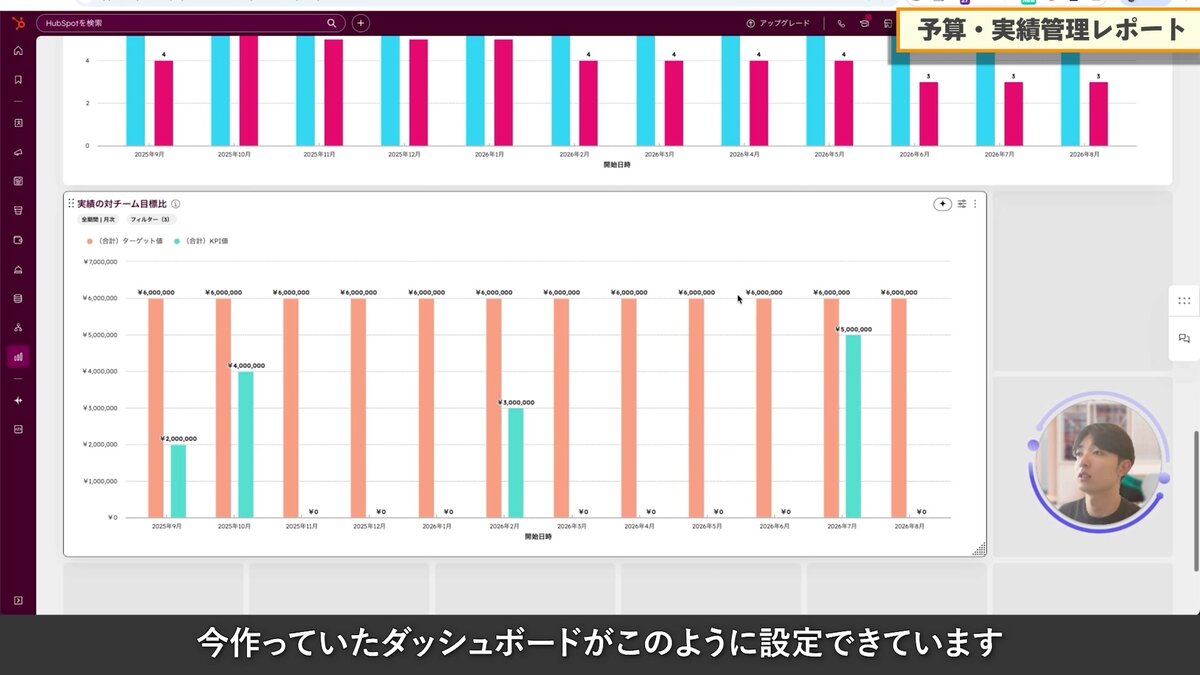
コール、メール、ミーティング、タスクなどの活動を可視化すると、受注金額だけでは分からない営業プロセスの動きを確認できます。活動件数は単独で評価せず、関連する取引の進捗と並べます。数字が変化したら、活動の量、対象、内容のどこを見直すべきか判断します。
利用中のレポート画面で活動の種類と対象期間を選び、担当者別の記録を確認します。担当者間で差があれば、先に担当案件や記録ルールが同じかを調べます。条件が違う場合は、件数を比べる前にレポートの対象を揃えます。
以下の画面は、営業アクティビティKPIレポートです。件数の差が見えたら、対象の活動履歴と関連取引へ進みます。
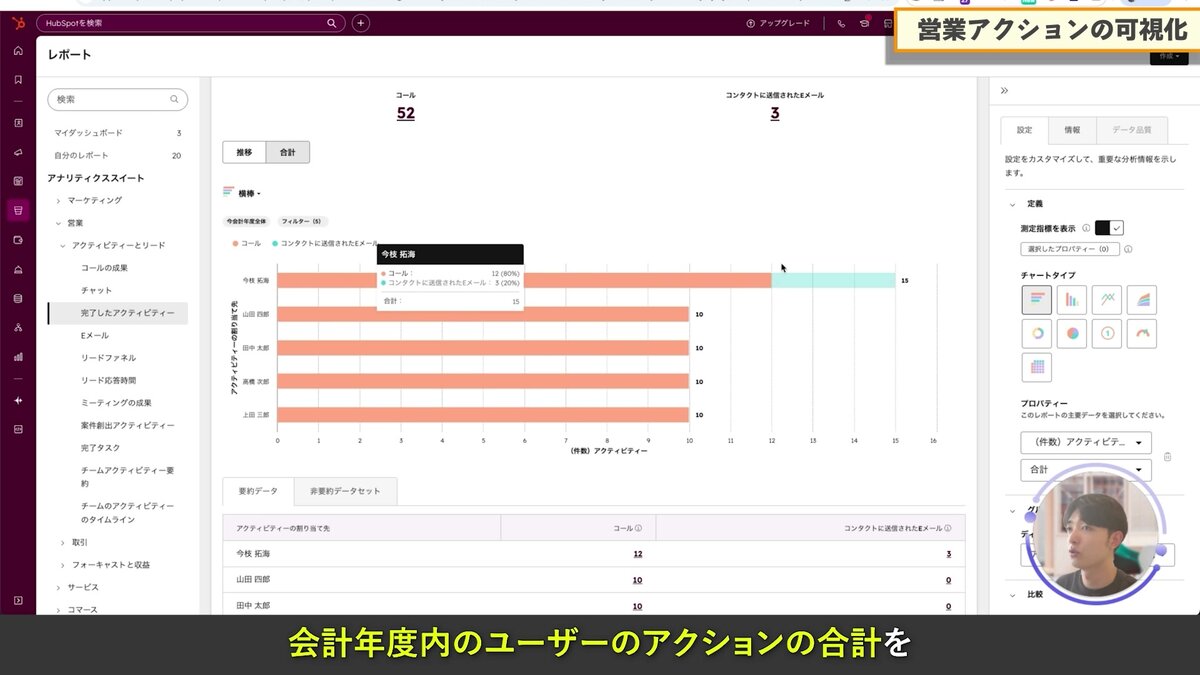
活動数が多いことだけで営業成果は判断できません。活動の対象と目的を確認し、取引が進んでいなければ、記録数を増やす前に次の働きかけを担当者と決めます。
活動数や受注数を期間で比較するときは、対象の長さ、担当者、パイプライン、活動の種類を揃えます。差があれば集計条件を再確認し、条件が一致してから案件構成や営業プロセスの変化を調べます。
以下の画面は、KPIの前年比較で成長を可視化するレポートです。表示された差を読む前に、両期間で同じ条件が使われているか確認します。
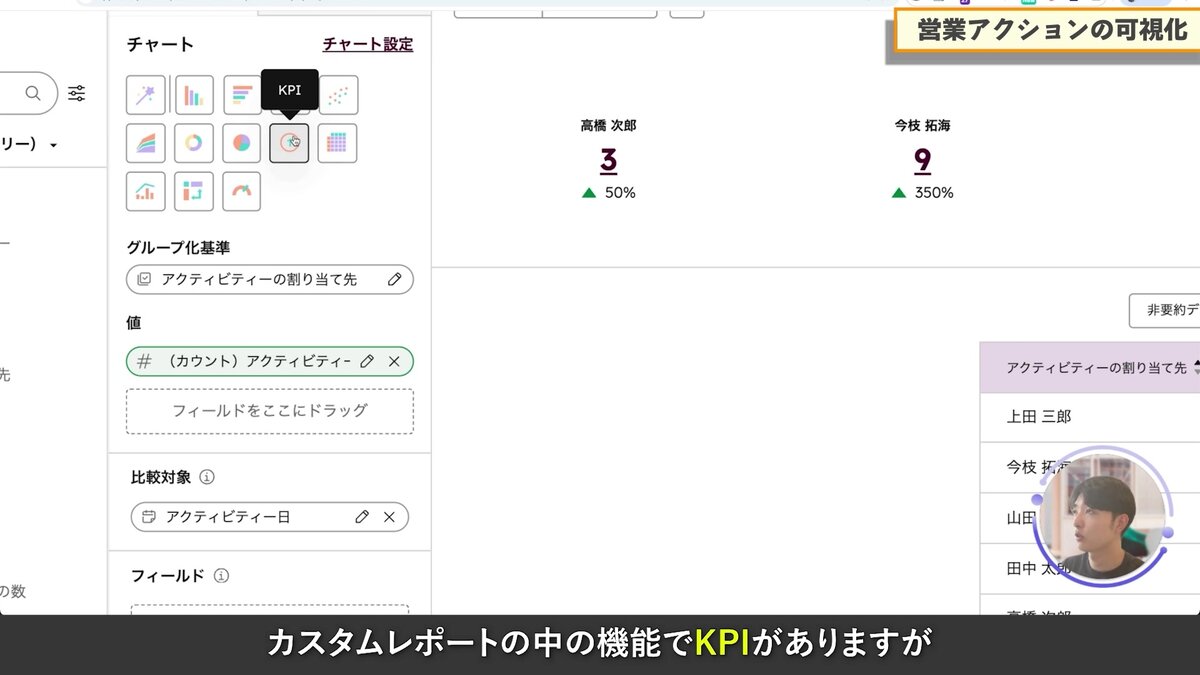
比較の結果をそのまま担当者の順位付けに使わず、担当案件や営業プロセスの違いを確認します。活動の種類、対象期間、集計条件をレポート名や説明に残しておくと、別の利用者も同じ意味で読めます。
活動や取引の入力を担当者の記憶だけに頼ると、記録の抜けがレポートに反映されません。まず、判断に必要なのに空欄になりやすい項目を確認します。ステージ移行時の入力ルールをチームで共有し、必要に応じて設定を見直します。
入力項目は分析や引き継ぎに使うものに絞ります。定例で「この項目をどの判断に使ったか」を確認し、使い道が説明できない項目は、必須化や追加を進める前に目的を見直します。
ダッシュボードには、目標・実績・活動を、確認する順に配置します。最初に目標との差を見て、次に差を生んだ取引を調べ、最後に関連する活動を確認できる構成にします。各画面の数値が異なる場合は、配置を変える前に集計条件を揃えます。
利用中の画面で目標やレポートの表示を調整し、KPI管理用のダッシュボードに追加します。保存前に、対象期間、パイプライン、担当者の範囲が目標の定義と一致しているか確認します。
以下の画面は、HubSpotのKPIダッシュボード:目標対比・受注金額推移・アクティビティKPIの一覧表示です。各指標をクリックした先で、差の理由を確認できるかが配置を決める基準になります。
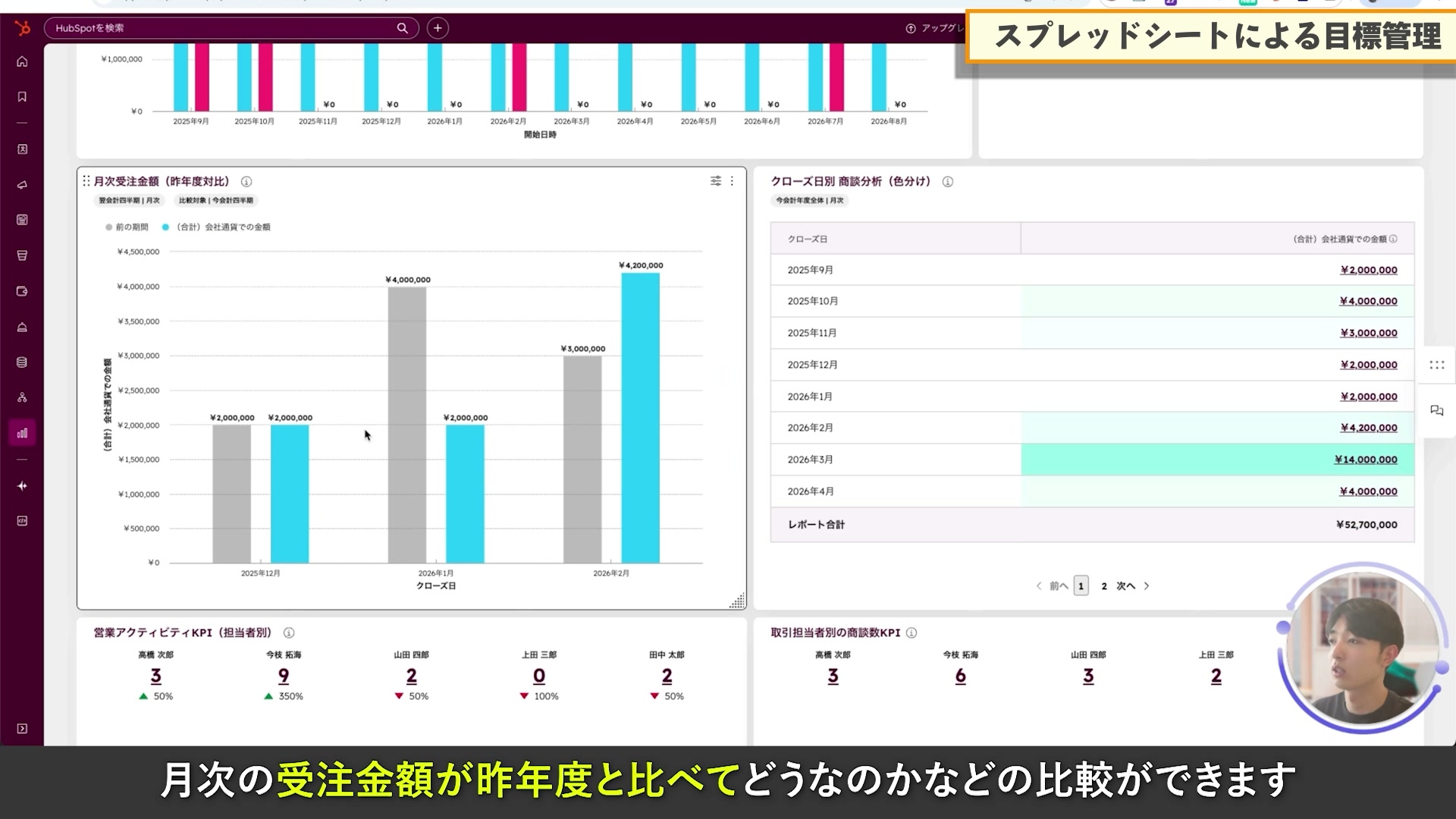
目標進捗レポートの作成方法と利用できる表示形式は、設定時にHubSpotの公式ヘルプとアカウントの画面で確認してください。
ダッシュボードの上部には売上目標と受注実績を置き、その下にパイプライン、リード獲得、活動KPI、期間比較を配置します。目標との差があれば、まず見込みを支える取引を確認します。取引の進み方に原因が見つからなければ、入口となるデータや活動を調べます。
| 表示する指標 | 確認する問い | 次の確認先 |
|---|---|---|
| 売上目標とクローズ済み金額 | 目標との差はどの程度か | フォーキャストと取引一覧 |
| パイプライン | どの取引が見込みを支えているか | 取引ステージ、金額、クローズ日 |
| リード獲得 | 入口となる対象データが増えているか | コンタクトや会社のレポート |
| 営業活動 | 活動が取引の進捗につながっているか | 活動履歴と関連取引 |
| 期間比較 | 数字の変化がどこで起きたか | 対象期間と集計条件 |
各レポートには対象期間と集計条件が分かる名前を付けます。会議で解釈が分かれた指標は、数値の良し悪しを議論する前に、その定義と表示条件を見直します。
まずは受注目標と受注件数など、CRM上で定義しやすい指標を選びます。担当者が実績の内訳を取引レコードまでたどれたら、パイプラインや活動の指標を加えます。内訳を説明できない段階では、指標を増やすより集計条件と入力ルールを整えます。
運用後は、目標との差が見つかったときに誰がどのレコードを確認し、何を更新するかを決めます。取引情報の修正、案件への支援、活動内容の見直しのうち、差の理由に合う対応を選び、次回の定例で結果を振り返ります。
ダッシュボードは元データの定義や入力品質を自動で修正できません。数値が現場の認識と合わない場合は、集計対象と期間をそろえ、取引のステージ、金額、日付、活動の記録条件を元データと順に照合します。
利用条件は、設定時にHubSpotの公式ヘルプと契約内容で確認してください。続いて、担当者が画面を開けるか、必要なシートと権限があるかを確かめます。利用できない場合は、取引レポートなどで確認したい進捗を表せるか検討します。
取引の見込みを確認したい場合は、フォーキャストで対象期間とパイプラインを揃えて見ます。別の指標について目標を設定したい場合は、カスタム目標で対象データを扱えるか確認します。どちらも、作成前に必要な表示方法と利用条件を確かめてください。
まず「リード獲得数」に含めるレコードと基準日を決めます。次に、利用中のアカウントでその対象を目標に設定できるか、希望する画面で進捗を比較できるかを確認します。表示が合わなければ、通常のレポートで実績を追う方法を検討します。
受注目標と受注件数など、対象レコードを説明できる指標から始めます。続けて、次の順に進めます。
HubSpotの予実管理は、目標機能を設定する前に、実績として数える取引と期間を決めるところから始まります。目標との差を見つけたら取引の内訳へ進み、記録の修正が必要か、案件への支援が必要かを判断します。活動レポートは、その判断に必要な営業プロセスの情報として使います。
進める順序は次のとおりです。
企業様によって最適な形は異なります。CRMを活用した業務効率化やAIとの連携に関するご相談は、StartLinkまでお気軽にお問い合わせください。
このテーマと関連する内容を、次の記事でも詳しく解説しています。
記事の内容を、そのまま実務に落とし込みたい方向け
HubSpotゴールドパートナーのStartLinkが、HubSpot導入・AI活用・CRM整備・業務効率化までをまとめて支援しています。記事で気になったテーマを、そのまま相談ベースで整理できます。
株式会社StartLinkは、事業推進に関わる「販売促進」「DXによる業務効率化(ERP/CRM/SFA/MAの導入)」などのご相談を受け付けております。 サービスのプランについてのご相談/お見積もり依頼や、ノウハウのお問い合わせについては、無料のお問い合わせページより、お気軽にご連絡くださいませ。



