%20(%E8%83%8C%E6%99%AF%E3%81%82%E3%82%8A).png?width=130&height=39&name=%E6%9C%80%E7%B5%82Start%20Link%20(500%20x%20150%20px)%20(%E8%83%8C%E6%99%AF%E3%81%82%E3%82%8A).png "StartLink")
この記事の結論
退職者の処理は、削除ではなく付け替えから始めます。無効化と削除の違い、資産別の確認表、退職日から逆算する手順を公式ナレッジで裏取りして整理しました。
退職者の処理は、削除ではなく付け替えから始めます。無効化と削除の違い、資産別の確認表、退職日から逆算する手順を公式ナレッジで裏取りして整理しました。
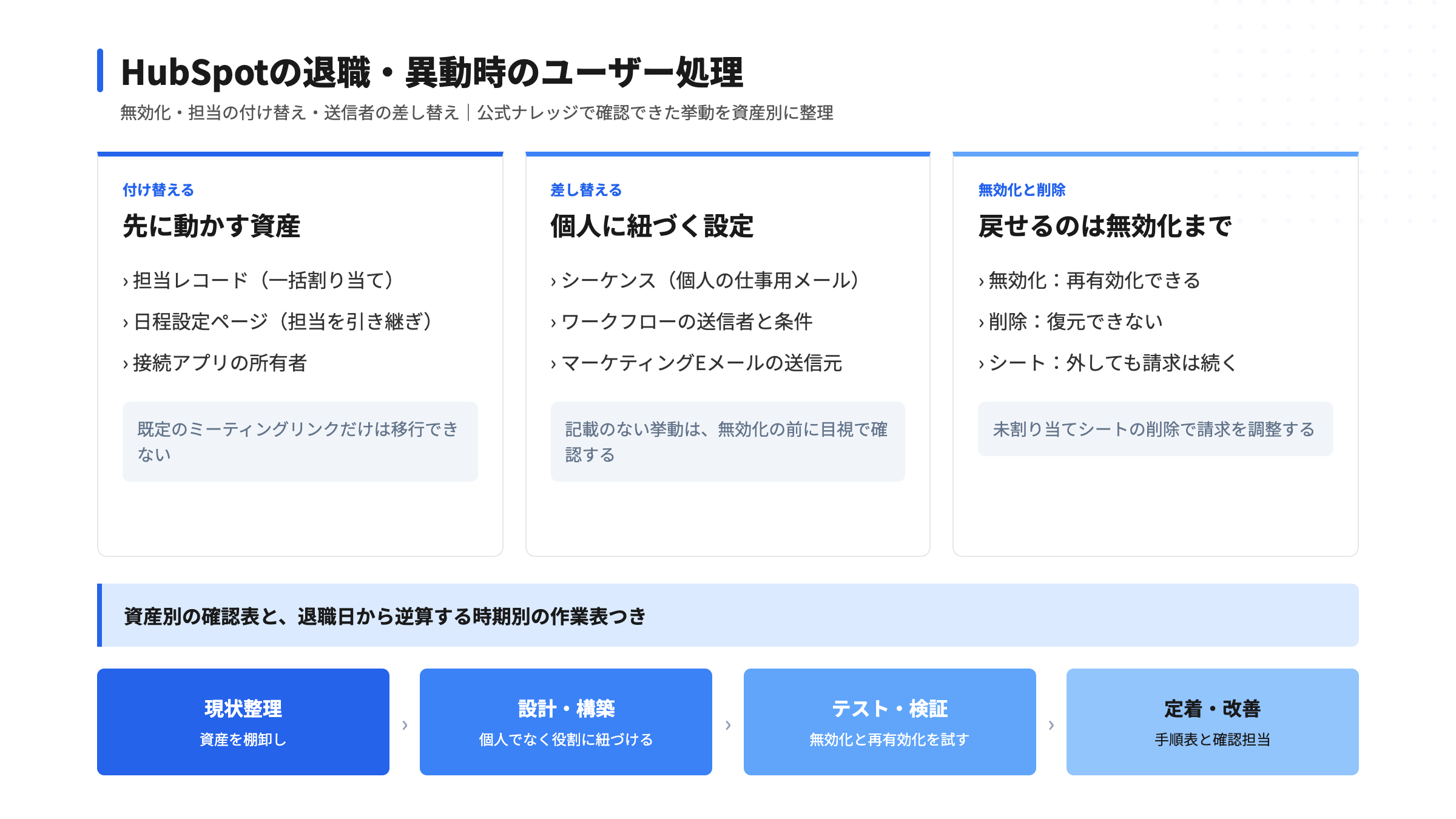
HubSpotで社員が退職するときの正しい順序は、「付け替える → 外す → 無効化する → 観察する → 必要なら削除する」です。 最初にユーザーを消してしまうのではなく、そのユーザーが持っている資産(担当レコード、日程設定ページ、シーケンス、ワークフローの条件、接続アプリ、有料シート)を先に動かします。無効化は再有効化できますが、削除は復元できないためです。
退職の連絡を受けた管理者は、ユーザー一覧から名前を探して無効化すれば終わりだと考えがちです。ところが実際には、日程設定ページの公開リンクが機能しなくなる、予約をきっかけに動くワークフローが止まる、有料シートの請求が続く、といった影響が後から表面化します——どこに何が残るかを知らないまま操作すると、顧客への影響が先に出ます。
この記事では、公式ナレッジで確認できた挙動だけを使い、資産別の確認表と、退職日から逆算する手順を整理します。
退職者の処理で見落としが起きる原因は、ユーザーが持つ資産が、画面ごとに別々の場所に散らばっていることです。担当レコードはCRMの一覧、日程設定ページは営業のミーティング日程調整、有料シートは設定のユーザーとチーム、接続アプリは連携の設定にあります。1つの画面を見ただけでは全体が見えません。
最初にやるべきことは、退職するユーザーが持っている資産の種類を一覧にすることです。次の表は、公式ナレッジの記載をもとに、資産の種類ごとに無効化と削除で何が起きるか、事前に何をするかをまとめたものです。
| 資産の種類 | 無効化したとき | 削除したとき | 事前にやること |
|---|---|---|---|
| コンタクト・会社・取引・チケットの担当者 | 担当のまま残り、レポート・フォーキャストに使える。担当者の選択肢からは外れる | 担当者に「無効化/削除された(Eメールアドレス)」と表示される | 引き継ぎ先へ一括で割り当てる |
| 日程設定ページ | 自動では削除されないが、公開リンクは機能しなくなる | 主催者のページはすべて削除され、復元できない | 担当を引き継ぐ。既定のリンクは移行できない |
| シーケンス | 公式ナレッジに挙動の記載なし | 残る。ただし他のユーザーが使うには削除前に共有設定が必要 | 共有設定を確認し、登録中のコンタクトを一覧で控える |
| ワークフロー・フォーム・レポート・リスト | 残る | 残る。作成者は「無効化/削除された」と表示される | ワークフロー・フィルターの条件にユーザーが入っていれば手動で外す |
| 接続アプリの所有者 | 無効化の前に所有者の再割り当てを求められる | 公式ナレッジに記載なし | 運用責任者へ所有者を変更する |
| 有料シート | 保持されるが、合計数には含まれない | ユーザーが削除されるため解放される | 請求を止めるなら、未割り当てシートの削除まで行う |
| アカウントと請求の連絡先 | 先に役割から外す必要がある | 同じ | 役割を別のスーパー管理者へ移す |
この表の出典は、HubSpotユーザーの無効化と削除(HubSpotナレッジベース)、日程設定ページを管理する(HubSpotナレッジベース)、シーケンスの作成と編集(HubSpotナレッジベース)、接続アプリの管理(HubSpotナレッジベース)、シートの割り当てと管理(HubSpotナレッジベース)です。「記載なし」と書いた箇所は、公式の該当ページで確認できなかった部分で、実際の挙動は自社の環境で確かめてから運用に入れます。
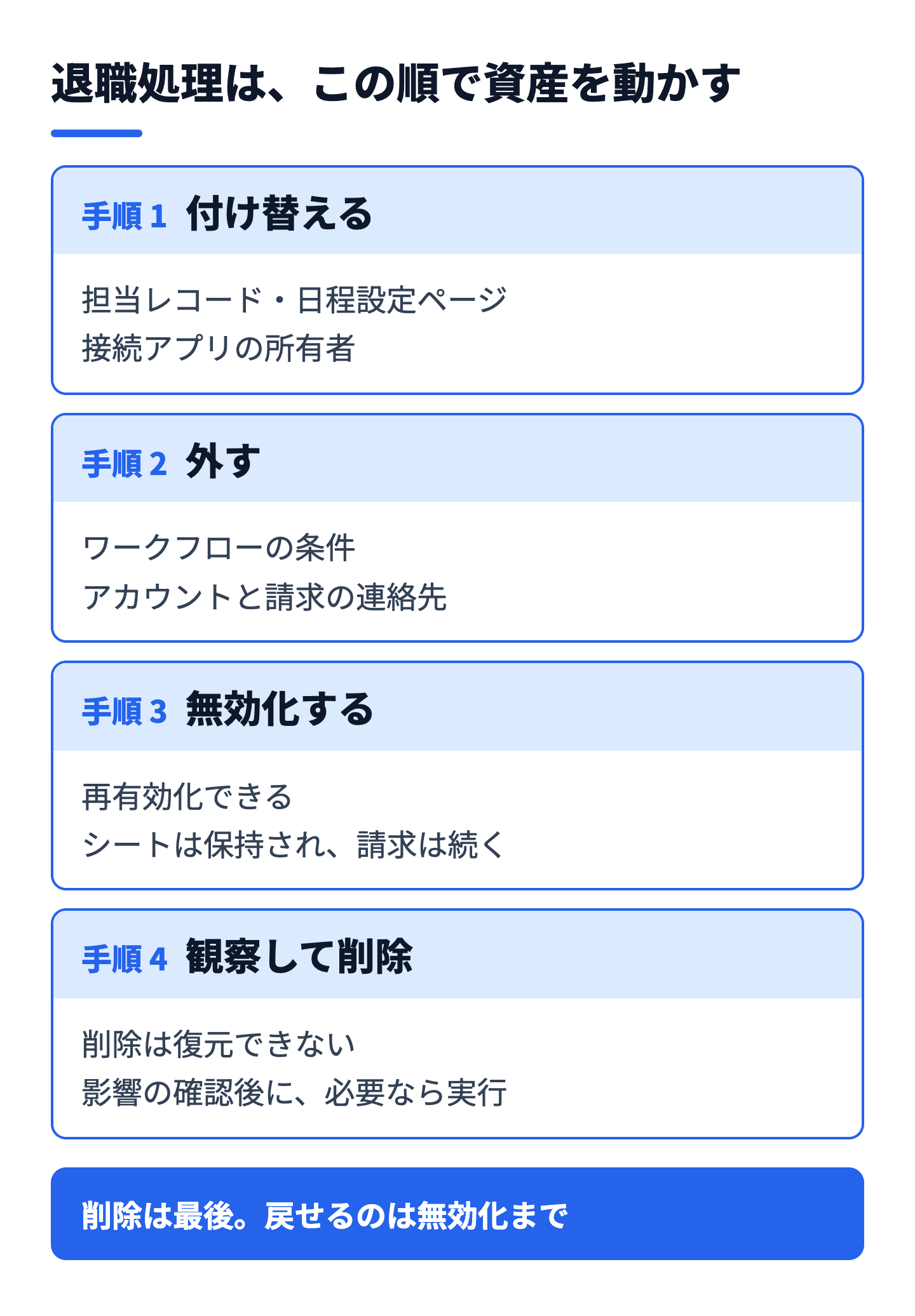
公式ナレッジでは、ユーザーを削除する前に、必ず無効化が必要とされています。無効化と削除は連続した2段階の操作で、どこで止めるかによって、戻せるかどうかが変わります。この記事の対象は、すべての製品とプランです。
| 項目 | 無効化 | 削除 |
|---|---|---|
| ログイン・アクセス | できない | できない |
| プロファイルと関連データ | 保持される | アカウントから消える |
| 再有効化 | できる(担当レコードもそのまま) | できない(再追加が必要) |
| 操作できる人 | スーパー管理者のみ | スーパー管理者のみ |
操作できるのはスーパー管理者だけです。HubSpotサポートも、セキュリティー上の理由からユーザーの無効化・削除はできません。スーパー管理者が1人しかいない状態で、その人が退職する場合は、先に別のスーパー管理者を作っておく必要があります。
反映まで最大5分かかることがあります。無効化すると、そのユーザーの業務用メールアドレスは使えなくなり、予定されているシーケンスメールを含め、新しいメールはCRMに記録されません。退職日の営業時間中に操作すると、予定されていたメールの送信が途中で途切れるため、退職日の終業後に行うか、送信予定を先に整理しておきます。
削除は、[ユーザーとチーム]で[ステータス]の[無効化]にチェックを入れ、対象ユーザーを選び、右上の[アクション]から[アカウントから削除]を選びます。確認ダイアログでシートとアセットの再割り当てを行い、[続行]、[確認]の順に進みます。
削除で消えるのは、ユーザーのプロファイルと、そのユーザーが作成した日程設定ページです。一方で、ブログ記事、ページ、リスト、ワークフロー、フォーム、レポート、Eメールやメモなどのセールスアクティビティーは残ります。作成者の欄には「無効化/削除された」の表示が付くだけで、中身は失われません。同じメールアドレスで再追加すると、新規ユーザーではなく既存アカウントとして扱われます。
削除を急ぐ理由は、退職者のアカウントが残ることによるセキュリティー上の不安であることが多いです。しかし、無効化の時点でログインとアクセスはできなくなっています。削除は、影響の確認が済んでから行えば十分で、急ぐ必要はありません。
無効化しても担当者はそのまま残りますが、無効化されたユーザーは担当者の選択肢から外れます。さらに、ワークフローの「レコードを担当者にローテーション」からもスキップされます。つまり、無効化後に付け替えようとすると選択肢に出てこない場面があり、先に付け替えておくほうが確実です。
公式ナレッジ(レコードを一括で編集する(HubSpotナレッジベース))には、一括編集全体の件数上限の記載はありません。ただし、未完了のタスクを再割り当てするオプションの記載もありません。そのため、担当者を付け替えたあと、退職者に紐づいたタスクが残っていないかを、別の画面で確認する工程を用意します。
付け替えの詳しい設計(ローテーションの方式、離席時の扱い)は、HubSpotの担当者割り当て設計で整理しています。この記事では、退職時の確認表に組み込む観点だけを扱います。
一括で担当者を変えると、元の担当者が誰だったかが分からなくなります。取引の担当が移ったあと、顧客から「以前の担当者に確認したい」と言われたときに、どのレコードが誰のものだったかを追えるよう、付け替え前に対象の一覧を書き出して保存しておきます。保存先は、引き継ぎ先と管理者が見られる場所にします。
退職者の処理で最も顧客に見えやすいのが、日程設定ページです。ユーザーを無効化しても日程設定ページ自体は自動削除されませんが、公開リンクは機能しなくなります。メール署名や自社サイトにそのリンクを載せている場合、顧客が予約しようとして失敗する状態になります。
日程設定ページの所有権の移行には、スーパー管理者の権限が必要です。移行先のユーザーは、カレンダーを接続済みで、SalesまたはServiceのシートが割り当てられている必要があります。
移行後、元の担当者はそのページにアクセスできなくなります。移行したページから予約されたミーティングは、新しい担当者に割り当てられます。
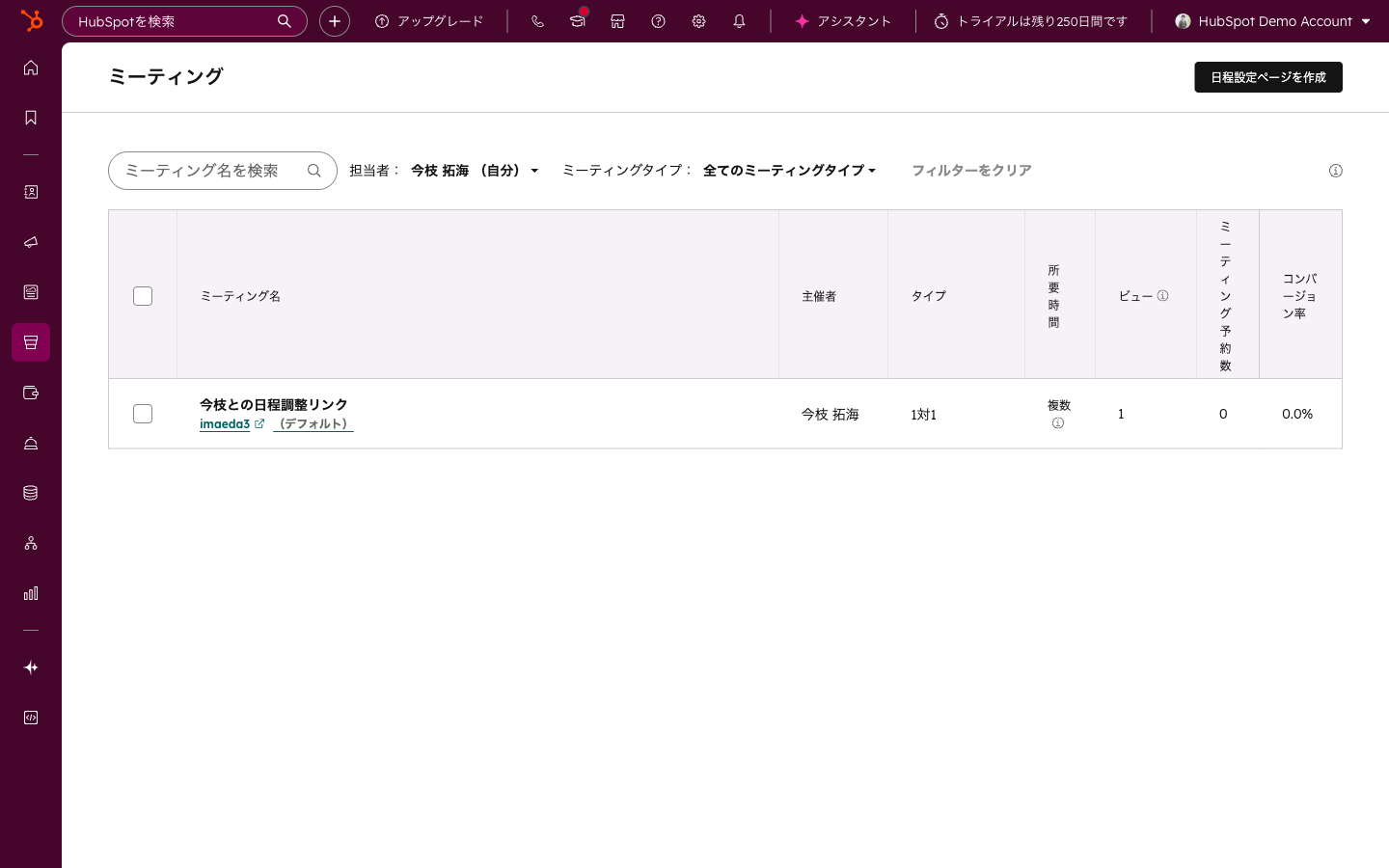
ユーザーの既定のミーティングリンクの担当は、移行できません。既定のページは削除もできないため、本人に日程設定ページをオフにしてもらうか、無効化後に削除する必要があります。Enterpriseアカウントでは、「別のユーザーとしてログイン」機能を使って、管理者がオフにできます。
グループやラウンドロビンのページ、ミーティングのローテーションに退職者が入っている場合も、外すか再割り当てが必要です。対応しないと、無効化されたユーザーとの予約がコンタクトに届き、本人には通知もカレンダー情報も届かない状態になります。ミーティングリンクの設計全般は、HubSpotミーティングリンク設計ガイドも参考にしてください。
削除すると、そのユーザーが主催者のページはすべて削除され、復元できません。無効化の間もページを使い続けたい場合は、所有権の移行が必要です。削除の前に、公開リンクを載せている場所(署名・サイト・資料)を洗い出して差し替えてください。
シーケンスは、個人の仕事用メールアドレスを通じて送信されます。チームの共有アドレスは、シーケンスメールの送信には使えません。つまり、退職者のシーケンスをそのまま引き継ぐことはできず、引き継ぎ先のユーザーの仕事用メールで組み直す設計になります。シーケンスの利用には、Sales HubまたはService HubのProfessional・Enterpriseで、SalesまたはServiceのシートが必要です。
ユーザーを無効化すると、業務用メールアドレスが使えなくなり、予定されているシーケンスメールを含め、新しいメールはCRMに記録されません。一方、公式のシーケンス解説には、所有者や登録したユーザーが無効化・削除されたときのシーケンスの挙動の記載がありません。確認できない部分は、運用で補います。
また、シーケンス内のタスクは、そのシーケンスにコンタクトを登録したユーザーに割り当てられます。退職者が登録したコンタクトのタスクは退職者に紐づくため、付け替えの対象に含めます。
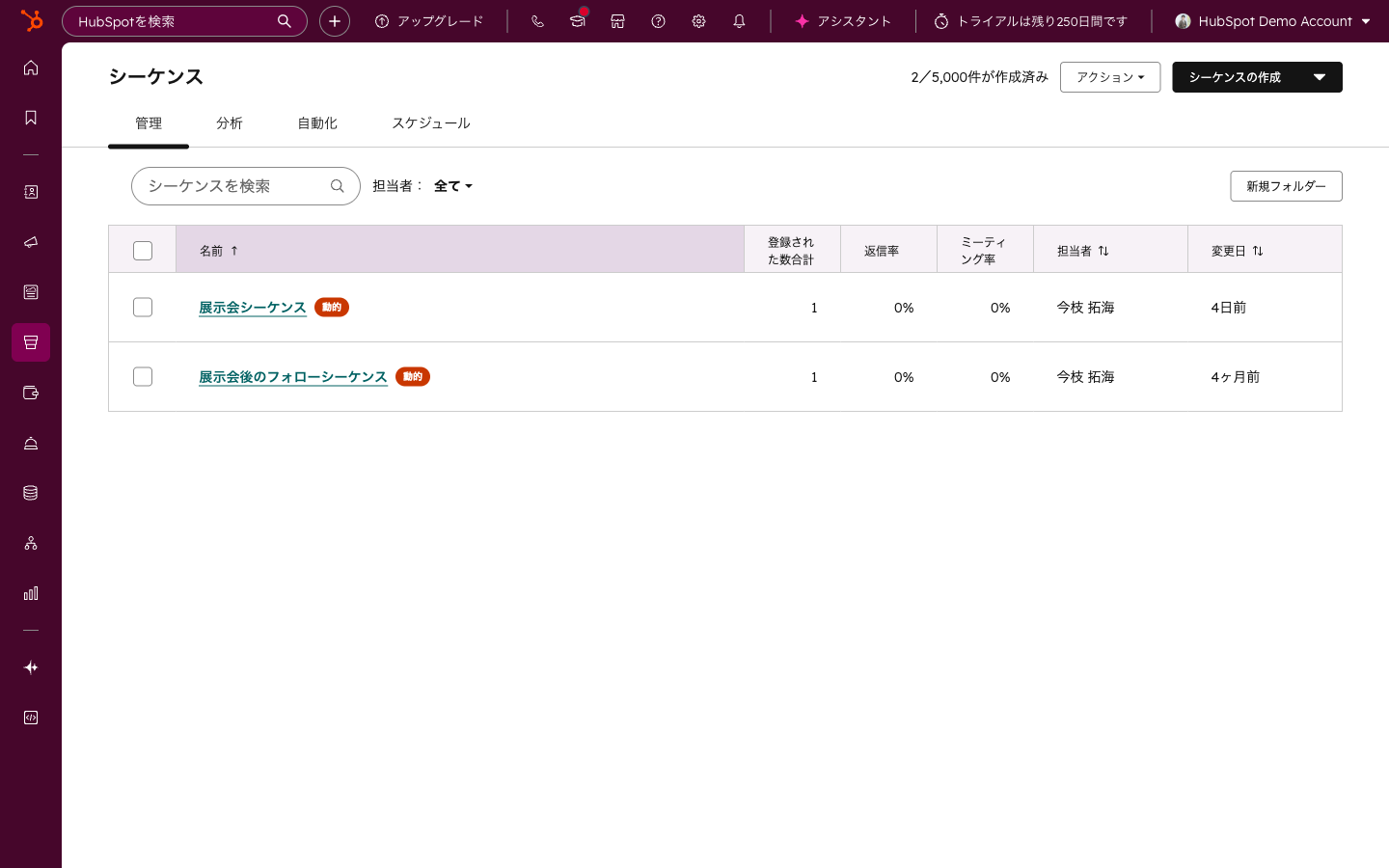
シーケンスの設計や停止条件は、HubSpotシーケンスで営業メール自動化を設計する方法とHubSpotシーケンスの登録解除条件と送信上限で扱っています。
メールの送信者は、複数の場所で設定されます。差し替えが必要な場所を、あらかじめ一覧にしておきます。
| 場所 | 送信者の決まり方 | 退職時の対応 |
|---|---|---|
| 1対1メール | 既定の送信元アドレス(レコードのメール作成画面で変更)。表示名は[プロフィールと設定]のユーザー名 | 引き継ぎ先に、自分の送信元アドレスを接続してもらう |
| シーケンス | 個人の仕事用メールアドレス | 引き継ぎ先で組み直す |
| ワークフローのメール送信 | [送信者]と[送信元Eメールアドレス]で選ぶ。選んだ送信者にSalesまたはServiceのシートが必要 | 退職者が指定されていないかを全ワークフローで確認する |
| マーケティングEメール | 各メールのエディターで、送信元の名前と送信元アドレス(From name / From address)を選ぶ | 退職者の名前が選ばれたメールがないかを確認する |
出典は、Create and send marketing emails(HubSpotナレッジベース)とEdit the default address to send one-to-one emails from(HubSpotナレッジベース)です。この2つは英語版のみで、画面の項目名は英語表示です。公式ナレッジには、マーケティングEメールの送信元に指定されたユーザーが無効化・削除されたときの挙動の記載がないため、公開済みのEメールと予約済みのEメールの送信元は、無効化の前に目視で確認します。
担当レコードや日程設定ページは画面で探せますが、ユーザーに依存している設定は、一覧に出てこない場所にもあります。公式ナレッジで確認できたものを、探す場所とセットで整理します。
ワークフローの条件やフィルターの条件にユーザーが含まれている場合は、手動で外す必要があります。無効化しても条件は自動では書き換わりません。また、日程設定ページの予約をきっかけに動くワークフローは、無効化後は動作しません。
ワークフローの登録条件に退職者の名前が入っていないかを探すには、[自動化]>[ワークフロー]の一覧を開き、担当者を条件にしているワークフローを1件ずつ確認します。自動化の数が多いときは、確認する観点を表にして、確認の担当を分けます。ワークフローが動かないときの確認手順は、HubSpotワークフローが動かない原因と確認手順にまとめています。
ユーザーを無効化しようとして、そのユーザーが接続アプリの所有者である場合、HubSpotは無効化を完了する前に所有者の再割り当てを求めます。事前に変更するには、設定の[連携]>[接続されたアプリ]で[アプリ]を開き、対象のアプリを選びます。[アプリ情報]パネルの[アプリ所有者]の横の[管理]から、新しい所有者を選んで保存します。所有者の変更は、アプリのアクティビティーログに記録されます。
ユーザーがアカウントと請求の連絡先に設定されている場合は、先にその役割から外す必要があります。右上のアカウント名から[アカウントと請求]を開き、[会社情報]タブの[コンタクト]セクションで、対象の役割の横の[役割から削除]を選びます。プライマリーアカウントコンタクトだった場合は、別のユーザーを選び直します。
削除されたユーザーが非公開アプリの作成者だった場合や、スーパー管理者の権限を持っていた場合、関連付けのAPI呼び出しが「USER_DOES_NOT_HAVE_PERMISSIONS」で失敗します。対処は、アプリの再作成、アクセストークンのローテーション、同じ権限を持つユーザーの再追加のいずれかです。個人のユーザーに紐づいた連携は、退職のたびに止まるリスクを抱えるため、連携の設計の段階で、特定の個人に依存しない形にしておく必要があります。
退職者の処理の最後に残るのが、シートです。無効化すると、有料シートは保持されますが、合計数には含まれなくなります。一方、削除するとユーザーが削除されるため、シートは解放されます。ただし、シートの割り当てを外しても請求は続きます。請求を止めるには、未割り当てシートを削除する操作が別に必要です。
シートの割り当て、変更、削除には、スーパー管理者または「請求設定の変更」権限が必要です。
未割り当てシートの削除は、次回の請求期間に反映され、現在の請求書は変わりません。購入済みのシート数は、次回の更新日まで減らせません。また、サブスクリプションの最低契約数を下回るまでは減らせないため、退職の発生時期と更新日の関係を、管理者が把握しておく必要があります。シート設計の考え方は、HubSpotシート数最適化ガイドで整理しています。
シートが割り当てられたユーザーを削除する場合は、先にSales HubやService Hubの権限を削除します。また、有料シートから表示のみのシートに変えるには、アカウントが有効である必要があるため、無効化されたあとでは操作できません。シートの種別を変えたいときは、無効化の前に行います。
ここまでの内容を、時系列に並べます。公式ナレッジで確認できた手順に、運用としての推奨(観察期間)を加えた形です。観察期間の長さは、企業様(チーム)によって最適な形は異なりますので、自社のレポートやワークフローの確認サイクルに合わせて決めてください。
| 時期 | 作業 | 確認する場所 |
|---|---|---|
| 退職の2週間前まで | 資産を棚卸しし、引き継ぎ先を決める | 担当レコードの一覧、ミーティング日程調整、シーケンス一覧 |
| 退職の1週間前まで | 担当レコードの一括付け替え、日程設定ページの引き継ぎ、接続アプリの所有者変更 | 各一覧画面、連携の設定 |
| 退職日 | ワークフローの条件の確認、送信者の差し替え、アカウント連絡先の役割変更 | 自動化の一覧、アカウントと請求 |
| 退職日の終業後 | ユーザーの無効化。有料シートの扱いを決める | ユーザーとチーム |
| 無効化から数週間 | 退職者の名前が残る設定がないか、レポート・ワークフローの動作を観察する | ワークフローの履歴、レポート |
| 観察期間のあと | 必要な場合に限り削除。シートの未割り当て削除で請求を調整する | ユーザーとチーム、シートのタブ |
削除を観察期間のあとに置く理由は、問題が起きたときに無効化の状態へ戻して、再有効化できるからです。再有効化すると、割り当てを外していないシートも元に戻ります。
異動の場合は、アカウントにとどまるため、無効化も削除もしません。見直すのは、引き継ぐ資産と、異動先の役割に合った権限・シートです。退職との違いを、判断表にします。
| 項目 | 退職 | 部署の異動(アカウントに残る) |
|---|---|---|
| ユーザーの状態 | 無効化(必要なら削除) | そのまま |
| 担当レコード | 引き継ぎ先へ全件付け替え | 異動先の担当範囲に合わせて一部を付け替え |
| 日程設定ページ | 所有権を移行 | 使い続けるか、異動先の運用に合わせて見直す |
| シート | 回収し、必要なら未割り当てを削除 | シートの種類が異動先の役割に合っているかを見直す |
| 権限 | 無効化で失効 | 異動先の役割に合わせて見直す |
シートと権限は別々に管理されており、シートの種類を変えても権限は自動では変わりません。そのため、シートを変更したあとに、使えなくなった機能が出ることがあります。権限の設計は、HubSpotパーミッション権限設計ガイドとHubSpot権限設定・チーム管理ガイドを参照してください。管理者の日常業務の中でユーザーの入退社をどう扱うかは、HubSpotの社内管理者の役割に整理しています。
退職・異動の処理が属人化していると、管理者が替わるたびに手順が失われます。StartLinkは、HubSpotゴールドパートナーとして、現状の整理から定着・運用改善までの工程で、この処理を運用の型にする支援を行っています。
| 工程 | 退職・異動の処理に関してやること | 残る成果物 |
|---|---|---|
| 現状の整理・要件定義 | 現在のユーザー、シート、所有している資産、接続アプリの所有者を棚卸しする | 資産別の一覧 |
| 設計・構築 | 日程設定ページ、連携、アカウント連絡先を、個人でなく役割に紐づく形へ組み替える | 設定の設計書 |
| テスト・検証 | 試験用のユーザーで無効化と再有効化を実施し、止まる箇所を確認する | 検証結果の記録 |
| 定着・運用改善 | 退職日から逆算する手順表と、確認の担当を決める | 運用手順書 |
最初から全部を整えるのではなく、まず担当レコードと日程設定ページの2点から始め、運用の中で資産の種類を増やすスモールスタートを推奨しています。準委任で伴走する形をとるため、退職が実際に起きたタイミングで、手順の見直しも同時に進められます。AI(Breezeなど)を組み込んだ業務設計では、退職者の担当レコードの一覧作成や確認作業を補助させる設計もあります。
自社開発のSync for freee / Sync for Notionの開発元として、連携アプリは特定の個人に依存しない所有者設計を前提に構築します。製品の詳細はSync for freeeとSync for Notionをご覧ください。
おすすめしません。削除は復元できず、そのユーザーが作成した日程設定ページもすべて削除されます。まず無効化し、担当レコードの付け替えやワークフローの確認を済ませ、問題がないことを確認してから、必要な場合に限って削除します。
担当者は退職者のまま残り、レポートやフォーキャストの集計には使えます。ただし、無効化されたユーザーは担当者の選択肢から外れ、ワークフローのローテーションからもスキップされます。新しい担当者への付け替えは、無効化の前に済ませるほうが確実です。
ユーザーを無効化すると、日程設定ページは自動削除されませんが、公開リンクは機能しなくなります。スーパー管理者が、[その他]>[営業]>[ミーティング日程調整]から[担当を引き継ぎ]で、新しい担当者へ所有権を移します。新しい担当者には、カレンダーの接続と、SalesまたはServiceのシートが必要です。
削除するとシートは解放されますが、請求は未割り当てシートの削除をしない限り続くとされています。未割り当てシートの削除は、次回の請求期間に反映されます。購入済みの数は、次回の更新日まで減らせません。
必要ありません。アカウントにとどまる異動では、無効化も削除もせず、担当レコードの付け替え、日程設定ページの見直し、シートの種類と権限の見直しを行います。シートと権限は別に管理されるため、変更後にアクセスできない機能が出ないかを確認してください。
最初の一歩は、現在のユーザー一覧から、退職・異動の可能性があるユーザーが持つ資産を、この記事の確認表で洗い出すことです。自社の状況に当てはめた進め方を検討したい場合は、CRM特化型コンサルティングのHubSpotゴールドパートナーのStartLinkまでお問い合わせください。サービスの全体像はHubSpot導入・運用支援でもご覧いただけます。
記事の内容を、そのまま実務に落とし込みたい方向け
HubSpotゴールドパートナーのStartLinkが、HubSpot導入・AI活用・CRM整備・業務効率化までをまとめて支援しています。記事で気になったテーマを、そのまま相談ベースで整理できます。
株式会社StartLinkは、事業推進に関わる「販売促進」「DXによる業務効率化(ERP/CRM/SFA/MAの導入)」などのご相談を受け付けております。 サービスのプランについてのご相談/お見積もり依頼や、ノウハウのお問い合わせについては、無料のお問い合わせページより、お気軽にご連絡くださいませ。