%20(%E8%83%8C%E6%99%AF%E3%81%82%E3%82%8A).png?width=130&height=39&name=%E6%9C%80%E7%B5%82Start%20Link%20(500%20x%20150%20px)%20(%E8%83%8C%E6%99%AF%E3%81%82%E3%82%8A).png "StartLink")
この記事の結論
シーケンスは返信やミーティング予約で止まりますが、止まらない例外や送信上限の仕組みを知らないと誤送信や登録失敗が起きます。公式仕様に沿った設定と運用ルールを示します。
シーケンスは返信やミーティング予約で止まりますが、止まらない例外や送信上限の仕組みを知らないと誤送信や登録失敗が起きます。公式仕様に沿った設定と運用ルールを示します。
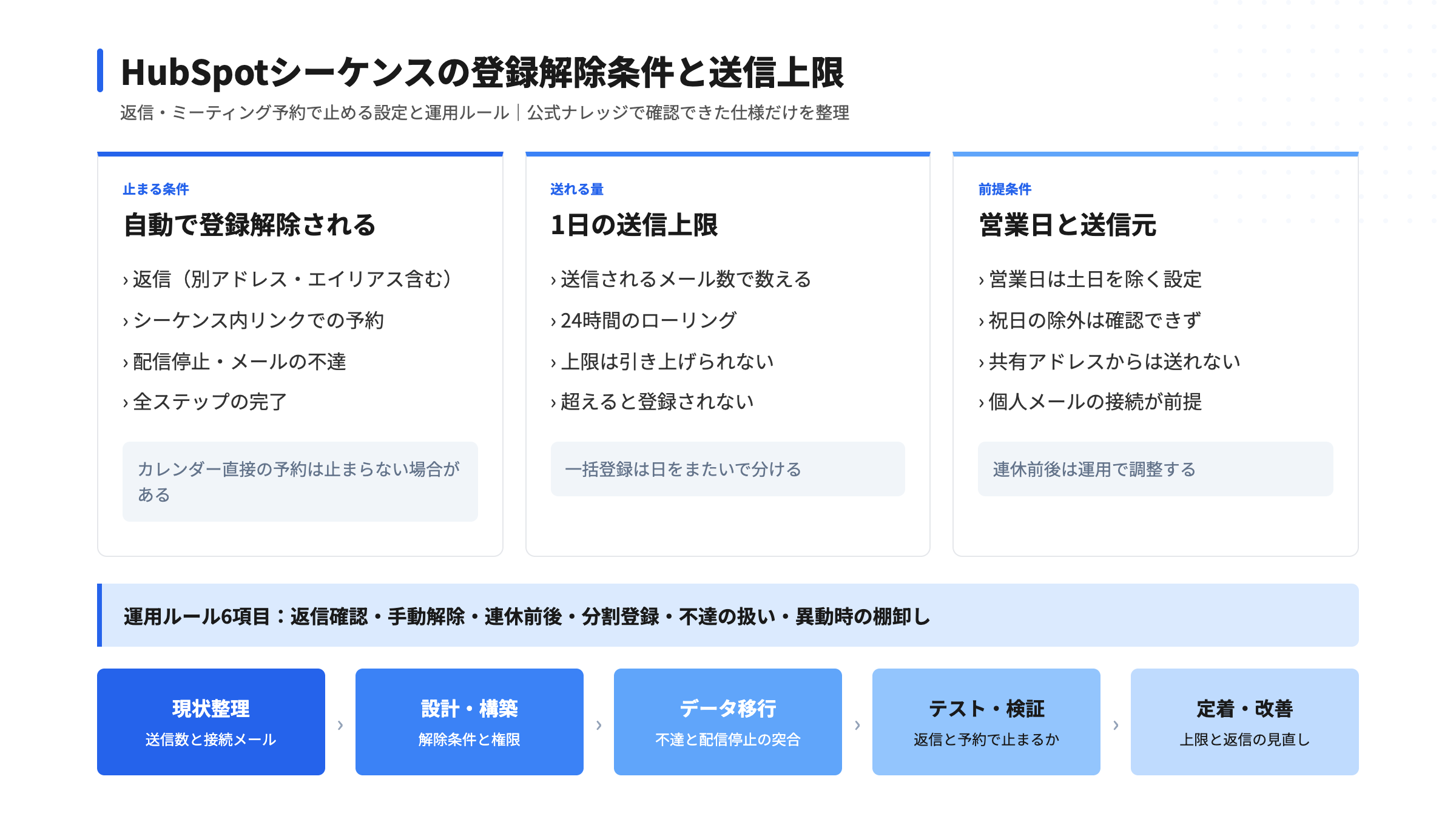
HubSpotのシーケンスは、既定では「コンタクトが返信した」「ステップ内のミーティングリンクで予約した」「配信停止した」「メールアドレスが不達になった」などの時点で自動的に登録解除され、以降のステップが止まります。 一方で、1日の送信数には上限があり、上限を超えるとコンタクトは登録されず、共有アドレスからは送れず、休日の扱いにも前提があります。止まる条件と送れる量の両方を理解して設計しないと、返信した相手に催促が届いたり、登録した件数が送られなかったりします。
シーケンスを作る手順そのものは多くの記事で解説されています。実務で差が出るのは、作った後の「どこで止まるか」「どこまで送れるか」「誰が見直すか」です——ルールが曖昧なままだと、営業担当者ごとに設定がばらつき、顧客対応の品質が揃いません。
なお、シーケンスは Sales Hub・Service Hub の Professional・Enterprise で使える機能で、利用にはシートが必要です。この記事では、公式ナレッジで確認できた仕様だけを根拠に、登録解除の条件、送信上限、営業日と休日、共有受信トレイの扱いを整理し、運用ルールに落とし込みます。
シーケンスの特徴は、ワークフローのステップメールと違い、担当者の個別フォローとして設計されている点です。その前提として、相手が反応したら自動で止まる仕組みが組み込まれています。公式ナレッジの「シーケンスからのコンタクトの登録解除」に、自動で登録解除される条件が列挙されています。
次の表は、公式ナレッジの記載を、運用で気をつける点とあわせて整理したものです。
| 自動で登録解除される場面 | 運用で確認する点 |
|---|---|
| コンタクトがシーケンスのメールに返信した(返信のスイッチがオンの場合) | 返信の自動解除は「自動化」タブでオフにもできる |
| 登録時とは別のメールアドレス、または登録アドレスのエイリアスから返信があった | 返信元が違っても止まるため、転送設定のある相手でも誤送信になりにくい |
| 同じ会社のコンタクトが返信した(会社全体を対象にしている場合) | 対象範囲の設定で挙動が変わる |
| シーケンス内のミーティングリンクで予約された | 記録や連携カレンダー経由の予約は、条件によって止まらない場合がある |
| シーケンスの配信停止リンクから配信停止された | 配信停止は再送の判断に影響する |
| メールアドレスが不達(バウンス)になった | アドレスの誤りを疑い、コンタクト情報を見直す |
| すべてのステップを完了した | 完了後の追跡は別の運用で決める |
| ワークフローで解除された(Sales Hub / Service Hub の Enterprise) | プランによって使えない |
| シーケンスが削除された、または作成者が降格・削除された | 担当者の異動時に確認が要る |
特に見落としやすいのは、ミーティング予約の扱いです。公式ナレッジでは、シーケンスのメール内のミーティングリンクで予約された場合は自動で解除される一方、レコード上や連携カレンダーから直接予約された場合は、登録した本人が予約を作成したユーザーであり、かつミーティングがそのコンタクトに関連付けられているときに限って解除されると説明されています。担当者が電話で日程を決めて自分のカレンダーに入れただけでは止まらない可能性があるため、後述の運用ルールで手動の解除を決めておく必要があります。
不在通知(自動返信)は、通常は登録解除の原因になりません。公式ナレッジには、GmailからOutlookの受信トレイに送られた不在通知は例外的に解除の原因になると記載されています。つまり、相手のメール環境によっては、不在通知だけでシーケンスが止まることもあります。
この仕様から、担当者は「止まった」という事実だけで商談が進んだと判断せず、必ず返信の中身を読んでから次の対応を決める必要があります。
自動解除は「相手が反応した」ことを示すだけで、「商談が前進した」ことまでは示しません。返信の中身を人が読んで判断する運用ルールが、シーケンスの品質を決めます。
自動解除の既定値は、返信とミーティング予約が対象です。設定の変更は、シーケンスの編集画面にある「自動化」タブで行います。画面へは[その他]>[営業]>[シーケンス]の順に進み、対象のシーケンスを開きます([その他]が表示されない場合は[セールス]>[シーケンス])。
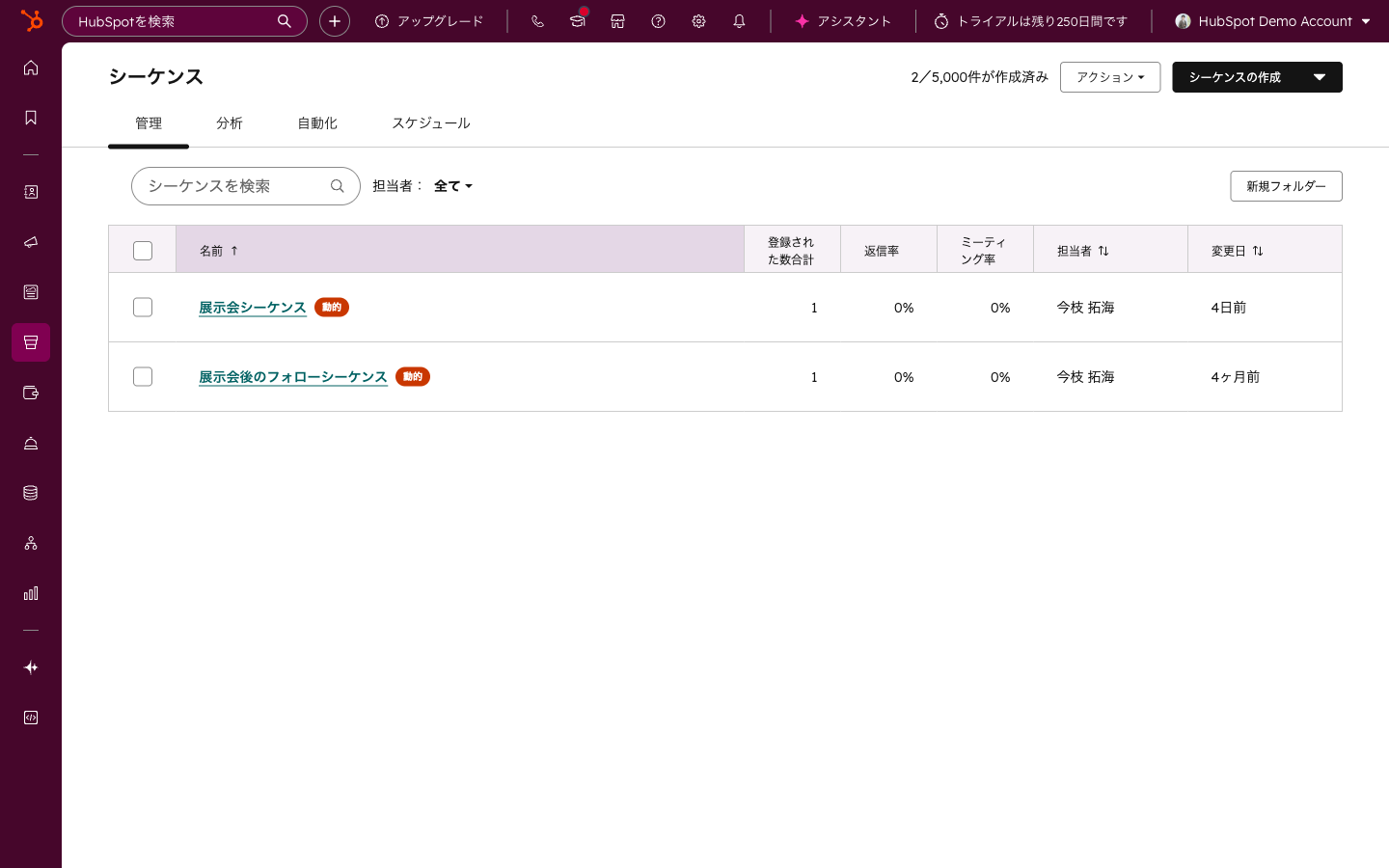
「自動化」タブには、「コンタクトがEメールに返信した場合」と「コンタクトがミーティングを予約した場合」の2つのスイッチがあります。それぞれオンとオフを切り替えられ、解除の対象を「該当のコンタクトのみ」か「会社のすべてのコンタクト」から選べます。
また、フォーム送信やページ閲覧をきっかけに登録・登録解除するカスタムの自動化も、このタブから管理できます。ページ閲覧の条件ではURLの絞り込みができますが、ワイルドカードは使えません。
返信への対応が個人の連絡先ごとに独立している営業では、本人だけで止めるほうが自然です。一方、同じ会社の複数名に別々にシーケンスを送っている場合、1人が返信した時点で同じ会社の別の担当者に催促が届くと、相手の社内で「同じ会社に複数の営業メールが届いている」状態になります。
| 営業の形 | 向く設定 | 理由 |
|---|---|---|
| 1社の決裁者に1人ずつ個別に送る | 会社のすべてのコンタクトを対象にする | 1人が返信した時点で、同じ会社への催促を止められる |
| 部門ごとに別の提案をしている | 該当のコンタクトのみを対象にする | 別部門への案内まで止めると機会を失う |
| 同一アカウントに複数の営業担当が関わる | 会社全体を対象にし、担当間で共有する | 重複した連絡を防げる |
どちらを既定にするかは、企業様(チーム)によって最適な形は異なりますので、まず営業の進め方を整理してから決めるのが安全です。
登録解除と並んで事故につながりやすいのが、送信上限です。公式ナレッジでは、1対1のメールの上限とシーケンスの1日あたりの送信上限が別のものとして説明されています。
数値はサブスクリプションやシートによって異なり、公式の製品・サービスカタログで確認する扱いです。この記事では数値は書かず、数え方の仕様を整理します。
| 項目 | 公式ナレッジの記載 |
|---|---|
| 数える単位 | 登録数ではなく、送信されるメールの数 |
| 期間 | 24時間のローリング。特定の時刻にリセットされない |
| 予定の扱い | 24時間先と24時間後の送信予定も含めて管理される |
| 一括登録 | 1回に登録できるのは最大50件。一括登録では1分あたりの送信数がさらに制限される |
| 上限の変更 | ユーザーごとの上限を HubSpot で引き上げることはできない |
| 上限に近づいたとき | 登録時に黄色の警告、上限に達すると赤色のエラーが表示される |
| 上限に達したとき | コンタクトは登録されない。別の送信日を選ぶ必要がある |
| ワークフローからの登録 | 送信者が上限を超えている場合、コンタクトは登録されずアクションがスキップされる |
ここで重要なのは、24時間のローリングで数えられる点です。「毎朝リセットされる」と考えて朝に大量登録すると、すでに予定されている送信と合算されて上限に達し、後半の登録が通らない、あるいは別の日に回されることがあります。
Sales Hub の Professional または Enterprise では、接続している個人メールごとに独自の上限を設定できます。公式ナレッジによると、設定画面の「データ管理」の「オブジェクト」から「アクティビティ」を選び、「メール頻度の制御」タブで、24時間あたりの最大送信数と1分あたりの最大送信数を入力します。入力できるのは既定値より小さい値で、既定の上限を引き上げる設定ではありません。この設定は「アカウントへのアクセス権」が必要で、独自の上限はメールプロバイダーの上限やシーケンスの日次上限よりも優先されます。
自動化の誤作動に備えて、あえて低めの上限を置くという使い方ができます。たとえば、新しいシーケンスを動かし始める最初の週は、控えめな上限で運用しながら返信の質を確認し、問題がなければ上げていくといった進め方です。
HubSpot の上限に達していなくても、Gmail、Microsoft 365、Exchange、IMAP などの接続元のプロバイダーが持つ上限に先に達することがあります。この制限は HubSpot では上書きできません。公式ナレッジでは、同じ Office 365 アカウントを複数の HubSpot アカウントに接続するとレート制限エラーが起きやすくなるため、1ユーザーにつき1アカウントの接続を推奨しています。
シーケンスの遅延は、既定では営業日で数えられます。ステップ間の遅延は最大90営業日まで設定できます。「営業日にのみステップを実行」の設定は既定でオンで、オフにすると土曜日と日曜日にも送信されます。
「設定」タブには、営業日の設定のほかに、自動配信メールの「送信ウィンドウ」があります。時間帯の範囲を決めると、HubSpotが過去の開封状況とタイムゾーンをもとに、その範囲の中で送信時刻を選びます。これらの設定は、最初のステップより後のステップに適用されます。
タスクのステップは、登録時に選んだタイムゾーンで、その日の始まりに作成され、期限は午後5時です。電話や手動メールのタスクを活用する場合、担当者が朝に一覧を確認する運用と相性が良い仕様です。
公式ナレッジで確認できる範囲では、「営業日」は土日を除いた日として説明されており、祝日や会社の休業日を個別に除外する設定は確認できませんでした。そのため、年末年始や連休の前後に送信が集中したり、休業日にメールが届いたりしないよう、運用側で次のように備える必要があります。
いずれも、システムで自動化するよりも、営業チームの運用カレンダーに「シーケンスの登録を見合わせる期間」を書き込んでおくほうが確実です。
シーケンスのメールは、接続済みの個人の仕事用メールアドレスから送られます。公式ナレッジには、コミュニケーションの受信トレイに接続されたチームの共有アドレスは、シーケンスのメール送信には使えないと明記されています。
「営業窓口のアドレスから送りたい」「担当者が変わっても同じ差出人にしたい」という要望はよくありますが、シーケンスでは対応できません。共有アドレスで運用したいのか、担当者個人の名前で連絡したいのかによって、選ぶ機能が変わります。
| 目的 | 向く手段 | 補足 |
|---|---|---|
| 担当者の名前で、返信を受けながら個別にフォローする | シーケンス | 個人の仕事用メールの接続が必要 |
| 代表アドレスで問い合わせへ返信する | 共有受信トレイの会話 | 受信トレイ側の運用。設定はHubSpot受信トレイ共有メールの設定ガイドで整理 |
| 会社の配信元から複数の相手へ同じ案内を送る | ワークフローのマーケティングメール | 配信停止の仕組みに沿って運用できる |
手動で登録する場合、送信者として選べるのは自分の接続済みメールアカウントです。他のユーザーの名前で送るには、ワークフローを使う必要があります。また、シーケンスは送信者として選ぶユーザーと共有しておく必要があります。
担当者が休職や異動で不在になったとき、その人の名前で走っているシーケンスが残る点にも注意が必要です。公式ナレッジでは、作成者が降格・削除された場合にシーケンスが自動で解除される条件が示されているため、人事異動のタイミングでの棚卸しを運用に組み込みます。
自動で止まらない場面や、人の判断で止めたい場面のために、手動の解除と再登録の方法を押さえておきます。
公式ナレッジでは、手動の登録解除は次の場所から行えます。必要な権限は「コンタクトの編集」です。
| 場所 | 操作 |
|---|---|
| コンタクトレコード | 登録を示すバナーから「登録解除」を選ぶ |
| シーケンスの概要ページ | コンタクト名の横のアクションメニューから選ぶ |
| 「スケジュール済み」タブ | 有効なコンタクトにカーソルを合わせて「登録解除」を選ぶ |
| 「登録」タブ | 複数のコンタクトを選び、表の上部から一括で解除する |
| Gmail・Outlook のアドオン | 作成画面のコンタクトパネルから解除する |
登録解除をしても、すでに送ったメールは元に戻りません。一方で、今後予定されているステップは止まります。
再登録したコンタクトには、シーケンスのメールが新しいメールとして送られます。二重送信を避けるには、手動で再登録するときに、どのステップから再開するかを選びます。コンタクトの活動タイムラインには、最後に完了したステップが表示されるため、そこを確認して再開位置を決めます。
また、1人のコンタクトは同時に1つのシーケンスにしか登録できません。別のシーケンスに移すには、先に現在のシーケンスから登録解除する必要があります。
ここまでの仕様を、チームの運用ルールとして固定します。ルールがないと、同じシーケンスでも担当者ごとに止め方が違い、顧客から見た対応品質が揃いません。
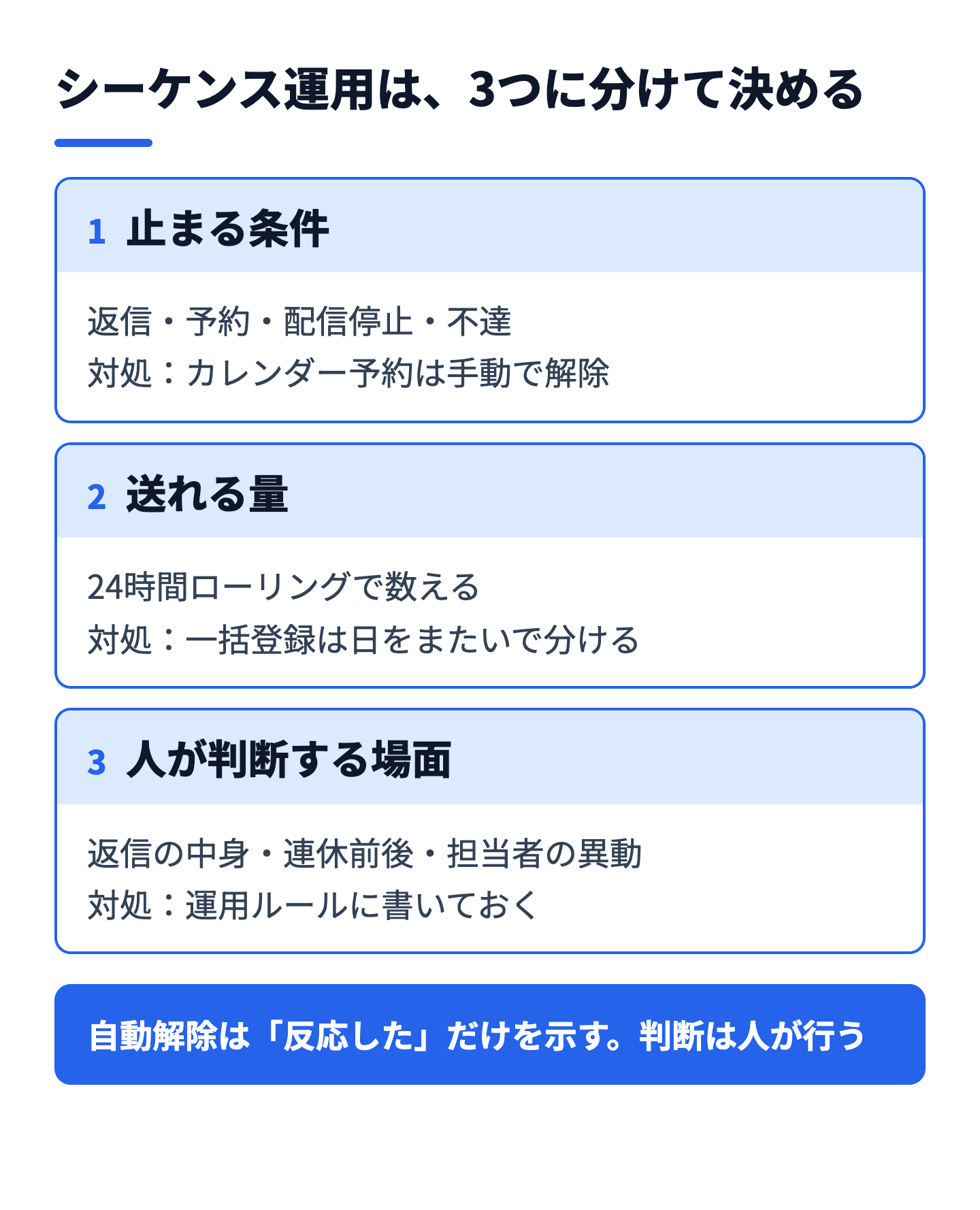
StartLinkはHubSpotゴールドパートナーであり、Sync for freee / Sync for Notion の開発元でもあります。シーケンスの設計では、現状の整理から定着までを工程に分け、スモールスタートで始めて広げる考え方で、準委任の伴走により進めます。
| 工程 | シーケンスでの具体的な作業 |
|---|---|
| 現状の整理・要件定義 | 営業担当者ごとの送信数、返信後の対応、接続メールの状況を洗い出す |
| 設計・構築 | 自動化タブの解除条件、営業日と送信ウィンドウ、権限と共有範囲を設計する |
| データ移行 | 既存の見込み客リストの不達・配信停止の情報を取り込み前に突き合わせる |
| テスト・検証 | 確認用のコンタクトで、返信・予約・不達の各場面で止まることを確かめる |
| 定着・運用改善 | 運用ルールを共有し、返信の質や上限への到達状況を見て調整する |
メール文面の下書きには Breeze などのAIを組み込み、担当者が確認して送る流れにすると、送信量を増やしても文面の質を保ちやすくなります。ただし、送信上限の考え方は変わらないため、AIで作成する量が増えるほど、上限と登録解除の設計が重要になります。関連する営業フォローの自動化は、HubSpotタスク自動化の設計ガイドも参考になります。
返信のスイッチをオフにしている場合は止まりません。スイッチがオンでも、公式ナレッジに記載された条件に当てはまらない経路(カレンダー直接の予約など)では止まらないことがあります。返信が来たコンタクトは、担当者が必ず内容を読んで状況を確認し、必要なら手動で登録解除する運用にすると安全です。
公式ナレッジでは、ユーザーごとのシーケンスの日次上限を HubSpot で引き上げることはできないと説明されています。数値は契約とシートによって異なるため、公式の製品・サービスカタログで確認してください。上限を下げる独自の設定は Sales Hub の Professional または Enterprise で可能です。
土日は「営業日にのみステップを実行」の設定で避けられます。祝日や会社の休業日を個別に除外する設定は、公式ナレッジでは確認できませんでした。連休前後は登録を見合わせるなど、運用側で調整します。
送れません。コミュニケーションの受信トレイに接続されたチームの共有アドレスは、シーケンスのメール送信には使えず、個人の仕事用メールアドレスの接続が必要です。代表アドレスでの対応は、受信トレイの会話で行います。
Sales Hub または Service Hub の Enterprise で、ワークフローのアクションとして「シーケンスに登録」「シーケンスから登録解除」を使えます。Professional では、シーケンスの「自動化」タブから自動登録を設定する形になります。登録できるのは同時に1つのシーケンスだけで、送信者が日次の上限を超えている場合は登録がスキップされます。
シーケンスを安全に使うには、設定画面を触る前に、止まる条件と送れる量を決めておくことが出発点です。
最初の一歩は、現在動いているシーケンスを一覧にして、「自動化」タブの設定と送信者を確認することです。そのうえで、運用ルールの6項目をチームで合意します。
自社の営業フローに当てはめた設計や運用ルールの整備を検討したい場合は、CRM特化型コンサルティングのHubSpotゴールドパートナーのStartLinkまでお問い合わせください。入門的な作成手順はHubSpotシーケンスの設計と分析の進め方、ミーティングの予約リンクの設計はHubSpotミーティングリンク設計ガイドに、権限の考え方はHubSpot権限設定・チーム管理ガイドにまとめています。
記事の内容を、そのまま実務に落とし込みたい方向け
HubSpotゴールドパートナーのStartLinkが、HubSpot導入・AI活用・CRM整備・業務効率化までをまとめて支援しています。記事で気になったテーマを、そのまま相談ベースで整理できます。
株式会社StartLinkは、事業推進に関わる「販売促進」「DXによる業務効率化(ERP/CRM/SFA/MAの導入)」などのご相談を受け付けております。 サービスのプランについてのご相談/お見積もり依頼や、ノウハウのお問い合わせについては、無料のお問い合わせページより、お気軽にご連絡くださいませ。