この記事の結論
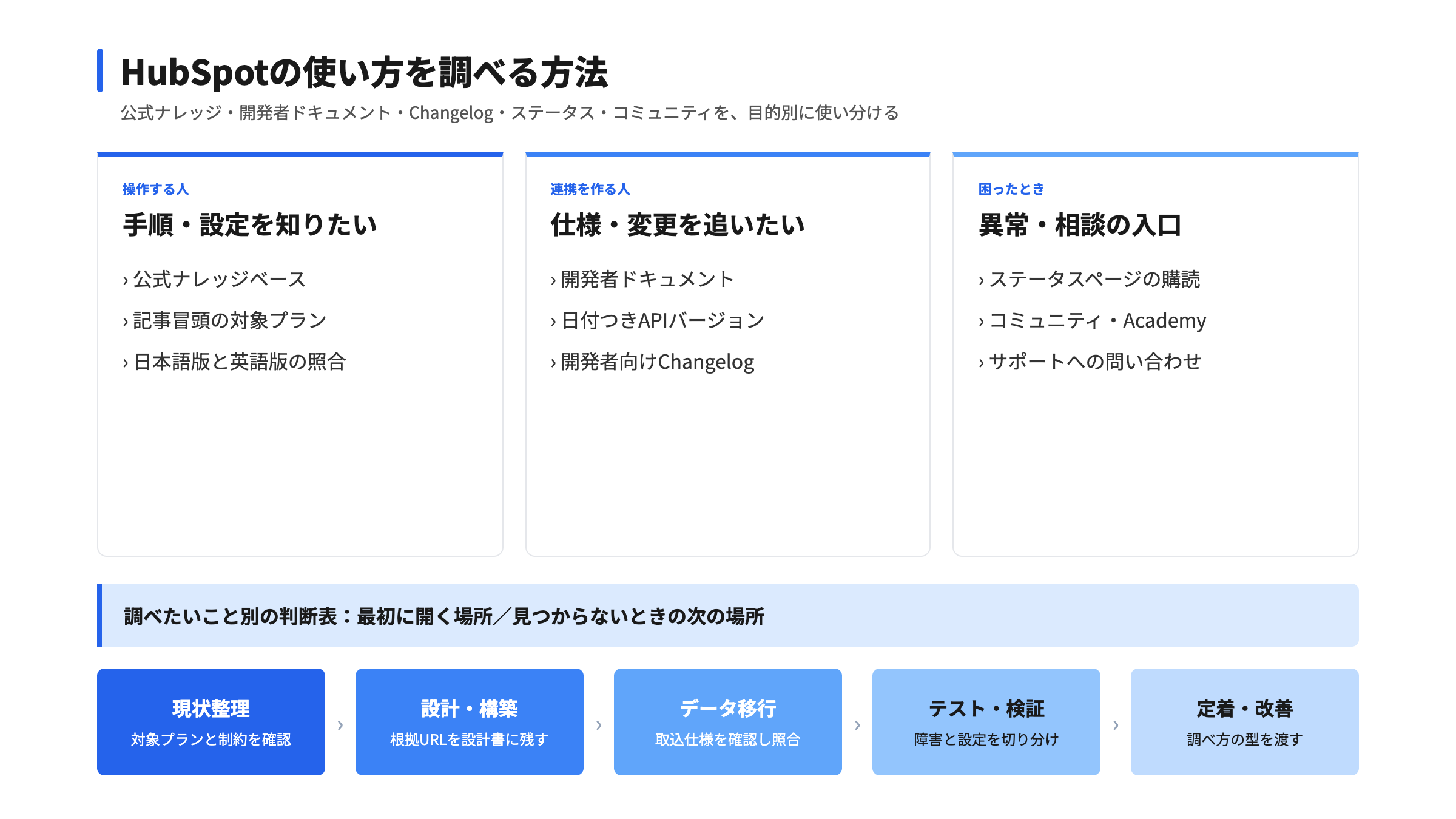
HubSpotの使い方を調べるときは、「何を知りたいのか」で最初に開く場所を変えるのが最短です。 画面の操作手順は公式ナレッジベース、APIや連携の仕様は開発者ドキュメント、仕様変更や廃止の予告は開発者向けChangelog、動作がおかしいときはステータスページ、他社の運用の工夫はコミュニティ、体系的な学習はAcademy、自社固有の不具合はサポートです。
HubSpotの使い方を調べるときは、「何を知りたいのか」で最初に開く場所を変えるのが最短です。 画面の操作手順は公式ナレッジベース、APIや連携の仕様は開発者ドキュメント、仕様変更や廃止の予告は開発者向けChangelog、動作がおかしいときはステータスページ、他社の運用の工夫はコミュニティ、体系的な学習はAcademy、自社固有の不具合はサポートです。
多くの担当者は、検索結果の最初に出てきた解説記事から読み始めます。ところが、製品は頻繁に更新されるため、メニュー名や対象プランが現在の画面と合っていないことがあります。調べるのに時間がかかるのは、情報が少ないからではなく、入口が目的に合っていないからです。
この記事では、公式が公開している情報源ごとに「何が載っているか」「どう絞り込むか」「どこで限界が来るか」を、実際にページを開いて確認できた範囲で整理します。
HubSpotは、CRMだけでなくマーケティング、営業、サービス、コンテンツ、自動化、AIまで機能の範囲が広い製品です。公式のHubSpotナレッジベースのトップには、「アカウントと設定」「AI」「自動化」「CRMのセットアップ」「データ」「レポートとデータ」など13のカテゴリが並びます。それだけ調べる対象が多く、入口を間違えると関係のない記事を何本も読むことになります。
製品の画面や機能名は更新されます。数年前に書かれた解説記事の手順で操作しようとして、メニューが見つからない、対象プランに含まれていない、という経験は珍しくありません。公式ナレッジの記事は、冒頭に対象となる製品とプランが書かれているため、「自社のプランで使えるか」を最初に判断できます。
ワークフローの設定やプロパティの作成は、ナレッジベースで足ります。一方で、外部システムとのデータ連携や、アプリの開発になると、開発者ドキュメントが正典になります。操作担当者がナレッジだけを探し続けても、API側の仕様は出てきません。逆に、開発者が画面の設定をAPIドキュメントで探しても見つからないことがあります。
読み込みが遅い、メールの統計が更新されないといった症状は、設定の誤りとは限りません。HubSpot側の障害や遅延が原因のこともあります。設定を何時間も見直したあとで、障害の告知が出ていたと分かるのは、避けたい時間の使い方です。
最初に、全体の地図を示します。調べたいことを左の列から選び、真ん中の列を最初に開いてください。見つからなければ右の列に進みます。
| 調べたいこと | 最初に開く場所 | 見つからないとき |
|---|---|---|
| 画面の操作手順・設定の場所 | 公式ナレッジベース(日本語版) | 英語版の同じ記事、サポート |
| APIの仕様・連携の作り方 | 開発者ドキュメント(API Reference) | 開発者コミュニティのフォーラム |
| 仕様変更・廃止の予告 | 開発者向けChangelog | 開発者ニュースレター |
| 動作が遅い・おかしい | ステータスページ | サポートへの問い合わせ |
| 他社の運用の工夫・設計の相談 | HubSpotコミュニティ | 導入パートナー |
| 体系的に学びたい | HubSpot Academy | 社内研修(自社の業務に合わせたもの) |
| 自社のデータ・設定固有の不具合 | サポート(チャット・Eメールなど) | 導入パートナー |
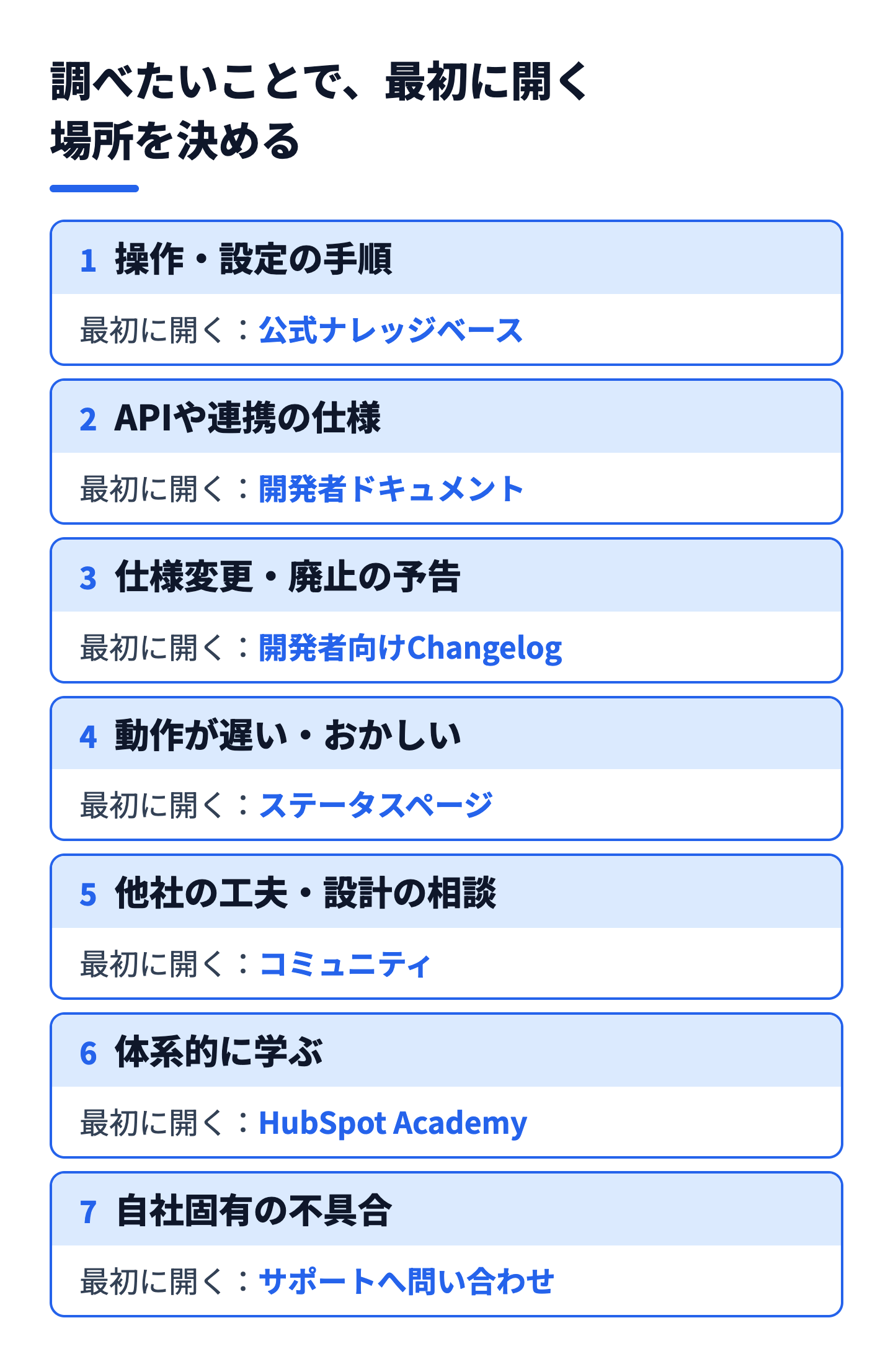
迷ったときの原則は、「手順は公式ナレッジ、仕様はドキュメント、変更はChangelog、異常はステータス」です。解説記事や動画は、この4つで当たりを付けてから、全体像をつかむために使うと、情報の鮮度に振り回されません。
操作や設定に関する調べものの大半は、公式ナレッジベースで完結します。ただし、検索窓に言葉を入れるだけでは、似た記事が複数出て迷います。次の3点を押さえると、確度が上がります。
ナレッジベースのトップには「ナレッジベースを検索する」の検索欄があり、その下に13のカテゴリが並んでいます。調べたい内容が「どの業務領域か」を先に決めてカテゴリから入ると、関連する記事がまとまって見つかります。たとえば、ユーザーの権限や請求は「アカウントと設定」、データの取り込みは「データ」、ダッシュボードは「レポートとデータ」の領域です。トップには、よく読まれている記事の一覧もあります。
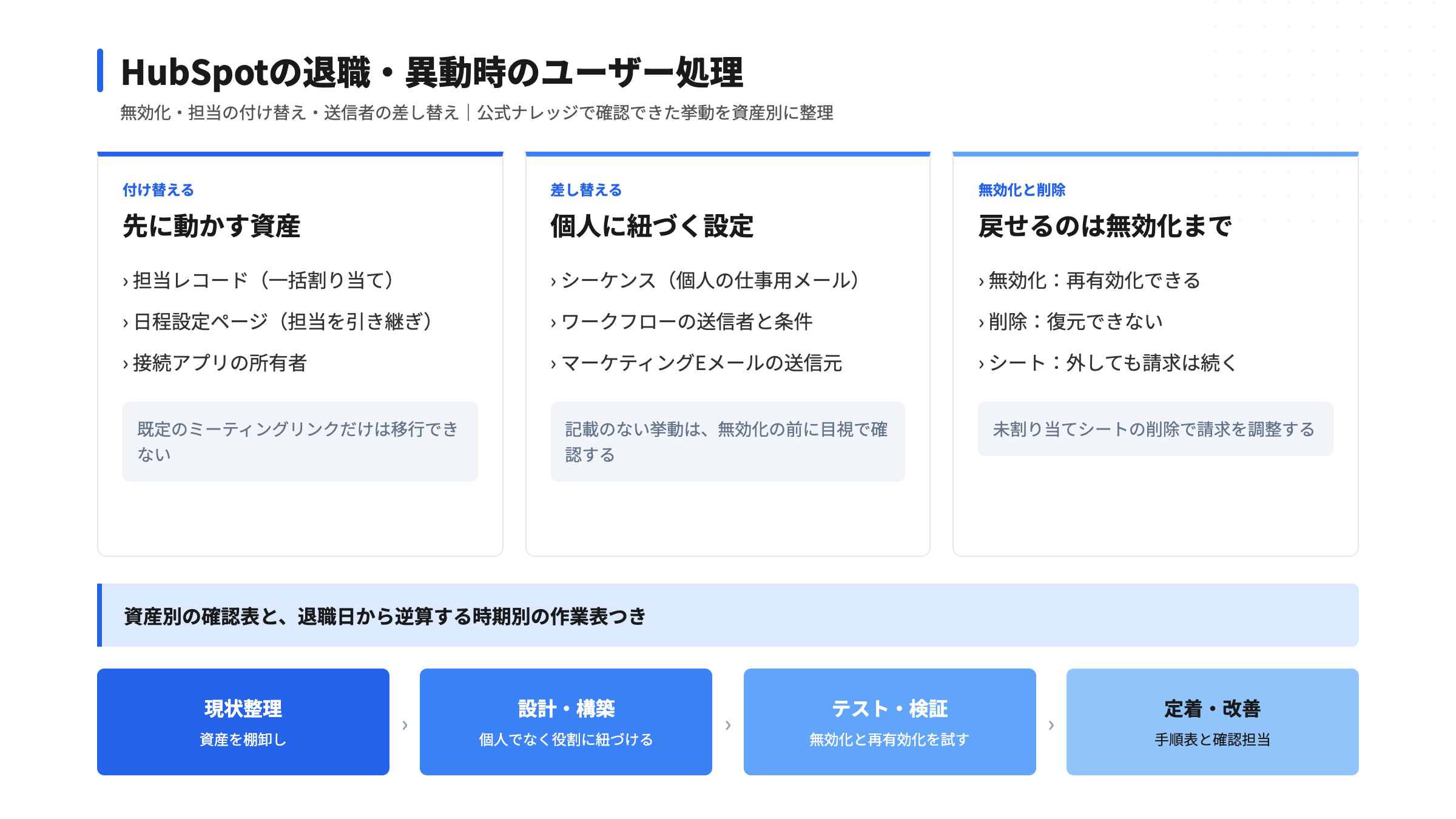
各記事の冒頭には、対象となる製品とプランが書かれています。この表記を読まずに手順に入ると、自社のプランにない機能の手順を追うことになります。権限の設計のように、プランによって設定できる範囲が変わるものは特に重要です。HubSpotの権限設定とチーム管理も、先に対象プランを確認してから読むことをおすすめします。
日本語版のナレッジ記事は、翻訳された形で提供されています。たとえば、日本語版のHubSpotのヘルプを利用するには、翻訳にあたって人の翻訳者を介していない旨と、正確な最新情報は英語版で確認する旨の注記があります。画面の表記と記事の言葉が食い違うときは、同じ記事の英語版を開いて確認します。
| 状況 | 読み方 |
|---|---|
| 手順どおりに操作したがメニューがない | 記事冒頭の対象製品とプラン、自分の権限を確認する |
| 記事の用語と画面の表示が違う | 英語版の同じ記事で、元の用語を確認する |
| 記事が複数あり、どれが正しいか分からない | 更新日が新しいもの、対象製品が自社に合うものを優先する |
API連携や自社アプリの開発を行う場合は、開発者ドキュメントが出発点です。トップには、アプリやテンプレートの作成を始めるGet Started、プラットフォームの概要、API Reference、Developer Changelogなどへの入口があります。用途別のカードも用意されており、「データをHubSpotに出し入れする」「HubSpotのデータを見える化する」「HubSpotのデータをもとに自動化する」のように、やりたいことから入れます。
API Referenceの概要では、/crm/2026-09/ のような日付ベースのバージョン体系が説明されています。新規の連携では最新の日付バージョンを使うこと、旧バージョンは終了日まで利用できることが書かれています。連携を作ったあとも、使っているバージョンの終了日を定期的に見る運用が必要です。
開発者向けChangelogには、変更の告知が、ステータス(Announced、Upcoming、Live)と日付つきで並びます。タグで絞り込め、廃止予定の告知や破壊的変更、月次のまとめ(Rollup)も掲載されます。確認した時点の掲載例として、旧バージョンのAPIの終了予定や、CRM APIの書き込みで管理者が設定した検証ルールが適用される変更の告知がありました。いずれも、既存の連携の動作に影響し得る内容です。
| 確認する頻度 | 見るもの | 目的 |
|---|---|---|
| 月に1回 | ChangelogのAnnouncedとUpcoming | 自社の連携に影響する廃止・変更の早期発見 |
| 連携の改修時 | API Referenceの該当ページ | 使うバージョンとリクエストの仕様の確認 |
| 障害の疑いがあるとき | ステータスページ | 自社の実装の問題か、HubSpot側の問題かの切り分け |
APIで外部システムと接続する設計の考え方は、CRM API連携の設計ガイドで整理しています。
動作がおかしいとき、まず見るのは自社の設定ではなくHubSpotステータスです。このページには全体のステータスと、CRM、マーケティングツール、営業ツール、サービスツール、チャット・自動化、レポート、HubSpot API、連携、モバイル、開発者ツールといったコンポーネントごとの稼働状況、直近のインシデント履歴が表示されます。
| 症状 | ステータスで見る項目 | 異常がなかった場合 |
|---|---|---|
| ワークフローが動かない・遅い | 自動化に関するコンポーネント | ワークフローの実行履歴と登録条件を確認する |
| メールの統計が増えない | マーケティングツール | 送信リストと送信状況を確認する |
| API連携でエラーが出る | HubSpot API、連携 | レスポンスの内容と使用中のバージョンを確認する |
ステータスページには購読(Subscribe to Updates)の仕組みがあり、メール、SMS、Webhook、そしてAtomまたはRSSのフィードから選べます。メールは、インシデントの作成・更新・解決時に通知されます。Webhookは、コンポーネントのステータス変更の通知も受けられます。社内のチャットに連携する場合は、WebhookやフィードをSlackなどの通知につなぐと、担当者が見に行かなくても気づけます。
公式の情報が見つからないとき、次の候補になるのがコミュニティとHubSpot Academyです。同じ「学ぶ場所」でも役割が違うため、使い分けを決めておきます。
| 項目 | コミュニティ | Academy |
|---|---|---|
| 向いている目的 | 個別の疑問、他社の運用の工夫、設計の相談 | 体系的な学習、認定資格の取得 |
| 情報の性質 | ユーザー同士の質疑応答の蓄積 | HubSpotが用意した講座と認定 |
| 注意点 | 回答は個別の状況に基づく。公式の仕様と照合する | 一般的な内容で、自社の設計までは決まらない |
ナレッジベースのトップには、CRM・Sales Hub、Marketing Hub、Service Hub、開発者向けなどのコミュニティへの入口があります。開発者向けは、開発者コミュニティに「Develop, Build & Integrate」ボードがあり、API、CMS開発などの議論があります。必要に応じてHubSpotのエンジニアに引き継がれることもあり、投稿が検索できる形で蓄積されます。ただし、ユーザーの回答は、その人の環境での経験です。自社のプランや設定でも同じかを、ナレッジで確認してから採用します。
Academyは、英語、スペイン語、ドイツ語、日本語、フランス語、ポルトガル語に対応していて、無料のオンライン講座と認定資格があります。日本語は別ドメインで提供される旨が案内されています。コースの選び方はHubSpot Academy活用ガイド、認定資格はHubSpot認定資格一覧で整理しています。
公式の情報で解決しないときは、サポートに問い合わせます。連絡手段は契約しているプランで変わります。以下は、HubSpotのヘルプを利用するの記載にもとづきます。
| プラン | 利用できる窓口 |
|---|---|
| 無料ツール | ナレッジベース、コミュニティー |
| Starter | ナレッジベース、コミュニティー、チャット、Eメール |
| Professional・Enterprise | 上記に加えて、電話、コールバック |
チャット、コールバック、Eメールは日本語を含む複数の言語に対応しています。電話サポートは英語のみです。日本語でコールバックを希望する場合は、ユーザー設定の言語を日本語にしておく必要があります。また、2024年3月5日以降に作成されたアカウントでは、チャット・Eメール・電話のサポートを受けるために、コア、Sales、Serviceのいずれかのシートの割り当てが必要です。
| 準備するもの | 理由 |
|---|---|
| 何が、どの機能で、どう期待と違うか | 状況の聞き返しを減らせる |
| 該当する画面のURL | 対象のレコードや設定を特定できる |
| スクリーンショット・動画・HARファイル | 再現の状況が伝わる |
| Hub ID(電話の場合) | アカウントの特定に使われる |
Hub IDは、HubSpotの右上のアカウント名をクリックすると、[アカウント]の下に表示されます。ログイン中のURLにも、app.hubspot.com/contacts/{Hub ID}/... の形で数値が入っています(複数のHubSpotアカウントを管理する)。
サポートの対応範囲は、トピックによって制限される場合があります。自社の業務に合わせた設計の判断(プロパティの設計、パイプラインの設計、データ移行の方針)は、製品サポートの範囲というより、導入パートナーの領域です。
調べる先を知っていても、人によって順序がばらつくと、同じ質問が何度も社内で発生します。担当者が変わっても再現できるよう、調べる順序を型にしておきます。
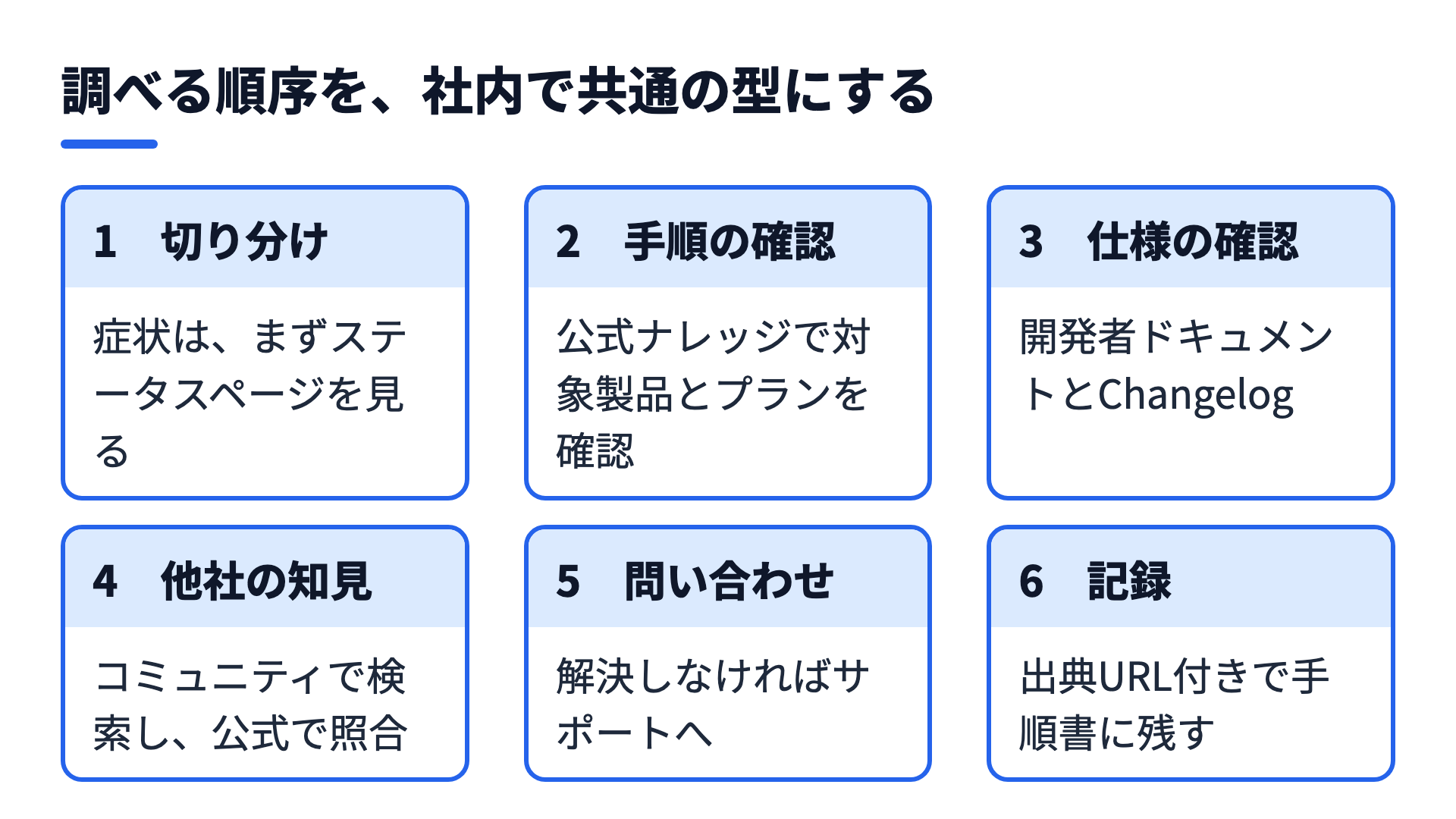
| 失敗 | 起きる理由 | 回避策 |
|---|---|---|
| 古い記事の手順で作業して画面が違う | 更新日・対象製品を見ていない | 公式ナレッジの記事冒頭を必ず確認する |
| 連携が突然動かなくなる | Changelogの廃止予告を見ていない | 月次でChangelogを確認する担当を決める |
| 障害なのに設定を直し続ける | ステータスを見ていない | 異常時は最初にステータスを開く |
| 回答をそのまま本番に適用した | コミュニティの回答を公式で照合していない | 公式ナレッジで仕様を確認してから反映する |
| 問い合わせの往復が長引く | 画面のURLや再現手順がない | 準備表の項目をそろえてから送る |
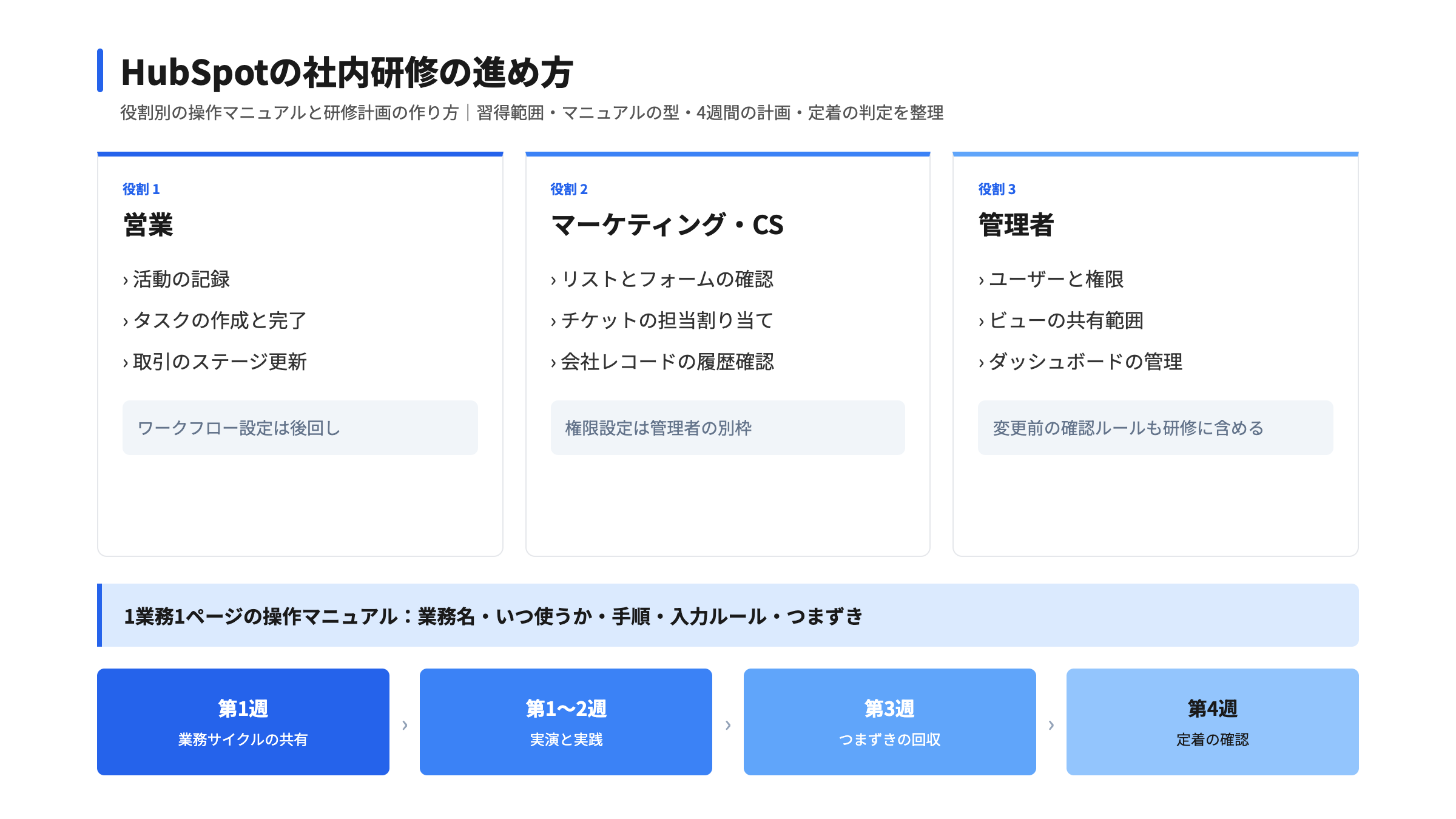
社内での研修の進め方は、HubSpotの社内研修の進め方にまとめています。基本操作の全体像はHubSpotの基本的な使い方と初期設定の手順で確認できます。
公式の情報は、「機能がどう動くか」を教えてくれます。一方で、「自社の業務ではどう設計すべきか」は、公式の情報には書かれていません。ここに、導入支援を使う場面があります。
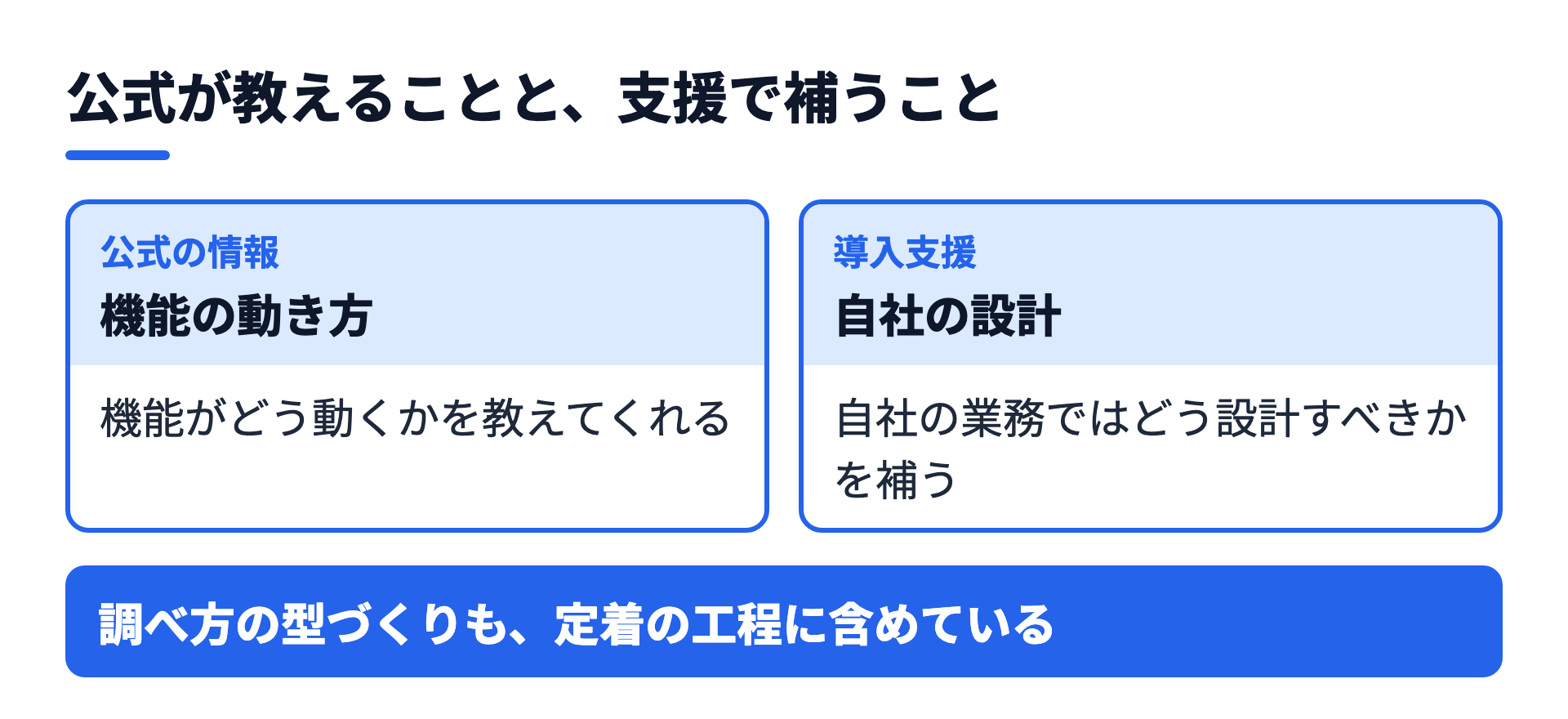
HubSpotゴールドパートナーのStartLinkは、現状の整理から定着までを次の工程で伴走します。調べ方の型づくりも、定着の工程に含めています。
| 工程 | 行うこと | 調べものとの関係 |
|---|---|---|
| 現状の整理・要件定義 | 業務の流れと、必要な機能を洗い出す | 公式ナレッジで、対象プランと制約を確認する |
| 設計・構築 | プロパティ、パイプライン、ワークフローを設計し設定する | 設定の根拠を、出典URLつきで設計書に残す |
| データ移行 | 既存システムから移し、件数と内容を照合する | 取り込みの仕様をナレッジで確認し、検証する |
| テスト・検証 | 業務の流れで動作を確認する | 動作の不一致は、ステータスとサポートで切り分ける |
| 定着・運用改善 | 手順書と調べ方の型を渡し、運用を改善する | Changelogの確認担当と頻度を決める |
スモールスタートで一部の業務から始め、準委任の伴走で運用に合わせて広げていく進め方をとっています。AI(Breezeなど)を組み込む場合も、公式ナレッジの対象プランと仕様を確認したうえで業務の設計に反映します。外部システムとの接続は、HubSpot向けの連携アプリ(Sync for freee、Sync for Notionの開発元として自社で開発)で埋められる部分もあります。企業様(チーム)によって最適な形は異なりますので、運用体制に合わせて設計します。
発信の面では、当社のブログとHubSpot専門のYouTubeチャンネルで、実務の観点の解説を公開しています。公式の情報を補う位置づけとして、あわせてご覧ください。
導入パートナーの選び方はHubSpot導入パートナーの選び方、使いにくさの原因と対策はHubSpotが使いにくい原因と解決策をご覧ください。
画面の操作や設定の手順であれば、公式ナレッジベースです。トップの検索欄とカテゴリから入り、記事冒頭の対象製品とプランを確認してから手順に進みます。API連携や開発の場合は、開発者ドキュメントが出発点です。
日本語版は翻訳された形で提供されており、正確な最新情報は英語版で確認するよう案内されています。同じ記事の英語版で元の用語と手順を確認してください。それでも分からない場合は、サポートに問い合わせます。
開発者向けのChangelogで、廃止予定の告知や破壊的変更が、ステータスと日付つきで確認できます。API連携を運用している場合は、月に1回など頻度を決めて確認する担当を置くことをおすすめします。
まずステータスページで、該当するコンポーネントに異常が出ていないかを確認します。メールやSMS、Webhook、フィードで購読しておけば、障害の通知を受け取れます。異常がなければ、自社の設定や実行履歴を確認します。
チャット、コールバック、Eメールは日本語に対応しています。電話サポートは英語のみです。日本語でコールバックを希望する場合は、ユーザー設定の言語を日本語にします。利用できる窓口はプランによって異なるため、事前に確認してください。
最初の一歩として、社内で「調べる順序」の6ステップを共有し、ステータスページの購読とChangelogの確認担当を決めてください。どちらも短時間で設定できます。
自社の状況に当てはめた進め方を検討したい場合は、CRM特化型コンサルティングのHubSpotゴールドパートナーのStartLinkまでお問い合わせください。サービスの全体像はHubSpot導入・運用支援でご案内しています。
記事の内容を、そのまま実務に落とし込みたい方向け
HubSpotゴールドパートナーのStartLinkが、HubSpot導入・AI活用・CRM整備・業務効率化までをまとめて支援しています。記事で気になったテーマを、そのまま相談ベースで整理できます。
株式会社StartLinkは、事業推進に関わる「販売促進」「DXによる業務効率化(ERP/CRM/SFA/MAの導入)」などのご相談を受け付けております。 サービスのプランについてのご相談/お見積もり依頼や、ノウハウのお問い合わせについては、無料のお問い合わせページより、お気軽にご連絡くださいませ。