この記事の結論
HubSpotのパーミッション設計は、役割ごとに必要な閲覧・作成・編集・削除を分ける設計です。安全性と業務の進めやすさを両立するには、権限を四つの観点で整理します。
HubSpotのパーミッション設計は、役割ごとに必要な閲覧・作成・編集・削除を分ける設計です。安全性と業務の進めやすさを両立するには、権限を四つの観点で整理します。
「全社員がすべてのデータを見られる状態で、情報漏洩が心配」
「営業担当が他チームの取引データを誤って変更してしまった」
「権限を絞ったら、現場がExcelへ顧客情報を書き戻し始めた」——こうした状態は、権限の強弱だけでなく、業務フローと権限の対応が整理されていないときに起こります。
HubSpotのパーミッション権限設計とは、ユーザーやチームの役割に応じて、扱えるデータと操作できる機能を分けることです。閲覧範囲だけでなく、作成・編集・削除、エクスポート、ワークフローや設定画面へのアクセスまでを業務の流れに沿って決めます。
本記事は「HubSpot Enterprise活用ガイド|大企業が使いこなすための設計と運用の勘所」シリーズの一部です。
本記事はStartLinkの「HubSpot完全ガイド」関連記事です。
「全社員がすべてのデータを見られる状態で、情報漏洩が心配」とお感じの方に、特に参考になる内容です。権限を狭くするだけではなく、現場がHubSpotで仕事を完結できる設計へ落とし込む方法を解説します。
権限設定をHubSpotの設定画面から始めると、「見せるか、隠すか」の議論に偏りやすくなります。先に整理したいのは、コンタクトから取引、顧客対応、請求へ進む流れの中で、誰がどの情報を使って次の仕事へ渡すかです。権限はデータを閉じるためだけではなく、部門間で正しい情報を受け渡すための業務設計でもあります。
権限を厳しくした結果、営業が必要な連絡先や取引情報を見られなければ、現場はExcelやスプレッドシートへ情報を複製し始めます。すると、HubSpotと表計算ファイルのどちらが正しいか分からず、更新漏れや引き継ぎ漏れが生まれます。安全性を高めるつもりの設定が、管理外データを増やす原因になっては本末転倒です。
まず、日常業務で閲覧が必要な情報と、変更する必要がある情報を分けます。閲覧は広めに保ち、編集・削除・エクスポートを役割別に絞る方法なら、HubSpotを一元管理の基盤として維持しやすくなります。
| 現状 | 起きやすい問題 | 権限設計後の状態 |
|---|---|---|
| 顧客情報を複数の表計算ファイルで管理 | 更新差分が残り、担当交代時に判断根拠が失われる | HubSpotを参照元にし、担当者は業務に必要な範囲を閲覧 |
| 全員が取引を自由に変更 | 金額やステージの変更理由を追いにくい | 編集対象を所有者・チーム・役割で分離 |
| 設定変更を口頭で依頼 | 誰が何を変えたか残りにくい | 変更できる役割と申請経路を固定 |
| 権限不足を個別相談で解消 | 担当者ごとに例外が増える | 役割テンプレートを基準に例外だけ記録 |
部署名だけで権限を決めると、同じ営業部でもマネージャーと担当者の操作範囲が同じになってしまいます。権限設計では、「顧客へ連絡する」「取引を更新する」「レポートを作る」「設定を変更する」のように、実際の仕事を動詞で書き出します。そのうえで、各操作に必要な閲覧・作成・編集・削除を対応させます。
組織再編があっても、仕事の役割と権限の対応が残っていれば、新しい担当者へ引き継ぎやすくなります。個人の判断で権限を足すのではなく、役割を選べば必要な設定がそろう状態へ寄せることが、仕組みで運用するポイントです。
コンタクトだけを見て権限を決めると、関連する会社や取引が見えず、担当者が判断できないことがあります。反対に、レポートを閲覧できても、元になる取引の閲覧権限がなければ、数字の詳細へたどれません。コンタクト、会社、取引、チケット、請求に関する情報のうち、各役割がどこからどこまで担当するかを一本の流れとして整理します。
この順序なら、権限は単独のセキュリティ設定ではなく、営業プロセスの標準化、部門間連携、経営指標の可視化を支える設計になります。HubSpotをデータの保管場所で終わらせず、次の行動を決める基盤として使うためにも、前後のデータを切り離さないことが重要です。
HubSpotでは、シートで利用できる製品機能の範囲を決め、その範囲内でユーザー権限を設定します。さらに、チームや所有者によるレコード範囲、プロパティへのアクセス、各ツールの操作権限を組み合わせます。
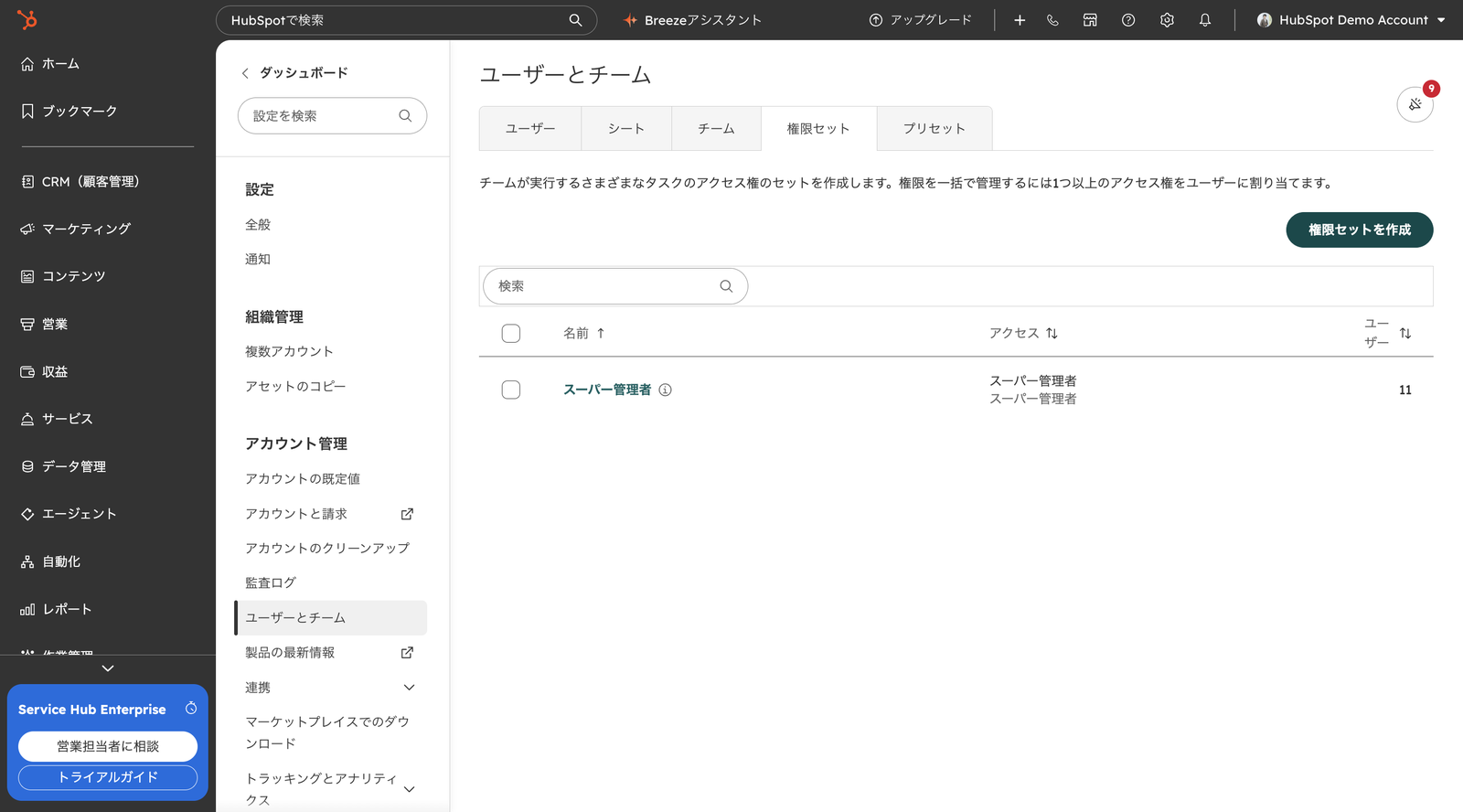
どれか一つで制御を完結させず、役割に必要なアクセスを重ねて設計します。
シートは利用できるツールや機能の入口で、ユーザー権限はその中で何を閲覧・作成・編集・削除できるかを決めます。たとえば次のようになります。
(出典:HubSpot user permissions guide)
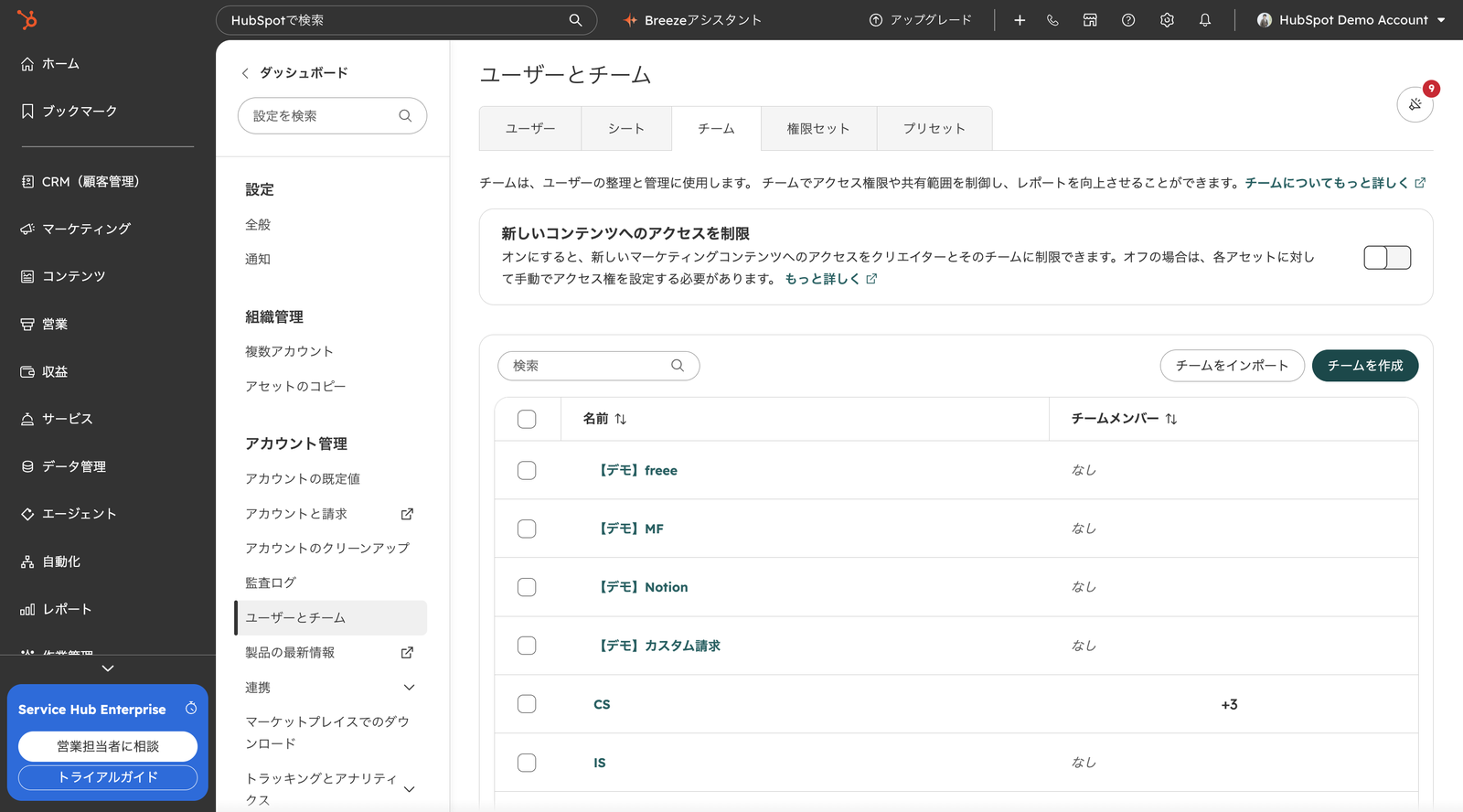
チームは、同じオブジェクトの中で扱うレコードを分ける基礎になります。たとえば次のような分け方です。
ここで先に決めたいのは、レコード所有者が空欄のときの扱いです。未割り当てレコードを誰が処理するかを決めずに所有者ベースの権限を使うと、どの担当者にも見えない、または更新されないデータが残ります。受付担当や管理者が未割り当てを処理し、所有者が入った時点で担当チームへ渡す流れにすると停滞を減らせます。
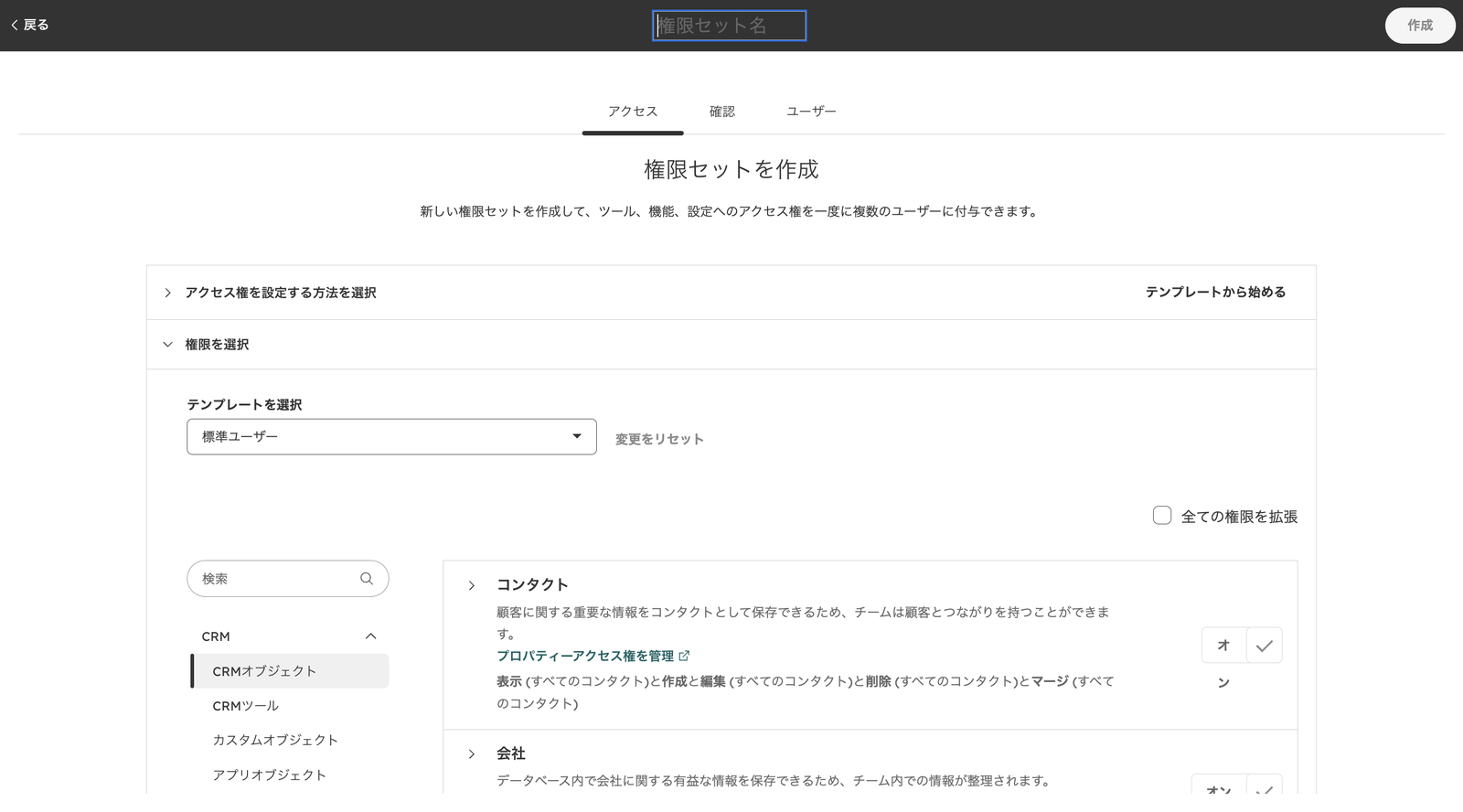
個人ごとに設定を変える運用では、入社や異動のたびに差分が増えます。権限セットの割り当ては個人の権限を上書きするため、変更前に対象者と差分を見直してから適用します。(出典:Create and assign permission sets)
HubSpot公式では、権限セットは対応するEnterprise契約で利用でき、作成できる数は最大100件とされています。上限まで作ることを目標にせず、業務上異なる役割だけを分けます。(出典:Create and assign permission sets)
権限セットは、管理者、営業マネージャー、営業担当者、マーケティング担当者、経営層のように仕事の役割で分けると管理しやすくなります。個人名を権限セット名に入れると異動後も設定が残りやすいため、役割名と用途が分かる名称にします。
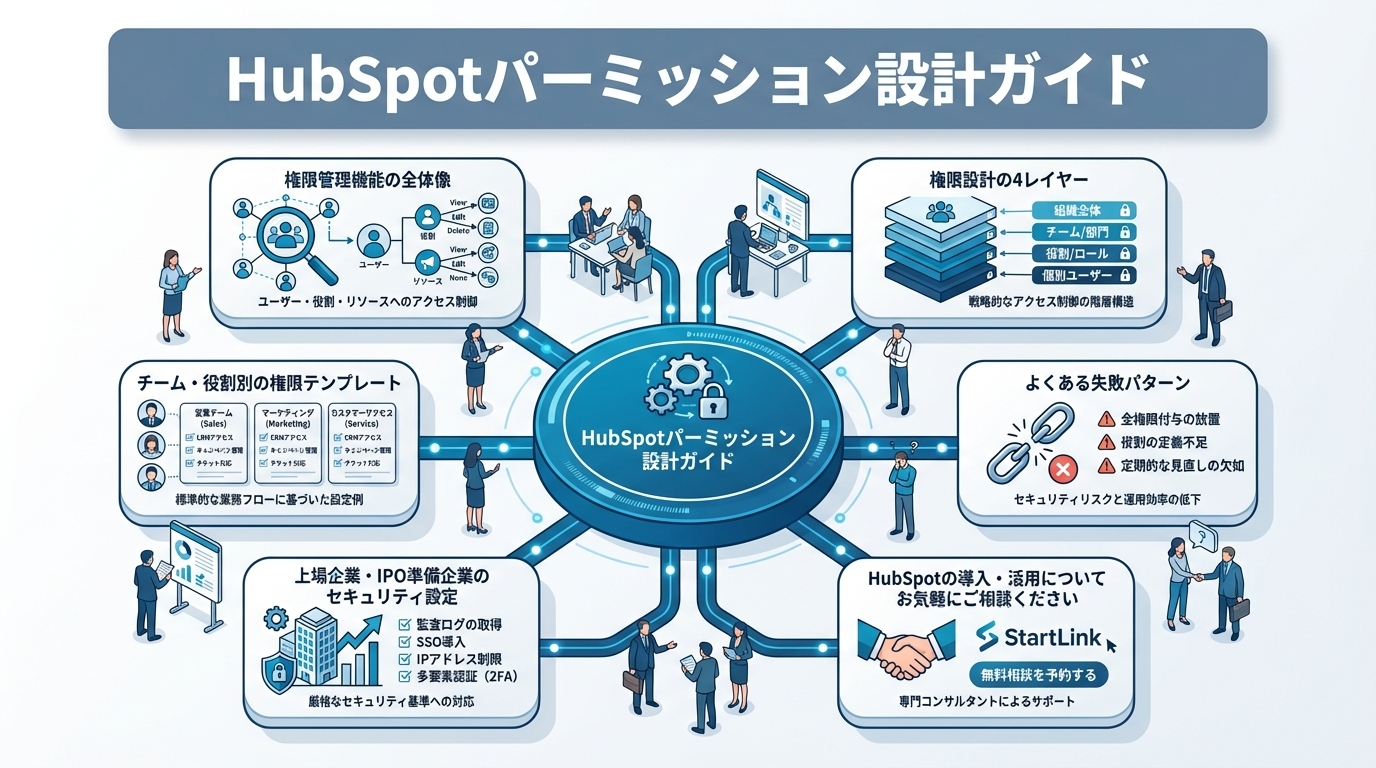
権限は、オブジェクト、レコード、プロパティ、機能の順に分けると、設定漏れを見つけやすくなります。この四つは公式画面の一つのメニューを指す名称ではなく、本記事で権限を整理するための設計上の観点です。広い範囲から細かい範囲へ下りながら、閲覧と操作を分けます。
| レイヤー | 決めること | 主な問い |
|---|---|---|
| オブジェクト | コンタクト・会社・取引・チケットなどで許可する操作 | その役割は何を閲覧・作成・編集・削除するか |
| レコード | 同じオブジェクト内で扱える範囲 | すべて・チーム所有・自分所有のどこまでか |
| プロパティ | 特定項目の閲覧・編集範囲 | 金額や原価などを誰が見て、誰が変えるか |
| 機能 | ワークフロー・レポート・設定画面などの操作 | 誰が設計し、誰が利用し、誰が承認するか |
オブジェクトレベルでは、コンタクト、会社、取引、チケット、カスタムオブジェクトなどを役割ごとに扱えるか決めます。営業担当者ならコンタクト・会社・取引の作成と編集が必要でも、チケットの削除までは不要な場合があります。経営層は、各オブジェクトを閲覧できれば、日常的な作成や編集を持たせない設計が考えられます。
削除は編集より影響が大きいため、同じ範囲で渡す前提にしません。「編集できる人は削除もできる」というまとめ方を避け、復元や履歴への影響を踏まえて対象者を分けます。インポートやエクスポートも一括で大量のデータを扱うため、通常のレコード編集とは別の操作として整理します。
レコードレベルでは、同じ取引オブジェクトの中でも、全件、自チーム、自分が所有するレコードのどこまでを扱えるか決めます。担当者は自分の取引を編集し、マネージャーはチーム全体を見て支援する、という構造にすれば、現場の操作と管理者の可視化を両立しやすくなります。
| 設定 | 内容 |
|---|---|
| すべて | 全レコードが閲覧・編集可能 |
| チーム所有 | 自チームが所有するレコードのみ |
| 自分所有 | 自分が所有するレコードのみ |
ただし、会社とコンタクトと取引の所有者がずれていると、必要な関連情報だけ見えない状態が起こります。所有者をどのタイミングで設定するか、担当変更時に関連レコードも更新するかを業務フローへ入れ、権限設定と所有者運用を一つの設計として扱います。
プロパティレベルでは、取引金額、原価情報、連絡先情報などの項目ごとに閲覧・編集の範囲を分けます。営業担当者は受注前の金額を編集でき、受注後はマネージャーが変更する、といった役割分担を設計できます。全項目を細かく制限すると日常業務が止まりやすいため、業務影響が大きい項目から絞って設定します。
重要項目はプロパティ制限だけに頼らず、オブジェクト権限、利用ツール、連携の認証範囲を組み合わせます。(出典:Manage view and edit access for properties)
機能レベルでは、ワークフロー、レポート、プロパティ設定、ユーザー管理などへのアクセスを分けます。利用する人と設計する人を分けるのがポイントです。営業担当者はワークフローによる処理の結果を利用しても、ワークフローそのものの編集は運用管理者に限定する、といった設計ができます。
プロパティ設定も同様で、現場は用意された項目へ入力し、追加・変更は管理者が申請を受けて行います。使われない項目が増えると入力画面が複雑になり、レポートで似た指標が併存します。項目を最小限に保つことは、入力負荷だけでなく、権限設計と可視化の分かりやすさにもつながります。
権限テンプレートは、役職名ではなく、日常業務で必要な操作を基準に作ります。以下の役割例はたたき台であり、そのまま全員へ適用するものではありません。実際の担当範囲と承認経路を当てはめ、不要な操作を外していきます。
| 機能 | Free | Starter | Professional | Enterprise |
|---|---|---|---|---|
| 基本的なユーザー権限 | ○ | ○ | ○ | ○ |
| チーム機能 | - | ○ | ○ | ○ |
| 権限セット | - | - | - | ○ |
| フィールドレベル権限 | - | - | - | ○ |
| カスタムパーミッション | - | - | - | ○ |
| SSO(シングルサインオン) | - | - | - | ○ |
| 2要素認証 | ○ | ○ | ○ | ○ |
| 役割 | 主な閲覧範囲 | 主な編集範囲 | 制限する操作 |
|---|---|---|---|
| スーパー管理者 | すべての対象データと設定 | ユーザー・権限・設定 | 日常業務では使用範囲を限定 |
| 営業マネージャー | 営業部門のコンタクト・会社・取引 | チームの取引、レポート | ワークフローの編集は運用担当へ分離 |
| 営業担当者 | 業務に必要なコンタクト・会社、自分または自チームの取引 | 担当レコード、受注前の取引情報 | 設定変更、一括削除、権限変更 |
| マーケティング担当者 | コンタクト全体、会社・取引の必要項目 | メール・フォーム・ランディングページ、担当項目 | 取引の重要項目、ユーザー管理 |
| 経営層 | ダッシュボード、レポート、判断に必要な元データ | 原則として閲覧中心 | レコード作成、日常更新、設定変更 |
表を埋めるときは、「その操作を持たせると便利か」ではなく、「その役割が担当業務を終えるために必要か」で判断します。権限を追加する場合は、追加しないと止まる業務と、追加後に扱えるデータの範囲を対にして記録します。
経営層には、入力や設定変更よりも、ダッシュボードから実績と目標の差を把握できることが求められます。View-Only Seatを利用する場合も、ダッシュボードだけでなく、必要に応じてレポートの元データへたどれる閲覧範囲を合わせて設計します。レポートを見せることと、元レコードを編集させないことを分けるのがポイントです。
次の画面は、担当者別のクローズ済み金額と目標を並べた「売上目標の達成」レポートです。
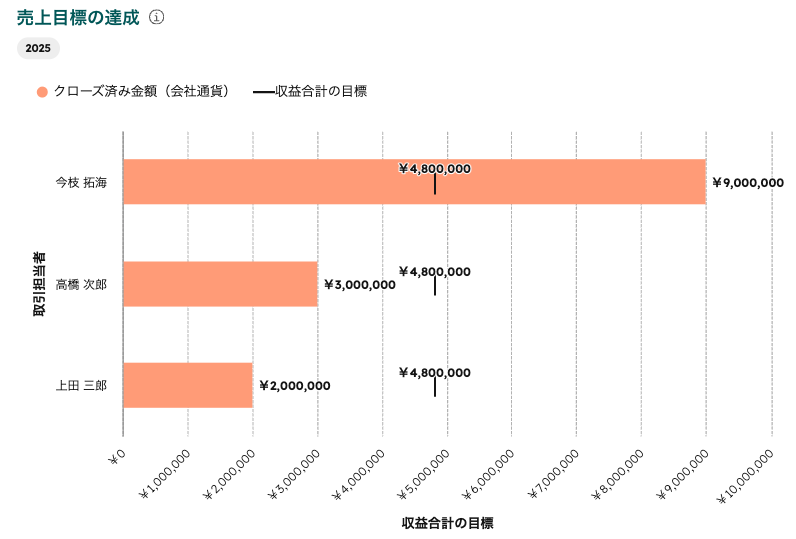
レポート閲覧だけでは判断材料が不足する場合は、元の取引詳細まで閲覧できるようにします。一方、数値の修正が経営層の役割でなければ、取引の編集権限は持たせません。見るための権限と直すための権限を分けることで、可視化とデータ保全を両立しやすくなります。
一時的なプロジェクトや担当代行で追加権限が必要になることがあります。その場合は、対象業務、対象データ、解除条件を記録し、通常の役割テンプレートと混ぜないようにします。個人設定へ直接足した例外が増えると、異動後も権限が残り、誰が標準状態か分からなくなります。
例外が繰り返し発生する場合は、個別対応を続けるのではなく、役割テンプレートかチーム設計を見直します。複数人が同じ例外を必要としているなら、その操作が実際の業務役割に含まれている可能性があります。逆に単発なら、終了時に外す手順をタスクとして残します。
権限設計は、設定項目を一度に埋めるよりも、業務の棚卸し、設計、テスト、適用、見直しの順で進めると差分を追いやすくなります。最初から全社の細かな例外まで作り込むと、実際の業務とずれた設定を量産しがちです。基本役割から始め、業務が止まらないことを見ながら範囲を広げます。
| ステップ | 実施内容 | 次へ進む条件 |
|---|---|---|
| 1. 業務を棚卸し | 役割ごとに閲覧・作成・編集・削除する対象を書く | 日常業務の開始から完了まで操作がつながっている |
| 2. 権限表を作る | オブジェクト、レコード、プロパティ、機能へ分類する | 各操作の担当者と承認者が決まっている |
| 3. 基本役割を設定 | 管理者、マネージャー、担当者、閲覧者の基本形を作る | 個人名ではなく役割名で説明できる |
| 4. テストする | 閲覧、編集、削除、エクスポート、関連レコードを試す | 許可した操作は通り、制限対象は通らない |
| 5. 段階適用する | 対象チームを絞って適用し、問題を記録する | 表計算ファイルへの退避や業務停止が起きていない |
この表で特に重要なのは、許可側と制限側の両方をテストすることです。画面が開けるだけでは、関連レコードの編集、インポート、エクスポート、ワークフロー経由の更新まで判断できません。実際の担当者が行う一連の操作を、開始から完了まで通します。
HubSpotでは、設定から「ユーザーとチーム」を開き、対象ユーザーまたは権限セットのアクセス内容を編集します。先にシートとチーム所属を整え、その後でCRMオブジェクト、マーケティング、セールス、サービス、レポートなどの権限へ進みます。最後にユーザー管理、プロパティ設定、ワークフロー、インポート、エクスポートのような影響範囲の広い操作を見直します。
設定の途中で個人差が出たら、役割の違いか一時的な例外かを判断します。役割の違いならテンプレートを分け、一時的な例外なら解除条件を記録します。権限表とHubSpot上の設定が対応していれば、新人の追加や担当交代でも同じ手順を再利用できます。
権限変更は利用者の仕事へ直接影響するため、まず対象を絞って適用します。営業担当者の基本役割から始める場合は、コンタクトの参照、取引の更新、活動記録、レポート閲覧までを一連で試します。問題がなければ同じ役割へ広げ、その後にマネージャーやマーケティングなど別の役割へ進みます。
大きな変更を行う前に、テスト環境で設定差分を確認する方法もあります。本番環境を分けて検証する考え方は「HubSpotサンドボックス活用ガイド|本番環境を壊さずにテスト・検証する方法」で解説しています。
権限設計の失敗は、権限が広すぎる場合だけではありません。狭すぎる設定、個人ごとの例外、退職や異動の反映漏れも、データ品質と業務効率を下げます。問題が起きたら権限を追加する前に、どの業務がどの地点で止まったかを特定します。
| 失敗 | 現場で起きること | 立て直し方 |
|---|---|---|
| 全員へ管理者権限を付与 | プロパティやワークフローが無秩序に増える | 設定変更者と利用者を分け、基本役割へ戻す |
| 権限を厳しくしすぎる | 必要な顧客情報へ到達できず、表計算ファイルへ複製する | 閲覧と編集を分け、業務に必要な閲覧範囲を戻す |
| 退職者のアカウントが残る | 組織外からアクセスできる状態が続く | 退職フローにアカウント無効化と所有者移管を組み込む |
| 個人ごとの例外が増える | 異動後も古い権限が残り、差分を説明できない | 役割テンプレートへ戻し、例外には解除条件を付ける |
| 所有者が未設定のまま | レコードが担当チームの対象外になり、処理が止まる | 未割り当てを受ける担当と割り当て手順を決める |
設定を直した後は、対象ユーザーで同じ業務を再現します。必要な操作が通るだけでなく、他チームの取引変更や設定画面へのアクセスなど、止めたい操作が止まっていることまで見ます。
「この項目は変えないでください」「他チームの取引は触らないでください」という注意だけでは、担当交代や繁忙時に運用が揺れます。変更してはいけない操作は権限で制御し、変更が必要な場合は申請先を決めます。新人でも同じ手順で作業でき、引き継ぎ時にも判断基準が残る状態を目指します。
一方で、閲覧まで狭めると業務が止まる情報は、注意ではなく設計の見直しが必要です。どの情報が見えれば次の行動を決められるかを確認し、閲覧は許可しながら編集を制限するなど、操作単位で分けます。
権限を整えても、似たプロパティが乱立し、入力定義が曖昧なら、レポートの数字はそろいません。入力項目を最小限にし、各項目の意味と更新タイミングを決め、必要な場面で入力を促す仕組みが必要です。権限は誰が変更できるかを制御しますが、何を入力するかまでは決めません。
パイプラインでは、取引ステージの定義、受注確度、ステージ移行時に必要なプロパティを合わせて設計します。これにより、営業担当者ごとの解釈差を減らし、マネージャーが同じ基準で案件を見られます。権限と入力ルールを組み合わせることで、一元管理したデータをレポートへつなげやすくなります。
パーミッションは、ログイン、データ持ち出し、設定変更の管理と合わせて機能します。ユーザー権限だけを整えても、共有アカウントや不要なエクスポート権限が残れば、守りたい範囲は曖昧です。認証、操作権限、履歴確認を一つの運用として組み立てます。
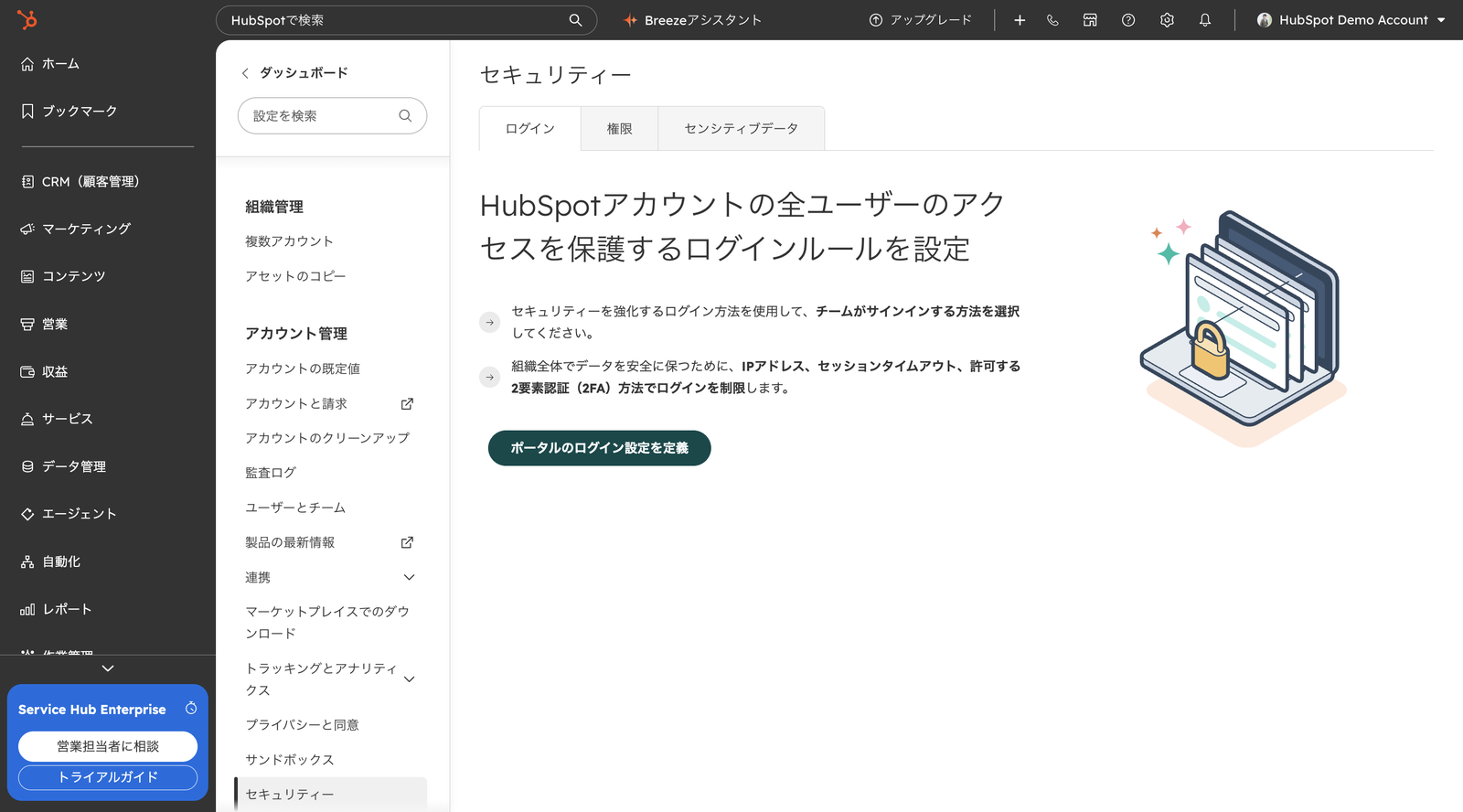
ユーザーごとに個別のアカウントを発行し、二要素認証やSSOを使う場合は、入社・異動・退職の手続きと接続します。共有アカウントを使うと、誰が変更したかを操作履歴から追いにくくなります。退職時はアカウントを無効化するだけでなく、所有していたコンタクト、会社、取引、タスクの移管先も決めます。
認証方式を選ぶときは、HubSpotだけで完結させるか、会社のID管理へ寄せるかを決めます。SSOへ寄せる場合は、HubSpot側の権限変更とIDプロバイダー側の所属変更の担当を分けず、一つの入退社フローとして扱います。
エクスポートは、画面での閲覧とは異なり、データをHubSpotの外へ持ち出せる操作です。日常業務でファイル出力が不要な役割には付けず、必要な部門では目的と保管先を決めます。インポート、一括削除、プロパティ設定、ユーザー管理も影響範囲が広いため、一般的なレコード編集とは分けて付与します。
| 操作 | 設計の基準 | 運用で残す情報 |
|---|---|---|
| エクスポート | 業務上ファイル出力が必要な役割に限定 | 目的、対象データ、保管先 |
| インポート | 項目対応と重複処理を判断できる役割に限定 | 元データ、対象オブジェクト、実施結果 |
| プロパティ変更 | データモデルを管理する役割に限定 | 変更理由、利用箇所、影響するレポート |
| ワークフロー変更 | 自動更新の影響を確認できる役割に限定 | 登録条件、更新対象、停止時の戻し方 |
| ユーザー管理 | 入退社と役割変更を扱う担当に限定 | 付与した役割、変更日、解除条件 |
運用レビューでは、全設定を毎回読み直すより、前回から増えたユーザー、異動したユーザー、個別例外、管理者、エクスポート権限を持つ人を先に見ます。差分の理由が説明できなければ、標準の役割へ戻すか、新しい役割として定義するかを選びます。使われていない権限を残すのではなく、現在の業務に必要な範囲へ戻します。
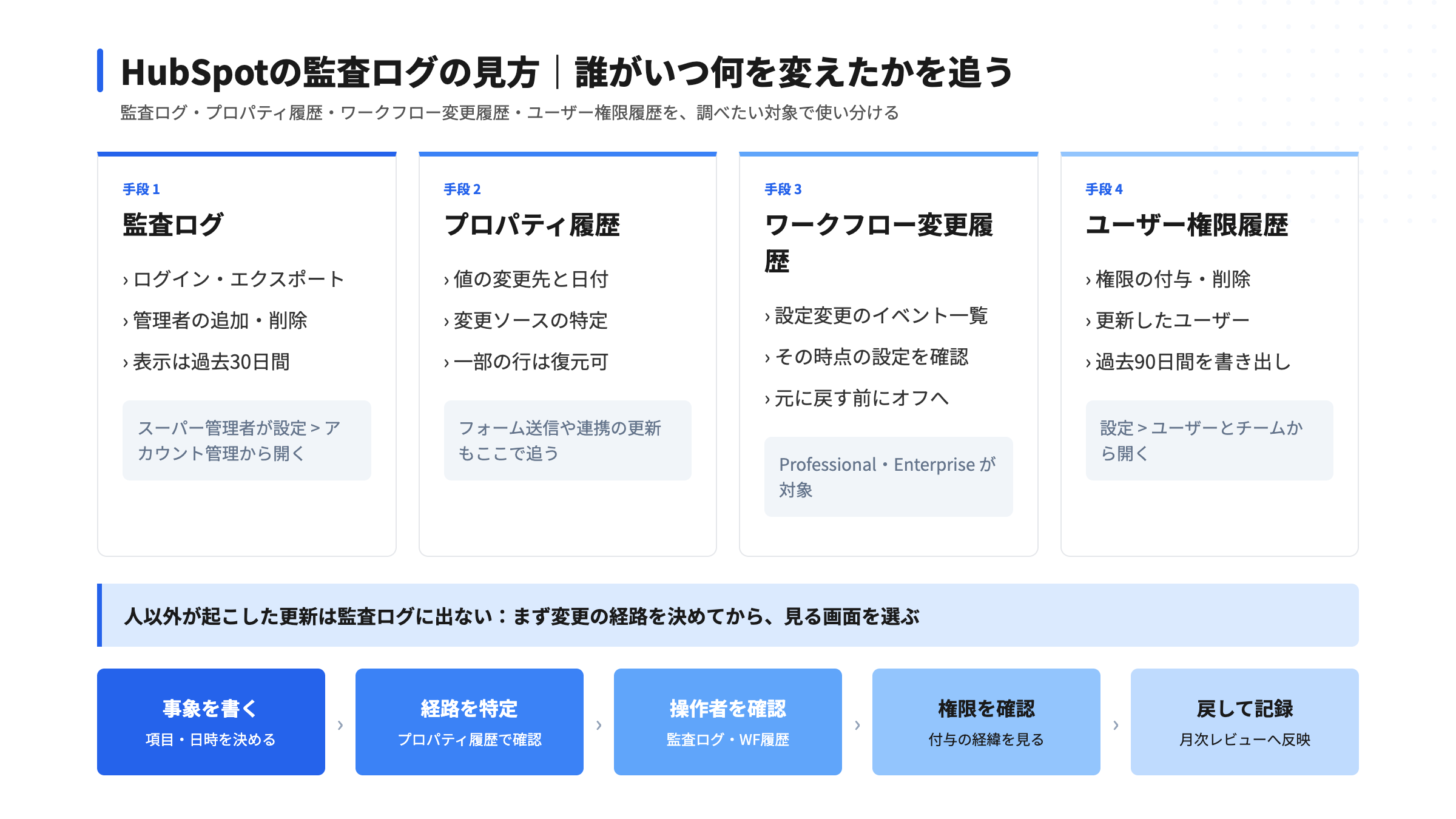
監査ログを利用できる環境では、権限変更や重要な設定変更の履歴をレビュー対象に含めます。ログだけで変更の妥当性までは判断できないため、申請理由と照合します。システムの履歴と業務上の承認を対応させることで、誰が、なぜ、どの範囲を変えたかを説明しやすくなります。
HubSpotの権限設計で迷いやすい論点を、導入時と運用時の判断に分けて回答します。細かな設定差よりも、どの業務を止めずに、どの操作を制限するかを基準にしてください。
CRM導入の初期段階で基本役割を設計し、異動、組織変更、利用機能の追加に合わせて見直します。最初から細かな例外まで作らず、管理者、マネージャー、担当者、閲覧者の基本形を作り、実際の業務で不足した部分だけを調整します。
オブジェクトとレコードの権限を組み合わせることで運用できるケースがあります。判断の分かれ目は、同じレコードを見せながら、特定項目だけを非表示または編集不可にする必要があるかです。その要件がなければ、所有者とチームによる範囲分けを先に整えます。
元の権限設定をそのまま写すのではなく、現在も必要な業務上の制御へ整理します。まず役割ごとに必要な閲覧・作成・編集・削除を書き出し、HubSpotのシート、チーム、所有者、権限セットへ対応させます。移行前だけ存在した例外は持ち込まず、理由を説明できる制御だけを残します。
HubSpotの監査ログで、権限変更を含むユーザー操作の履歴を扱えます。利用できる履歴の範囲は契約内容に応じて異なるため、HubSpotで追う変更と、社内の申請記録へ残す承認理由を分けます。操作履歴と申請理由を照合できれば、変更の妥当性まで説明しやすくなります。
HubSpotのパーミッション権限設計は、データの安全性と業務の進めやすさを同時に扱う設計です。権限を狭くすること自体を目的にせず、HubSpot上で情報が一元管理され、担当者が次の行動へ進める状態を基準にします。
まずは現在のユーザー一覧を開き、次の順で着手してください。
CRMを活用した業務効率化やAIとの連携に関するご相談は、StartLinkまでお気軽にお問い合わせください。
権限設計と合わせて、Enterprise全体の設計、検証環境、複数事業の管理方法も整理すると、設定変更の影響範囲を判断しやすくなります。
記事の内容を、そのまま実務に落とし込みたい方向け
HubSpotゴールドパートナーのStartLinkが、HubSpot導入・AI活用・CRM整備・業務効率化までをまとめて支援しています。記事で気になったテーマを、そのまま相談ベースで整理できます。
株式会社StartLinkは、事業推進に関わる「販売促進」「DXによる業務効率化(ERP/CRM/SFA/MAの導入)」などのご相談を受け付けております。 サービスのプランについてのご相談/お見積もり依頼や、ノウハウのお問い合わせについては、無料のお問い合わせページより、お気軽にご連絡くださいませ。