%20(%E8%83%8C%E6%99%AF%E3%81%82%E3%82%8A).png?width=130&height=39&name=%E6%9C%80%E7%B5%82Start%20Link%20(500%20x%20150%20px)%20(%E8%83%8C%E6%99%AF%E3%81%82%E3%82%8A).png "StartLink")
この記事の結論
HubSpotの研修は機能の説明ではなく、役割ごとの業務サイクルで設計します。習得範囲の表、マニュアルの型、4週間の計画、定着の測り方を示します。
HubSpotの研修は機能の説明ではなく、役割ごとの業務サイクルで設計します。習得範囲の表、マニュアルの型、4週間の計画、定着の測り方を示します。
HubSpotの社内研修は、機能を一覧で説明する場ではなく、役割ごとの「毎日の業務サイクル」を一緒にやってみる場として設計すると定着します。 営業は「レコードを開く、活動を記録する、タスクを閉じる」、管理者は「権限とビューを整える」というように、役割によって最初に覚えるべき操作はまったく違います。全員に同じ説明を一度に行うと、自分に関係のない画面の話を長時間聞くことになり、研修後に誰も使わない状態が生まれます。
導入の設計や構築が整っていても、現場が操作に迷えば入力は止まり、データは古くなります——研修は導入工程の最後の付け足しではなく、定着を決める設計の一部です。
役割別の考え方や定着KPIの全体像はHubSpot社内定着・トレーニング完全ガイドで扱っています。本記事はその実務編として、1業務1ページのマニュアルの型、4週間の週別計画、共有ビューと権限の画面手順に絞って示します。
この記事では、研修を設計する担当者に向けて、次の内容を整理します。
HubSpotは機能が多く、画面を順に説明すると半日でも終わりません。説明を聞いた直後は分かった気になっても、自席に戻って実際の商談や問い合わせに向き合うと、「どの画面で何を入力するのか」を思い出せなくなります。研修の目的は機能を知ってもらうことではなく、翌日の業務で迷わず操作できる状態を作ることです。
機能別の説明型研修では、参加者の関心が分散します。営業担当者がメール配信の設定画面を長く見せられたり、管理者向けの設定を全員が聞いたりすると、集中が切れるだけでなく、「HubSpotは自分の仕事を増やすもの」という印象が残ります。公式のHubSpot Academyのような自己学習コンテンツは網羅性が高い反面、自社のプロパティやパイプラインの名前では説明されません。自社の設計に沿った説明は、自社で補う必要があります。
業務サイクル型とは、「商談の1件を、最初から最後まで実際のレコードで進める」形式です。たとえば営業なら、新しい引き合いのレコードを開き、活動を記録し、次のタスクを作り、取引のステージを進めるところまでを一連で行います。操作の順番が業務の順番と一致しているため、研修後にそのまま実務に移せます。企業様(チーム)によって最適な形は異なりますので、まず自社の業務サイクルを1枚に書き出すところから始めます。
研修計画の品質は、資料の出来よりも、事前に決めた3点で決まります。ここが曖昧なまま資料づくりに入ると、後から範囲が膨らみ、研修が長くなります。
次の表で、対象者ごとに「研修後にできる状態」と「付与する権限」を先に対応させます。到達点は「説明を受けた」ではなく、「自分の担当レコードで操作を完了できる」という行動で書きます。
| 決める項目 | 決め方 | 決めないと起きること |
|---|---|---|
| 対象者の区分 | 役割(営業・マーケ・CS・管理者)で分け、1回の研修を1役割に絞る | 全員同じ内容になり、関係のない説明が増える |
| 到達点 | 「担当のレコードで○○を完了できる」と行動で書く | 研修の終了時に何ができればよいか分からない |
| 権限の範囲 | 研修で触る画面と、付与する権限を一致させる | 触れない画面を説明して混乱する/触らせたくない画面に入れてしまう |
ユーザーの権限は、公式ナレッジによると、設定アイコンから「ユーザーとチーム」を開き、対象のユーザーの「アクセス」タブで「権限の編集」から変更します。編集できるのはスーパー管理者、または「ユーザーを追加して編集」権限を持つユーザーです。変更が反映されるまで最大5分かかることがあり、反映にはユーザー側の再ログインが必要です。また、権限セット(チーム向けのプリセット権限)の作成・編集はEnterpriseの機能です。詳細は公式のユーザー権限の管理(HubSpotナレッジ)で確認できます。権限設計そのものはHubSpotパーミッション権限設計ガイドで扱っています。
研修で「できる」と教えた操作は、権限でも「できる」状態にしておきます。研修当日に権限が足りず操作できない、という事態が定着の最初の躓きになります。
役割ごとに「最初の2週間で覚える操作」を3〜5つに絞り、残りは後回しにします。最初に覚える操作が少ないほど、研修後の実践が回り始めるのが早くなります。
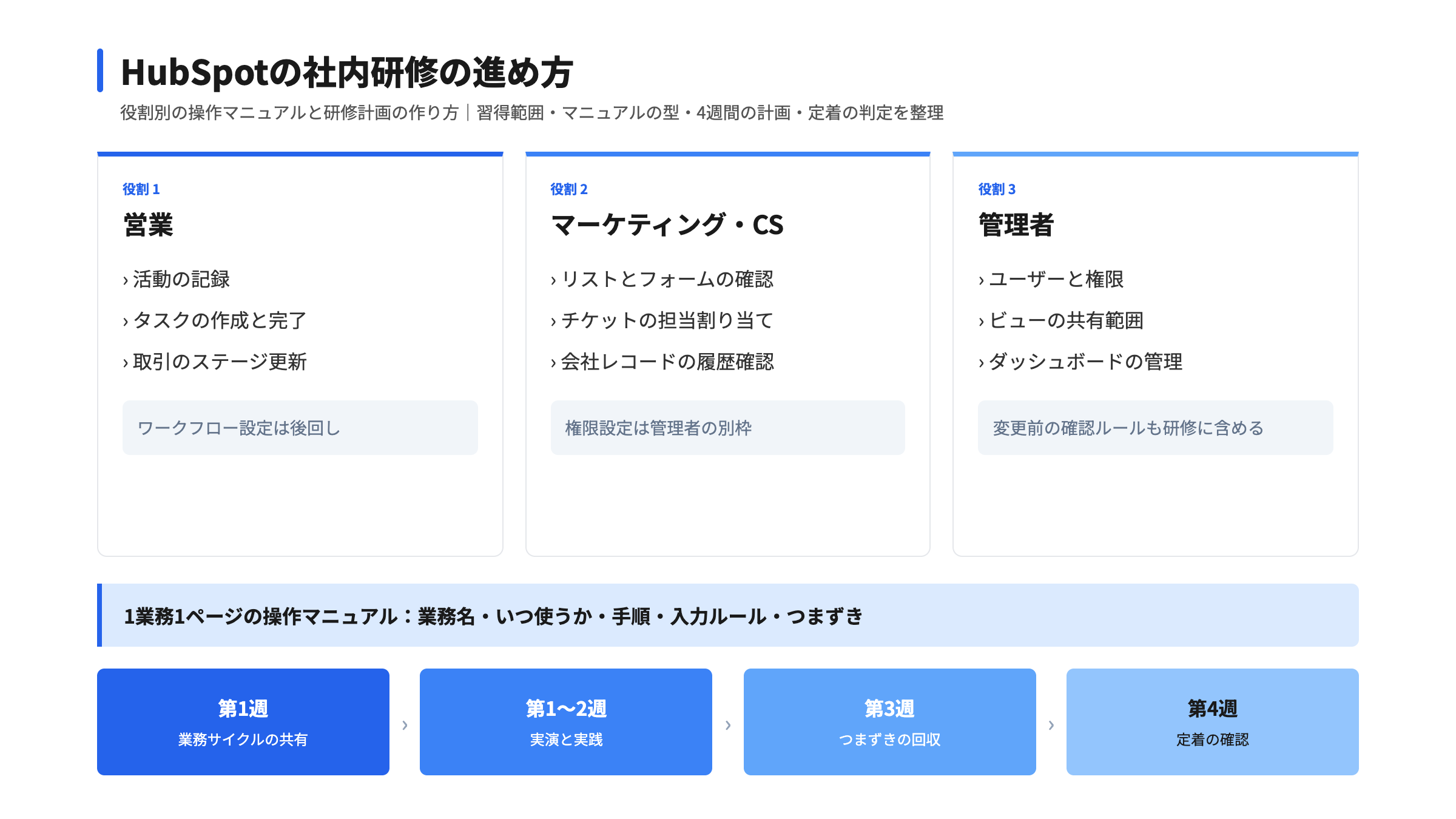
次の表は、一般的な営業・マーケティング・カスタマーサクセス・管理者の例です。実際の割り当ては、利用しているHubと自社の設計に合わせて調整します。
| 役割 | 最初に覚える操作 | 後回しにする操作 | 最初の2週間の完了条件 |
|---|---|---|---|
| 営業 | レコードの検索と閲覧、活動の記録、タスクの作成と完了、取引のステージ更新 | ワークフロー、レポートの新規作成、プロパティの追加 | 担当の取引1件で、活動記録からステージ更新までを自分で完了する |
| マーケティング | リストとフォームの確認、コンタクトの絞り込み、メールの下書き | 権限設定、カスタムオブジェクト、データ移行 | 条件を指定してコンタクトを絞り込み、結果を保存済みビューにする |
| カスタマーサクセス | チケットの作成と担当割り当て、会社レコードの履歴確認、タスクの管理 | 取引パイプラインの設定、リスト条件の高度な設計 | 問い合わせ1件をチケット化し、担当者を割り当てて完了まで進める |
| 管理者 | ユーザーと権限、プロパティとパイプラインの変更ルール、ビューとダッシュボードの管理 | 個別レコードの日々の入力 | 研修用ユーザー1名の権限を編集し、ビューの共有範囲を設定する |
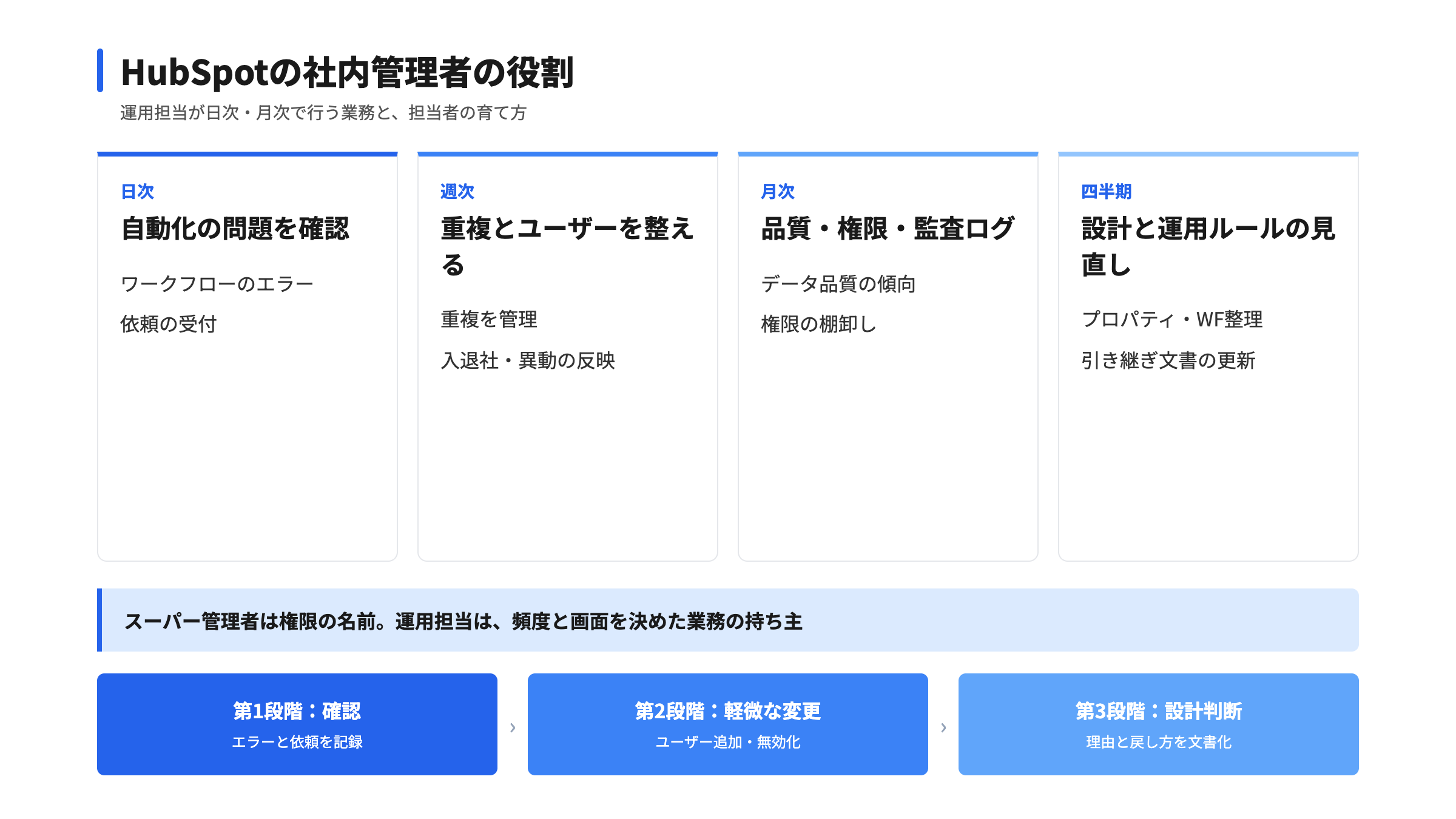
管理者向けの内容は、一般ユーザーと切り分けて別枠で行います。プロパティの追加、ビューの共有範囲、ダッシュボードの共有といった設定は、誤って変更するとチーム全員の画面に影響するためです。管理者には「変更前に誰に確認するか」「変更の記録を残す場所」といった運用ルールも研修に含めます。運用ルールの設計はCRM運用ルール設計ガイドが参考になります。
読まれる操作マニュアルには共通点があります。1ページで1つの業務が完結し、画面の場所と操作の順番が一目で分かることです。機能の辞書のようなマニュアルは、必要な箇所を探す時間がかかり、開かれなくなります。
次の表のとおり、1ページを同じ型で作ると、作る側も読む側も迷いません。
| 項目 | 書く内容 | 書き方の判断基準 |
|---|---|---|
| 業務名 | 「新規の引き合いを登録して初回タスクを作る」など、業務の言葉で書く | 機能名ではなく、現場が使う言葉にする |
| いつ使うか | この操作を行う場面を1文で書く | 迷ったときに探せるようにする |
| 手順 | 番号付きで5〜8手順、各手順にメニュー名を明記 | 1手順に操作を1つだけ入れる |
| 入力ルール | 必須項目・選択肢・入力しない項目 | 自社のプロパティ名で書く |
| つまずき | よくある失敗と戻し方 | 実際に起きた質問から追加する |
たとえばタスクは、公式ナレッジによると、タイトル・タイプ(コール、Eメール、ToDo)・優先度・関連付けるレコードを指定して作成し、割り当て先のユーザーを選べます。作成後の編集や削除は、メニューの「CRM」から「タスク」を開いて行えます。詳細は公式のタスクの作成(HubSpotナレッジ)にあります。マニュアルでは、この公式の手順を自社の運用ルール(たとえば「商談後24時間以内に次のタスクを入れる」)と組み合わせて書きます。公式の画面説明は変更されることがあるため、マニュアルには最終確認日を記録しておくと更新漏れを防げます。
研修は1日で終わらせず、短い回を分けて実務の合間に行うと定着します。次の手順は、1役割あたり4週間で進める一般的な型です。期間や回数は、チームの人数と業務の繁忙に合わせて調整します。
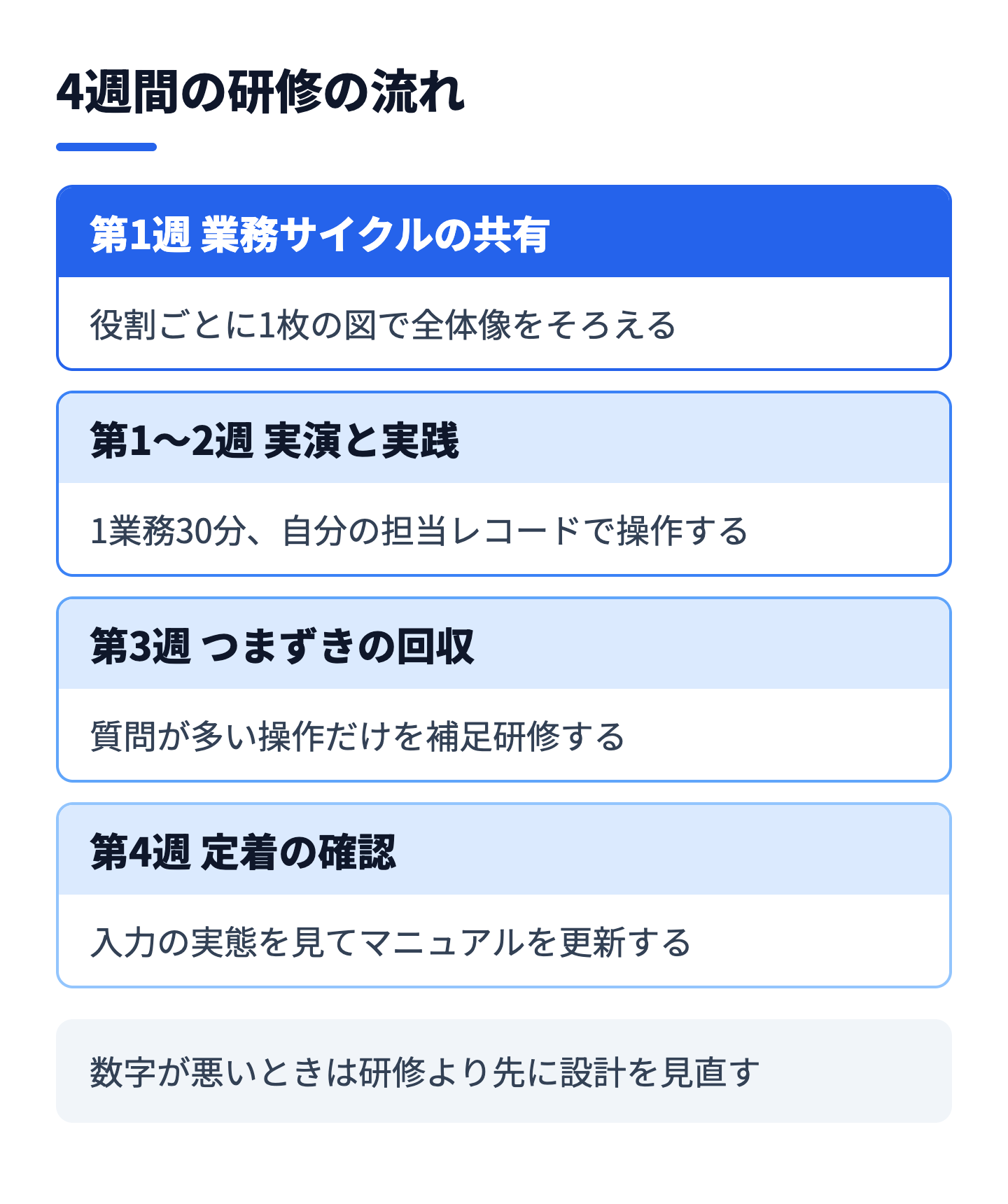
実演は、顧客の実データではなく、研修用に作ったテスト用のレコードで行うと安全です。誤ってメールを送る、実在の取引を更新するといった事故を避けられます。テスト用レコードには「研修用」と分かる名前を付け、研修後に整理するルールも決めておきます。
StartLinkはHubSpotゴールドパートナーとして、導入を「現状の整理・要件定義、設計・構築、データ移行、テスト・検証、定着・運用改善」の工程で進めています。研修は最後の工程に置くのではなく、構築中に作った設計書をそのまま操作マニュアルの元にします。具体的には、マニュアルの「入力ルール」はプロパティ定義書の必須項目と選択肢から、「つまずき」はテスト・検証の工程で出た修正点と質問から起こします。スモールスタートで一部の役割から先に研修を行い、そこで出た質問をマニュアルに反映してから、他の役割に広げる進め方です。準委任で伴走する形であれば、研修後の質問対応や、マニュアルの更新も継続して行えます。進め方の全体像はHubSpot導入プロジェクトのPM実務にもまとめています。
研修で迷いを減らす近道は、全員が最初に見る画面をそろえることです。HubSpotでは、一覧画面のビューとダッシュボードで、役割ごとの入口を設計できます。
保存済みビューは、公式ナレッジによると、コンタクトなどのレコード一覧のページで「ビューを追加」から作成し、フィルターと表示する列を決めて「公開」します。共有範囲は「共有の管理」から、非公開・チーム・全員・カスタム(選択したチームまたはユーザー)のいずれかを選びます。既定では、作成したビューは作成者とスーパー管理者だけが見られます。ビューのタブを一番左へドラッグすると、そのタブが既定のビューになります。手順は公式の更新されたインデックスページの保存済みビュー(HubSpotナレッジ)で確認できます。営業向けには「自分の担当で、次のタスクが期限切れ」のようなビューを用意すると、研修後に最初に開く画面が決まります。
ダッシュボードは、ダッシュボードの一覧から作成します。公式ナレッジによると、作成後は「このダッシュボードにアクセスできるユーザー」で共有範囲を選びます。ユーザーやチームごとに「表示のみ」「表示および編集」を設定する方法は、Enterpriseの機能です。また、ダッシュボードにアクセスできても、個々のレポートの共有設定やデータへのアクセス権が別に必要な点に注意が必要です。詳細は公式のダッシュボードの管理(HubSpotナレッジ)にあります。ダッシュボードの設計はHubSpot予実管理とKPIダッシュボードの設定方法も参考になります。
チームは、ユーザーを構造化されたグループにまとめ、レコードの共有範囲やレポートの表示を管理する機能です。公式ナレッジによると、追加のチームへのユーザー割り当てにはMarketing Hub・Sales Hub・Service HubのProfessionalまたはEnterpriseが必要です。研修の単位とチームの単位をそろえておくと、ビューとダッシュボードの共有もまとめて設計できます。手順は公式のチームの作成と管理(HubSpotナレッジ)にあります。
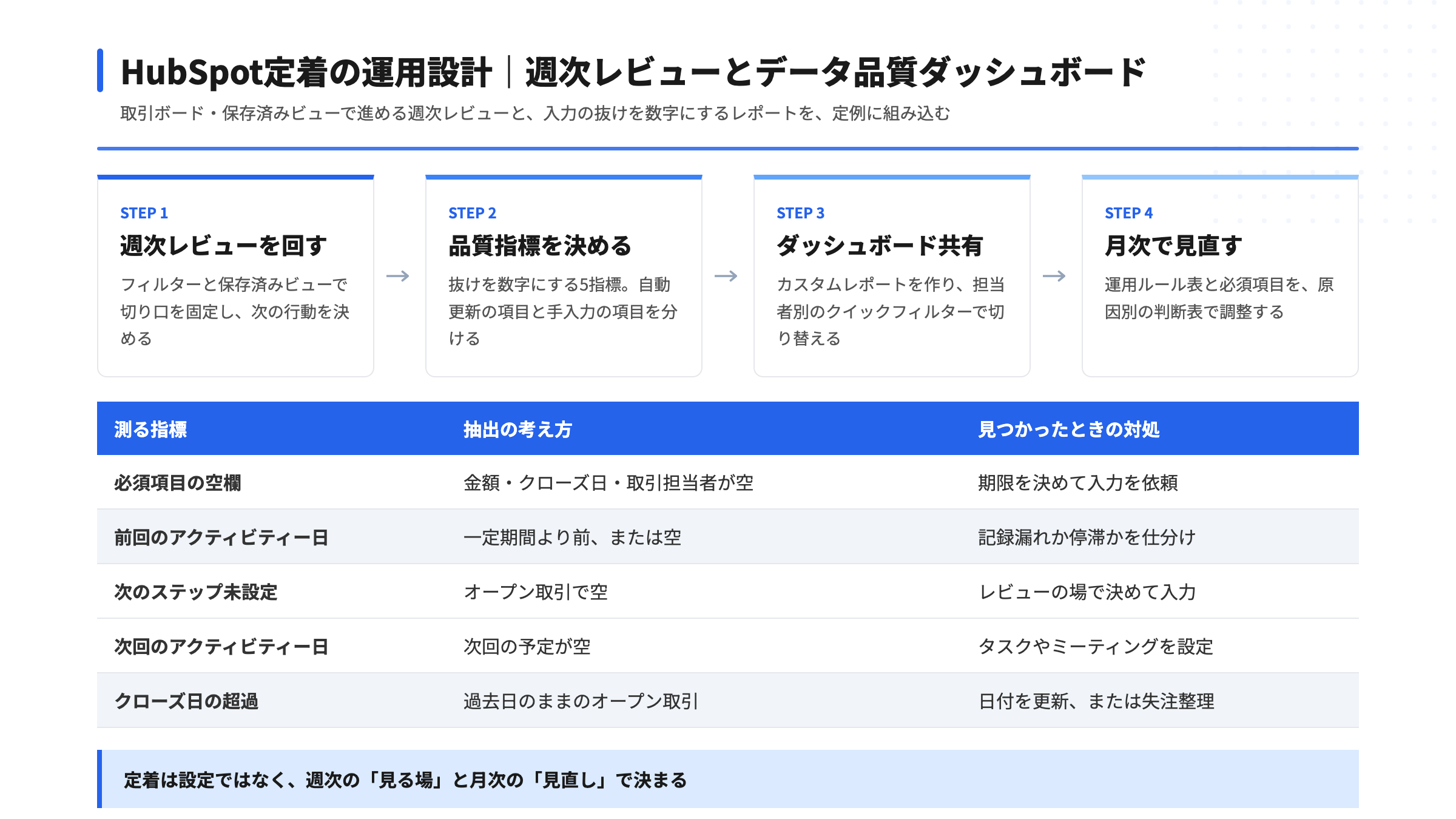
研修後に必要なのは、「使われているか」を主観ではなく、入力の実態で見ることです。研修の満足度アンケートだけでは、翌月の定着は分かりません。
次の表のように、役割ごとに2〜3の観点を決め、第4週に確認します。数値の基準は自社で決め、研修の前後で比べます。
| 役割 | 見る観点 | 確認する場所 | 基準を超えない場合の対応 |
|---|---|---|---|
| 営業 | 担当レコードへの活動記録の有無、期限切れタスクの件数 | 保存済みビュー、ダッシュボード | 該当ページのマニュアルを見直し、補足研修を行う |
| マーケティング | フォームから入ったコンタクトの担当割り当て漏れ | リストのビュー | 割り当てルールを再確認する |
| カスタマーサクセス | 担当者が未設定のチケットの件数 | チケットのビュー | チケット作成のマニュアルを改訂する |
| 管理者 | 権限・ビュー・ダッシュボードの変更の申告と反映状況 | 管理者が管理する変更依頼の一覧と、各設定画面の現状 | 変更前の確認ルールを再周知する |
入力されない原因が、研修ではなく設計にある場合もあります。必須項目が多すぎる、選択肢が現場の言葉と合っていない、といったケースです。この場合は研修を重ねても改善しないため、プロパティやパイプラインを見直します。活用度の自己点検にはHubSpot活用度チェック、使いにくさの原因の切り分けにはHubSpotが使いにくい原因と解決策が使えます。
自社で作る研修と、公式の学習コンテンツは役割が違います。両方を組み合わせると、資料づくりの負担を抑えられます。
HubSpot Academyは、HubSpotが提供する無料のオンライン学習で、役割別・トピック別のコースと認定が用意されています。製品の基本概念や、各Hubの考え方といった、どの会社でも共通する知識は、Academyで事前に学んでもらうのが効率的です。使い方はHubSpot Academy活用ガイドにまとめています。
自社の設計に依存する内容は、自社で作る必要があります。プロパティの意味、パイプラインのステージの定義、入力のルール、承認の流れなどです。判断の基準は次の表のとおりです。
| 学ぶ内容 | 向いている手段 | 理由 |
|---|---|---|
| 製品の基本概念・画面の見方 | 公式のAcademyや、基本操作の解説記事 | 自社の設計に依存しない |
| 自社のプロパティ・パイプライン・入力ルール | 自社の操作マニュアルと実演 | 自社の名前と運用でしか説明できない |
| 権限・共有範囲の変更手順 | 管理者向けの別枠の研修 | 影響範囲が全体に及ぶ |
基本操作の学習には、HubSpotの基本操作ガイドも使えます。初期設定の段階から整える場合はHubSpot初期設定・オンボーディング完全マニュアルを参照してください。
全員一度に行うと準備は楽ですが、定着の効率は下がります。役割ごとに最初に覚える操作が違うため、役割別に分けて、1回30分程度の短い回を重ねるほうが、実務に移しやすくなります。全員に共通する内容は、最初の業務サイクルの共有だけに絞ります。
量ではなく、業務の数で決めます。役割ごとに最初に覚える3〜5つの業務を1業務1ページで作れば、運用を始められます。残りの操作は、質問が出たものから足していきます。最初から網羅的に作ると、更新が追いつかなくなります。
製品の基本概念を学ぶには十分役立ちます。ただし、自社のプロパティ名やパイプラインの定義、入力ルールは、公式のコンテンツには含まれません。自社の設計に依存する部分は、自社の操作マニュアルと実演で補う必要があります。
最初に、入力の手間と項目の設計を確認します。必須項目の数、選択肢の分かりやすさ、入力の場所が現場の動線に合っているかを見ます。設計に問題がなければ、該当する業務のマニュアルと補足研修を見直します。
入社時は、役割別のマニュアルを読む順番を決め、最初の1週間で1業務ずつ実演を受けられるようにします。全体研修を待たずに始められるよう、研修用のテスト用レコードと、質問先を決めておくと、入社直後から迷わず操作できます。
最初の一歩は、営業など1つの役割を選び、「最初に覚える操作」を3つ書き出すことです。そこからマニュアル1ページと実演30分を作ると、研修の型ができます。
自社の状況に当てはめた進め方を検討したい場合は、CRM特化型コンサルティングのHubSpotゴールドパートナーのStartLinkまでお問い合わせください。導入支援の全体はHubSpot導入・活用支援サービスで紹介しています。
記事の内容を、そのまま実務に落とし込みたい方向け
HubSpotゴールドパートナーのStartLinkが、HubSpot導入・AI活用・CRM整備・業務効率化までをまとめて支援しています。記事で気になったテーマを、そのまま相談ベースで整理できます。
株式会社StartLinkは、事業推進に関わる「販売促進」「DXによる業務効率化(ERP/CRM/SFA/MAの導入)」などのご相談を受け付けております。 サービスのプランについてのご相談/お見積もり依頼や、ノウハウのお問い合わせについては、無料のお問い合わせページより、お気軽にご連絡くださいませ。