
この記事の結論
HubSpotのワークフローが動かないときは、「レコードが登録されたか」「登録後にどのアクションまで進んだか」の2点を、ワークフローの詳細ページにある履歴で先に確かめるのが最短の切り分けです。 原因の多くは、登録条件・再登録の設定・登録解除の条件・アクションのエラーのどれかに収まります。設定画面を眺めて推測するより、履歴という事実から入るほうが、確実に早く原因へたどり着けます。
HubSpotのワークフローが動かないときは、「レコードが登録されたか」「登録後にどのアクションまで進んだか」の2点を、ワークフローの詳細ページにある履歴で先に確かめるのが最短の切り分けです。 原因の多くは、登録条件・再登録の設定・登録解除の条件・アクションのエラーのどれかに収まります。設定画面を眺めて推測するより、履歴という事実から入るほうが、確実に早く原因へたどり着けます。
困るのは、ワークフローが静かに動かないことです。エラー通知が出るわけではなく、メールが送られない、担当者が割り当てられない、ステージが進まないといった業務の結果として発覚します。
この記事では、公式ナレッジで確認できた画面と設定だけを使い、確認の順序、原因別の対処、再登録と手動登録の注意点を整理します。
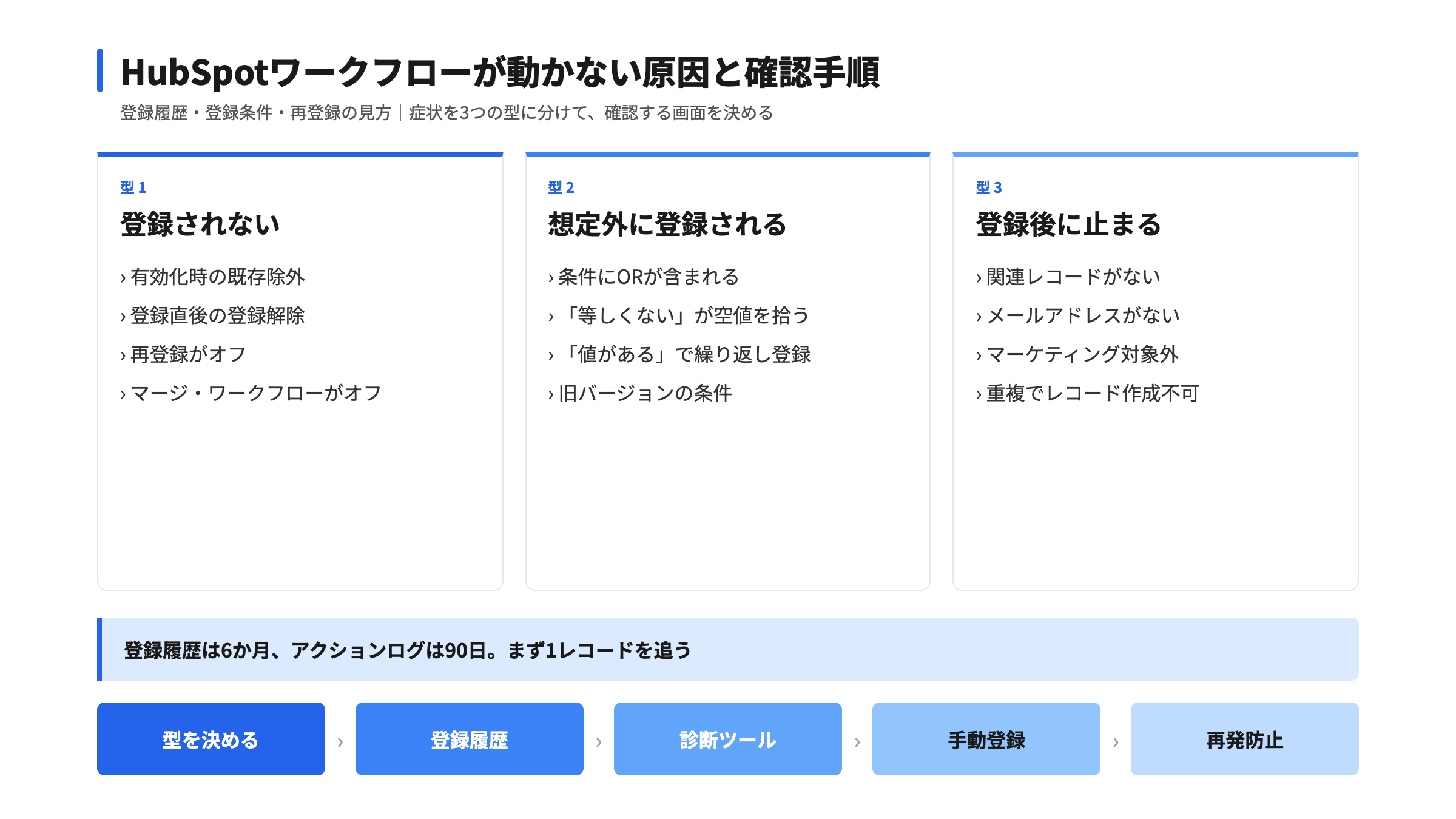
ワークフローの不具合は、症状の言葉だけで調べると同じ画面を何度も往復します。最初に、起きていることを3つの型のどれかに当てはめます。型が決まれば、見る画面と疑う設定が決まります。
| 症状 | 型 | 最初に見る場所 |
|---|---|---|
| 対象のはずのレコードが入らない | 登録されない | 登録のトラブルシューティング、登録履歴 |
| 入るはずのないレコードが入る | 想定外の登録 | 登録履歴の「これが登録された理由は?」 |
| 入ったが途中で止まる・失敗する | アクションの不具合 | 詳細ページのアクションログ、問題 |
この表の使い方は単純です。「動かない」という言葉が出たら、どのレコードがどの型に当たるのかを1件だけ特定します。全体を一度に調べようとせず、再現している1レコードを追うのが原則です。
ワークフローツールは、Marketing Hub・Sales Hub・Service Hub・Data Hub・Smart CRM・Revenue Hub の各製品で Professional または Enterprise が対象です。操作にはスーパー管理者、または「ワークフロー」権限が必要です。履歴が見えない、設定が触れないという場合は、機能の不具合ではなく権限の不足であることがあります。
また、エディターで開いているワークフローは、レコードが登録された時点のバージョンと異なる場合があります。後から条件を直した結果、過去の動きと今の設定が食い違うことがあるため、バージョン履歴も確認の対象に入れます。
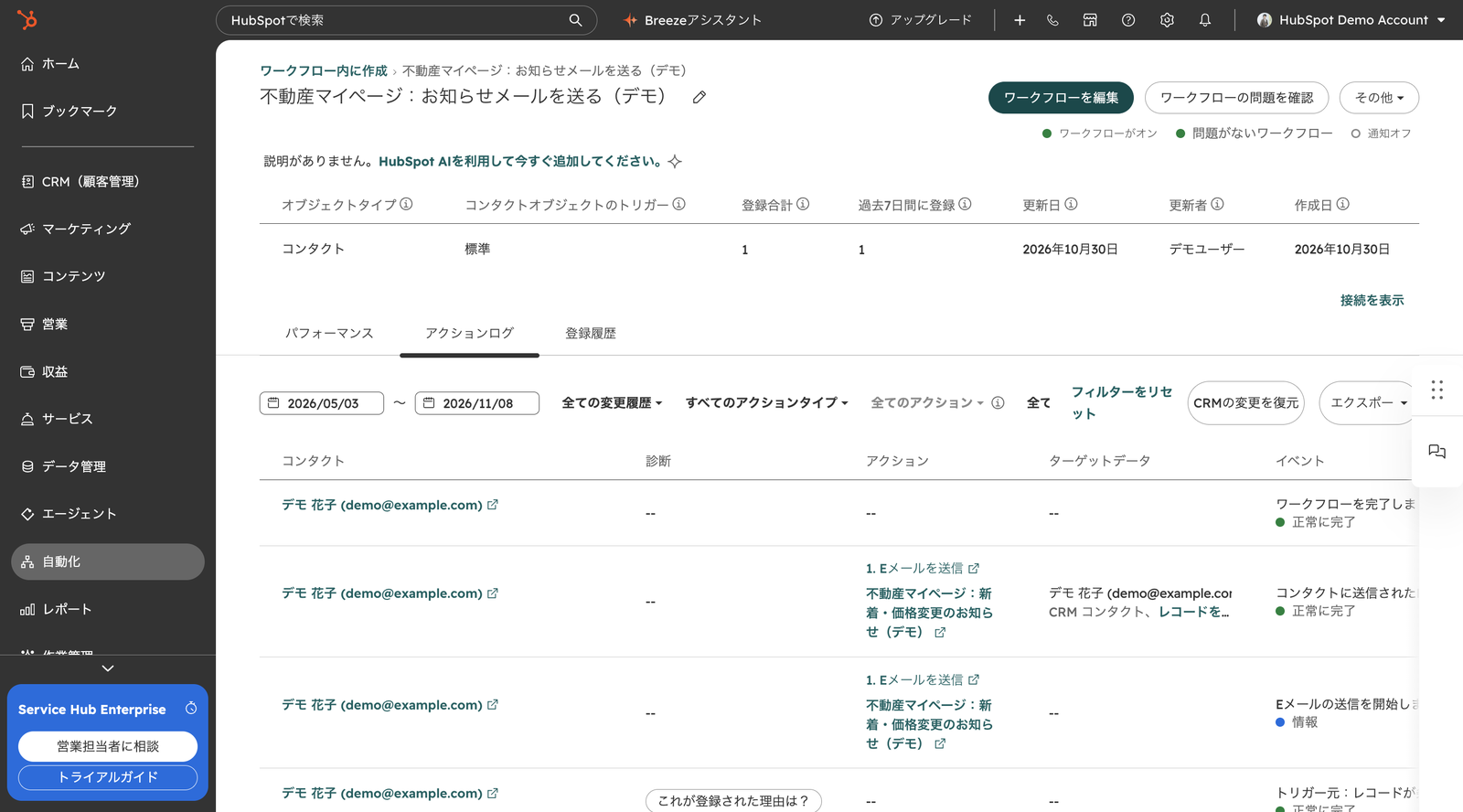
確認の出発点は、[自動化]>[ワークフロー]で対象のワークフローを開いた先の詳細ページです。ここには、アクションログ、登録履歴、問題、パフォーマンスの4つの見方があります。どれを見るかは、型で決まります。
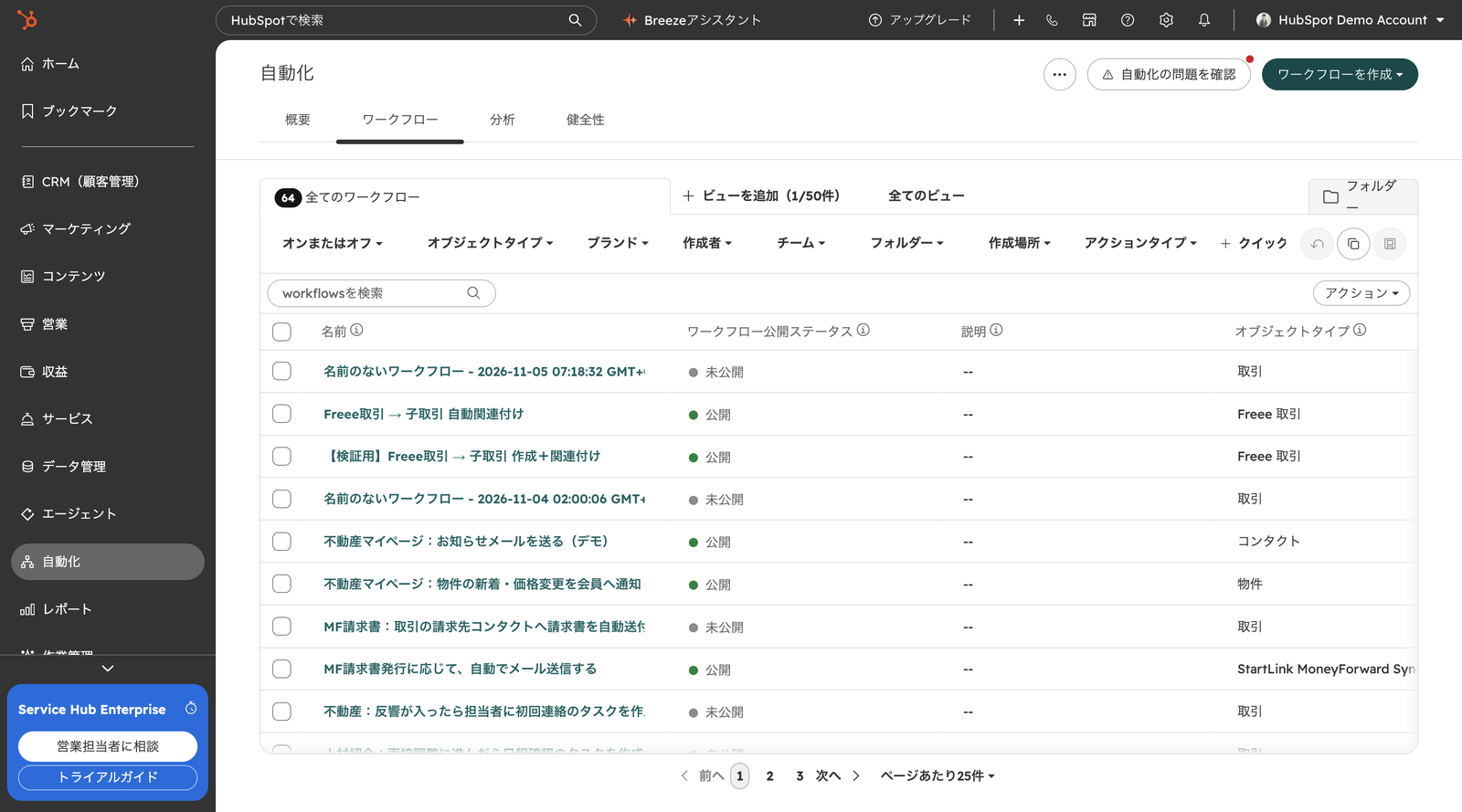
| 見方 | 分かること | 保持・条件 |
|---|---|---|
| アクションログ | 各レコードに実行されたアクションと結果 | 90日間 |
| 登録履歴 | 登録されたレコードと、その後の経路 | 6か月間 |
| 問題 | 修正または無視が必要なエラーの一覧 | 右上のボタンから開く |
| パフォーマンス | 登録の合計や、登録・完了の推移 | 日次・週次・月次で表示 |
保持期間は調査の可否を左右します。90日を超えた前の出来事は、アクションログには残っていません。「先月から動いていない」という申告なら追えても、「半年前の取りこぼし」は追えないことがあるため、原因を特定したら記録を別に残す運用が必要です。
成功ログと情報ログには、アカウントのタイムゾーンの深夜0時を基準に、1日10万件という上限があります。上限を超えた後もレコードの処理は通常どおり続き、エラーログは表示されます。大量のレコードを扱う日に成功ログが見当たらなくても、動作していないとは限りません。
特定のレコードの動きを確認するときは、次の順に進めます。
ワークフローの詳細ページを理解する(HubSpotナレッジベース) に、各見方のフィルターとエクスポートの方法がまとまっています。
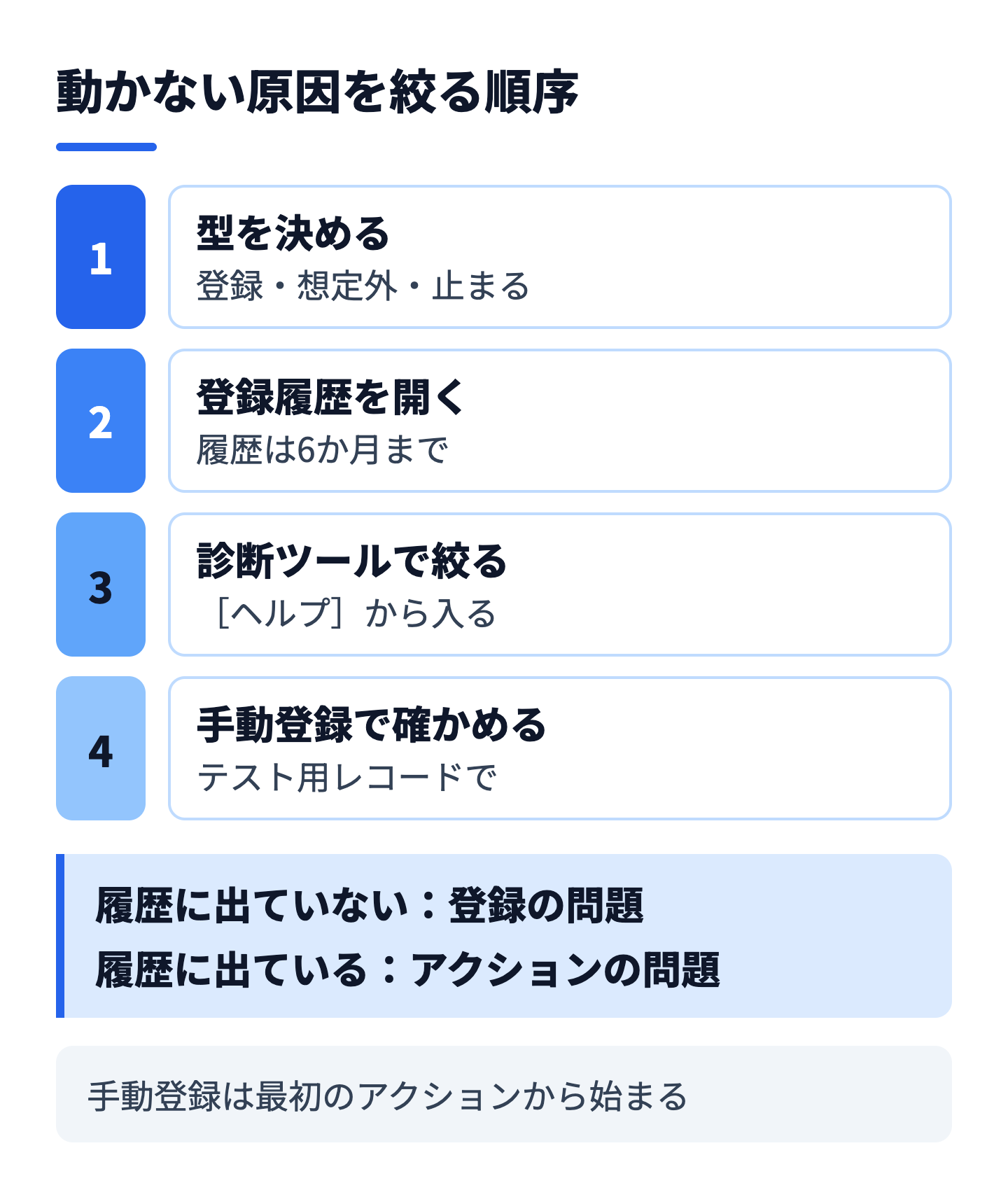
動かない原因を考える前に、「登録履歴に1件も出ていないのか」「出ているが止まったのか」を分けます。前者は登録の問題、後者はアクションの問題です。この1回の仕分けで、調べる範囲が半分になります。
対象のはずのレコードが登録されない場合、公式ナレッジには専用の診断が用意されています。ワークフローのエディター左上の[ヘルプ]>[登録をトラブルシューティング]です(画面の言語設定によって表記が異なる場合があります)。右側のパネルでレコードを選び、日付範囲と時間範囲を指定して確認します。
この診断で対象にできる登録トリガーは、プロパティ、リスト、フォーム送信のフィルターです。登録データが見つからない場合は、エディターでそのレコードを登録トリガーに照らしてテストすることが案内されています。イベントなど別の種類のトリガーを使っているワークフローは、診断ツールの範囲外のため、トリガーの条件を直接読み解く必要があります。
| 原因 | 確認する場所 | 対処の方向 |
|---|---|---|
| トリガー条件を満たしていない | 登録トリガーのAND/OR | レコードをエディターでテストする |
| 有効化時に既存レコードを除外した | 有効化時の選択、バージョン履歴 | 既存レコードを手動で登録する |
| 登録直後に登録解除された | 登録解除トリガー、ゴール、除外 | 登録解除の条件と他ワークフローの設定を見直す |
| 過去に通過済みで再登録がオフ | 再登録の設定 | 再登録トリガーを設定する |
| マージされたレコード | 登録設定のマージ関連の項目 | 設定を有効にするか、完了を待つ |
| ワークフローがオフ | 右上のスイッチ | [確認と公開]から[オンにする] |
この表のうち、実務でいちばん見落とされるのは「有効化時の選択」です。既に条件を満たしているレコードを、有効化の後から条件を満たすレコードだけに限る選択をしていると、有効化の前から対象だったレコードは永久に入りません。バージョン履歴で選択の有無を確認し、手動登録で補います。
日付プロパティで「過去[x]日を超える」「過去[x]日以内」といった条件を使っている場合も注意が必要です。この種の条件は1日の開始時に評価されるため、条件を満たした日の当日ではなく、翌日以降に登録されることがあります。「今日は動かなかった」と判断する前に、評価のタイミングを知っておきます。
登録のトラブルシューティング(HubSpotナレッジベース) に、これらの原因ごとの確認手順がまとまっています。
登録されたはずなのに履歴上は通過していない、という場合は、登録の直後に登録解除されている可能性があります。コンタクトベースのワークフローでは、登録条件を満たさなくなったコンタクト、ワークフローの目標を満たしたコンタクト、除外セグメントに追加されたコンタクトを登録解除できます。
さらに、別のワークフローの接続設定で、他のすべてのワークフローから登録を解除する設定が有効になっていると、そちらの動きが原因で外れることもあります。1つのワークフローだけを見ていると原因が見えないため、同じレコードが関わる他のワークフローも確認の対象に入れます。
ワークフローの登録設定を管理する(HubSpotナレッジベース) に、登録解除トリガーの種類が整理されています。
初期状態では、レコードは登録トリガーを初めて満たしたとき、または手動で登録されたときにだけ登録されます。一度通過したレコードがもう一度条件を満たしても、再登録の設定がなければ入りません。「前は動いたのに今回は動かない」という相談の典型は、これです。
コンタクトベースのワークフローでは、登録トリガーのボックスを開き、[再登録]タブで「ワークフロー完了後のコンタクトの再登録を許可する」をオンにして、再登録に使うトリガーを選びます(公式ナレッジの表記は英語版を基にしています)。企業・取引などのワークフローでは、登録トリガーの[設定]タブにある再登録のスイッチをオンにします。
動き方には、設計に直結する特徴があります。
再登録のトリガーには、使えない条件があります。条件を設定したのに再登録されないとき、原因はここにあることがあります。
| 区分 | 使えない条件 | 代わりの考え方 |
|---|---|---|
| 共通 | アクティビティ、アクティビティのプロパティ | プロパティやリストの条件に置き換える |
| コンタクト | 計算プロパティ、プライバシー同意のイベント | 別のプロパティで状態を持つ |
| コンタクト | 複数の値を指定した「いずれか」の条件 | 値ごとに条件を分ける |
| 企業・取引など | リスト | プロパティの条件で表す |
日付や回数による絞り込みは、再登録では無視されます。たとえばフォーム送信に期間を指定しても、期間外の送信で再登録されることがあります。また、日付を使うなら「今日の日付」より、スケジュールベースのトリガーが推奨されています。
ワークフローに再登録トリガーを追加する(HubSpotナレッジベース) の末尾には、使えない条件の最新の一覧を確認する方法も案内されています。仕様が更新される可能性があるため、設計の前に必ず最新版を見ます。
再登録を設計するときは、「どのレコードが、どの状態変化で、もう一度最初からやり直すのか」を1行で言えるようにします。言えない再登録は、同じメールを何度も送る事故につながります。
原因の仮説を確かめる最も手軽な方法が、1件のレコードを手動で登録して履歴を見ることです。手動登録には、ワークフロー内の[登録]、インデックスページの[ワークフローに登録]、コンタクトレコードのワークフローメンバーシップ、セグメントからの登録の4つの入口があります。
手動登録の特徴は、登録トリガーの条件を満たしていなくても登録できることです。その一方、登録できない場合があります。
| 状況 | 手動登録 | 補足 |
|---|---|---|
| 登録トリガーの条件を満たさない | 登録できる | 動作確認に向く |
| 既に登録中 | 登録できない | 完了または解除を待つ |
| 除外・登録解除の条件に該当 | 登録できない | 条件を見直す |
| 過去に通過済みで再登録がオフ | スキップされる | 履歴に「登録されていません」と出る |
| ワークフローがオフ | 登録できない | 先にオンにする |
注意点が2つあります。1つは、手動登録されたレコードは常に最初のアクションから始まることです。途中から試したいときは、そのアクションを起点にした別のワークフローを作って登録します。もう1つは、一括登録に数分かかる場合があることです。登録直後に履歴が空でも、少し待ってから確認します。
手動登録は、実際のメール送信やプロパティ更新を伴います。動作確認のつもりで本番のコンタクトを登録すると、そのまま顧客へメールが届きます。確認用のテストレコードを用意し、社内のアドレスで受け取れる状態にしてから試します。
ワークフローへ手動でレコードを登録する(HubSpotナレッジベース) に、権限ごとの登録可否と各入口の手順があります。
入るはずのないレコードが入る場合は、登録履歴の[これが登録された理由は?]から、登録の日時と理由を確認します。登録情報では、プロパティやフォーム送信のトリガーについて、登録時点の値も見られます。[レコードタイムライン]で、登録前の出来事も追えます。
| 書き方 | 起きること | 対処 |
|---|---|---|
| 条件にORが含まれる | 1つ満たすだけで入る | 意図に合わせてANDにする |
| 「いずれも含まない」「等しくない」 | 値が空のレコードも入る | 同じプロパティに「値がある」をANDで足す |
| 「値がない」を使う | 値が入った後も残る | 反対条件で登録解除を設定する |
| 「値がある」を使う | 値の修正のたびに登録される | 遅延や複数条件、値の変化のトリガーを検討する |
特に「等しくない」系の条件は、直感に反して空のレコードを拾います。「営業担当が山田さんではない」と書いたつもりが、担当者が未設定の大量のレコードが入るという形で表面化します。
もう1つ、分析系や関連付け系のプロパティ(作成日、元のソースなど)は、値が入る前に登録が起きる場合があります。最初のアクションの前に約1分の遅延を入れる対処が、公式ナレッジに示されています。
加えて、以前のバージョンの条件で登録されたレコードは、現在の条件を満たしていなくても履歴に残ります。バージョン履歴で変更の時期を確認すると、「今の設定では入らないはずなのに」という疑問が解けます。
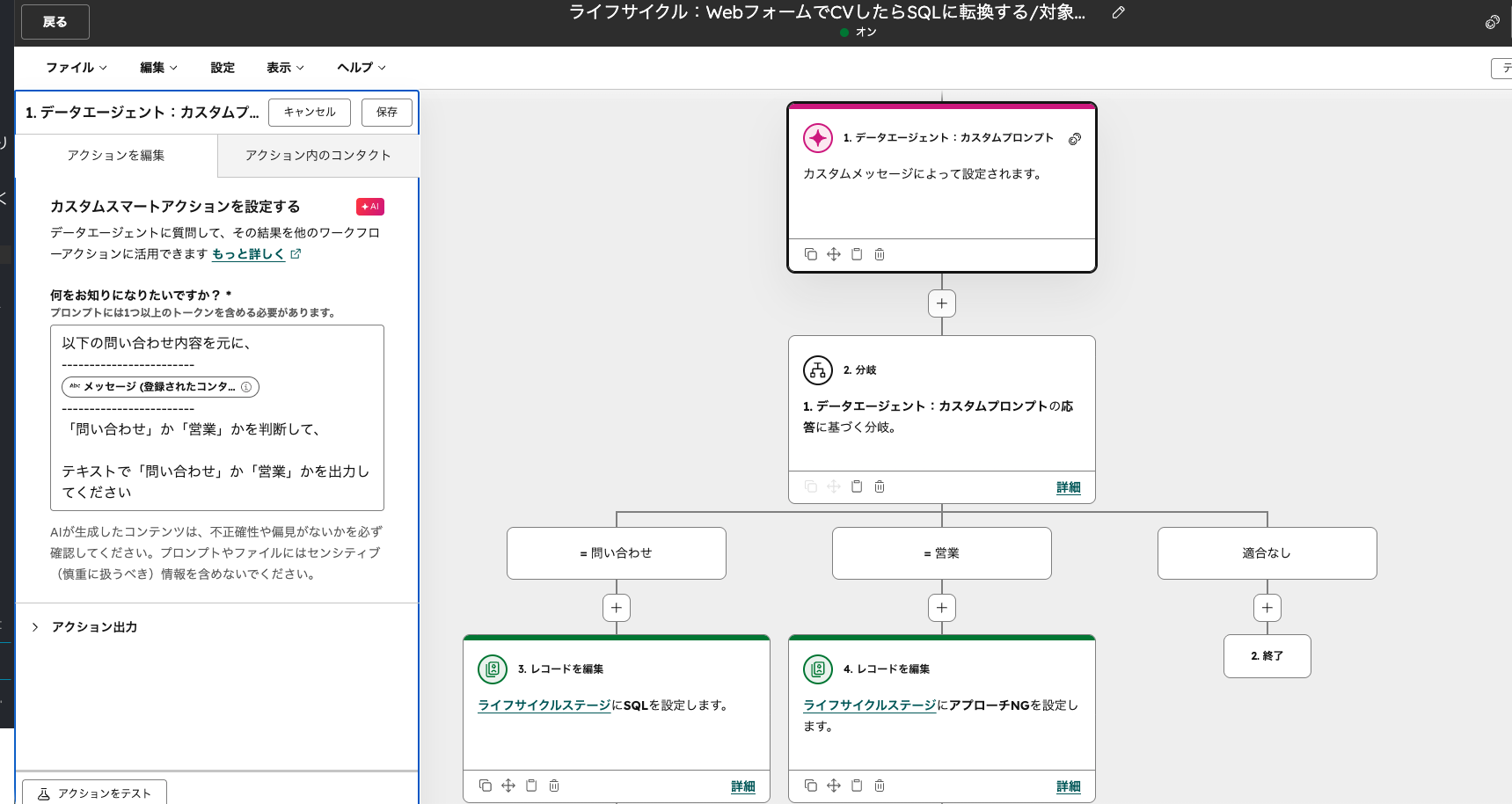
登録履歴にレコードが出ているのに結果が出ない場合は、アクションの側を見ます。右上の[自動化の問題を確認]から、エラーのあるワークフローを特定し、ステータスを「修正」「無視」「延期」のいずれかにして管理できます。
| エラー | 原因 | 対処の方向 |
|---|---|---|
| 関連レコードがなくプロパティを設定できない | 更新先の関連レコードが存在しない | 関連付けを行う、または登録条件を足す |
| ライフサイクルステージを戻せない | 上位から下位への更新 | 値を一度クリアしてから設定する |
| 重複でレコードを作成できない | メールアドレスや会社ドメインが重複 | 分岐で既存を確認する |
| マーケティング対象外で未送信 | 自動配信はマーケティングコンタクトが対象 | 登録条件にステータスを加える |
| メールアドレスがなく送信不可 | 対象にアドレスがない | アドレスを入力する |
マーケティングコンタクトの扱いは、請求に影響する設定を含みます。ステータスを設定するアクションを足す前に、費用面の影響を確認します。詳しくは、マーケティングコンタクト管理と課金上限の最適化ガイド で整理しています。
情報ログに出る項目の一部は、自動で再試行されます。カスタムコードの一時的な失敗や、接続アプリの速度制限などです。これらは再試行の結果を待つ性質のもので、直ちに修正が必要とは限りません。
ワークフローのよくあるエラーをトラブルシューティングする(HubSpotナレッジベース) に、エラーと情報ログの一覧があります。
ワークフローの不具合は、直して終わりにすると同じ型で再発します。StartLinkは、HubSpotゴールドパートナーとして、現状の整理から定着・運用改善までを一貫して支援しています。ワークフローの不具合対応では、次の形で進めます。
条件の設計書の書き方は、HubSpotワークフローの設定方法 と合わせて読むと、構築と切り分けの両面がつながります。ライフサイクルステージを更新するワークフローなら、ライフサイクルステージ設計と自動化の手順 も参照してください。
| 状況 | 自社で対応しやすい | 支援を使う価値が高い |
|---|---|---|
| 原因の型 | 1つのワークフローで完結 | 複数のワークフローが同じレコードに触る |
| 影響範囲 | 社内通知のみ | 顧客へのメール、ステージ更新に及ぶ |
| 再発 | 初めての事象 | 同種の不具合が繰り返される |
企業様(チーム)によって最適な形は異なりますので、まずは影響範囲の小さいワークフロー1本から切り分けを始め、成果を見ながら広げる進め方が現実的です。
有効化のときに、既存の対象レコードを登録しない選択をしていた可能性があります。この場合は、有効化の後に条件を満たすレコードだけが登録されます。バージョン履歴で選択を確認し、既存のレコードはワークフローの[登録]から手動で登録します。
公式ナレッジでは、登録履歴は6か月間、アクションログは90日間とされています。それより前の事象は画面から追えないため、原因を特定した時点で内容を記録に残しておくと、後の調査に役立ちます。
入りません。再登録をオンにしても、過去のレコードが自動で登録されることはありません。再登録トリガーに一致していない状態から一致する状態に変わったときに入ります。すぐに入れたいレコードは、手動で登録します。
登録トリガーの条件を満たしていなくても登録できますが、既に登録中、除外や登録解除の条件に該当、再登録がオフで通過済み、といった場合は入りません。入らなかった理由は、登録履歴に表示されます。
日本語版のナレッジは自動翻訳を含み、画面の言語設定によってもメニュー名の表記が異なる場合があります。この記事では日本語版の表記を基にしていますが、迷ったときは英語版の画面名と照らして確認してください。
最初の一歩は、動いていないワークフローを1本選び、対象レコード1件の登録履歴を開くことです。履歴に出ているかどうかで、次に見る画面が決まります。
自社の状況に当てはめた進め方を検討したい場合は、CRM特化型コンサルティングのHubSpotゴールドパートナーのStartLinkまでお問い合わせください。StartLinkは、Sync for freee / Sync for Notion の開発元でもあり、連携を含めた業務設計を支援しています。HubSpotの導入・運用の支援については HubSpot導入・運用支援のサービスページ もご覧ください。
記事の内容を、そのまま実務に落とし込みたい方向け
HubSpotゴールドパートナーのStartLinkが、HubSpot導入・AI活用・CRM整備・業務効率化までをまとめて支援しています。記事で気になったテーマを、そのまま相談ベースで整理できます。
株式会社StartLinkは、事業推進に関わる「販売促進」「DXによる業務効率化(ERP/CRM/SFA/MAの導入)」などのご相談を受け付けております。 サービスのプランについてのご相談/お見積もり依頼や、ノウハウのお問い合わせについては、無料のお問い合わせページより、お気軽にご連絡くださいませ。



