この記事の結論
SalesforceからHubSpotへの移行とは、Salesforceのデータ・項目・自動化・運用ルールをHubSpotに組み直し、日常業務の基盤を切り替えるプロジェクトです。計画・設計・データ移行・定着の4フェーズで進め、バックアップ・ユーザー作成・移行対象の絞り込みを先に済ませれば、データ欠損や業務の空白期間を最小限に抑えられます。全体のスケジュール目安は2〜4ヶ月です。
SalesforceからHubSpotへの移行とは、Salesforceのデータ・項目・自動化・運用ルールをHubSpotに組み直し、日常業務の基盤を切り替えるプロジェクトです。計画・設計・データ移行・定着の4フェーズで進め、バックアップ・ユーザー作成・移行対象の絞り込みを先に済ませれば、データ欠損や業務の空白期間を最小限に抑えられます。全体のスケジュール目安は2〜4ヶ月です。
SalesforceからHubSpotへの移行では、「データは正しく移行できるのか」「運用が止まらないか」「チームは使いこなせるのか」という不安がつきものです。HubSpotの直感的なUIやオールインワン設計に魅力を感じていても、判断材料が足りないと踏み切れません。
実際、CRM移行プロジェクトは事前準備の質で成否が大きく分かれます。移行手順を正しく理解し、ありがちな落とし穴を事前に把握しておけば、スムーズな移行を目指せます。
本記事では、SalesforceからHubSpotへの移行を「計画・設計・データ移行・定着」の4フェーズに分け、プロパティマッピングから関連付けの復元、チームトレーニングまで、実務で本当に必要な知識を網羅的に解説します。
本記事はHubSpotゴールドパートナーのStartLinkの「HubSpot完全ガイド」関連記事です。
SalesforceからHubSpotへの移行を検討している企業の担当者に向けた記事です。
最後まで読むと、自社の移行計画の骨子(対象範囲・実行順序・並行運用の終了条件)を、そのまま社内の企画書に書き出せる状態になります。
手順に入る前に、「なぜ移行するのか」を言葉にしておきます。理由が曖昧なまま進めると、移行後に「期待した効果が出ない」という結果になりやすいためです。次の表は、移行を検討する代表的な理由と、決断の前に確認しておきたいことを整理したものです。
| 移行を検討する理由 | HubSpotで期待できること | 決断の前に確認すること |
|---|---|---|
| 運用負荷が高い・管理者に依存している | 画面操作が分かりやすく、プロパティやワークフローを現場側で調整しやすい | Apex・フロー・プロセスビルダーの数と、設計意図を説明できる人がいるか |
| 営業とマーケティングのデータが分かれている | CRM・マーケティング・営業の機能を同じプラットフォームで扱える | リードを営業へ渡す条件・取引を作る基準が部門間で合意できているか |
| 使っていない項目や自動化が溜まっている | 移行を機に項目と自動化を棚卸しし、必要なものだけを作り直せる | 項目ごとの入力率、最後に更新された日付、レポートでの利用有無 |
| 費用の見通しを立てにくい | 必要なエディションとシート数を、機能単位で選びやすい | Salesforce側の契約更新日と、HubSpotの最新料金(HubSpot公式料金ページで確認) |
次のような環境では、全面移行より「Salesforceを残してHubSpotと連携する」ほうが合理的な場合があります。判断に迷うときは、先に連携構成で小さく始め、効果を見てから範囲を広げる進め方も取れます(連携の設計はSalesforceとHubSpotの連携・併用ガイドで解説しています)。
「使いこなせていないから移行する」だけでは、HubSpotでも同じ課題が再発しがちです。入力項目の最小化やパイプラインの再設計といった運用の見直しを、移行とセットで進めてください。企業様によって最適な形は異なりますので、自社の状況に合わせた判断をおすすめします。
CRM移行を成功させるには、全体像を正しく把握したうえで段階的に進めることが重要です。移行プロジェクトは大きく4つのフェーズに分かれます。
移行の目的・範囲・スケジュールを明確にするフェーズです。ここで決めるべきことは以下の通りです。
計画フェーズで最も重要なのは「移行しないもの」を決めることです。Salesforceで長年運用していると、使われていないカスタムフィールドや形骸化した自動化処理が蓄積しているケースが多く見られます。移行を機にデータをクレンジングし、本当に必要な情報だけをHubSpotに持っていく判断が、移行後の運用品質を大きく左右します。
移行の優先順位は、「移行しないと業務が止まるデータ」から決めます。進行中の商談とアクティブな取引先を最優先にし、過去の履歴データは本番切り替え後に後追いで移す順番が現実的です。全量を一度に移そうとすると、検証の範囲が広がりすぎてテストが形だけになります。
HubSpot側の環境設計とプロパティマッピングを行うフェーズです。
実際のデータ移行を実行するフェーズです。テスト移行 → 本番移行の2段階で進めます。
チームがHubSpotを日常的に使いこなせるようにするフェーズです。
全体のスケジュール目安は2〜4ヶ月です。データ量やカスタマイズの複雑さに応じて変動しますが、余裕を持ったスケジュール設計をおすすめします。
移行プロジェクトで最もトラブルが発生しやすいのが事前準備の不備です。特にバックアップとユーザー作成の順序は、誤ると深刻な問題に発展します。
移行作業を開始する前に、SalesforceとHubSpot双方のバックアップデータを必ず取得してください。
Salesforceのバックアップで特に注意すべき点は関連付け履歴のエクスポートです。Salesforceでは関連付け履歴をエクスポートするために追加オプションの契約と事前設定が必要な場合があります。これを見落とすと、移行中に関連付けが消失した際にデータの復元が極めて困難になります。
バックアップすべきデータの例を以下に示します。
移行先のHubSpotで先にユーザーを作成してからデータ移行を行う必要があります。この順序を逆にすると、移行したレコードの担当者が「不明」になる問題が大量に発生します。
正しい順序:
誤った順序(NG):
Salesforceの全データをそのまま移行するのではなく、事前に「何を移行するか」を明確に決めてから作業に着手してください。
移行対象を事前に精査するメリットは以下の通りです。
推奨手順としては、まずSalesforceの全項目をリストアップし、HubSpotで本当に必要な項目だけを選定します。不要な項目は連携対象から除外してから、移行作業に入ります。
移行対象から外す判断は、次の基準を目安にすると揃えやすくなります。基準は先に文書化し、後から追加インポートが発生しても同じ基準を使います。
| 対象 | 外す目安 | 確認方法 |
|---|---|---|
| 古いレコード | 一定期間(例: 3年)更新も活動もないリード・取引先責任者 | Salesforceのレポートで「最終更新日」「最終活動日」を条件に件数を出す |
| 重複レコード | 同一メールアドレス・同一会社名で複数存在するもの | 移行前にSalesforce側で統合するか、HubSpotの重複管理で統合する |
| テストデータ | 社内確認用に作った商談・取引先 | 名称の命名規則(「テスト」など)で抽出 |
| 未使用のカスタム項目 | 直近1年の入力率がほぼ0%、レポート・自動化から参照されていない項目 | 項目一覧のエクスポートと、レポート・フローの参照元確認 |
この判断を先に済ませると、HubSpot側に不要なプロパティが作られず、移行後の管理が軽くなります。
SalesforceとHubSpotの同期には「双方向同期」と「片方向同期」の2種類があり、どのタイミングで切り替えるかを事前に計画する必要があります。
| フェーズ | 推奨設定 | 理由 |
|---|---|---|
| 移行中 | 片方向(SF→HS) | 移行データを正確に反映するため |
| 並行運用中 | 双方向 | 両システムのデータ整合性を保つため |
| HubSpot完全移行後 | 同期停止 | Salesforceの利用を終了するため |
双方向同期を設定した状態でHubSpot側のデータを編集すると、Salesforceの自動同期が走ってデータが上書きされるケースがあります。同期方向の設定ミスは編集履歴も残らないため、どちらが正のデータか分からなくなる深刻な問題に発展します。
HubSpotの公式Salesforce連携では、プロパティごとに同期ルールを選びます。設定の場所は「設定(歯車)> 連携 > 接続済みアプリ > Salesforce > データ同期タブ > プロパティマッピング」です(英語UIでは Settings > Integrations > Connected Apps > Salesforce > Data sync)。1オブジェクトあたりのマッピング上限は500件です(出典: HubSpotナレッジベース: Map HubSpot properties to Salesforce fields)。
| 同期ルール | 挙動 | 移行フェーズでの使いどころ |
|---|---|---|
| Prefer Salesforce unless blank | Salesforceに値があればSalesforceが優先。HubSpotの値はSalesforceが空のときだけ渡る | Salesforceを信頼ソースにしている移行初期 |
| Always use Salesforce | HubSpotからSalesforceへは送らない。Salesforceの値でHubSpotを上書き | データ移行の実行中(SF→HSの片方向) |
| Two-way | 最後に更新された値が相手側を上書きする。削除も双方向で伝わる | 並行運用中の整合維持 |
| Don’t sync | どちらにも渡さない。削除も伝わらない | 移行対象外の項目、切り替え後 |
特に注意したいのは担当者(Owner)のマッピングです。双方向のみ設定でき、両システムでユーザーが完全に一致している必要があります。Salesforceの参照項目は、ラベルではなく18桁のレコードIDとして同期されます。同じHubSpotプロパティを複数のSalesforce項目へ重ねてマッピングすると、値の上書きや同期ループの原因になるため避けてください。
プロパティマッピングは移行プロジェクトの核となる作業です。SalesforceとHubSpotではオブジェクト構造やデータ型が異なるため、正確な対応表を作成する必要があります。
SalesforceとHubSpotの主要オブジェクトは以下のように対応します。
| Salesforceオブジェクト | HubSpotオブジェクト | 備考 |
|---|---|---|
| リード(Lead) | コンタクト(Contact) | HubSpotではリードと取引先責任者がコンタクトに統合 |
| 取引先責任者(Contact) | コンタクト(Contact) | 同上 |
| 取引先(Account) | 会社(Company) | |
| 商談(Opportunity) | 取引(Deal) | パイプライン設計は別途必要 |
| 行動(Event) | ミーティング(Meeting) | カスタム項目は制限あり |
| ToDo(Task) | タスク(Task) | |
| ケース(Case) | チケット(Ticket) | Service Hubが必要 |
| キャンペーン(Campaign) | キャンペーン / カスタムオブジェクト | 後述の注意事項を参照 |
注意すべきポイント: SalesforceのリードとContact(取引先責任者)はHubSpotでは全て「コンタクト」に統合されます。両方を移行する場合は項目名で元のオブジェクトを識別できるようにしておくと、移行後の運用で混乱を避けられます。例えば「会社名(リード)」「会社名(取引先責任者)」のように命名を分けるのが実務上の定石です。
SalesforceとHubSpotではデータ型の仕様が異なるため、以下の変換ルールを把握しておく必要があります。
| Salesforceのデータ型 | HubSpotでの変換先 | 注意点 |
|---|---|---|
| テキスト | 単行テキスト / 複数行テキスト | 文字数制限の違いに注意 |
| 選択リスト | ドロップダウン選択 | 選択肢の値を事前に設定 |
| 複数選択リスト | 複数チェックボックス | セミコロン区切りでインポート |
| 数値 | 数値 | 小数点以下の桁数に注意 |
| 通貨 | 数値 | HubSpotでは通貨専用型がないため数値型で代替 |
| 日付 | 日付選択 | フォーマットの統一が必要(YYYY-MM-DD推奨) |
| 日時 | 日時 | タイムゾーンの変換に注意 |
| チェックボックス | 単一チェックボックス | true/false → はい/いいえ |
| 数式項目 | 単行テキスト(自動変換時) | 計算プロパティで再構築が必要 |
| 参照項目 | 単行テキスト(自動変換時) | 関連付けまたは適切なプロパティで再設計 |
特に注意が必要なのは数式項目と参照項目です。HubSpotのSalesforce連携アプリ(公式)を使って移行した場合、Salesforceの数式項目・参照項目はHubSpotでは単行テキストとして連携されます。数式項目はデータではなくロジックなので、HubSpotの計算プロパティで再構築する必要があります。
Salesforceの商談ステージは、HubSpotでは取引パイプラインのステージにあたります。設定の場所は「設定(歯車)> データ管理 > オブジェクト > 取引 > パイプラインタブ」です(英語UIでは Settings > Data Management > Objects > Deals > Pipelines)。各ステージの「Deal probability(受注確度)」には、受注・失注を表すクローズ済みステージも必ず含めます。含めないと、営業レポートが取引を正しく集計できません(出典: HubSpotナレッジベース: パイプラインの設定)。対応づけの例を示します(ステージ名と確度の数値は設計例であり、自社の受注実績に合わせて決めます)。
| Salesforce商談ステージ(例) | HubSpot取引ステージ(例) | 受注確度の設計例 |
|---|---|---|
| 見込み | アポ取得 | 10% |
| 提案中 | 提案・見積り | 40% |
| 交渉中 | 受注内示 | 70% |
| 成立 | 受注(クローズ済み) | 100% |
| 不成立 | 失注(クローズ済み) | 0% |
ステージを移行時にそのまま写すのではなく、受注率が変わる節目でステージを分け直します。さらに、ステージごとの必須入力は「Conditional logic rules(条件付きロジック)」列の「Add rule」から設定します。たとえば「提案・見積り」に進むときは、金額(amount)とクローズ予定日(closedate)を必須にします。必須化はステージ設定の機能であり、Professional 以上のエディションが前提になる場合があるため、事前にプランを確認してください。パイプラインの設計全体はHubSpotのパイプライン設計ガイドで解説しています。
Salesforceで「レコードタイプ」を使用している場合は、HubSpotでの再現方法を設計する必要があります。レコードタイプごとに異なるページレイアウトや入力規則が設定されている場合、HubSpotでは以下の方法で対応します。
Salesforce連携アプリでは自動で作成されないプロパティが存在します。連携アプリを過信して確認を怠ると、移行漏れに気づかないまま運用を開始してしまう事態になります。
外部連携ツールが作ったカスタム項目などは、連携アプリでは自動作成されないことがあります。「連携アプリを実行したから終わり」とせず、実行後には必ず以下の突合チェックを行ってください。
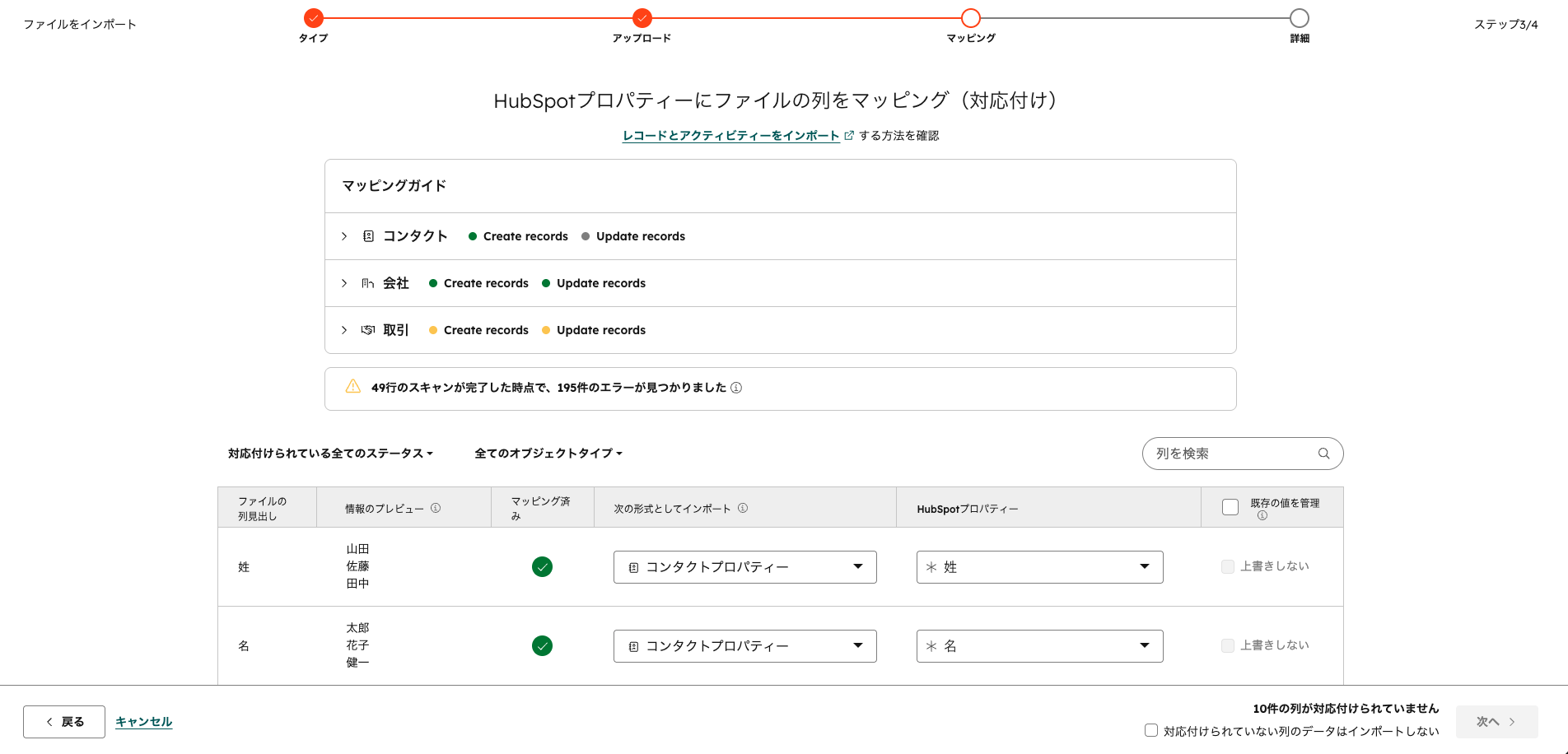
データ移行の方法は大きく3つあります。HubSpot公式のSalesforce連携アプリを使う方法、CSVインポートによる手動移行、そしてAPIや移行ツールによる自動化です。データ構造とボリュームで選びます。
| 方法 | 概要 | 向いているケース |
|---|---|---|
| 公式連携アプリ | 主要オブジェクトを自動で同期し、Salesforce IDも保持される | 標準的なデータ構造で、項目マッピングを画面で管理したい |
| CSVインポート | Salesforceからエクスポートしたファイルを、オブジェクトごとに取り込む | メールアドレスがないレコード、カスタムオブジェクト、関連付けを細かく制御したい場合 |
| API・移行ツール | スクリプトや移行ツールで一括投入・更新する | 大量データ、添付ファイルなど手動では工数が膨らむ場合 |
HubSpotが提供する公式のSalesforce連携アプリを使えば、主要なオブジェクトを自動同期できます。
連携アプリで移行できるもの:
連携アプリで移行できないもの:
連携アプリで対応できないデータや、より細かいコントロールが必要な場合はCSVインポートを使います。
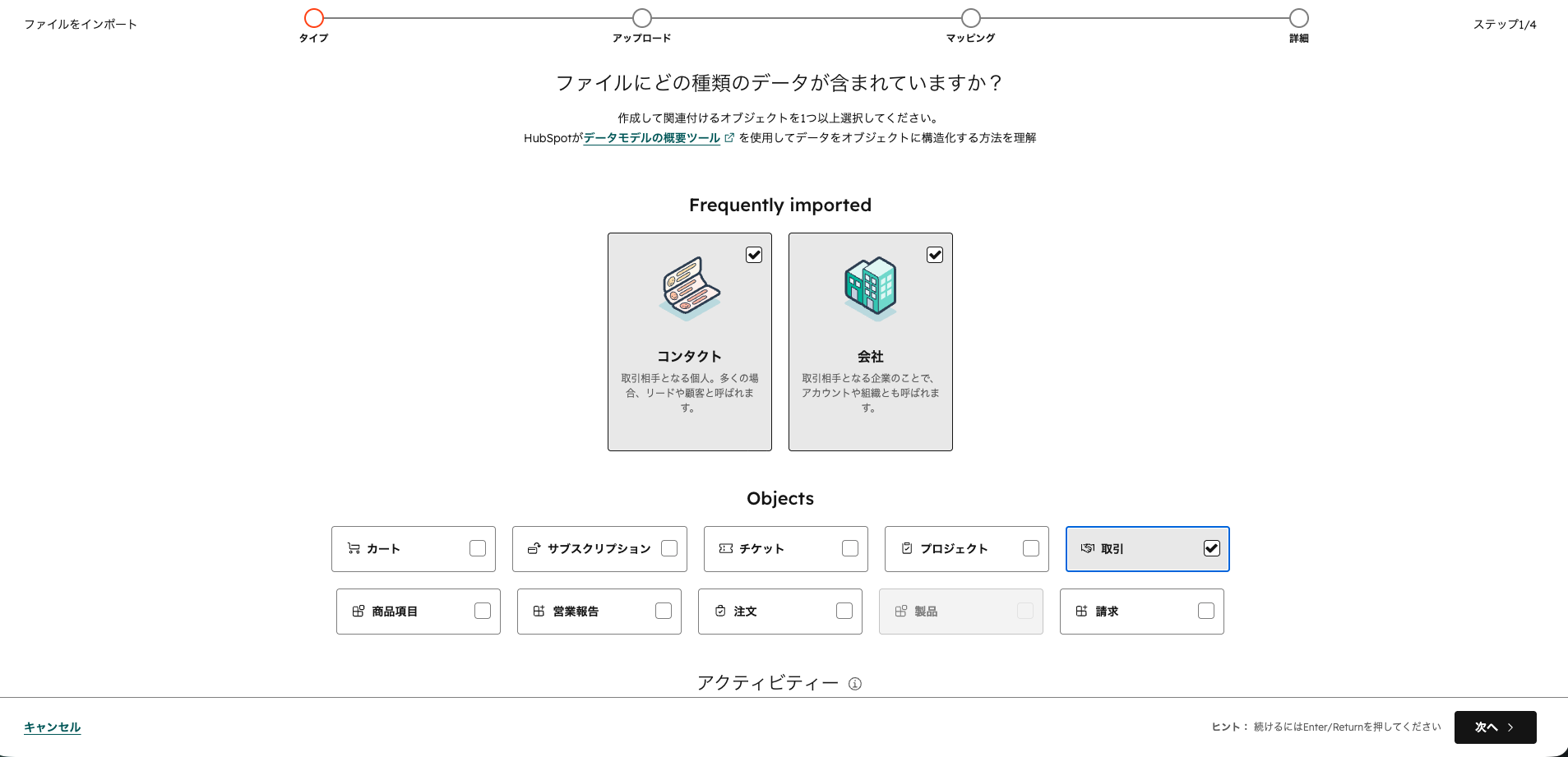
インポートは、各オブジェクトの一覧画面の「インポート」ボタンから始められます。複数オブジェクトをまとめて扱う場合は、データ管理のデータ連携から「高度なインポート(Advanced imports)」を選びます(英語UIでは More > Data Management > Data Integration > Import data)。ファイル形式は .csv・.xlsx・.xls で、1ファイル1シート、列数は1,000未満が条件です。ファイルサイズの上限は無料ツールのみのアカウントで20MB、Smart CRM・Starter・Professional・Enterprise では512MB、1ファイルの行数は1,048,576行です(出典: HubSpotナレッジベース: インポートファイルの準備)。
| オブジェクト | 新規作成に必須の列 |
|---|---|
| コンタクト | |
| 会社 | Name または Company domain name のどちらか |
| 取引 | Deal name・Pipeline・Deal stage |
| チケット | Ticket name・Pipeline・Ticket status |
既存レコードを更新するときや関連付けを取り込むときは、レコードを一意に特定する値(Record ID、メールアドレス、会社ドメインなど)を必ず含めます。識別子がないと、関連付けではなく重複レコードが作られます。Salesforce IDをカスタムプロパティとして持たせ、「ユニーク値のみ」の設定にしておくと、追加インポートでも同じレコードに当たります。
実行の順序は次のとおりです。
よくあるエラーは、選択肢の値が一致しない(Invalid enumeration option)、担当者が特定できない(Could not find owner)、日付が解釈できない(Could not parse date)の3つです。担当者はユーザー名ではなくメールアドレスで指定すると一致しやすくなります。
データ移行には守るべき順序があります。親オブジェクトから先に移行しないと、関連付けが正しく設定できません。
SalesforceとHubSpotではアクティビティの仕様に重要な違いがあります。
アーカイブ期間の制限: 連携アプリでの同期対象は1年以内の活動に限定されます。1年以上前の活動を移行したい場合は、事前にSalesforceへ申請してアーカイブ期間を最長10年まで延長する必要があります。
タイトル(名前)の設定: Salesforceではコール名やミーティング名を手動で設定できますが、HubSpotではGUI上での設定ができません(インポートでは設定可能)。代わりに「コール・ミーティングのタイプ」で分類することが推奨されます。
カスタム項目の制限: HubSpotではアクティビティのカスタム項目設定に制限があります。Salesforceで日報として活動を使用しているなど、カスタム項目が多い場合はカスタムオブジェクトを作成して移行するのが一般的な手法です。
Salesforceのリードや取引先責任者の中にメールアドレスがないレコードがある場合、連携アプリでは移行されません。これらのレコードが業務上必要であれば、CSVインポートで手動移行を実施してください。
CRM移行で最も見落としやすく、かつ修復困難なのが関連付け(Association)の消失です。
SalesforceとHubSpotが連携された状態でHubSpot側のレコードを削除すると、Salesforce側でもレコード間の関連付けが大量に削除されることがあります。バックアップがなければ、一度外れた関連付けの復元は極めて困難です。
連携アプリを使った移行では、関連付けが維持されるケースもありますが、確実ではありません。特にアクティビティやカスタムオブジェクトでは関連付けが正しく移行されないことが多いです。
連携アプリ実行後には必ず以下を確認してください。
欠落が見つかった場合は、手動インポートで補完します。
手動で関連付けを復元する場合、CSVファイルに正確なIDの紐付けを記載してインポートします。
なお、Salesforceのカスタムオブジェクトにあるルックアップ項目は、プロパティマッピングでは同期できません。関連付けの設定を使って同期します。カスタムオブジェクトの同期は、HubSpot側で先に同名のカスタムオブジェクトを作成しておく必要があり、Enterprise 系のエディションが対象です(出典: HubSpotナレッジベース: Salesforceカスタムオブジェクト同期)。
SalesforceとHubSpotでは「キャンペーン」の概念と機能が根本的に異なります。この違いを理解せずに移行すると、移行後に大きな運用ギャップが生まれます。
HubSpotのキャンペーンはオブジェクトではないため、以下の制限があります。
Salesforceのキャンペーン機能を忠実に再現したい場合は、HubSpotのカスタムオブジェクトで「キャンペーン」と「キャンペーンメンバー」を作成して移行する必要があります。ただし、HubSpotのマーケティングキャンペーン機能でカバーできる範囲であれば、わざわざカスタムオブジェクトを作成する必要はありません。移行前に「現状のキャンペーン運用の何が本当に必要か」を整理することが重要です。
Salesforceの添付ファイルは、連携アプリでもCSVインポートでも移行できません。手動で一つずつアップロードする必要があります。
ファイル数が多い場合は相当な工数が必要になるため、事前に優先順位を決めておくことを推奨します。直近1〜2年以内のファイルのみを移行し、古いファイルはSalesforce上で閲覧可能な状態を維持する(一定期間の並行運用)という判断も選択肢の一つです。
また、GAS(Google Apps Script)を使って添付ファイルのアップロードを自動化する方法もあります。ファイル数が数百〜数千件に及ぶ場合は、自動化スクリプトの開発コストを投じたほうがトータルコストは下がります。
Salesforceの自動化処理(フロー、プロセスビルダー、Pardotのシナリオ等)は、HubSpotでは全てワークフローに統合して再構築します。
| Salesforceの自動化機能 | HubSpotでの移行先 |
|---|---|
| シナリオ(Pardot / Account Engagement) | ワークフロー |
| フロー | ワークフロー |
| プロセスビルダー | ワークフロー |
| 入力規則 | プロパティの入力規則 / ワークフロー |
| 承認プロセス | ワークフロー + 承認アクション |
移行前に既存の自動化処理を棚卸しすると、使われていないフローや重複した処理が見つかることが多いです。移行を機にスリム化することで、HubSpotでの運用開始後のメンテナンスの負担を減らしやすくなります。
Salesforce連携後、ユーザーを参照するプロパティが2種類作成されます。
| プロパティ | 参照先 |
|---|---|
| 担当者(Salesforce) | Salesforce側のユーザー |
| 担当者(HubSpot) | HubSpot側のユーザー |
移行完了後はHubSpot側のプロパティを使用するように、ワークフロー・ビュー・レポートの設定を全て変更してください。Salesforceを参照するプロパティのままだと、Salesforce解約後にデータが参照できなくなります。
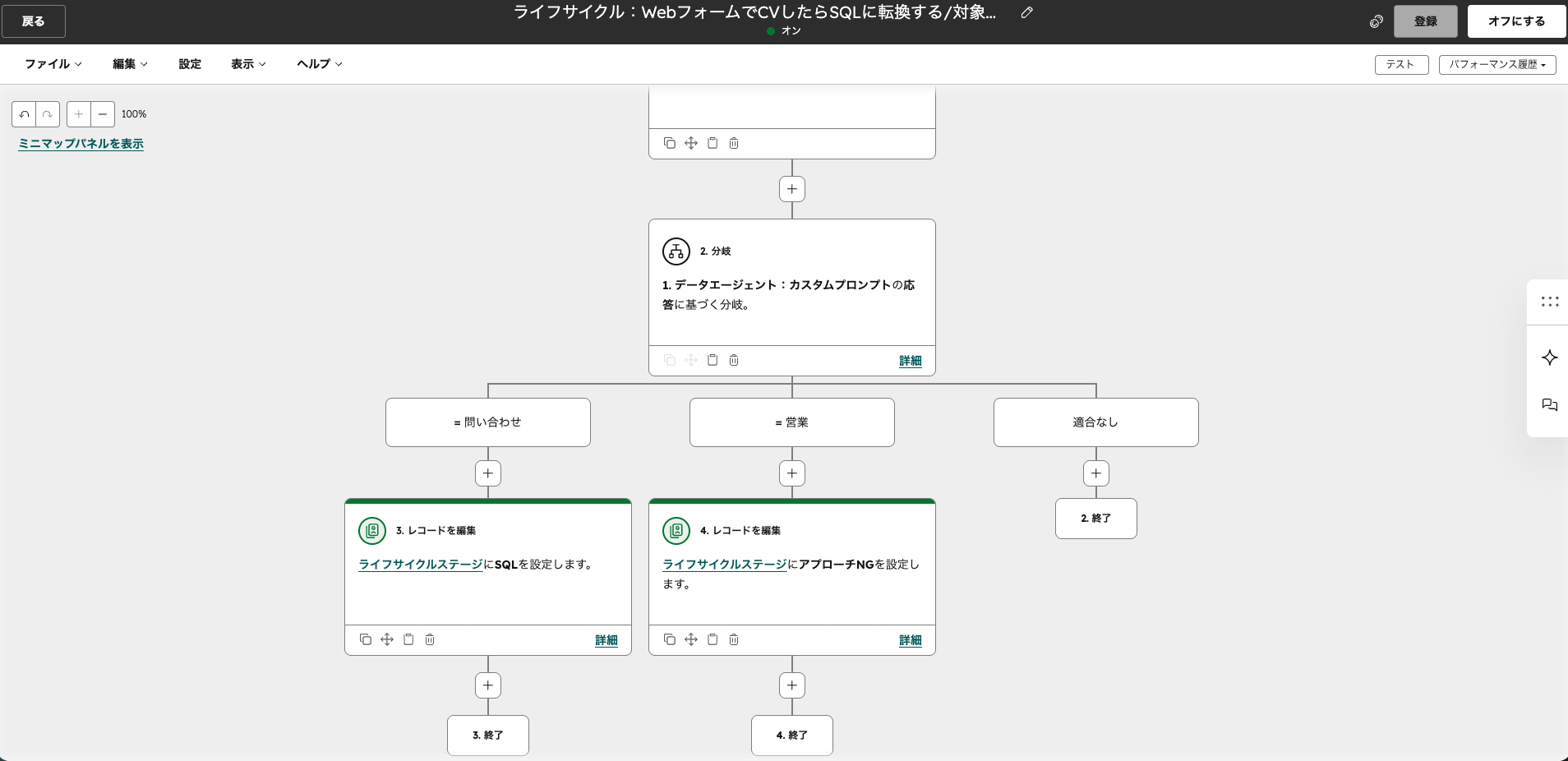
HubSpotの「会社を自動関連付け・新規作成」機能をONにすると、コンタクトのメールドメインから自動的に会社レコードが作成されます。この機能は便利ですが、移行時には深刻な問題を引き起こす可能性があります。
この機能を使用する場合は、必ず以下のワークフローを設定してください。
このワークフローがないと、会社名もドメインもない空の会社レコードが大量に生成され、データクレンジングに膨大な工数がかかります。
データ移行が完了しても、チームメンバーがHubSpotを使いこなせなければ移行プロジェクトは成功とは言えません。
並行運用が長引くと、二重入力と「どちらが正しいか」の混乱が生まれます。二重入力を抑えるため、並行運用中の新規入力はHubSpotに一本化し、Salesforceは参照専用にします。そのうえで、終了条件を数字と確認方法で決めておきます。
| 終了条件の例 | 確認方法 | 未達のときの判断 |
|---|---|---|
| 全ユーザーがHubSpotで日次業務を完結できている | 主要な操作(検索・取引更新・タスク登録)のロールプレイと、入力ログの確認 | 追加トレーニングを実施し、終了日を延ばす |
| 主要レポートの数値がSalesforceと一致している | 件数・金額・ステージ別の集計を同じ期間で突合 | 差異の原因(マッピング・関連付け・除外条件)を特定して再移行 |
| 担当者不明・会社名なしのレコードがない | ビューで「担当者が不明」「会社名が空」を条件にして件数確認 | ユーザー作成順序と自動関連付けの設定を見直す |
終了日は、Salesforceの契約更新日から逆算して置きます。
役割別にトレーニング内容を分けることを推奨します。
| 対象者 | トレーニング内容 | 目安時間 |
|---|---|---|
| 営業担当者 | コンタクト・取引の基本操作、シーケンス、タスク管理 | 2〜3時間 |
| マーケティング担当者 | リスト作成、フォーム、メール配信、ワークフロー | 3〜4時間 |
| マネージャー | ダッシュボード、レポート、パイプライン管理 | 2〜3時間 |
| システム管理者 | 設定、プロパティ管理、インテグレーション、権限設定 | 4〜6時間 |
トレーニングでは、Salesforceに慣れたユーザーのために用語の対応表を渡すと、迷いが減ります。
| Salesforceでの呼び方 | HubSpotでの呼び方 | 補足 |
|---|---|---|
| 取引先(Account) | 会社(Company) | 会社ドメインで自動関連付けされる |
| 取引先責任者・リード | コンタクト | リードと取引先責任者は1つのオブジェクトに統合 |
| 商談(Opportunity) | 取引(Deal) | パイプライン・ステージで管理 |
| ToDo・行動 | タスク・ミーティング・コール | 活動はコンタクト等のタイムラインに表示 |
| レコードタイプ | 条件付きロジック・パイプライン分割 | 画面表示や必須項目を切り替えて再現 |
移行後2〜4週間は質問の受付窓口を決めて集中的に支えると、「前のほうが楽だった」という声が広がるのを防げます。週次のダッシュボードレビューで「入力すると見える」状態を作ることも、定着の近道です。
HubSpot Academyの無料認定コース(HubSpot Sales Software認定、HubSpot Marketing Software認定など)を活用すれば、体系的な学習が可能です。
SalesforceからHubSpotへの移行で頻出する失敗パターンを、問題と対策の組でまとめます。各項目は、ここまでの手順のどこで防げるかも合わせて確認してください。
問題: 移行中にデータが欠損しても復元できません。特に関連付けデータは復元が難しくなります。
対策: 移行作業の開始前に、Salesforce・HubSpotの双方でバックアップを取得します。関連付け履歴のエクスポートオプションが利用可能かも、事前に確認します。
問題: HubSpotにユーザーを作成する前にデータを移行すると、担当者不明のレコードが大量に発生します。
対策: データ移行の前にHubSpotでユーザーを作成し、メールアドレスの一致を確認します。
問題: 連携アプリを実行しても一部のプロパティが連携されず、運用開始後に気づくことがあります。
対策: 連携アプリの実行後に、Salesforceの全プロパティとHubSpotのプロパティを突合チェックします。不足分は手動で作成し、マッピングします。
問題: 双方向同期のまま移行作業を進めると、HubSpotでの変更がSalesforceの値で上書きされることがあります。
対策: 移行フェーズでは片方向(SF→HS)に設定し、運用フェーズに入ってから同期方向を変更します。
問題: 連携中にHubSpot側でテスト用レコードを削除すると、Salesforce側の関連付けが大量に消えることがあります。
対策: 連携中のレコード削除は避けます。削除が必要な場合は、連携を一時停止してから実施します。
問題: 「作成日」「ステージ移行日」などのシステム日付項目が移行できず、過去データの時系列分析ができなくなります。
対策: システム日付項目は保存用のカスタムプロパティを作成し、データだけを閲覧用として移行します。
問題: Salesforceのキャンペーンをそのまま移行しようとしても、HubSpotのキャンペーンでは階層構造やメンバー管理ができず、運用が成り立たなくなります。
対策: Salesforceのキャンペーンを忠実に再現する必要がある場合は、カスタムオブジェクトでの移行を計画します。
問題: 連携アプリで活動を移行しても、カスタム項目は移行されず、日報データが欠損します。
対策: アクティビティのカスタム項目は連携アプリでは移行できません。手動インポートまたはカスタムオブジェクトでの移行を計画します。
連携アプリで移行すると、Salesforce IDがHubSpotのプロパティとして保持されます。このIDは以下の用途で活用できるため、移行後も削除せずに保持することを推奨します。
SalesforceのChatterは連携アプリでは移行できません。手動での移行が必要ですが、チャット形式のデータは単純なテキストだけでなく、スレッド構造(親投稿と返信の関係性)の再現が課題となります。
移行時に考慮すべき項目は以下の通りです。
会話の繋がりを維持するためにはIDの関係性を正確に把握してから移行作業を行う必要があるため、Chatterの利用頻度が低い場合は「移行しない」という判断も合理的です。
移行漏れを防ぐために、以下のチェックリストを活用してください。
事前準備:
プロパティマッピング:
データ移行:
移行後検証:
定着:
StartLinkはHubSpotゴールドパートナーとして、150社以上のHubSpot支援に携わってきました。Salesforceからの移行・リプレイスでは、Salesforce→HubSpot移行・リプレイス支援で、次の5つの工程を標準にしています。期間の目安は3〜5ヶ月です。
最初から全業務を移さず、いきなりSalesforceを停止しない進め方(段階的な移行)にも対応しています。移行初期はSalesforceを信頼ソースにし、データが整合した段階でHubSpotを正とする運用に切り替えます。移行を機にHubSpotのAI機能(Breeze)を業務へ取り入れる設計や、会計・Notionなど周辺ツールとの連携(StartLinkが開発した Sync for freee・Sync for Notion)まで含めて整えることも可能です。全体の導入支援はHubSpot導入・構築支援をご覧ください。
SalesforceからHubSpotへの移行は、計画フェーズの品質で成否がほぼ決まります。最初にやるべきは関連付け履歴を含めた完全バックアップの取得で、これを後回しにすると取引先・商談・活動の紐づけが失われたまま本番移行を迎えるリスクがあります。次にユーザーアカウントをHubSpot側で先に作成してからデータ移行に入ること。順序を逆にすると、担当者不明レコードが大量発生して後から手作業で割り当て直す羽目になります。連携アプリの自動マッピングは万能ではないため、主要プロパティの突合チェックと関連付け検証は必ず手を動かして確認してください。本番移行前にテスト環境でのリハーサルを1度は挟み、課題を洗い出してから切り替えに臨むのが現実的なアプローチです。
データ量やカスタマイズの複雑さによりますが、一般的には2〜4ヶ月が目安です。シンプルな構成であれば2ヶ月程度、カスタムオブジェクトや複雑な自動化処理が多い場合は4ヶ月以上かかることもあります。
いいえ、並行運用が可能です。Salesforce連携アプリを使えば移行期間中もデータを同期できます。ただし、同期方向の設定には注意が必要です。移行フェーズでは片方向(SF→HS)に設定し、運用フェーズに入ってから双方向に切り替えることを推奨します。
残念ながら、添付ファイルは連携アプリでもCSVインポートでも移行できません。手動で一つずつアップロードするか、GAS(Google Apps Script)などを使った自動化スクリプトでの対応が必要です。ファイル数が多い場合は優先順位を決めて段階的に移行することを推奨します。
基本的なコンタクト・企業・取引のデータ移行は無料CRMでも可能です。ただし、カスタムオブジェクトの利用やワークフローの本格的な活用にはProfessional以上のプランが必要です。移行の複雑さに応じて適切なプランを選択してください。
データ量が多い場合、カスタムオブジェクトの移行が必要な場合、複雑なワークフローを再構築する場合は、HubSpotパートナーへの依頼をおすすめします。シンプルなデータ構造でCSVインポートが中心であれば、自社対応も可能です。
このガイドは移行全体の手順をまとめた記事です。自社の状況に近いものから、次の記事へ進むと判断が早くなります。
SalesforceからHubSpotへの移行は、正しい手順と専門知識があればスムーズに進められます。プロパティマッピングの設計、関連付けデータの保全、チーム定着支援まで、CRM移行プロジェクトの全工程をサポートしています。
移行計画の策定や工数見積もりについて、まずはお気軽にご相談ください。
記事の内容を、そのまま実務に落とし込みたい方向け
HubSpotゴールドパートナーのStartLinkが、HubSpot導入・AI活用・CRM整備・業務効率化までをまとめて支援しています。記事で気になったテーマを、そのまま相談ベースで整理できます。
株式会社StartLinkは、事業推進に関わる「販売促進」「DXによる業務効率化(ERP/CRM/SFA/MAの導入)」などのご相談を受け付けております。 サービスのプランについてのご相談/お見積もり依頼や、ノウハウのお問い合わせについては、無料のお問い合わせページより、お気軽にご連絡くださいませ。