この記事の結論
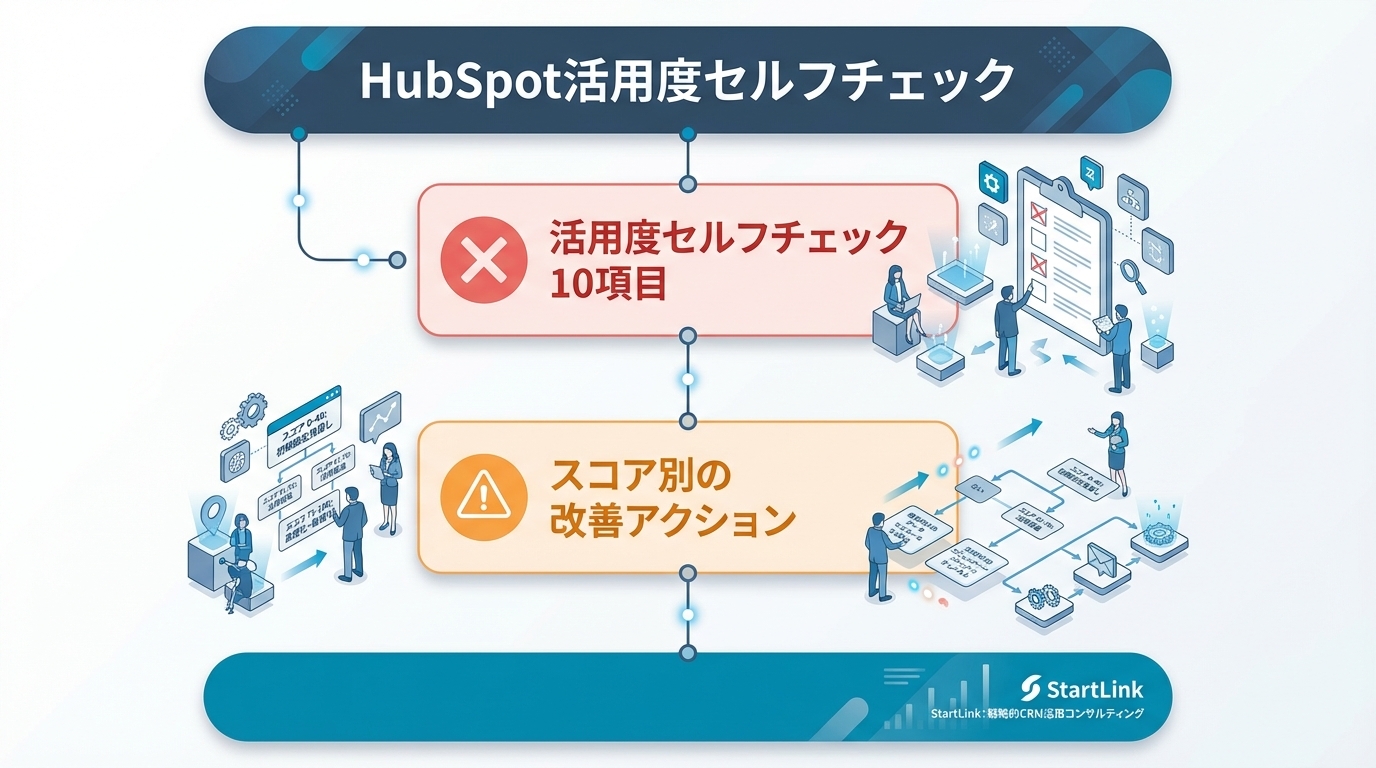
HubSpot活用度を10項目で見える化。点数から次の改善行動を決める方法。
HubSpot活用度を10項目で見える化。点数から次の改善行動を決める方法。
「HubSpotに情報は登録しているが、営業やマーケティングの判断に使えていない」
「機能を追加したいが、まず何を整えるべきかわからない」——
HubSpot活用度チェックとは、CRMに登録したデータ、営業プロセス、自動化、レポートなどを10項目で評価し、改善の優先順位を決める方法です。各項目を0点、5点、10点で採点すれば、機能の利用状況だけでなく、業務を支える基盤の状態も整理できます。
本記事は「HubSpot認定資格一覧と取得ガイド|キャリアに活かす資格戦略」シリーズの一部です。この分野の体系的な情報はHubSpot導入・活用ガイドでまとめています。
本記事はStartLinkの「HubSpot完全ガイド」関連記事です。
HubSpotを導入した後、利用状況を見直して改善につなげたい方に向けて、診断の進め方と評価の考え方を整理します。
診断では、機能をどれだけ使っているかだけでなく、その機能が実際の業務の流れを支えているかを確認します。各項目は0点、5点、10点で評価し、10項目の合計を100点満点として扱います。
数値は診断基準を示すもので、外部企業との比較や成果の保証を表すものではありません。
各行で、自社の状態に最も近い列を選びます。中間の状態を無理に高く採点せず、運用の実態に合う基準を選ぶと、次に直す場所が見えやすくなります。
| 項目 | 0点 | 5点 | 10点 |
|---|---|---|---|
| データ充実度 | 名前・メールだけ | 主要項目を半数以上入力 | カスタムプロパティを含めフィルレート80%以上 |
| パイプライン設計 | デフォルトのまま | 自社の営業ステージを設定 | ステージ定義・受注確度・必須プロパティ・移行ルールを設計 |
| ワークフロー | 未使用 | 基本通知・変更を運用 | リード対応やナーチャリングなど複合的に運用 |
| レポート・ダッシュボード | ほぼ未確認 | 標準レポートを確認 | カスタムレポートを作成し会議別に運用 |
| メール・シーケンス | HubSpotから未配信 | マーケティングメールを月1回以上配信 | ナーチャリング・シーケンス・ABテストを運用 |
| フォーム・LP・CTA | 未使用 | 問い合わせフォームを運用 | 複数を運用しコンバージョンを計測 |
| 外部ツール連携 | HubSpot単体で利用 | メール・カレンダーと連携 | Slack通知・会計ソフト・iPaaSを活用 |
| チーム入力率 | 一部の担当者のみ入力 | 半数以上が定期的に入力 | 全担当者がルールに沿って入力 |
| ライフサイクル設計 | 未使用 | デフォルトのステージを利用 | 自社定義とワークフローによる自動更新 |
| 定期改善活動 | 見直しなし | 半年に1回程度確認 | 四半期ごとに棚卸し・改善 |
各項目で選んだ点数を合計します。例えば、データ充実度が5点、パイプライン設計が0点、ワークフローが5点なら、その3項目の小計は10点です。同じ方法で全項目を採点し、100点満点の総合点を出します。
判断に迷う場合は、設定が存在するかだけでなく、実際に使われているかを見ます。レポートが作成済みでも会議で参照されていなければ、運用状況に基づいて評価します。
スコアは導入プランや製品の優劣を決めるものではなく、社内で次の作業を話し合うための目安です。
総合点が近くても、改善すべき項目は会社ごとに異なります。
採点結果は、各項目の根拠と一緒に記録してください。「5点」とした理由や、未入力の項目がどの工程で生じるかを書き添えると、次の確認時に変化を比べやすくなります。
CRMを事業運営に生かすには、顧客情報を集約するだけでなく、営業の進み方と判断基準を揃える必要があります。
表計算ファイルや担当者ごとのメモに情報が分散すると、同じ会社の情報が重複したり、最新の状況が共有されにくくなったりします。まずはデータ項目と取引の進め方を一緒に点検します。
データ充実度は、レコードに必要な情報がどれだけ登録されているかを見る項目です。次の基準で採点します。
項目を増やすこと自体を目標にせず、営業やマーケティングの判断に使う情報を選びます。従業員数、事業内容、資本金などを確認したい場合も、誰が何の判断に使うのかを先に決めます。
使い道のない項目が増えると入力負荷が上がり、更新されない情報が蓄積するためです。
パイプラインは、取引が受注に至るまでの工程を記録し、営業状況を共有する仕組みです。ステージ名だけを用意しても、担当者ごとに進捗の判断が違えば、見込みの集計や引き継ぎに一貫性が出ません。
| 設計要素 | 確認する内容 | 運用上の役割 |
|---|---|---|
| 受注確度 | 各ステージでどの程度の見込みとして扱うか | 見込み金額を判断 |
| ステージ定義 | その段階に進んだと判断する条件 | 担当者間の認識を揃える |
| 必須入力プロパティ | ステージ移行時に必要な情報 | 次の行動や報告に必要な情報を残す |
最初にマネージャーや営業担当者が実際に行っている工程を整理し、受注した案件と失注した案件を見比べます。その上で、工程の区切り、確度、ステージの定義、必要項目を決めます。
必須項目は次の工程で使う情報に絞り、入力漏れを個人への注意だけで解決しない仕組みにします。
ライフサイクルステージは、コンタクトや会社が顧客との関係のどの段階にあるかを表します。
デフォルト設定のまま使う場合も、各段階を誰がどの条件で更新するのかを社内で定義し、マーケティングから営業への引き継ぎに使える状態にします。
失注した取引も、理由を記録すれば検討を再開する条件を整理できます。
データ入力、ワークフロー、レポートは個別の機能ではなく、顧客情報を営業行動や経営判断につなげる一連の流れとして捉えます。
入力された情報をもとに次の担当者へ通知し、その結果をレポートで振り返ることで、業務の抜けや滞留を見つけやすくなります。最初から複雑な設定を作るより、繰り返し発生する作業から整えます。
チーム入力率では、CRMを使っている人数に加え、決めたルールに沿って必要な情報が継続して記録されているかを見ます。
一部の担当者だけが入力している状態なら、入力する場面や項目が業務の流れに合っていない可能性があります。入力ルールは、誰が、どのタイミングで、どの情報を登録するかを短く定義します。
ワークフローは、条件に応じて通知やプロパティ変更などを自動化する機能です。
設定を作る前に、開始条件、実行内容、例外、担当者の確認方法を整理します。例えばフォーム送信後の通知なら、誰が受け取り、どの記録を更新し、対応済みをどう判断するかを決めます。
期待した処理と異なる場合に止められるよう、対象を絞って動作を確認してから範囲を広げます。
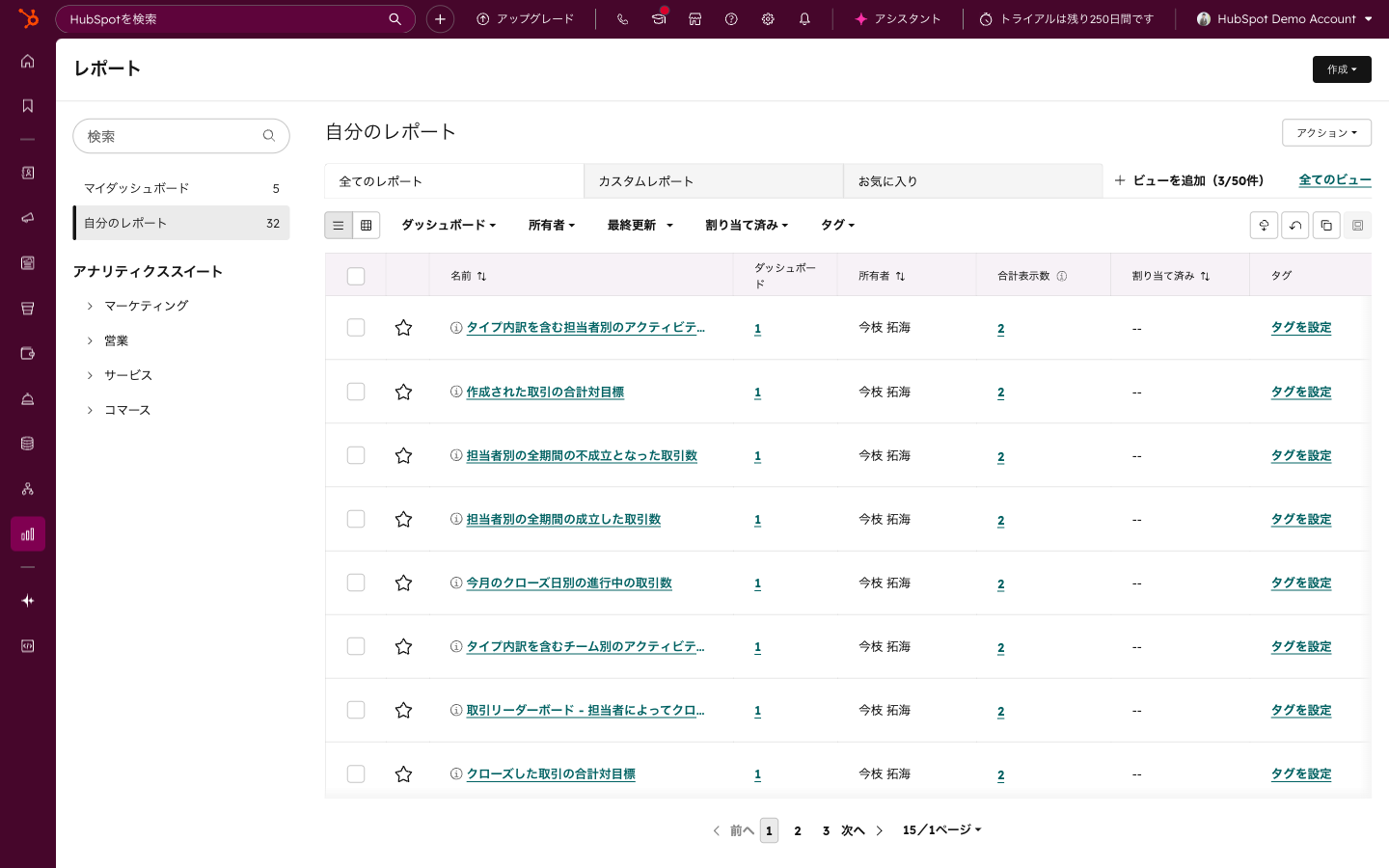
レポートは、CRMに蓄積した情報を営業やマーケティングの会議で使える形にまとめる機能です。
次の画面は、デモ環境のレポート一覧です。登録済みのレポートを確認し、既存のものを活用できるか検討する際に参照できます。
フォームやメールは顧客との接点を作り、外部連携はHubSpotに集めた情報を他の業務へつなげます。
これらの利用数を増やすことより、コンタクトが問い合わせから取引、顧客、請求へ進む過程で情報が途切れないかを確認します。
手動転記が残っている箇所は、発生頻度とミスの影響を見て改善候補にします。
メールの評価では、配信の有無だけでなく、顧客の検討段階に沿ったフォローになっているかを見ます。マーケティングメール、営業担当者のフォロー、ナーチャリングでは役割が異なります。
配信対象や次の行動が曖昧なまま通数を増やすと、成果を見直しにくくなります。
フォーム、ランディングページ、CTAは、見込み顧客の反応を記録し、次の案内や営業対応に引き継ぐ接点です。
問い合わせフォームだけを運用している場合は、受信後に担当者がどう確認し、コンタクトや取引へどうつなぐかを点検します。
メールやカレンダーとの連携は、顧客とのやり取りをCRMの記録と結びつける入り口になります。さらにSlack通知、会計ソフト、iPaaSなどを利用している場合は、次の点を明確にします。
HubSpotとNotionなどを直接つなげられない場合でも、YoomやZapierのようなiPaaSを使う方法があります。
ただし連携を増やすほど、項目の対応関係やエラー時の確認箇所も増えます。手作業の転記が残る箇所を一つ選び、連携が必要なデータと処理後の確認方法を整理してから対象を広げます。
合計点は現在地を把握する手がかりであり、高得点そのものを目的にしないことが大切です。点数を4つのフェーズに分け、それぞれの取り組みを示しています。
どのフェーズでも、点数の低い項目と業務への影響を合わせて優先順位を決めます。
| 合計スコア | フェーズ | 主な取り組み |
|---|---|---|
| 0〜30点 | 基盤構築 | コンタクトデータの充実、パイプラインの再設計、入力ルールの策定 |
| 31〜60点 | 活用拡大 | ワークフローの導入検討、カスタムレポート、メール配信・ナーチャリング |
| 61〜80点 | 最適化 | ワークフローの見直し・統合、スコアリング精度の向上、計算プロパティの活用 |
| 81〜100点 | 先進活用 | AI機能やカスタムオブジェクト、高度な外部連携の検討 |
同じフェーズでも、最初に対応する項目は一律ではありません。
改善候補は「点数が低い」「顧客対応が滞る」「他の施策の前提になる」の観点で並べます。複数の候補がある場合は、短期間で結果を確認できるものを先に選びます。
施策後に変化を見られるよう、開始前の状態も記録しておきます。
高得点は、すべての機能を使い切っていることや、設定が最適であることを意味しません。
利用する機能が多くても、入力される情報が不正確だったり、使わないプロパティやワークフローが残っていたりすれば、運用の負荷が高まる可能性があります。
特に自動化や高度な連携は、例外処理や管理担当を決めずに広げると、問題が起きた際に原因を追いにくくなります。
一度採点しただけでは、設定や入力習慣の変化は把握できません。定期的に同じ基準で見直し、改善後の状態を記録することで、HubSpotを事業の情報基盤として育てられます。
担当者個人の記憶に頼らず、業務の中で確認できる手順を作ります。
評価基準では、半年に1回の確認を5点、四半期ごとの棚卸しを10点としています。見直しでは、次の項目を確認します。
前回と同じ評価基準を使い、点数が変わった項目について根拠を記録します。改善した項目だけでなく、低下した項目も確認すると、担当者変更や業務手順の変化による影響に気づきやすくなります。
評価者が変わる場合は、判断基準と記録方法を引き継ぎます。
全項目を同時に改善しようとせず、業務への影響が大きいものを一つ選びます。
例えば入力ルールを見直すなら、次の3点を決めて運用します。
入力漏れや問い合わせ後の対応状況を見て、ルールが現場で使われる形になっているかを判断します。
こうして、担当者が替わっても引き継げる手順に整えることが、機能を増やすことよりも継続的な活用につながります。
ダッシュボードは、会議で判断したい内容に合わせて構成します。利用場面から必要な情報を選びます。
指標の定義と対象期間を揃えることも重要です。例えば、何を「商談」と数えるかが部署ごとに異なると、同じダッシュボードを見ても解釈が分かれます。
数値の意味、担当者、更新のタイミングを明文化し、レポートの結果を次の改善行動へ結びつけます。
70点以上は主要機能を活用できている水準です。ただし、この点数だけで判断せず、低い項目が業務に与える影響や、前回の診断から改善しているかも確認します。スコアは社内の改善箇所を話し合うための目安として使います。
まずデータの入力状況とパイプライン設計を確認します。レポートやワークフローが参照するデータが不足していたり、ステージの定義が曖昧だったりする場合は、その土台を整えてから活用機能を広げます。顧客対応に影響する項目があれば、そちらを優先します。
診断自体は、プランにかかわらず利用状況を整理するために使えます。
点数が低い項目から、業務への影響と他の施策の前提になる度合いを比べます。データ入力やステージ定義に課題がある場合は、まず対象項目と運用ルールを決めます。その後、入力状況を見てからワークフローやレポートへ進むと、改善の結果を追いやすくなります。
HubSpot活用度チェックでは、データ、パイプライン、自動化、レポート、顧客接点、チーム運用を10項目で採点します。
合計スコアは現在地を知る目安として使い、点数の低さだけでなく、顧客対応への影響や改善の順番を踏まえて取り組みを選びます。まずはデータ充実度とパイプライン設計から点検します。次の手順で始められます。
CRMを活用した業務効率化やAIとの連携に関するご相談は、StartLinkまでお気軽にお問い合わせください。
記事の内容を、そのまま実務に落とし込みたい方向け
HubSpotゴールドパートナーのStartLinkが、HubSpot導入・AI活用・CRM整備・業務効率化までをまとめて支援しています。記事で気になったテーマを、そのまま相談ベースで整理できます。
株式会社StartLinkは、事業推進に関わる「販売促進」「DXによる業務効率化(ERP/CRM/SFA/MAの導入)」などのご相談を受け付けております。 サービスのプランについてのご相談/お見積もり依頼や、ノウハウのお問い合わせについては、無料のお問い合わせページより、お気軽にご連絡くださいませ。