この記事の結論
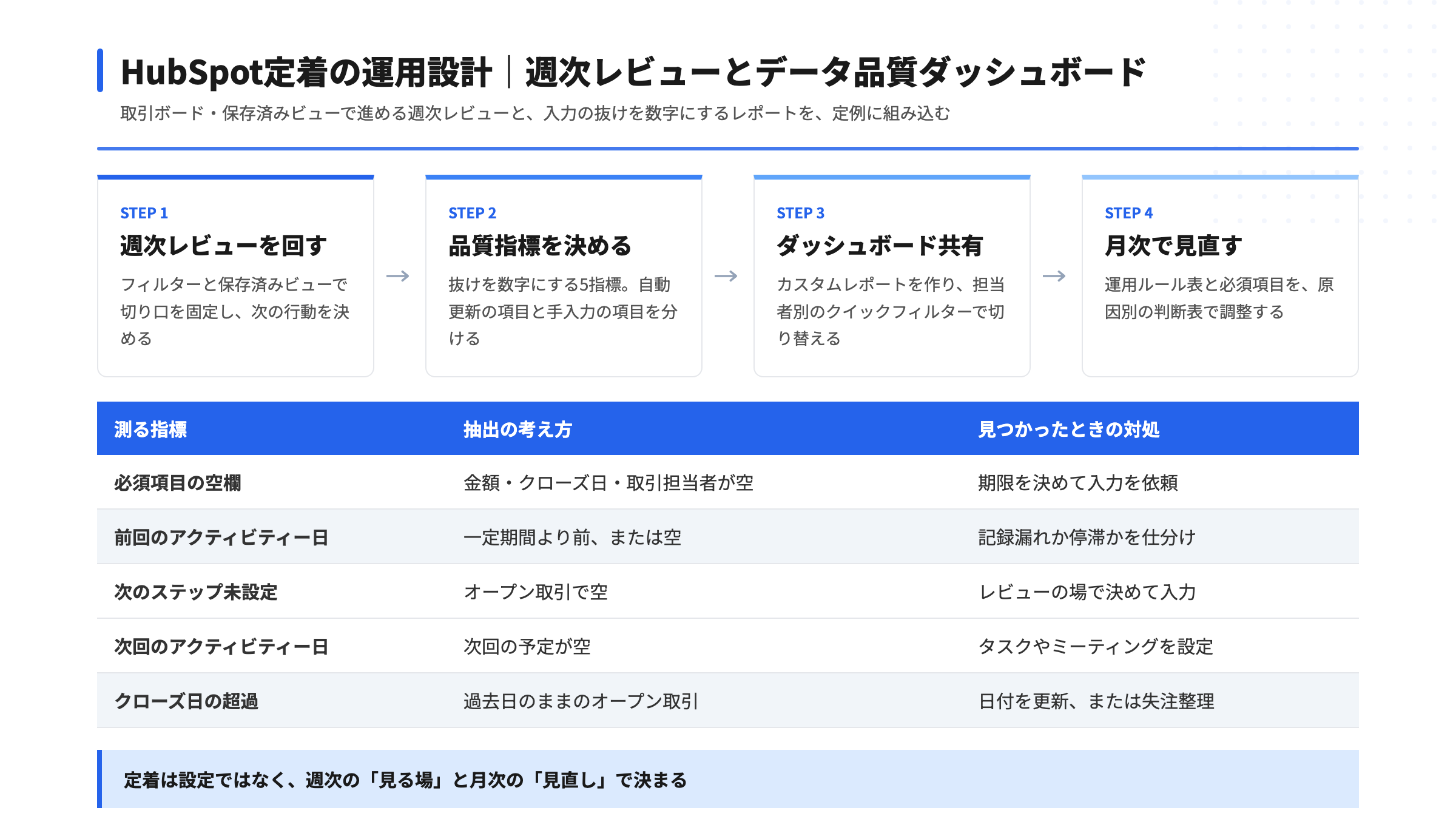
HubSpot定着の運用設計とは、週に1回のパイプラインレビューと、入力の抜けを数字で見せるデータ品質ダッシュボードを、営業の定例業務に組み込むことです。 取引ボードで案件の動きを確認し、ダッシュボードで「次のステップが空」「前回のアクティビティー日が古い」といった抜けを拾い、その場で担当者に返す流れを作ります。設定そのものは短時間で終わりますが、定着を左右するのは設定の後の運用ルールです。
HubSpot定着の運用設計とは、週に1回のパイプラインレビューと、入力の抜けを数字で見せるデータ品質ダッシュボードを、営業の定例業務に組み込むことです。 取引ボードで案件の動きを確認し、ダッシュボードで「次のステップが空」「前回のアクティビティー日が古い」といった抜けを拾い、その場で担当者に返す流れを作ります。設定そのものは短時間で終わりますが、定着を左右するのは設定の後の運用ルールです。
導入したのに入力が増えない、会議ではHubSpotを開かず別の資料で報告している——こうした状態は、機能の不足ではなく、見る場所とルールが決まっていないことから起きます。入力が定着しない原因の全体像はCRMが定着しない原因と対策で、現場が使い続ける仕組みの考え方はCRM定着のコツで整理しています。この記事は、それらを週次の定例とダッシュボードという具体的な運用に落とす位置づけです。
この記事でわかること
CRMの入力は、入力した情報が会議で使われて初めて続きます。逆に、入力しても誰も見ない状態が続けば、担当者は入力を後回しにします。週次パイプラインレビューは、入力の結果が見られる場を毎週つくる仕組みです。レビューの設計は、会議の進め方だけでなく、見る画面と入力のルールを一体で決める作業になります。ここでは、なぜ週次なのか、何が崩れやすいのかを先に整理します。
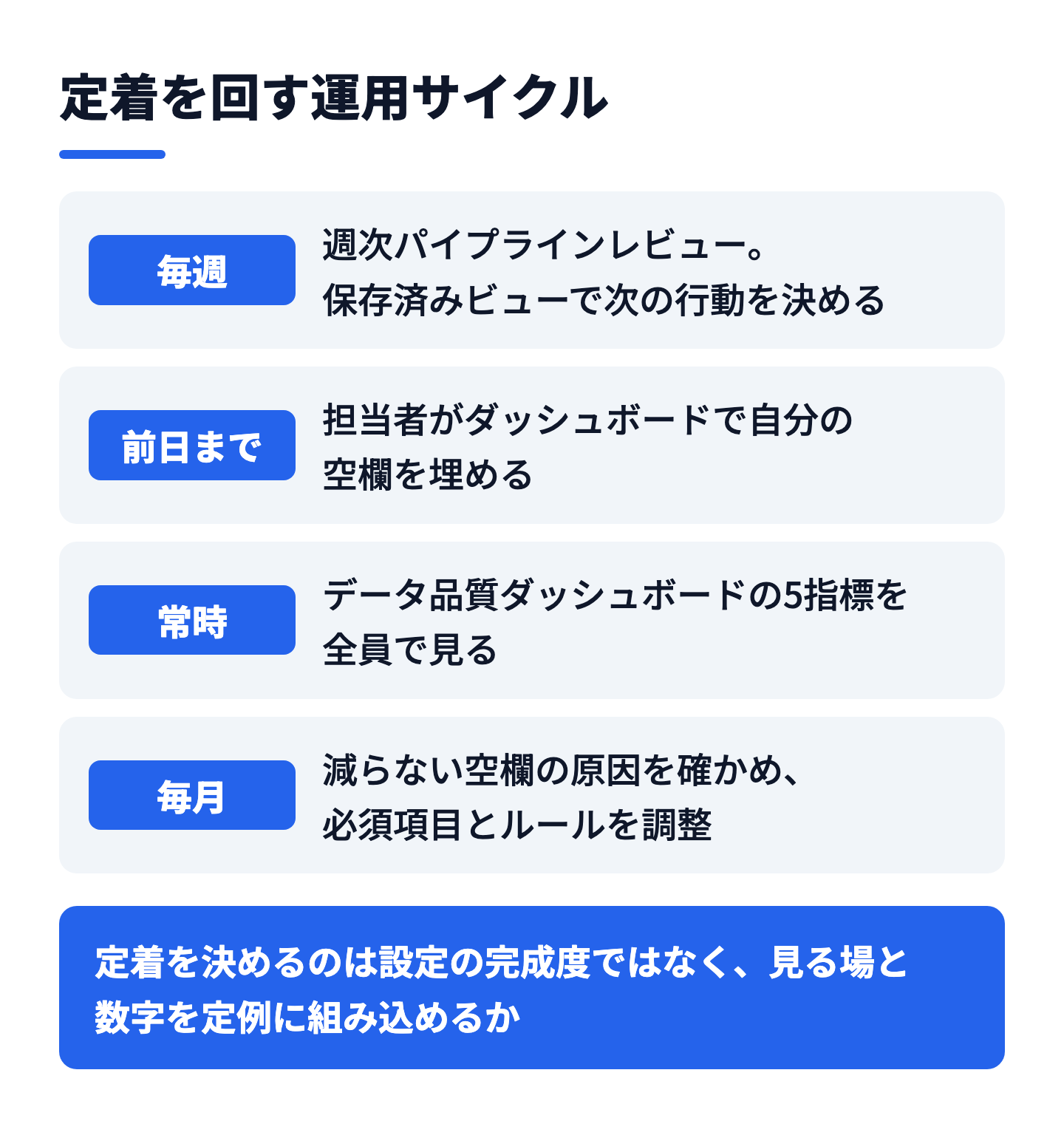
週次レビューの目的は、進捗を報告することではなく、案件ごとに次の行動を決めてHubSpotに残すことです。
レビューを「進捗の報告会」にすると、担当者は口頭で説明するだけになり、HubSpotに入力する動機が生まれません。案件ごとに「次に何をするか」「いつまでに誰が動くか」を決める場にすると、その決定をHubSpotの「次のステップ」に残す必然が生まれます。入力は、会議の結果を残す作業になります。
週次レビューが続かなくなる原因は、大きく3つに分かれます。どれも設定ではなく運用の設計で防げます。
| 崩れ方 | 起きること | 先に決めておくこと |
|---|---|---|
| 見る画面が毎回違う | 準備に時間がかかり、会議が形骸化する | レビュー専用の保存済みビューを固定する |
| 抜けの指摘が属人的 | 指摘する人によって基準が変わる | 抜けを数字で出すレポートを用意する |
| 決定事項が残らない | 次の週に同じ議論を繰り返す | 決定を「次のステップ」に入力するルール |
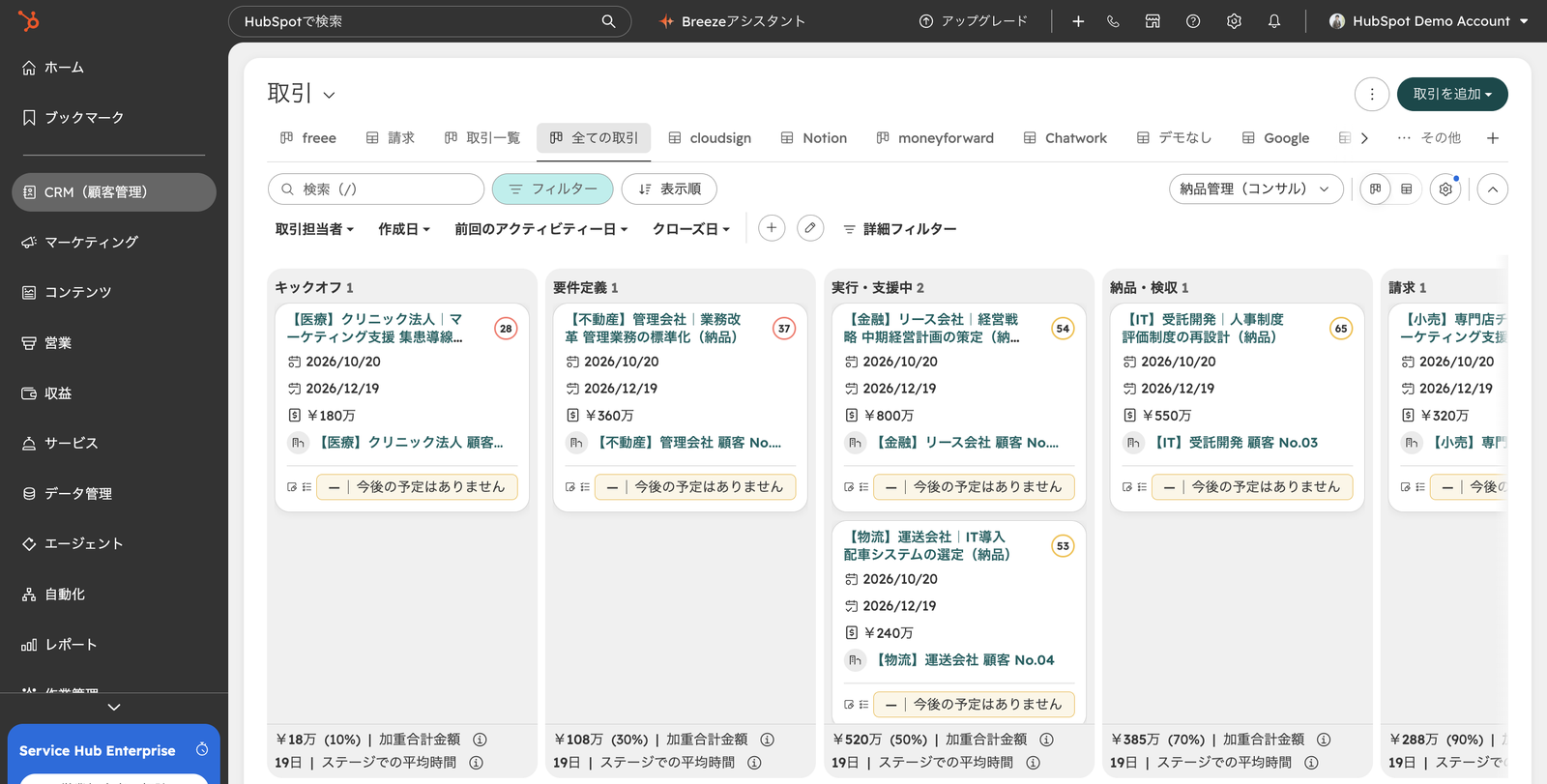
週次レビューの土台は、取引のインデックスページです。HubSpotでは[CRM]>[取引]から開き、表示形式をボードに切り替えて案件をステージごとに並べます(保存済みビューの作成・管理(HubSpotナレッジベース))。ここでは、毎週同じ手順で同じ切り口の画面を開ける状態をつくります。ステージの定義や受注確度の決め方はHubSpotパイプライン設計ガイドを、案件管理の基本は商談管理の基本と実践を先に確認しておくと、ビューの条件を決めやすくなります。
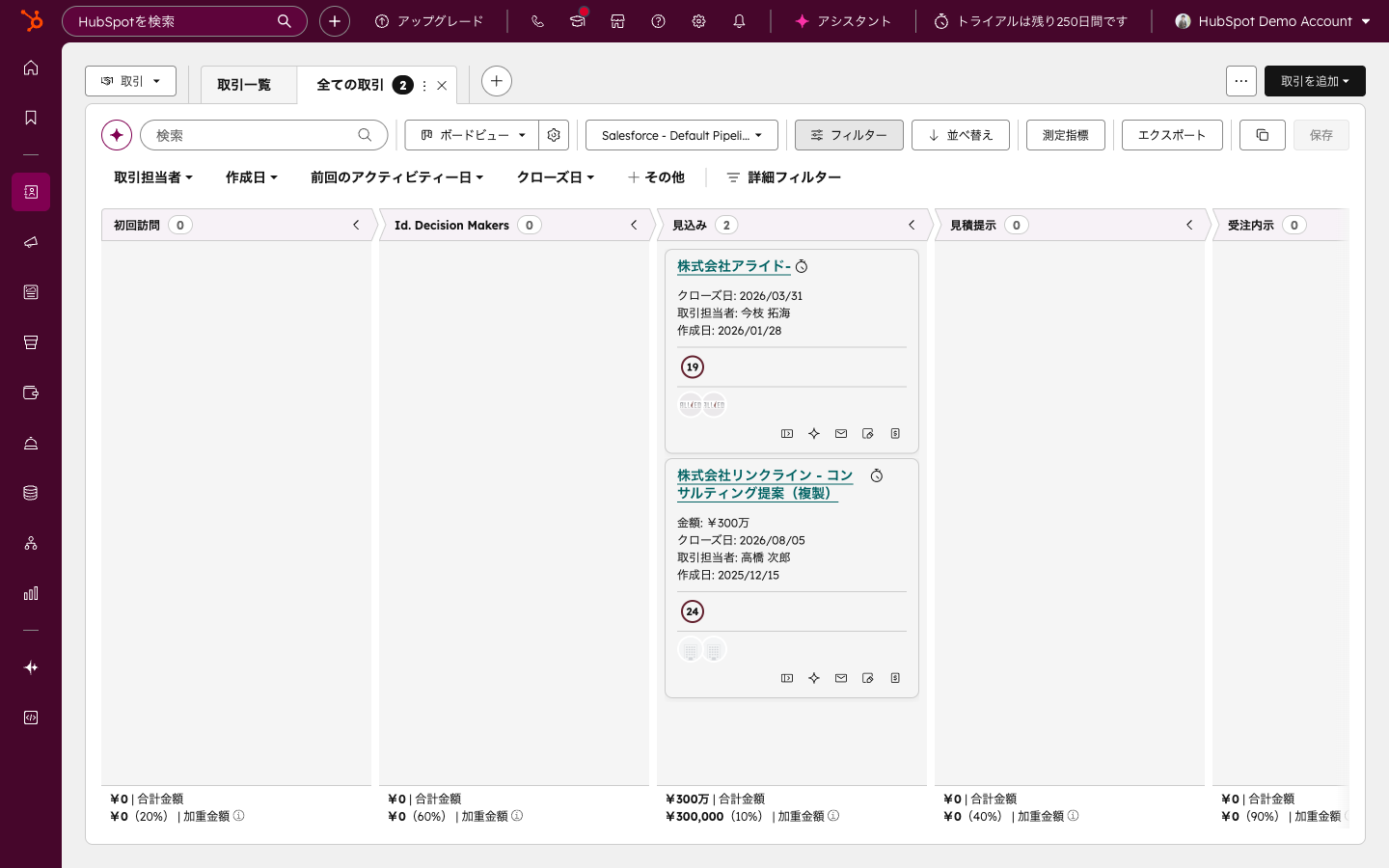
ボードの設定は、取引の保存済みビューのタブを開き、右上のボードビューアイコンから行います。「パイプライン」のドロップダウンで対象を選び、設定アイコンの「ボード設定」で、ボードグループ(既定ではパイプラインのステージ)を確認します。カードに表示する項目を変える「カード設定」は、ProfessionalまたはEnterpriseで利用できます(取引・チケット・カスタムオブジェクトのボードビューのカスタマイズ(HubSpotナレッジベース))。
フィルターには、プロパティーのドロップダウンから使うクイックフィルターと、条件を細かく組む「詳細フィルター」があります。詳細フィルターでは「フィルターを追加」で同じグループに条件を足すとAND条件になり、「フィルターグループを追加」で別グループを作るとOR条件になります(インデックスページでのレコードの表示とフィルタリング(HubSpotナレッジベース))。条件を決めたら、右下の「保存」で保存済みビューのタブとして残します。
レビューで使うビューの例を次に示します。名前には共通の接頭辞を付けると、一覧で探しやすくなります。
| ビュー名の例 | 絞り込みの考え方 | 見る目的 |
|---|---|---|
| 週次_今週クローズ予定 | クローズ日が今週、かつオープンのステージ | 受注見込みと、日付がずれた案件の確認 |
| 週次_動きがない案件 | 前回のアクティビティー日が一定期間より前 | 停滞している案件の洗い出し |
| 週次_次の予定がない案件 | 次回のアクティビティー日が空 | 次の行動が決まっていない案件の確認 |
| 週次_入力漏れ | 取引担当者・金額などが空 | 入力の抜けをその場で補う |
「一定期間」は営業サイクルの長さで決めます。商談の間隔が短い事業では短く、検討期間が長い事業では長く設定します。最初は仮の値で始め、月次の見直しで調整します。
レビューは、見る順番を固定すると短時間で終わります。次の表は、一般的な進め方の例です。企業様によって最適な形は異なりますので、案件数やメンバー構成に合わせて調整してください。
| 順番 | 開く画面 | その場で決めること |
|---|---|---|
| 1 | データ品質ダッシュボード | 空欄の多い担当者・項目の確認と、修正の期限 |
| 2 | 週次_今週クローズ予定 | クローズ日の妥当性と、受注に必要な残作業 |
| 3 | 週次_動きがない案件 | 継続するか、失注として整理するか |
| 4 | 週次_次の予定がない案件 | 次の行動と担当者、実施日 |
決まった内容は、その場でHubSpotの「次のステップ」に書き込みます。「次のステップ」は取引の成約確率を上げるために次に行う作業を残すプロパティーで、フォーキャストツールからも編集できます(HubSpotの既定の取引プロパティー(HubSpotナレッジベース))。
レビューの前提は、データが見られる状態にあることです。ここでは、取引データの抜けを数字にするための指標を決めます。指標は多くしすぎず、最初は5つ前後に絞ります。多くの指標を並べると、見る側も直す側も負担が増え、ダッシュボード自体が見られなくなります。まず、抜けると業務に支障が出る項目から選びます。
「前回のアクティビティー日」と「次回のアクティビティー日」は、メモ・コール・Eメール・ミーティングなどの記録に基づいてHubSpotが自動で更新する項目です。「次のステップ」は担当者が入力する項目です。自動で埋まる項目と手入力の項目を分けて見ると、原因の切り分けがしやすくなります。
| 指標 | 抽出条件の考え方 | 見つかったときの対処 |
|---|---|---|
| 必須項目の空欄 | 金額・クローズ日・取引担当者などの値が空 | 担当者に入力を依頼し、期限をレビューで確認する |
| 前回のアクティビティー日が古い | 前回のアクティビティー日が一定期間より前、または空 | 活動記録が漏れているのか、案件が止まっているのかを仕分ける |
| 次のステップ未設定 | オープンの取引で「次のステップ」が空 | レビューの場で次の行動を決めて入力する |
| 次の予定がない | 次回のアクティビティー日が空 | タスクやミーティングを設定し、予定を残す |
| クローズ日の超過 | クローズ日が過去で、ステージがオープン | クローズ日を更新するか、失注として整理する |
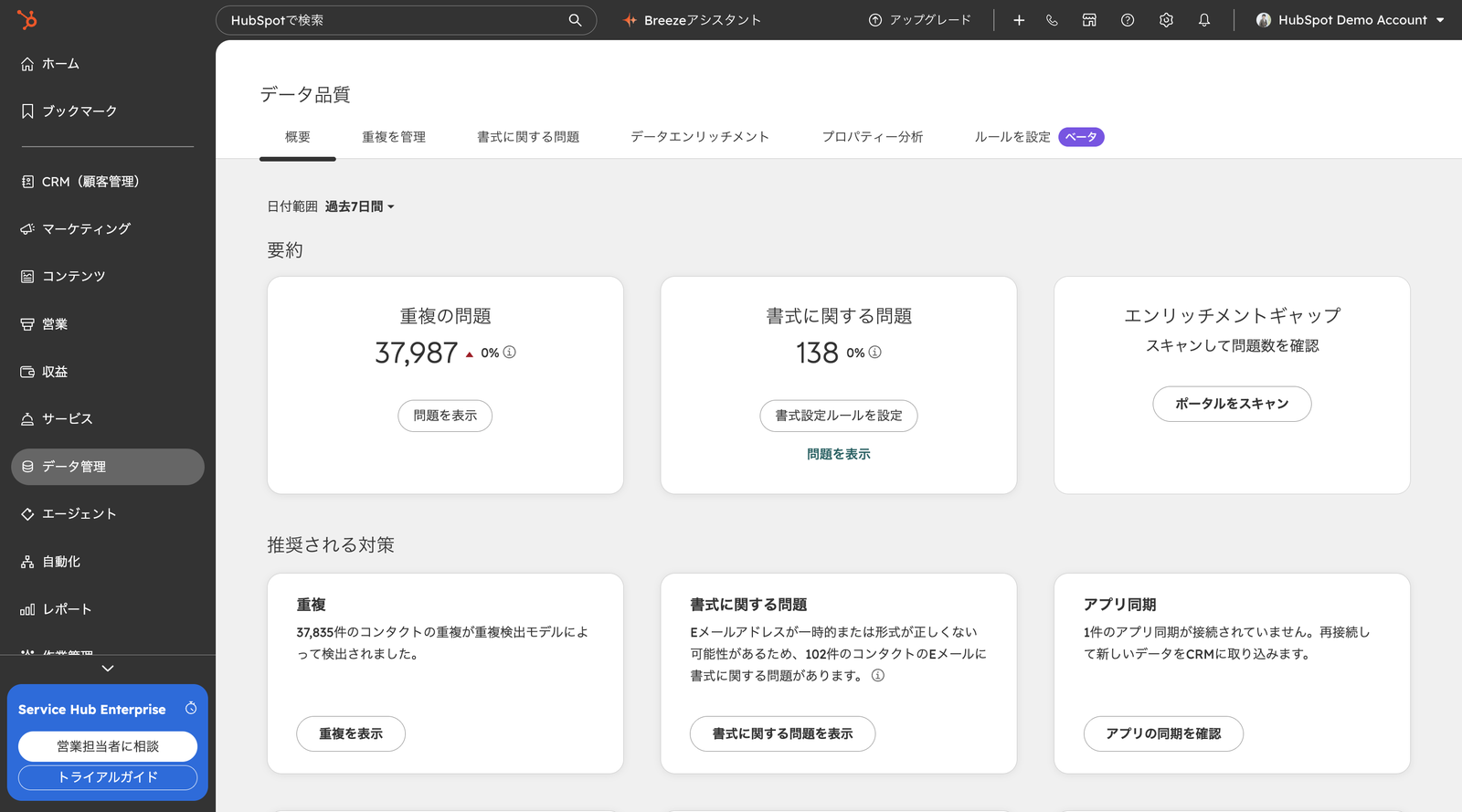
HubSpotには、[その他]>[データ管理]>[データ品質]から開くデータ品質ツールがあり、「概要」「推奨されるアクション」「重複を管理」「エンリッチメントを管理」「プロパティー分析」などの項目で、重複や未使用のプロパティー、データのないプロパティーを確認できます。対象プランは、Marketing Hub・Sales Hub・Service Hub・Data Hub・Content HubのStarter、Professional、Enterpriseと、Smart CRM・Revenue HubのProfessional、Enterpriseと案内されています。これはプロパティー全体の健全性を見る入口です(データ品質ツールの使用(HubSpotナレッジベース))。
一方、「この週に、どの担当者の、どの案件に抜けがあるか」は、取引を対象にしたレポートで見るほうが、レビューの議題にしやすくなります。データ品質ツールで全体を確認し、カスタムレポートで案件単位の抜けを出す、という分担が実務的です。
指標が決まったら、カスタムレポートビルダーでレポートにします。カスタムレポートは、対象プランがMarketing Hub、Sales Hub、Service Hub、Data Hub、Content Hub、Revenue HubのProfessionalまたはEnterpriseと案内されています(カスタムレポートビルダーでレポートを作成(HubSpotナレッジベース))。
指標ごとに1つのレポートを作ります。手順は次のとおりです。
値が空のレコードを抽出する条件は、フィルターの演算子の一覧に用意されています。名称は画面の表示に合わせて選んでください。複数の指標を1つのレポートにまとめず、指標ごとに分けると、ダッシュボードで担当者が自分の抜けを見つけやすくなります。
カスタムレポートビルダーは、複数のデータソースを組み合わせる設定が複雑になると更新に時間がかかる場合があり、自動更新はおよそ2時間ごとと説明されています。レビューの直前に作ると画面が最新でないことがあるため、前日までに整えておきます。
「表」のレポートには、取引名・担当者・ステージ・クローズ日・前回のアクティビティー日を列として含めます。案件名から取引のレコードへ移動できるため、レビューの場でそのまま修正できます。
作成したレポートは、1つのダッシュボードにまとめます。レポート全般の作り方はHubSpotレポート・ダッシュボード完全ガイドに、予実管理向けの設定はHubSpot予実管理とKPIダッシュボードの設定方法にあります。レポート一覧で対象のレポートの「アクション」から「ダッシュボードに追加」を選ぶ方法と、ダッシュボード側で「コンテンツを追加」から「レポート」を追加する方法があります(ダッシュボードのカスタマイズ(HubSpotナレッジベース))。
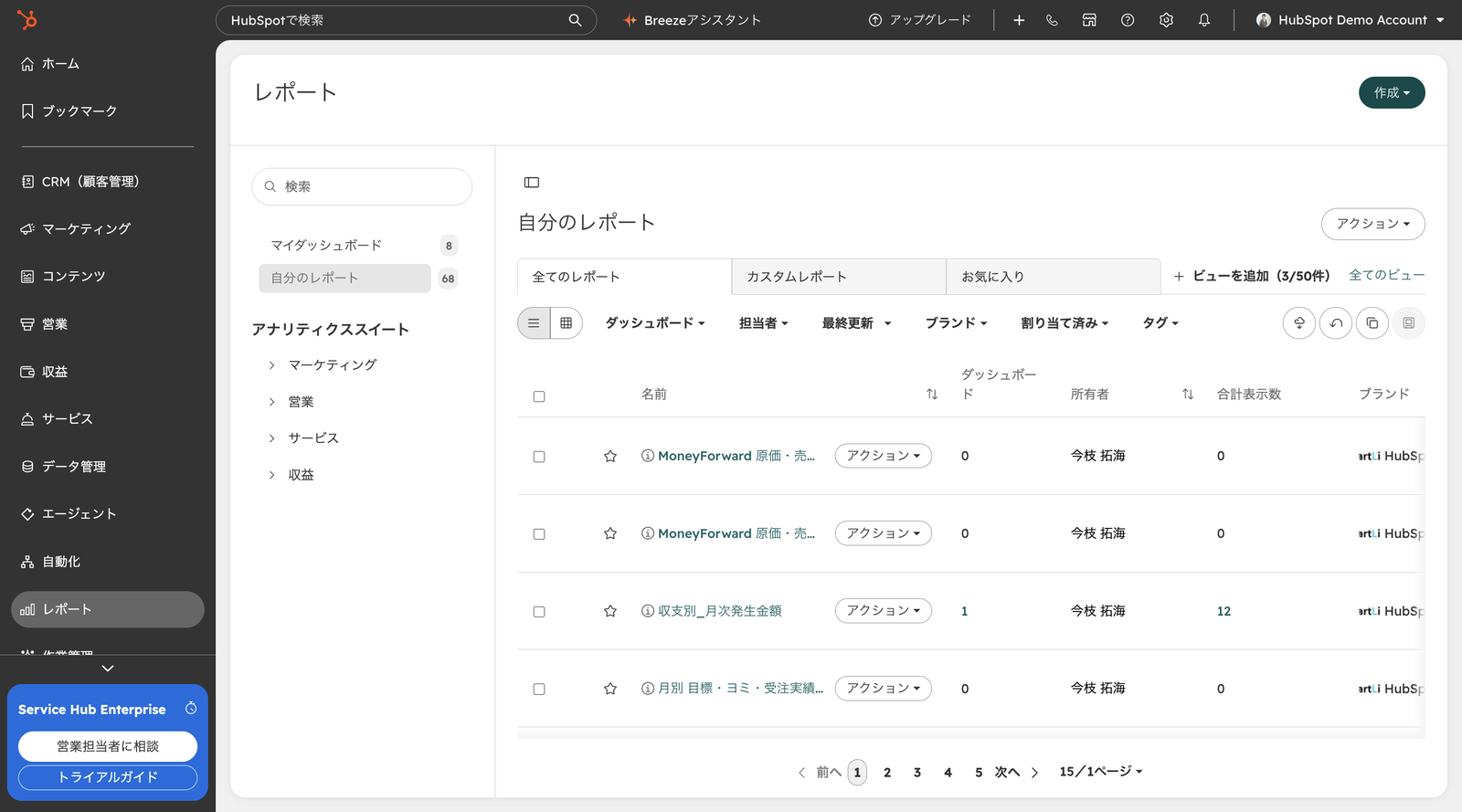
ダッシュボードには、クイックフィルターをダッシュボードごとに最大5つまで設定できます。取引担当者のようにHubSpotユーザーを値とするプロパティーから、動的クイックフィルターを自動生成することもできます(ダッシュボードフィルターの使用(HubSpotナレッジベース))。担当者で切り替えられるようにしておくと、各自が会議の前に自分の抜けを確認できます。
詳細フィルターで適用した条件は、適用したユーザーにだけ影響します。フィルターを付けたまま共有したい場合は、適用後にURLをコピーするか、「共有」メニューの「このダッシュボードをEメールする」から送信します。
ダッシュボード右上のアクセス権限の設定で、全ユーザーに「表示のみ」または「表示および編集」を許可できます。特定のユーザーやチームだけに公開する設定はEnterpriseの機能です。レビューで全員が同じ画面を開けるよう、データ品質ダッシュボードは営業メンバー全員が表示できる設定にし、編集は管理者に限るのが基本です。また、「アクション」の「既定として設定」で、ログイン時に開くダッシュボードにもできます。
ダッシュボードを作っても、誰がいつ直すかが決まっていなければ数字は動きません。運用ルールは、守れる粒度で少なく決め、表にして共有します。ルールが多いと、守られているかの確認にも手間がかかります。誰が、いつ、何を直すかが1行で読み取れる形にしておくと、レビューの場で確認しやすくなります。
次の表は、一般的なルールの例です。タイミングは会議の頻度を基準に決めます。例えば週次レビューがあるなら、入力の更新は次のレビューより前、自分の空欄の確認はレビューの前までに置きます。
| ルール | 担当 | タイミング |
|---|---|---|
| 商談・打ち合わせの後に、取引の「次のステップ」を更新する | 取引担当者 | 次回の週次レビューより前 |
| データ品質ダッシュボードで自分の空欄を確認し、解消する | 取引担当者 | 週次レビューの前日まで |
| 解消されなかった項目を、レビューの議題に出す | マネージャー | 週次レビューの冒頭 |
| ステージの定義・必須項目・ビューの条件を見直す | 管理者 | 月次 |
| 新しいプロパティーやビューの追加を受け付ける | 管理者 | 随時、月次でまとめて反映 |
HubSpotでは、取引のパイプラインのステージごとに、必須のプロパティーを設定できます。[設定]>[データ管理]>[オブジェクト]で取引を選び、[パイプライン]タブで対象のパイプラインを開き、ステージの「条件付きロジックルール」から「ルールを追加」を選びます。必須にすると、値が入力されるまでレコードを作成・更新できません(パイプラインの設定とカスタマイズ(HubSpotナレッジベース))。
入力を強制するほど、入力の負担も増えます。項目の名前や型の決め方はHubSpotプロパティ設計と命名規則も参考になります。最初は、受注に直結する数項目に絞り、運用の様子を見て広げる進め方が現実的です。
週次の運用が回り始めたら、月に1回、ルールと指標そのものを見直します。数字が改善しない項目は、担当者の意識ではなく、設計に原因があることが多いためです。見直しの対象は、入力のルールだけでなく、項目の定義やステージの設計、会議の進め方まで含みます。月次の手順と、StartLinkの支援の進め方を整理します。
月次の見直しは、次の順に進めます。
| 原因 | 兆候 | 対処 |
|---|---|---|
| 定義が曖昧 | 担当者によって入力内容がばらつく | 項目の説明を書き、選択式に変える |
| 入力するタイミングがない | 特定のステージで空欄が集中する | そのステージの移行時に入力する項目として整理する |
| 入力の手間が大きい | 件数が減らず、入力が後回しになる | 項目を減らす、記録の自動化を検討する |
| 使われていない項目 | 全体で入力が少なく、誰も見ていない | 依存先(ワークフロー・レポート・リスト)を確認したうえで整理する |
Sync for freee / Sync for Notion の開発元でもあるStartLinkでは、導入支援を、現状の整理・要件定義、設計・構築、データ移行、テスト・検証、定着・運用改善の工程で進めます。この記事で扱った週次レビューとダッシュボードは、最後の「定着・運用改善」の工程で整える領域です。
進め方は、スモールスタートを基本にしています。まず1つのパイプラインと3つ前後の指標から始め、レビューの回し方が定まってから、対象のパイプラインや指標を広げます。準委任で伴走する形をとり、レビューの運用を一緒に回しながら、ルール表と指標を実際の数字に合わせて調整していきます。
案件数と参加人数で変わりますが、見る画面と議題の順番を固定すると、短時間で終わりやすくなります。議題の順番は、ダッシュボードの確認、今週クローズ予定、動きがない案件、次の予定がない案件の順が一般的です。時間が延びる場合は、議題を増やすのではなく、事前に担当者が空欄を解消する運用を見直します。
カスタムレポートビルダーは、Marketing Hub、Sales Hub、Service Hub、Data Hub、Content Hub、Revenue HubのProfessionalまたはEnterpriseが対象と案内されています。ダッシュボード自体の基本機能は全製品・全プランで利用できますが、保存できるレポート数などの上限は契約により異なります。詳細は公式ナレッジでご確認ください。
入力を促す前に、レビューの場で次のステップを決めて、その場で入力する運用に変えることを勧めます。会議で決めた内容を書き込む作業にすると、入力の動機が生まれます。それでも空欄が減らない場合は、ステージ条件付きの必須化を、特定のステージに限って検討します。
必須にする前に、その項目が本当に使われているかを確認します。使われていない項目は、必須にせず整理するほうが運用は軽くなります。使われている項目は、受注に直結する項目に絞って、ステージごとに必須化を検討してください。
見直す点は3つです。見る画面が固定されているか、抜けが数字で見えるか、決定事項がHubSpotに残る運用になっているかです。この3点のどれかが欠けていると、会議が報告の場に戻りやすくなります。
HubSpotの定着は、設定の完成度よりも、見る場と数字を定例に組み込めるかで決まります。要点は次のとおりです。
最初の一歩は、取引の保存済みビューを1つ作り、次回のレビューをそのビューで行うことです。画面を固定するだけでも、会議の準備と議論は軽くなります。現在の活用状況を点検したい場合はHubSpot活用度チェックが使えます。HubSpotの導入・運用の支援内容はHubSpot導入・運用支援のサービスページをご覧ください。
自社の状況に当てはめた進め方を検討したい場合は、CRM特化型コンサルティングのHubSpotゴールドパートナーのStartLinkまでお問い合わせください。
記事の内容を、そのまま実務に落とし込みたい方向け
HubSpotゴールドパートナーのStartLinkが、HubSpot導入・AI活用・CRM整備・業務効率化までをまとめて支援しています。記事で気になったテーマを、そのまま相談ベースで整理できます。
株式会社StartLinkは、事業推進に関わる「販売促進」「DXによる業務効率化(ERP/CRM/SFA/MAの導入)」などのご相談を受け付けております。 サービスのプランについてのご相談/お見積もり依頼や、ノウハウのお問い合わせについては、無料のお問い合わせページより、お気軽にご連絡くださいませ。