この記事の結論
CRM定着のコツは、入力を求める前に日常業務とCRMをつなぐことです。現場が使うほど仕事が進み、管理側も同じデータで判断できる仕組みを設計します。
CRM定着のコツは、入力を求める前に日常業務とCRMをつなぐことです。現場が使うほど仕事が進み、管理側も同じデータで判断できる仕組みを設計します。
「せっかくCRMを導入したのに、結局Excelに戻ってしまった」
「営業担当者から入力が面倒だと言われ、案件情報が更新されない」
「会議でCRMを開いても、最新状況がわからず口頭報告に戻ってしまう」
——こうした状態では、CRMが業務の外側に置かれています。
CRMの定着とは、顧客情報や営業活動の記録が日常業務の流れに組み込まれ、入力したデータが次の行動と判断に使われている状態です。定着させるには、項目を増やすよりも、入力負担を減らし、コンタクトから取引、顧客化後の対応、請求へつながる業務の中でCRMの役割を明確にすることが先です。
本記事は「CRM導入の進め方完全ガイド|準備・ツール選定・データ移行・定着化の全ステップ」シリーズの一部です。
「CRMを導入したが現場に使われていない」「入力が面倒だと不満が出ている」という方に、特におすすめの内容です。運用を立て直すために、原因の見極めから改善の順序までを整理します。
CRMを定着させる目的は、データを蓄積することだけではありません。入力された情報が次の営業活動、管理職の判断、顧客化後の対応に使われることで、CRMは事業を動かす基盤になります。入力率だけを追うと、使われない項目まで埋めることが目的になりやすいため、業務のつながりから設計します。
顧客名や連絡先を保存するだけなら、Excelやスプレッドシートでも管理できます。しかし、担当者ごとに別の表を持つと、更新箇所が分かれ、同じ会社に関する情報の差分が生まれます。CRMでは、コンタクト、会社、取引、問い合わせなどを関連付け、担当者が変わっても過去のやり取りと現在の案件状況をたどれる形にします。
大切なのは、情報を集めた後の使い道です。商談前に過去の活動を確認する、取引ステージから次のアクションを決める、失注理由を分類して再提案の対象を見直すといった判断につながらなければ、入力作業だけが残ります。
一元管理、自動化、可視化は別々の施策ではありません。顧客と取引の情報を一元管理し、そのデータを条件に通知やタスク作成を自動化し、進捗をレポートで可視化する流れとして設計します。どこか一つだけを導入しても、前後の工程が手作業のままでは二重入力や転記が残ります。
コンタクトから取引、顧客化後の対応、請求までを並べ、各工程で「誰が」「何を入力し」「次に何が動くか」を決めます。CRMの機能を選ぶときも、機能単体の便利さではなく、この全体フローのどこを支えるかで判断するのがポイントです。
どちらか一方だけに寄せると、入力する人と見る人の利害が分かれます。
そのため、項目を追加するときは「どの判断に使うか」と「入力者に何が返るか」をセットで決めます。使い道を説明できない項目は追加せず、必要になった段階で拡張する方が運用しやすくなります。
CRMが使われないとき、担当者の意識だけを原因にすると改善が進みません。次のような構造を確認します。
原因を分けて見れば、研修を増やすべきか、設定を変えるべきか、会議運用を変えるべきかを判断できます。
導入目的が「経営レポートを作るため」だけでは、現場は管理のための入力だと受け取りやすくなります。まず、案件の抜け漏れを防ぐ、引き継ぎ時に履歴を探し直さない、日報を別に作らないなど、利用者の日常業務に置き換えて説明します。
説明するときは、経営側が見たい指標から始めるのではなく、現場のどの手作業が減り、どの判断が早くなるかを示します。導入目的と利用者のメリットがつながると、入力ルールにも納得しやすくなります。
導入時に「あれば便利」という理由で項目を増やすと、どの場面で何を入れるかが曖昧になります。自由記述が多い場合も、人によって表現が変わり、後から集計しにくくなります。案件を作成するとき、ステージを進めるとき、受注や失注を登録するときに必要な情報を分けて設計します。
入力画面を見直す際は、使用中の項目、重複している項目、レポートや自動化で使われていない項目を整理します。残す基準は「業務を進める」「顧客対応を引き継ぐ」「判断材料にする」のいずれかに使われることです。
CRMに入力した後、Excelの日報や別の週報にも同じ内容を書く状態では、現場に二重入力を求めることになります。会議資料を別に作り続ける限り、CRMは正本になりません。営業会議ではCRMの取引一覧やレポートを開き、情報が不足している場合はその場で入力ルールや項目を見直します。
ただし、移行初期から既存の表をすべて止めると、必要な集計が不足するケースがあります。まず重複している報告から一本化し、CRMで代替できない用途が残った場合だけ、残す理由と終了条件を決めます。
推進担当者が毎回入力を催促する運用では、担当者が変わった時点で止まりやすくなります。入力条件、設定変更の窓口、質問への回答、定着状況の確認を役割として分け、運用手順を共有します。新人でも同じルールで案件を進められ、担当変更時にも引き継げる状態を目指します。
個人の力量ではなく仕組みで解決するには、ステージ移行時の必須項目、担当者への通知、会議で見る画面、変更依頼の受付方法までを一つの運用として定義します。人が守るべきルールを減らし、システムと会議運用の中にルールを埋め込みます。
入力負担を減らすときは、手入力を別の画面へ移すのではなく、普段のメールや予定、案件更新がCRMに記録される流れをつくります。そのうえで、人が判断する情報だけを残します。自動化の範囲を広げる前に、記録対象と例外処理を決めることが重要です。
HubSpotに個人の受信トレイを接続すると、設定した記録ルールに従って顧客とのメールをCRMのレコードへ記録できます。(出典:HubSpotの接続済み受信トレイに関する公式情報)
ただし、接続すればすべてのメールを同じ扱いで残せるわけではありません。記録対象のルール、共有してよい内容、個人用メールとチーム用メールの使い分けを先に決めます。テスト用のやり取りを記録し、意図したレコードに関連付くことを確認できたら対象者を広げます。
案件管理では、会社や担当者、案件名、取引ステージ、金額、クローズ予定日、次回アクション、活動メモなどが候補になります。すべてを案件作成時に求めるのではなく、いつ情報が判明するかに合わせて入力タイミングを分けます。初回登録では案件を識別して次の行動を決められる項目に絞り、進捗に応じて必要な情報を追加します。
自由記述は経緯を残す用途に向きますが、集計や分岐には使いにくい面があります。失注理由や案件区分など、後から集計したい項目は選択式にし、選択肢の定義を入力ガイドに記載します。
自動化の候補には、フォーム送信後の担当者設定と通知、取引ステージ変更後のタスク作成、更新が止まった案件のフォロータスクがあります。着手前に、実行条件、作成される記録、担当者への通知内容を確認します。条件を明確にできない処理は、意図しないタスクの作成に気づきにくいため、自動化を見送ります。次の表では、記録漏れを補う目的ごとに、検討する処理と確認項目を整理します。
| トリガー | 自動アクション | 効果 |
|---|---|---|
| 問い合わせフォーム送信 | コンタクト自動作成+担当者アサイン+通知 | 手動登録不要 |
| 取引フェーズ変更 | 上長へ自動通知+次フェーズのタスク自動生成 | 報告業務の削減 |
| メール開封・リンククリック | スコア自動加算+ホットリードアラート | 手動チェック不要 |
| 一定期間アクションなし | フォローアップタスク自動生成 | 対応漏れ防止 |
自動化を追加するときは、トリガー、更新する項目、通知先、対象外条件、停止方法を記録します。運用後は、不要な通知が残っていないか、同じ担当者に重複してタスクが作られていないかを確認し、現場が行動を決められない通知は条件から外します。
CRM定着のコツとして、営業パイプラインは画面上の列ではなく、営業プロセスの共通言語として設計します。取引ステージだけを作っても、進める条件や必要情報が曖昧なら、担当者ごとに判断が分かれます。ステージ、受注確度、定義、必須入力プロパティをまとめて設計することが要点になります。
| 要素 | 設計する内容 | 定着につながる理由 |
|---|---|---|
| 取引ステージ | 営業プロセス上で案件の状態が変わる区切り | 次に進める案件と停滞している案件を同じ基準で見られます |
| 受注確度 | 各ステージに応じた見込みの考え方 | 担当者の感覚だけに頼らず案件を比較できます |
| ステージ定義 | そのステージに入る条件と完了条件 | 担当者や経験年数による解釈の差を抑えられます |
| 必須入力プロパティ | ステージ移行時に入力する情報 | 必要な情報を必要な時点で集められます |
受注確度を設定するときは、希望的な見込みではなく、ステージの定義と対応させます。ステージ名が同じでも、何をもって提案済みとするかが違えば、案件比較や見込み判断に使えません。
例えば、初回提案へ進むときは商談内容、見積もりを提示するときは金額とクローズ予定日、受注や失注へ進むときは理由を入力する、といった形でタイミングを分けます。ステージごとに確認する項目と入力するタイミングを決めておくと、担当者が案件を進める際の確認事項を明確にできます。(出典:HubSpotのパイプライン設定に関する公式情報)以下の表は、ステージ移行時に必須項目として設定しやすい情報の例です。
| ステージ移行 | 必須入力項目 |
|---|---|
| アポ取得 → 初回提案 | 商談日、商談メモ |
| 初回提案 → 見積提示 | 金額、クローズ予定日 |
| 見積提示 → 受注内示 | 受注確度、意思決定者 |
| 受注 → クローズ | 受注理由 |
| 失注 → クローズ | 失注理由(カテゴリ選択) |
必須項目は、次のステージへ進めるかを判断するために欠かせない情報に絞ります。各項目を誰がいつ確認するか決め、判断に使わない補足情報は任意にします。ただし、必須項目が多すぎると推測での入力や更新の先送りにつながるおそれがあるため、入力状況を見て見直します。
以下の画面は、HubSpotの取引をステージ別の列に分け、案件カードをボード表示した例です。
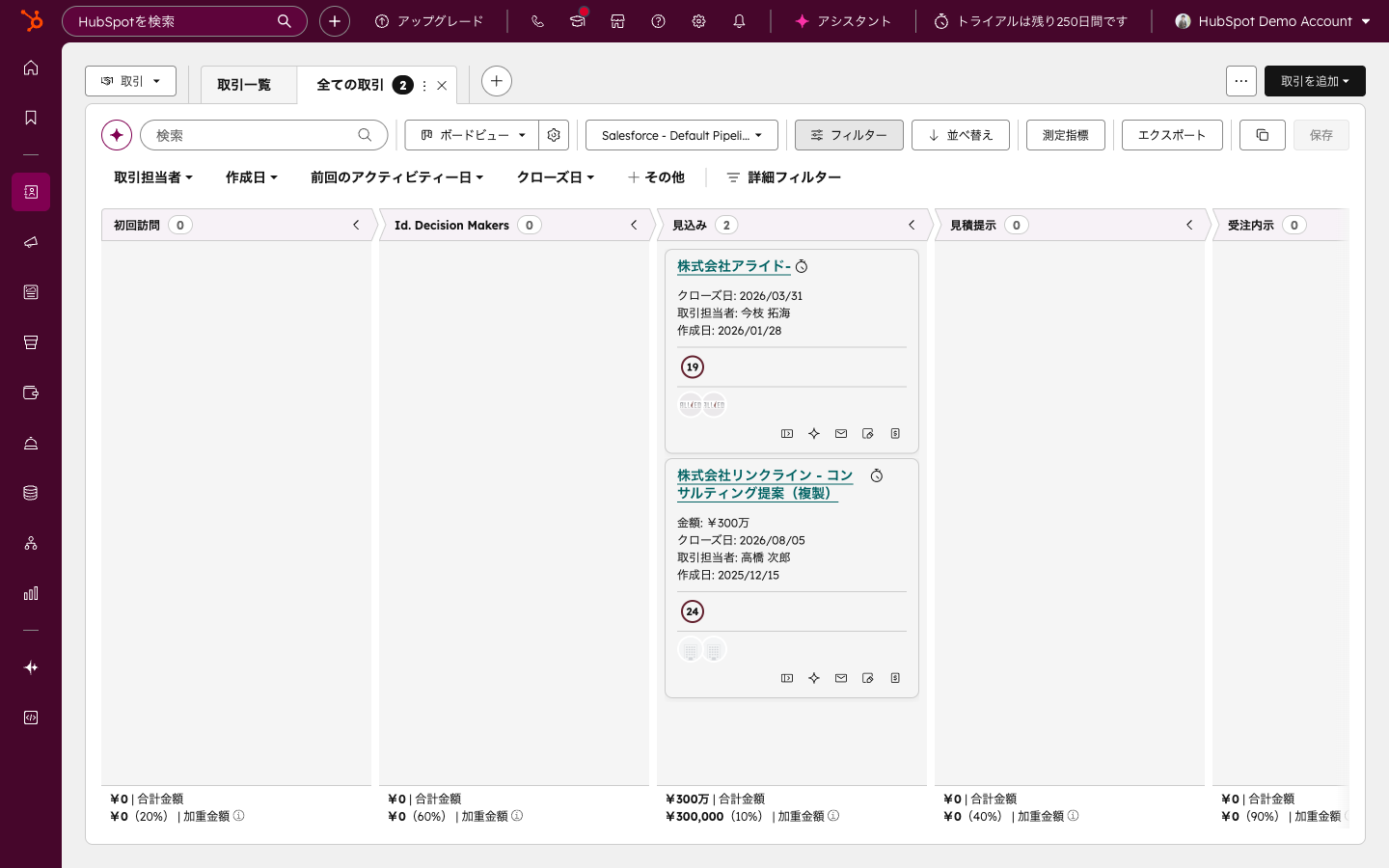
ボード表示では、案件がどのステージにあり、どこで滞留しているかを一覧で確認できます。営業会議では口頭で案件を読み上げるのではなく、この画面を基準に、次の行動、担当者、更新が必要な情報を決めます。
ただし、カードが並んでいるだけでは判断できません。ステージ定義と入力項目がそろっているかを先に確認し、表示項目も会議で判断に使うものへ絞ります。
全員へ同時に展開すると、設定上の問題と操作への不慣れが混ざり、原因を見分けにくくなります。そこで、基盤を整え、先行利用者で試し、改善してから対象を広げます。各段階では期間よりも、次へ進むための完了条件を明確にします。
| 段階 | 目的 | 主な実施事項 | 次へ進む条件 |
|---|---|---|---|
| 基盤設計 | CRMを使う目的と業務範囲をそろえる | 業務フロー、項目、ステージ、会議で見る画面を決めます | 利用者が入力場面と利用目的を説明できます |
| 先行運用 | 実案件で設計の不整合を見つける | 少人数で入力、検索、案件更新、引き継ぎを試します | 二重入力と入力先の迷いが解消されています |
| 全体展開 | 同じ業務ルールをチームへ広げる | 役割別の研修、既存報告の整理、質問窓口の共有を行います | 日常業務と会議がCRMデータで進みます |
| 改善運用 | 利用状況に合わせて設定を整える | 不要項目、通知条件、入力ガイド、レポートを見直します | 改善担当と見直しの手順が定まっています |
この順番なら、操作研修の前に業務ルールを整えられます。設定の変更点も限定しやすく、全体展開後に大きな手戻りが起きる可能性を抑えられます。次の表は、上記の各段階で実際に取り組む内容をより具体的に整理した例です。
| 段階 | 主な実施事項(例) |
|---|---|
| 基盤設計 | 導入目的の明確化とKPI設定、推進チーム組成、最小限の項目設計 |
| 先行運用 | 先行チームへの操作トレーニング、実運用開始とフィードバック収集 |
| 全体展開 | 全営業チームへのトレーニング、日報・週報のCRMレポートへの一本化 |
| 改善運用 | 入力率の低い項目・メンバーの原因分析、自動化の追加設定・不要項目の削除 |
先行利用者は、操作に詳しい人だけでなく、営業プロセスを理解し、周囲へ利用目的を説明できる人を含めます。トッププレイヤーやマネージャーの知見をステージ定義と入力項目へ反映すると、CRMが現場の実態から離れにくくなります。
先行運用では、使えた機能の数よりも、案件登録から次回アクション、会議確認までが一つの流れで進むかを見ます。操作で迷った箇所は研修資料へ反映し、入力できなかった項目は項目名や選択肢、表示位置を見直します。
追加の項目、レポート、自動化は、利用者から要望が出た時点ですぐ増やすのではなく、既存項目で代替できるか、どの判断に使うかを確認します。利用目的と担当者が明確なら追加し、使い道が定まらない場合は保留します。
スモールスタートは機能を少なくすること自体が目的ではありません。基本の業務フローを安定させた後に、効果と運用負荷を確認しながら拡張する進め方です。
全員に同じ研修を行うと、自分の業務に必要な操作が埋もれます。経営層、営業マネージャー、営業担当者、マーケティングやインサイドセールスでは、CRMで行う判断と操作が異なります。役割ごとに到達点を決め、実際の業務場面で練習します。
| 対象 | 到達点 | 学ぶ内容 |
|---|---|---|
| 経営層 | CRMのデータから状況を判断できます | パイプライン、売上見込み、主要レポートの見方 |
| 営業マネージャー | チームの案件進捗と入力状況を確認できます | ステージ、停滞案件、活動履歴、入力漏れの確認 |
| 営業担当者 | 日常の営業活動をCRM上で進められます | コンタクト、取引、活動記録、タスク、次回アクション |
| マーケティング・インサイドセールス | リードから営業への引き渡しを管理できます | コンタクト、検討段階、担当者設定、活動履歴 |
研修では機能一覧を説明するより、問い合わせを受けてコンタクトを確認し、取引を作成し、活動を記録し、次回アクションを設定する流れを使います。自分の役割でどこから始まり、誰へ引き継ぐかがわかれば、操作を業務と結び付けやすくなります。
管理職がCRMを見ず、別資料で報告を求めると、現場も別資料を優先します。営業会議ではCRMのパイプラインとレポートを開き、案件状況の説明ではなく、停滞理由と次の行動の判断に時間を使います。
データが不足していた場合は、その場で担当者を責めるのではなく、入力タイミングが曖昧だったのか、項目が見つけにくかったのか、別の報告と重複していたのかを切り分けます。原因に応じて、入力ガイド、画面、会議ルールのいずれを直すか決めます。
経営会議ではCRMデータを使って報告し、営業会議と同じ情報をもとに判断します。
入力ガイドには、項目の意味、入力するタイミング、選択肢の定義、迷ったときの問い合わせ先を記載します。長い操作マニュアルだけでなく、日常業務で参照する項目をすぐ確認できる形にします。
また、項目や自動化の変更窓口を決めます。各利用者が独自に似た項目を増やすと入力先が分かれ、レポートの信頼性が下がります。変更依頼では、利用目的、利用者、入力タイミング、レポートや自動化での使い道を確認し、既存設定で代替できる場合は新設しません。
定着状況は、ログインしたかだけでは判断できません。必要なデータが入力され、更新され、会議や次のアクションに使われているかを見ます。数値は利用者を評価するためではなく、設計上の詰まりを見つけるために使います。
| 観点 | 見る指標 | 数値が低いときの確認先 |
|---|---|---|
| 利用開始 | CRMを利用したユーザーの割合 | アカウント、権限、ログイン手順、研修状況 |
| 入力 | 必要項目が入力された取引の割合 | 項目数、必須にするタイミング、入力画面 |
| 活動記録 | 商談やメールがCRMに記録されている割合 | メール連携、活動の記録方法、二重入力 |
| データ鮮度 | 更新されている取引の割合 | 会議頻度、次回アクション、停滞案件の扱い |
| 活用 | 管理職がレポートを判断に使っているか | 会議資料、レポートの定義、閲覧権限 |
一つの指標だけで結論を出さないことが重要です。利用開始は進んでいるのに入力が少ない場合は項目や業務フローを見直し、入力はあるのに活用されていない場合は会議とレポートの設計を見直します。
利用者ごとの入力率を並べて催促する前に、どの項目で止まっているかを確認します。特定の項目だけ空欄が多いなら、項目名、選択肢、入力タイミングのいずれかが業務に合っていない可能性があります。チーム全体で活動記録が少ないなら、連携設定や二重入力を確認します。
改善では、項目を追加するより先に、使われていない項目を減らし、通知条件を絞り、会議で見る指標をそろえます。変更後は同じ指標を見直し、入力と活用の両方が改善した設定を残します。
入力状況を項目やチームごとに確認し、必要に応じて導入担当者が個別にフォローします。
活動量や入力状況のランキングは、利用を促すきっかけになるケースがあります。一方で、活動の質より記録件数を増やす行動につながる場合もあります。導入するなら、何を評価するか、誰に公開するか、改善支援へどうつなげるかを先に決めます。次の表は、社内で用いられる施策の例です。
| 施策 | 内容 | 効果 |
|---|---|---|
| 活動量ランキング | 週次の商談数・架電数をダッシュボードで可視化 | 健全な競争意識 |
| 入力率ランキング | チーム別のCRM入力完了率を共有 | チーム内の相互フォロー |
| 月間MVP表彰 | CRM活用で成果を出したメンバーを表彰 | ロールモデルの提示 |
競争を促すより、入力したデータによって日報作成や案件確認が楽になったことを共有する方が合う組織もあります。ランキングを使わない場合でも、入力が次の業務に使われた事実を共有し、利用価値を見える形にします。
CRM定着を進める際に、導入担当者から出やすい疑問を整理します。設定だけで解決しない場合は、業務フローと会議運用までさかのぼって判断してください。
管理のための入力ではなく、案件の抜け漏れ、引き継ぎ、日報作成など、本人の業務で何が変わるかを示します。説明だけで進めず、協力的なメンバーと実案件で試し、入力した情報が会議や次の行動に使われる状態を見せると理解を得やすくなります。
まず、どの項目で止まっているかと、その項目が何に使われているかを確認します。業務、顧客対応、レポート、自動化のいずれにも使われていない項目は削減候補です。必要な項目でも、情報が判明する前に求めている場合は、必須にするステージを後ろへ移します。
個別のやり方を否定するのではなく、案件を進める判断基準や確認事項を聞き取り、ステージ定義と必須入力プロパティへ反映します。暗黙知を共通ルールに変えることで、新人でも確認すべき情報がわかり、引き継げる営業プロセスになります。
業務フロー、データ構造、パイプライン、権限、自動化、レポートを社内だけで整理しにくい場合に検討します。設定作業だけでなく、利用目的と運用ルールを整理し、社内で改善を続けられる状態を支援範囲として確認することをおすすめします。
CRM定着のコツは、入力を強制することではなく、入力したデータが次の行動と判断に使われる流れをつくることです。項目、自動化、パイプライン、研修、会議を別々に考えず、同じ業務フローの中で設計します。
まずは、現在使っているExcel、日報、会議資料とCRMの入力項目を並べ、重複している作業を一つ選ぶところから始めてください。その後、次の順で進めます。
CRMを活用した業務効率化やAIとの連携に関するご相談は、CRM特化型コンサルティングのStartLinkまでお気軽にお問い合わせください。
CRMの導入設計や営業プロセスの標準化を深掘りしたい場合は、次の記事も参考になります。現在の課題に近いテーマからご覧ください。
記事の内容を、そのまま実務に落とし込みたい方向け
HubSpotゴールドパートナーのStartLinkが、HubSpot導入・AI活用・CRM整備・業務効率化までをまとめて支援しています。記事で気になったテーマを、そのまま相談ベースで整理できます。
株式会社StartLinkは、事業推進に関わる「販売促進」「DXによる業務効率化(ERP/CRM/SFA/MAの導入)」などのご相談を受け付けております。 サービスのプランについてのご相談/お見積もり依頼や、ノウハウのお問い合わせについては、無料のお問い合わせページより、お気軽にご連絡くださいませ。