%20(%E8%83%8C%E6%99%AF%E3%81%82%E3%82%8A).png?width=130&height=39&name=%E6%9C%80%E7%B5%82Start%20Link%20(500%20x%20150%20px)%20(%E8%83%8C%E6%99%AF%E3%81%82%E3%82%8A).png "StartLink")
この記事の結論
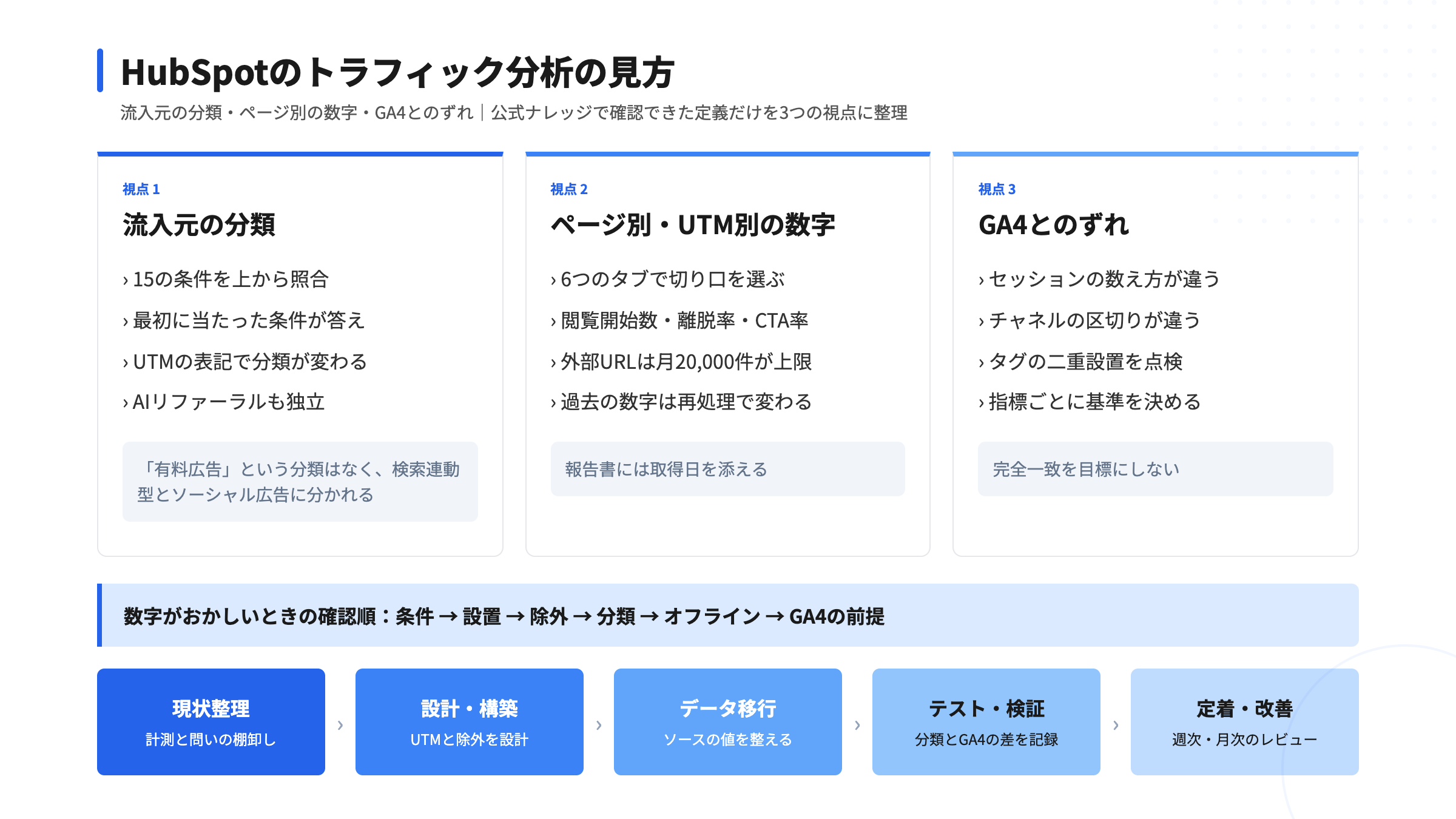
流入元は15の条件を上から順に照合して分類されます。この仕組みを知ると、直接トラフィックの急増やGA4との差の原因を、画面と設定から切り分けられます。
流入元は15の条件を上から順に照合して分類されます。この仕組みを知ると、直接トラフィックの急増やGA4との差の原因を、画面と設定から切り分けられます。
HubSpotのトラフィック分析は、サイトへの訪問を「どこから来たか」「どのページを見たか」「どのキャンペーンか」で分けて見るための画面で、流入元の分類は、あらかじめ決まった15の条件を上から順に照合した結果として決まります。 担当者の解釈や入力で決まるものではなく、URLのパラメーターと参照元ドメインの組み合わせで機械的に決まるため、分類の仕組みを知っていれば「なぜこの流入元に入ったのか」を説明できます。
多くの企業で起きるのは、画面は見ているのに数字を解釈できない、という状態です。直接トラフィックが急に増えた、広告の流入が「他のキャンペーン」に入っている、GA4とセッション数が合わない——こうした場面では、数字そのものより、分類と計測の前提を確認することが先になります。
この記事では、HubSpotの公式ナレッジで確認できた画面の場所と分類の定義をもとに、読み方と切り分けの手順をまとめます。
HubSpotのウェブトラフィック分析は、ソース別、ページ別、デバイス別、国別などでサイトの訪問を見る画面です。公式ナレッジによると、対象はMarketing HubのProfessional・Enterprise、Content HubのProfessional・Enterprise(および、現在は新規契約できない旧製品のMarketing Hub Basic)です(ウェブトラフィック分析ツールの使い方(HubSpotナレッジベース))。プランが異なる場合は、同じ名前の画面が出ない可能性があります。
外部のサイトのトラフィックも見たい場合は、HubSpotのトラッキングコードをそのサイトに入れる必要があります。設置と確認の手順はHubSpotのトラッキングコードの設置と確認で整理しています。
タブは[ソース][ページ][UTMパラメーター][デバイスタイプ][国][ブラウザー]の6つです。どのタブから見るかは、答えたい問いで決めると迷いません。
| タブ | 答えられる問い | 見るときの注意 |
|---|---|---|
| ソース | どこから訪問が来ているか。新規コンタクトにつながっているか | 上部の「レポートの概要」で上位3つのソースが強調されます。ドリルダウンは「分類条件」で選びます |
| ページ | どのページが見られ、フォームやCTAにつながったか | [詳細フィルター]の[コンテンツタイプ]で、ブログ記事・ランディングページ・ウェブサイトページ・ナレッジ記事に絞れます |
| UTMパラメーター | どの施策(キャンペーン)の流入か | 既定では「キャンペーン」が表示されます。自分で作ったトラッキングURLも対象です |
| デバイスタイプ | パソコン・タブレット・モバイルのどれか | 既定は折れ線グラフです |
| 国 | どの国からの訪問か | 国の判定にはISO 3166規格が使われ、判定できない場合は「不明」と表示されます |
| ブラウザー | どのブラウザーか | 既定は面グラフで、面・縦棒・折れ線・複合から選べます |
どのタブにも共通するのは、グラフの下のテーブルでチェックボックスを入れると、グラフに表示する対象を絞れる点です。「全体の傾向はグラフ、確かめたい項目はテーブルのチェック」と使い分けると、画面が見やすくなります。
ソースの分類は、訪問の「初回閲覧ページ」プロパティのURL全体と参照元ドメインを、上から順に照合し、最初に一致したものに決まります(HubSpotのウェブトラフィック分析のトラフィックソース(HubSpotナレッジベース))。ここで重要なのは「最初に一致したものに決まる」という点で、後ろにある条件には、前の条件に当たらなかった訪問だけが到達します。
同じ訪問が複数の分類に当てはまりそうなときは、より前の条件が優先されます。「なぜ想定と違う分類になったのか」は、まず最初に当たった条件を探すと分かります。
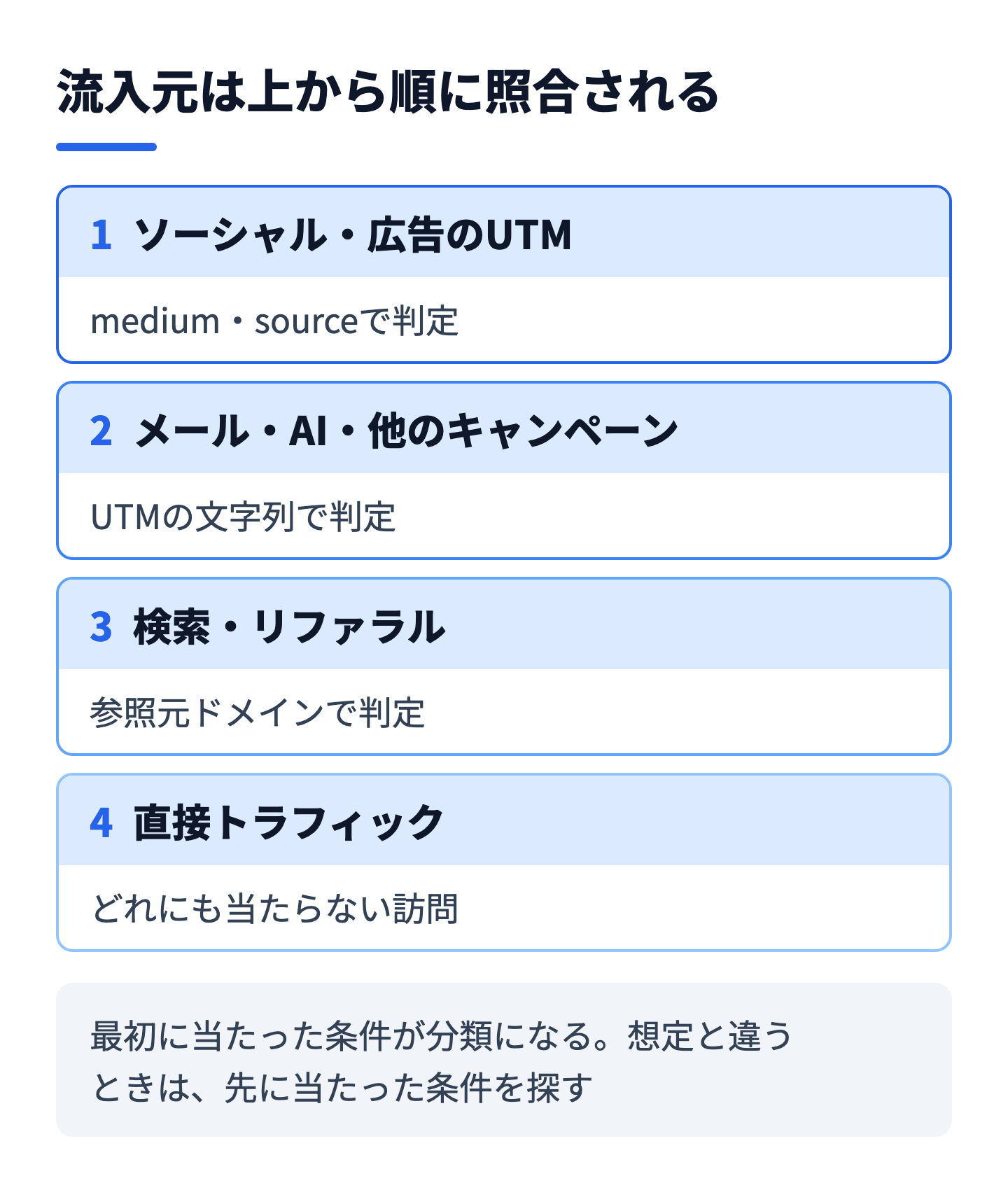
15の条件を、分類ごとにまとめ直すと次のようになります。条件の細かい文言は公式ナレッジの原文で確認できます。
| 分類 | 主な判定条件 | 「セッション」をクリックすると見えるもの |
|---|---|---|
| オーガニックソーシャル | utm_mediumが「social」でutm_sourceが認識済みのソーシャルネットワーク名と一致、または参照元がソーシャルメディアのサイト | ソーシャルのチャネル(utm_campaignがあればキャンペーン) |
| 検索連動型広告 | sourceパラメーターに「adword」「ppc」「cpc」を含む、有効なgclidがある、参照元がgoogle.comでUTMのいずれかがある、など | キャンペーン(utm_campaign)。キャンペーンをクリックすると検索語句 |
| ソーシャル広告 | utm_mediumに「paid」「ppc」「cpc」を含み、utm_sourceが認識済みソーシャル名と完全一致、または「paidsocial」を含む | ソーシャルのチャネル(utm_source)。チャネルをクリックするとキャンペーン |
| Eメールマーケティング | utm_source・utm_medium・utm_campaign・sourceのいずれかに「email」を含む | キャンペーン(utm_campaign)。メール名はutm_contentから取得 |
| AIリファーラル | UTMに認識済みAIプラットフォームのドメインを含む、または参照元がそのプラットフォーム | 参照元のAIプラットフォーム |
| 他のキャンペーン | UTMやsourceのいずれかがあり、「email」「adword」「ppc」「cpc」を含まない | キャンペーン(utm_campaign)。クリックするとutm_sourceとutm_medium |
| オーガニック検索 | 参照元が検索エンジン | 検索キーワード。キーワードをクリックすると検索エンジン |
| リファラル | 参照元がソーシャルサイトでも検索エンジンでもない | 参照元ドメイン。ドメインをクリックすると特定のページ |
| 直接トラフィック | 参照元もトラッキングURLもない。参照元がメールドメインやRSSリーダーの場合も含む | 流入したURL |
| なし(内部トラフィック) | 参照元が、レポート設定で指定した自社のサイトドメイン | 自社ドメインからの訪問 |
ここに「有料広告」という分類が存在しない点は、見落とされやすいところです。公式ナレッジにも明記されているとおり、有料の流入は「検索連動型広告」と「ソーシャル広告」の2つに分かれます。レポートに「有料広告」という行を探して見つからなくても、設定の不備ではありません。
分類が決まる仕組みを知ると、UTMの書き方が結果に直結することが分かります。次の表は、上の分類順序の公式の定義から導いた例です。実際のURLで確かめてから、運用の取り決めに入れてください。
| URLの例 | 当たる条件 | 分類 |
|---|---|---|
| utm_source=linkedin & utm_medium=social | utm_mediumがsocialで、utm_sourceが認識済みのソーシャル名 | オーガニックソーシャル |
| utm_source=facebook & utm_medium=cpc | utm_mediumにcpcを含み、utm_sourceがソーシャル名と完全一致 | ソーシャル広告 |
| utm_source=google & utm_medium=cpc | utm_mediumにcpcを含む(ソーシャル名には当たらない) | 検索連動型広告 |
| utm_source=newsletter & utm_medium=email | utm_mediumにemailを含む | Eメールマーケティング |
| utm_source=partner & utm_medium=banner | UTMはあるが、email・adword・ppc・cpcを含まない | 他のキャンペーン |
| UTMなし、参照元なし | 参照元もトラッキングURLもない | 直接トラフィック |
たとえば、広告の媒体名を担当者ごとに「facebook」「fb」「meta」と書き分けていると、同じ施策が別々の行に分かれます。UTMの命名規則は、運用開始の前に決めておくことが有効です。決め方の考え方はHubSpotのキャンペーン機能とUTM設計にまとめています。
分類には「AIリファーラル」があります。ChatGPT(chatgpt.com)、Claude(claude.ai)、Perplexity(perplexity.ai)、Microsoft Copilot、Google Gemini、Meta AI、Mistral、Poe、Grokといった認識済みのプラットフォームの回答内リンクからの流入が対象です。通常のGoogle検索やBing検索はオーガニック検索に入り、AIに特化したドメインだけがAIリファーラルになります。AIの回答経由の流入が増えているかを見るには、このソースを定点で見るのが最も手軽です。
分析画面の数字は、見るたびに同じとは限りません。公式ナレッジのウェブトラフィック分析のFAQ(HubSpotナレッジベース)によると、HubSpotは通常、レポートデータを40分ごとに更新します。さらに、より正確なデータが得られると、過去のアナリティクスデータが再処理されるため、レポートは時間とともに変わります。
再処理が起きる代表例は2つあります。1つはセッションのマージが可能になったとき、もう1つはコンタクトのオリジナルソースが更新されたときです。後者の場合は、以前のトラフィックが新しいソースに再分類されます。月次報告で提出した数字が翌月に少し変わっていても、画面の不具合とは限りません。報告書には「取得した日付」を添えておくと、後で差が出たときに説明できます。
顧客数についても注意が必要です。顧客は、リードから顧客に変わった月ではなく、最初にコンタクトになった月で計上されます。コンタクトを削除すると該当ソースの件数から減り、ライフサイクルステージを顧客から変えると、顧客数と転換率が再計算されます。
ソースレポートで直接トラフィックが急増したときは、公式ナレッジが挙げる次の3つを順に疑います。
| 原因 | 何が起きているか | 確認する場所 |
|---|---|---|
| フィルタリングしていたIPアドレスの削除・変更 | 社内IPからの訪問が直接トラフィックとして計上される | [設定]の[トラッキングとアナリティクス]>[トラッキングコード]にある[高度なトラッキング]タブ |
| HubSpotメールのソーストラッキングが無効 | メール経由の訪問が直接トラフィックに分類される | HubSpotメールのソーストラッキングの設定 |
| HubSpot以外のメールサービスから、トラッキングパラメーターのないリンクで送信 | 参照元が分からない訪問になる | 配信ツールのリンクにUTMが付いているか |
除外IPの設定は(トラフィックをサイトアナリティクスから除外する)、いつ・誰が・何を変えたかを台帳に残しておくと、急増の原因をすぐ切り分けられます。直接トラフィックが増えたときに最初に見るのは、この設定の変更履歴です。
ソースレポートは、既定ではオフラインソースを除外しています。オフラインソースとは、インポート、連携、API、CRMへの手動入力で作られたレコードや、電話・対面イベントなどHubSpotが追跡・帰属できないものを指します。このソースにはセッションの指標がないため、「セッション」列の「-」アイコンから新規コンタクトのドリルダウンを見る形になります。フォームの送信件数とレポートの新規コンタクト数が合わないときは、オフラインソースを含めているかどうかも確認してください。
[ページ]タブは、どのコンテンツが見られているかと、その先のアクションを確認するための画面です。ページ単位の主な指標は、ページビュー数、送信数、閲覧開始数、イグジット数、ページでの平均時間、離脱率、CTAビュー数、CTAクリック数、CTA率などです(ブログ記事のみAMPビューも出ます)。
指標は多いので、目的を先に決めてから見る項目を絞ります。
| 知りたいこと | 見る指標 | 補足 |
|---|---|---|
| 入口として機能しているページ | 閲覧開始数 | 最初に開かれたページとして何回見られたか |
| 見て終わりになっているページ | 離脱率・イグジット数 | 次の導線(CTAやフォーム)が弱い可能性を点検する |
| 問い合わせにつながっているページ | 送信数・CTAクリック数・CTA率 | フォームやCTAの置き場所と合わせて確認する |
| 記事の種類ごとの傾向 | コンテンツタイプで絞り込んだページビュー数 | ブログ記事とランディングページを混ぜて見ない |
HubSpotのSEOツールとトピッククラスターの設計と合わせて、「検索から入ってくるページが、次のページやフォームへ進めているか」を点検する使い方が有効です。
日付範囲で絞ると、その期間にトラフィックがないページは表示されません。そのほか、トラッキングコードが入っていない、ドメインが対象外、URLを変更した、といった場合も出ません。また、ドメインや言語での絞り込みは「プライマリードメイン」にしか対応しないため、サブドメインを含めた切り分けは別の方法が必要です。
HubSpot以外でホスティングしているサイトのページは、1か月あたり最大20,000件の固有の外部URLまで個別に追跡されます。上限を超えると、1日あたり最大100件の新しい固有URLのみが追跡され、残りは「ドメインのその他のページ」に分類されます。HubSpotでホスティングされているページは上限の対象外です。URLにパラメーターが付いて固有URLが増えがちなサイトでは、HTMLヘッダーに正規URLを設定する、シングルページアプリケーションならsetPath関数を使う、といった対策が公式ナレッジで案内されています。
GA4とHubSpotは、同じサイトのアクセスを別々のルールで数えます。どちらかが間違っているのではなく、定義が違うため、完全に一致させることを目標にしないほうが現実的です。ここでは、公式に確認できた範囲で違いを整理します。
| 観点 | HubSpot | GA4 |
|---|---|---|
| セッションの終わり | 30分間アクティビティーがないと期限切れ | 既定では30分間操作がないと終了(データストリームの設定で変更可能)。上限はない |
| セッション数の出し方 | レポートに表示される値 | ユニークなセッションIDの数を推定して算出。標準レポート等はHyperLogLog++による推定値で、BigQueryの値とわずかに異なる |
| 流入元の分け方 | 15の条件を上から照合する「ソース」 | 「デフォルトチャネルグループ」。直接は参照元が(direct)でメディアが(not set)または(none)。どれにも当たらないと「未割り当て」 |
| AIからの流入 | 「AIリファーラル」の分類 | 「AIアシスタント」のチャネル |
| 自社のアクセスの除外 | [高度なトラッキング]の除外IPアドレスと、ボットの絞り込み | GA4側で別に設定する |
HubSpot側のセッションの期限切れはウェブトラフィック分析ツールの使い方(HubSpotナレッジベース)、除外IPアドレスとボットの絞り込みはトラフィックをサイトアナリティクスから除外する(HubSpotナレッジベース)で確認できます。GA4のセッションの定義とタイムアウトはセッション(Googleアナリティクス ヘルプ)、チャネルの判定条件はデフォルトチャネルグループ(Googleアナリティクス ヘルプ)で確認できます。HubSpotの分類は、公式ナレッジのとおり、GA4のチャネルとは名前も区切り方も異なります。「オーガニックソーシャル」「検索連動型広告」のように似た名前でも、判定の順序と条件が別なので、件数の差が出て当然です。
公式ナレッジによると、1ページに複数のHubSpotトラッキングコードを入れた場合は、最初に読み込まれたものだけが作動します。Googleタグマネージャー経由でHubSpotのコードを入れる場合は、タグの種類を[カスタムHTMLタグ]、トリガーを[全てのページ]にします。トリガーを設定しないとタグは作動せず、データは収集されません(HubSpotトラッキングコードのインストール(HubSpotナレッジベース))。WordPressのプラグインと手動貼り付けの併用でも二重に入ることがあるため、設置方法はサイトで1種類に決めます。
数字が合わないことへの現実的な対処は、「どちらを基準にするか」を指標ごとに決めておくことです。次の表は、当社が設計を支援するときによく使う考え方の例です。企業様(チーム)によって最適な形は異なりますので、自社の運用に当てはめて調整してください。
| 見たい指標 | 基準にするツールの考え方 | 理由 |
|---|---|---|
| サイト内の行動(ページ遷移・滞在) | GA4を基準にする運用が多い | 行動分析のための探索レポートが用意されている |
| コンタクト数・商談・受注に結びつく流入 | HubSpotを基準にする | コンタクトのオリジナルソースと取引が同じCRMにある |
| 広告費と流入の対比 | 広告媒体の管理画面とGA4を併用し、HubSpot側は取引までの確認に使う | 広告費は媒体の画面にある |
| 社内の月次報告の数字 | 取得元と取得日を固定し、報告書に明記する | 再処理で過去値が変わることがあるため |
GA4とHubSpotを連携して、受注までの貢献を追う設計の全体像はHubSpot GA4 連携ガイドに整理しています。この記事では、そこまで進む前に「それぞれの画面の数字をどう読むか」に絞りました。
「数字がおかしい」という相談は、確認する順序が決まっていないと、原因を行き来して時間がかかります。次の順に確認すると、画面の設定、計測、分類、他ツールの違いの順で絞り込めます。
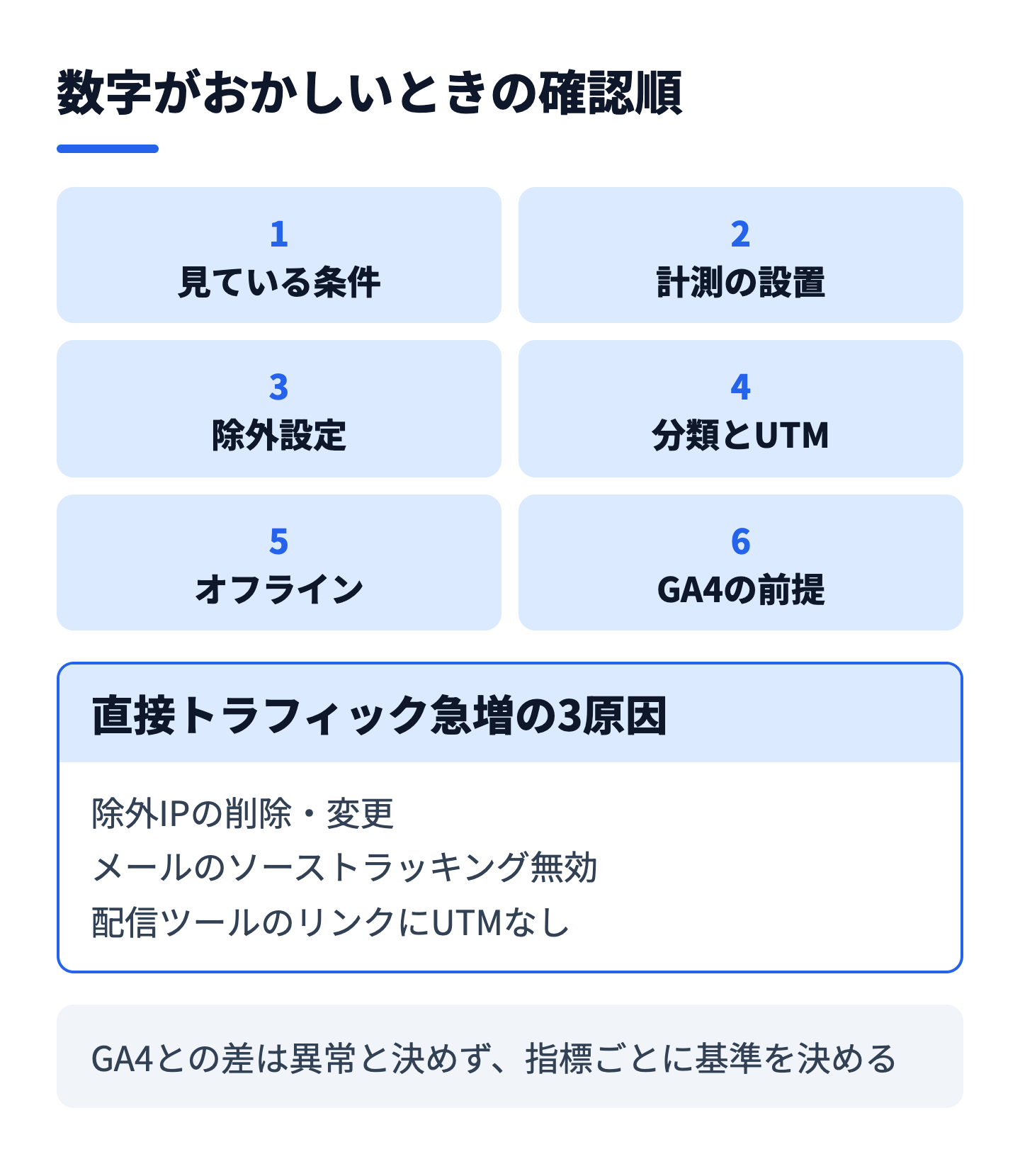
| 症状 | 最初に確認すること |
|---|---|
| 直接トラフィックだけ急に増えた | 除外IPの変更履歴、メールのソーストラッキング、配信ツールのUTM |
| 広告の流入が「他のキャンペーン」に入っている | utm_mediumにcpc・ppc・paidが含まれているか、utm_sourceの表記 |
| ページが一覧に出ない | 日付範囲、トラッキングコードの設置、ドメイン、URL変更 |
| UTMのタブに施策が出ない | 日付範囲、URLの作成ミス、テスト訪問のIP除外 |
| 先月の数字が今月見ると違う | 過去データの再処理。報告に取得日を添える |
| GA4のセッション数が大きく違う | セッションの定義、二重設置、基準にするツールの取り決め |
分析画面は、見に行くだけでは運用に定着しません。見る頻度と見る人を決め、ダッシュボードに載せておくと、同じ数字を同じ条件で追えます。
グラフ右上の[レポートを保存]で、[レポート名]を入力し、[ダッシュボードに追加]から既存のダッシュボードか新しいカスタムダッシュボードを選び、[保存 & 追加]で保存します。新規のダッシュボードでは、名前と共有範囲を設定します。保存したレポートは、同じ条件で毎週見直せます。HubSpotレポート・ダッシュボード完全ガイドと合わせて、ダッシュボードの置き場所を決めておくと運用しやすくなります。
| 見る頻度 | 見る項目の例 | 目的 |
|---|---|---|
| 週次 | ソース別の新規コンタクト、直接トラフィックの増減 | 計測の異常と、施策の反応の早期発見 |
| 月次 | ページ別の閲覧開始数・CTA率、UTM別のキャンペーン | コンテンツと施策の見直し |
| 四半期 | ソース別の顧客数と転換率、AIリファーラルの推移 | 流入の質と、投資の配分の見直し |
メール開封率やクリック率のように、ボットなどの影響を受けやすい指標の見方はHubSpotメール開封率・クリック率の正しい見方で別に整理しています。
トラフィック分析の見方を整える作業は、画面の設定だけでなく、UTMの命名、除外設定、基準にするツールの取り決めまで含めて設計すると定着します。HubSpotゴールドパートナーとして当社が進める際の工程は、次のようになります。
| 工程 | トラフィック分析での作業 | 残す成果物 |
|---|---|---|
| 現状の整理・要件定義 | 現在の計測の棚卸し(トラッキングコード、GA4の設置、除外設定、使っているUTM)と、見たい問いの整理 | 計測の現状表、見たい問いの一覧 |
| 設計・構築 | UTM命名規則、除外IPとボット設定、ダッシュボードの構成を設計して設定 | 命名規則書、ダッシュボード |
| データ移行 | 既存のコンタクトのオリジナルソースの整合を確認し、流入元の値を整える | ソースの対応表 |
| テスト・検証 | テスト訪問で分類を確認し、GA4との差を指標ごとに記録 | 分類の確認結果、差分の記録 |
| 定着・運用改善 | 週次・月次のレビュー運用、基準ツールの取り決めの見直し | 運用ルール、レビューの記録 |
最初から全施策を対象にせず、主要な1〜2つの流入元と、ダッシュボード1枚から始め、運用しながら広げる進め方を勧めています。準委任で伴走する場合は、週次のレビューに同席して数字の読み方を一緒に確認し、定着した段階で自社の運用に引き継ぎます。AI(BreezeやClaudeなど)を使う場合は、エクスポートしたCSVから所見の下書きを作る運用を組み込み、判断は担当者が行う形にします。
公式ナレッジによると、Marketing HubのProfessional・Enterprise、Content HubのProfessional・Enterprise、現在は新規契約できない旧製品のMarketing Hub Basicが対象です。自社のプランで画面が出ないときは、まず契約しているプランを確認してください。外部のサイトのトラフィックを見る場合は、そのサイトへのトラッキングコードの設置も必要です。
見られます。[ページ]タブの[詳細フィルター]にある[コンテンツタイプ]で、ブログ記事、ランディングページ、ウェブサイトページ、ナレッジ記事に絞り込めます。なお、ドメインや言語での絞り込みは、プライマリードメインにしか対応しません。
分類は、参照元とUTMの内容を上から順に照合して決まります。utm_mediumにcpc・ppc・paidなどが含まれているか、utm_sourceの表記が認識済みの名称かを確認してください。Google広告では、完全なトラッキングURLを使い、[最終配信先]のフィールドに入れるよう公式ナレッジで案内されています。
検索エンジンがユーザーの検索語句を暗号化しているため、キーワードを特定できない訪問です。公式ナレッジでは、Googleはすべての検索語句を暗号化している旨が説明されています。検索語句の把握が必要なときは、検索エンジン側のツールとの併用が前提になります。
どちらかが誤りとは言えません。セッションの数え方、流入元の分け方、除外設定が別のため、完全には一致しません。サイト内の行動はGA4、コンタクトや取引につながる流入はHubSpotのように、指標ごとに基準を決めて、報告書にその取り決めを明記する運用が安定します。
最初の一歩は、[ウェブトラフィック分析]の[ソース]タブで直近の直接トラフィックの割合を確認し、[高度なトラッキング]の除外設定と見比べることです。そこから、UTMの命名規則とダッシュボード1枚へ進めると、無理なく定着します。
自社の状況に当てはめた進め方を検討したい場合は、CRM特化型コンサルティングのHubSpotゴールドパートナーのStartLinkまでお問い合わせください。HubSpot全体の支援内容はHubSpot導入・活用支援のページにまとめています。
記事の内容を、そのまま実務に落とし込みたい方向け
HubSpotゴールドパートナーのStartLinkが、HubSpot導入・AI活用・CRM整備・業務効率化までをまとめて支援しています。記事で気になったテーマを、そのまま相談ベースで整理できます。
株式会社StartLinkは、事業推進に関わる「販売促進」「DXによる業務効率化(ERP/CRM/SFA/MAの導入)」などのご相談を受け付けております。 サービスのプランについてのご相談/お見積もり依頼や、ノウハウのお問い合わせについては、無料のお問い合わせページより、お気軽にご連絡くださいませ。



