%20(%E8%83%8C%E6%99%AF%E3%81%82%E3%82%8A).png?width=130&height=39&name=%E6%9C%80%E7%B5%82Start%20Link%20(500%20x%20150%20px)%20(%E8%83%8C%E6%99%AF%E3%81%82%E3%82%8A).png "StartLink")
この記事の結論
開封率は自動処理で過大にも過小にも振れます。ボットフィルタリングの仕組みを踏まえ、絶対値は使わず、同条件の比較とクリック以降の行動で判断する基準を示します。
開封率は自動処理で過大にも過小にも振れます。ボットフィルタリングの仕組みを踏まえ、絶対値は使わず、同条件の比較とクリック以降の行動で判断する基準を示します。
HubSpotのメール開封率は、人が読んだ割合ではなく「追跡用の画像が読み込まれた割合」であり、受信者のメールアプリやセキュリティ製品の自動処理によって実態より高くも低くも出ます。 クリック率も同様に、セキュリティスキャナーがリンクを自動で開くことで膨らむことがあります。HubSpotにはこうした自動処理を除外するボットフィルタリングがあり、既定でオンですが、それでも数値は「目安」の域を出ません。
——配信のたびに開封率が上下し、件名テストの勝敗や配信リストの整理を、どの数字を根拠に決めればよいのか分からなくなっていませんか。
この記事では、数値がずれる仕組み、HubSpotで確認できる除外の設定、そして施策の判断にどの指標を使うかを決める基準を整理します。
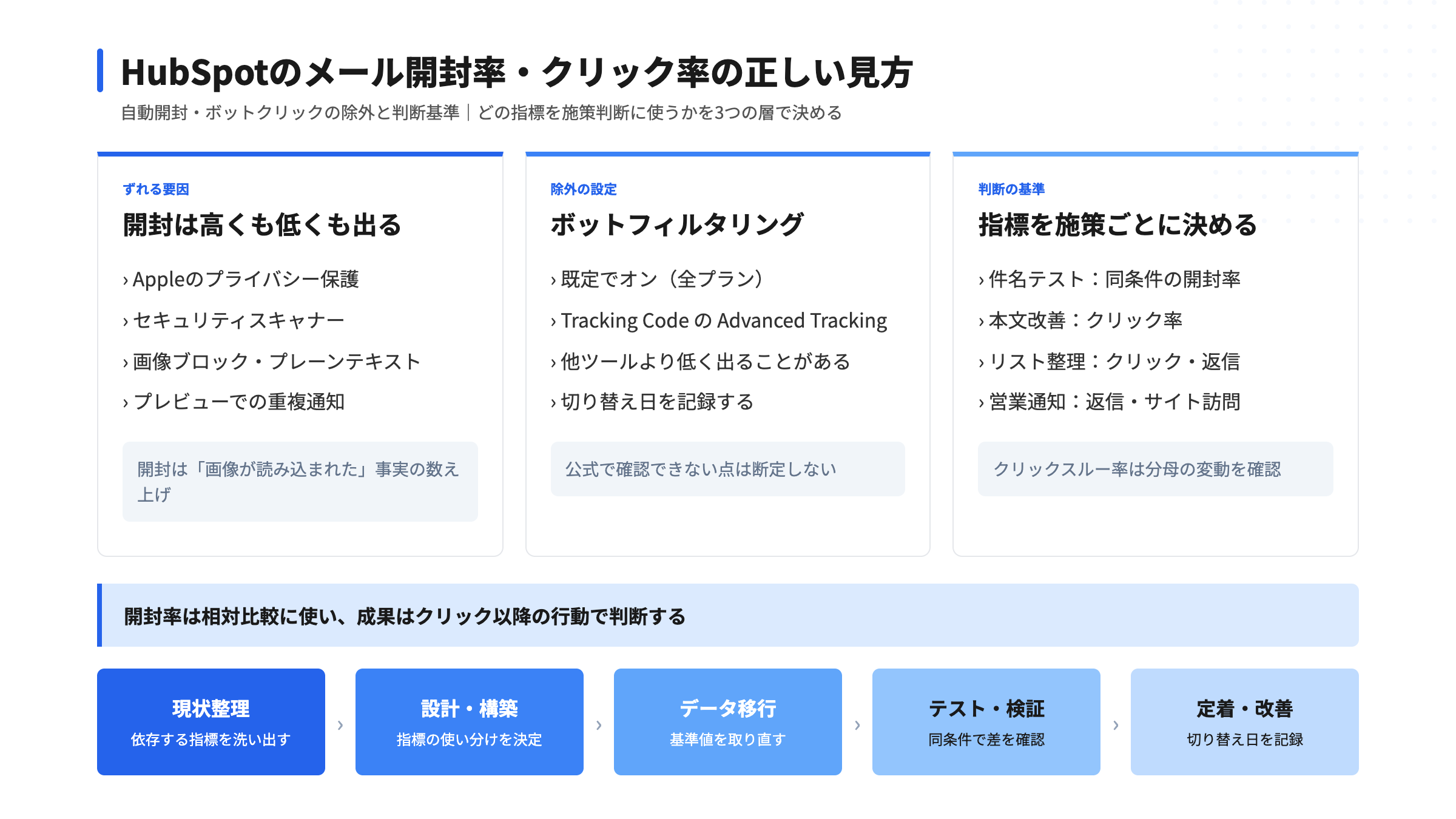
開封率のずれは、片方向ではありません。高く出る要因と低く出る要因が同時に働くため、数値の方向を決めつけずに、要因ごとに整理しておく必要があります。出発点は、HubSpotの開封の定義です。公式ナレッジでは、開封はメール内の画像が読み込まれたとき、または受信者がリンクをクリックしたときに数えられると説明されています。つまり「画像が読み込まれた」という事実を、人が読んだ代わりの指標として使っているにすぎません。
代表的なのが、Appleのメールアプリのプライバシー保護です。Appleのサポート情報によると、この機能をオンにすると送信者にIPアドレスが分からなくなり、メール内のリモートコンテンツは、受信者が表示したときではなく受信したときにバックグラウンドで読み込まれます。追跡用の画像も読み込まれるため、本人が一度も開いていなくても開封として記録されうる、ということです。
HubSpotの公式ナレッジも、ボット活動の例として、Appleのメールプライバシー保護のようなプライバシーフィルター、Mimecastなどの企業向けスクリーニングツール、セキュリティスキャナーを挙げています。受信直後に機械が画像やリンクを読みにいく動きは、人の行動とは別物として扱う必要があります。
逆に、画像を自動で読み込まないメールアプリや、社内フィルターが画像を取り除く環境では、読まれていても開封が記録されません。プレーンテキスト形式のメールも、開封の追跡に使う画像を入れられないため、開封は計測できません。クリックについても、公式ナレッジは1対1メールのプレーンテキストではクリックを追跡できないと説明しています。
受信側の環境によっては、画像のブロックとスキャナーによる先読みが同じ配信の中で混在することがあります。このため、どちらの方向にどれだけずれているかは、外から確定できません。
| ずれの要因 | 数値への影響 | 公式ナレッジでの扱い |
|---|---|---|
| Appleのメールプライバシー保護 | 開封が過大になりうる | ボット活動の例として記載(ボットフィルタリングの対象) |
| セキュリティスキャナー・企業向けスクリーニング | 開封・クリックが過大になりうる | ボット活動の例として記載 |
| 受信トレイのプレビューやスクロール | 重複して開封が通知されうる | 営業メールの追跡の説明に記載 |
| 画像の自動読み込みなし・社内フィルター | 開封が過小になる | 画像が読み込まれなければ開封にならないと記載 |
| プレーンテキスト形式 | 開封・クリックを追跡できない | 営業メールの追跡の説明に記載 |
| 転送・コピー&ペースト | 誰の開封か特定できない | 営業メールの追跡の説明に記載 |
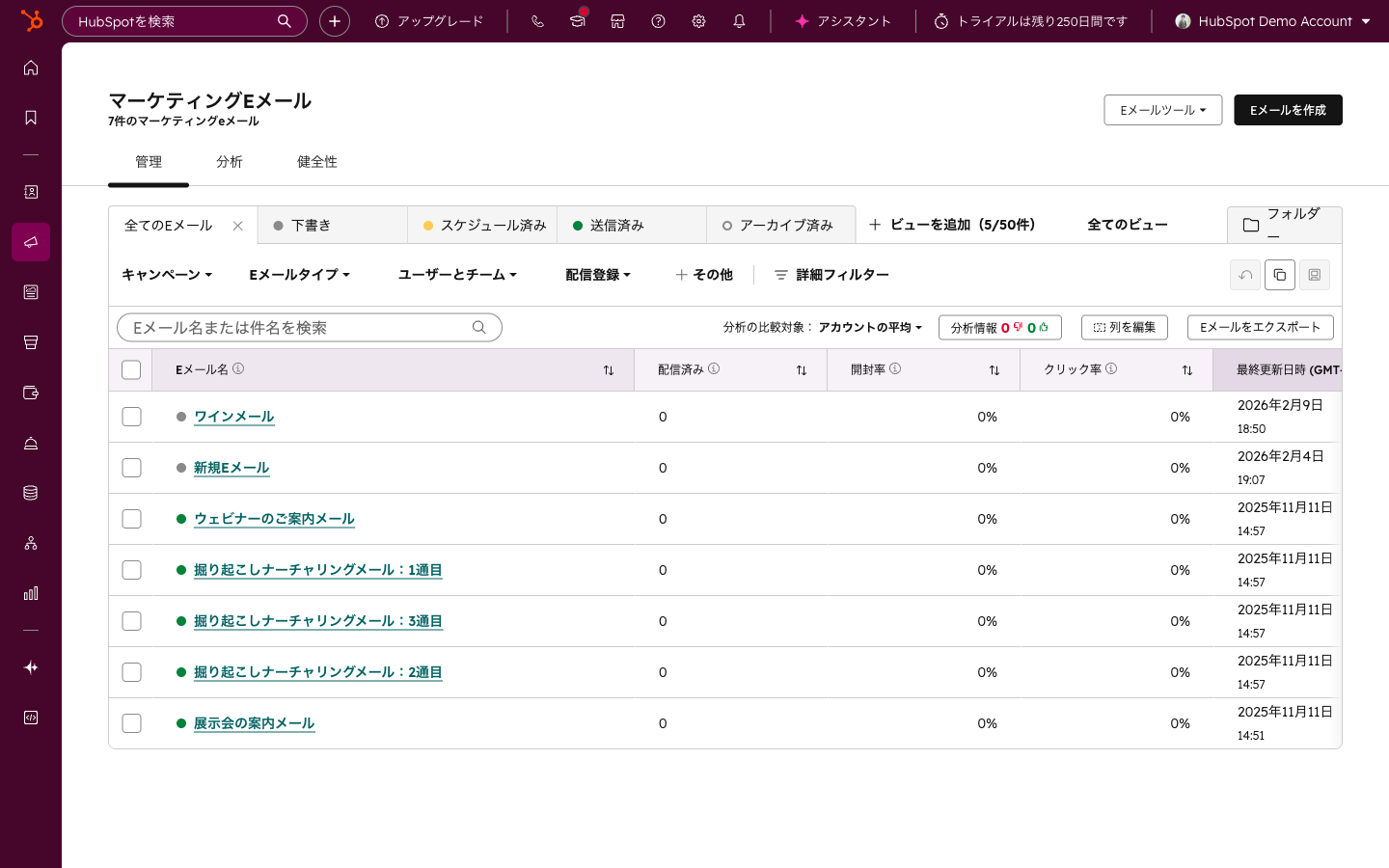
HubSpotは、疑わしいボット活動をマーケティングメールのパフォーマンスデータから除外する設定を持っています。公式ナレッジによれば、判定にはリファラーのブロックリストに載っているIPアドレスのような識別情報と、操作がどれだけ速く行われたかといった行動パターンが使われます。マーケティングメールでは既定でオンで、全製品・全プランで使えると記載されています。
ここで押さえておきたいのは、フィルタリングをオンにすると、他のツールがボット活動を含めて表示する数値より、全体の指標が低く見えることがある点です。
ボットフィルタリングの切り替えは、公式ナレッジでは次の手順で案内されています。画面名はHubSpotの表記どおり英語で書きます。
個別のメールで、フィルタリングが効いているかを確認するには、Marketing > Email で送信済みメールの名前をクリックし、Performance タブと Recipients タブの右側を見ます。オフにするのは、明確な理由があるときに限ります。
次の点は、参照した公式ナレッジのページに記載がありませんでした。ここでは断定せず、運用で補う前提にします。
設定の変更前後で数値の水準が変わる可能性があるため、切り替えた日付を記録し、前後の数値を同じ並びで比較しないようにします。
数値の信頼度は、ボットの除外だけでなく、追跡の設定にも左右されます。マーケティングメールの追跡は、設定アイコンから Marketing > Email > Tracking タブで管理します。公式ナレッジでは、Track email opens、Track clicks in HTML emails、Track clicks in plain text emails、Click tracking domain、Source tracking、Identity tracking の各項目が案内されています。
変更が適用されるのは未送信のメールだけです。公式ナレッジは遡及適用はないと明記しています。変更には Super Admin か Website settings 権限が必要です。
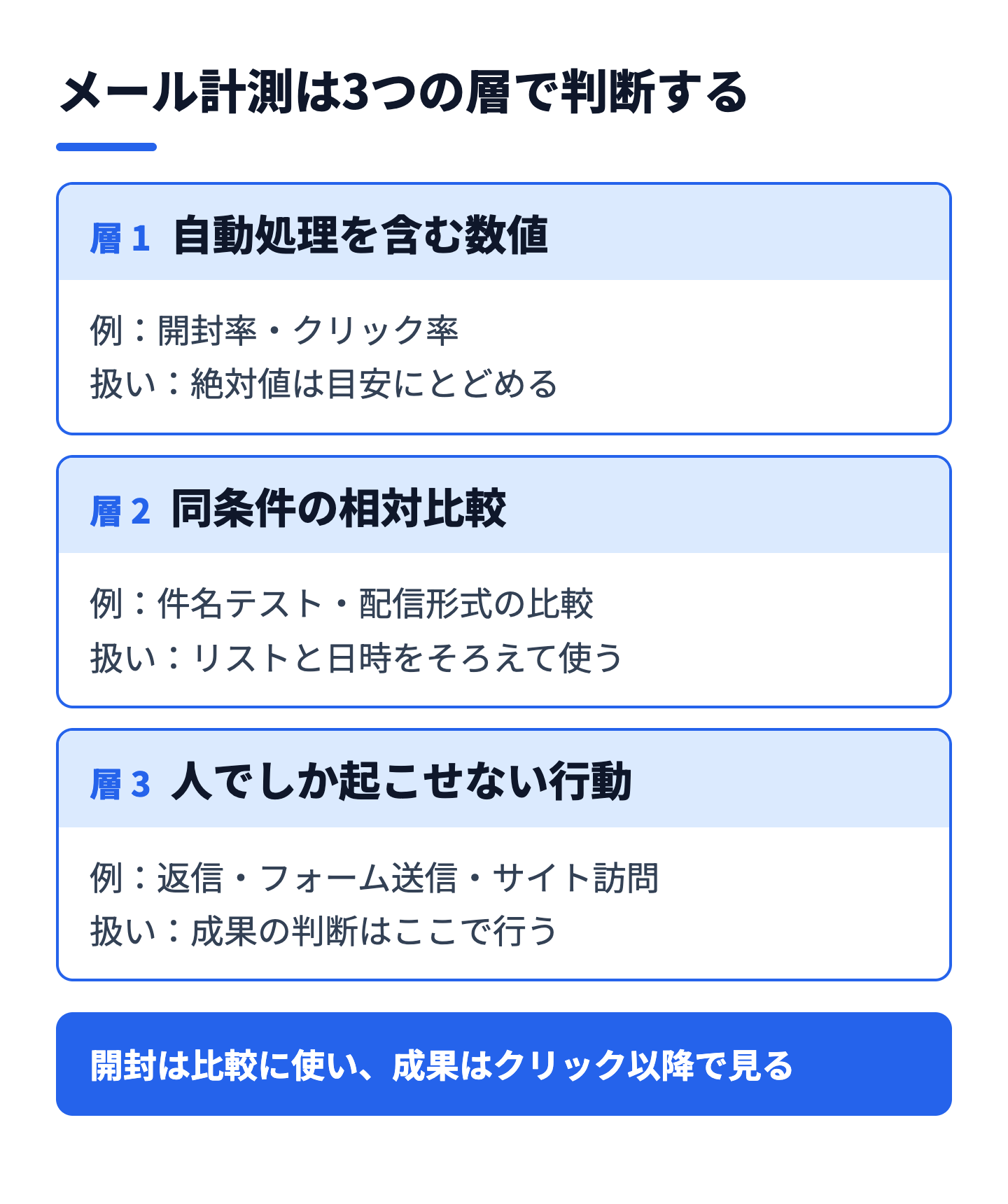
ずれの方向と大きさを外から確定できないなら、数値の使い方を変えるしかありません。基本の考え方は、絶対値を成果の証拠にせず、同じ条件で並べた相対比較と、人でしか起こせない行動の指標に重心を移すことです。
件名の勝敗を開封率で決めるときは、同じリスト・同じ配信日時・同じ配信形式で比べます。自動開封の割合が一定であれば、その分は両方に同じように乗るため、差分は意味を持ちます。逆に、受信環境の違うセグメントを比べると、メールアプリの構成の違いがそのまま開封率の差になってしまいます。
クリック、返信、フォーム送信、資料の閲覧、商談化は、画像の自動読み込みとは性質が違います。ただしクリックも、セキュリティスキャナーがリンクを先に開くと混ざります。そこで、クリック率は受信直後に不自然な数のリンクが押されていないかを見直し、最終的にはクリック後のサイト内の行動や、フォーム送信までつながったかで補います。
指標の名前が似ているため、レポートを読むときに分母を取り違える事故が起きます。公式ナレッジの定義は次のとおりです。
| 指標 | 何を何で割るか | 読み方 |
|---|---|---|
| 開封率(Open rate) | 開封者 ÷ 受信者 | 自動処理の影響を受ける。相対比較に使う |
| クリック率(Click rate) | リンクをクリックした受信者 ÷ 受信者 | 件名から本文までを通した反応。開封の過大評価を受けにくい |
| クリックスルー率(Click-through rate) | リンクをクリックした受信者 ÷ 開封者 | 分母に開封が入るため、開封の水増しで下がって見える |
開封が膨らむとクリックスルー率は低く出るため、本文を疑う前に開封率の分母を確認します。
次の表は、施策ごとに「主に使う指標」と「使わない指標」を決めるための、StartLinkの考え方をまとめたものです。企業様(チーム)によって最適な形は異なりますので、自社の配信設計に合わせて入れ替えてください。
| 判断したいこと | 主に使う指標 | 使い方の注意 |
|---|---|---|
| 件名・差出人名のテスト | 開封率の相対差(同条件) | 差が小さいときは判定を保留し、クリック率も併記する |
| 本文・CTAの改善 | クリック率、フォーム送信数 | クリックスルー率は分母の変動を確認したうえで補助に使う |
| 配信リストの整理(反応のない宛先の扱い) | 長期のクリック・返信・サイト訪問の有無 | 開封だけで「反応なし」と判断しない(自動開封で反応ありに見える) |
| 営業のフォロー優先度 | 返信、複数回のクリック、サイト訪問 | 開封通知だけで架電しない |
| ナーチャリングの分岐 | クリックと、その後の行動 | 開封を条件にした分岐は、自動開封が混ざる前提で組む |
開封やクリックを条件にした分岐や加点は、自動処理の影響をそのまま受けます。開封だけを加点の根拠にせず、クリックや返信と組み合わせます。設計はリードスコアリング設定ガイドとワークフローの設定方法で整理しています。
開封率は「件名の相対比較」に使い、成果の判断はクリック以降の行動で行う。この線引きだけで、自動開封に引きずられた判断の大半を避けられます。
シーケンスや1対1メールの開封通知は、営業担当者の行動に直結するため、誤読の影響が大きい領域です。公式ナレッジには、数値が不正確になる要因がまとまっています。
また、開封が一度も記録されていなくても、後からリンクのクリックや返信があれば、HubSpotは開封が0件の場合に限り、推定の開封を1件作成します。開封通知を受けて電話をかける運用では、通知は「興味の確定」ではなく「確認の合図」として扱い、返信・クリック・サイト訪問とあわせて優先度を決めるようにします。シーケンス全体の設計はHubSpotシーケンスで営業メール自動化を設計する方法も参考になります。
StartLinkでは、メール計測の整理を、現状の整理・要件定義から定着・運用改善までの工程に分け、スモールスタートで始めます。まずは1つの配信シリーズだけで指標の読み方を確かめ、問題がなければ他の配信へ広げます。準委任で伴走する形をとり、社内の担当者が数値の読み方を自分で説明できる状態をゴールにします。
| 工程 | 決めること・やること | 成果物 |
|---|---|---|
| 現状の整理・要件定義 | 今の判断(件名・リスト整理・営業通知)がどの指標に依存しているかを洗い出す | 指標の使用箇所一覧 |
| 設計・構築 | ボットフィルタリングと追跡設定の状態を確認し、使う指標を判断表で決める | 指標の使い分けルール |
| データ移行 | 他のMAやメール配信ツールからの移行時は、数え方の違いを前提に基準値を取り直す | 新しい基準値の記録 |
| テスト・検証 | 同条件のテスト配信で、開封率とクリック率の差を確認する | 検証メモ |
| 定着・運用改善 | 設定の切り替え日、基準値、判断の履歴を記録して点検する | 月次の点検表 |
運用に入ってからは、開封率の急な変化に対して、原因を切り分ける手順を決めておきます。公式の仕様変更や受信側の環境変更によって、数値の水準が一斉に動くことがあるためです。
開封率が変わったときは、まず計測の事情を疑い、次に施策の事情を疑います。配信全体の設計はメールマーケティング完全ガイド、開封率を上げる施策はメルマガ開封率の改善策にまとめています。レポートの作り方はHubSpotレポート・ダッシュボード完全ガイドも参照してください。
正確にはなりません。ボットフィルタリングは疑わしい自動処理を除外する仕組みで、判定は識別情報と行動パターンにもとづきます。除外しきれない自動処理や、画像が読み込まれず記録されない開封も残るため、数値は目安として扱います。
HubSpotの公式ナレッジでは、フィルタリングをオンにすると、他のプラットフォームがボット活動を含めて表示する数値より、全体の指標が低く出ることがあると説明されています。品質の差ではなく数え方の違いの可能性が高いため、ツール間の絶対値の比較は避け、同じツール内の相対比較で判断します。
分母が異なります。クリック率は受信者、クリックスルー率は開封者が分母です。開封が自動処理で膨らむ環境では、クリックスルー率が実態より低く出るため、まずクリック率を主に見て、クリックスルー率は分母の変動を確認したうえで補助に使います。
開封通知だけを根拠にするのはおすすめしません。自動開封やプレビューによる通知が混ざるためです。返信、複数回のクリック、サイト訪問と組み合わせて優先度を決める運用にします。
最初の一歩は、直近の配信で開封率を根拠に決めていることを書き出すことです。自社の状況に当てはめた進め方を検討したい場合は、CRM特化型コンサルティングのHubSpotゴールドパートナーで、Sync for freee / Sync for Notion の開発元でもあるStartLinkまでお問い合わせください。HubSpotの設計と運用の全体像は、HubSpot導入・活用支援のサービスページにまとめています。
記事の内容を、そのまま実務に落とし込みたい方向け
HubSpotゴールドパートナーのStartLinkが、HubSpot導入・AI活用・CRM整備・業務効率化までをまとめて支援しています。記事で気になったテーマを、そのまま相談ベースで整理できます。
株式会社StartLinkは、事業推進に関わる「販売促進」「DXによる業務効率化(ERP/CRM/SFA/MAの導入)」などのご相談を受け付けております。 サービスのプランについてのご相談/お見積もり依頼や、ノウハウのお問い合わせについては、無料のお問い合わせページより、お気軽にご連絡くださいませ。