この記事の結論
HubSpotのトラッキングコードとは、自社サイトの全ページに読み込ませて、訪問・ページビュー・フォーム送信をHubSpotのコンタクトに結び付けるためのJavaScriptです。 設置しないままでは、トラフィック・ページビュー・訪問者のアクティビティ・サイトイベントは計測されず、ウェブチャットなどセッションに依存する機能も読み込まれません。
HubSpotのトラッキングコードとは、自社サイトの全ページに読み込ませて、訪問・ページビュー・フォーム送信をHubSpotのコンタクトに結び付けるためのJavaScriptです。 設置しないままでは、トラフィック・ページビュー・訪問者のアクティビティ・サイトイベントは計測されず、ウェブチャットなどセッションに依存する機能も読み込まれません。
HubSpotのトラッキングコードとは、自社サイトの全ページに読み込ませて、訪問・ページビュー・フォーム送信をHubSpotのコンタクトに結び付けるためのJavaScriptです。 設置しないままでは、トラフィック・ページビュー・訪問者のアクティビティ・サイトイベントは計測されず、ウェブチャットなどセッションに依存する機能も読み込まれません。
難しいのは、設置したつもりでも動いていない、二重に入っている、ドメインが未登録、社内のアクセスが混ざっている、といった状態に後から気づくことです。コードが動いていなかった期間のデータは、HubSpotでは復元できません。
この記事では、取得から設置、確認、運用中の落とし穴までを、確認の順番に沿って整理します。
トラッキングコードは、サイトを訪れた人のブラウザにCookieを設定し、どのページを見たかをHubSpotへ送る仕組みです。訪問の記録は、このコードが全ページで動いていて初めて残ります。
HubSpotの公式ナレッジでは、コードがない場合にトラフィック、ページビュー、訪問者のアクティビティ、サイトイベントが計測されないと説明されています。ウェブチャットなどの機能も読み込まれません。HubSpot以外のフォームの送信は、トラッキングコードがあって初めて取得されます。コードを入れずに送信だけ受け取りたい場合は、HubSpotフォームかフォームAPIを使います。
コードが非アクティブだった期間に取得できなかったデータは、HubSpotでは復元できません。サイトのリニューアルやテーマの変更のあとに気づかないまま数週間が過ぎると、その期間の流入元の分析が欠けたまま残ります。確認まで一続きの作業にしておく理由はここにあります。
コードは、HubSpotの設定から取得します。ここで開く場所は、契約しているプランによって異なります。
IT担当者や外部の制作会社がコードを貼る場合も、その人にHubSpotのユーザーアカウントが必要です。依頼を出す前に済ませておきます。
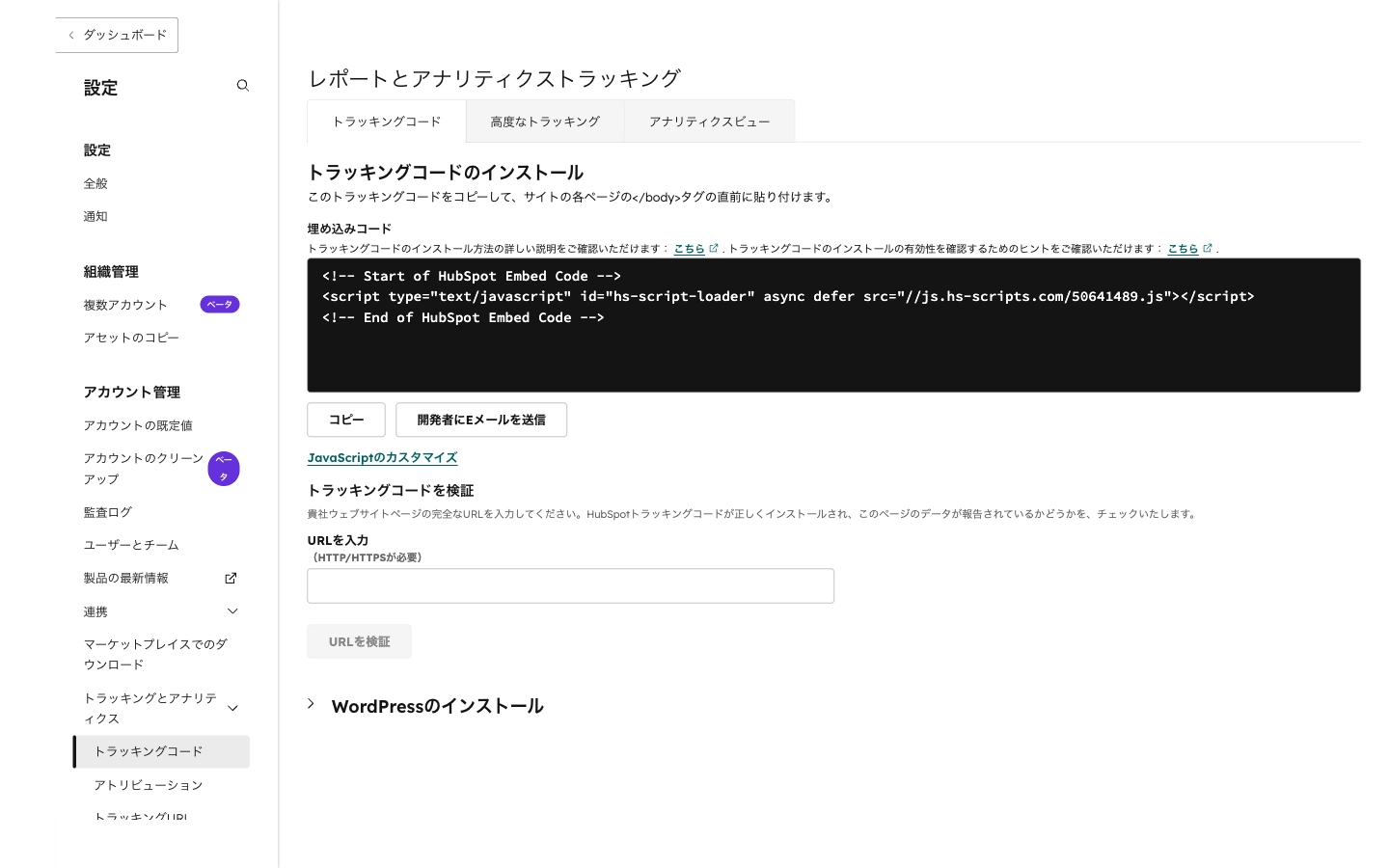
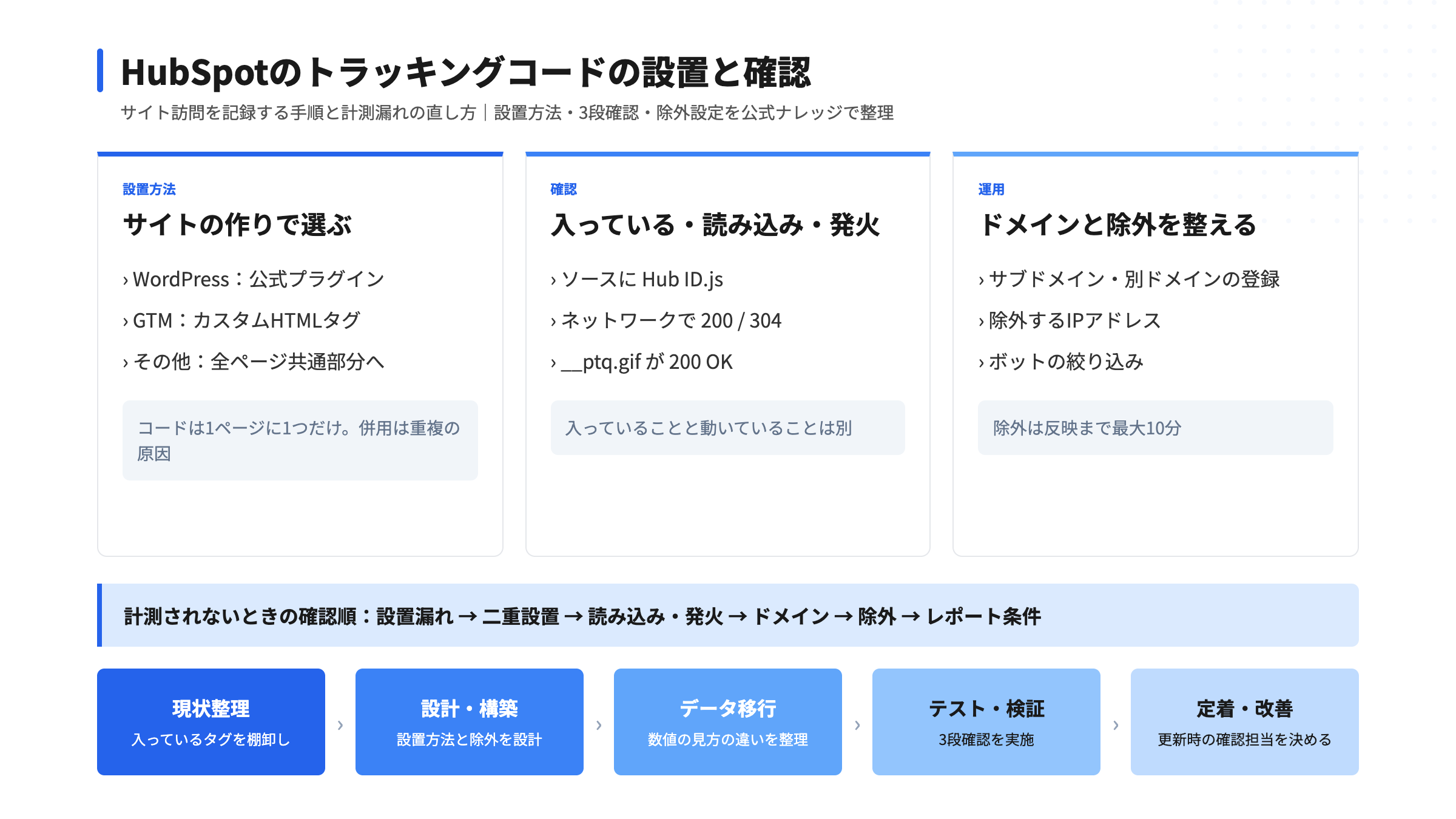
最初に決めるのは、設置方法、コードを入れるドメインの範囲、設置後に確認する担当者の3つです。1ページに入れられるHubSpotのトラッキングコードは1つだけで、複数あると最初に読み込まれたものだけが動作します。すでにプラグインやタグマネージャーで入っていないかを先に調べておかないと、二重設置の原因になります。
設置方法は、サイトを何で作っているかでほぼ決まります。公式ナレッジで確認できる方法のうち、日本の企業サイトで多いものを表にします。
| サイトの作り | 推奨される方法 | 注意点 |
|---|---|---|
| WordPress | 公式プラグイン「HubSpot All-in-One Marketing - Forms, Pop-ups, Live Chat」 | プラグインと手動の併用は重複の原因 |
| GTMを使っている | カスタムHTMLタグにコードを貼り、トリガーを[全てのページ]にして公開 | トリガー未設定だとデータが収集されない |
| そのほかのCMS・自作サイト | 各ページの終了の body タグの直前に貼る。フッターなど全ページ共通の場所が効率的 | 共通ファイルの場所は開発者に確認 |
| Shopify・Wix・Squarespace等 | サービスごとの手順に従う | 公式ナレッジに個別の手順がある |
WordPressでは、公式プラグインで自動設置するのが推奨されています。プラグインを使えない場合だけ、[表示]>[エディター]でテーマファイルのフッターにコードを貼り、[ファイルを更新]を選びます。なお、WordPress.comはビジネスプラン以外ではコードを追加できません。手動で貼った場合は、Marketing Hubを契約していても記事とページの区別ができない点も、公式に記載があります。
GTMでは、[タグ]>[新規]>[タグ設定]でタグの種類をカスタムHTMLにして、HTML欄にコードを貼ります。次に[トリガー]で[全てのページ]を選び、保存して右上の[Publish(公開)]を押します。トリガーを設定し忘れると、タグは存在しているのにデータが収集されません。GTM自体がサイトにインストール済みであることも前提です。
手動の場合は、各ページのHTMLで、終了の body タグの直前にコードを貼ります。多くのCMSは、全ページで読み込まれるフッターファイルに入れると一括で設置できます。ページごとに貼ると新しいページで抜けが出るため、共通部分に入れます。
設置したあとの確認は、「入っているか」「読み込まれているか」「発火しているか」の3段に分けると、原因の切り分けが速くなります。HubSpotの公式ナレッジにある手順をもとに整理します。
GTM経由の場合、ページソースにコードが表示されないことがあります。その場合は、GTMのプレビューモードでページに接続し、最初のページビューイベントを選んで、[タグが起動しました]にHubSpotのトラッキングタグが出ているかを見ます。
読み込みのステータスが期待どおりでないときは、ブラウザのコンソールでJavaScriptエラーを見たうえで、次の4つを確認します。いずれも公式ナレッジに挙げられている要因です。
| 疑うもの | 確認の方向 |
|---|---|
| Cookie同意ツール | 同意前にスクリプトを止める設定になっていないか |
| 広告・スクリプトのブロック機能 | 訪問者側の環境でコードが妨げられていないか |
| コンテンツセキュリティポリシー(CSP) | 外部スクリプトの読み込みが許可されているか |
| タグマネージャーのルール | トリガーや例外条件で発火が止まっていないか |
確認は「ページソースに見つかった」で終えずに、__ptq.gif が[200 OK]で返ることまで見ます。入っていることと動いていることは別の状態だからです。
なお、js.hs-banner のスクリプトは、HubSpotのCookie同意バナーを使っていなくても読み込まれるのが正常です。スクリプトローダー(js.hs-scripts.com)が見えず、トラッキングスクリプト(js.hs-analytics.net)だけが見える場合も、トラッキングコードは正常に動いています。
コードが動いているのに、ダッシュボードやソースレポートに新しいページビューやセッションが出ないことがあります。この場合、HubSpotが正しいドメインからデータを収集しているかを確認します。
外部でホストしているドメインやサブドメインは、HubSpotの設定に追加する必要があります。公式ナレッジでは、対処として「ターゲットドメインを変更する」か「トラッキングコード設定にドメインを追加する」の2つが示されています。コーポレートサイトとサービスサイト、採用サイトを別ドメインで持っている企業では、ここが抜けやすい箇所です。
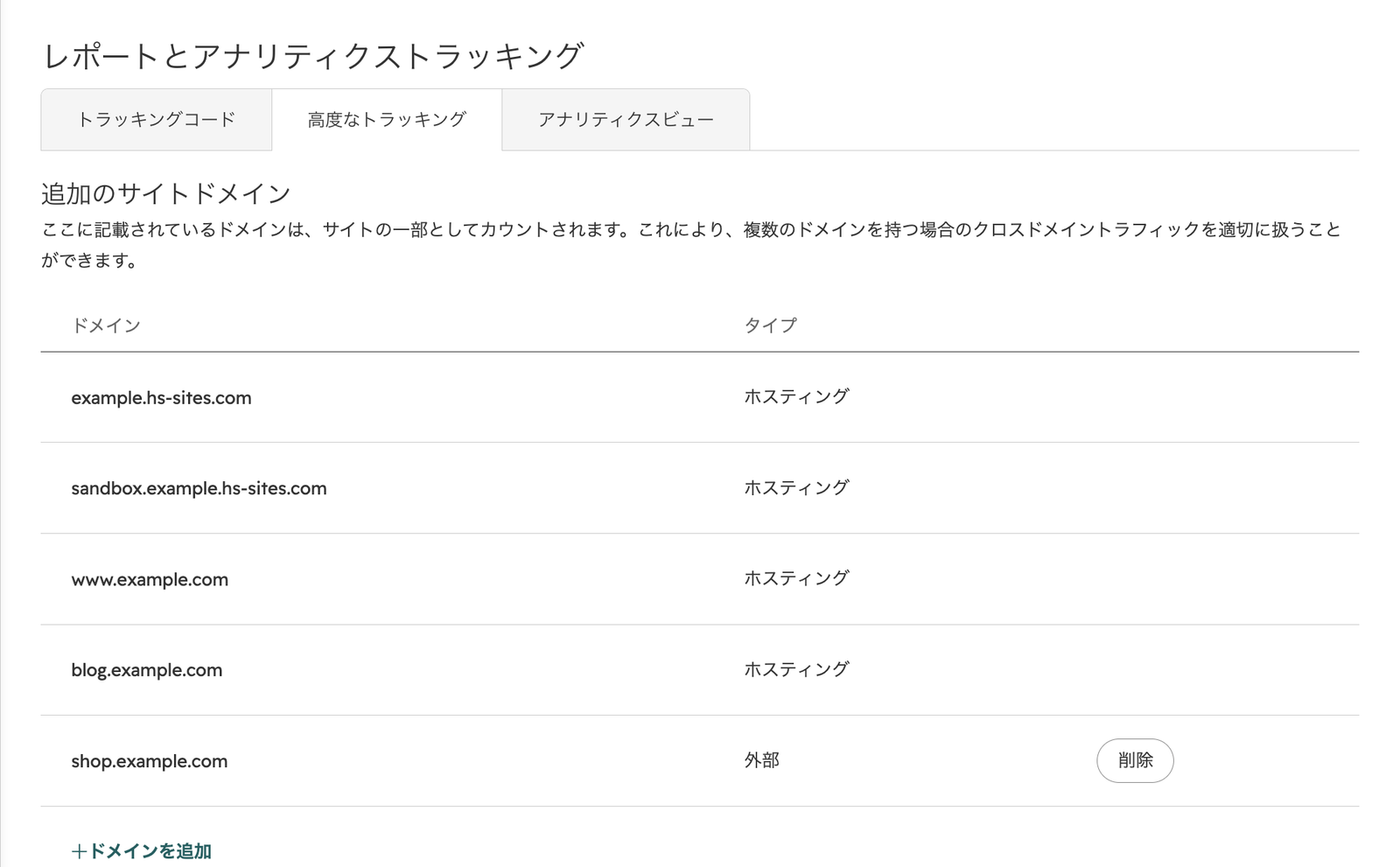
| 状況 | 確認すること |
|---|---|
| サブドメインでサービスサイトを公開した | そのサブドメインにもコードがあり、ドメイン設定に追加されているか |
| 別ドメインの採用サイトを運営している | 同じコードを入れるか、計測対象から外すかを決めたか |
| 計測したいページがレポートに出ない | ページが対象ドメインやサイトドメインに含まれているか |
| URLを変更した、正規URLを設定した | URLの変更は別ページ扱い。正規URLがある場合は正規URLに計上される |
ドメインを増やす前に、同じコードを複数のサイトに入れるのか、サイトごとに分けて見るのかを決めておくと、後からレポートの見方で迷いません。
自社の従業員のアクセスや、サイトの更新作業のアクセスが混ざると、訪問数とコンバージョン率が実態よりも良く見えます。設置が終わったら、除外の設定までを同じ作業で済ませます。
設定アイコンから[トラッキングとアナリティクス]>[トラッキングコード]を開き、[高度なトラッキング]タブで設定します。変更したら左下の[保存]をクリックします。
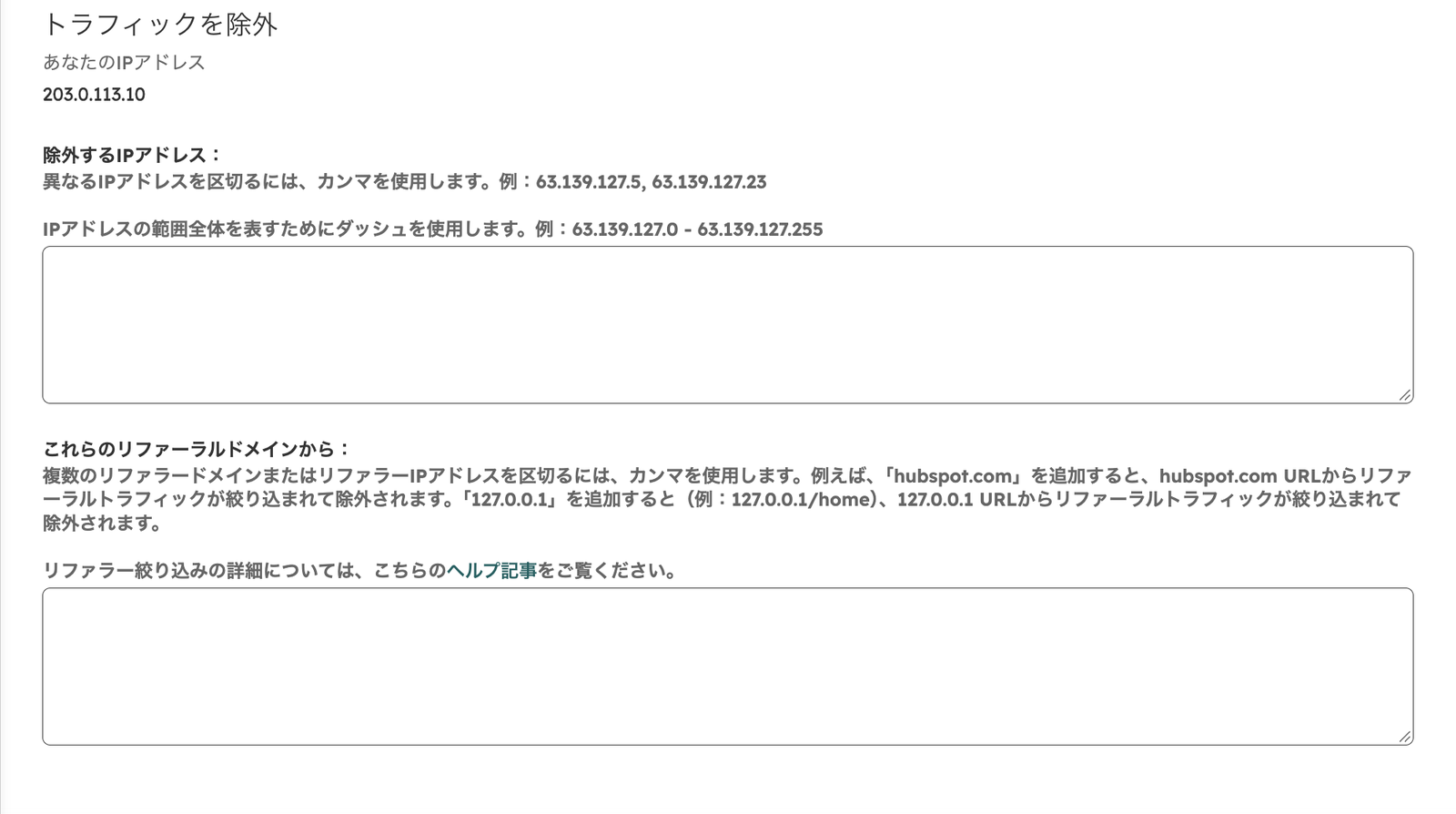
| 項目 | 設定内容 | 補足 |
|---|---|---|
| ボットの絞り込み | スイッチをオンにする | 既知のボットの活動を分析から除外。既存のEメールやページの指標に影響する可能性あり |
| 除外するIPアドレス | IPアドレスまたはIP範囲を入力 | IPv4・IPv6に対応。複数はカンマ区切り、範囲はダッシュまたはサブネットマスク |
| これらのリファーラルドメインから | ドメインまたはIPアドレスを入力 | 不要なトラフィックやスパムの遮断に使われる |
新しく追加したIPアドレスが除外されるまで、最大10分かかることがあります。除外した時点より前の履歴は削除されません。IPアドレスが動的に変わる環境では、ISPに固定IPを確認するよう公式ナレッジが案内しています。
除外したIPからの訪問でも、ブラウザにはCookieが設定されますが、コンタクトレコードには紐付けられません。社内でテスト送信をしても閲覧履歴に出ないのは、不具合ではなく設定どおりの動きです。
「数字が出ない」と相談を受けたときは、次の順に確認します。順番を固定しておくと、設定画面を行き来する時間が減ります。
| 順番 | 確認すること | 見つかる原因の例 |
|---|---|---|
| 1 | コードがページに入っているか | 設置漏れ、テンプレート変更で消えた |
| 2 | 二重に入っていないか | プラグインと手動の併用 |
| 3 | 読み込みと発火のステータス | CSP、同意ツール、ブロック機能、GTMのトリガー未設定 |
| 4 | ドメイン設定 | サブドメイン・別ドメインの未登録 |
| 5 | 除外設定 | 自分のIPが除外されている |
| 6 | レポート側の条件 | 期間、更新の遅れ、URLの形式 |
HubSpotのレポートデータは、通常40分ごとに更新されます。過去のトラフィックは再処理されて数値が変わることもあります。設置の直後にレポートが空でも、すぐに不具合とは判断できません。先に __ptq.gif の応答で発火を確かめてから、レポートを見直すのが確実です。
流入元の分類にも注意が必要です。Googleの検索結果が暗号化されているため、オーガニック検索の多くは「不明なキーワード(SSL)」に分類されます。HubSpotのEメールのトラッキングが無効な場合や、パラメーターのない外部メールからの訪問は、直接トラフィックに分類されます。これらは計測漏れではなく、分類の仕様です。
トラッキングコードは小さな作業ですが、データの土台になるため、設置の仕方で後工程の精度が決まります。StartLinkでは、設置を単独の作業にせず、次の工程のなかに位置付けて進めます。
| 工程 | トラッキングに関する作業 |
|---|---|
| 現状の整理・要件定義 | 計測対象のドメイン、すでに入っているタグ(GTM・プラグイン)、同意取得の仕組みを棚卸しする |
| 設計・構築 | 設置方法を決め、除外するIPとボットの設定を設計する |
| データ移行 | 旧サイト・旧ツールの訪問数とHubSpotの訪問数を同じ期間で並べ、差の理由(除外IP・ボット・ドメイン)を記録する |
| テスト・検証 | 3段確認を公開前の環境と公開直後の本番で2回行い、本番だけで出る差(同意ツール・CSP)を洗い出す |
| 定着・運用改善 | サイト更新のたびに確認する担当と手順を決め、計測の抜けを早期に見つける |
スモールスタートで始めるなら、まず主要なサイトだけにコードを入れて確認し、問題がないことを見てからドメインを広げます。サイトの更新を外部の制作会社が担当している場合は、更新後の確認項目を依頼書に入れておくと、コードの消失に早く気づけます。
関連して、設置後にフォームを整える場合はHubSpotフォーム作成完全ガイド、Google側の分析と合わせて見る場合はHubSpot GA4 連携ガイドをご覧ください。Cookie同意の扱いはHubSpot セキュリティ GDPR対策ガイドで整理しています。アカウント作成直後の設定全体はHubSpot初期設定・オンボーディング完全マニュアルが参考になります。
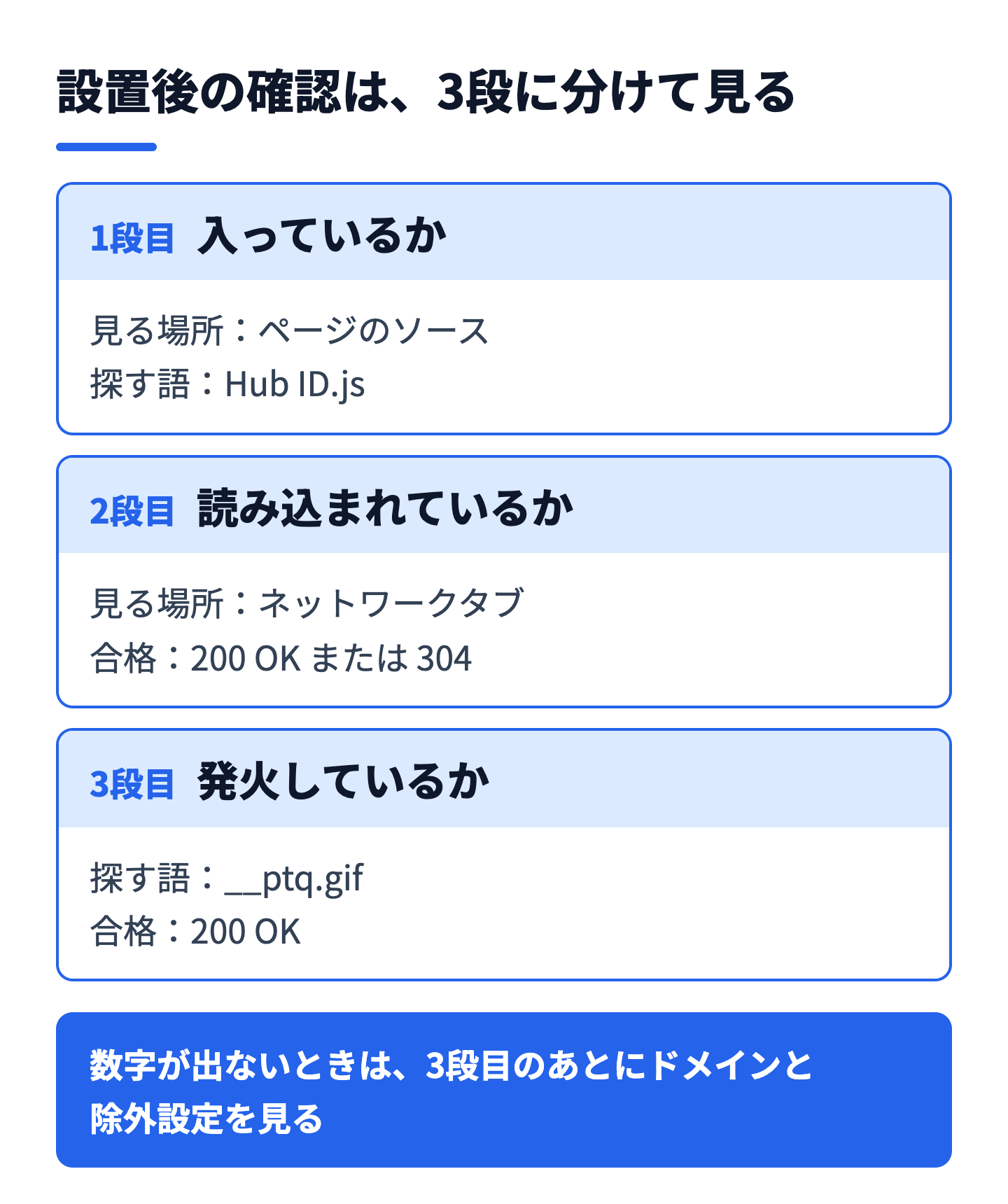
企業様(チーム)によって最適な形は異なりますので、サイトの構成と体制に合わせて確認の頻度を決めます。
計測したいすべてのページに入れます。各ページのHTMLの終了の body タグの直前に貼るか、CMSの全ページ共通のフッターなどに入れて一括で設置します。WordPressなら公式プラグイン、GTMならトリガーを[全てのページ]にしたカスタムHTMLタグが基本です。
併用しないでください。1ページに入れられるHubSpotのトラッキングコードは1つだけで、複数あると最初に読み込まれたものだけが動作します。公式ナレッジでも、併用による重複データなどのエラーが起きるおそれが示されています。
まず、ネットワークタブで __ptq.gif が[200 OK]で返っているかを見て、発火を確認します。発火しているのに数字が出ない場合は、ドメイン設定、除外IPに自分が含まれていないか、レポートの更新(通常40分ごと)を順に確認します。
[トラッキングとアナリティクス]>[トラッキングコード]の[高度なトラッキング]タブで、[除外するIPアドレス]にIPアドレスまたは範囲を入力して保存します。反映まで最大10分かかります。IPが動的に変わる環境では、固定IPの確認が必要です。
HubSpotでは復元できません。そのため、サイトの更新やテーマの変更のあとは、読み込みと発火の確認を作業の最後に入れておくことが大切です。
最初の一歩は、いま自社サイトに入っているコードの場所(プラグイン・GTM・テーマ)を一覧にして、設定画面の埋め込みコードと照らし合わせることです。
自社の状況に当てはめた進め方を検討したい場合は、CRM特化型コンサルティングのHubSpotゴールドパートナーのStartLinkまでお問い合わせください。
参考にした公式情報:
記事の内容を、そのまま実務に落とし込みたい方向け
HubSpotゴールドパートナーのStartLinkが、HubSpot導入・AI活用・CRM整備・業務効率化までをまとめて支援しています。記事で気になったテーマを、そのまま相談ベースで整理できます。
株式会社StartLinkは、事業推進に関わる「販売促進」「DXによる業務効率化(ERP/CRM/SFA/MAの導入)」などのご相談を受け付けております。 サービスのプランについてのご相談/お見積もり依頼や、ノウハウのお問い合わせについては、無料のお問い合わせページより、お気軽にご連絡くださいませ。