%20(%E8%83%8C%E6%99%AF%E3%81%82%E3%82%8A).png?width=130&height=39&name=%E6%9C%80%E7%B5%82Start%20Link%20(500%20x%20150%20px)%20(%E8%83%8C%E6%99%AF%E3%81%82%E3%82%8A).png "StartLink")
この記事の結論
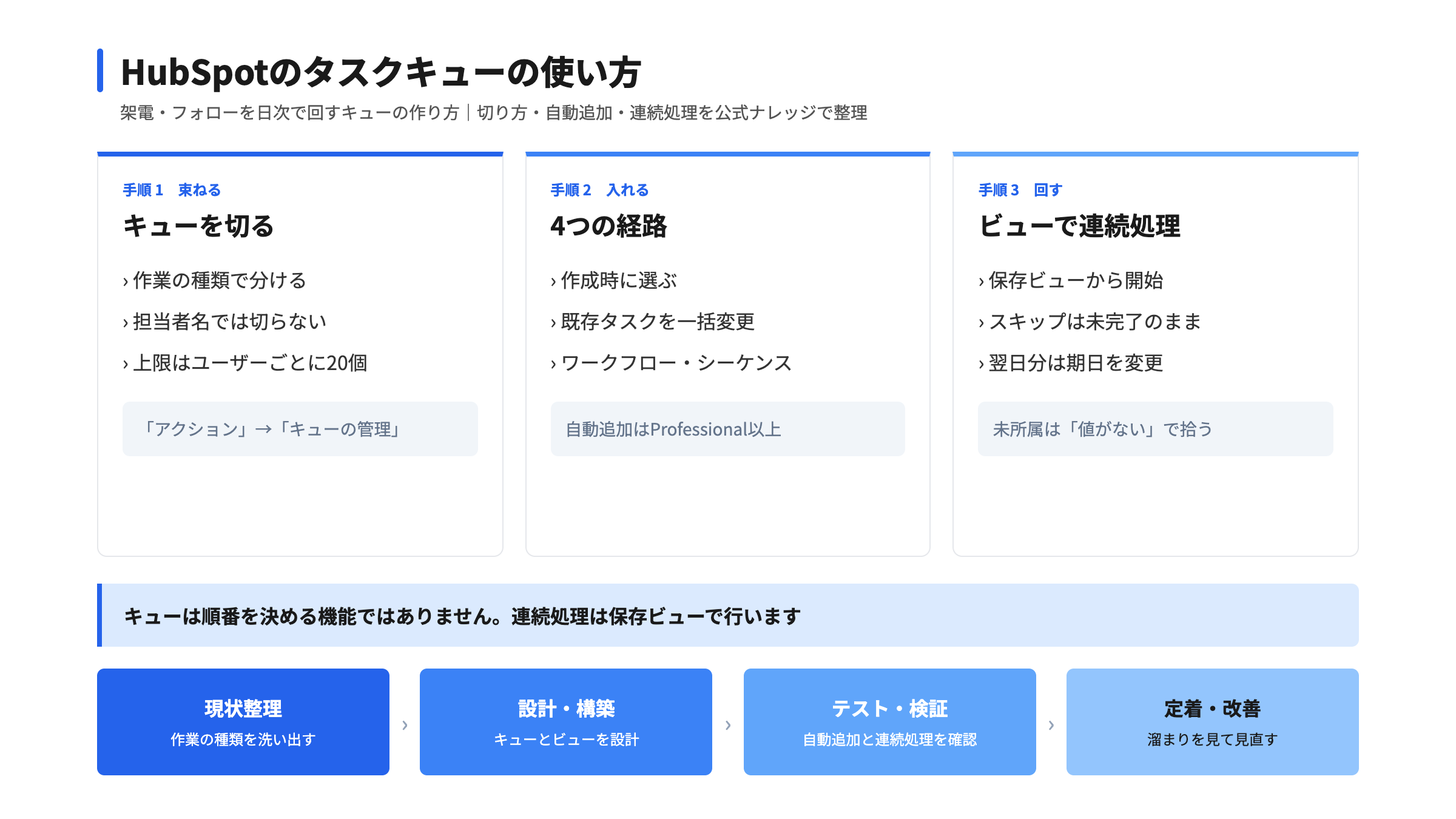
タスクキューは順番を決める機能ではなく、タスクを束ねて共有するラベルです。切り方・自動追加・日次の連続処理・溜まりの検知を設計すれば、架電とフォローが回ります。
タスクキューは順番を決める機能ではなく、タスクを束ねて共有するラベルです。切り方・自動追加・日次の連続処理・溜まりの検知を設計すれば、架電とフォローが回ります。
HubSpotのタスクキューは、タスクを「束ねて」「共有する」ためのラベルであり、タスクの実行順を決める機能ではありません。 架電やフォローを毎日回すには、キューの切り方を決め、ワークフローやシーケンスから自動で入れ、保存ビューから連続して処理し、溜まったタスクを検知する、という4つを組み合わせます。キューは、設定アイコン側ではなくタスクの画面(「その他」→「CRM」→「タスク」)で作成します。
タスクは作れても、翌朝に「今日どれから電話するのか」が決まらない——多くの営業チームで起きるのは、この状態です。原因は機能の不足ではなく、キューの切り方と、毎日の回し方が決まっていないことにあります。
この記事では、公式ナレッジで確認できた画面の場所と仕様をもとに、次の内容を整理します。
最初に押さえておきたいのは、公式ナレッジの記載です。タスクキューの記事では、キューはタスクを順番に完了するための機能ではなく、順番に完了したい場合は任意のタスクビューでタスクを連続して完了する方法を使う、と案内されています。キューを作っただけでは、連続処理は始まりません。
役割を分けると、次のようになります。
| 要素 | 役割 | 画面での扱い |
|---|---|---|
| タスクキュー | タスクをグループ化し、ユーザー間で共有する | タスク作成時に選ぶ、またはタスクを選んで変更する |
| タスクビュー | 条件で絞り込んだ一覧を保存する | フィルターで担当者・タイプ・期日・キューを指定して保存する |
| 連続完了 | ビューの中のタスクを、関連レコードを開きながら順に処理する | ビューの上部のボタンから開始する |
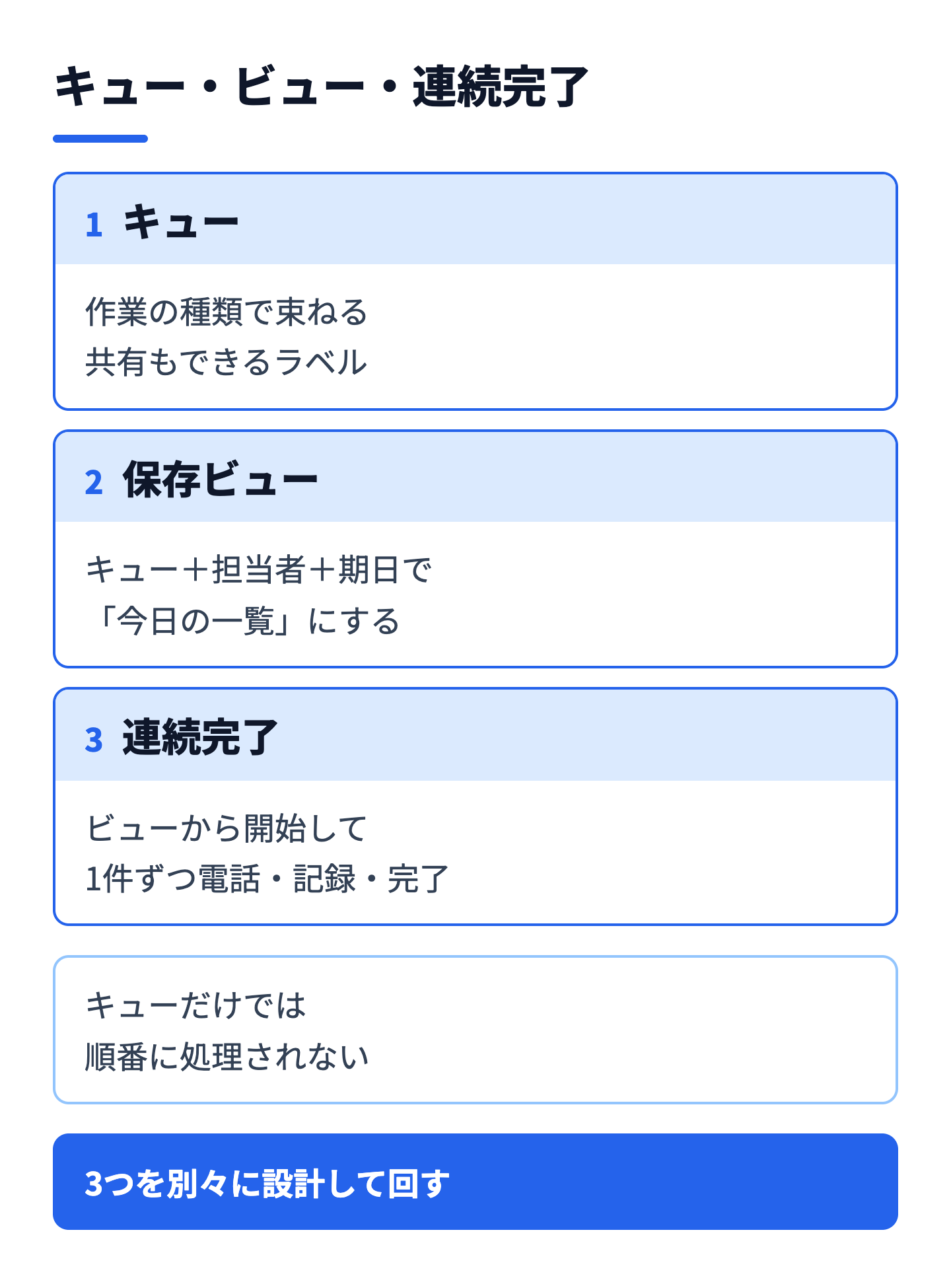
つまり、キューは「何の仕事か」を表すラベルで、ビューは「今日の見え方」、連続完了は「実際の処理」です。この3つをつなげて初めて、日次の運用が成り立ちます。
キューは入れ物、ビューは今日の見え方、連続完了は実際の処理です。3つを別々に設計すると、運用が崩れにくくなります。
キューとビューの関係を図にすると、次のようになります。
営業ワークスペースの画面全体の使い方は、HubSpotの営業ワークスペースの使い方で整理しています。本記事は、その中のタスクキューに絞り、キューの設計と運用の部分を掘り下げます。タスクを自動で生成する設計は、HubSpotタスク自動化の設計ガイドを参照してください。
キューは数分で作れます。ただし、切り方を決めずに作ると、「架電」「フォロー」「その他」のような曖昧なキューが並び、結局どれにも入らないタスクが生まれます。公式ナレッジには、ユーザーごとにアカウント内で最大20個のタスクキューを作成できると記載されています。上限に近づく前に、切り方の原則を決めておくほうが運用は安定します。
連続処理で効果が出るのは、頭の使い方が同じタスクを続けて処理するときです。電話をかける作業と、提案書を書く作業を同じキューに入れると、連続処理の利点が消えます。キューは、次のような軸で切ります。
| 切り方の軸 | キューの例 | 向いている場面 |
|---|---|---|
| 作業の種類 | 新規リードへの初回架電、見積後のフォロー電話 | 同じトークスクリプトで続けて処理したい |
| 対象の段階 | 資料請求後の48時間以内、商談後の再連絡 | 期限の厳しさが段階で違う |
| 担当チーム | インサイドセールス共有、カスタマーサクセス共有 | 担当者が複数で、誰でも処理できる |
「担当者名」でキューを切るのは避けます。担当者の割り当てはタスクの「割り当て先」で表現でき、担当者の異動のたびにキューを作り直す必要が出るためです。担当者の決め方は、HubSpotの担当者割り当て設計で整理しています。
キュー名は、一覧から選ぶときに迷わない名前にします。「作業の種類+対象の段階」を基本形にし、名前だけで中身が分かるようにします。作成時には「アクセスタイプ」を選びます。個人用にするか、共有するかを、キューの目的に合わせて決めます。
共有キューには、編集・削除の権限に制約があります。公式ナレッジでは、共有キューを編集・削除できるのは作成者、またはそのキューに追加されたスーパー管理者のみと案内されています。つまり、共有キューの作成者が退職や異動で不在になると、名前の変更ができなくなる可能性があります。共有キューは、特定の個人ではなく、管理者が作成する運用にしておくと安全です。
キューを削除しても、中のタスクは削除されません。ただし、タスクはキューに属さない状態に戻るため、削除の前に、使われているビューやワークフローがないかを確認します。
作成の手順は短く、次のとおりです。画面の表記は公式ナレッジの日本語版に従っています。
既存のキューにカーソルを合わせると、編集、削除、ビューの作成を選べます。ビューの作成を選ぶと、そのキューのタスクを含む保存済みビューが作られ、ビューのタブに移動します。連続処理の入口になるビューを、キューごとに1つ用意しておくと、毎朝の操作が減ります。
対象製品は、Sales HubまたはService Hubの Starter・Professional・Enterprise と案内されています。
キューだけで絞ったビューは、期日が先のタスクまで含んでしまい、「今日やること」になりません。公式ナレッジでは、タスクの標準フィルターとして担当者(Assignee)、タスクタイプ、期日、キューが挙げられています。期日は今日からの相対期間で指定できるため、次のようにビューを作ります。
| ビューの名前(例) | キュー | 追加するフィルター |
|---|---|---|
| 本日の架電(自分) | 初回架電 | 担当者=自分、期日=本日まで |
| 共有の未割当フォロー | フォロー共有 | 担当者が未設定、期日=本日まで |
| 期限超過の確認 | すべて | 期日=過去、タスクタイプ=コール |
複数のフィルターは、すべての条件を満たしたタスクだけが表示される(AND条件)と記載されています。ビューは作成後に、非公開・チームと共有・全ユーザーと共有を選べます。標準ビューは、名前の変更・共有・削除ができません。
キューが機能するかどうかは、タスクがキューに自動で入るかで決まります。手動で選ぶ運用は、忙しい時期に必ず崩れます。入れ方は4つあり、対象のプランが異なります。
| 経路 | 操作 | 対象プラン |
|---|---|---|
| タスクの作成時 | 「タスクを作成」の詳細入力で、キューのドロップダウンから選ぶ | タスク作成は全製品・全プラン(キュー利用はSales HubまたはService Hub) |
| 既存タスクの一括変更 | チェックボックスを選び、表の上部にあるキューの変更ボタンから選ぶ | キューと同じ |
| ワークフロー | 「タスクを作成」アクションで、キューに追加するドロップダウンから選ぶ | ProfessionalまたはEnterprise |
| シーケンス | タスクステップを追加し、キューのドロップダウンから選ぶ | Sales HubまたはService HubのProfessionalまたはEnterprise |
公式ナレッジでは、ワークフローやシーケンスからキューへタスクを自動追加する機能には、ProfessionalまたはEnterpriseが必要と案内されています。Starterでは手動の運用が中心になるため、手動でも崩れにくい切り方(キューの数を絞る)を選びます。
自動追加の価値は、「誰が」「何を」「いつまでに」を毎回同じ形で作れることです。ワークフローでタスクを作る場合、次の項目をあらかじめ決めておきます。
| 項目 | 設計の考え方 | 設計例 |
|---|---|---|
| 登録条件 | タスクが必要になる事実をプロパティで表す | フォーム送信後、リードステータスが「新規」 |
| タイトル | 作業と対象が分かる書き方にする | 初回架電:{会社名} |
| 割り当て先 | 担当者のプロパティ、または共有の運用 | コンタクトの担当者 |
| 期日 | 事実が起きた日からの相対で置く | 登録の翌営業日 |
| キュー | 作業の種類のキューを指定する | 初回架電 |
タイトルに「コール」または「Eメール」というテキストを含めると、該当するタスクタイプが自動で設定されると公式ナレッジに記載されています。確実にするため、タイプは明示的に選びます。ワークフロー全体の設計は、HubSpotワークフローの設定方法も参考にしてください。
メールの自動送信とタスクを組み合わせる場合は、HubSpotシーケンスで営業メール自動化を設計する方法のとおり、シーケンスのタスクステップから同じキューに入れる形が整理しやすくなります。
キューとビューが整ったら、毎日の処理に入ります。公式ナレッジの連続完了の手順は、次のとおりです。画面表記は英語表示のものも含みます。
つながらなかったとき、すぐに結果を出せないときの扱いは、チームで決めておきます。公式ナレッジでは、右矢印でスキップしたタスクは未完了のまま残り、タスクナビゲーションバーの「Reschedule」で期日を変更できると記載されています。
| 状況 | 操作 | 期待する結果 |
|---|---|---|
| 電話がつながり、用件が完了した | 完了 | タスクが完了になる |
| 不在で、同じ日に再度かけ直す | スキップ | 未完了のまま、ビューに残る |
| 不在で、翌営業日に回す | 期日の変更 | 翌日のビューに移る |
| そのレコードに対応不要 | 完了またはタスク一覧で削除 | ビューから消える |
連続完了の途中では、レコード上でタスクを削除できないと記載されています。削除はタスク一覧のページで行います。また、タスクがレコードに関連付けられていない場合は、関連付けの追加・完了・スキップのいずれかを求められます。関連付けのないタスクは連続処理の流れを止めるため、ワークフローでは必ず関連付けのあるレコードを対象にします。
通話の記録の取り方は、HubSpotの通話・電話連携、通話や会議の成果の定義は、HubSpotの活動記録の設計に整理しています。成果の選択肢が揃っていないと、連続処理のあとに集計できません。
運用で起きやすい失敗は、ほぼ「入口」「見え方」「責任」の3つに集約されます。
| つまずき | 原因 | 回避策 |
|---|---|---|
| どのキューにも入らないタスクが残る | 手動作成時にキューを選び忘れる | キューの条件に「値がない」(is unknown)を使ったビューで、未所属のタスクを毎週確認する |
| 共有キューのタスクが誰にも処理されない | 割り当て先が空で、担当者が決まっていない | 共有キューは、割り当て先のルールを先に決める |
| 期限超過が増え続ける | 期日が過去のタスクが、ビューに表示されない | 期日が過去のタスクを集めるビューを作り、朝に確認する |
| 連続処理が途中で止まる | 関連付けのないタスクが混ざっている | 作成元(ワークフロー・手動)で必ず関連付ける |
| 共有キューを直せない | 作成者が不在で、編集権限がない | 管理者が作成し、スーパー管理者を追加しておく |
公式ナレッジでは、キューのフィルターに「次のいずれか」「次のいずれにも該当しない」「値がある」「値がない」(英語表示では is any of・is none of・is known・is unknown)の4つの条件が用意されています。このうち「is unknown」は、どのキューにも入っていないタスクを探すときに使えます。週に一度、このビューを確認し、取りこぼしを拾う習慣を作ります。
キューが20に近づいたら、増やす前に、統合できないかを考えます。基準は、「連続処理で同じ頭の使い方をするか」です。同じならひとつに統合し、違うなら分けます。キューの数が増えるほど、ビューも増え、朝の確認が増えます。
StartLinkは、HubSpotゴールドパートナーとして、タスクキューを画面の設定としてではなく、営業の1日の流れから逆算して設計します。工程ごとの作業は、次のとおりです。
| 工程 | タスクキューに関する作業 | 成果物 |
|---|---|---|
| 現状の整理・要件定義 | 現在のタスクの管理手段、架電の流れ、未処理の発生箇所を洗い出す | 作業の種類別の一覧、キュー案 |
| 設計・構築 | キューの切り方、アクセスタイプ、ワークフローの登録条件と期日、保存ビューを設計して設定する | キュー定義表、ワークフロー設計書 |
| データ移行 | 既存のタスクを、作業の種類に応じたキューへ振り分ける | 振り分けルール、件数の照合記録 |
| テスト・検証 | テスト用レコードで、自動追加・連続処理・スキップ・期日変更を一通り試す | 経路別の確認結果 |
| 定着・運用改善 | 未所属タスク・期限超過の件数を見て、キューとビューを見直す | 月次の見直しメモ |
進め方は、スモールスタートです。最初から全ての作業をキューにするのではなく、効果が見えやすい「初回架電」など1つのキューから始め、2〜3週間の運用を見て広げます。準委任で伴走する形をとり、運用の中で出た「このタスクはどこに入れるのか」という疑問を、その都度設計に反映します。
AIを組み込む場面もあります。たとえば、Breezeで架電前のレコードの要点を確認する、といった使い方です。ただし、キューの切り方や期日の設計は、営業の判断が必要な部分のため、人が決めます。
最後に、自社の状況に当てはめて決めるための表を示します。チームによって最適な形は異なりますので、次の表を出発点に、チームの人数や架電の量に合わせて調整してください。
| 判断の問い | 「はい」の場合 | 「いいえ」の場合 |
|---|---|---|
| ワークフローやシーケンスでタスクを作るか | ProfessionalまたはEnterpriseで、キューへの自動追加を設計する | 手動作成が中心。キューの数を絞る |
| 複数人で同じ作業を分担するか | 共有キューにし、管理者が作成する | 個人用のキューか、ビューのみで足りる |
| 架電・メールなど、作業の種類が複数あるか | 作業の種類ごとにキューを分ける | キューは1〜2個から始める |
| 期限が厳しいタスクがあるか | 期日を相対で設計し、期限超過のビューを作る | 週次の確認で足りる |
この表をもとに、次の順番で整えます。
公式ナレッジでは、対象製品はSales HubまたはService Hubの Starter・Professional・Enterprise と案内されています。ワークフローやシーケンスからキューへタスクを自動追加する機能は、ProfessionalまたはEnterpriseが必要です。
表示されません。公式ナレッジでは、キューはタスクを順番に完了するための機能ではないと案内されています。順番に処理するには、保存ビューを開き、連続完了の機能を使います。
各ユーザーが、1つのアカウント内で最大20個のタスクキューを作成できます。作成者ごとの上限のため、共有キューを複数の担当者が作る運用では、管理者が作成する形に寄せると把握しやすくなります。
消えません。公式ナレッジでは、キューを削除してもキュー内のタスクは削除されないと記載されています。ただし、キューに属さない状態になるため、削除の前にビューやワークフローの設定を確認します。
タスクの高度なフィルターでキューを選び、「値がない」(英語表示では is unknown)の条件を使います。どのキューにも入っていないタスクだけが表示されます。ビューとして保存し、週次で確認する運用を勧めます。
最初の一歩は、現在のタスクを作業の種類で3つに分け、そのうち最も件数の多い1つだけをキューにして、本日の架電ビューを作ることです。
自社の状況に当てはめた進め方を検討したい場合は、CRM特化型コンサルティングのHubSpotゴールドパートナーのStartLinkまでお問い合わせください。
記事の内容を、そのまま実務に落とし込みたい方向け
HubSpotゴールドパートナーのStartLinkが、HubSpot導入・AI活用・CRM整備・業務効率化までをまとめて支援しています。記事で気になったテーマを、そのまま相談ベースで整理できます。
株式会社StartLinkは、事業推進に関わる「販売促進」「DXによる業務効率化(ERP/CRM/SFA/MAの導入)」などのご相談を受け付けております。 サービスのプランについてのご相談/お見積もり依頼や、ノウハウのお問い合わせについては、無料のお問い合わせページより、お気軽にご連絡くださいませ。



