%20(%E8%83%8C%E6%99%AF%E3%81%82%E3%82%8A).png?width=130&height=39&name=%E6%9C%80%E7%B5%82Start%20Link%20(500%20x%20150%20px)%20(%E8%83%8C%E6%99%AF%E3%81%82%E3%82%8A).png "StartLink")
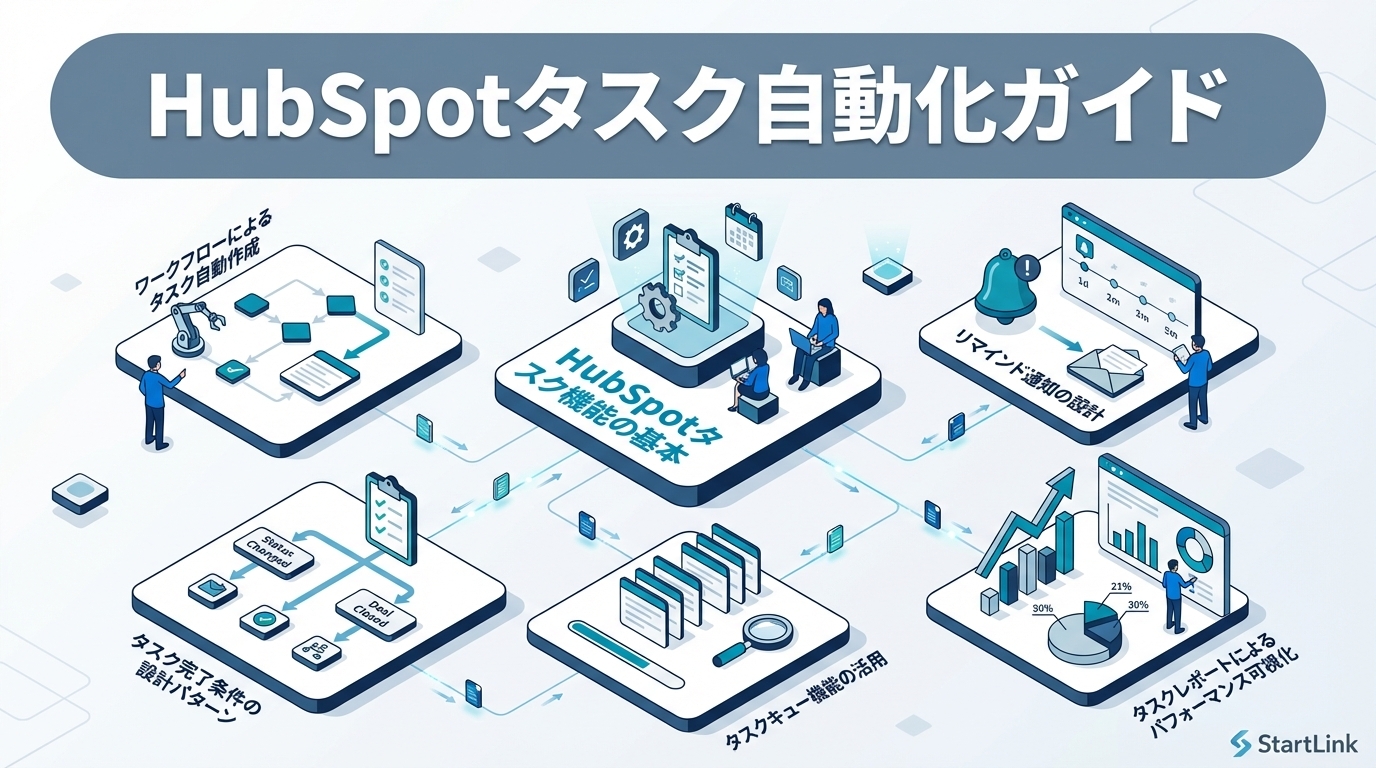
この記事の結論
「営業担当者がフォローアップの電話を忘れて、せっかくのリードを失ってしまった」「マネージャーが毎週タスクの進捗を手動で確認するのに時間がかかりすぎている」——こうした問題は、タスク管理が属人的な運用に依存している組織で起きやすいものです。個人の記憶力ではなく仕組みでフォロー漏れを防ぐことが、HubSpotのタスク自動化の核心です。
「営業担当者がフォローアップの電話を忘れて、せっかくのリードを失ってしまった」「マネージャーが毎週タスクの進捗を手動で確認するのに時間がかかりすぎている」——こうした問題は、タスク管理が属人的な運用に依存している組織で起きやすいものです。個人の記憶力ではなく仕組みでフォロー漏れを防ぐことが、HubSpotのタスク自動化の核心です。
「営業担当者がフォローアップの電話を忘れて、せっかくのリードを失ってしまった」「マネージャーが毎週タスクの進捗を手動で確認するのに時間がかかりすぎている」——こうした問題は、タスク管理が属人的な運用に依存している組織で起きやすいものです。個人の記憶力ではなく仕組みでフォロー漏れを防ぐことが、HubSpotのタスク自動化の核心です。
「商談後のお礼メールを出し忘れて、次回のアポイントにつながらなかった」
「誰がどのフォローアップを担当しているかが、スプレッドシートとチャットに分散して追えない」
——営業現場ではこうした声をよく耳にします。原因は担当者の努力不足ではなく、「やるべきこと」を管理する仕組みが整っていないことにあると考えています。
HubSpotのタスク機能とは、営業活動の「次にやるべきこと」をCRM上で作成・管理し、コンタクト・取引・会社のレコードと紐づけて実行できる機能です。ワークフローと組み合わせれば、発生条件・期限・担当者・リマインドまで自動で設計でき、個人の記憶に頼らないタスク運用が実現します。
手動のToDoリストやスプレッドシートでの管理と異なり、タスクは顧客レコードの文脈の中に置かれるため、「誰に・なぜ・いつまでに」連絡するのかを確認しながら行動できます。他のCRMの活動(ToDo)管理に近い位置づけと考えると、イメージしやすいかもしれません。
本記事はHubSpotゴールドパートナーのStartLinkの「HubSpot完全ガイド」関連記事です。
営業タスクの抜け漏れを減らし、フォローアップを仕組みで回したい営業マネージャー・セールス担当者の方に向けて、設計から運用までを解説します。
営業部門の管理者・担当者だけでなく、マーケティングと営業の連携を設計したい方にも参考になる内容です。最後まで読むと、自社の営業プロセスに合わせたタスク自動化ワークフローを1本設計できるようになります。
タスクは単体のToDoツールではなく、コンタクトの獲得から取引の進行、受注後のフォローまで続く営業フローの「実行の要」にあたる機能です。フォーム送信や取引ステージの変化を起点にタスクが生まれ、その完了が次のプロセスを動かすという流れの中に位置づきます。まずはタスクの種類と操作場所、プランごとの違いを整理します。
HubSpotのタスクは、営業活動における「次のアクション」を管理するための機能です。3種類のタスクタイプが用意されています。
| タスクタイプ | アイコン | 用途 |
|---|---|---|
| To-Do(やること) | チェックマーク | 一般的な作業(資料送付、提案書作成など) |
| Call(電話) | 電話 | 架電タスク(フォローアップ、ヒアリングなど) |
| Email(メール) | メール | メール送信タスク(フォローメール、お礼メールなど) |
タスクは以下の場所から作成・管理できます。
| 機能 | 無料プラン | Starter |
|---|---|---|
| 手動タスク作成 | 可能 | 可能 |
| タスクキュー | 可能 | 可能 |
| ワークフローによるタスク自動作成 | 不可 | 不可 |
| シーケンスによるタスク自動作成 | 不可 | 可能 |
| タスクの繰り返し設定 | 不可 | 可能 |
| タスク完了レポート | 基本 | 基本 |
| 機能 | Professional | Enterprise |
|---|---|---|
| 手動タスク作成 | 可能 | 可能 |
| タスクキュー | 可能 | 可能 |
| ワークフローによるタスク自動作成 | 可能 | 可能 |
| シーケンスによるタスク自動作成 | 可能 | 可能 |
| タスクの繰り返し設定 | 可能 | 可能 |
| タスク完了レポート | 高度 | 高度 |
ただし、ワークフローによるタスク自動作成はProfessional以上の機能です。無料プランやStarterでは手動作成とタスクキューが運用の中心になるため、自動化を本格化したい場合はプランの確認が前提になります。
タスク自動化の中核はワークフローです。「条件が揃ったらタスクを作る」というルールをあらかじめ登録しておくことで、担当者が覚えていなくても必要なタスクが漏れなく生成されます。ここでは自動化に向くタスクの条件と、具体的な設計パターンを見ていきます。
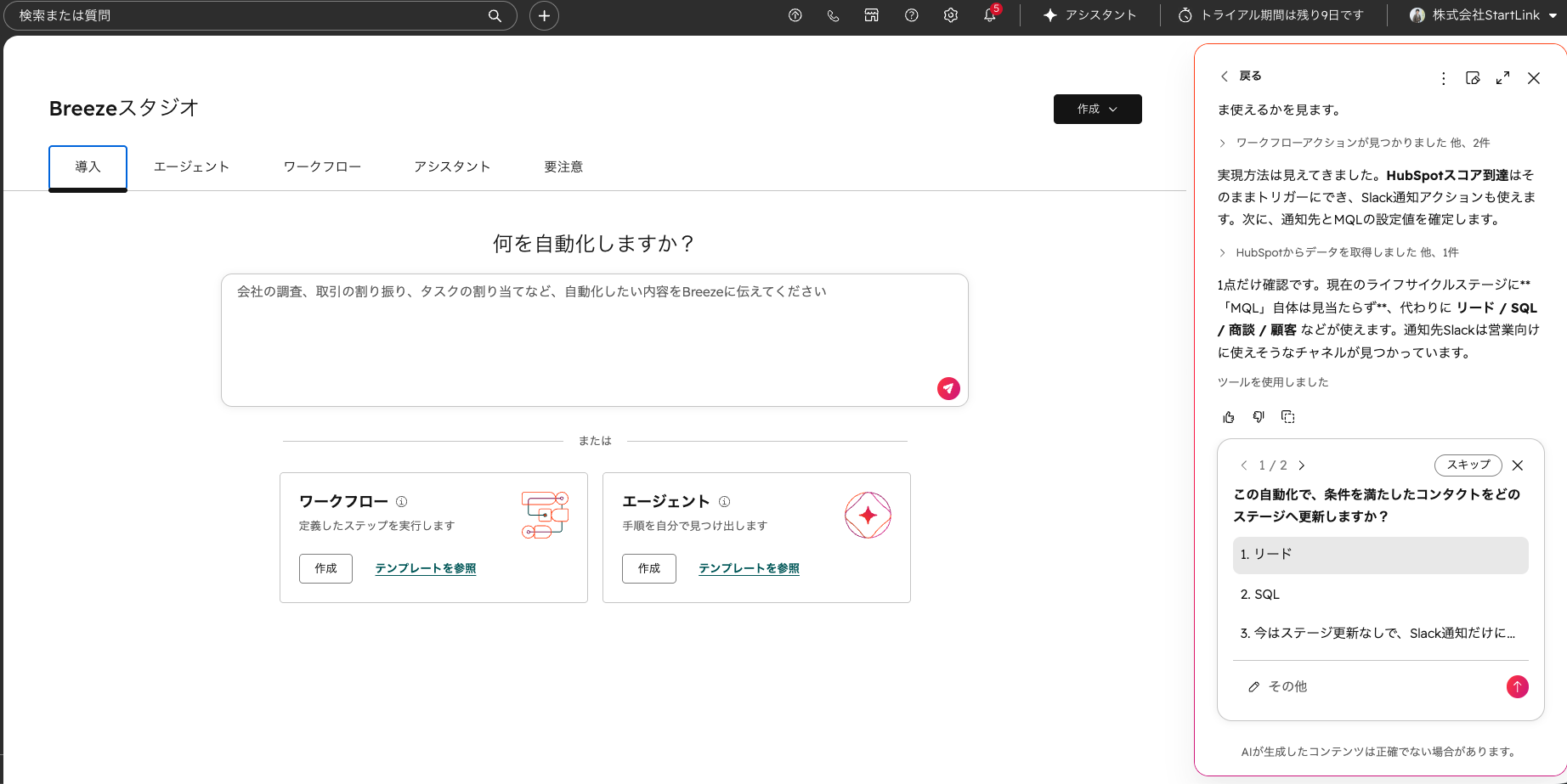
次の画面は、HubSpotで自動化を作成する画面です。自動化したい内容を文章で入力すると、Breeze(HubSpotのAI機能)がトリガーや通知先を聞き返しながら、ワークフローの形に落とし込んでいきます。
すべてのタスクを自動化する必要はありません。自動化の効果が高いのは、以下の条件を満たすタスクです。
営業現場で効果を出しやすいのは、以下の4パターンです。いずれも「トリガー」「タスクタイプ」「担当者」「期限」「メモ」を先に決めておく点が共通しています。
トリガーはフォーム送信(資料請求フォーム)です。タスクタイプを「Call」に設定し、担当者をコンタクト担当者に、期限をフォーム送信から24時間後に、優先度を「高」に設定します。タスクメモには「資料DL済み。関心テーマ:(フォーム回答)」と自動挿入し、担当者が電話をかける前に文脈を把握できる状態を作ります。
トリガーは取引ステージの「提案中」への変更です。タスクタイプを「Call」に設定し、期限をステージ変更から3営業日後に設定します。提案書の確認状況をヒアリングするためのタスクが自動作成され、提案後のフォローがパイプラインの進行と連動する形になります。
トリガーは取引のクローズ日から90日経過です。アカウント担当者に「90日チェックイン」タスクが自動作成され、利用状況の確認と追加ニーズのヒアリングを促します。受注後のフォローまで自動化の範囲に含めることで、顧客との接点が営業プロセス全体で一気通貫につながります。
通話アクティビティの結果が「不在」の場合に、翌営業日のリダイヤルタスクを自動作成します。「時間帯を変えてリダイヤル」というメモを自動挿入し、リダイヤル忘れを防ぎます。
自動化ワークフローは、作って終わりではなく「誰が・いつまでに・何をするか」を具体化してこそ機能します。設定時の推奨事項を以下の表にまとめます。
| 項目 | 推奨設定 | 理由 |
|---|---|---|
| タスク期限 | 具体的な日数(1日後、3日後) | 「なるべく早く」は曖昧で実行されにくいため |
| 担当者 | レコード担当者に自動割当 | マネージャーが手動で割り当てる必要をなくすため |
| 優先度 | トリガーの種類で自動判定 | フォーム送信=高、定期チェック=中など基準を持つため |
| タスクメモ | パーソナライゼーションを使用 | コンタクト名・会社名・過去の行動を自動挿入するため |
タスクは作るだけでは終わりません。期限前に担当者が気づける通知設計があって、初めて「実行されるタスク」になります。ここでは標準の通知方法と、タスクの種類に応じたタイミング設計、期限超過時のエスカレーションを解説します。
タスク作成時に通知設定を有効にすることで、期限前にリマインド通知が送信されます。通知方法は以下の3つです。
タスクの種類に応じて、リマインドのタイミングを変えることが重要です。
期限を過ぎてもタスクが完了しない場合のエスカレーションは、ワークフローで実装できます。タスクの期日から2日経過しても未完了であれば、マネージャーに通知メールを自動送信し、同時にSlackチャンネルにも通知する仕組みを構築します。
タスクを「いつ完了にするか」も設計対象です。完了条件が曖昧だと、終わったはずのタスクが残り続け、完了率レポートが実態を反映しなくなります。代表的な3つのパターンと使い分けを整理します。
最もシンプルな方式です。担当者がタスクを実行した後、HubSpot上で「完了」をクリックします。自由度が高い反面、完了操作を忘れるリスクがあります。
特定のアクティビティ(メール送信、通話記録、ミーティングの記録)が完了すると、関連タスクを自動的に完了済みにするパターンです。ワークフローで「アクティビティが記録されたらタスクのステータスを更新」というロジックを組みます。手動完了の忘れを仕組みで吸収できる点が利点です。
取引のプロパティが特定の値に更新された場合(例:取引ステージが「契約締結」に変更された場合)にタスクを自動完了するパターンです。クロージング関連のタスクに適しています。
3パターンの使い分けは以下の表の通りです。
| 方式(仕組み) | 向くタスク | 注意点 |
|---|---|---|
| 手動完了(担当者が完了操作をする) | 判断を伴う作業全般 | 完了忘れで残り続ける場合がある |
| アクティビティ連動(活動記録で自動完了) | 電話・メールのフォロー | 連動条件の設計が必要 |
| 条件充足(プロパティ更新で自動完了) | クロージング関連 | 条件を誤ると未完のまま閉じる |
作ったタスクをどう消化するかも、生産性を左右します。タスクキューは「実行」を支援する機能で、同種のタスクをまとめて連続処理できます。ここではキューの考え方と設計例、設定手順を解説します。
タスクキューは、同じ種類のタスクをまとめて連続的に処理するための機能です。営業担当者がコールブロック(集中架電の時間帯)を設定し、タスクキューに登録されたタスクを1件ずつ順番に処理していくことで、タスクの切り替えコストを削減し、生産性を向上させます。
| キュー名 | 含めるタスク | 実行タイミング |
|---|---|---|
| 朝一の重要架電 | 優先度「高」の電話タスク | 9:00〜10:00 |
| 午後のフォローアップ | 提案後のフォロー電話 | 14:00〜15:00 |
| メール処理 | フォローメール・お礼メール | 16:00〜17:00 |
| 週次チェックイン | 既存顧客への定期連絡 | 金曜 10:00〜11:00 |
実行する時間帯まで決めておくことで、「いつどのタスクをやるか」を毎朝考えなくて済む状態を作れます。
タスクキューと混同されやすい機能がシーケンスです。シーケンスは、メール送信やタスク作成をあらかじめ決めた時系列で自動実行する機能で、新規アプローチの型を仕組み化するのに向いています。次の画面は、登録済みシーケンスの一覧画面です。
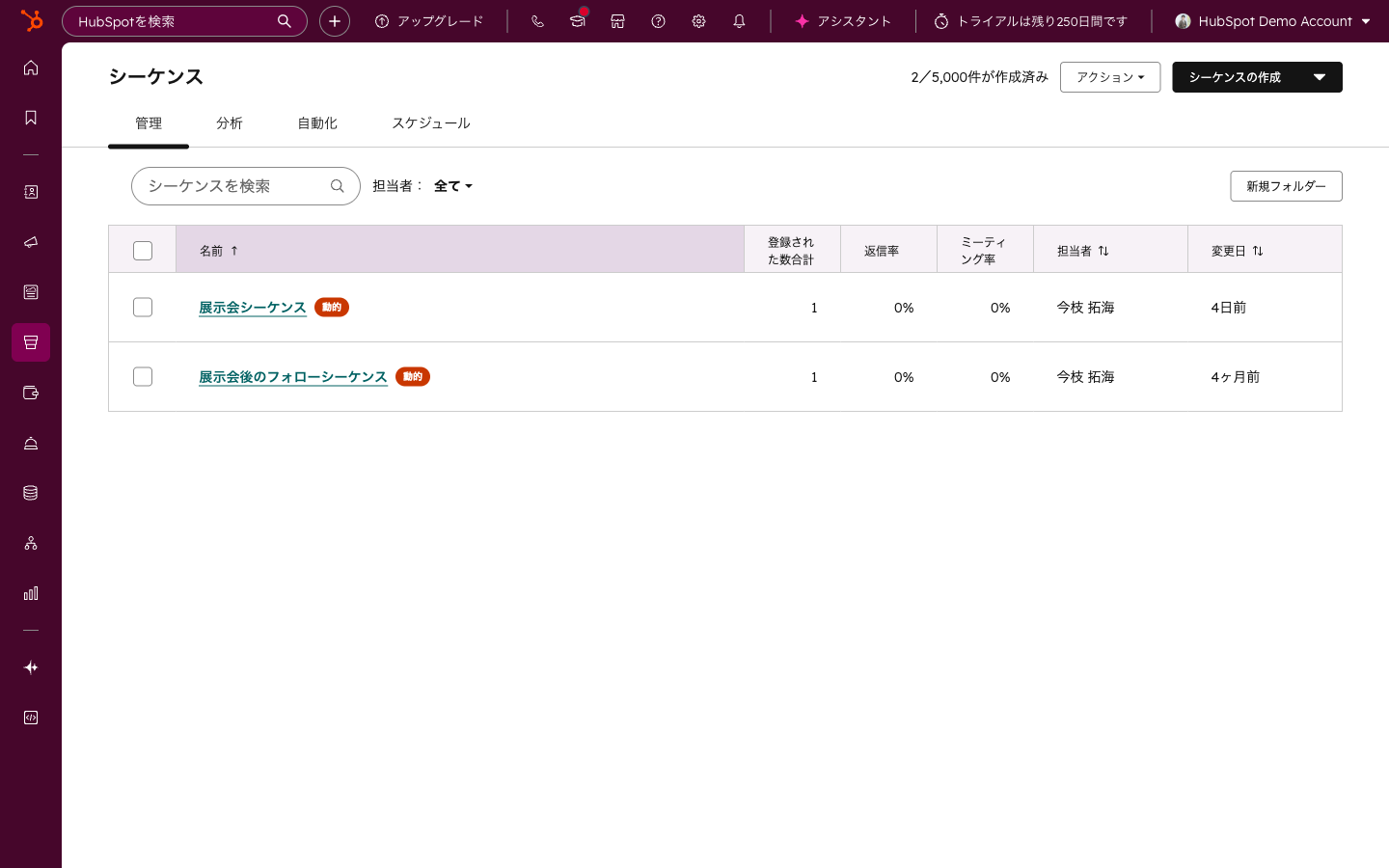
この画面のように、用途別のシーケンスを複数用意しておく運用が前提の機能です。一方のタスクキューは、すでに発生しているタスクをまとめて処理する実行支援の機能です。「型の決まった新規アプローチはシーケンス、日々のタスク消化はキュー」と役割を分けると、設計が整理しやすくなります。
タスク運用を改善するには、実行状況の可視化が欠かせません。完了率や消化時間をレポートで見える化すれば、個人の問題なのか設計の問題なのかを切り分けられます。ここでは監視すべき指標とレポートの作り方を紹介します。
| 指標(計算方法) | 目標値目安 | 改善アクション |
|---|---|---|
| タスク完了率(完了タスク数 ÷ 全タスク数) | 85%以上 | 未完了の原因を個別にヒアリング |
| 期限内完了率(期限内完了数 ÷ 全完了タスク数) | 90%以上 | 期限設定の見直し |
| 平均タスク消化時間(作成〜完了の平均日数) | 2日以内 | タスクキューの活用促進 |
| 担当者別タスク数(担当者ごとのオープンタスク数) | 20件以下 | 業務量の再配分 |
数値が悪いときに個人を責めるのではなく、「タスクの量が多すぎないか」「期限設定が現実的か」という設計側の問題として見ることが、仕組みで改善する際のポイントになってきます。
HubSpotのレポートビルダーで「タスク」をデータソースとして選択し、以下のレポートを作成します。
最後に、正直な限界も整理します。自動化は万能ではなく、設計を誤るとタスクの氾濫や運用の形骸化を招きます。導入前に知っておきたい3つの注意点です。
発生条件を広く取りすぎると、1日に処理しきれない量のタスクが作られ、結果として無視される状態になります。
大型案件の提案や、相手の状況を見て内容を変えるべきフォローは、定型タスク化に向きません。
この役割分担が重要です。自動化はあくまで人の判断を助ける補助線と捉えると、無理のない設計になります。
どこまでやれば「完了」なのかが人によって違うと、完了率レポートが意味を持ちません。次の内容を文書化し、新人でも同じ基準で処理できる状態にしておくことが、属人化を防ぐ仕組みづくりの土台になります。
最適な粒度や期限の長さは企業様によって異なりますので、自社の営業プロセスに合わせて調整してください。
タスク機能について、導入・運用の段階でよくある質問をまとめます。
はい、HubSpotのStarter以上のプランでタスクの繰り返し設定が可能です。「毎週月曜日」「毎月1日」「隔週」など、定期的に発生するタスクを自動的に再作成できます。既存顧客の定期チェックインや、月次レポートの作成リマインドなどに便利です。
はい、タスクの担当者はいつでも変更可能です。タスクの詳細画面から「担当者」フィールドを編集し、新しい担当者を選択してください。ワークフローを使って、特定の条件(担当者が休暇中など)に基づいて自動的に再割り当てすることも可能です。
タスクキューは既存タスクを連続処理するための「実行支援ツール」、シーケンスはメール・タスク・LinkedInアクションを時系列で自動実行する「営業プロセスの自動化ツール」です。シーケンスは新規のアウトリーチやフォローアップの自動化に適し、タスクキューは日々の業務タスクの効率的な消化に適しています。
完了したタスクはHubSpotのCRM内に無期限で保持されます。コンタクト・取引のタイムラインにも記録されるため、過去のフォローアップ履歴をいつでも確認できます。レポートでは過去のタスクデータを使った期間比較分析も可能です。
手動でのタスク作成とタスクキューは無料プランでも利用できますが、ワークフローによるタスクの自動作成はProfessional以上の機能です。Starterではシーケンス経由のタスク作成が可能ですので、自動化の範囲をどこまで求めるかでプランを検討してください。
HubSpotのタスク機能は、ワークフローと連携させることで自動生成・リマインド・完了条件までを一貫して設計でき、営業のフォロー漏れを構造的に防げます。タスクキュー機能を併用すれば、担当者が優先度順にタスクを処理する導線が作れ、個人の記憶力に頼らない運用が成立します。さらにタスクレポートで完了率や消化時間を可視化すれば、チーム全体の改善ポイントも見えてきます。
ただし、自動化は範囲を広げすぎると形骸化します。まずは「商談ステージ変更時にフォローアップタスクを自動生成するワークフロー」のように、効果の出やすい1本から始めて、営業の動きがどう変わるかを観察してみてください。
導入の最初の一歩として、以下の3ステップをおすすめします。
CRMを活用した業務効率化やAIとの連携に関するご相談は、CRM特化型コンサルティングのHubSpotゴールドパートナーのStartLinkまでお気軽にお問い合わせください。
記事の内容を、そのまま実務に落とし込みたい方向け
HubSpotゴールドパートナーのStartLinkが、HubSpot導入・AI活用・CRM整備・業務効率化までをまとめて支援しています。記事で気になったテーマを、そのまま相談ベースで整理できます。
株式会社StartLinkは、事業推進に関わる「販売促進」「DXによる業務効率化(ERP/CRM/SFA/MAの導入)」などのご相談を受け付けております。 サービスのプランについてのご相談/お見積もり依頼や、ノウハウのお問い合わせについては、無料のお問い合わせページより、お気軽にご連絡くださいませ。



