
この記事の結論
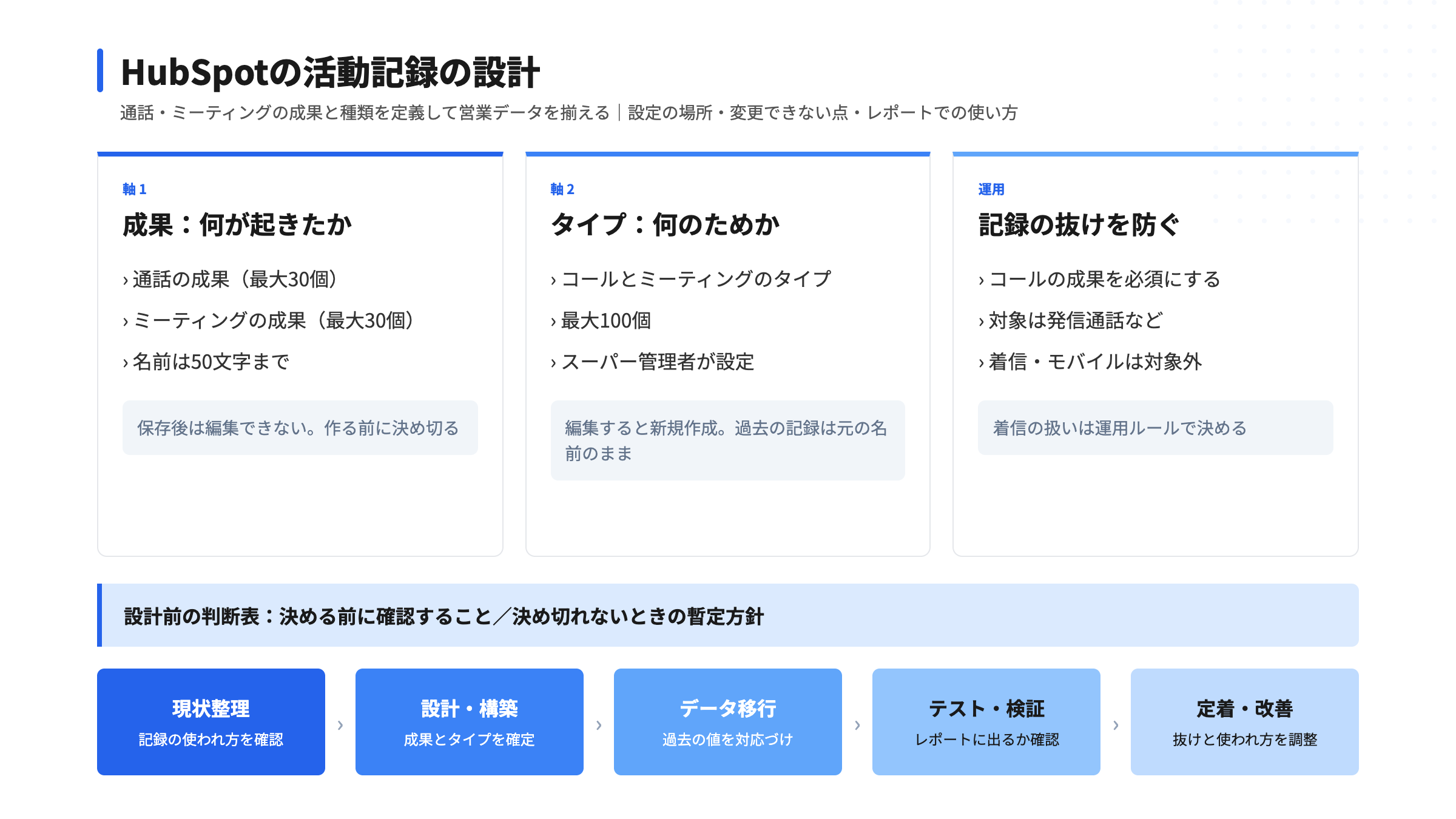
HubSpotの活動記録の設計とは、通話とミーティングについて「結果(成果)」と「性質(種類)」の選択肢を先に決め、全員が同じ言葉で記録できる状態にすることです。 記録の件数を増やす前に、選択肢の定義を揃えます。ここが揃っていないと、記録は溜まっても集計できるデータになりません。
HubSpotの活動記録の設計とは、通話とミーティングについて「結果(成果)」と「性質(種類)」の選択肢を先に決め、全員が同じ言葉で記録できる状態にすることです。 記録の件数を増やす前に、選択肢の定義を揃えます。ここが揃っていないと、記録は溜まっても集計できるデータになりません。
営業のデータが「記録はあるのに数字として使えない」状態になる原因は、入力の手間よりも、選択肢が人によって違うことにあります。同じ不在の通話を、ある担当者は「応答なし」、別の担当者はメモに「不在」と書く。これでは、架電の接続率もミーティングの実施率も出せません。
この記事では、通話とミーティングの成果・種類の設計と、設定後にレポートで使うところまでを、公式ナレッジで確認できた範囲で整理します。
この記事でわかることは次の4点です。
活動記録は、入力する人が違えば表現も違ってきます。集計できない原因を整理しておくと、設計で直すべき点が見えます。
通話の結果をメモ欄に書く運用では、「不在」「留守電」「つながらず」のように同じ状態が複数の表現で残ります。メモは人が読むには十分でも、レポートで件数を数える対象にはなりません。HubSpotには、通話とミーティングに成果を選ぶ項目があります。選択式にすれば、表現の揺れが入る余地がなくなります。
通話が10件あっても、初回の問い合わせへの架電なのか、既存顧客へのフォローなのかが分からなければ、活動量の良し悪しは判断できません。ここを担うのがコールタイプ・ミーティングタイプです。成果が「結果」なら、タイプは「目的や性質」を表します。
ある担当者は全ての通話を記録し、別の担当者は商談に進んだ通話だけを記録する。この状態で担当者別の活動量を比べても、記録の習慣の差を見ているだけになります。成果の選択肢と必須化のルールを揃えることは、公平に比べられる土台づくりでもあります。
| 症状 | 起きること | 設計で直す場所 |
|---|---|---|
| 結果がメモに自由記述される | 接続率・不在率が数えられない | 通話の成果の選択肢 |
| 目的が記録されない | 活動の質を比べられない | コール・ミーティングのタイプ |
| 記録する人としない人がいる | 担当者別の比較が成立しない | 成果の必須化と運用ルール |
| ミーティングの実施有無が分からない | 実施率・ノーショーが集計できない | ミーティングの成果 |
設定画面に入る前に、紙の上で2つの軸を分けて決めます。ここを曖昧にすると、成果の中に目的が混ざり、選択肢が膨らんで運用が崩れます。
通話の成果には、HubSpotの既定として「話し中」「接続済み」「伝言を残した」「留守録を残した」「応答なし」「番号間違い」があります。これらは通話の結果を表す選択肢です。自社で追加するときも、「結果」として言い切れるものに限ります。たとえば「担当者不在・折り返し依頼あり」は結果ですが、「新規開拓の電話」は目的なので成果には入れません。
目的や性質はタイプで持ちます。HubSpotの既定のアクティビティープロパティーでは、通話にもミーティングにも「コールとミーティングのタイプ」という項目があり、選択肢は「コールとミーティングのタイプの設定」で管理されます。通話用とミーティング用で別々のリストを持つのではなく、1つのリストを共有する点に注意が必要です。
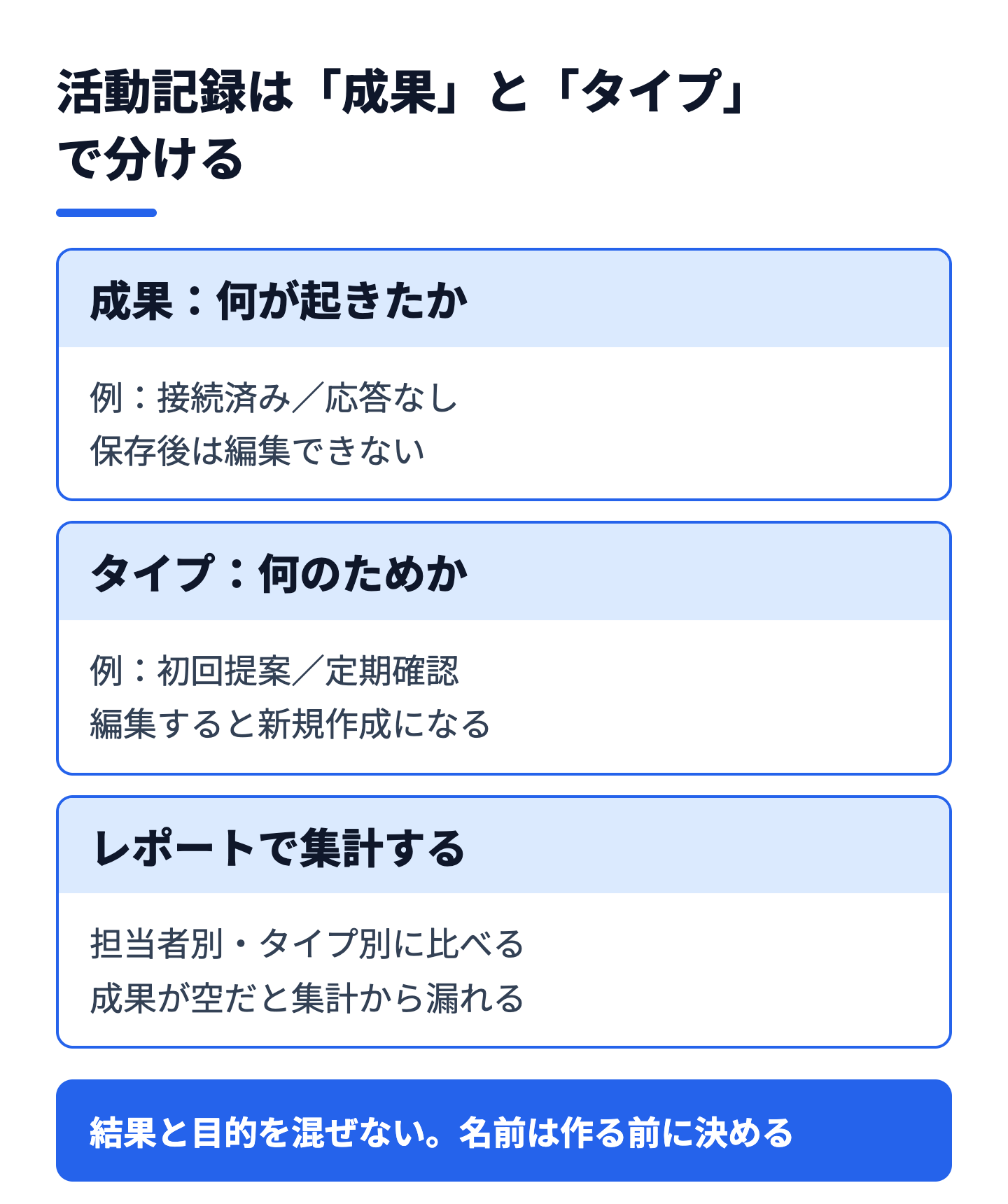
| 軸 | 答える問い | 例の考え方 | 入れてはいけないもの |
|---|---|---|---|
| 成果 | その活動で何が起きたか | 接続できた/不在/実施済み/不参加 | 活動の目的・次のアクション |
| タイプ | 何のための活動か | 初回の提案/既存顧客の定期確認/導入後の確認 | 活動の結果 |
判断の基準は「その活動の直後に、記録した本人が迷わず1つ選べるか」です。選択肢が増えて迷うようであれば、それは、成果とタイプが混ざっているサインです。
通話の成果は、通話ツールでの発信、アクティビティーの記録、プレイブックで使われます。ここでは、画面の場所と、先に押さえる制約を整理します。
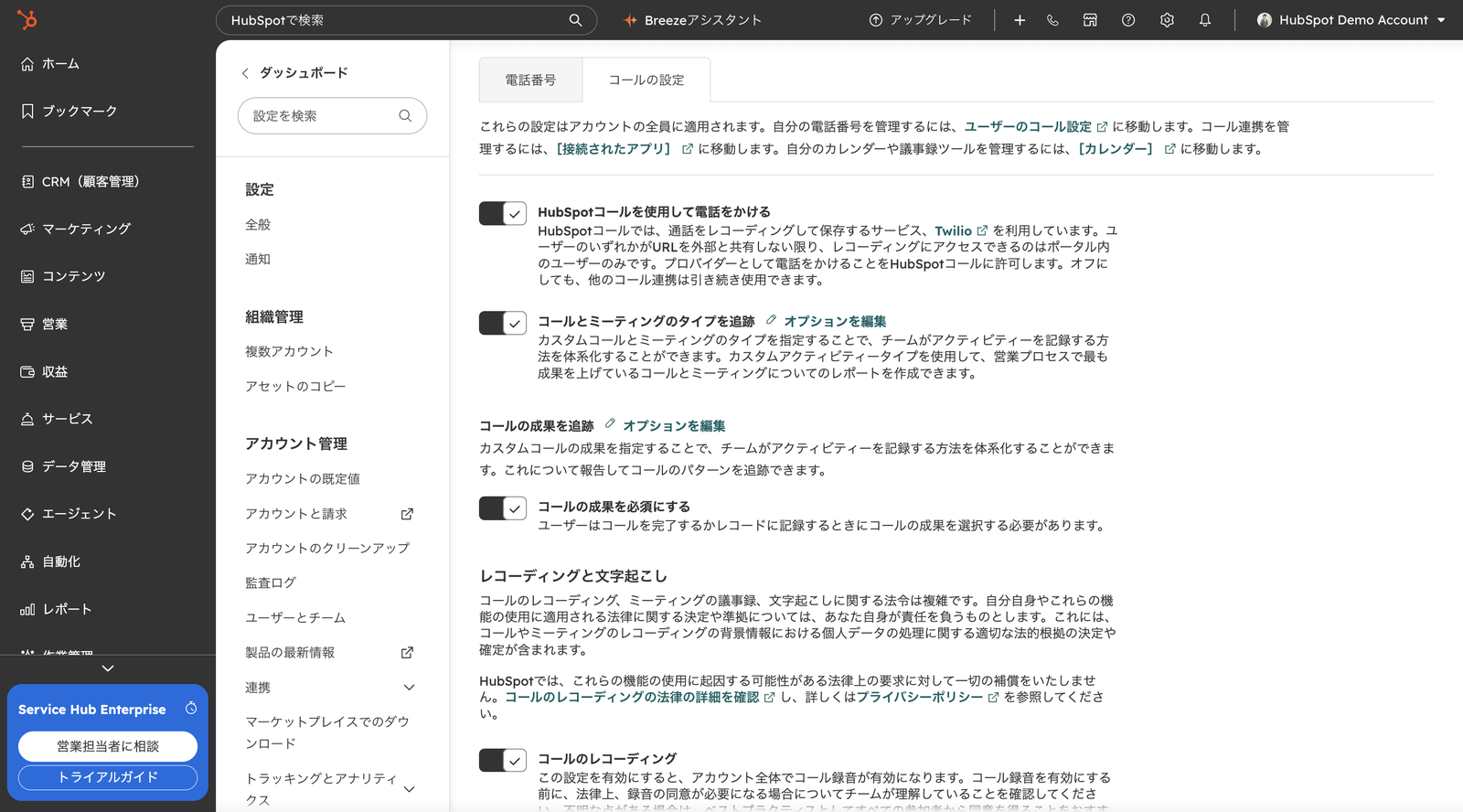
カスタムの通話成果は、Sales HubまたはService HubのProfessional・Enterpriseで利用でき、「アカウントアクセス」権限を持つユーザーが作成できます。手順は次のとおりです。
カスタムの通話成果は最大30個、成果名は最大50文字です。そして、保存後に成果を編集することはできません。 レポートデータに影響するおそれがあるためです。誤字や言い回しの修正でも、あとから直せない前提で名前を決めます。
削除はできますが、削除した成果はセグメントやワークフローで使えなくなります。レポートへの影響はないとされていますが、アカウント分析に問題が生じる可能性があるという注意書きもあります。使い始めた成果を気軽に消さない運用が安全です。
| 決めること | 判断の基準 | 避けたい例 |
|---|---|---|
| 名前の長さ | 一覧のドロップダウンで途中で切れない短さ | 状況を説明する長文 |
| 言葉の統一 | 既定の成果と同じ語感に揃える | 同義語の重複(不在/応答なし) |
| 追加の理由 | 既定の成果では分けられない結果だけ | 目的や次のアクションの混入 |
| 粒度 | レポートで件数を比べたい単位 | 担当者ごとの癖が出る言い回し |
選択肢を整えても、記録されなければ集計できません。HubSpotには、通話の成果の記録を必須にする設定があります。
設定アイコンから[コール]の[コールのセットアップ]を開き、[コールの設定]タブで「コールの成果を必須にする」のスイッチをオンにします。この設定が対象にするのは、HubSpotブラウザーから発信された通話と、すでにログに記録されている通話です。
着信通話、モバイル通話、インポートされた通話には、通話結果のログは必要ありません。したがって、必須化しても「全ての通話の成果が揃う」わけではありません。着信の成果をどう扱うかは、運用ルールで別に決めます。たとえば、着信後のフォローはタスクで追い、通話の成果は発信中心で集計する、といった割り切りです。
最初から全員に必須をかけると、入力のために通話が止まるという不満が出ます。先に成果の選択肢を短く整え、1つのチームで試し、問題がなければ範囲を広げる進め方が現実的です。この「小さく始めて広げる」考え方は、のちの節でStartLinkの進め方として整理します。
ミーティングの成果は、ミーティングをスケジュールするとき、または記録するときに使います。画面の場所は通話と対になっています。
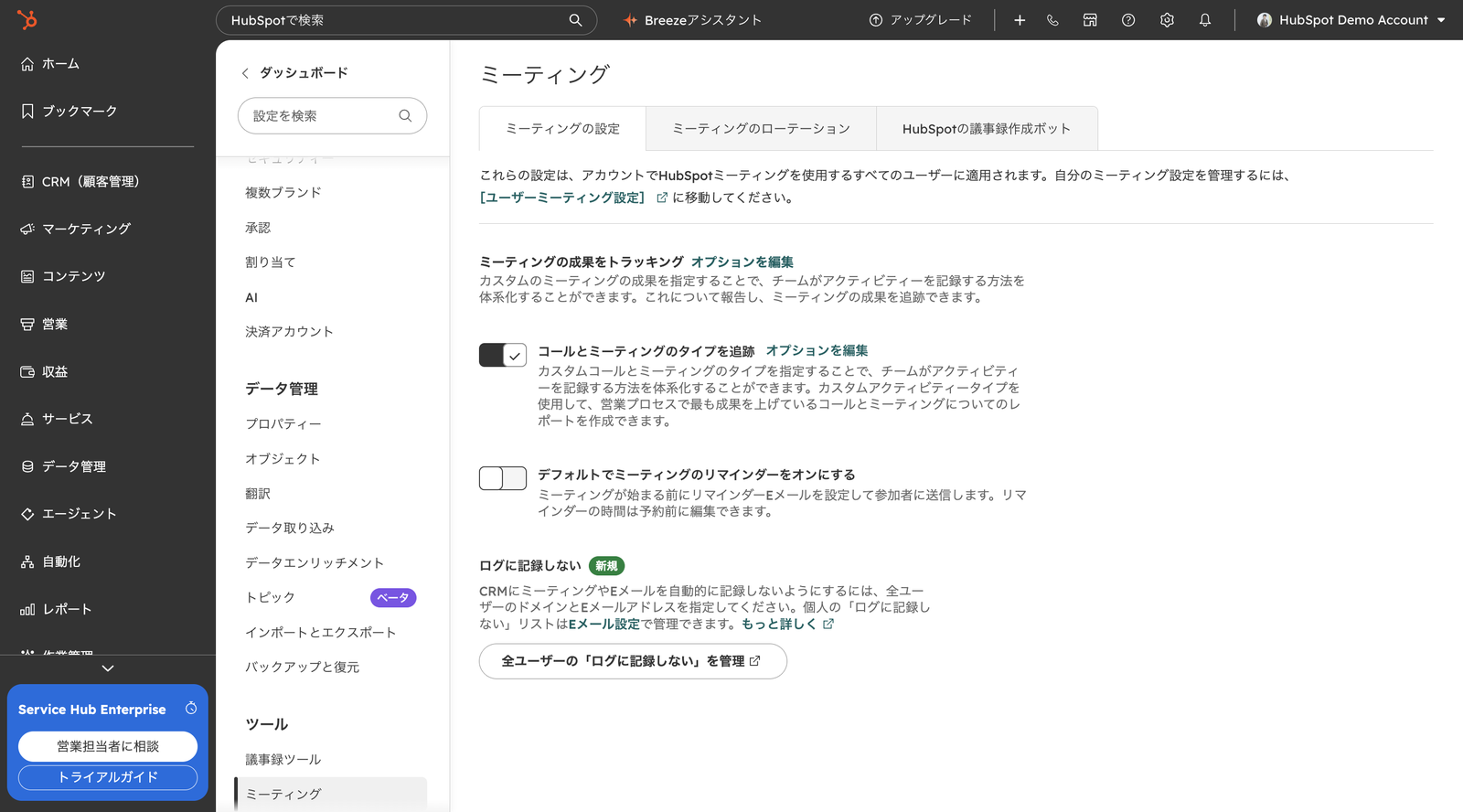
上限は30個、成果名は50文字までで、保存後は編集できない点も通話と同じです。既定のミーティングの成果は削除できません。保存した成果は、タイムラインのアクティビティーにある「ミーティングの成果」のドロップダウンから選べるほか、ワークフローやセグメントのフィルターにも使えます。
タイプは、成果とは別のスイッチで有効にします。Sales HubのProfessionalとEnterpriseが対象で、作成と編集にはスーパー管理者の権限が必要です。
既存のタイプを編集すると、ラベルが書き換わるのではなく、HubSpotが新しい名前で新しいタイプを作成します。以前に記録されたコールとミーティングは、元のタイプ名を保持します。変更後の名前が適用されるのは、新しく記録される活動だけです。
そのため、タイプの名前を後から直しても、過去の記録は直りません。レポートで期間をまたいで比べるときは、古い名前と新しい名前が別々の項目として並びます。上限は、アカウント全体で最大100個です。
| 場面 | 選ぶ項目 | 運用上の注意 |
|---|---|---|
| HubSpotから発信した直後 | コールタイプを選択 | 通話後の入力を習慣にする |
| 手動でコールを記録するとき | コールタイプを選択 | 記録の抜けは必須化と併用で防ぐ |
| ミーティングを記録するとき | ミーティングタイプを選択 | 成果とセットで選ぶ |
| ミーティングを予約するとき | ミーティングタイプを選択 | 予約時点の目的を残せる |
| 日程設定ページ | 概要画面のミーティングタイプ | 日程設定ページ側の「タイプ」(個人/チーム)とは別の区分。概要画面のミーティングタイプは、アクティビティーのタイプと同じ設定 |
モバイルアプリで成果とタイプを選ぶには、事前にデスクトップで設定しておく必要があります。外出の多い営業チームでは、この順番を飛ばすと現場で選択肢が出ません。
定義を揃える目的は、集計して意思決定に使うことです。HubSpotには標準のレポートと、カスタムレポートビルダーの2つの入口があります。
コールとミーティングのタイプについては、既定のレポートとして「コールとミーティングの合計(担当者別)」と「コールとミーティングの合計(タイプ別)」があり、ダッシュボードに追加できます。セールスアナリティクスには、ユーザーまたはチーム別に通話と通話結果を見る「Call outcomes」レポートと、完了したアクティビティーをまとめる「Completed activities」レポートがあります。
タイプを軸にしたカスタムレポートは、データセットの選択時に[アクティビティー]にチェックを入れ、フィルターで[コールとミーティングのタイプ]を選んで作ります。ミーティングを基点にするなら、基本データソースにミーティングを選び、会議のプロパティやアクティビティーフィルターで集計します。カスタムレポートビルダーはProfessionalまたはEnterpriseが対象です。
完了済みのアクティビティーを対象にする場合、ミーティングが「完了」としてマークされ、結果(成果)が記録されている必要があります。レポートにミーティングが表示されないときは、まずフィルターと、ミーティングレコード側の記録(アクティビティー日・担当者など)を照合します。成果が空のまま溜まったミーティングは、集計から漏れる原因になります。
| 見たい指標 | 使う軸 | 入口 |
|---|---|---|
| 担当者別の通話の結果の内訳 | 通話の成果 | セールスアナリティクスの通話成果レポート |
| 活動の種類別の件数 | コール・ミーティングのタイプ | 既定のタイプ別レポート |
| ミーティングの実施と不参加の比率 | ミーティングの成果 | カスタムレポートビルダー(ミーティング基点) |
| 活動量の総量の把握 | 完了したアクティビティー | セールスアナリティクスの完了アクティビティー |
レポートビルダーの基本的な考え方は、HubSpotレポート・ダッシュボード完全ガイドでも整理しています。
設定は短時間でできても、運用に入ってから崩れる場面があります。実際に起きやすい失敗を、回避策とともに整理します。
「架電したが担当者不在で折り返し予定」のような細かい成果を足していくと、上限の30個に近づく前に、入力の側が迷います。成果は、レポートで件数を比べたい単位に絞ります。細かい状況は、メモやフォローアップのタスクで残します。
タイプは、編集すると新しいタイプが作られ、過去の記録は元の名前のままです。「言い回しを少し直したい」程度の変更でも、集計が2つに分かれます。作る前に、名前の候補を関係者で並べて決め切ります。
日程設定ページの「タイプ」(個人/チーム)の区分は、アクティビティーのミーティングタイプとは別です。一方、日程設定ページの[概要]で選ぶミーティングタイプは、アクティビティー側のタイプと同じ設定です。設計の打ち合わせでは、どちらの話をしているのかを最初に確認します。ミーティングリンクの設計については、HubSpotミーティングリンク設計ガイドで扱っています。
選択肢を整えても、入力が負担に感じられれば抜けが出ます。入力を求める項目を絞ること、必須化を段階的に入れること、記録の目的を現場に説明することが要点です。入力されない原因の整理は、CRMが定着しない原因と対策にまとめています。
StartLinkは、HubSpotゴールドパートナーとして、活動記録の設計を工程に分けて進めます。選択肢の設定自体は短時間でできますが、現場の営業の流れに合う定義にするまでの整理に時間をかけます。企業様(チーム)によって最適な形は異なりますので、最初に現状の記録の使われ方を確認します。
| 工程 | この記事のテーマでやること | 成果物 |
|---|---|---|
| 現状の整理・要件定義 | 今の記録の項目・メモの書き方・集計したい指標を洗い出す | 集計したい指標の一覧、成果とタイプの案 |
| 設計・構築 | 成果とタイプの選択肢を確定し、設定する。必須化の範囲を決める | 設計表、設定の記録 |
| データ移行 | 既存システムの活動履歴を、成果とタイプの選択肢に対応づける | 対応表(元の値と移行後の値) |
| テスト・検証 | 実際の通話・ミーティングで記録し、レポートに出ることを確認する | 検証の記録、レポートの確認結果 |
| 定着・運用改善 | 記録の抜けと選択肢の使われ方を見て、運用を調整する | 運用ルール、見直しの結果 |
進め方は、スモールスタートです。まず1つのチームで、成果の選択肢を絞って運用し、レポートで使えることを確認してから対象を広げます。準委任の形で伴走し、運用してから出てくる課題を設計に反映します。
通話の記録をAIで補う設計も選択肢になります。通話の文字起こしや要約から、成果の候補を自動で付ける運用を組む場合でも、土台になるのは成果とタイプの定義です。定義が先、自動化は後、という順番です。外部の通話ツールとの連携は、HubSpot MiiTel連携の設計と運用、通話機能の全体像はHubSpotの通話・電話連携の活用法で整理しています。
最後に、自社に当てはめて決めるための確認項目を表にします。決める前に確認すること、決め切れないときの暫定方針を並べています。
| 決めること | 決める前に確認すること | 決め切れないときの暫定方針 |
|---|---|---|
| 成果の追加 | 既定の成果で分けたい結果が表現できないか | 既定の成果で始め、不足が出てから追加する |
| タイプの数 | レポートで比べたい活動の目的は何種類か | 少なく始める。増やすのは後でもできる |
| 成果の必須化 | 対象が発信通話に限られることを現場が理解しているか | 小さなチームで先に試す |
| 着信の扱い | 着信をレポートで数える必要があるか | 発信を中心に集計し、着信はタスクで追う |
| ミーティングの成果 | 実施率・不参加率を見る必要があるか | 既定の成果で運用し、見たい指標が出てから追加 |
| 権限 | タイプ作成にスーパー管理者が必要なことの確認 | 設定担当を先に決める |
成果は「その通話で何が起きたか」(接続済み・応答なしなど)、タイプは「何のための通話か」を表します。HubSpotの既定のアクティビティープロパティーでは、タイプには「コールとミーティングのタイプ」、通話の成果には「コールの成果」の項目があり、それぞれ別の設定画面で選択肢を管理します。集計の目的が違うので、1つの選択肢に混ぜないのが基本です。
直せません。カスタムの通話・ミーティングの成果は、保存後に編集できません。レポートデータに影響するおそれがあるためです。削除はできますが、セグメントやワークフローで使えなくなるため、作る前に名前を決め切ることを勧めます。
変わりません。既存のタイプを編集すると、HubSpotが新しい名前で新しいタイプを作成します。以前に記録されたコールとミーティングは元のタイプ名を保持し、変更後の名前は新しく記録される活動にだけ適用されます。
求められません。対象はHubSpotブラウザーから発信された通話と、すでにログに記録されている通話です。着信通話、モバイル通話、インポートされた通話には、通話結果のログは必要ありません。
公式ナレッジでは、カスタムの成果・タイプにはSales HubまたはService HubのProfessionalかEnterpriseが必要とされています。タイプの作成・編集はSales Hubが対象でスーパー管理者の権限が必要です。契約中のプランと権限は、設定前に確認してください。
最初の一歩は、直近の通話とミーティングの記録を10件ほど開き、結果と目的がどう書かれているかを確認することです。表現の揺れが見えれば、成果とタイプに入れる選択肢が自然に決まります。
自社の状況に当てはめた進め方を検討したい場合は、CRM特化型コンサルティングのHubSpotゴールドパートナーのStartLinkまでお問い合わせください。
記事の内容を、そのまま実務に落とし込みたい方向け
HubSpotゴールドパートナーのStartLinkが、HubSpot導入・AI活用・CRM整備・業務効率化までをまとめて支援しています。記事で気になったテーマを、そのまま相談ベースで整理できます。
株式会社StartLinkは、事業推進に関わる「販売促進」「DXによる業務効率化(ERP/CRM/SFA/MAの導入)」などのご相談を受け付けております。 サービスのプランについてのご相談/お見積もり依頼や、ノウハウのお問い合わせについては、無料のお問い合わせページより、お気軽にご連絡くださいませ。



