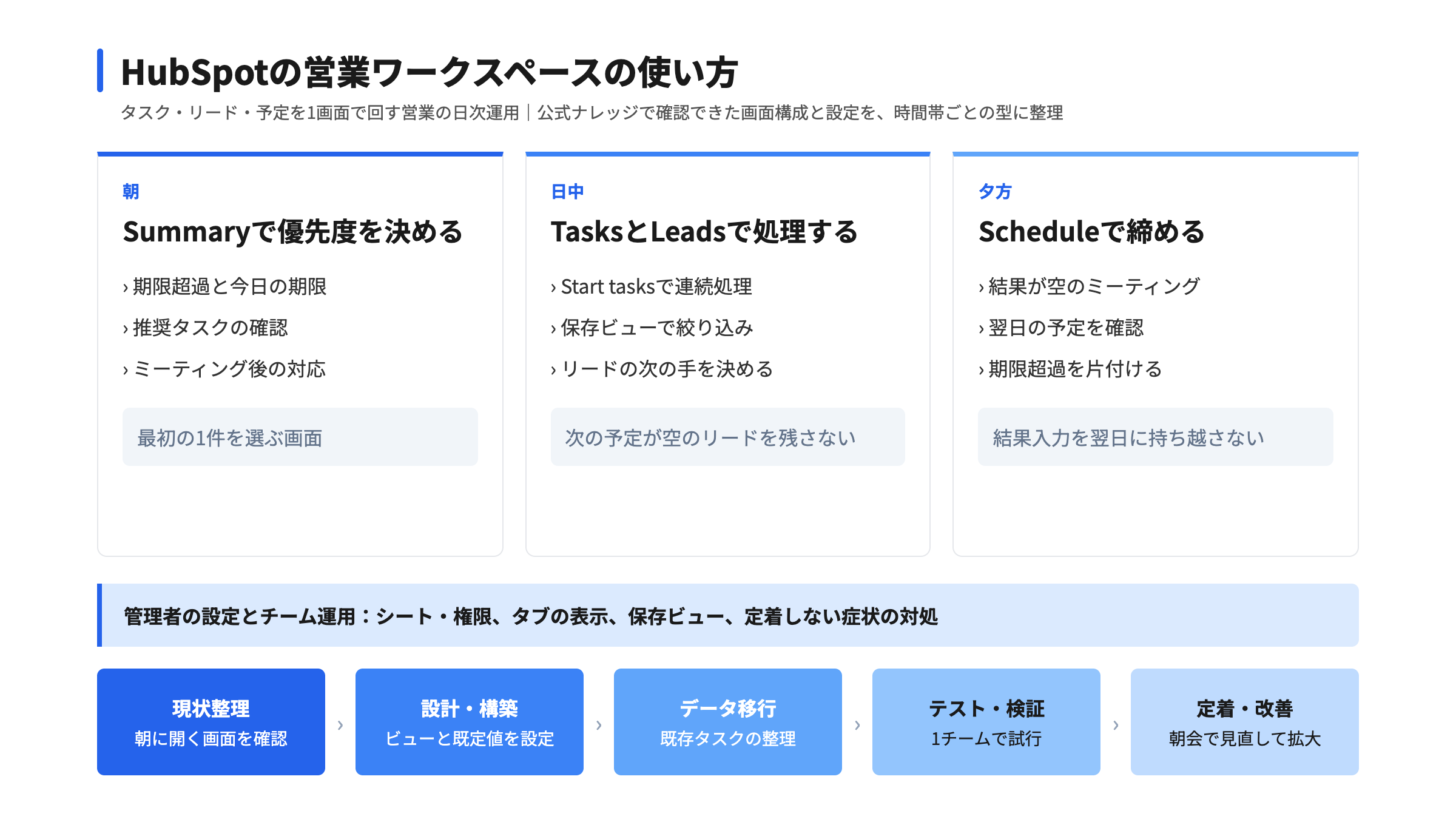
HubSpotの営業ワークスペースは、営業担当者が「今日やること」であるタスク・リード・予定(ミーティング)を1か所で確認し、そのまま処理するための作業画面です。 レコードを1件ずつ開いて探す動きを、期日と優先度に沿って上から順に消化する動きに変えられます。利用にはSales Hubの ProfessionalまたはEnterpriseと、SalesまたはServiceシート、Sales Access権限が必要です(2026年4月27日以降の更新版の条件)。
多くのチームでは、HubSpotにデータは入っているのに、担当者が朝いちばんに開く画面が決まっていません。タスクはタスク一覧、リードは各レコード、予定はカレンダーと、見る場所が散らばると、対応漏れは「誰かの注意不足」ではなく「画面の設計」の問題になります——営業ワークスペースは、その見る場所を1つに寄せる機能です。
この記事では、公式ナレッジで確認できた画面構成と設定をもとに、1日の運用の型と、チームで定着させる設計を整理します。
- 各タブの役割:サマリー・タスク・リード・スケジュール・ダッシュボードで何を見るか
- 朝・日中・夕方の運用の型:同じ画面を時間帯ごとにどう使い分けるか
- 管理者の初期設定:バージョンの切り替え、タブの表示、除外の設定をどこで行うか
- 定着しない原因と対処:入力が増えない、見られない、といった症状別の打ち手
営業ワークスペースで管理できるものと、使える条件
営業ワークスペースの対象は、営業担当者が日々動かすレコードと予定です。公式ナレッジでは、取引・リード・タスク・ターゲットアカウント(ベータ版)・ミーティングアシスタントの管理、アクティビティーフィードの表示、今日の予定の確認ができるとされています。タスクについては、本日期限・期限超過・明日期限を切り替えて確認し、タスクキューを起動して順に処理できます。
メニューの場所は、日本語の公式ナレッジでは「その他」→「営業」→「営業ワークスペース」です。「その他」が表示されない場合は、営業ワークスペースのページへ直接移動します。使えるのはSales Hub の ProfessionalまたはEnterpriseで、更新版ではSalesまたはServiceシートとSales Access権限が前提です(営業ワークスペースの概要(HubSpot ナレッジ))。
旧バージョンと更新版がある点に注意する
公式ナレッジによると、営業ワークスペースには旧バージョンと更新版があり、2026年4月27日以降はすべてのアカウントで更新版が使われます。日本語ページの一部には旧バージョンの説明(「概要」「フィード」タブなど)が残っているため、画面と記事の名称が食い違うことがあります。更新版の英語ページでは、タブは Summary・Companies / Leads / Deals・Tasks・Schedule・Dashboard として説明されています(更新版の営業ワークスペース(HubSpot Knowledge Base))。
この記事では、更新版の構成を基準に説明し、日本語ナレッジで確認できた名称は日本語で、確認できなかった名称は英語表記のまま書きます。実際の画面の表示名は、言語設定やバージョンで異なる場合があります。
利用条件を最初に確認する表
導入の最初につまずきやすいのは、機能の理解より前の「見えない」「押せない」です。次の表で、誰に何が必要かを先に確認します。
| 確認すること |
内容 |
確認の場所 |
| 製品とプラン |
Sales Hub の ProfessionalまたはEnterprise |
契約中のサブスクリプション |
| シート |
更新版では、割り当て済みのSalesまたはServiceシートとSales Access権限 |
ユーザーとチームの設定 |
| 旧シートのユーザー |
旧シートのユーザーは営業ワークスペースを使えない(旧バージョンの記事の記載) |
ユーザーの設定 |
| タスクの作成・編集 |
「タスクの編集」権限が必要 |
ユーザーの権限 |
判断の基準は単純で、「使わせたい担当者の全員に、シートと権限が付いているか」です。1人でも欠けると、チームの朝会で画面を共有した際に「自分のところには出ない」という状態が生まれ、運用の統一が崩れます。権限の設計はHubSpot権限設定・チーム管理ガイドで整理しています。
画面の構成を役割で読む:サマリー・タスク・リード・スケジュール・ダッシュボード
営業ワークスペースの各タブは、機能の一覧として覚えるより、「どの時間帯に、何を決めるための画面か」で覚えるほうが運用に乗ります。更新版のタブ構成を、役割で整理します。
| タブ |
公式ナレッジで確認できる内容 |
営業担当者の使いどころ |
| Summary |
タスク、推奨タスク(Suggested tasks)、シーケンスの進捗、ミーティング後のフォローアップをカードで表示。カードは並べ替えられる |
朝いちばんに開き、今日の優先順位を決める |
| Tasks |
フィルター、列の編集、保存済みビューの作成ができる |
期限切れや優先度の高いタスクを絞り込んで処理する |
| Leads(Companies・Dealsも同様) |
表でレコードを表示し、その場で編集できる。フィルター、列の編集、Advanced filtersを使える |
反応のあったリードの次の手を決める |
| Schedule |
Day / Week / Month で、HubSpotのミーティング、カレンダーの予定、タスクを表示 |
1日・1週間の予定とタスクの配分を確認する |
| Dashboard |
管理者が追加したダッシュボードを表示 |
個人・チームの数字を確認する |
サマリーで「今日の優先順位」を決める
サマリーのTasksカードには、割り当てられたタスクが表示され、「Start tasks」から順に処理を始められます。カテゴリー別の件数から開始することもでき、期限が今日のもの、期限超過のものを分けて確認できます。Suggested tasksは、最近の活動に基づく推奨アクションを示すカードで、Follow up on meetingsは、ミーティング後の対応が残っているものを示します。
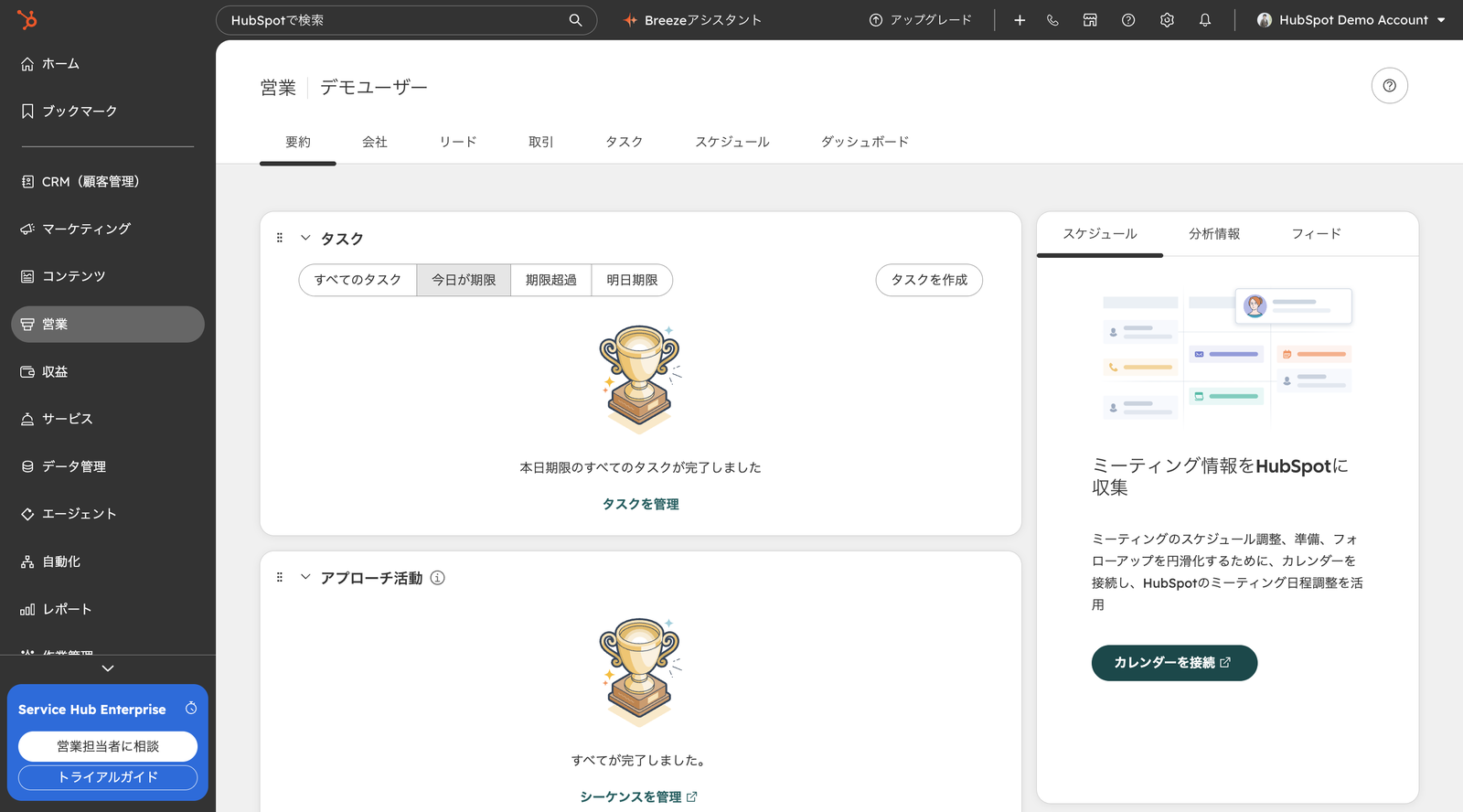
サマリーは「全部を見る」ためでなく、「最初の1件を選ぶ」ための画面です。カードはドラッグで並べ替えられるため、チームで見る順番をそろえておくと、朝会で同じ画面を前提に話せます。
リードと取引は表の上で直接直す
Leads・Companies・Dealsのタブは、表の上でそのまま項目を編集できます。レコード名をクリックすると詳細が開きます。どのレコード種別のタブを表示するか、どのユーザーに使わせるかは、スーパー管理者が設定します。
つまり、担当者が見る画面の項目は、管理者が整える列とフィルターで決まります。「何を入力すれば次の営業が楽になるか」を、列の設計で示すことができます。
朝・日中・夕方で使い分ける日次運用の型
営業ワークスペースを定着させるうえで効くのは、機能の説明よりも、「いつ・何を・どの順で見るか」を決めておくことです。ここでは、公式ナレッジで確認できた画面要素を、1日の流れに割り当てる型を示します。
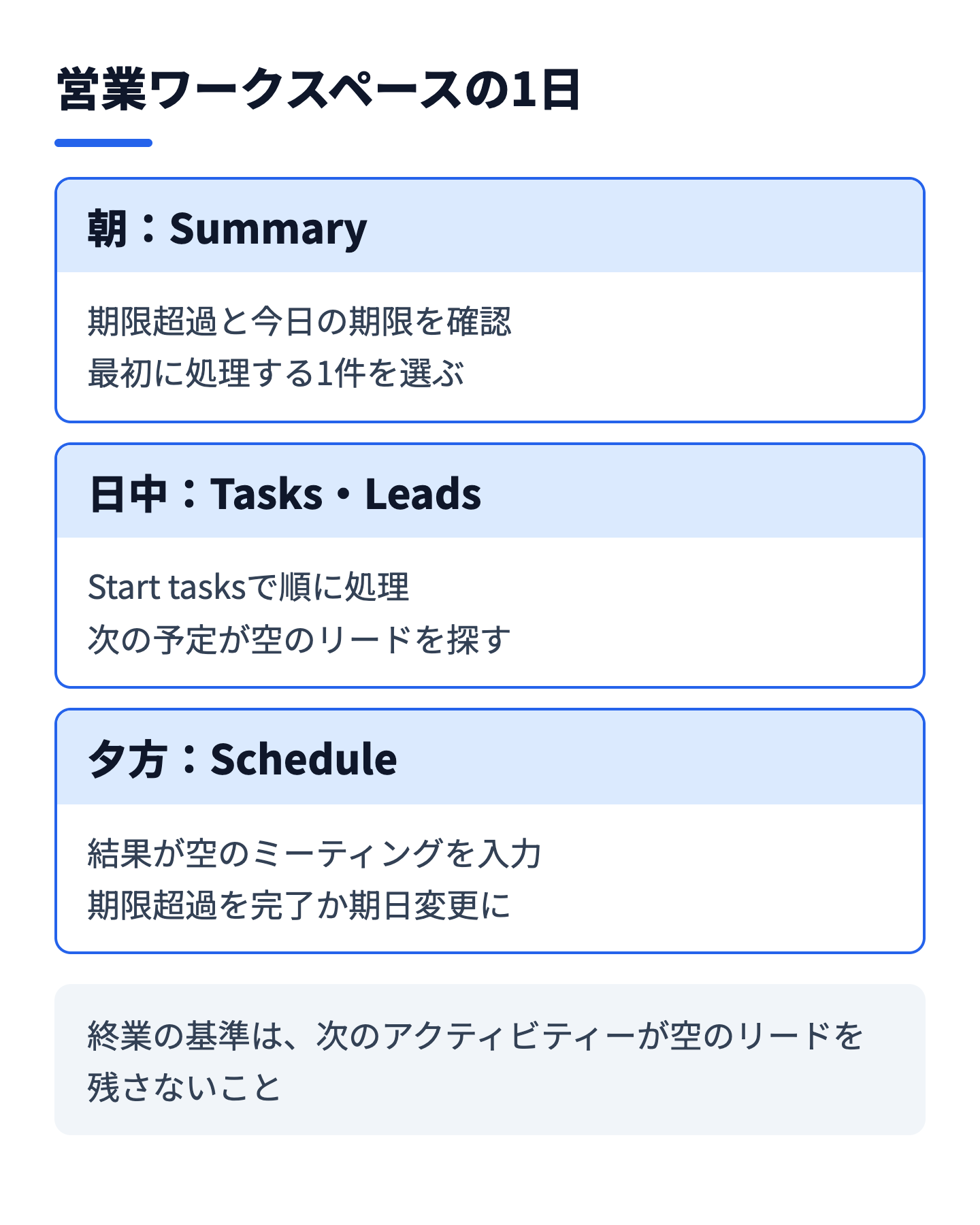
1日の運用手順
次の手順を、チームの標準として決めておきます。企業様(チーム)によって最適な形は異なりますので、時間帯や頻度は運用しながら調整してください。
- 朝:Summaryを開き、Tasksカードで「期限超過」と「今日が期限」の件数を確認する。期限超過があれば先に処理する
- 朝:Suggested tasksとFollow up on meetingsを確認し、今日追加で動くものがあればタスクとして作成する
- 日中:「Start tasks」からタスクを順に処理する。コール・Eメールの結果は、その場でアクティビティーとして記録する
- 日中:Leadsタブで、次のアクティビティーが決まっていないリードを確認し、タスクまたはミーティングの予定を入れる
- 夕方:Scheduleタブで、結果入力が残っているミーティングと、翌日の予定を確認する
- 夕方:期限を過ぎたタスクを、完了・期日変更・担当変更のいずれかで片付ける
時間帯ごとの判断基準
| 時間帯 |
見る画面 |
決めること |
迷ったときの基準 |
| 朝 |
Summary |
最初に処理する1件 |
期限超過を先に、次に今日が期限のもの |
| 日中 |
Tasks・Leads |
次の連絡先とその手段 |
反応のあったリードを優先し、次の予定が空白のものを残さない |
| 夕方 |
Schedule |
結果入力と翌日の準備 |
結果が空のミーティングを翌日に持ち越さない |
この型の要点は、「タスクが空になったら終わり」ではなく、「次のアクティビティーが空のリードを残さない」ことを終業の基準に置く点です。タスクが片付いていても、次の手が決まっていないリードは、翌日以降に静かに止まります。
タスクを回す:既定値の設定、保存ビュー、タスクキュー
タスクは、営業ワークスペースの中心になる要素です。ただし、タスクの作り方がばらばらだと、画面に並ぶ一覧がそのまま混乱の写しになります。作る側の設計と、見る側の設計を分けて考えます。
タスクの作成方法と入力項目を決める
公式ナレッジでは、タスクはタスクインデックスページ(「その他」→「CRM」→「タスク」)、レコード、コールやEメールのアクティビティー記録時の「To Doを作成」、ワークフローの「タスクを作成」アクション、シーケンスのタスクステップから作成できます。入力項目は、タイトル、タイプ(コール・Eメール・To Do)、優先度(低・中・高)、関連付け、割り当て先、キュー、期日と期限時刻、リマインダー、メモ、繰り返しです(タスクの作成(HubSpot ナレッジ))。
関連付けは、空でも保存できます。ただし、関連付けのないタスクはレコードのタイムラインに表示されないため、後から「このタスクは何の件だったか」を追えません。運用ルールとしては、タスクは必ずコンタクト・会社・取引のいずれかに関連付ける、と決めておくのが安全です。
既定値で入力の手間を減らす
「プロファイルと設定」の「タスク」タブにある「デフォルト」で、期日・期限時刻・リマインダーの既定値を設定できます。既定値は、タスクインデックスページまたはレコードで作るタスクに適用されます。入力項目が多いほど、担当者は空欄のまま保存しがちになるため、既定値を先に決めておくことが、入力の質を保つ近道です。
保存ビューで「自分用の見方」を作る
営業ワークスペースのTasksタブでは、フィルターと列の編集を組み合わせ、左サイドバーに保存ビューとして残せます。ボード表示への切り替えや、複数のタスクをまとめて完了・再割り当て・削除する操作も使えます(営業ワークスペースでタスクを管理する(HubSpot ナレッジ))。
| ビュー名の例 |
絞り込みの考え方 |
使う人 |
| 期限超過の自分のタスク |
担当者が自分、期日が今日より前、未完了 |
担当者(朝と夕方) |
| 今週の高優先度 |
優先度が高、期日が今週 |
担当者(週初) |
| チームの期限超過 |
担当者を指定せず、期日が今日より前、未完了 |
マネージャー(週次) |
| 関連付けなしのタスク |
関連付けが空 |
管理者(月次の点検) |
ビューの条件はあくまで設計例です。自社のタスクの付け方に合わせて、条件と名称を決めてください。保存ビューは、スーパー管理者がTasksタブから作れない点が公式ナレッジに記載されているため、ビューの作成は担当者・マネージャーの側で行う前提にします。
タスクキューで連続処理する
タスクキューは、同じ種類のタスクを連続して処理するための仕組みです。コールのタスクを続けて処理すれば、画面の切り替えが減り、1件ごとの「次は何だったか」を考える手間が省けます。タスクの自動生成やリマインドの設計は、HubSpotタスク自動化の設計ガイドで扱っているため、この記事では「作られたタスクを画面でどう回すか」に絞っています。
リードを回す:ステージの自動更新と「次のアクティビティー」の管理
リードは、営業ワークスペースのなかで最も「放置されやすい」レコードです。タスクのように期日が付かないため、画面の上で意識して管理しないと、対応が止まります。公式ナレッジのリードのステージの動きを押さえて、運用の判断につなげます。
リードのステージの動きを理解する
公式ナレッジによると、リードのステージは次のように動きます(リードレコードの表示(HubSpot ナレッジ))。
| ステージ |
設定のされ方 |
運用上の意味 |
| 新規 |
リード設定により、作成時に自動で設定 |
まだ誰も手を付けていない |
| 試行中 |
担当者がEメール・コール・アクティビティー記録・ミーティング予定・タスク作成のいずれかを行うと更新 |
連絡を試みている途中 |
| つながり |
リードが返信した場合や、接続済みのコールなどの記録がある場合に更新 |
相手との接点ができた |
| 見込みあり・見込みなし |
手動で設定 |
判断が出た。以後は自動更新されない |
ここから運用の基準が導けます。「新規」のまま長く残っているリードは、誰も何もしていないことを意味します。営業ワークスペースのLeadsタブで、ステージが「新規」のものを絞り込み、担当者が決まっていないものや、作成から時間が経っているものを毎日確認すれば、取りこぼしを早く見つけられます。
次のアクティビティーが空のリードを残さない
リードのステージトラッカーでは、最後の連絡日時と次のアクティビティーの予定を確認できます。次のアクティビティーが未設定の場合は、「スケジュール」のドロップダウンから設定でき、リード一覧から直接設定することもできます。
夕方の運用の基準として、「次のアクティビティーが空のリードを残さない」ことを置くと、タスクの消化とリードの管理がつながります。タスクが全部片付いたから終わり、ではなく、次の手が決まっているかを終業の確認項目にします。
リードの扱いで気を付ける2点
- 主担当との関連付けを解除すると、リードが削除される:公式ナレッジに注意書きがあります。担当者の変更は、解除ではなく付け替えで行います
- 見込みあり・見込みなしにした後は、ステージや担当者の変更にスーパー管理者の権限が必要:判定を入れる前に、チーム内で基準をそろえておきます
リードそのものの設計、たとえばライフサイクルステージとの役割分担は、HubSpotリードマネジメント設計で整理しています。
予定を回す:スケジュールタブとミーティング後のフォローアップ
営業の予定は、入れる側の設計と、終わった後に拾う設計の両方が要ります。営業ワークスペースのスケジュールタブは、後者に強い画面です。
スケジュールタブで確認できること
スケジュールタブでは、表示期間をDay・Week・Monthから選べます。Keyのドロップダウンで、HubSpotのミーティング、カレンダーの予定、すべてのタスクを絞り込めます。左側には、今後のミーティングの概要(Upcoming meetings)と、結果の入力や未完了のタスクが残っているミーティング(Follow-up opportunities)が表示されます。
Follow-up opportunitiesに表示される期間は、公式ナレッジでは7日間、または完了までとされています。この一覧を夕方に開き、ミーティングの結果を入力し、フォローアップのタスクを作る、という動きを標準化すると、商談の後の対応漏れを減らせます。
ミーティングの成果を記録する
リードのミーティングでは、右側パネルの「最近のコミュニケーション」にある「成果を選択」のドロップダウンで、結果を設定できます。ミーティングを予定すると、リードのステージが「試行中」に更新される場合があります。結果の記録が、次のステージの自動更新の材料になるため、「やった」で終わらせずに成果まで入力するルールを置きます。
予定を入れる側の準備はミーティングリンクで整える
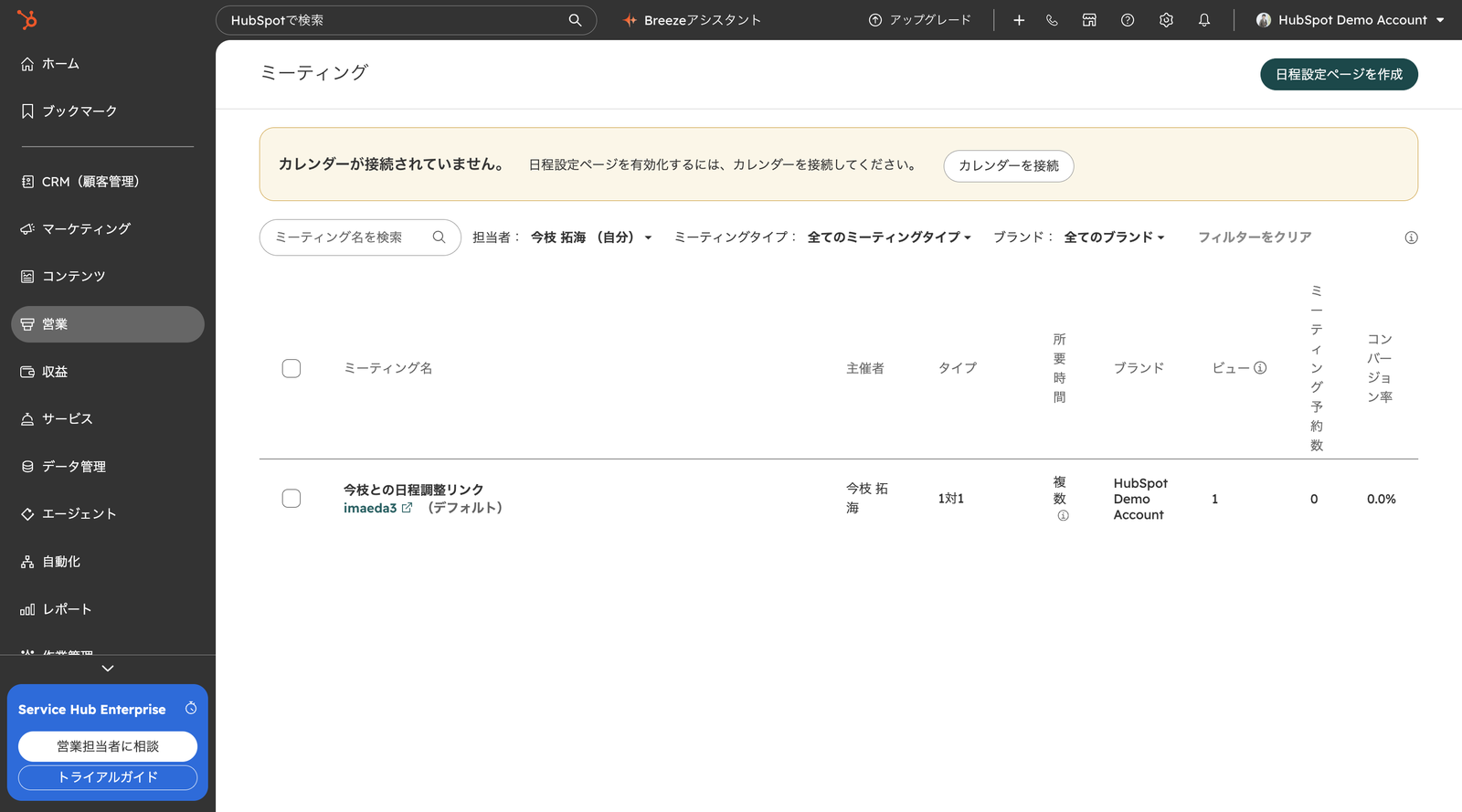
予定を営業ワークスペースに集めるには、日程調整の入口もHubSpotにそろえておく必要があります。HubSpotのミーティングリンクで予約された予定は、スケジュールタブのHubSpotのミーティングとして並びます。リンクの設計はHubSpotミーティングリンク設計ガイドに、シーケンスと組み合わせた連絡の設計はHubSpotシーケンスの設計ガイドにまとめています。
管理者が最初に行う設定とチーム運用の整え方
営業担当者の画面の使いやすさは、管理者の初期設定で大きく決まります。設定の場所と権限を、先に整理します。
バージョンとタブの設定
公式ナレッジの手順では、スーパー管理者が、設定アイコンから左サイドバーの「営業ワークスペース」を開いて設定します。会社・リード・取引の各タブには、タブを表示するスイッチと、ユーザーまたはチームを表示から除外するドロップダウンがあります(営業ワークスペースの設定(HubSpot ナレッジ))。
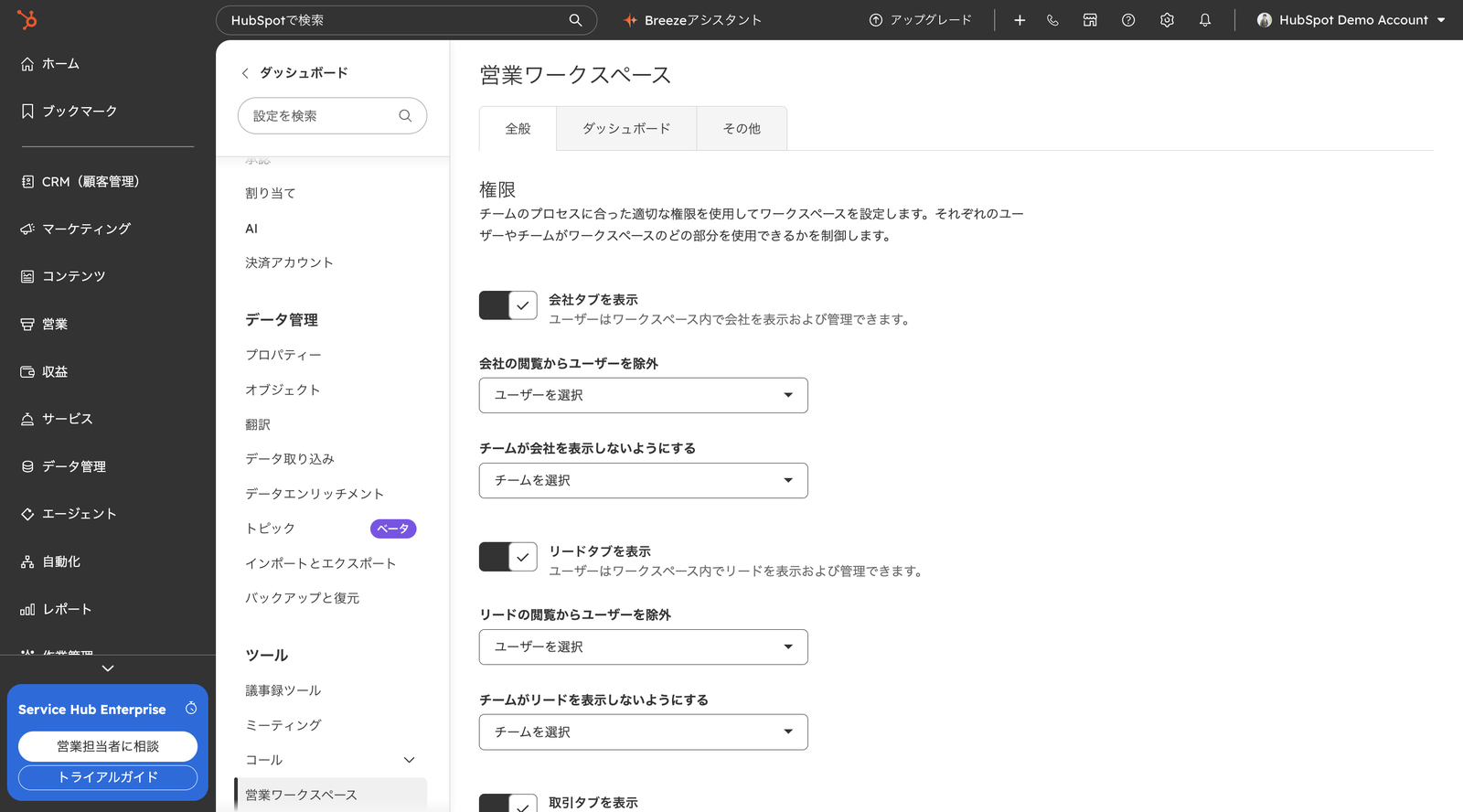
| 設定 |
できること |
担当 |
| 新しい営業ワークスペースの有効化 |
設定の「営業ワークスペース」の「その他」タブで切り替え。アカウント内の全ユーザーに適用 |
スーパー管理者 |
| 会社・リード・取引タブの表示 |
タブごとにスイッチで表示を切り替え |
スーパー管理者 |
| ユーザー・チームの除外 |
特定のユーザーやチームにタブを表示しない |
スーパー管理者 |
| ダッシュボードの追加 |
Dashboardタブに表示するダッシュボードを追加 |
スーパー管理者 |
バージョンの切り替えは、全ユーザーの画面を一斉に変えます。変更の前に、担当者へ告知し、朝会での使い方を合わせておくことが重要です。
マネージャーの見方を決める
更新版の公式ナレッジでは、マネージャーは保存ビューでユーザーごとのデータを確認でき、「View as(ユーザーとして表示)」は使えないとされています。つまり、マネージャーが部下の状況を見るには、担当者でフィルターした保存ビューを用意する必要があります。週次の1on1や営業会議の前に、期限超過の件数とリードの滞留を確認するビューを、あらかじめ作っておきます。
数字の確認には、Dashboardタブにレポートを載せる方法があります。レポートの設計はHubSpotレポート・ダッシュボード完全ガイドを参照してください。
導入の進め方の手順
- 現状の整理:担当者が朝に最初に開く画面と、対応漏れが起きている場所を洗い出す
- 要件の定義:タスクの付け方、リードの引き継ぎ基準、ミーティング後の記録ルールを決める
- 設計と構築:権限の確認、タブの表示、保存ビュー、タスクの既定値を設定する
- テストと検証:1チームだけで1〜2週間運用し、入力の抜けと画面の見づらさを確認する
- 定着と改善:朝会で画面を共有し、列と保存ビューを見直しながら他のチームへ広げる
営業ワークスペースが定着しない原因と対処
画面を用意しても、使われなければ意味がありません。定着しないときの原因は、機能の不足より、入力と見る習慣の側にあることがほとんどです。症状別に整理します。
| 症状 |
考えられる原因 |
打ち手 |
| 画面にタスクが出てこない |
タスクが担当者に割り当てられていない、またはレコードに関連付けられていない |
作成時の割り当てと関連付けのルールを決め、既定値を設定する |
| リードが「新規」のまま残る |
担当者が決まっていない、または次のアクティビティーが未設定 |
担当者割り当ての設計を見直し、夕方の確認項目に次のアクティビティーを入れる |
| 期限超過が積み上がる |
期日が現実と合っていない、完了の基準が曖昧 |
期日の既定値を見直し、完了・期日変更・担当変更のどれかで夕方に片付ける |
| ミーティングの結果が空 |
入力が任意で、習慣になっていない |
Follow-up opportunitiesを夕方の確認に入れ、成果の入力を標準にする |
| 担当者ごとに画面が違う |
シート・権限・タブの表示設定がそろっていない |
設定の「営業ワークスペース」で表示を確認する |
営業ワークスペースの価値は、機能の多さではなく、「担当者が毎朝同じ画面から1日を始める」状態をつくれることにあります。画面を整える前に、入力のルールと確認の時間を決めておくことが、定着の最短ルートです。
StartLinkの支援での進め方
StartLinkでは、Sales Hubの運用設計を、現状の整理・要件定義、設計・構築、データ移行、テスト・検証、定着・運用改善の工程で進めています。営業ワークスペースの場合は、まず1つのチームの日次運用に絞ってスモールスタートし、保存ビューやタスクの既定値を運用の中で調整してから広げる形が、定着しやすい進め方です。
担当者の割り当てやタスクの自動生成など、画面の上流にある設計が整っていないと、画面だけ整えても効果が出ません。準委任で伴走し、設計と運用の両面から整える進め方をご提案します。サービスの全体像はHubSpot導入・運用支援のサービスページをご覧ください。
よくある質問
Q1. 営業ワークスペースはどのプランで使えますか
公式ナレッジでは、Sales Hub の ProfessionalまたはEnterpriseで利用でき、割り当て済みのSalesシートが必要とされています。更新版では、SalesまたはServiceシートとSales Access権限が条件です。旧シートのユーザーは利用できないため、契約とシートの割り当てを管理者が確認してください。
Q2. 旧バージョンと更新版は、どちらを使うべきですか
2026年4月27日以降は、公式ナレッジ上、すべてのアカウントで更新版が使われます。スーパー管理者は、設定の「営業ワークスペース」の「その他」タブで、新しい営業ワークスペースの有効化を切り替えられますが、設定はアカウント内の全ユーザーに適用されます。切り替える場合は、担当者への告知を先に行ってください。
Q3. 営業ワークスペースの設定は、誰ができますか
会社・リード・取引タブの表示、ユーザーやチームの除外、バージョンの切り替え、ダッシュボードの追加は、スーパー管理者が行います。タスクの作成と編集には、「タスクの編集」権限が必要です。担当者個人の保存ビューは、担当者自身が作ります。
Q4. マネージャーが部下の画面を見ることはできますか
更新版では、「View as」でユーザーとして表示する機能は使えません。マネージャーは、担当者でフィルターした保存ビューを作り、期限超過のタスクやリードの滞留を確認する形になります。週次の確認用ビューを、あらかじめ決めておくと運用が安定します。
Q5. タスクの自動作成は、営業ワークスペースでできますか
営業ワークスペース自体はタスクを回す画面で、自動作成はワークフローの「タスクを作成」アクションやシーケンスのタスクステップで行います。ワークフローによるタスク作成にはProfessionalまたはEnterpriseのサブスクリプションが必要です。設計の考え方は、前述のタスク自動化の設計ガイドで扱っています。
まとめ:画面より先に、1日の使い方を決める
営業ワークスペースは、タスク・リード・予定を1か所に集める機能です。定着の鍵は、機能の理解よりも、運用の型と管理者の設定にあります。
- 朝はSummary、日中はTasksとLeads、夕方はScheduleという型を決める:時間帯ごとに、見る画面と決めることを固定します
- タスクは割り当てと関連付けを必須にする:既定値と保存ビューで、入力と見方をそろえます
- 終業の基準は「次のアクティビティーが空のリードを残さない」こと:タスクが空でも、次の手が決まっていないリードは止まります
- 管理者は、シート・権限・タブの表示を先に点検する:担当者ごとに画面が違う状態を作りません
- マネージャーは担当者別の保存ビューを持つ:「View as」が使えない前提で、確認の仕組みを用意します
最初の一歩としておすすめするのは、1つのチームで、朝のSummary確認と夕方のリード確認の2つだけを標準にして、1〜2週間試すことです。そこで見えた入力の抜けから、タスクの既定値や保存ビューを整えていけば、無理なく広げられます。
営業の日次運用を自社の状況に当てはめて設計したい場合は、CRM特化型コンサルティングのHubSpotゴールドパートナーのStartLinkまでお問い合わせください。Sync for freee / Sync for Notion の開発元として、HubSpotを中心とした業務連携も含めて、運用の設計を支援します。