%20(%E8%83%8C%E6%99%AF%E3%81%82%E3%82%8A).png?width=130&height=39&name=%E6%9C%80%E7%B5%82Start%20Link%20(500%20x%20150%20px)%20(%E8%83%8C%E6%99%AF%E3%81%82%E3%82%8A).png "StartLink")
この記事の結論
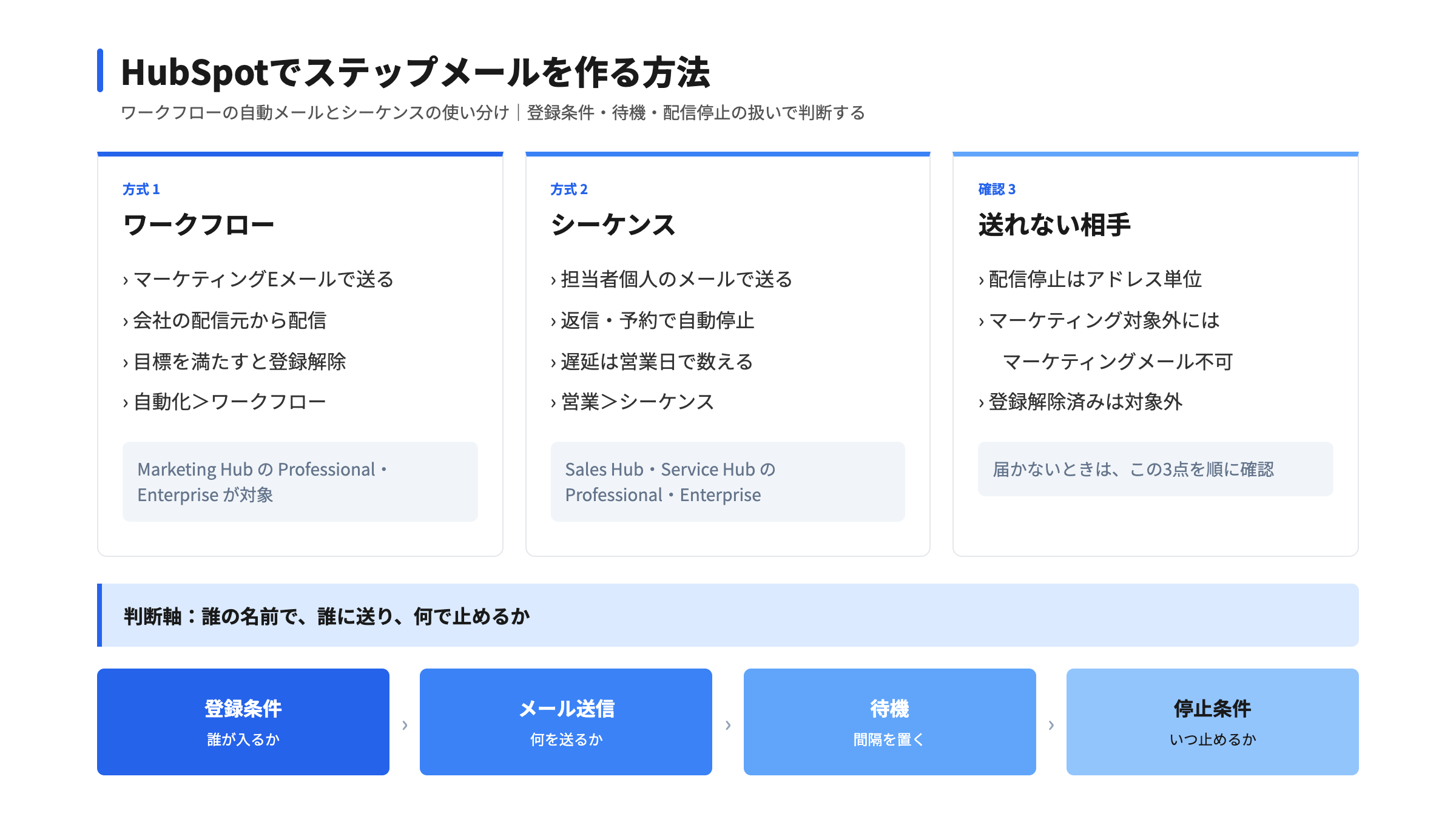
ステップメールの作り方は、マーケティングメールを送るワークフローと営業用のシーケンスの2つ。登録条件・待機・配信停止の扱いから使い分けを判断できます。
ステップメールの作り方は、マーケティングメールを送るワークフローと営業用のシーケンスの2つ。登録条件・待機・配信停止の扱いから使い分けを判断できます。
HubSpotでステップメールを作る方法は2つあり、見込み客や顧客への配信はワークフローの「Eメールを送信」アクションと遅延アクションの組み合わせで、営業担当者の個別フォローはシーケンスで組みます。 前者はマーケティングEメールとして送る一斉型の自動化、後者は担当者個人のメールアドレスから送る1対1型の自動化で、送り手と配信停止の扱いが根本的に異なります。
多くの現場では、どちらで作るかを決めないまま画面を開き、途中で「この相手にはメールが届かない」「返信後も次のメールが飛んでしまう」といった問題に突き当たります。原因は操作の難しさではなく、登録の条件・待機の置き方・止める条件を、作る前に決めていないことにあります。
この記事では、一般的な入門説明ではなく、設計の分かれ目になる4点に絞って整理します。
ステップメールとは、登録をきっかけに、あらかじめ決めた間隔で複数のメールを順に送る仕組みを指します。HubSpotには「ステップメール」という名前の単独機能はなく、ワークフローまたはシーケンスのどちらかで同じ動きを実現します。メール配信全体の設定はHubSpot メール配信ガイドで、シナリオの考え方はステップメールとは?BtoBで商談につなげるシナリオ設計と配信の基本で扱っています。本記事は、その設定を画面上でどう組むかに絞ります。
2つの方式の違いは、メールの種類と送り手にあります。ワークフローから送るのはマーケティングEメールで、会社として配信する性格のメールです。シーケンスから送るのは担当者個人のメールで、返信が担当者の受信トレイに届く営業メールです。
| 比較軸 | ワークフロー(Eメールを送信) | シーケンス |
|---|---|---|
| 送るメール | マーケティングEメール | 営業メール(テンプレート) |
| 送り手 | 会社の配信元 | 担当者個人の接続済みメール |
| 設定場所 | 自動化>ワークフロー | 営業>シーケンス |
| 主な対象プラン | Marketing Hub の Professional・Enterprise | Sales Hub・Service Hub の Professional・Enterprise |
| 向く用途 | 資料請求後の案内、教育、オンボーディング | 問い合わせ後や商談前の個別フォロー |
画面の場所と対象プランは、HubSpot公式のワークフローを作成する(HubSpot ナレッジベース)、「Eメールを送信」アクションの対象プランはワークフローアクションを選択する(HubSpot ナレッジベース)、シーケンスはシーケンスを作成・編集する(HubSpot ナレッジベース)で確認した内容です。契約プランによってロックされるアクションがあるため、着手前に自社の契約を確認してください。
ステップメールは「どのツールで作るか」ではなく「誰の名前で、誰に送るか」で方式が決まります。会社として届けるならワークフロー、担当者として声をかけるならシーケンスです。
方式を決める前に、次の3つに答えられる状態にします。答えが揃わないまま作り始めると、作り直しの原因になります。
ワークフローで作るステップメールは、登録トリガー、メール送信、待機、次のメールという順に並べる構成です。以下はHubSpot公式のワークフロー作成手順をもとに、ステップメール向けに並べ直した流れです。
画面操作は、公式ナレッジで確認できた範囲だけを書いています。
各アクションは、詳細を入力せず「保存」すると仮のアクションとして残ります。公開までに中身を仕上げておく必要があります。
「Eメールを送信」アクションの送り先は、コンタクトのプライマリーEメールアドレスです。複数のアドレスを持つ相手に別のアドレスで送りたい場合は、設計の段階で別の方法を考えます。
ワークフローは一覧画面で管理するため、ステップメールが増えると似た名前が並びます。「対象_きっかけ_目的」の順で付けると、一覧で内容を判別できます。たとえば「資料請求者_資料ダウンロード後_教育メール」のように、誰に・何をきっかけに・何のために送るかが名前から読める形にします。命名規則は作り始める前に決めておくのが基本です。
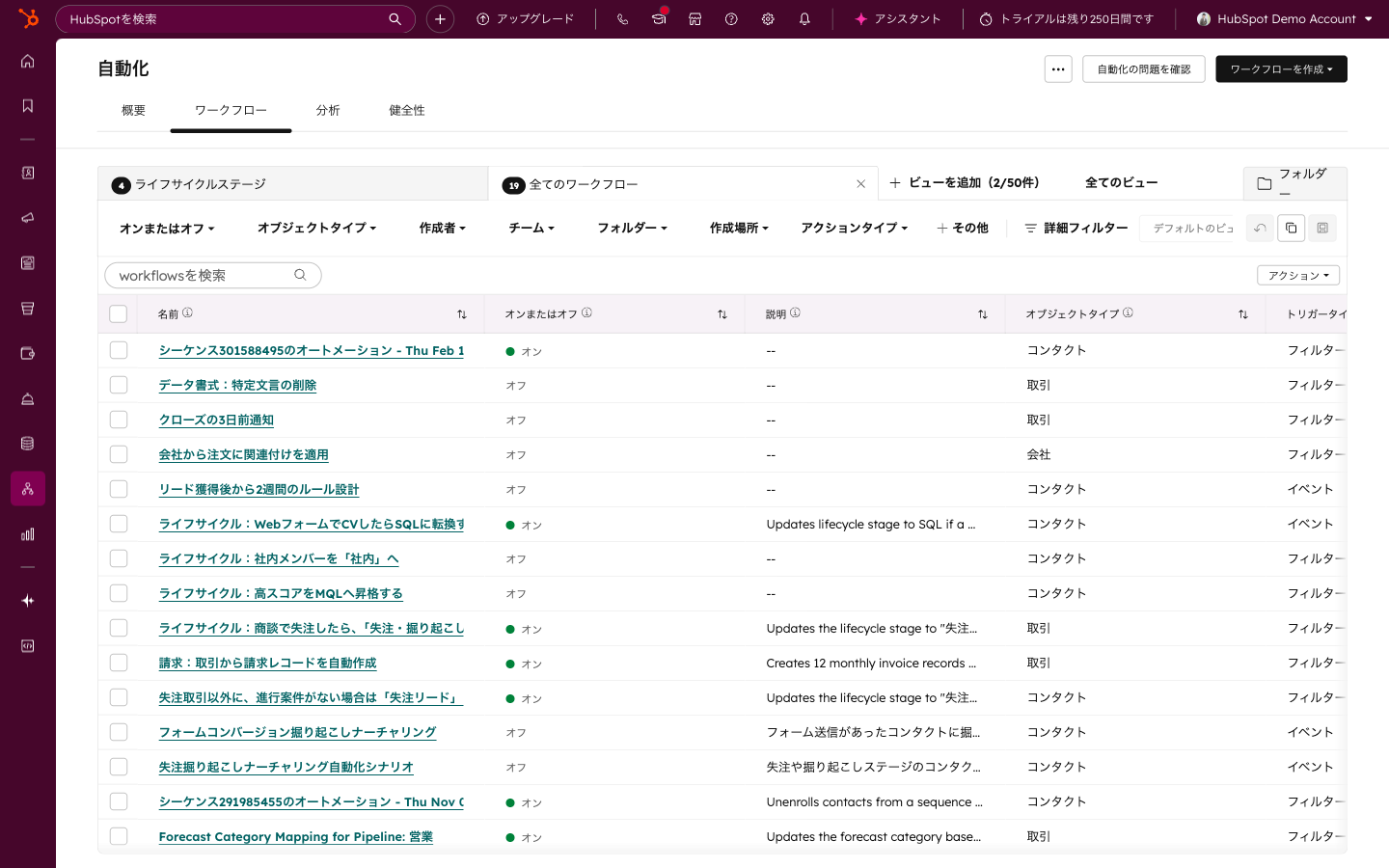
ワークフローの全体的な作り方はHubSpotワークフローの設定方法、MAとしての設計はMAワークフロー設計ガイドが参考になります。
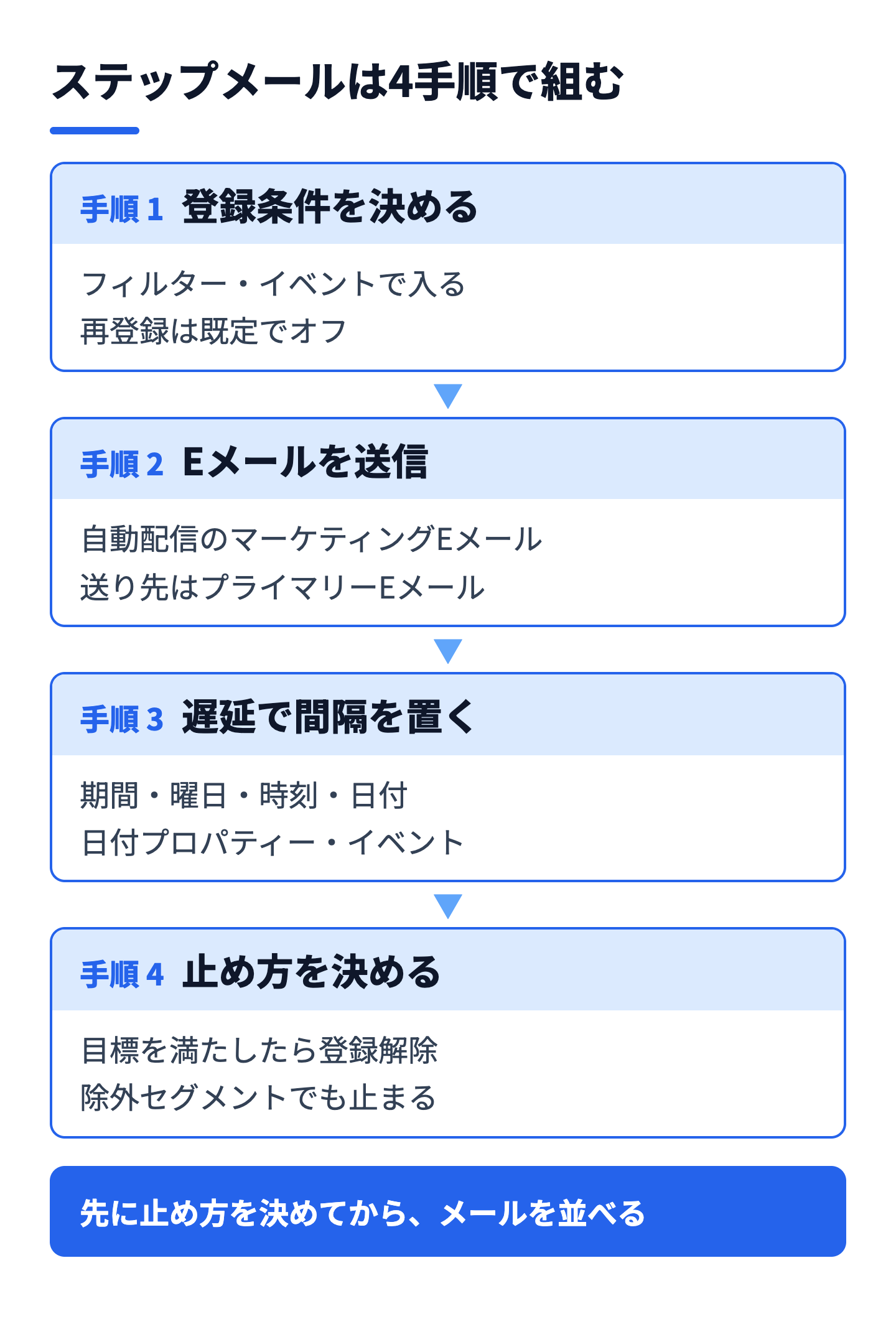
ステップメールの事故の多くは、登録条件の甘さから起きます。誰が入るかを広く取りすぎると、すでに商談中の相手にも入門メールが届きます。ここでは、登録の種類と、同じ相手が二度入るかどうかの設計を整理します。
公式ナレッジでは、登録トリガーの種類として、フィルターベース、イベントベース、スケジュールに従う、Webhookに基づくの4つが示されています。ステップメールで主に使うのは、フィルターベース(プロパティーやリストの条件を満たしたら入る)とイベントベース(フォーム送信などをきっかけに入る)です。トリガーを使わず、手動登録で運用する方法もあります。
どちらのトリガーでも、条件を「最小限」にしておくのが基本です。条件を重ねすぎると、入る人が想定より少なくなり、メールが動いていないように見えます。
既定では、レコードは登録トリガーを初めて満たしたとき、または手動登録のときにだけワークフローに入ります。同じ人をもう一度入れたい場合は、「設定」タブの「再登録」をオンにして、再登録に使うトリガーを選びます。公式のワークフローを作成する(HubSpot ナレッジベース)には、ワークフローに登録中のレコードは、完了するまで再登録されないと記載されています。
| 再登録の設計 | 向くステップメール | 注意点 |
|---|---|---|
| オフ(既定のまま) | 初回の資料請求後の案内、初回のオンボーディング | 二度目の資料請求には反応しない |
| オンにする | 定期的なイベント案内、更新時期の案内 | 登録中のレコードは完了するまで再登録されない |
「[オブジェクト]が次の条件を満たす場合に登録解除」では、コンタクトベースのワークフローについて、登録条件を満たさなくなったコンタクト、ワークフローの目標を満たしたコンタクト、除外セグメントに追加されたコンタクトを登録解除できます。ステップメールでは、目標を使った止め方が実用的です。
たとえば、資料請求後の教育メールで「商談化した」「ミーティングを予約した」を目標に置くと、目標に達した相手には次のメールが届かなくなります。設定の詳細は公式ナレッジのワークフロー登録設定の管理(HubSpot ナレッジベース)で確認できます。
ステップメールの間隔は、遅延アクションで決めます。遅延を置く場所と種類を間違えると、メールが想定外の時刻に届きます。
公式ナレッジのワークフローアクションを選択する(HubSpot ナレッジベース)で確認できた遅延アクションの種類は、次の6つです。
| 遅延の種類 | 動き | ステップメールでの使いどころ |
|---|---|---|
| 期間を設定 | 日数・時間数・分数を指定して待つ | 基本の間隔(例:次のメールまで数日) |
| 曜日 | 指定した曜日まで待つ | 毎週同じ曜日に届けたいとき |
| 時刻 | 指定した時刻まで待つ | 就業時間内に届けたいとき |
| カレンダー日付 | 指定した日付まで待つ | キャンペーンの開始日に合わせるとき |
| 日付プロパティー | 日付プロパティーの値まで待つ | 契約更新日・イベント日の前後に合わせるとき |
| イベントの発生 | ページ訪問やフォーム送信などまで待つ | 反応があるまでメールを止めたいとき |
間隔は、相手が前のメールを読んで反応する時間を見て決めます。短すぎると連投になり、長すぎると文脈が切れます。個別の日数は、企業様(チーム)によって最適な形は異なりますので、最初は広めに取り、反応を見て詰める進め方を勧めます。
ワークフローの設定には、「特定の時間帯にのみアクションを実行する」と、特定の日付にアクションを実行しない項目があります。夜間や休日の配信を避けたい場合に使います。アカウントのタイムゾーンが未設定の場合は東部標準時が既定になる点も、ワークフロー設定の管理(HubSpot ナレッジベース)に記載があります。
「イベントの発生」まで待つ遅延は、反応が一度も起きない相手を、そこで止め続けます。次のメールを送るためには、一定期間でも先へ進める分岐を併せて設計します。待ちっぱなしのコンタクトが溜まると、運用の見通しが悪くなります。
ステップメールは、送れない相手がいることを前提に設計します。送れない理由は主に2つあり、配信停止と、マーケティングコンタクトではないことです。
公式ナレッジによると、マーケティングEメール、ワークフローのマーケティング関連アクションは、マーケティングコンタクトにのみ機能します。マーケティング対象外のコンタクトには、マーケティングEメールは送れません。一方、1対1のセールスEメール、シーケンスEメール、トランザクションEメールなどは、マーケティングステータスに関係なく送れます。
つまり、営業が個別に追っている相手をマーケティングコンタクトに加える必要があるかどうかが、方式選びに直結します。コンタクト数の考え方はHubSpotマーケティングコンタクトの課金最適化で整理しています。
公式ナレッジでは、オプトアウトの状態はコンタクトレコードではなくメールアドレスに紐づくとされています。配信停止したコンタクトは、自分で再登録しない限りメールを受け取れません。HubSpotユーザーが、配信リストへ手動で追加することはできません。マーケティングメールを停止していても、1対1のメールは引き続き受信できます。
詳細はHubSpotマーケティングEメールへの再登録(HubSpot ナレッジベース)にあります。法令面の考え方は特定電子メール法とは?BtoBメール配信で守るべき法律と3つの対策が補足になります。
| 送れない状態 | 原因 | 設計での対応 |
|---|---|---|
| 配信停止 | 本人がメールアドレス単位で停止した | 無理に送らず、1対1の連絡は別に判断する |
| マーケティング対象外 | コンタクトのマーケティングステータス | 配信対象にするか、シーケンスで送るかを決める |
| 登録解除済み | 目標達成や条件の不一致 | 想定どおりの停止か、設定漏れかを確認する |
「メールが届かない」と感じたときは、配信停止、マーケティングステータス、登録解除の3つの順で確認します。ワークフローの不具合を疑う前に、この3点を見るだけで解決することが多くあります。
シーケンスの作成手順そのものはHubSpotシーケンスで営業メール自動化を設計する方法と分析の進め方に任せ、ここではワークフローと挙動が変わる3点だけを整理します。「営業」>「シーケンス」から作成し、1つのシーケンスに入れられるEメールテンプレートは10個までです。
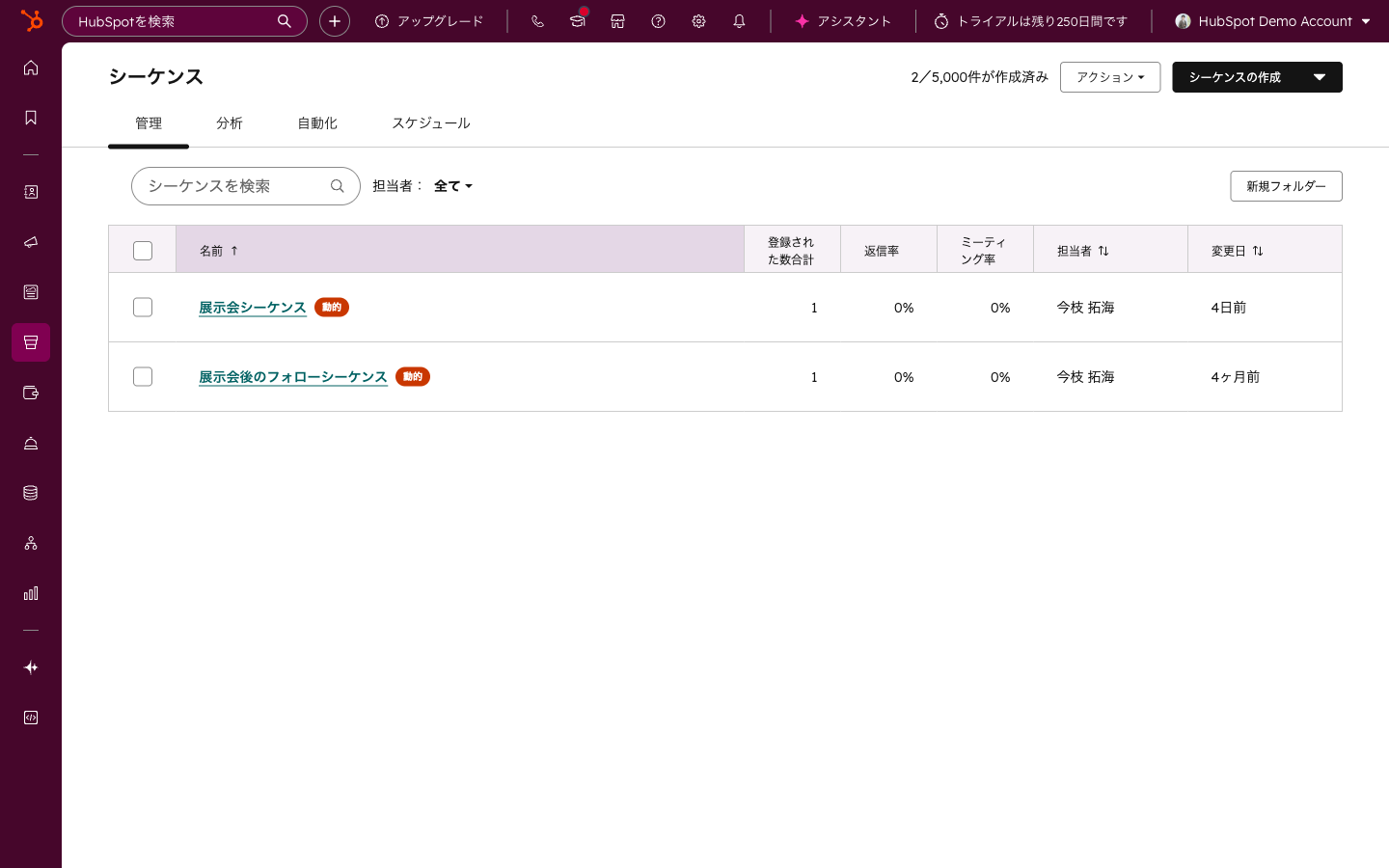
シーケンスの遅延は営業日単位で、自動送信Eメールの遅延は最大90営業日までです。「営業日にのみステップを実行」は既定でオンで、オフにすると土日も送信されます。ワークフローの遅延が期間・曜日・時刻などで指定できるのに対し、営業日で数える点が運用の違いです。
既定の動作では、コンタクトがメールに返信した場合、またはステップ内のミーティングリンクで予約した場合に、自動で登録解除されます。「自動化」タブで、対象範囲を「コンタクト」か「会社のすべてのコンタクト」から選べます。ワークフローでは目標を設定して止めるのに対し、シーケンスは返信と予約が既定の停止条件です。
送信元は個人の仕事用メールアドレスを接続したものに限られ、チームの共有アドレスは使えません。会社の代表アドレスから送りたい場合は、ワークフローのマーケティングEメールで組む判断になります。
ここまでの違いを、選ぶ場面ごとに整理します。迷ったときは、この表の上から当てはめてください。
| 状況 | 向く方式 | 理由 |
|---|---|---|
| 資料請求者に、同じ教育メールを自動で届けたい | ワークフロー | マーケティングEメールとして、会社の配信元から送れる |
| 問い合わせ後に、担当者の名前で個別に声をかけたい | シーケンス | 担当者の受信トレイで返信を受けられる |
| 返信や予約が来たら自動で止めたい | シーケンス | 返信・予約での自動登録解除が既定の動き |
| 契約更新日の前に案内したい | ワークフロー | 日付プロパティーまで待つ遅延で、日付に合わせられる |
| 配信停止の希望を守りながら一斉に案内したい | ワークフロー | マーケティングEメールの配信停止の仕組みに沿う |
| マーケティングコンタクトにしていない相手へ送りたい | シーケンス | マーケティングステータスに関係なく送れる |
2つを組み合わせる運用も可能です。公式ナレッジでは、ワークフローによるシーケンスへの登録は、Sales Hub・Service Hub の Enterprise のみ利用できると記載されています。たとえば、見込み客が一定の反応を示したときに、教育のワークフローから担当者のシーケンスへ引き継ぐ設計です。
この引き継ぎは、プランによって使えない場合があります。使えない場合は、ワークフローで担当者へ通知し、担当者が手動で登録する運用で代替します。
運用に入ってから起きる不具合の多くは、設計時に決めていなかった止め方に原因があります。ここでは、起きやすい事象と対処を表にします。
| 起きること | 確認する場所 | 対処 |
|---|---|---|
| 同じ人に何度もメールが届く | 登録トリガーと再登録の設定 | 再登録をオフにする、またはトリガーを絞る |
| 商談中の相手にも入門メールが届く | 登録条件・除外セグメント | 商談状況のプロパティーで除外する |
| 返信後も次のメールが届く | ワークフローの目標・登録解除条件 | 目標を設定する(シーケンスは自動登録解除) |
| 特定の人にだけ届かない | 配信停止・マーケティングステータス | 配信停止はアドレス単位で確認する |
| 遅延の途中で止まった人がいる | 遅延アクション内のレコード数 | 手動で登録解除するか、条件を見直す |
すでに動いているステップメールを止めたい場合は、手動の登録解除が使えます。公式ナレッジでは、次の3つの方法が案内されています。ワークフローの詳細画面の「アクションログ」または「登録履歴」から解除する方法、遅延中のレコードを遅延アクション内の「レコード数」から解除する方法、コンタクトレコードの「ワークフローメンバーシップ」カードから解除する方法です。
遅延中のレコードは一括での登録解除ができず、1件ずつ選択する必要があります。また、登録解除後は今後のアクションが実行されませんが、すでに送ったメールは元に戻りません。登録トリガーを満たしている場合は同じワークフローに再登録されることがあるため、除外リストまたは登録トリガーの調整も併せて行います。出典はワークフローからのレコードの手動登録解除(HubSpot ナレッジベース)です。
ステップメールは、作ることよりも、決めておくべき内容を決め切ることに時間がかかります。StartLinkはHubSpotゴールドパートナーであり、Sync for freee / Sync for Notion の開発元でもあります。HubSpotの設計では、現状の整理・要件定義から定着・運用改善までを工程に分けて支援しています。まず小さく始めて、反応を見ながら広げるスモールスタートを基本とし、準委任で伴走する形を取っています。
| 工程 | ステップメールでの具体的な作業 |
|---|---|
| 現状の整理・要件定義 | 配信の目的、送り手、対象プラン、マーケティングコンタクトの範囲を確認する |
| 設計・構築 | 登録条件、再登録、遅延、目標を設計し、ワークフローまたはシーケンスを構築する |
| データ移行 | 既存の配信リストと配信停止の情報を、取り込み前に突き合わせる |
| テスト・検証 | 少数の確認用コンタクトで、届き方と止まり方を確認してから公開する |
| 定着・運用改善 | 反応を見て間隔と文面を調整し、命名と停止の手順を運用ルールにする |
メールの文面づくりには、AIの活用も組み込めます。Breezeなどで下書きを作り、人が確認する流れにすると、配信数が増えても品質を保ちやすくなります。自社に当てはめた進め方を整理したい場合は、お問い合わせからご相談ください。
ステップメールという名前の単独機能はありません。ワークフローの「Eメールを送信」アクションと遅延アクションを交互に並べる方法、またはシーケンスを使う方法で、同じ動きを実現します。
ワークフローアクションを選択する(HubSpot ナレッジベース)では、「Eメールを送信」アクションは Marketing Hub の Professional と Enterprise が対象と記載されています。Service Hub の Professional・Enterprise ではチケットの自動配信Eメールの用途に限られます。ワークフロー自体は、Marketing Hub、Sales Hub、Service Hub、Data Hub などの Professional と Enterprise が対象です。契約内容によって使えるアクションが異なるため、自社の契約を確認してください。
届きません。配信停止の状態はメールアドレスに紐づき、本人が再登録しない限り、マーケティングメールは届かなくなります。マーケティングメールを停止していても、1対1のメールは受信できます。
「設定」タブの「再登録」をオンにして、再登録に使うトリガーを選びます。既定ではオフです。登録中のレコードは、完了するまで再登録されない点にも注意してください。
シーケンスなら既定で自動登録解除されます。ワークフローでは、目標を設定して、目標を満たしたコンタクトを登録解除する設計にします。
最初の一歩は、既存のステップメールまたは配信予定のメールを1本選び、「誰に・誰の名前で・何をきっかけに入り・何で止まるか」を1行で書き出すことです。
自社の状況に当てはめた進め方を検討したい場合は、CRM特化型コンサルティングのHubSpotゴールドパートナーのStartLinkまでお問い合わせください。
記事の内容を、そのまま実務に落とし込みたい方向け
HubSpotゴールドパートナーのStartLinkが、HubSpot導入・AI活用・CRM整備・業務効率化までをまとめて支援しています。記事で気になったテーマを、そのまま相談ベースで整理できます。
株式会社StartLinkは、事業推進に関わる「販売促進」「DXによる業務効率化(ERP/CRM/SFA/MAの導入)」などのご相談を受け付けております。 サービスのプランについてのご相談/お見積もり依頼や、ノウハウのお問い合わせについては、無料のお問い合わせページより、お気軽にご連絡くださいませ。