この記事の結論
MAワークフローは、顧客情報や行動に応じて、次に必要な対応をつなぐ仕組みです。設計では、処理を自動化する前に、対象・判断条件・担当者への引き継ぎ・停止条件を決めます。
MAワークフローは、顧客情報や行動に応じて、次に必要な対応をつなぐ仕組みです。設計では、処理を自動化する前に、対象・判断条件・担当者への引き継ぎ・停止条件を決めます。
「資料をダウンロードした人への案内を手作業で送っている」「問い合わせの通知先が担当者によって違う」「営業に引き継ぐ際、表計算シートとCRMの情報を見比べている」。こうした業務では、現在どの情報を見て次の対応を決めているかを整理することが出発点です。
MAワークフローでは、定めた条件を満たすレコードに対して、メール送信、通知、プロパティ更新などの処理を組み合わせます。ただし、条件に合う場合の処理だけでは運用できません。情報が不足している場合の確認先、担当者が対応した後の扱い、処理を止める条件まで一続きで決めます。
本記事は「メールマーケティングとは?BtoB企業が成果を出すための基礎知識と実践ガイド」シリーズの一部です。
この記事では、対象レコードの選び方から、BtoBで検討できる自動化シナリオ、設定前の設計、テスト、運用後の見直しまでを順に扱います。各工程で判断する内容と、何を確認できれば次に進めるかを整理します。
設計の出発点は、「誰の情報を見て、何を判断し、誰が次に動くか」です。表計算シート、メール、CRMに情報が分かれている場合は、判断に必要な情報がどこにあり、処理結果をどこへ記録するかを先に決めます。必要な情報を確認できなければ、自動処理に進める前に入力方法か人による確認方法を整えます。
次の表は、対象レコードによって検討する業務がどう変わるかを示します。利用シーンは設計例であり、実際に選べる種類や条件は利用環境で確認します。
| 種類 | トリガーの起点 | 利用シーン |
|---|---|---|
| コンタクトベース | コンタクトの行動・属性変化 | リードナーチャリング、スコアリング |
| 会社ベース | 会社情報の変化 | ABM(アカウントベースドマーケティング) |
| 取引ベース | 商談の状態変化 | 商談フォロー、失注復活 |
| チケットベース | サポートチケットの変化 | CS対応自動化 |
| 日付ベース | 特定の日付条件 | 契約更新、記念日メール |
次の表は、処理の候補を整理したものです。「使用頻度」はこの表の例における相対的な目安であり、利用実績を示す値ではありません。自社の業務に必要なアクションだけを選びます。
| アクション | 内容 | 使用頻度 |
|---|---|---|
| メール送信 | マーケティングメールを送信 | 最高 |
| 待機 | 次のアクションまでの待機時間 | 最高 |
| プロパティ更新 | コンタクト/会社のプロパティを変更 | 高 |
| 内部通知 | チームメンバーにメール/Slack通知 | 高 |
| タスク作成 | 営業のフォロータスクを作成 | 中 |
| リスト追加/削除 | 静的リストへの追加/削除 | 中 |
| 別ワークフローに登録 | 他のワークフローを起動 | 中 |
開始条件は対象を選び、分岐条件は対応を分け、アクションは処理を実行します。例えば、対象フォームの送信を開始条件にし、問い合わせ種別で分けてから、案内メールまたは担当者通知へ進めます。種別が判別できない場合は、どちらかに自動で振り分ける前に確認先を決めます。
| 要素 | 役割 | 例 |
|---|---|---|
| 開始条件 | 対象レコードをワークフローに登録する条件 | 特定フォームの送信、プロパティの変更 |
| 分岐条件 | レコードの属性や行動に応じて処理を分ける条件 | 問い合わせ種別、担当者の有無 |
| アクション | 条件に応じて行う処理 | メール送信、プロパティ更新、通知、タスク作成 |
まず対象者を文章で定義し、条件に合うレコードと合わないレコードを用意して、登録結果を確かめます。対象外まで登録されるなら開始条件を絞り、必要なレコードが入らないなら条件に使う情報の有無を確認します。登録対象が妥当になってから分岐とアクションを追加します。
資料請求後の案内ならコンタクト、商談の状態に応じた通知なら取引というように、判断の起点となるレコードを選びます。チケットの変化を起点にする場合は、問い合わせ対応の担当と次の処理を決めます。契約更新など日付を使う業務では、基準日と対象レコードを明確にします。
次の表は、設定画面で確認する操作の例です。画面上の名称や操作方法は利用環境で確認し、使える項目に合わせて手順を組み立てます。
| 操作 | 方法 |
|---|---|
| トリガー設定 | 「トリガーを設定」からコンタクト/会社/取引の条件を選択 |
| アクション追加 | 「+」ボタンからアクションを選択してドラッグ |
| 条件分岐 | 「if/thenブランチ」を追加し、条件を設定 |
| 待機 | 「遅延」アクションで待機時間を設定 |
| テスト | 「テスト」タブからテスト用コンタクトで実行 |
| 公開 | 「確認して公開」で本番稼働 |
対象を選んだら、どのレコードの情報を読み、どのレコードを更新するかも書き出します。例えば取引の状態を使って関連するコンタクトへ連絡するなら、関連付けがない場合や複数ある場合の扱いを決めます。更新対象をテストで特定できれば、次の設定に進めます。
問い合わせを営業相談と一般的な質問に分けるなら、分類に使う情報、各分類の通知先、判断できない場合の確認先を一緒に定義します。担当者が通知を受けた後に何を確認し、どこへ結果を記録するかまで決めると、処理の終点が明確になります。
入力項目は、分類や引き継ぎに必要なものから選びます。判断に必要な情報が記録されていなければ、条件を増やす前に入力方法を見直します。分類結果と担当者の確認結果が食い違う場合は、入力内容、使った条件、通知先を照らし合わせて修正箇所を選びます。
優先順位は、現在の手作業、対応が止まる箇所、処理結果を確認できるかで決めます。まず開始条件と完了状態が明確な業務を選びます。例外を含む各経路をテストでき、担当者が結果を確認できるようになったら、次のシナリオへ広げます。
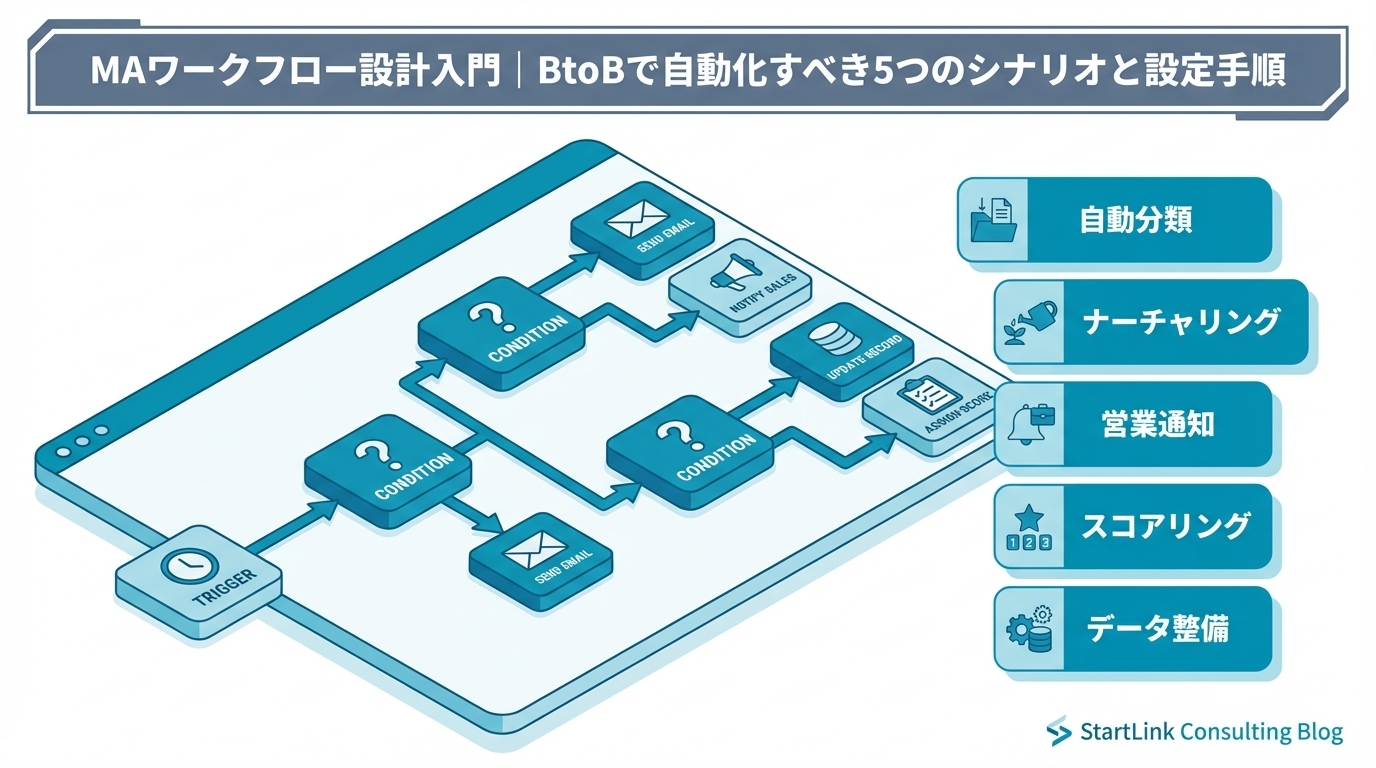
フォーム送信後に、送信内容に応じて案内と担当者への連絡を分けます。資料請求なら受け取った資料に関する案内、相談の問い合わせなら担当者への通知というように、入口ごとの次の対応を決めます。
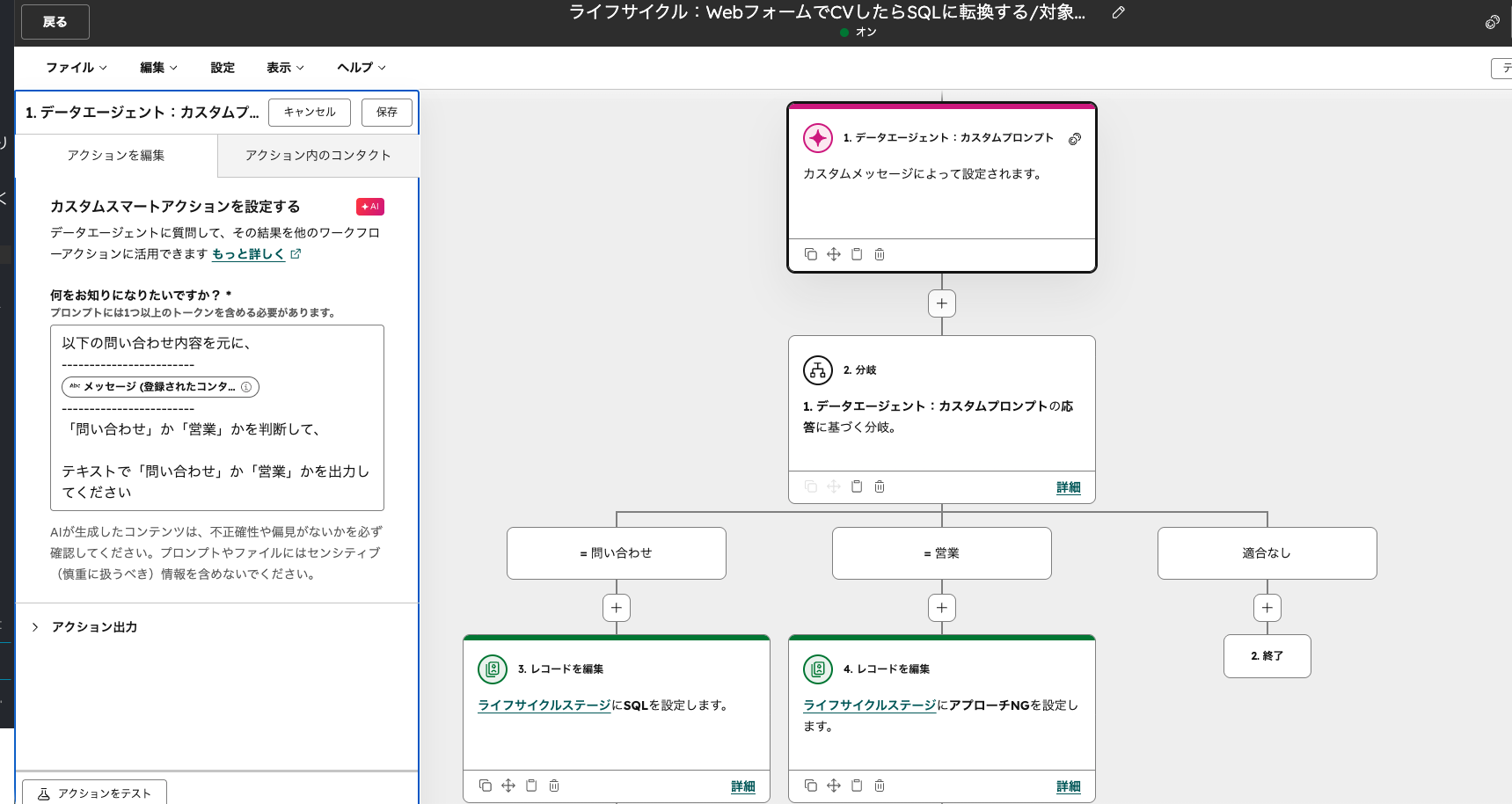
着手前に、分類に使う項目がフォームやレコードにあるかを確認します。必要な情報がそろうなら、分類結果ごとの処理を設計します。足りない場合は自動で対象外にせず、担当者が内容を確認する経路を設けます。分類できたレコードと確認が必要なレコードの両方が、想定した行き先に進むことをテストします。
次の画面例を見る際は、分類後の分岐に加え、判断できない入力をどう扱うかにも注目してください。
AIによる分類を使う場合も、曖昧な入力の確認先と、分類結果を後から見直す方法を決めます。担当者の判断と食い違った内容が見つかったら、その入力と後続処理を確認し、分類条件や通知先を修正します。
ナーチャリングでは、受け取った情報や関心に合わせて次の案内を選びます。メール送信だけを完了状態とせず、相談希望があれば営業へ渡す、反応が止まれば配信内容を見直すなど、次の判断まで設計します。
| 検討状況 | 次の対応例 | ワークフローの役割 |
|---|---|---|
| 資料を取得した | 関連する解説や活用情報を案内 | 資料の内容に応じたメールを送る |
| 関連情報に反応した | 関心領域に合う案内を続ける | 反応に応じて配信内容を分ける |
| 相談やデモを希望した | 営業が状況を確認する | 通知とタスクを作り、配信を見直す |
| 反応が止まった | 配信内容や対象条件を再検討する | 不要な連続配信を防ぎ、再接点を設計する |
相談希望が確認できたレコードは、営業への引き継ぎと配信の扱いを一緒に確認します。反応がない場合は、自動的に案内を増やす前に、送った内容、対象条件、ほかの配信との重複を見直します。案内を続ける理由を説明できなければ、対象や内容を調整してから次の配信を設定します。
通知では、誰が受け取り、何を見て、どの対応を行うかを決めます。担当者が未設定なら割り当て方法と、割り当てできなかった場合の確認先を用意します。通知が届くことに加え、担当者がレコードを開いて対応を始められることを完了の判断に含めます。
次の表は、通知やタスクに含める情報と、担当者がそれを使う理由を整理したものです。実際に記録できる情報から選び、存在しないスコアや履歴を前提にしないようにします。
| 情報 | 理由 |
|---|---|
| コンタクト名・会社名 | 即座に誰か特定できる |
| スコアと内訳 | 関心度と関心領域がわかる |
| トリガーとなった行動 | 何に関心があるかがわかる |
| 過去の行動履歴サマリー | 会話の準備ができる |
| コンタクトレコードへのリンク | CRMで詳細をすぐ確認 |
スコアを使っている場合は、値だけでなく評価に使った条件を担当者が確認できるようにします。過去の行動履歴を記載する場合も、今回の問い合わせと関係する内容を選びます。担当者を順番に割り当てる設計なら、対象者と割り当てできない場合の扱いをテストします。通知後に対応が止まるなら、通知先、タスクの内容、担当者が必要とする情報を見直します。
スコアは、営業対応を検討するための情報として設計します。条件の候補を挙げたうえで、営業が実際に確認する属性と行動を選びます。スコアに使う情報が取得できない場合は、そのレコードをどう扱うかも決めます。
次の表は、開始条件や評価条件を検討する際に確認できる情報の例です。
| カテゴリ | トリガー例 |
|---|---|
| フォーム系 | フォーム送信、特定フォーム送信 |
| メール系 | メール開封、リンククリック |
| ページ系 | 特定ページ閲覧、ページ閲覧回数 |
| プロパティ系 | プロパティ値の変更、スコア到達 |
| リスト系 | リストへの追加/削除 |
| 日付系 | 特定日付、コンタクト作成日からN日後 |
しきい値は、まず自社で営業に引き継ぐ条件を定義してから検討します。スコアが条件を満たしても、対象とする企業や相談内容の確認が必要なら、引き継ぎ前にその工程を置きます。営業が対応したレコードと見送ったレコードを同じ基準で見比べ、評価条件と実際の判断が食い違う場合に条件を直します。
ライフサイクルステージも、各段階へ進める条件と更新する担当を決めます。フォーム送信だけで段階を変えるのか、相談内容の確認を要するのかを明確にします。受注後に関連レコードを更新する場合は、更新対象の関連付けと現在の値を確認します。反応がない状態などを減点条件にする場合も、何を根拠に評価を変えるかを定義します。
入力の揺れや更新漏れがある項目は、まず現在の値と更新の責任者を確認します。フォームの種類に応じたリードソースの整理や、取引の状態に応じたステージ更新など、判断の根拠が明確な処理から検討します。推定した会社名のように確認が必要な情報は、担当者に確認を依頼する流れを設けます。
次の表は、データ整備で検討できる処理と、その目的をまとめたものです。「効果」は設計上の狙いであり、導入後は更新履歴や担当者の修正状況で確かめます。
| タスク | 自動化方法 | 効果 |
|---|---|---|
| ライフサイクルステージ更新 | 商談ステージ変更をトリガー | 手動更新の漏れ防止 |
| リードソースの統一 | フォーム送信元で自動分類 | 正確なアトリビューション |
| 休眠フラグの付与 | 非アクティブ期間で自動判定 | 休眠リストの自動生成 |
| 重複の検知 | メールアドレス/ドメインで照合 | データ品質の維持 |
| 所有者の自動割り当て | ラウンドロビン or 条件分岐 | 営業の負荷分散 |
休眠フラグを使うなら、どの行動を確認し、どの状態を非アクティブとするかを自社で定義します。重複候補の検知では、メールアドレスやドメインが一致しても、そのまま同一レコードと確定せず、担当者が確認する手順を決めます。自動更新を始めた後に修正が生じたら、元の値と更新条件を確認し、確認工程を挟むべきか判断します。
失注後に再び情報提供を行う場合は、失注理由を記録し、再接点を持つ条件を営業と共有します。再び相談があったときに、以前の取引と今回の相談をどう確認して担当者へ渡すかまで決めます。
設定前に、業務上の完了状態、対象レコード、開始条件、分岐、アクション、終了条件を書き出します。各段階で判断できない情報があれば、その収集方法か人が確認する経路を決めてから次へ進みます。
現在の手作業を一つ選び、どの状態を完了とするか定義します。例えば資料請求後の対応なら、対象フォームから登録されたコンタクトに必要な案内を届け、営業の確認が必要な場合にはタスクが作られる状態を目指します。タスク作成後の対応まで確認したいなら、その担当と記録方法も決めます。
次の表に沿って、対象と完了状態を同じ資料にまとめます。
| 設計項目 | 決める内容 |
|---|---|
| 対象 | どのコンタクト、会社、取引などを処理するか |
| 業務上の課題 | 手作業、情報の分散、引き継ぎ漏れなど何を減らすか |
| 完了状態 | どの状態になればワークフローの目的を果たしたと判断するか |
| 例外 | 情報不足や担当者不在の場合にどう扱うか |
| 確認方法 | 登録数、対応状況、タスクの完了など何を見て改善するか |
目標値を置く場合は、現在の記録と比較できるように集計対象をそろえます。実績をまだ確認できないなら、まず登録されたレコード、実行された処理、担当者の対応結果を追える状態を作ります。対象と完了状態を説明できたら、開始条件の設定に進みます。
開始条件には、業務のきっかけとして説明できる情報を選びます。フォーム送信、プロパティ変更、リストへの追加や削除、メールへの反応、ページ閲覧、日付などを使う場合は、その情報が対象レコードで取得できるかを確かめます。
次に、条件に合う場合、合わない場合、判断材料が不足する場合の行き先を決めます。メール開封やクリックを使うなら、その反応だけで次の配信や営業通知を始めてよいかを検討します。ページ閲覧や日付を使う場合も、対象とする行動や基準日が業務上の判断に結びつくかを確認します。結びつかなければ、別の情報との組み合わせか担当者による確認を検討します。
再登録を使う前には、同じレコードにメールや通知が再び届いてよいかを決めます。再接点が必要なら、再登録の条件と、配信やタスク作成を止める条件を対にしてテストします。
アクションごとに、送信内容、更新先、通知先、次に対応する人を確認します。顧客への連絡と社内の処理を同じ流れに置く場合は、どの時点で担当者へ引き継ぎ、どの状態で後続処理を止めるかを決めます。
| 順序 | 確認する内容 | 次へ進める状態 |
|---|---|---|
| 対象の登録 | 条件に合うレコードだけが登録されるか | 対象と対象外を見分けられる |
| 分岐 | 条件の両側に必要な処理があるか | 判断に迷うレコードの行き先もある |
| アクション | 更新先、通知先、メール内容が適切か | 誰が次に動くか明確になっている |
| 終了 | ゴール達成や対象外になった後に止まるか | 不要な配信や重複タスクが続かない |
| リストへの追加・削除 | アクションでレコードを静的リストへ追加、または静的リストから削除する | 必要に応じて実行 |
| 別ワークフローに登録 | アクションでレコードを別のワークフローに登録する | 中 |
リスト操作や別ワークフローへの登録を使う場合は、後続の処理を含めて同じレコードに何が起きるか確認します。終了後に別の処理が続くなら、その担当と停止条件も設計に含めます。後続の処理まで追えない場合は、追加するアクションを決める前に関連するワークフローを確認します。
HubSpotで設定する際は、設計した対象と条件を、自社アカウントで選べる項目に対応させます。利用できるワークフローやアクションは契約内容や環境で確認し、選べない処理があれば業務上の目的を満たす手順を再検討します。
最初に扱うレコードの種類を選び、開始条件を設定します。フォーム送信なら対象フォームを絞り、分類を行うなら分類結果を保存する項目と分岐条件を対応させます。条件を設定した後は、対象と対象外のレコードを使って登録結果を確認します。登録結果が想定と異なれば、後続のアクションを増やす前に条件か入力情報を見直します。
次の表は、スコアを使う場合に検討する設定項目の例です。表中の名称や点数は自社環境での利用可否や推奨値を示すものではありません。営業へ引き継ぐ条件を決めたうえで、利用できる項目に置き換えて検証します。
| 設定項目 | 内容 |
|---|---|
| スコアプロパティ | 「HubSpot Score」または「カスタムスコア」 |
| 正のスコア条件 | 行動+属性の条件と点数を設定 |
| 負のスコア条件 | 不活性やネガティブ行動の減点を設定 |
| MQL閾値 | 80点以上でMQL判定ワークフローを起動 |
アクションを追加したら、担当者が設定済みの場合と未設定の場合の両方を確認します。会社や取引の情報を更新するなら、関連するどのレコードが更新対象になるかをテストします。
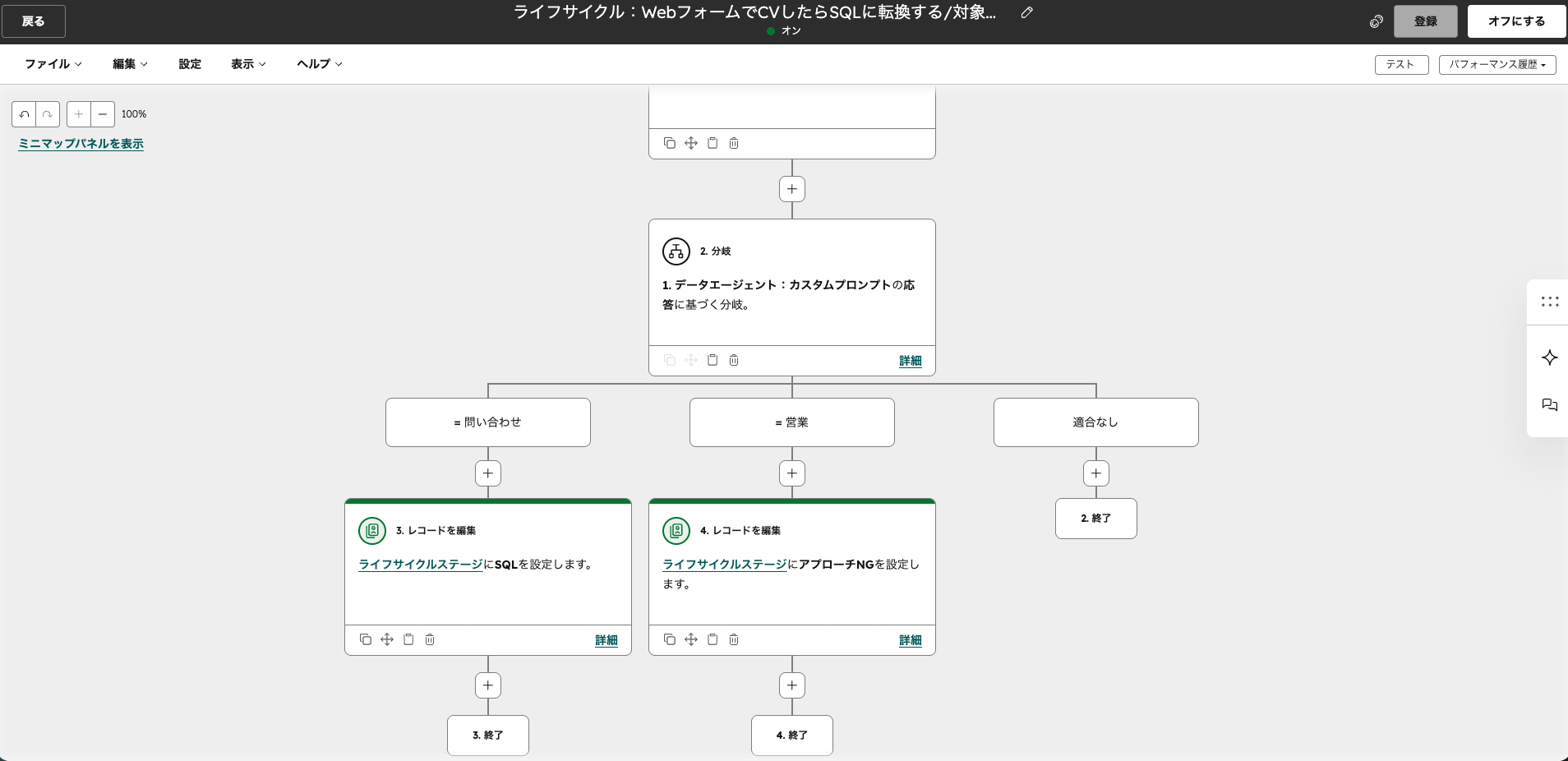
次の画面例は、分岐や待機を含む処理を確認する際の参考です。設定した後は、画面上の並びだけで判断せず、テスト用レコードが実際に進んだ経路と後続の処理を確かめます。
公開前には、入力情報の異なるテスト用レコードを用意します。登録の有無だけでなく、進んだ分岐、実行されたアクション、更新されたプロパティ、通知先、関連付け先を確かめます。
| テストするケース | 確認する結果 |
|---|---|
| 条件に合致するレコード | 想定した開始条件で登録される |
| 別のフォームを送信したレコード | 別の分岐または対象外の処理になる |
| 必要情報が不足したレコード | 誤った自動判定をせず確認先へ進む |
| 担当者が未設定のレコード | 定めた割り当て処理を通って通知される |
| ゴールに到達したレコード | 後続メールや不要なタスクが停止する |
想定と異なる結果が出たら、開始条件、分岐、アクションのどこで違いが生じたかを特定します。各ケースが意図した処理または確認先に進み、終了後の不要な処理がないことを確認してから公開します。
公開後は、登録されたレコード、分岐の通過状況、アクションの実行結果を見ます。必要なレコードが登録されないなら開始条件と入力情報を確認します。対象外のレコードまで進むなら条件を絞り、担当者が対応できていないなら通知先やタスクの内容を調べます。
修正するときは、どのレコードで何が起きたかを確認し、変更箇所と理由を記録します。変更後は同じ判断点を再び確認します。ワークフロー名に対象と目的を入れておくと、同じレコードに作用する処理を探し、重複を確認しやすくなります。
運用では、対象の変化、担当者の変更、別のワークフローとの重複によって、設計時と違う結果が出ることがあります。履歴からどの条件で処理が進んだか追えるようにし、見直す担当を決めます。
一つのワークフローに異なる目的の処理を重ねると、どの条件が結果を決めたか追いにくくなります。目的ごとに分ける場合は、分割後に同じレコードへメールや通知が重複しないか確認します。
次の表は、設計時に点検する例です。表中の階層数は一律の上限ではなく、担当者が分岐を追えるか判断するための目安として扱います。表の対策をそのまま設定値にする前に、対象と処理の目的を確認します。
| アンチパターン | 問題 | 対策 |
|---|---|---|
| 分岐が深すぎる | 管理不能になる | 分岐は3階層以内。複雑な場合はワークフローを分割 |
| トリガーが広すぎる | 意図しないコンタクトが登録される | トリガーにフィルター条件を追加 |
| 待機時間なしの連続メール | スパム扱いされる | 間隔を空けて送る |
| ゴール未設定 | ワークフローが永遠に動き続ける | ゴール条件と終了条件を設定 |
| テストなしの本番稼働 | 誤動作・誤配信のリスク | テスト用コンタクトで検証 |
| ワークフローの乱立 | 競合・重複が発生 | ワークフローの命名規則と一覧管理を徹底 |
条件を残すか迷ったら、その分岐を通る対象、処理の目的、担当者が確認する結果を説明できるか確かめます。説明できない分岐は実行履歴と業務上の必要性を調べてから整理します。
メールの間隔は一律に決めず、案内する内容、受信者の行動、ほかの配信との重複を見て設計します。相談希望が出た後に同じ案内が続くなら、停止条件や分岐の位置を見直します。配信を続ける条件と止める条件を並べて確認すると、どの時点で営業対応へ切り替えるか判断できます。
営業への通知も、担当者が次に取る行動を判断できる内容にします。未対応が続く場合は通知の量だけでなく、対象条件、担当者の割り当て、タスクに必要な情報を確認します。
閲覧やクリックなどの行動は、営業対応を考える材料の一部です。スコアと対象企業の条件、問い合わせ内容を照らし合わせ、判断に必要な情報が足りない場合は担当者の確認に回します。
会社名などの自動補完も、推定値が後続の割り当てや集計に使われるなら確認方法が必要です。誤った更新が見つかった項目は、更新前の情報と後続処理への影響を調べ、自動確定を続けるか確認を挟むか決めます。
ワークフローの実行履歴と、担当者が行った対応を一緒に確認します。登録やメールへの反応があっても、必要な引き継ぎが止まっていれば、その原因を調べます。何を改善したいかに応じて確認する情報を選び、条件の変更前後で対象をそろえて比べます。
分類なら担当者の確認結果、営業通知なら通知後の対応、データ整備なら更新後の修正状況を見ます。確認する情報を目的ごとに決めておくと、開始条件、分岐、アクションのどこを直すか選びやすくなります。
| 目的 | 確認する情報 | 見直しの方向 |
|---|---|---|
| 初期分類 | 分類結果と担当者の確認 | 誤分類があれば条件や入力項目を修正 |
| 営業への引き継ぎ | 通知先、タスクの作成と対応状況 | 未対応が続く場合は担当や通知内容を見直す |
| ナーチャリング | 配信状況、反応、ゴール後の停止 | 反応や営業結果に応じて内容と対象を調整 |
| データ整備 | プロパティ更新と修正依頼 | 誤更新があれば自動確定をやめて確認工程を置く |
| メール配信の反応 | ワークフロー内の各メールの開封率 | 開封状況を踏まえて配信内容を見直す |
| 完走率 | 最終ステップまで到達した割合 | — |
| ゴール達成率 | ゴール条件を満たした割合 | シナリオによる |
| メール配信の反応 | ワークフロー内の各メールのクリック率 | クリック状況を踏まえて配信内容を見直す |
| 中断率 | ワークフローの途中で離脱した割合 | — |
完走率やゴール達成率を見る際は、対象とするレコードと集計の起点をそろえます。中断が見つかったら、意図した停止なのか、条件や処理に問題があるのかを履歴で確かめます。変更する条件が決まったら、その条件に合うレコードと合わないレコードの両方で結果を確認します。
最初は、開始条件と結果を確認できる業務を選びます。対象、例外、終了条件が想定どおりに働き、担当者も結果を使えていることを確認できたら、関連する案内やスコア更新へ広げます。
見直しでは、担当者に判断に迷った条件、不要だった通知、足りなかった情報を確認します。条件を変えた理由と確認結果を共有し、担当者が替わっても同じ基準で運用できる状態にします。
自動化する業務の完了状態と、対象にするレコードを決めます。次に、現在の判断に使っている情報がレコードにあるかを確かめます。情報が足りなければ、入力方法か担当者による確認方法を決めてから開始条件を設定します。
ゴールと対象を決め、開始条件、分岐、アクション、終了条件の順に組み立てます。その後、対象外、情報不足、担当者未設定などのケースを加えます。各ケースの行き先と実行結果をテストで確認してから公開します。
フォーム送信後の案内や営業通知など、きっかけと完了状態を特定できる業務を検討します。手作業の内容を書き出し、対象と例外を定義できるものから選びます。処理結果と担当者の対応を確認できたら次の業務へ広げます。
利用できるワークフローやアクションは、契約内容によって確認が必要です。まず自社アカウントで選べる対象レコード、開始条件、アクションを確認し、設計した処理を設定できるか確かめます。必要な処理を選べない場合は、業務上の完了状態に戻って手順を見直します。
AIの分類結果を使う場合は、曖昧な内容や営業判断への影響が大きい内容を担当者が確認する経路を設けます。分類結果と担当者の判断を見比べ、食い違った入力と後続処理を確認してから条件や通知先を調整します。
MAワークフローは、対象レコードに対する判断と処理を、開始から終了までつなぐ設計です。まず業務上の完了状態を決め、条件に合わない場合や情報が不足する場合の扱いも含めて組み立てます。
フォーム受付後の分類や営業通知を検討するなら、次の順で進められます。
企業様によって最適な形は異なります。CRMを活用した業務効率化やAIとの連携に関するご相談は、StartLinkまでお気軽にお問い合わせください。
メール施策の基礎を確認したい場合はメールマーケティングの記事、案内の流れを具体化したい場合はMAシナリオ設計の記事が参考になります。MAの仕組みや導入手順を整理したい場合は入門記事を、HubSpotの画面での設定を検討する場合はワークフロー設定の記事をご覧ください。
記事の内容を、そのまま実務に落とし込みたい方向け
HubSpotゴールドパートナーのStartLinkが、HubSpot導入・AI活用・CRM整備・業務効率化までをまとめて支援しています。記事で気になったテーマを、そのまま相談ベースで整理できます。
株式会社StartLinkは、事業推進に関わる「販売促進」「DXによる業務効率化(ERP/CRM/SFA/MAの導入)」などのご相談を受け付けております。 サービスのプランについてのご相談/お見積もり依頼や、ノウハウのお問い合わせについては、無料のお問い合わせページより、お気軽にご連絡くださいませ。