%20(%E8%83%8C%E6%99%AF%E3%81%82%E3%82%8A).png?width=130&height=39&name=%E6%9C%80%E7%B5%82Start%20Link%20(500%20x%20150%20px)%20(%E8%83%8C%E6%99%AF%E3%81%82%E3%82%8A).png "StartLink")
この記事の結論
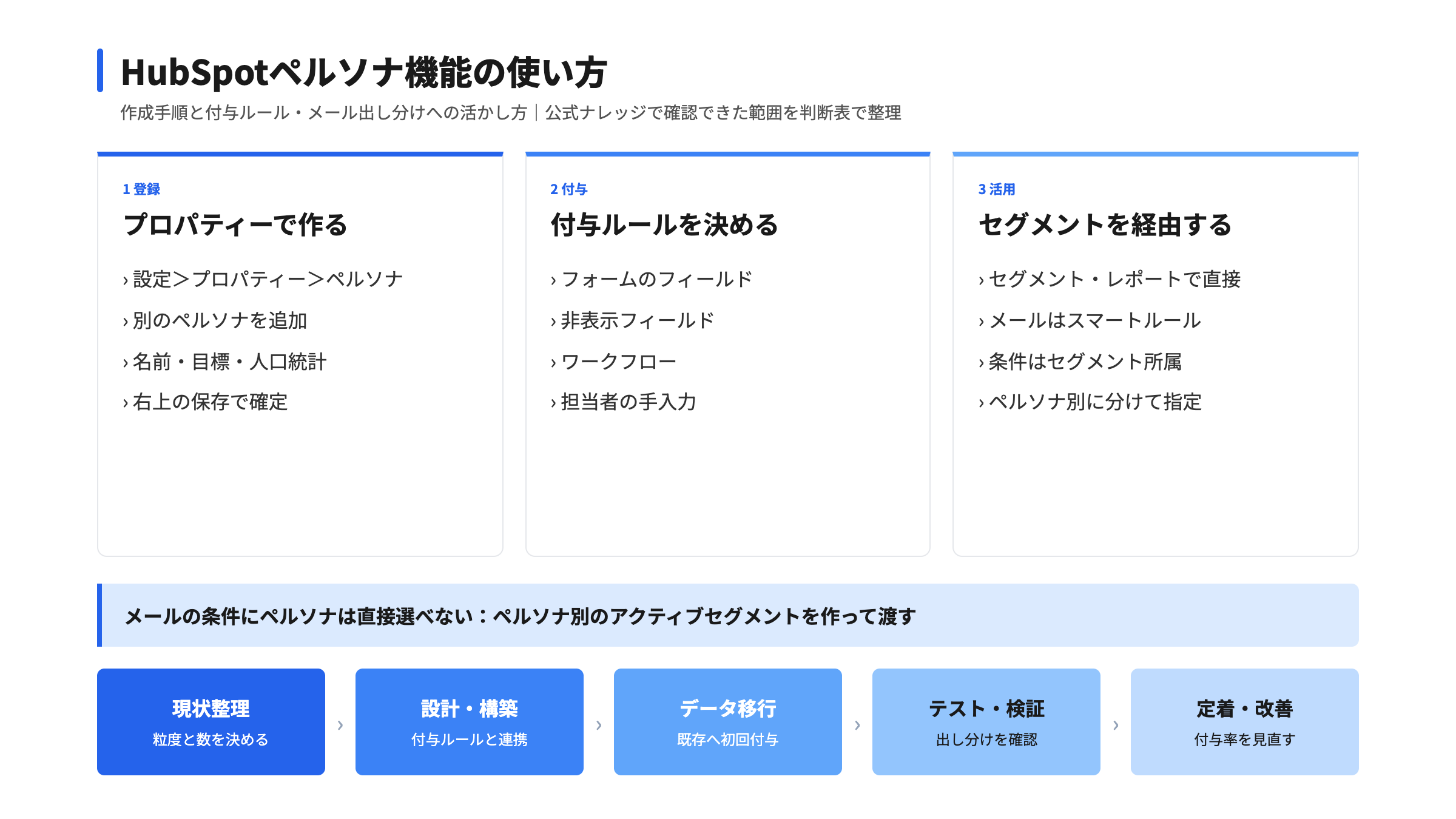
ペルソナはコンタクトの分類に使うプロパティーで、付与の方法を決めて初めて機能します。作成手順と付与ルール、メールの出し分けに使う際の制約を表で整理します。
ペルソナはコンタクトの分類に使うプロパティーで、付与の方法を決めて初めて機能します。作成手順と付与ルール、メールの出し分けに使う際の制約を表で整理します。
HubSpotのペルソナは、設定の「プロパティー」にある「ペルソナ」を開き、名前・目標・人口統計などの情報を持つ選択肢として登録して使う、コンタクトの分類用プロパティーです。 公式ナレッジでは、すべての製品とプランで利用できると案内されています。作っただけでは何も起きないため、設計の中心は「どのコンタクトに、誰が、どの根拠でペルソナを付けるか」という付与ルールにあります。
ペルソナを登録したのに、コンタクトの大半が空欄のまま、メールの出し分けにも使われていない——この状態は珍しくありません。原因の多くは、付与の担い手が決まっていないことと、メールの出し分け機能がペルソナを直接の条件にできないことを知らずに設計していることにあります。本記事は、公式ナレッジで確認できた手順と制約を土台に、付与ルールと活用先の設計を扱います。
この記事でわかること
ペルソナを「独立した機能」と捉えると、設計を誤ります。公式ナレッジの手順を読むと、ペルソナは「プロパティー」の中の1つのプロパティーで、その選択肢を編集する形で登録することが分かります。
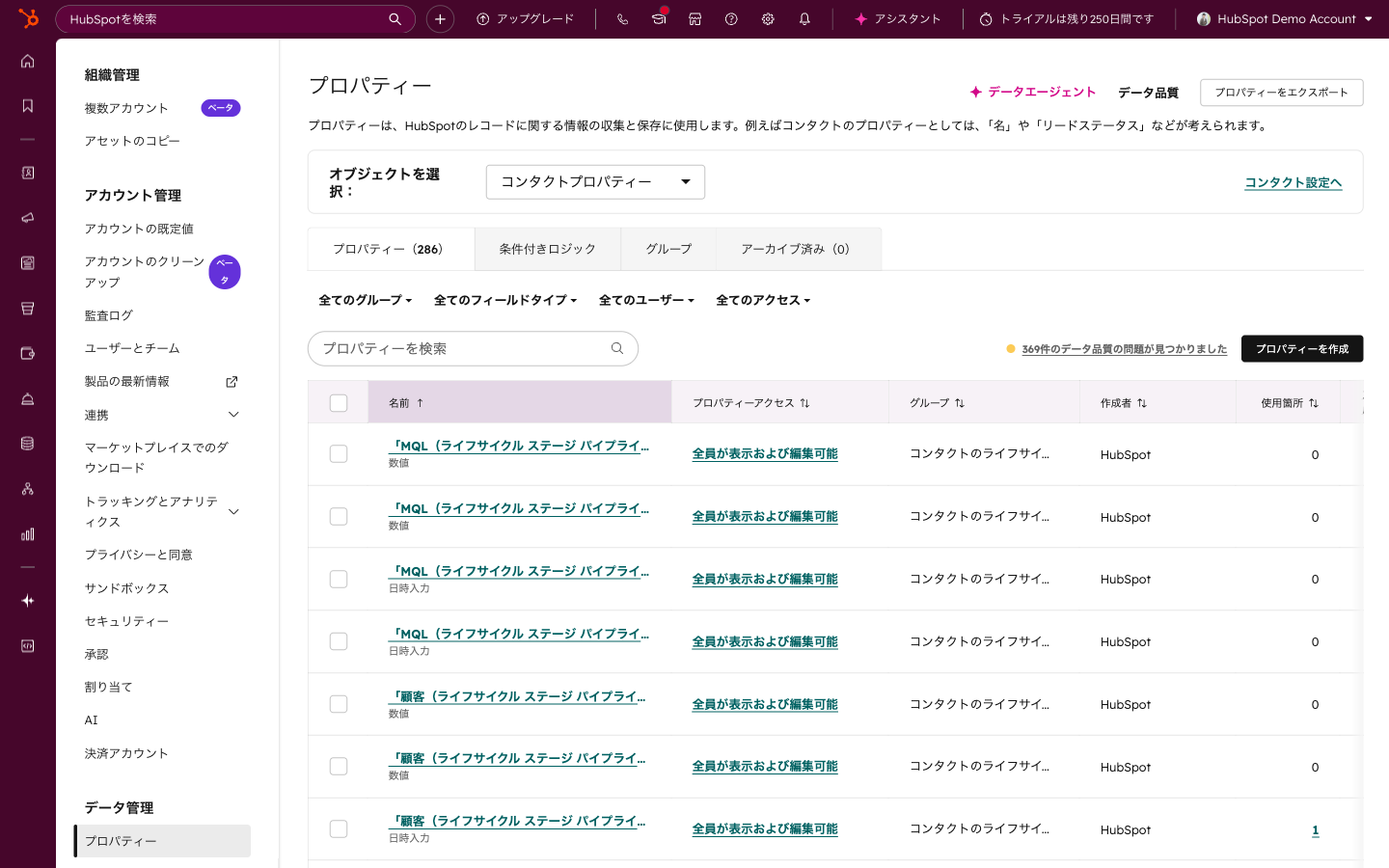
登録の入口は、上部ナビゲーションバーの設定アイコンから開く「プロパティー」です。検索バーに「ペルソナ」と入力して「ペルソナ」プロパティーを開き、「フィールドタイプ」タブで選択肢を編集します。つまり、ペルソナの一覧は、ほかのプロパティーと同じ場所で管理されます。
公式ナレッジは、ペルソナを「顧客のニーズ、目標、行動パターンを反映した、架空の代表的な人物像」と説明しています。HubSpotの用語では、コンタクトに付ける値は「バイヤーペルソナ」というコンタクトプロパティーとして扱われ、絞り込みや帳票の軸になります。
プロパティーである以上、レコードの値として保存され、フォーム・セグメント・レポートといったプロパティーを扱う機能の全部から参照できます。一方で、プロパティーの値を決める仕組みは、フォームの回答・ワークフロー・手入力のいずれかです。ペルソナ自体に「自動で判定する機能」があるとは、公式のペルソナ作成記事には書かれていません。
したがって、付与の方法は自社で設計する必要があります。この点を最初に確認しておくと、後の節の判断表がそのまま使えます。プロパティー全般の命名や型の考え方は、HubSpotプロパティー設計と命名規則、データ型の選び方で整理しています。
画面操作そのものは短く済みます。時間をかけるべきは、操作の前に定義を決める工程です。
公式ナレッジの手順は次のとおりです。
右パネルの「保存」だけでは確定せず、右上の保存が必要な点は見落としやすい部分です。編集と削除も、同じ入口から、ペルソナにマウスポインターを置いて「編集」を押す流れです。削除では、右パネルの「削除」からダイアログの「ペルソナを削除」を選び、最後に右上の保存を行います。
削除したペルソナを、すでにコンタクトに付けていた場合の扱いは、公式のペルソナ記事には記載がありません。削除は、付与済みの件数を確認し、移し替えの方針を決めてから行うのが安全です。
右パネルの入力欄は自由記述に近いため、何を書くかを事前に揃えておかないと、担当者ごとに粒度が変わります。次の表は、StartLinkが設計の整理に使う記入の型です。HubSpotの仕様ではありません。
| 項目 | 書く内容の例 | 決めるときの注意 |
|---|---|---|
| 名前 | 役職や役割が一目で分かる名称 | 社内の会話で使う呼び名と一致させる |
| 目標 | その人物が達成したいこと・評価される指標 | 提供する価値と直結する表現にする |
| 人口統計情報 | 役職・部門・企業規模の目安 | 付与ルールの判定材料にできる項目を入れる |
| 説明に相当する文 | 付与の判断基準を1〜2文で | フォームの選択肢に表示される文になる(後述) |
人物像の作り込みの方法論そのものは、BtoBの顧客理解の領域です。この記事では、HubSpotに登録した後の運用に焦点を絞ります。
ペルソナが使われなくなる最大の理由は、付与が属人的になることです。付与の方法ごとの特性を表にして、自社の入力経路に当てはめて選びます。
公式ナレッジで確認できた機能を前提にした整理です。仕様の記載がない部分は、運用上の判断として分けて示します。
| 付与の方法 | 向いている場面 | 確認できた仕様と注意点 |
|---|---|---|
| フォームのフィールド | 訪問者に自己申告させられるとき | プロパティーをフォームフィールドにでき、選択肢には名前ではなく説明が表示される |
| フォームの非表示フィールド | 特定のページ・特定の資料請求から来た人に固定値を付けたいとき | 非表示にすると、全送信でコンタクトのプロパティーへ値を渡せる。必須にしたフィールドは非表示にできない |
| ワークフロー | 役職・業種など既存の値から機械的に分類できるとき | 「レコードを編集」でプロパティー値を設定できる。Professional/Enterpriseが対象。対象プロパティーに選べるかはポータル上で確認する |
| 担当者による手入力 | 商談前の面談内容から判断するとき | 付与の基準を文章で揃えないと、担当者ごとに差が出る |
公式ナレッジには、ペルソナをフォームフィールドに使うと、選択肢に名前ではなく説明が表示されると明記されています。これを知らずに説明欄を空白や社内向けの注記にすると、訪問者にはその文がそのまま見えます。
対策は単純で、登録時の説明に、訪問者が自分に当てはまるかを判断できる文を書くことです。社内用の定義は名前と目標に、訪問者向けの表現は説明に置く、という役割の分担にします。フォーム全般の設計は、HubSpotフォーム作成完全ガイドも参照してください。
ワークフローの場所は、「その他」>「オートメーション」>「ワークフロー」です。「その他」が表示されない場合は「オートメーション」から直接開きます。作成と公開には、ワークフローの編集権限または Super Admin が必要です。
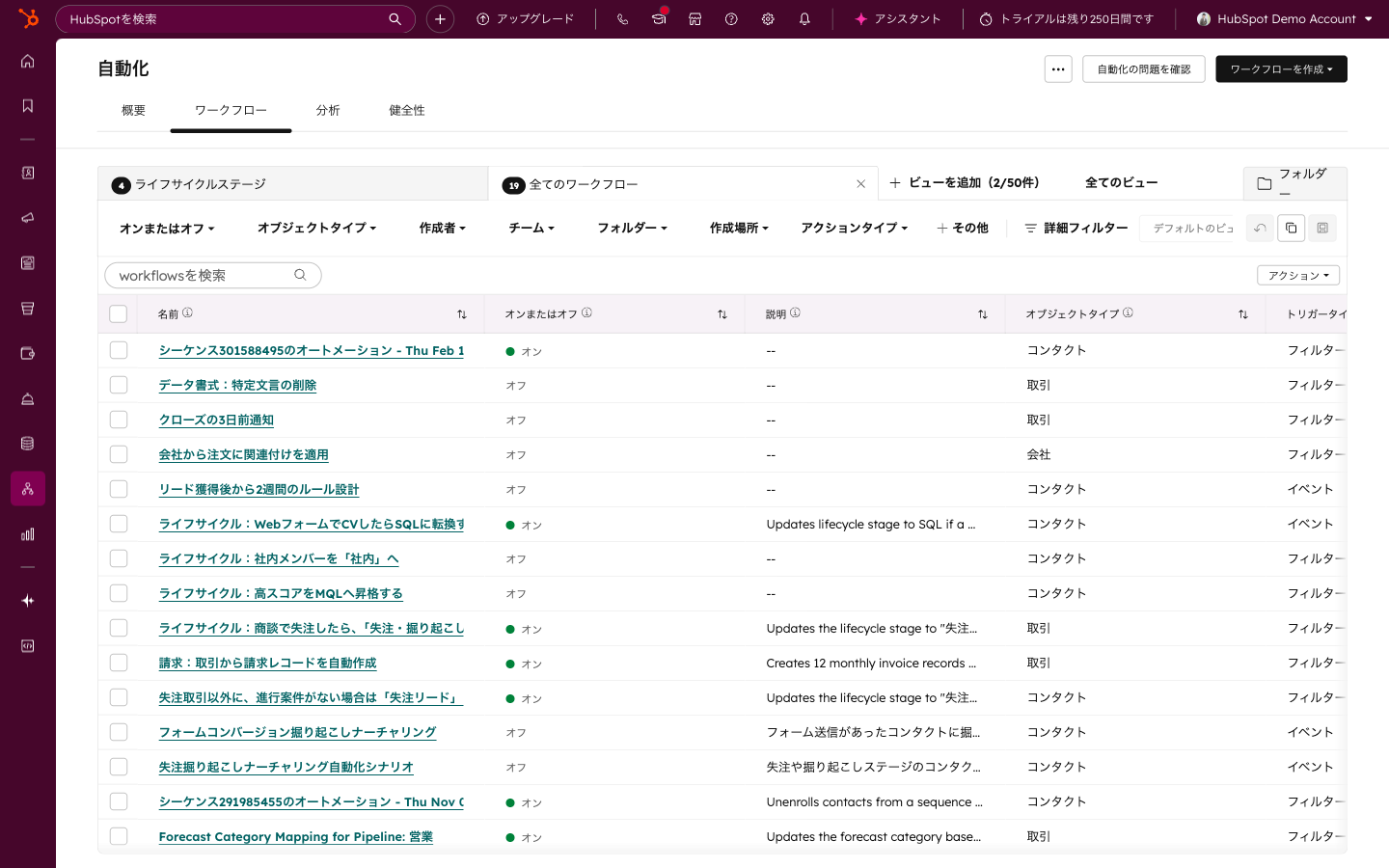
画面ラベルは、公式ナレッジの英語表記(Create workflow、From scratch、Edit record、Review and publish、Turn on workflow)を日本語に読み替えたものです。表示言語によって名称が異なる場合があります。ワークフロー全般の作り方はHubSpotワークフローの設定方法で、登録条件や再登録の設計はHubSpotワークフロー設計書の書き方で扱っています。
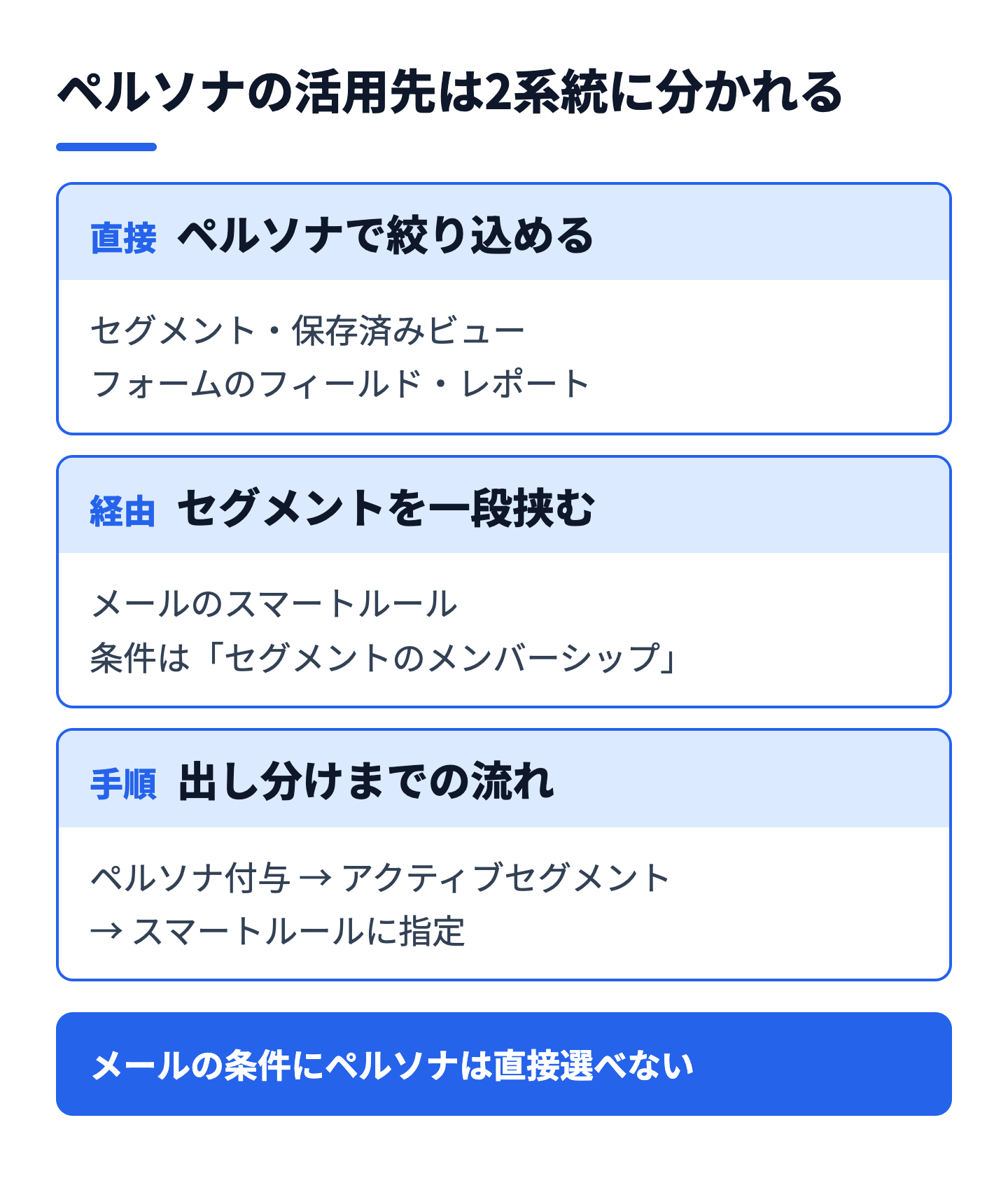
ペルソナを付けた後の使い道は、公式ナレッジで確認できた範囲と、できない範囲を分けて把握しておくと、設計の手戻りを防げます。
| 活用先 | ペルソナを条件にできるか | 根拠 |
|---|---|---|
| 保存済みビュー・セグメント | できる | ペルソナのプロパティーで絞り込める |
| フォーム | できる(フィールドとして) | 選択肢には説明が表示される |
| レポート | できる | ペルソナの記事に利用先として記載 |
| マーケティングEメールのスマートルール | 直接はできない | Eメールで選べるカテゴリーは「コンタクトのセグメントのメンバーシップ」と「ライフサイクルステージ」のみ |
| スマートフォーム | 直接はできない | 条件は国・デバイス・参照元・言語・セグメントのメンバーシップ・ライフサイクルステージ |
最後の2行が、この記事で最も伝えたい点です。メールや記事・ページの出し分けでペルソナを使いたいときは、ペルソナで絞り込んだセグメントを作り、そのセグメントのメンバーシップを条件にします。
セグメントの場所は、「CRM」>「セグメント」です。公式ナレッジ(英語表記)では、右上の「Create segment」から「Manually」を選ぶ流れです。
静的を選ぶと保存時点の名簿で固定され、後から付与したコンタクトが入りません。種類の選び方と命名・フォルダの規則は、HubSpotセグメント(旧リスト)設計で詳しく整理しています。条件の組み立て自体はHubSpotリスト設計とセグメンテーションを参照してください。
スマートコンテンツの機能は、Eメールでは Marketing Hub の Professional または Enterprise が対象と、公式ナレッジに記載されています。件名と本文モジュールのどちらにも、ルールを設定できます。
画面の場所は、「その他」>「マーケティング」>「Eメール」です(英語表記では More > Marketing > Email)。
複数のルールに該当する場合は、最初に一致したルールが優先されます。ペルソナが重複して付かない設計にするか、ルールの順序を意識して並べる必要があります。
プレビューでは、特定のコンタクトとして表示を確認できます。ただし、スマートな件名はこの方法で確認できず、テストメールの送信で確かめます。ルールの追加には「編集と公開」の権限が必要です。また、公式ナレッジは、Eメールでルールに一致しなかった場合の表示内容を明示していません。想定外の相手に届いたときの文面を、安全な内容にしておくのが前提です。
差し込みの面では、パーソナライズトークンを使うと、コンタクトのプロパティーの値を本文へ差し込めます。値を持たないコンタクトには空欄になるため、フォールバック値の入力が手順に含まれています。出し分けの全体像は、HubSpotのコンテンツパーソナライゼーションで扱っているため、本記事ではペルソナとの接続に絞りました。
設計段階で想定しておくと防げる失敗を、原因と対策の組で整理します。
| 失敗 | 起きる理由 | 回避策 |
|---|---|---|
| 登録しただけで付与されない | 付与の担い手と入力経路が決まっていない | 付与の方法を前節の表から1つ選び、担当を決めてから登録する |
| フォームで社内向けの文が見える | 選択肢に説明が表示される仕様を知らない | 説明に訪問者向けの表現を書く。名前と目標は社内用に使い分ける |
| メールの出し分けで選べない | スマートルールの条件にペルソナがない | ペルソナ別のアクティブセグメントを作り、メンバーシップで指定する |
プロパティーの内部名は、作成後に編集できません。また、使用中のプロパティーは、編集できない場合があると公式ナレッジに記載されています。ペルソナの選択肢の名称を後から頻繁に変える運用にすると、セグメントやフォーム、ワークフローとの整合が崩れます。
登録の前に、名称と数を決め切ることが重要です。数は、付与ルールを文章で書き切れる範囲に留めます。判定基準を文章にできない人物像は、運用では区別がつかなくなります。
企業様(チーム)によって最適な形は異なりますので、ペルソナ機能の導入では、画面設定よりも前の定義と、後の運用設計に支援の重心を置きます。HubSpotゴールドパートナーであるStartLinkは、準委任で伴走しながら、次の工程で進めます。
| 工程 | ペルソナ機能での作業 | 成果物 |
|---|---|---|
| 現状の整理・要件定義 | 既存の顧客分類・営業の呼び名を集め、ペルソナの粒度と数を決める | 定義書(名前・目標・説明・判定材料) |
| 設計・構築 | プロパティーへ登録し、フォーム・ワークフロー・セグメントを組む | 付与ルール表、ペルソナ別セグメント |
| データ移行 | 既存コンタクトへ、役職や業種の値から初回付与を行う | 付与前後の件数照合表 |
| テスト・検証 | プレビューとテストメールで、出し分けの表示を確認する | 確認結果の記録 |
| 定着・運用改善 | 付与率と利用状況をレポートで見直し、定義を更新する | 運用ルールと改善の計画 |
スモールスタートでは、まず2〜3のペルソナと1つの活用先(たとえば1本のナーチャリングメールの出し分け)から始め、付与が回ることを確かめたうえで広げます。AI(Breeze など)を使う場合も、付与の根拠となる定義は人が決め、候補の提示や下書きにAIを使う分担が現実的です。サービスの全体像はHubSpot導入・活用支援のサービスページで案内しています。
公式ナレッジでは、ペルソナの作成・編集に関する記事は「すべての製品とプラン」が対象と案内されています。一方、メールのスマートルールは Marketing Hub の Professional / Enterprise、ワークフローは各Hubの Professional / Enterprise が対象で、活用先によって必要なプランが異なります。
公式のペルソナ記事に、自動付与の仕組みは記載されていません。フォームの回答、非表示フィールド、ワークフロー、手入力のいずれかで値を設定する設計が必要です。
スマートルールの条件にペルソナのプロパティーを直接選ぶことはできません。ペルソナで絞り込んだセグメントを作り、「コンタクトのセグメントのメンバーシップ」を条件に指定すると、実質的にペルソナ別の出し分けになります。
公式ナレッジに、ペルソナをフォームフィールドにすると、選択肢には名前ではなく説明が表示される仕様と記載されています。説明には、訪問者が自分に当てはまるかを判断できる文を書いてください。
公式のペルソナ記事には、削除後の扱いは記載されていません。削除の前に、付与済みの件数をセグメントで確認し、移し替えの方針を決めてから実行してください。
最初の一歩は、すでに社内で使われている顧客の呼び名を書き出し、2〜3個のペルソナと、その判定に使えるプロパティーを1行ずつ対応させることです。自社の状況に当てはめた進め方を検討したい場合は、CRM特化型コンサルティングのHubSpotゴールドパートナーのStartLinkまでお問い合わせください。
記事の内容を、そのまま実務に落とし込みたい方向け
HubSpotゴールドパートナーのStartLinkが、HubSpot導入・AI活用・CRM整備・業務効率化までをまとめて支援しています。記事で気になったテーマを、そのまま相談ベースで整理できます。
株式会社StartLinkは、事業推進に関わる「販売促進」「DXによる業務効率化(ERP/CRM/SFA/MAの導入)」などのご相談を受け付けております。 サービスのプランについてのご相談/お見積もり依頼や、ノウハウのお問い合わせについては、無料のお問い合わせページより、お気軽にご連絡くださいませ。



