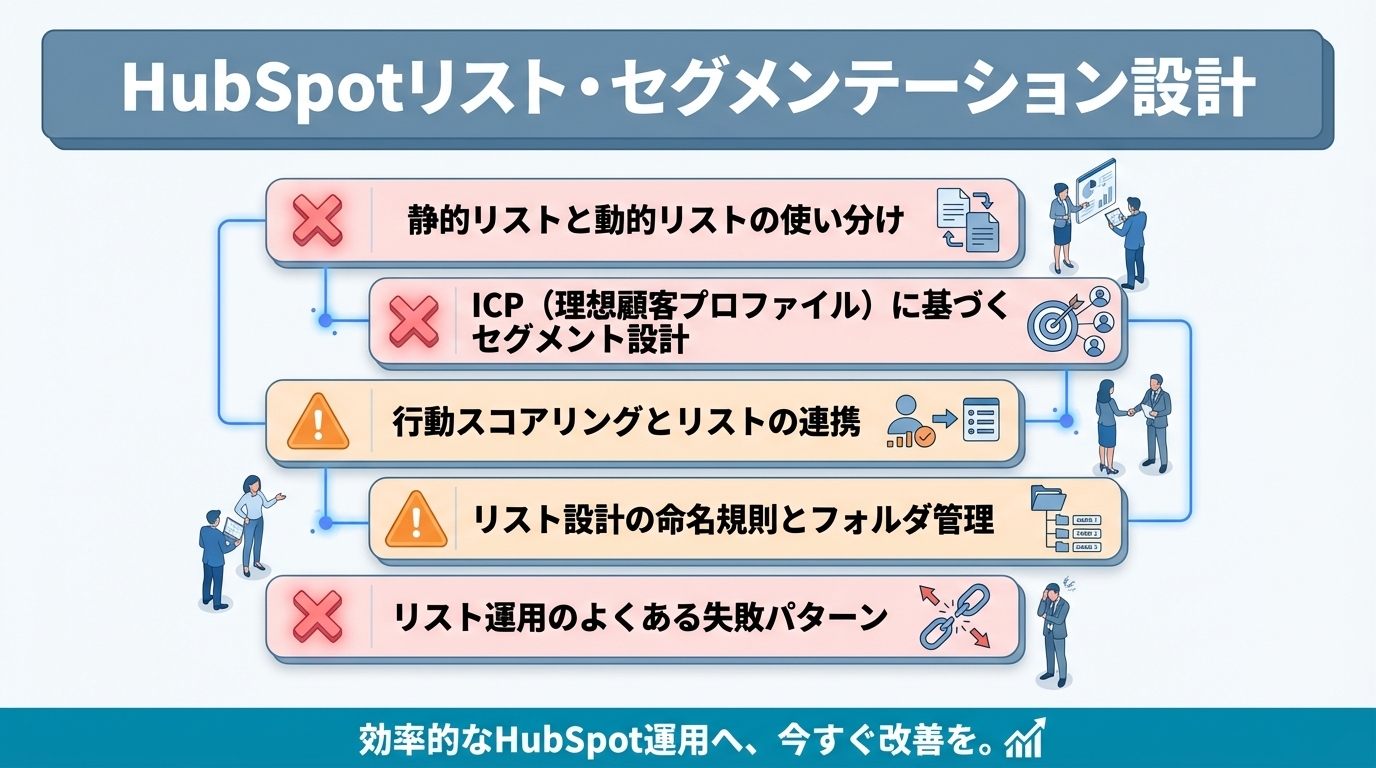
HubSpotリスト設計とセグメンテーションとは、利用目的に応じて対象を固定するか条件に合わせて入れ替えるかを決め、施策や営業が確認する対象を整理することです。「リストを作りすぎて、どれをメール配信に使うのか分からない」「ICPに沿った条件を営業がどう活用するのか見えない」——そんなときは、まずリストを使って誰が何を判断するかを確認しましょう。HubSpotのリスト設計では、その目的に応じて対象を固定するか、条件に合わせて入れ替えるかを決めます。
展示会の参加者名簿を残すことと、現在関心を示している人を営業へ渡すことは、対象も更新方法も異なります。この違いを決めないままリストを増やすと、似た名前のリストが並び、条件変更がどの施策に影響するか分かりにくくなります。
まず利用先と担当者を決め、対象に含める例と除外する例を用意します。そのうえで、対象を固定するか、条件に応じて入れ替えるかを選びます。営業への引き継ぎに使う場合は、ICPへの適合と行動の内容を分けて確認します。
本記事は「HubSpot完全ガイド」関連記事です。
この記事でわかること
「展示会名簿を営業でどう使えばよいか分からない」——そんな方に向けて、営業と確認対象をそろえ、リストの用途を決めて施策につなぐ手順を解説します。まずは名簿の項目と営業が確認したい項目を書き出し、食い違いがあれば確認対象の決め方に戻りましょう。
- 静的・動的リストの選び方 — 参加時点の対象を残す場合と、条件に応じて対象を入れ替える場合を比較し、利用先への影響まで確認します。
- ICPの条件整理 — 営業が対象判断に使う企業属性を選び、取得元、未入力、会社とコンタクトの関連付けを確かめます。
- 行動スコアとの組み合わせ — 属性への適合と行動の内容を分け、営業に確認を依頼する条件と渡す情報を決めます。
- 運用ルールの整え方 — 名前、説明、フォルダ、利用先を照合し、既存リストを共用するか分けるかを判断します。
リスト設計は「誰に何をするか」から始める
リストは、コンタクトなどのレコードをまとめ、メール配信やワークフローの対象、営業が確認する対象を定めるために使います。ただし、同じレコードが含まれていても、参加履歴を残すリストと営業の対応対象を選ぶリストでは役割が違います。
利用先の担当者と、次の順に確認してください。
- 対象:誰を含め、誰を除外するか。
- 判断:対象になった事実から、何を判断するか。
- 行動:判断後に誰が何をするか。
- 変更:対象や条件が変わったとき、誰が利用先への影響を確認するか。
- 展示会名簿 ── 参加した事実と照合元が起点です。
- 営業の確認対象 ── 企業属性、行動の内容、既存の接点が必要になります。
担当者が両者の違いを説明できたら、リストの種類と条件の設計へ進みます。
手作業の名簿を施策につなげる
スプレッドシートで名簿を持ち、配信のたびに対象者を抽出している場合は、まず名簿を残す目的を確認します。
- 展示会の参加時点を記録したい ── 元の名簿と照合できる形で対象を固定します
- 現在の属性や行動に合わせて案内対象を変えたい ── 継続して確認できる条件を選びます
目的が決まったら、更新の決め方を次のように分けます。
- 対象を固定する場合 ── 追加や除外の依頼を誰が受け、何を根拠に更新するかを決めます。
- 条件で更新する場合 ── 値の取得元、入力する担当者、未入力レコードの扱いを決めます。
いずれも、含めたい人と除外したい人を元データと照合できなければ、配信に使う前に確認方法を整えます。
レコードから施策、取引へつなぐ
ICP条件に合うコンタクトから問い合わせがあった場合、その人を営業の確認対象にできます。営業は問い合わせ内容と既存の接点を見て、連絡するか、案件として管理するかを判断します。
反応があったという事実だけで取引の作成まで進める運用にはしません。
引き継ぎ時には「どの条件に合ったか」だけでなく、「何を確認してほしいか」を添えます。例えば、次の対象では、営業に依頼する作業が違います。
- 企業情報がそろっている対象 ── 問い合わせの意図を確認したい
- 行動はあるものの企業情報が不足している対象
依頼する作業を決められない場合は、条件の追加より先に引き継ぎの目的を確認します。
条件と利用先をセットで決める
リストを作る前に、対象レコード、条件、用途、更新方法、担当をそろえます。次の表は、利用先の担当者と認識を合わせるための確認項目です。空欄がある場合は、判断に必要な情報を確認してから条件設定へ進みます。
| 設計項目 |
決めること |
例 |
| 対象 |
コンタクト、会社など、どのレコードをまとめるか |
問い合わせをしたコンタクト |
| 条件 |
どの属性や行動を含めるか |
業種、従業員数、フォーム送信 |
| 用途 |
何の施策や判断に使うか |
営業への確認依頼 |
| 更新 |
メンバーを固定するか、自動で変えるか |
参加時点の名簿か、現在の条件に合う対象か |
| 更新 |
メンバーを固定するか、自動で変えるか |
期間限定の参加者名簿か、継続監視か |
| 担当 |
条件や運用を誰が見直すか |
マーケティング担当と営業担当 |
用途が「営業への確認依頼」でも、営業が確認する情報と対応を決めていなければ、対象を抽出したところで作業が止まります。表の内容をもとに担当行動まで合意できたら、対象を固定する必要があるかを判断します。
静的リストと動的リストを使い分ける
判断の分かれ目は、対象が後から入れ替わってよいかです。
- 特定時点のメンバーを残す ── 静的リストを検討します
- 条件の変化を対象へ反映する ── 動的リストを検討します
選択後は、メールやワークフローなどの利用先が対象の変化をどう扱うかまで確認します。
次の画像は、HubSpotのコンタクトを一覧で確認する際の表示例です。
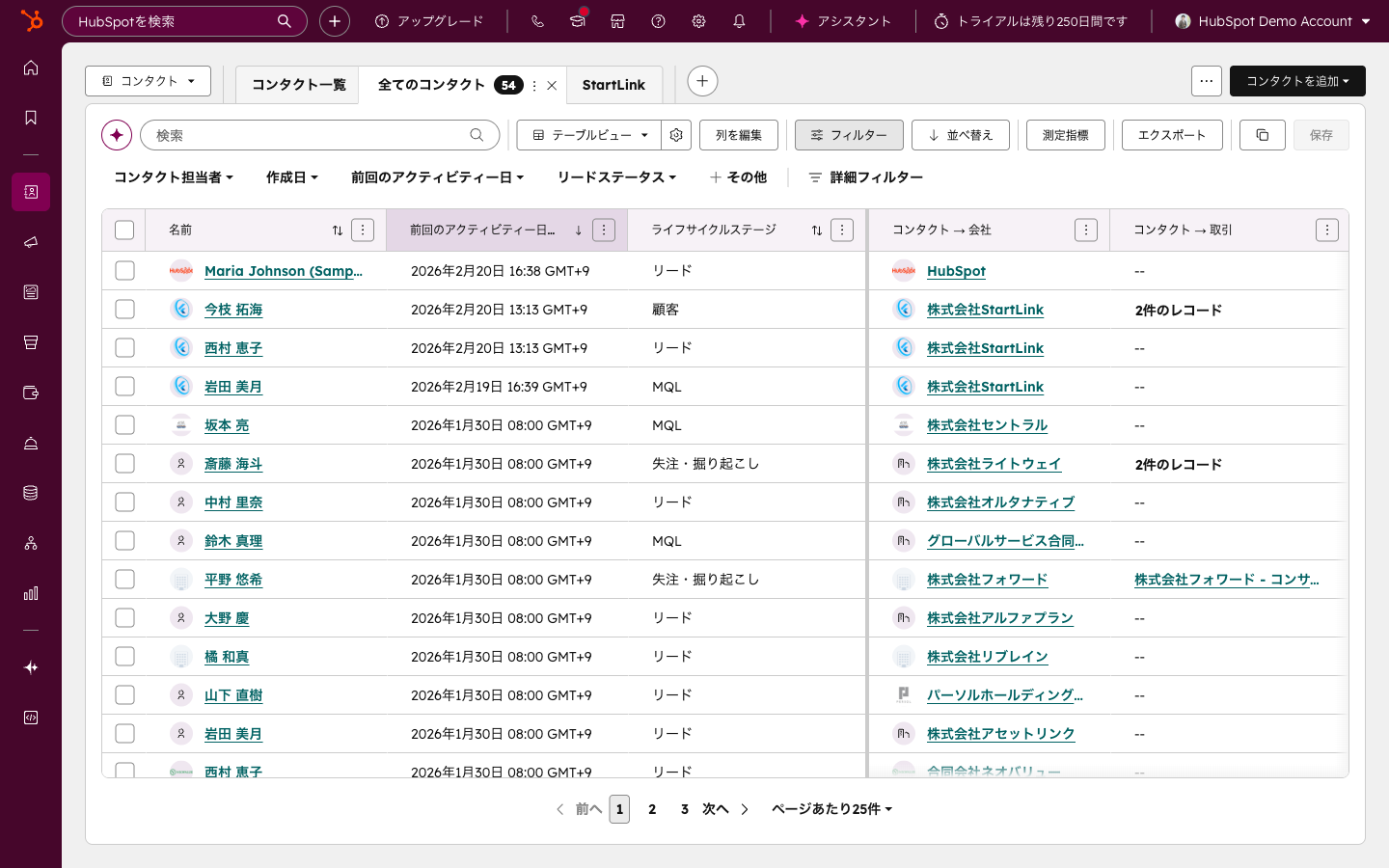
リストの種類を決めた後は、画面上の件数だけで判断せず、含めたいレコードと除外したいレコードをそれぞれ確かめます。想定と違うレコードがあれば、利用前に条件と元データを見直します。
更新の仕組みで選ぶ
- 静的リスト ── 特定時点の対象を残したい場合に使います(イベント参加者や一度限りのキャンペーン対象など、後から属性が変わっても当時のまとまりを維持したい場面が該当します)
- 動的リスト ── 設定した条件に合うレコードを対象にし、条件から外れたレコードを除く形で管理します
静的リストでは、後から追加や削除が必要になったときの判断者と照合元も決めておきます。
動的リストで継続して分類したい場合は、条件に使う値が入力され、変化を確認できるかが選択の前提です。未入力による漏れが見つかったら、条件を広げる前に取得元と入力方法を調べます。
目的別に使い分ける
次の表は、対象を固定したいか、継続して更新したいかによる選択例です。同じ施策名でも、参加時点を残す運用から現在の条件に合わせて対象を入れ替える運用へ変われば、リストの選択を見直します。
| 利用目的 |
適したリスト |
理由 |
| 展示会の参加者名簿 |
静的 |
参加時点の対象者を保ち、後から条件で入れ替えないため |
| 一度限りのキャンペーン対象 |
静的 |
施策の対象を固定して管理するため |
| 条件に合う見込み顧客の継続抽出 |
動的 |
プロパティの変化に合わせて対象を更新するため |
| ナーチャリング対象の抽出 |
動的 |
条件に合う人を施策に継続して連携するため |
| CSVから取り込んだ対象の確認 |
静的 |
取り込み時点のまとまりを保持するため |
展示会の参加者に営業が後から接点を持っても、参加時点の名簿を残す目的は変わりません。一方、現在の関心に合わせて案内対象を変えるなら、参加記録とは別の用途として条件を決めます。
各利用先が必要とする対象と更新方法を比べ、一方の変更がもう一方へ影響してよいかを確認してください。
選択から利用までの流れを決める
- 対象の入れ替わりを許容するか決める
- 利用予定のメールやワークフローを確認する ── 対象が増減したときの影響を利用先の担当者と確かめます。
- リストの種類を選ぶ ── 対象を固定すべき施策で入れ替わりが起きるなら静的リストを検討し、現在の条件への合致が必要なら動的リストの条件と入力状況を確認します。
HubSpotの画面で対象レコード、条件、リストの種類を設定したら、利用前にプレビューを確認します。次の両方の例を調べてください。
違いがあれば、種類の選択、条件、元データのどこに原因があるかを切り分けます。担当者が対象と更新方法を説明でき、利用先への影響を確認できた段階で施策につなぎます。
ICPをプロパティ条件に落とし込む
ICP(Ideal Customer Profile、理想顧客プロファイル)は、自社が対象としたい企業の特徴を整理する考え方です。
「対象に合う企業」という言葉だけでは判断が分かれるため、営業とマーケティングが同じレコードを見て確かめられる情報に置き換えます。
進め方は次の順です。
- 営業の判断材料を選ぶ
- HubSpot上の値と照合する
- 対象と対象外のレコードで条件を確かめる
判断に必要な情報が取得できない場合は、その情報を必須条件にする前に取得方法を決めます。
条件を営業とマーケティングでそろえる
ICPの検討では、企業規模、業種・業界、地域、技術スタック、課題、意思決定に関わる情報などから、営業が対象判断に使うものを選びます。その後、HubSpotで値を確認できるか、誰が更新するかを調べます。
判断に必要でも取得できない項目は、入力方法を決めるまで必須条件にしません。
企業属性を会社レコードで、個人の問い合わせ内容や反応をコンタクトで確認する場合は、両者の関連付けも確かめます。
期待したコンタクトが分類されないときは、条件を広げる前に、参照する情報が正しいレコードへつながっているかを見ます。
判定できる条件に変換する
ICPの表現を、HubSpot上で確認できるプロパティ値に置き換えます。次の表の情報をすべて条件にする必要はありません。
営業が対象と対象外を分ける際に使うものを選び、それぞれの取得元と判断の境界を確認します。
| ICPの観点 |
条件に使う情報の例 |
リスト設計で決めること |
| 企業規模 |
従業員数、売上規模 |
取得元と、対象範囲の定義 |
| 業種 |
業界・業種プロパティ |
選択肢の表記を統一するか |
| 地域 |
国・地域 |
対象地域と除外地域 |
| 技術スタック |
利用ツール・システム |
値を確認できる方法 |
| 課題 |
問い合わせ内容、関心テーマ |
自社が解決できる課題との対応 |
| 意思決定 |
役職、導入検討状況 |
営業が確認するタイミング |
プレビューでは、「入るべきなのに入らないレコード」と「対象外なのに入るレコード」を分けて調べます。
- 入るべきなのに入らないレコード ── 値が未入力なら取得方法を、値があるなら条件の組み合わせや関連付けを確認します
- 対象外なのに入るレコード ── 条件の境界が広すぎるのか、ICPの定義そのものが異なるのかを営業と確かめます
原因が分かってから修正箇所を選びます。
ICPリストを小さく作って確認する
最初は対象判断に欠かせない条件だけで作り、次の点を確認します。
- 営業が対象と考えるレコード ── 入るかを確認する
- 対象外と考えるレコード ── 混ざらないかも見る
判断が分かれるレコードは、営業とマーケティングがそれぞれ含める理由を示し、どの情報が判断を分けたか確かめてください。
結果が合わなければ、次の順に調べます。
- プロパティの値
- 会社とコンタクトの関連付け
- 条件の範囲
既存の情報では対象と対象外を区別できないと分かったときに、追加する条件と取得方法を決めます。修正後に同じレコードで判断がそろったら、配信や引き継ぎに利用します。
属性スコアと行動スコアを組み合わせる
ICPへの適合度と、コンタクトの行動から読み取れる関心は別の情報です。「対象企業に合うが行動はまだ確認できない人」と「行動はあるが企業情報が足りない人」では、次に確かめることが異なります。
点数を設定する前に、それぞれを誰が確認し、その結果をどう扱うか決めます。
FitとEngagementを分けて考える
属性スコア(Fit Score)は、企業属性などとICPとの合致を評価するために使います。行動スコア(Engagement Score)は、ウェブサイト閲覧、メール反応、フォーム送信などの行動を整理するために使います。
- 属性と行動の両方を確認できる対象 ── 営業が行動の内容と既存の接点を見ます。
- 属性は合うが行動を確認できない対象 ── 施策の目的に照らして継続して情報を届けるかを判断します。
- 行動はあっても属性を判断できない対象 ── 先に企業情報や関連付けを確認します。
合計値だけでは、どの属性と行動によって対象になったかを説明しにくくなります。
営業への確認依頼には、該当した属性条件と行動の内容を併せて示してください。担当者がその情報から次の接点を判断できなければ、点数より引き継ぎ条件を見直します。
点数を付ける行動を選ぶ
| 行動の種類 |
点数の例 |
設計時に確認すること |
| ウェブサイト訪問 |
1回あたり1点 |
どのページを対象にするか |
| ブログ記事閲覧 |
2点 |
単独閲覧を強い関心とみなすか |
| 料金ページ閲覧 |
15点 |
営業確認につなげる条件か |
| 事例ページ閲覧 |
10点 |
どのテーマの事例を含めるか |
| 資料ダウンロード |
資料の種類ごとに重み付けを検討 |
資料の種類を区別するか |
| ウェビナー参加 |
25点 |
登録と参加を分けて扱うか |
| 問い合わせフォーム送信 |
50点 |
営業問い合わせと一般問い合わせを区別するか |
| 30日間行動なし |
20点減点 |
休眠をどの期間で判断するか |
行動を選ぶ際は、記録された事実から何を判断できるかを比べます。分かれ目は、次の内容まで確認できるかです。
- ページ閲覧 ── 見た内容
- 資料ダウンロード ── 選んだ資料
- フォーム送信 ── 問い合わせ内容
いずれも行動だけで意図を決めず、営業が確認した結果と照らし合わせます。
次の表は、各行動を営業の確認につなげる前に決めたいことを整理したものです。
| 行動の種類 |
判断に使う位置づけ |
設計時に確認すること |
| ウェブサイト訪問 |
訪問だけで引き継ぐか、ほかの情報と組み合わせるか判断する |
どのページを対象にするか |
| ブログ記事閲覧 |
閲覧したテーマを確認し、単独の判断材料にするか検討する |
単独閲覧を強い関心とみなすか |
| 料金ページ閲覧 |
閲覧内容と既存の接点を合わせて確認する |
営業確認につなげる条件か |
| 事例ページ閲覧 |
閲覧した事例のテーマを判断材料にする |
どのテーマの事例を含めるか |
| 資料ダウンロード |
資料の種類によって扱いを分けるか検討する |
資料の種類を区別するか |
| ウェビナー参加 |
登録と参加の違いを確認して扱いを決める |
登録と参加を分けて扱うか |
| 問い合わせフォーム送信 |
内容を確認して営業への相談か判断する |
営業問い合わせと一般問い合わせを区別するか |
| 行動が確認できない状態 |
引き続き対象に含めるか、利用目的に照らして見直す |
行動がない状態を何を根拠に判断するか |
表を使うときは、次の順に進めてください。
- 記録の対象と方法を確かめる
- 区別できるか比較する ── 営業が確認すべきレコードと対象外のレコードを区別できるか比較してください
- 使い方を決める ── その結果を踏まえて、点数を付けるか、ほかの情報との組み合わせに使うかを決めます
フォーム送信があっても、営業への相談と一般的な問い合わせでは担当行動が異なります。
内容を確認できない場合は、その行動だけで営業へ渡さず、担当者による確認を挟みます。
営業の判断とリストの分類が合わなければ、点数を変える前に、対象に含める行動と組み合わせる属性を調べます。
スコアから次の担当行動へつなぐ
属性と行動の条件を組み合わせたら、該当するレコードを見ながら担当行動を割り当てます。次の対象を分け、それぞれの担当者が何を見れば次へ進めるかを決めます。
- 営業が確認する対象
- 企業情報を補う対象
- 引き続き行動を確認する対象
営業へ渡す前に、行動の内容、問い合わせの意図、既存の接点を確認できる状態にします。
- 対象外が含まれる場合 ── 該当した条件と行動の解釈を調べます。
- 対応すべき人が漏れる場合 ── 条件とデータの入力状況を調べます。
取引の作成は、営業が案件として扱うと判断した後につなげます。
命名とフォルダで用途を見える化する
条件が正しくても、名前から用途が分からなければ利用者は既存リストを選べません。名前と説明には、誰が何に使うか、対象をどう決めたか、変更時に誰へ確認するかが分かる情報を持たせます。
フォルダは探しやすさを整えるために使い、条件や利用先の確認を省く根拠にはしません。
名前に部門と用途を含める
名前には[部門]_[用途]_[条件の要約]という形式を推奨します。例えば、ホワイトペーパーをダウンロードした後に商談化していない対象なら、MKTG_ナーチャリング_ホワイトペーパーDL後未商談のように、用途と条件の要点を名前に含めます。
| 名前の例 |
読み取れる内容 |
MKTG_ナーチャリング_ホワイトペーパーDL後未商談 |
マーケティング部門がナーチャリングに利用する対象 |
SALES_ターゲット_ICP条件合致 |
営業が確認するICP条件の対象 |
CS_ヘルス_NPS変化確認 |
カスタマーサクセスが確認する対象 |
SALES_ターゲット_ICP合致_従業員50名以上 |
営業が確認するICP条件の対象 |
CS_ヘルス_NPS低下_直近30日 |
カスタマーサクセスが確認する対象 |
表の名称は命名形式を示す例です。
- 設定を変えたら ── 名前が現在の条件と一致するか確認します
- 名前に収まらない内容 ── 除外条件、利用先、更新時の確認先は説明へ記載します
- 名前と実際の条件が違う場合 ── 名前から読み取れる対象と実際の条件が違うなら、利用先へ伝える前に整えてください
フォルダをチームの利用目的に合わせる
フォルダは、マーケティング、セールス、カスタマーサクセス、レポート用、アーカイブに用途別で分けます。作成した部門だけを基準にせず、実際に探して利用する担当者が見つけられる場所を選びます。
使用を終えたリストは、現在使うものと区別できる場所に整理します。その前にメール、ワークフロー、レポートなどの利用先を確認してください。
- 参照が残っている場合 ── 利用先の担当者と扱いを決めてから整理します
- 使われているか判断できない場合 ── 参照先が分かるまで整理を保留します
重複するリストを見つけて整理する
新しいリストが必要になったら、既存リストの対象条件だけでなく、除外条件、利用先、変更を決める担当者も比較します。
- 対象と変更方針が同じ場合 ── 共用を検討します
- 施策ごとに対象や変更時期を独立して決める必要がある場合 ── 別リストにして名前と説明で違いを示します
共用する場合、一方の担当者による条件変更はほかの施策にも影響します。
- 変更前 ── 各利用先で対象の増減を確認し、変更を知らせる相手と変更後の照合方法を決めます
- 影響先を把握できない場合 ── 共用の判断を保留し、利用先を調べてください
条件の複雑さと運用上の限界を管理する
保存後も、意図したレコードが含まれ、利用先の判断に役立っているかを確かめます。漏れや混入が見つかったときは、条件を増やす前に、次のどこに原因があるかを分けて調べます。
複雑な条件は段階に分ける
ANDとORを重ねた結果を説明できない場合は、まずICP条件だけで対象を確認し、その後に行動条件を加えます。追加の前後でどのレコードが入ったか、どのレコードが外れたかを見れば、意図した変化かを利用先の担当者と判断できます。
- 想定外の対象が増えた場合 ── 追加した条件が対象範囲をどう変えたかを確認します。
- 必要な対象が消えた場合 ── 条件の組み合わせに加え、元データの値と関連付けを調べます。
原因が特定できたら、その箇所だけを修正して同じレコードで確かめます。
中間リストを作るかは、後続の施策で独立して使う目的があるかで決めます。
- 条件を調べるためだけの場合 ── プレビューで比較します。
- 独立した利用先がある場合 ── その目的と担当者を決めて管理します。
メンバーを確認してから利用する
プレビューでは、含まれるべきレコードと除外されるべきレコードの両方を確認します。
- 前者が漏れている場合 ── プロパティの未入力、関連付け、条件の組み合わせを調べます
- 後者が入っている場合 ── 除外条件とAND・ORの範囲を確認します
修正後も同じレコードを見て、変化の理由を説明できるか確かめます。
配信やワークフローへつなぐのは、利用先の担当者と対象を照合し、想定外のレコードへの影響を確認できた段階です。条件や入力ルールを変えたとき、担当者から対象の漏れや混入を指摘されたときは、この照合へ戻ります。
手作業で残す範囲を決める
静的リストでは、後から追加や削除を判断する人を決めます。参加者名簿など照合元がある場合は、元の名簿とHubSpotの対象を照らし合わせてから施策に利用します。差があれば理由を確認し、更新の根拠をそろえます。
動的リストでは、条件に使うプロパティの入力状況が判断の前提です。不足があれば取得元と入力ルールを整え、確認できる条件から利用します。
企業様によって最適な形は異なります。利用先、保有データ、担当者の運用に合わせて維持できる条件を選び、対象の説明が難しくなったときは条件と運用方法を見直してください。
よくある質問
静的リストと動的リストの違いは何ですか?
静的リストは特定時点のメンバーを維持する用途に使い、追加や削除が必要な場合は更新します。動的リストは、設定した条件に合うレコードを対象にし、条件から外れると対象から除きます。まず対象を固定すべきか決め、次に利用先でメンバーの入れ替わりが許容されるかを確認します。更新方法を担当者へ説明できたら、含めたいレコードと除外したいレコードのプレビューへ進みます。
ICPに使う条件はどこまで細かく設定すればよいですか?
営業とマーケティングが対象判断に使い、HubSpotで確認できる項目から始めます。入るべきレコードと対象外のレコードを比較し、現在の条件では両者を区別できないと分かったときに条件を追加します。必要な情報が未入力なら、条件を細かくする前に取得方法と入力担当を決めます。修正後に同じレコードで両者を区別できることを確認してから利用先へつなぎます。
行動スコアが高ければ自動で営業に渡すべきですか?
スコアだけで決めず、ICPへの適合度、行動の内容、問い合わせの意図を確認します。営業が何を見て、どの結果なら接点を持つかを決めてから連携します。営業の確認で対象外が含まれるなら該当した行動の解釈を、対応すべき対象が漏れるなら条件とデータの入力状況を見直します。
同じ条件のリストを複数の施策で使えますか?
条件と変更方針を共通にでき、変更時の影響先を把握できるなら共用を検討できます。施策ごとに独立して条件を変える必要があるなら、別リストとして管理します。判断前にメールやワークフローなどの利用先と担当者を確認し、変更後に各施策の対象を照合できる状態にしてください。影響先が分からない間は、共用を決めずに参照先を調べます。
まとめ
HubSpotのリスト設計は、利用先と担当者が次に行う判断を決めるところから始めます。対象を固定するなら静的リスト、条件の変化を反映するなら動的リストを選びます。営業へ渡す対象を決める際は、ICPへの適合と行動の内容を分けて確かめ、判断に必要な情報もそろえます。
見直す際は、利用中のリストを一つ選び、設定した条件と実際に含まれる対象を照らし合わせ、意図しない対象が入っていないか確認してください。
- 用途、対象レコード、メールやワークフローなどの利用先と担当者を確認する。
- 対象を固定する必要があるかを決め、含めたい対象と除外したい対象の両方で条件と更新方法を確かめる。
- 結果が合わなければ元データ、関連付け、条件を順に調べる。対象を説明できたら、名前・説明・担当者を整え、利用先への影響を確認してつなぐ。
条件変更後の対象を説明できない場合は、施策への反映前にプレビューと利用先を再確認します。
CRMを活用した業務効率化やAIとの連携に関するご相談は、StartLinkまでお気軽にお問い合わせください。
あわせて読みたい
リストを設計する前にHubSpotの全体像と各機能の関係を確認したい場合は完全ガイド、リストと併せて使う機能を調べたい場合は機能ガイドを参照してください。HubSpotの記事一覧からは、現在の運用課題に合うテーマを選べます。
%20(%E8%83%8C%E6%99%AF%E3%81%82%E3%82%8A).png?width=130&height=39&name=%E6%9C%80%E7%B5%82Start%20Link%20(500%20x%20150%20px)%20(%E8%83%8C%E6%99%AF%E3%81%82%E3%82%8A).png "StartLink")