%20(%E8%83%8C%E6%99%AF%E3%81%82%E3%82%8A).png?width=130&height=39&name=%E6%9C%80%E7%B5%82Start%20Link%20(500%20x%20150%20px)%20(%E8%83%8C%E6%99%AF%E3%81%82%E3%82%8A).png "StartLink")
この記事の結論
ワークフローは設定画面を開く前の設計で品質が決まります。設計書の10項目、命名規則、テストの手順、再登録ループなど失敗の回避策を整理します。
ワークフローは設定画面を開く前の設計で品質が決まります。設計書の10項目、命名規則、テストの手順、再登録ループなど失敗の回避策を整理します。
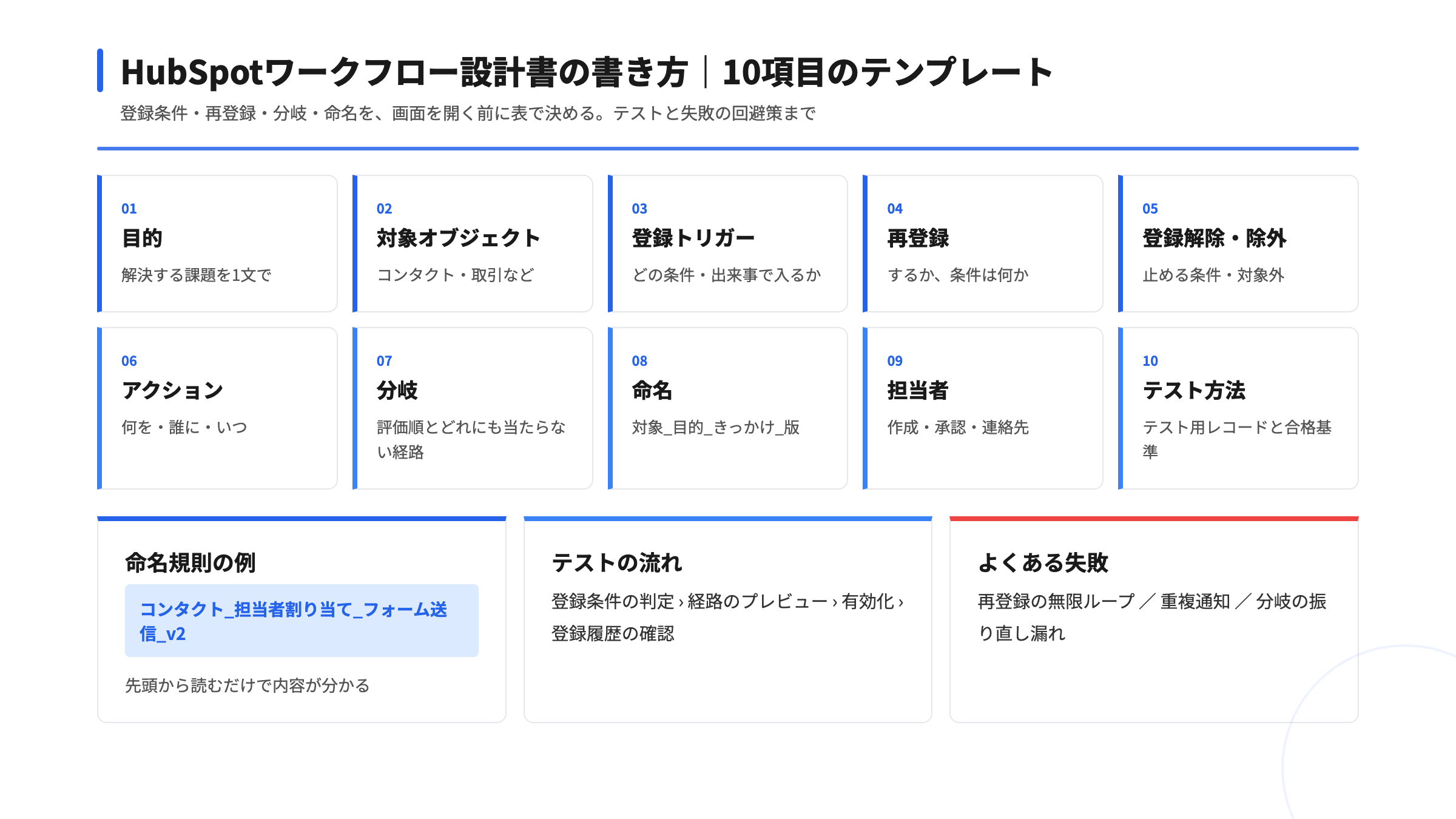
HubSpotのワークフロー設計書とは、設定画面を開く前に「何のために、どのレコードを、どの条件で登録し、何をして、どこで止めるか」を表にして決めておく文書です。 目的、対象オブジェクト、登録トリガー、再登録、アクション、分岐、除外、命名、担当者、テスト方法の10項目を先に決めておくと、構築のやり直しと、運用開始後の誤動作を大きく減らせます。
ワークフローは数が増えるほど、「誰が何のために作ったのか分からない」「同じ通知が二重に届く」といった問題が起きやすくなります。画面で作る前の設計が、そのまま運用の品質になります。
この記事でわかること
ワークフローは、作り始めること自体は簡単です。登録条件を置き、アクションを並べれば動きます。ただし、その手軽さのせいで、設計を飛ばして画面から作ってしまうことが失敗の起点になります。
設計がないまま作ると、後から次のような問題が表面化します。多くは、運用が始まってから気づくため、修正に手間がかかります。
| 問題 | 起きること | 設計書で防ぐ項目 |
|---|---|---|
| 目的が不明 | 後任が、止めてよいかを判断できない | 目的・担当者 |
| 登録条件が広すぎる | 意図しないレコードが登録される | 登録トリガー・除外 |
| 再登録の設計漏れ | 通知が二重になる、または二度と動かない | 再登録 |
| 動作確認が不十分 | 有効化後に、分岐の誤りが見つかる | テスト方法 |
StartLinkの支援工程では、設計書は「設計・構築」の工程の成果物です。現状の整理・要件定義で決めた業務の流れを、HubSpotの仕様に落とし込む段階で作ります。設計書を先にレビューしてから構築に入るため、画面で作った後に前提の食い違いが見つかる事態を避けられます。
設定画面の操作手順はHubSpotワークフローの設定方法が、BtoBのMAで自動化するシナリオ別の組み立てはMAワークフロー設計ガイドが扱っています。この記事は、どちらにも入る前に、設計書で何を決めておくかだけに絞っています。
設計書は、1つのワークフローにつき1枚、表で作ります。文章で長く書くより、項目ごとに表で埋めるほうが、抜けに気づきやすく、レビューもしやすくなります。次の2つの表を、そのままスプレッドシートやドキュメントに写して使えます。記入例は一般的なもので、企業様によって最適な形は異なりますので、自社の業務に合わせて書き換えてください。
最初の表は、「何のために」「誰を対象に」「どんな条件で動かすか」を決める項目です。ここが曖昧なまま進めると、後の項目がすべてぶれます。
| 項目 | 書く内容 | 記入例 |
|---|---|---|
| 目的 | 解決したい業務上の課題を1文で書く | 問い合わせの担当者割り当てを自動化し、初回対応の漏れを防ぐ |
| 対象オブジェクト | コンタクト・会社・取引・チケットなどから選ぶ | コンタクト |
| 登録トリガー | どの条件・どの出来事で登録するか | フォームの送信、かつ、ライフサイクルステージが特定の値 |
| 再登録 | 同じレコードを再度登録するか、するなら条件は何か | しない(初回のフォーム送信のみ対象) |
| 登録解除・除外 | 途中で止める条件、最初から対象外にする条件 | 社内ドメインのメールアドレスは除外 |
次の表は、「登録した後に何をするか」と、運用・確認の項目です。アクションは、1つずつ「何を・誰に・いつ」を書きます。
| 項目 | 書く内容 | 記入例 |
|---|---|---|
| アクション | 実行する処理を順番に書く | 担当者を設定、タスクを作成、社内に通知 |
| 分岐 | 分岐の条件と、各経路の処理、どれにも当たらない場合の扱い | 地域で2経路に分け、どちらにも当たらない場合は代表窓口へ |
| 命名 | ワークフロー名と、フォルダーの置き場所 | 命名規則表に従う(次の章を参照) |
| 担当者 | 作成者、変更の承認者、障害時の連絡先 | 作成:営業企画、承認:責任者 |
| テスト方法 | 使うテスト用レコード、確認する経路、合格の基準 | 正常系・除外・分岐の各1件で、期待する経路を通ること |
登録トリガーは、ワークフローの動作の入口です。HubSpotの公式ナレッジでは、登録トリガーの種類として、フィルターベース、イベントベース、スケジュールに従う、Webhookに基づく、の4つが案内されています(ワークフローの作成(HubSpotナレッジベース))。設計書には、どの種類を使うかと、その理由を書いておきます。
再登録の既定の動作は、レコードが登録トリガーを初めて満たしたとき、または手動で登録されたときに登録される、というものです。再登録の設定は、ワークフローエディターで[編集]>[登録トリガー]を開き、左パネルの[設定]タブにあります(ワークフローの登録設定の管理(HubSpotナレッジベース))。現在登録されているレコードは、ワークフローを完了するまで同じワークフローに再登録されません(ワークフローの作成(HubSpotナレッジベース))。
再登録するかどうかは、業務の性質で決めます。判断の目安を次の表にまとめます。
| ケース | 再登録の判断 | 理由 |
|---|---|---|
| 初回のお礼メールなど、1回だけでよい処理 | しない | 二重送信を防ぐ |
| 契約更新の準備など、繰り返し発生する業務 | する(期間やトリガーを限定) | 次の更新でも動かす必要がある |
| ステージが戻るたびに通知したい処理 | する(通知の頻度に注意) | 通知過多になりやすいため、条件を厳しくする |
コンタクトベースのワークフローでは、登録解除の条件として、「登録条件を満たさなくなったコンタクト」「ワークフロー目標を満たすコンタクト」「除外セグメントに追加されたコンタクト」を選べます。企業・取引・チケットなどのワークフローでは、登録解除トリガーで除外できます。
除外は、登録の条件に混ぜて書くより、別項目で書くほうが後から読み取れます。たとえば「社内のテスト用アドレス」「取引先担当者以外」のような除外条件は、設計書の「登録解除・除外」欄に独立して書きます。
分岐は、設計書で最も読み間違いが起きやすい部分です。条件の評価の順序と、どれにも当たらない場合の経路を、文章で書いておきます。ここでは、公式ナレッジで確認できる分岐の仕様を前提に、分岐とアクションを設計書に書くときの要点を整理します。
if/then(AND/OR)分岐は、1つのワークフローに最大20個まで作れます。レコードは、分岐の並び順に従って評価され、最初に条件を満たした分岐に進みます。どの条件も満たさない場合は、「満たしていない」パスに進みます(ワークフローでのif/then分岐の使用(HubSpotナレッジベース))。
分岐の条件は、レコードがその分岐に到達した時点で評価されます。その後にレコードが更新されても、自動では別の分岐に振り直されません。振り直すには、再登録が必要です。この仕様は、分岐の設計とテストの両方に影響するため、設計書の「分岐」欄に条件の評価順を書いておきます。
問い合わせの内容をAIで分類して分岐する構成も、一般的な設計例です。ワークフローの作成時には、「AIを使用」を選び、Breezeアシスタントにプロンプトを入力して作成する方法があります。AIの判定を使う場合は、分類の結果をレコードのプロパティーに残し、判定が外れた場合の経路(担当者の確認)を設計書に書きます。
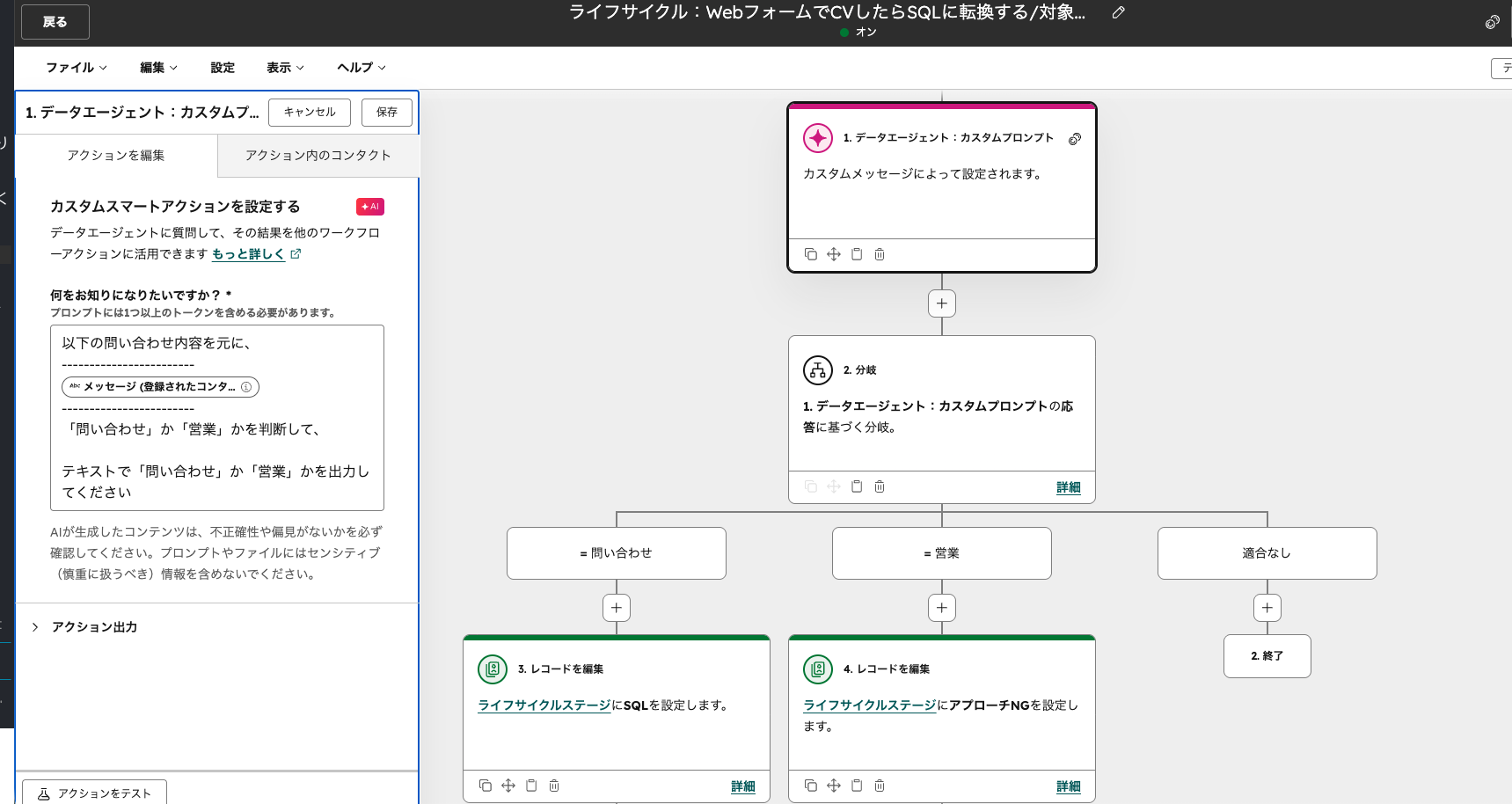
アクションは、処理の順番に1行ずつ書きます。営業タスクを自動で作る設計はHubSpotタスク自動化にまとめています。「何を」「誰に」「いつ」を揃えると、構築する人が迷いません。待機(遅延)を入れる場合は、待機の基準となる日付や期間も書きます。担当者の割り当てや通知は、割り当て先が不在の場合の代替先も決めておきます。
ワークフローは、増えるほど一覧で探しにくくなります。名前を一定のルールで付けておくと、一覧を見るだけで、対象と目的が分かります。名前は、運用中に最も多く目にする情報であり、引き継ぎや障害対応の速さにも影響します。ここでは、名前の付け方の例と、フォルダーによる整理を示します。
命名の要素と例を次に示します。順序と区切りを固定するのがポイントです。区切り文字は、検索しやすい記号を1つ決めて統一します。
| 要素 | ルール | 例 |
|---|---|---|
| 対象オブジェクト | 先頭に略称を置く | コンタクト、取引、チケット |
| 目的 | 動詞を含めた短い表現 | 担当者割り当て、更新準備 |
| トリガー | 何をきっかけに動くか | フォーム送信、ステージ変更 |
| 版 | 大きく変えたときに更新 | v2 |
たとえば「コンタクト_担当者割り当て_フォーム送信_v2」のように、先頭から読むだけで、対象・目的・きっかけ・版が分かる名前にします。
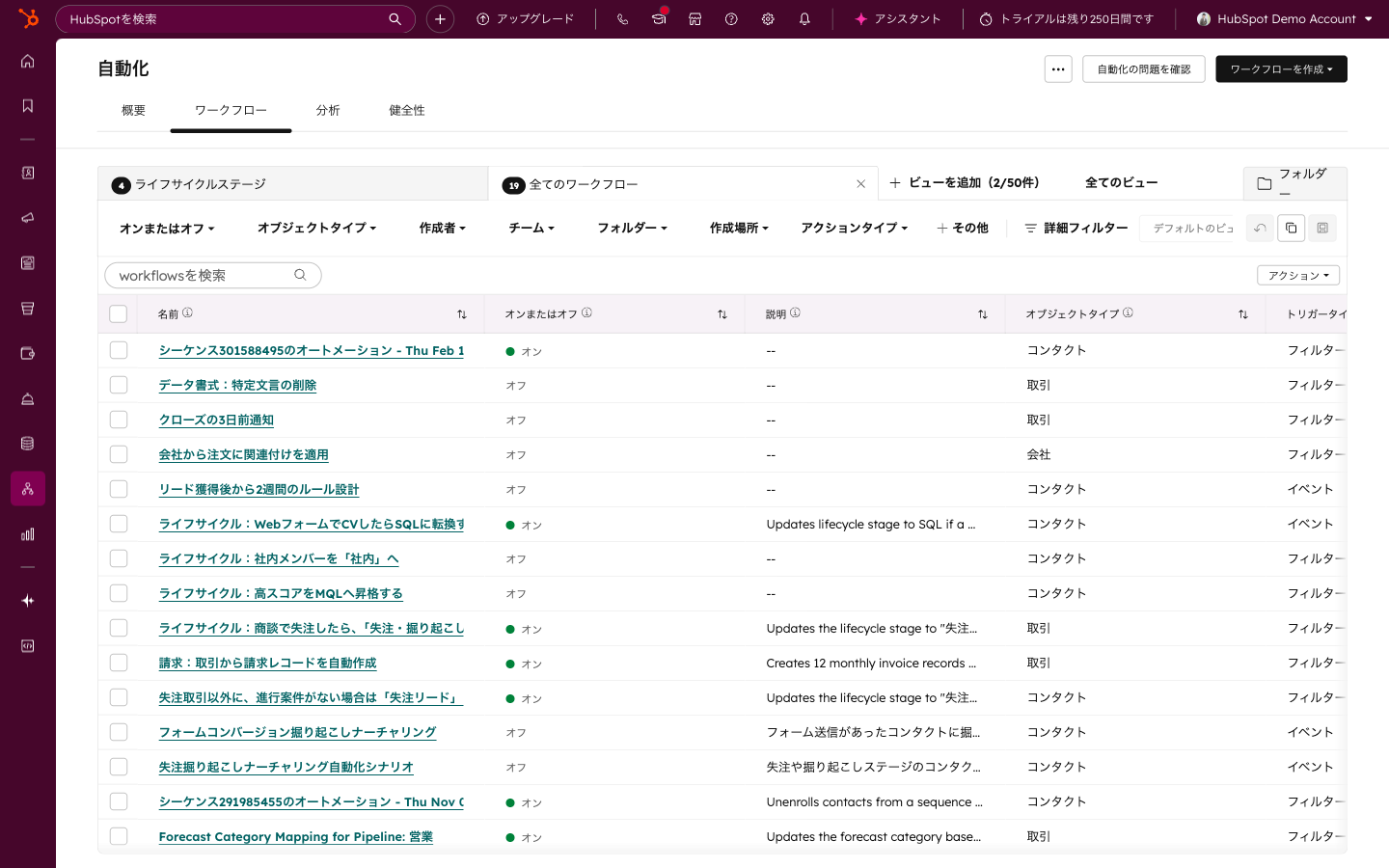
ワークフローは、[自動化]>[ワークフロー]の「フォルダー」タブで、フォルダーを作成して整理できます。フォルダー名は、業務領域(営業、マーケティング、カスタマーサポート)や、運用状況(本番、検証)で分けるのが一般的です(ワークフローの整理(HubSpotナレッジベース))。ワークフローは一覧から複製でき、複製元を雛形にして新しいワークフローを作れます。
構築が終わったら、有効化の前にテストします。HubSpotには、登録条件を判定するテストと、レコードごとに通る経路をプレビューするテストの2つがあります(ワークフローのテスト(HubSpotナレッジベース))。
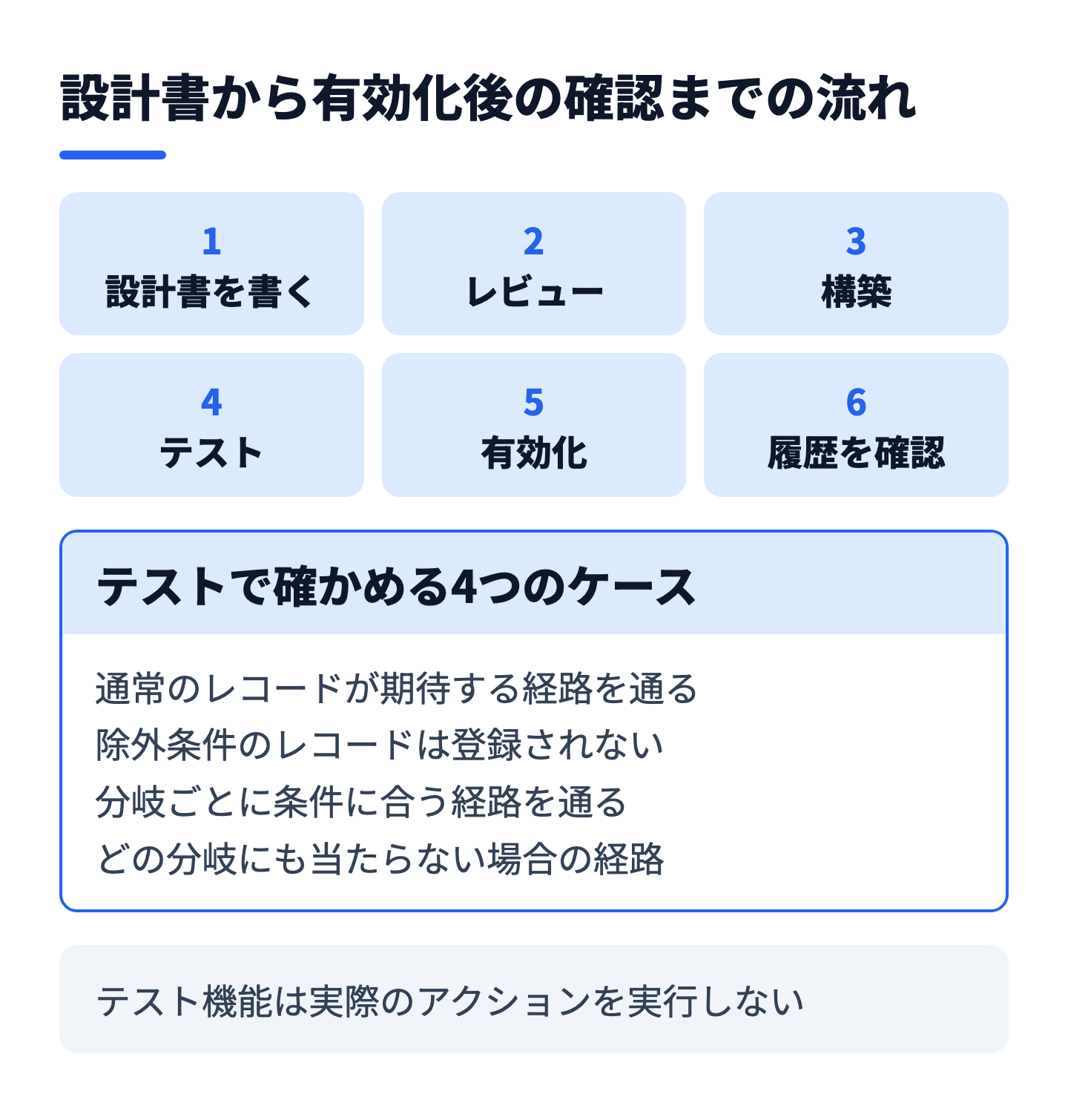
テストは、次の順で進めます。
この機能は、実際にはアクションを実行しません。経路のシミュレーションであり、レコードの更新や通知の送信は行われません。また、テストは、ワークフローの現在のバージョンに対して行われます。
有効化後の動作は、「パフォーマンス履歴」の「登録履歴」で確認できます。登録の履歴は6か月間保存されます(ワークフローの登録履歴(HubSpotナレッジベース))。有効化の直後は、登録履歴で、想定したレコードだけが登録されているかを確認します。
テストケースは、設計書に表で書いておくと、変更のたびに同じ確認を繰り返せます。
| テストケース | 期待する結果 | 確認する場所 |
|---|---|---|
| 条件を満たす通常のレコード | 登録され、期待する経路を通る | 登録トリガーのテスト、テスト機能 |
| 除外条件に当たるレコード | 登録されない | 登録トリガーのテスト |
| 分岐の各条件に当たるレコード | 条件ごとの経路を通る | テスト機能の分岐の切り替え |
| どの分岐にも当たらないレコード | 「満たしていない」経路を通る | テスト機能 |
設計書の項目は、起きやすい失敗を防ぐために並んでいます。ここでは、よくある失敗を整理し、どの項目で防ぐかを示します。あわせて、StartLinkが設計書のレビューをどのように進めているかも説明します。
| 失敗 | 原因 | 回避策 |
|---|---|---|
| 再登録の繰り返し(設計上の注意) | 公式の仕様では、完了したレコードが再登録トリガーを再び満たすと再登録されます。アクションで更新した値がそのトリガー条件に当たる設計だと、完了のたびに再登録される可能性があります | 更新するプロパティーと登録条件が重ならないよう、設計書で突き合わせる |
| 重複通知 | 複数のワークフローが、同じ出来事で通知している | 通知を出すワークフローを一覧にし、登録条件の重なりを確認する |
| 意図しないレコードの登録 | 有効化時に既存レコードの登録を選び、広い条件に当たった | 有効化前に登録条件のテストを行い、既存レコードの扱いを設計書に書く |
| 分岐が想定どおりに動かない | 分岐の評価が到達時のため、更新後のレコードが振り直されない | 分岐の評価順と、再登録の要否を設計書に書く |
| 作った人しか分からない | 目的・担当者・命名が決まっていない | 設計書と命名規則を、ワークフローの説明欄から参照できるようにする |
「マージされたレコードの自動登録」は、コンタクトベースのワークフローで、既定ではオフの設定です。マージで再登録が起きる可能性があるため、レコードの統合を頻繁に行う運用では、設計書に扱いを書いておきます。
Sync for freee / Sync for Notion の開発元として、HubSpotの自動化と外部システムの連携を設計してきたStartLinkでは、設計書を構築の前にレビューします。レビューでは、登録条件の重なり、再登録の要否、通知の重複、テストケースの網羅を確認します。
進め方は、スモールスタートを基本にしています。最初は1つの業務領域の数本から始め、設計書の型が整ってから、対象を広げます。準委任で伴走する形をとり、設計書の作成とレビュー、構築、テスト・検証までを、業務の担当者と一緒に進めます。
AIを使った業務設計では、Breezeによる分類や要約を、分岐やタスク作成と組み合わせます。AIの判定を使う箇所は、判定が外れた場合の人による確認を、設計書の中に明記します。HubSpotの導入・構築の支援内容はHubSpot導入・運用支援のサービスページをご覧ください。関連する設計の考え方は、HubSpot導入完全ガイド、HubSpot導入プロジェクトのPM実務、HubSpot導入の失敗パターンと回避策で整理しています。
通知1件だけのような単純なものは、簡易版で十分です。ただし、再登録や分岐を含むもの、顧客や取引先に影響するもの、複数の担当者が関わるものは、設計書を作ることを勧めます。簡易版でも、目的・登録条件・再登録・担当者の4項目は残すと、後から確認できます。
最初のワークフローを作る前に決めます。後から名前をそろえると、ワークフロー内の参照や、運用中の共有資料も直す必要があります。プロパティーの名前の付け方も同じ考え方で、HubSpotプロパティ設計と命名規則で整理しています。最初は4要素程度の簡単なルールで始め、運用しながら調整してください。
テスト機能は実際のアクションを実行しないため、本番のレコードを選んでも更新は起きません。ただし、有効化後の登録履歴の確認や、分岐の各経路の確認には、条件に合う専用のテスト用レコードを用意しておくと、確認が確実になります。
いいえ。再登録の設定だけでは、ループは起きません。ワークフローのアクションで更新した値が、同じワークフローの再登録トリガーを再び満たす設計のときに、完了のたびに再登録される可能性が生じます。更新するプロパティーと登録条件を、設計書で突き合わせることで防げます。
公式ナレッジでは、Marketing Hub、Sales Hub、Service Hub、Data Hub、Smart CRM、Revenue HubのProfessionalまたはEnterpriseと案内されています。機能によって対象プランが異なる場合があるため、最新の条件は公式ナレッジでご確認ください。
ワークフローの品質は、設定画面に入る前の設計で決まります。要点は次のとおりです。
最初の一歩は、既存のワークフローのうち1本を選び、このテンプレートの10項目を埋めてみることです。空欄が出る項目が、そのワークフローの設計上の弱点です。
自社の状況に当てはめた進め方を検討したい場合は、CRM特化型コンサルティングのHubSpotゴールドパートナーのStartLinkまでお問い合わせください。
記事の内容を、そのまま実務に落とし込みたい方向け
HubSpotゴールドパートナーのStartLinkが、HubSpot導入・AI活用・CRM整備・業務効率化までをまとめて支援しています。記事で気になったテーマを、そのまま相談ベースで整理できます。
株式会社StartLinkは、事業推進に関わる「販売促進」「DXによる業務効率化(ERP/CRM/SFA/MAの導入)」などのご相談を受け付けております。 サービスのプランについてのご相談/お見積もり依頼や、ノウハウのお問い合わせについては、無料のお問い合わせページより、お気軽にご連絡くださいませ。