%20(%E8%83%8C%E6%99%AF%E3%81%82%E3%82%8A).png?width=130&height=39&name=%E6%9C%80%E7%B5%82Start%20Link%20(500%20x%20150%20px)%20(%E8%83%8C%E6%99%AF%E3%81%82%E3%82%8A).png "StartLink")
この記事の結論
HubSpotでLPを作る手順を、公開後の改善まで解説します。フォーム送信後の顧客管理と、成果を見て直す流れがポイントです。
HubSpotでLPを作る手順を、公開後の改善まで解説します。フォーム送信後の顧客管理と、成果を見て直す流れがポイントです。
HubSpotでLPを作る手順を、公開後の改善まで解説します。フォーム送信後の顧客管理と、成果を見て直す流れがポイントです。
「LPを作るたびに、制作会社との調整や修正依頼が発生する」
「公開したものの、フォーム送信が少なく、何から見直せばよいかわからない」
「フォームで得た情報を、その後の営業フォローにうまくつなげられない」
——こうした悩みは、ページの制作だけでなく、公開後の運用や顧客情報の管理にも関係しています。
HubSpot LP作成とは、HubSpotのページエディタとテンプレートを使い、ランディングページを作成してフォーム送信をCRMのコンタクト管理につなげる方法です。ページを公開して終わりにせず、獲得した情報をフォローや分析に活用する設計が大切です。
本記事は「HubSpot初期設定・オンボーディング完全マニュアル|アカウント作成後にやるべき設定一覧」シリーズの一部です。
本記事はStartLinkの「HubSpot完全ガイド」関連記事です。
「HubSpotでLPを作りたいけれど、何から準備し、公開後にどう改善すればよい?」——そんな疑問に向けて、作成前の準備から公開後の見直しまで、フォーム送信後の顧客情報の扱いも含めて解説します。
最後まで読むと、自社のLPについて、目的・フォーム項目と保存先のプロパティ・送信後の対応・最初のA/Bテストの4点を1枚の表に書き出し、HubSpotの設定へ移せる状態になります。
HubSpotのLPは、訪問者に情報を届け、フォーム送信などの行動を得るためのページです。フォーム送信後に情報がCRMのコンタクトレコードへつながるため、顧客情報をページごとに分けず、その後の対応に利用できます。
機能を選ぶ前に、LPが顧客獲得の流れのどこを担うか決めておくことがポイントです。
LPは、広告やメールなどから訪問者を受け入れる入口になります。
HubSpotではフォーム送信情報をCRMに集約し、コンタクトの記録や後続のワークフローと関連付けられます。ページ作成の時点で、次の点を決めると、入力後の運用が途切れにくくなります。
LPは顧客管理の入口であり、取引や顧客化、請求の管理までを単独で担うものではありません。
コンタクト獲得後に、対象者の検討状況を管理し、必要に応じて営業が取引として扱い、顧客になった後の業務へ引き継ぐ流れの一部です。
| 段階 | LPとHubSpotで扱うこと |
|---|---|
| 訪問 | ページで情報やオファーを提示します |
| 送信 | フォームで必要な情報を受け取り、コンタクトに記録します |
| フォロー | 検討状況に応じてメールや担当者の対応につなげます |
| 商談 | 営業対象になったコンタクトを取引管理へつなげます |
| 顧客化後 | 顧客情報を関連業務へ引き継ぎます |
A/Bテストやスマートコンテンツの利用条件は、契約しているHubSpot製品やプランによって異なります。
編集画面を開く前に、ページで達成したい行動と、フォーム送信後に行う対応を決めます。
ここが曖昧なままテンプレートから選び始めると、見た目は整っていても、読者に伝える内容やCTAが定まりません。
既存の管理表を使っている場合は、取得項目とCRMで管理する項目を対応付けてから移行すると、重複入力を抑えやすくなります。
資料ダウンロード、相談予約、問い合わせなど、訪問者に求める中心的な行動を決めます。
例えば資料請求を受け取った後、すぐに案内するのか、検討状況を確認して営業へつなぐのかを決めておくと、フォーム項目や完了後の案内を選びやすくなります。
フォームで得たい情報を、送信後の対応に使うものと、将来の分析だけに使うものに分けます。
HubSpotではフォームの送信内容をコンタクト情報として記録できます。
フォームを作る前に、各項目をCRMのどのプロパティに保存し、送信後に何に使うかを一覧にします。使い道を答えられない項目は、フォームに載せない判断ができます。次の表は資料請求フォームの例です。
| フォーム項目(例) | 保存先のプロパティ | 送信後の使い道 |
|---|---|---|
| 姓・名 | firstname・lastname(標準のコンタクトプロパティ) | お礼メールの呼びかけ、担当者の連絡 |
| メールアドレス | email(標準) | 重複の判定、メールの送付先 |
| 会社名 | company(標準) | 会社レコードとの関連付け、営業の優先度の判断 |
| 検討時期(ドロップダウン) | カスタムプロパティ(例: purchase_timing) | 営業へ引き継ぐ条件(「3か月以内」を選んだ場合など) |
| 相談内容(任意の複数行) | カスタムプロパティ(例: inquiry_note) | 担当者が連絡前に読む事前情報 |
カスタムプロパティは作成後に内部名を変更できないため、フォームを作る前に既存のプロパティと照合してから作ります。プロパティの作り方はプロパティの作成と編集の公式ナレッジにあります。
フォーム送信後に、次の内容を決めます。
担当者の記憶や個別の表計算ソフトに頼るだけでは、対応状況の確認や引き継ぎが難しくなることがあります。HubSpot上のコンタクト情報やワークフローを利用して、誰が見ても次の対応が分かる状態を目指します。
最初から複雑な自動化を組む必要はありません。次の順で進めます。
送信後の対応を仕組みにする最小の形が、フォームから作る「シンプルなワークフロー」です。公式ナレッジ(フォームの自動化)によると、このワークフローの開始条件は「フォームが送信されたとき」で固定されており、送信のたびに(以前に登録済みの人でも)登録されます。作れる数は契約によって次のように変わります。
| 契約 | フォームごとのシンプルなワークフロー | アクション数 |
|---|---|---|
| 無料ツール | 「フォーム送信後にメールを送る」の1件 | 1つ |
| Marketing Hubを含まないStarter・Professional・Enterprise | 1件 | 3つまで |
| Marketing Hub Starter | 1件 | 10まで |
| Marketing Hub ProfessionalまたはEnterprise | 複数 | 上限なし |
企業様によって最適な形は異なりますので、LPの数や営業体制に合わせて、まずは1つのLPで試してから広げてください。営業へ引き継ぐ条件(例: 検討時期が3か月以内)で担当を分けたり、スコアで優先度を付けたりする場合は、Automation > Workflows で、分岐を含むワークフローを別に作ります(開始条件の種類は登録条件の公式ナレッジにあります)。設定の進め方はHubSpotワークフロー設定ガイド、ワークフロー設計書の書き方はHubSpotワークフロー設計書の書き方、スコアでの優先度付けはリードスコアリング設定ガイド、その後の育成はナーチャリングガイドで解説しています。
HubSpotの編集画面では、テンプレートを使ってページの骨組みを選び、テキストやフォーム、CTAを編集します。
既存サイトとのデザイン統一を優先するか、早く構成を試すかによって、選ぶテンプレートは変わります。公開前には内容、表示、フォームの動作を順番に確認します。
テンプレートには、スターター、テーマ、カスタムの三種類があります。
初めて作る段階では、利用できるテンプレートから目的に近いものを選び、必要な要素だけを調整します。独自レイアウトをコードで作り込む場合は、制作担当者やエンジニアと保守方法も決めておきます。
| 種類 | 特徴 | 選ぶときの考え方 |
|---|---|---|
| スターターテンプレート | 汎用的な構成で始めやすいテンプレートです | まずページの内容や訴求を試したい場合に向きます |
| テーマテンプレート | サイト全体のデザインと統一しやすいテンプレートです | ブランドの見え方を合わせたい場合に検討します |
| カスタムテンプレート | HTML、CSS、HubLを使って独自に作成します | 独自要件があり、実装と保守の担当を確保できる場合に選びます |
アカウントの画面表示や権限によって項目名が異なる場合があるため、実際の画面で該当するページ作成メニューを確認します。
公開前の確認は、次の順番で進めます。
公開は終点ではありません。公開直後にページURL、フォーム、担当者への通知、CRM上の記録を一通り確認し、問題がなければ流入施策とフォローを開始します。
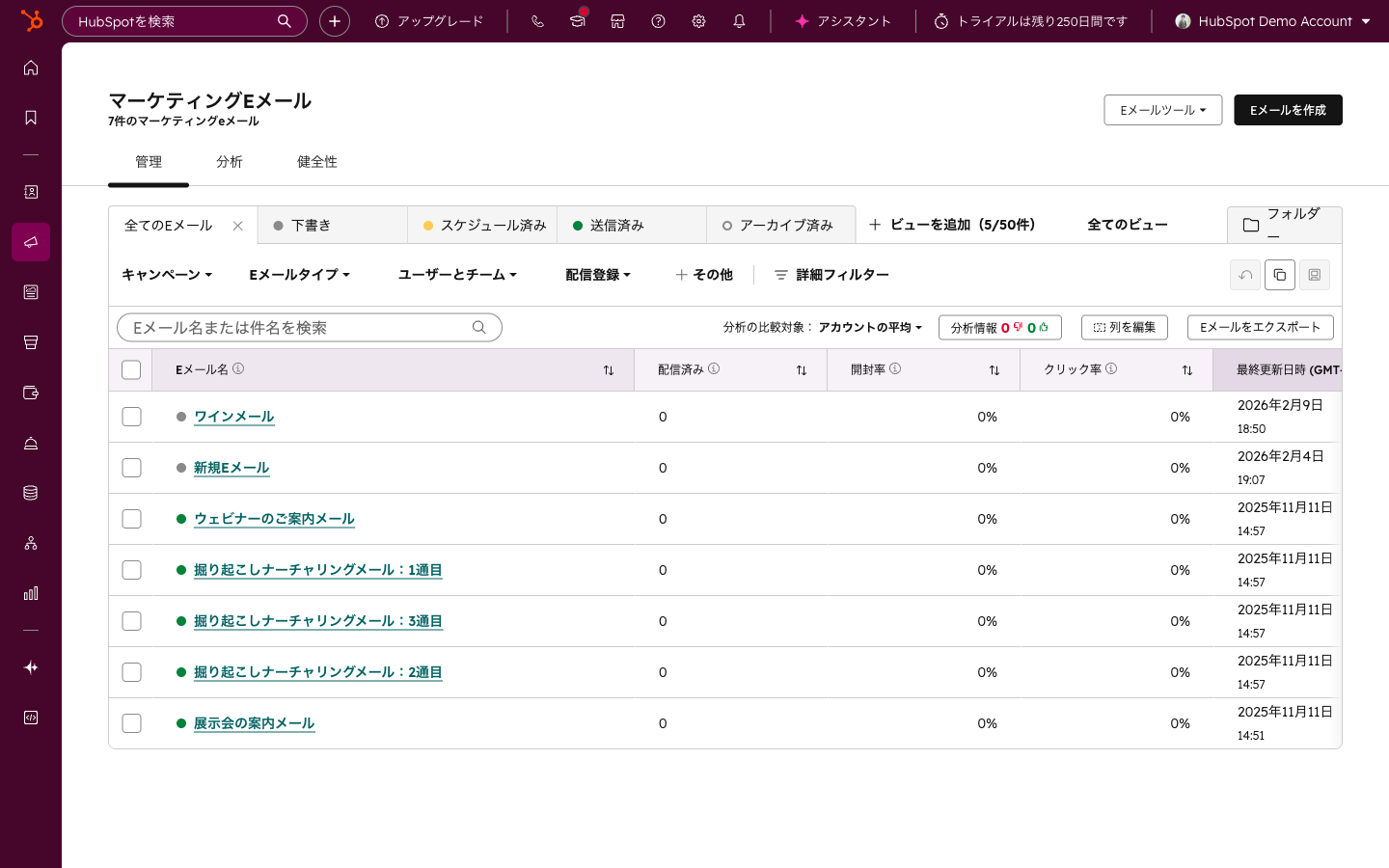
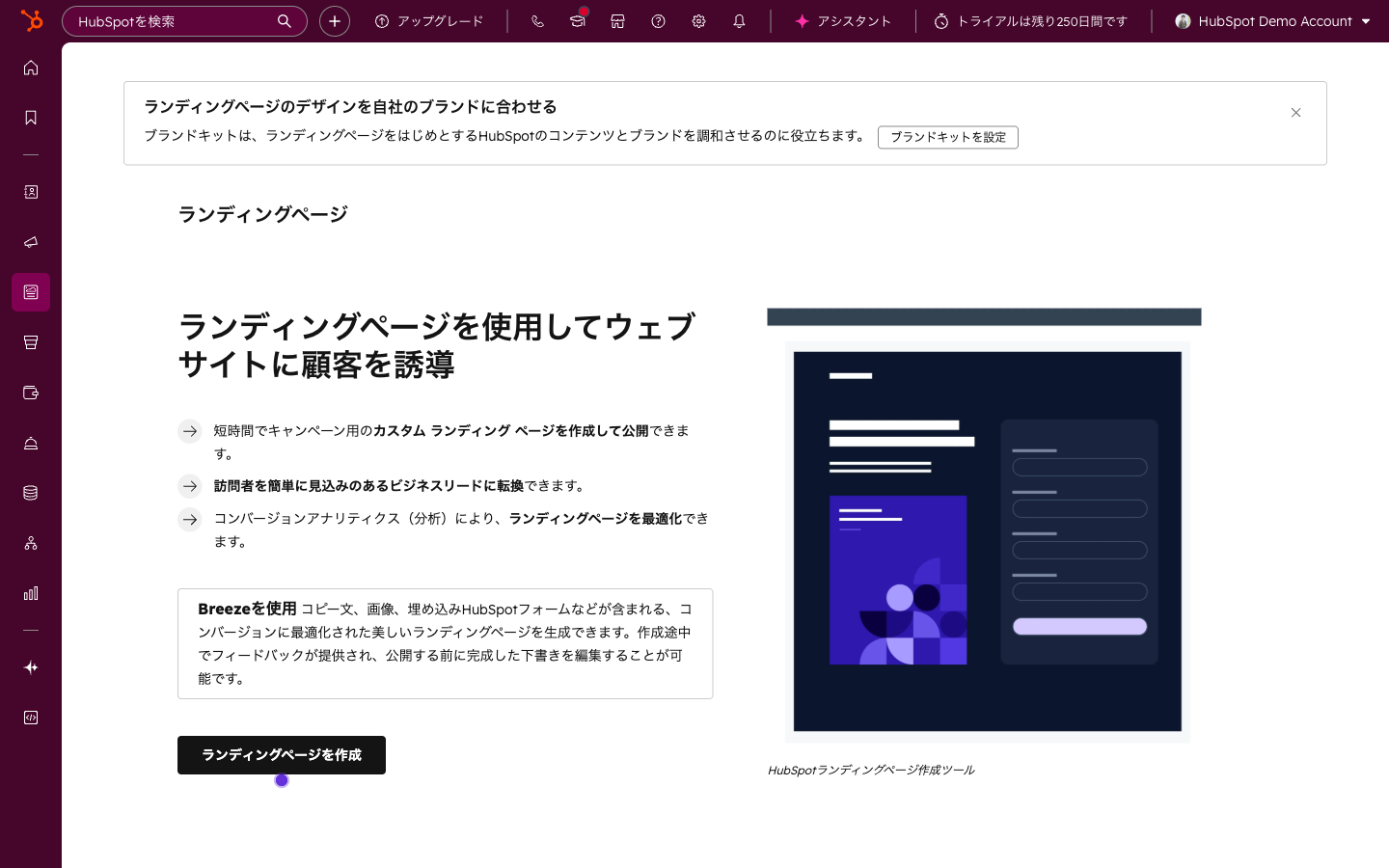
次の画面は、デモ環境でランディングページを管理する一覧画面です。ページの新規作成に進む前に、管理メニュー上のLP一覧を確認する位置づけで参照できます。
公開後は、訪問数だけで評価せず、ページの目的に沿って閲覧からフォーム送信までを確認します。A/Bテストは、見出しやCTAなどの案を比べ、どの変更が結果に影響したかを考える方法です。
利用できる機能や設定は契約プランで異なるため、HubSpotの画面と公式案内で対象を確認してから進めます。
最初のテストでは、見出し、CTA、フォームなど、結果に影響すると考える要素を選びます。
複数の要素を同時に変更すると、差が出た場合に何が影響したか判断しにくくなります。仮説を一文で記録し、変更箇所と確認する指標を対応させてください。
| テスト対象 | 比較案の例 | 確認すること |
|---|---|---|
| 見出し | 課題を示す案と、提供価値を示す案 | ページの目的が伝わり、送信につながるか |
| CTA | 文言や配置の異なる案 | 次の行動が分かりやすいか |
| フォーム | 必須項目を絞った案と、追加項目を含む案 | 入力負担と、対応に使える情報のバランス |
| 画像 | 人物を含む案と、製品やサービスを示す案 | 本文の説明を補えているか |
| ページ構成 | 短い説明と詳細な説明 | 訪問者の検討段階に合っているか |
| CTAボタン | 色の異なる案 | クリックされやすい色はどちらか |
| ソーシャルプルーフ | 導入企業ロゴを掲載する案と掲載しない案 | 信頼感につながり、送信率に差が出るか |
対象LPを開き、エディタの「テスト」からA/Bテストを選び、比較するバリエーションを作ります。設定項目や利用可否は画面上で確認し、割り当てる訪問者、テストする箇所、結果を見る指標を揃えます。
トラフィック配分を設定してテストします。現在の画面に表示される設定に従い、配分や終了条件を確認します。
特定の訪問者に偏った流入があると結果の解釈が変わるため、テスト期間中の流入元や施策変更も記録しておくと判断しやすくなります。
公式ナレッジ(ページのA/Bテストの実施)によると、LPのA/Bテストは Content Hub のProfessionalまたはEnterpriseで利用でき、実行するにはマーケティングのアクセス権と、編集・公開の権限が必要です。
訪問者の半分ずつに2つの案が表示され、どちらも同じ公開URLを使います。同じセッション内の訪問者には同じ案が表示され、次のセッションで再びランダムに割り当てられます。結果は、ページの Performance 画面の「Test results」タブで、期間を選んで確認します。両方の案に十分な訪問があった後で、よい案にカーソルを合わせて「Choose as winner」を押すと、勝った案だけが公開され、もう一方は下書きに戻ります。HubSpotは、一度に1つの要素だけをテストすることを推奨しています。
LPの改善結果はマーケティング施策だけで閉じず、CRMに蓄積されたコンタクト情報や営業への引き継ぎ状況と合わせて見ます。
フォーム送信が増えても対応可能なリードが増えていない場合は、ページの訴求やフォーム項目、フォロー条件を見直す候補になります。
コンバージョン率だけを上げることを目的にすると、営業や後続の対応に使いにくい情報が増えることがあります。
LPはマーケティングから営業への入口でもあるため、送信数と、その後の対応や顧客化までのつながりを併せて把握します。
ページ、フォーム、CRMの項目、フォロー方法を一つの流れとして改善します。
複数のCTAが必要な場合は、主目的と補助目的の優先順位を明らかにします。
例えば、相談予約を主目的とするページで資料ダウンロードも案内するなら、どちらを主要な成果として集計するか決め、CTAの見せ方とレポートの評価を揃えます。
Professional以上のプランでは、スマートコンテンツを使い、ライフサイクルステージやリスト属性に応じて内容を変えられます。
LPごとに、次の内容を記録します。
作成者しか変更の理由を知らない状態では、担当変更時に同じ検討を繰り返すことになります。ページの設定と判断理由を共有し、担当者が変わっても公開後の運用を続けられるようにします。
LPの数値は、流入元、訪問者、フォーム、ページ内容の影響を受けます。
短期間の数字や単一の指標だけで変更を決めると、実際には効果のない案を採用することがあります。
判断できる材料と、まだ不足している材料を分けて扱います。
判断材料が十分でないときは、勝者を決めず、テストを続けるか、仮説や比較方法を見直すかを検討します。
流入が限られているページでは、複数案を同時に回すよりも、仮説を絞って一つずつ比較する方が、どの変更が結果に関係したか整理しやすくなります。
スマートフォンでページを開き、見出し、画像、フォーム、送信ボタンが無理なく確認できるかを見ます。
このような状態は、端末によって操作の負担になります。プレビューと実際の表示を確認し、問題があればページを公開する前に直します。
BtoB LPの改善前後で、計測期間の長さ・流入元・コンバージョンの定義をそろえます。
また、外部制作費の相場やページ作成数など、出典を確認できない数値は、判断の根拠として使わないようにします。
公式の機能条件は公式情報、成果の判断は自社の記録というように、情報の種類に合わせて根拠を分けます。
HubSpotのページエディタとテンプレートを使う前に、表示項目、フォームの入力項目、送信後にCRMで確認する項目を一覧にします。
また、LPを作ってもフォーム送信後の担当や対応方法が決まっていないと、得られた情報が活用されないまま残る可能性があります。
先に対応フローを作れるならLP運用を始め、担当やフォロー条件が決まっていない場合は、まずその整理を優先します。
StartLinkは、HubSpotゴールドパートナーとして150社以上のHubSpot支援に携わっています。LPの制作そのものではなく、LPから営業までの流れを設計する観点で、次の5つの工程で進めます。
最初は1つのLPから始めるスモールスタートを基本とし、準委任の形で伴走します。BreezeなどのAIも、見出し案の作成など下書きの補助として組み込みます。詳しくはHubSpot導入・構築支援とHubSpot×AIをご覧ください。日程調整の導線を作る場合はミーティングリンクの活用術が参考になります。
無料プランでLPを作成できます。ページ上限などの数値は公式URLによる裏付けがないため、現行の条件としては記載しません。契約中のアカウントでページ作成メニューと利用上限を確認し、A/Bテストやスマートコンテンツが必要なら該当機能の利用条件も照合してください。
LPのA/BテストはContent HubのProfessionalまたはEnterpriseで利用でき、結果はページのPerformance画面の「Test results」タブで確認します。画面で比較可能な指標を確認し、テスト前に決めた主指標と揃えて読みます。結果が安定していない場合は、勝者を決めず、流入条件やデータ量を確認します。
既存サイトとLPを別のサブドメインに配置して共存させることができます。実際の構成はドメインやサイト運用の要件によるため、使用するドメイン、計測、訪問者に見せるURLを整理してから設定します。既存サイトとの管理責任もあらかじめ決めてください。
出典のない一般平均を基準にせず、自社の同じページや同じ流入条件で取得した過去データを基準にします。フォーム送信率に加え、その後の対応や営業への引き継ぎまで確認すると、獲得数だけでなくリードの活用状況も判断できます。
フォームから作るシンプルなワークフローは、すべての製品とプランで利用できますが、数が契約で変わります。公式ナレッジによると、無料ツールはフォームごとに「フォーム送信後にメールを送る」の1件でアクション1つ、Marketing Hubを含まない有料プランは1件でアクション3つまで、Marketing Hub Starterは1件でアクション10まで、Marketing Hub ProfessionalとEnterpriseは複数のワークフローでアクションの上限がありません。分岐や条件が必要な場合は、Automation > Workflows で別に作ります。
HubSpotのLPは、訪問者に行動を促すページであり、フォーム送信後のコンタクト管理やフォローまで設計すると、顧客獲得の流れに組み込みやすくなります。
テンプレートを選ぶ前に主ゴールと対応担当を決め、公開後はCRM上の情報とページの指標を合わせて改善します。
まずは一つのLPを選び、現状の課題と改善したい箇所を書き出して、最初に直す箇所を決めてください。
CRMを活用した業務効率化やAIとの連携に関するご相談は、StartLinkまでお気軽にお問い合わせください。
関連する記事も参考にしてください。
記事の内容を、そのまま実務に落とし込みたい方向け
HubSpotゴールドパートナーのStartLinkが、HubSpot導入・AI活用・CRM整備・業務効率化までをまとめて支援しています。記事で気になったテーマを、そのまま相談ベースで整理できます。
株式会社StartLinkは、事業推進に関わる「販売促進」「DXによる業務効率化(ERP/CRM/SFA/MAの導入)」などのご相談を受け付けております。 サービスのプランについてのご相談/お見積もり依頼や、ノウハウのお問い合わせについては、無料のお問い合わせページより、お気軽にご連絡くださいませ。



