

この記事の結論
HubSpotでナーチャリングを進めるには、顧客の検討段階、次に進む条件、担当者の行動をつなげて設計します。ライフサイクルステージの定義から、レポート、自動化、営業への引き継ぎ、失注後の見直しまで順に確認しましょう。
HubSpotでナーチャリングを進めるには、顧客の検討段階、次に進む条件、担当者の行動をつなげて設計します。ライフサイクルステージの定義から、レポート、自動化、営業への引き継ぎ、失注後の見直しまで順に確認しましょう。
「リードは獲得できているのに、商談につながらない」「ステータスの更新やフォローのタイミングが担当者によって違う」「失注理由を次の施策に活かせていない」。こうした場合、配信するメールを増やす前に、どの段階で何を確認し、誰が次の対応を決めるかを揃えることが出発点です。
HubSpotでのナーチャリングは、コンタクトの反応だけで完結しません。ライフサイクルステージで検討段階を表し、ワークフローで定型的な対応を支え、営業がリードや取引の記録を見て個別対応を判断します。失注後は、顧客の事情を確認して再連絡の適否を決め、案内や商談の進め方も見直します。
本記事は「AI × CRMで企業価値を上げる設計思想|経営者が知るべきAI CRM戦略」シリーズの一部です。全体の設計思想を踏まえ、ここでは顧客の記録をどの判断につなげるかを具体化します。HubSpotの各機能との関係はHubSpot機能ガイドでも確認できます。
StartLinkの「AI活用完全ガイド」ではAI活用の考え方を扱っています。本記事では、ナーチャリングの各段階で自動処理に任せることと、担当者が顧客の状況を見て決めることを整理します。
リード獲得後の育成を、営業への引き継ぎや失注後の改善までつなぐ手順を説明します。段階の定義を揃え、レポートで調べる移行点を選び、記録に基づいて自動化と個別対応の境界を決めていきます。
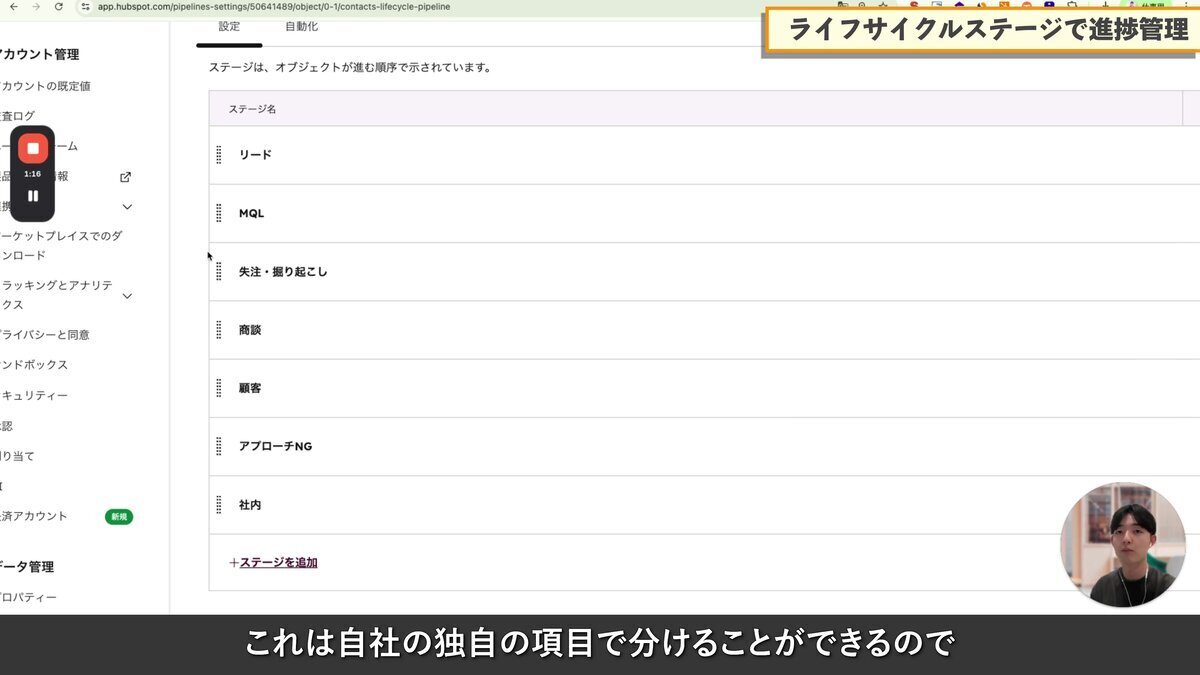
ライフサイクルステージは、コンタクトや会社がマーケティングと営業のどの段階にいるかを表す区分です。まず実際の顧客の進み方を洗い出し、「接点ができた」「営業が確認する」「商談として進める」など、担当部門の判断が変わる地点を特定します。そのうえで、各地点をHubSpot上の区分と結び付けます。
次の設定画面では、ライフサイクルステージの区分を確認できます。名称をそのまま運用ルールとせず、自社では各区分にどの状態を含めるかを決める際の起点にします。
次の画像は、ライフサイクルステージの設定画面です。
次の画面では、ライフサイクルステージの自動化設定を確認できます。更新のきっかけを選ぶ前に、その出来事が自社の定義する段階の移行に当たるかを確かめます。
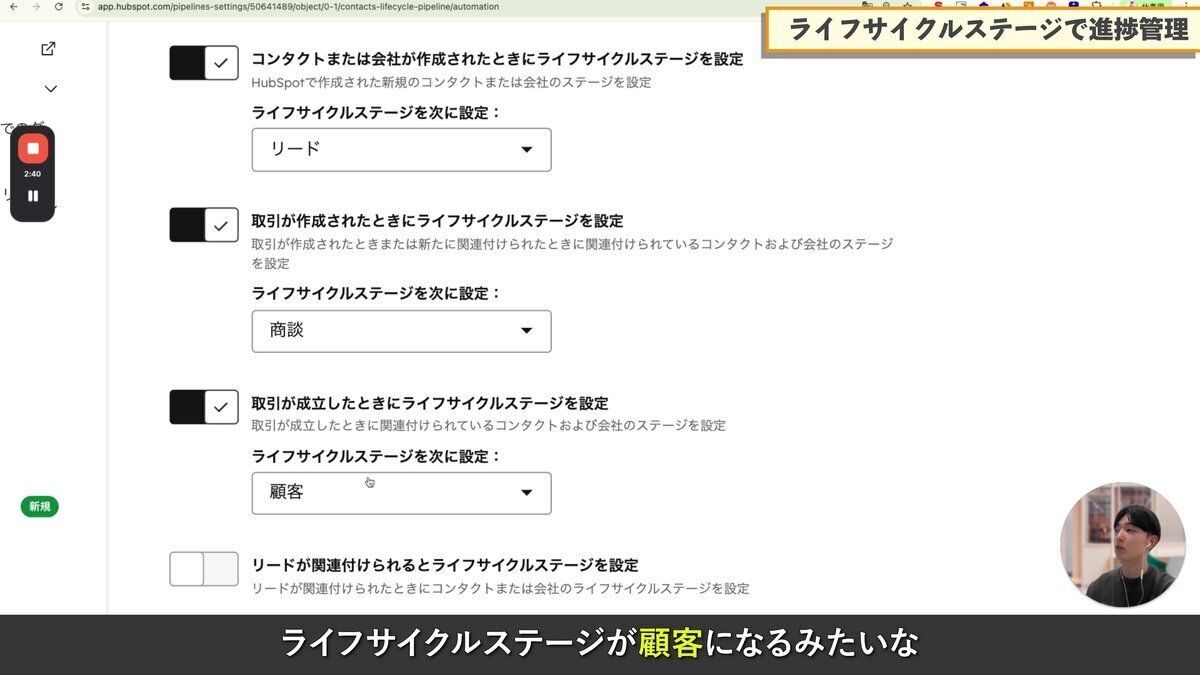
段階の名称だけでは、担当者によって判断が分かれます。各段階について「入る条件」「次に進む条件」「判断する担当」「記録する根拠」を決めます。問い合わせがあっただけで営業へ渡すのか、内容を確認してから渡すのかも、営業とマーケティングで合意しておきます。
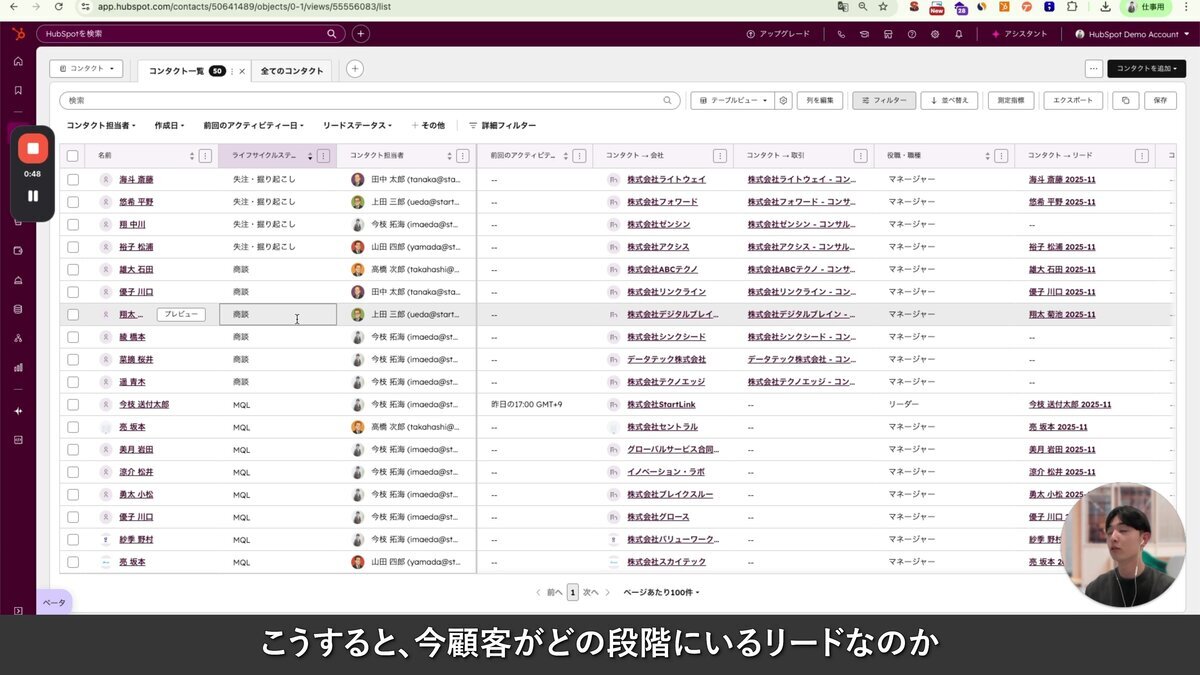
次の一覧画面は、決めた定義を実際のコンタクトに当てはめて確認するために使います。分類に迷うレコードがあれば、その理由を記録し、定義か入力方法のどちらを直すべきか判断します。
次の画像は、ライフサイクルステージ別のコンタクト一覧です。
| 段階 | 定義する内容の例 | 次の担当 |
|---|---|---|
| リード | 問い合わせや資料請求など、接点が生まれた状態 | マーケティング |
| MQL | 定めた反応や条件から営業候補と判断した状態 | マーケティングから営業 |
| SQL・商談 | 営業が個別に確認し、商談として進める状態 | 営業 |
| 顧客 | 取引が受注となり、顧客として管理する状態 | 営業から顧客対応部門 |
この表を起点に、自社の購買過程と営業の受け入れ条件を照らし合わせます。例えば、MQLに該当する反応があっても営業対象外の問い合わせが混ざるなら、引き渡し前の確認条件を追加します。「アプローチNG」や「社内」の区分を設ける場合は、除外理由、更新担当、通常の見込み客へ戻す条件も定義します。営業が受け取れないレコードが残るなら、次の設定へ進む前に判定条件を直します。
コンタクトのステージは個人の検討状況を、会社のステージは企業単位で見たい状況を整理する材料になります。同じ会社の担当者が異なる段階にいる場合、どの情報を会社側の判断に使うかを決めます。ここが曖昧だと、営業が見る状態とレポートの集計が食い違います。
次の画面では、会社単位のライフサイクルステージを確認できます。個人の反応と会社全体の営業状況を同じ意味として扱っていないか、関連するコンタクトや取引と照らし合わせます。
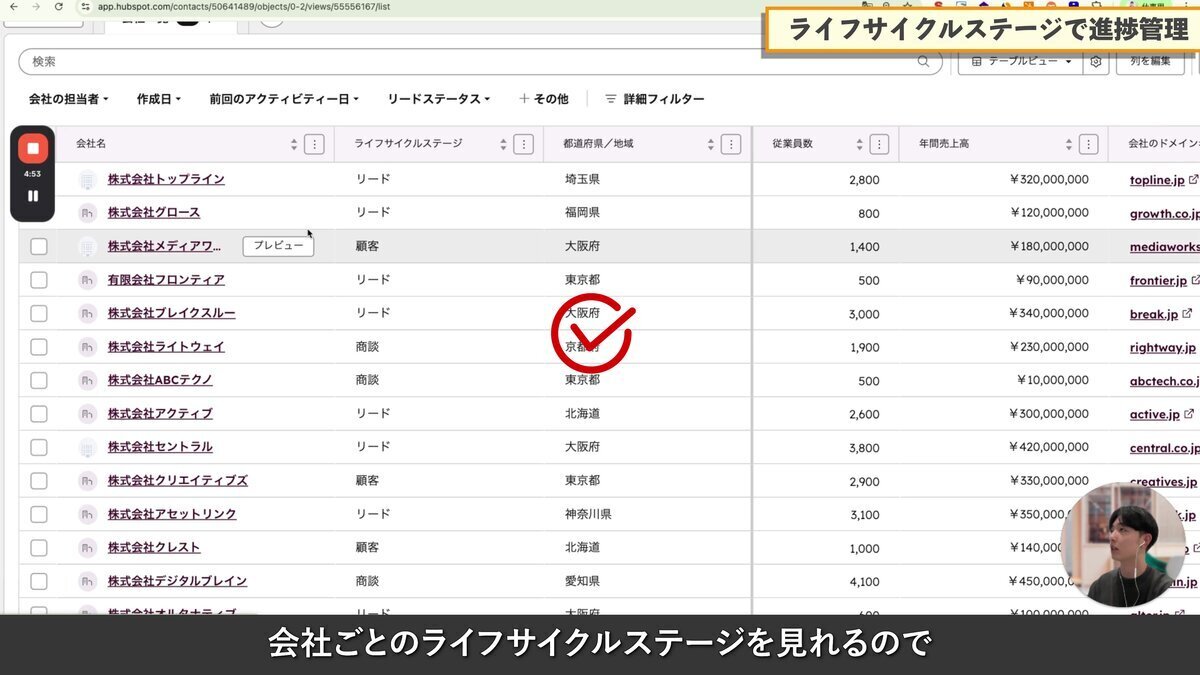
会社に関連付いたコンタクトのうち、最も進んだ段階を会社側の判断材料にする運用例があります。ただし、別の部署や案件の動きまで同じ状態とみなしてよいかは、取引と関連レコードを見て判断します。複数の商談が並行する場合も、どの活動を会社側に反映するかを確認します。説明しきれない例外が残るなら、会社側の更新を広げる前に判断者と記録方法を決めます。
段階の定義が揃ったら、HubSpotで区分と更新方法を設定します。コンタクト作成、営業による確認、取引作成、受注などの出来事について、それぞれステージ更新の根拠になるかを検討します。根拠が明確な更新と、担当者の確認を経て行う更新を分けてください。
設定後は、実際のコンタクトと会社を開き、定義に合わない区分や担当者が判断に迷う区分を探します。失注後に再育成する場合は、標準ステージを単純に戻す前提にせず、再育成対象を識別する区分や専用のプロパティを検討します。その状態を誰が更新し、どの条件で営業へ戻すかまで決まれば、次のレポート設計へ進めます。
ステージを決めたら、レポートの目的を先に定めます。育成施策への個人の反応を見るのか、企業単位の商談化を見るのかで、集計する対象が変わります。対象期間、対象レコード、段階の定義を揃えてから分布と移行を比較し、気になる箇所を個別の記録で確かめます。
次のファネルレポートは、段階間の移行を調べる際の画面です。表示された差を原因と決めつけず、どのレコードと移行を数えているかを先に確認します。
次の画像は、ファネルレポートです。
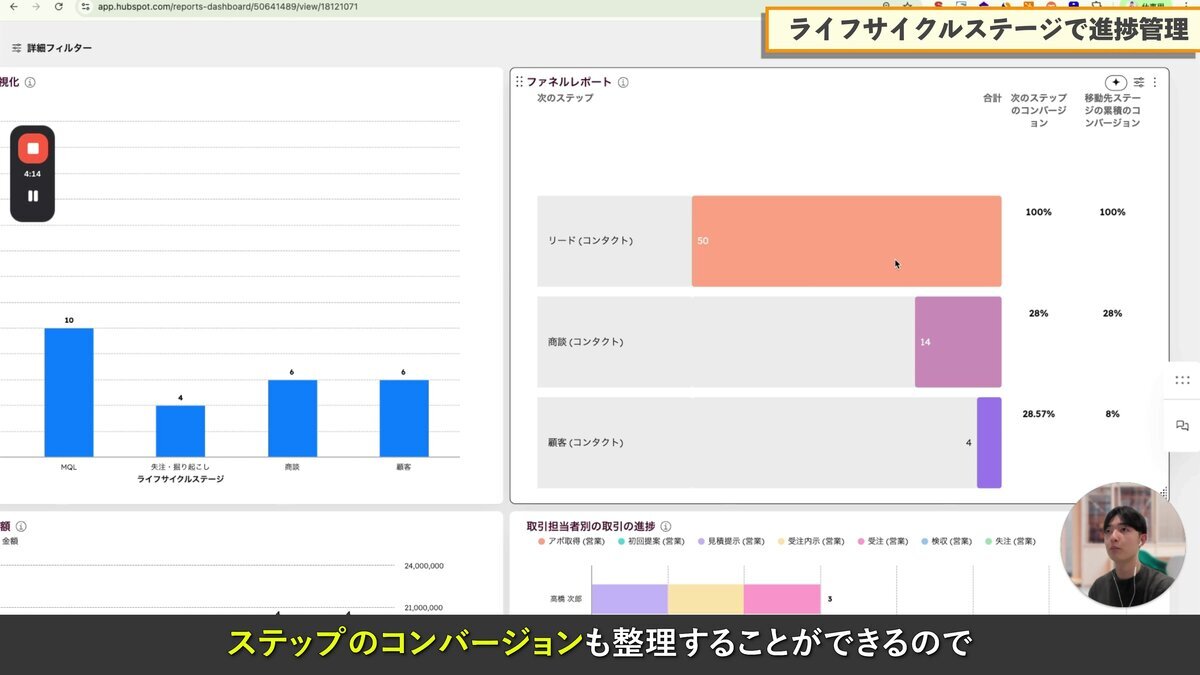
まず各ステージの分布を見て、どの段階にレコードが集まっているかを把握します。次に、その段階の流入元、担当部門、更新履歴を確認します。分布だけでは、顧客の検討が止まっているのか、ステージ更新が行われていないのかを区別できないためです。
次のレポートで気になる区分を見つけたら、そのレコードを開きます。定義上は次の段階に進むはずの活動があるか、活動はあるのに更新されていないかを切り分けます。
次の画像は、ライフサイクルステージ別レポートです。
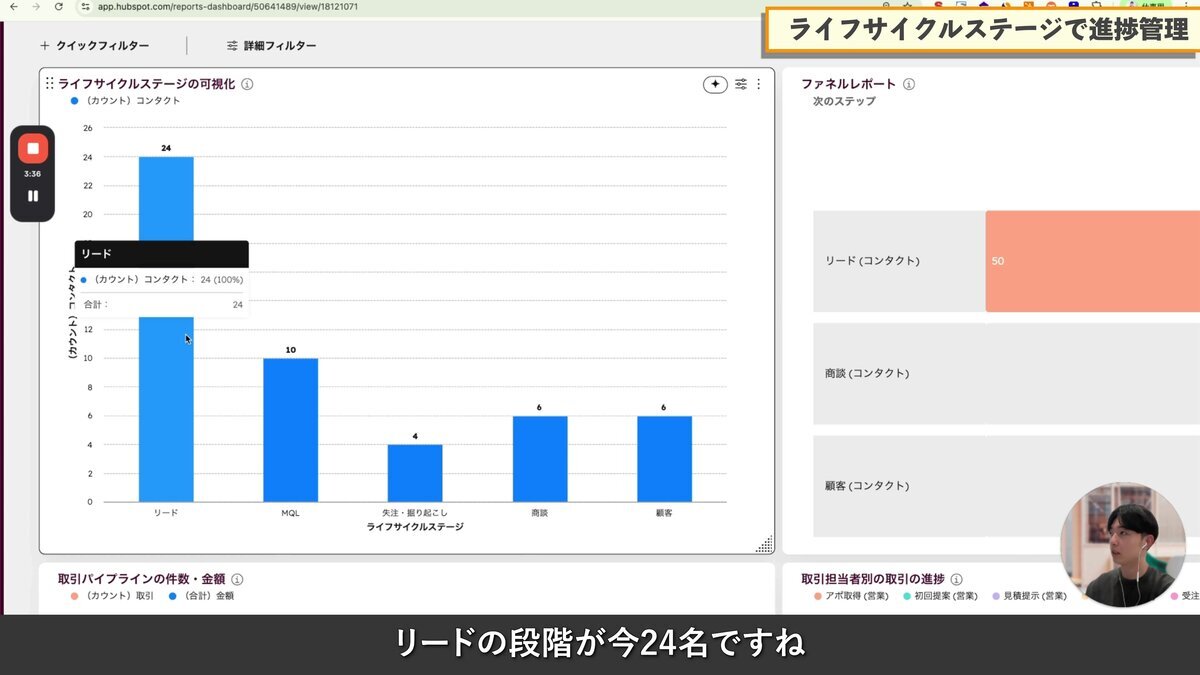
リードにレコードが集まっている場合は、育成への反応とMQLへの更新条件を分けて確認します。反応はあるのに移行していなければ、判定条件や更新方法を見直します。反応そのものが見られなければ、対象者と案内内容の組み合わせを確認します。変更後も同じ対象と定義で比較できる状態にしてから、次の施策を判断します。
ファネルでは、リードからMQL、MQLから商談、商談から顧客という移行点ごとに状況を確認します。気になる移行点を選んだら、まず段階の定義と集計対象を確かめ、次に該当レコードの活動や担当者の対応を調べます。
| 見る箇所 | 確認すること | 次の対応 |
|---|---|---|
| リードからMQL | 判定条件を満たす反応が生じているか | 対象リードやコンテンツを確認 |
| MQLから商談 | 引き渡し後に営業対応へ進んでいるか | 定義や引き継ぎ情報を見直す |
| 商談から顧客 | 失注理由や停滞理由に偏りがあるか | 失注分類と商談プロセスを確認 |
例えばMQLから商談への移行を調べるなら、営業に渡した時点の問い合わせ内容、担当者、次の対応が記録されているかを見ます。記録が不足していれば引き継ぎ方法を整えます。必要な情報が揃っていても対応が進んでいなければ、営業の受け入れ条件や対応手順を確認します。どちらに問題があるかを確かめてから変更することで、営業が判断できる状態を目指します。
個人へのメールやコンテンツの反応を評価するなら、コンタクトを基準にします。企業ごとの商談状況を評価するなら、会社と関連する取引を基準に確認します。同じ会社から複数人が接点を持つ場合、コンタクト数を企業数として読むと判断がずれるためです。
レポートを並べる際は、それぞれの目的と集計対象を明示します。両者の見え方が違う場合は、関連付けや会社内の複数案件を確認します。差の理由を説明でき、改善する移行点と根拠になるレコードを特定できたら、自動化する対応を検討します。
ワークフローを設計するときは、先に「誰に、何をきっかけに、どの案内を行い、いつ止めるか」を決めます。その後で、定型的に実行できる配信や通知を設定します。顧客ごとの事情を確認する場面では、通知の先に担当者の判断を置きます。
次の画面では、ナーチャリングの流れをワークフローとして確認できます。開始から終了までをたどり、営業が対応を始めた後にも案内が続く経路がないかを確認します。
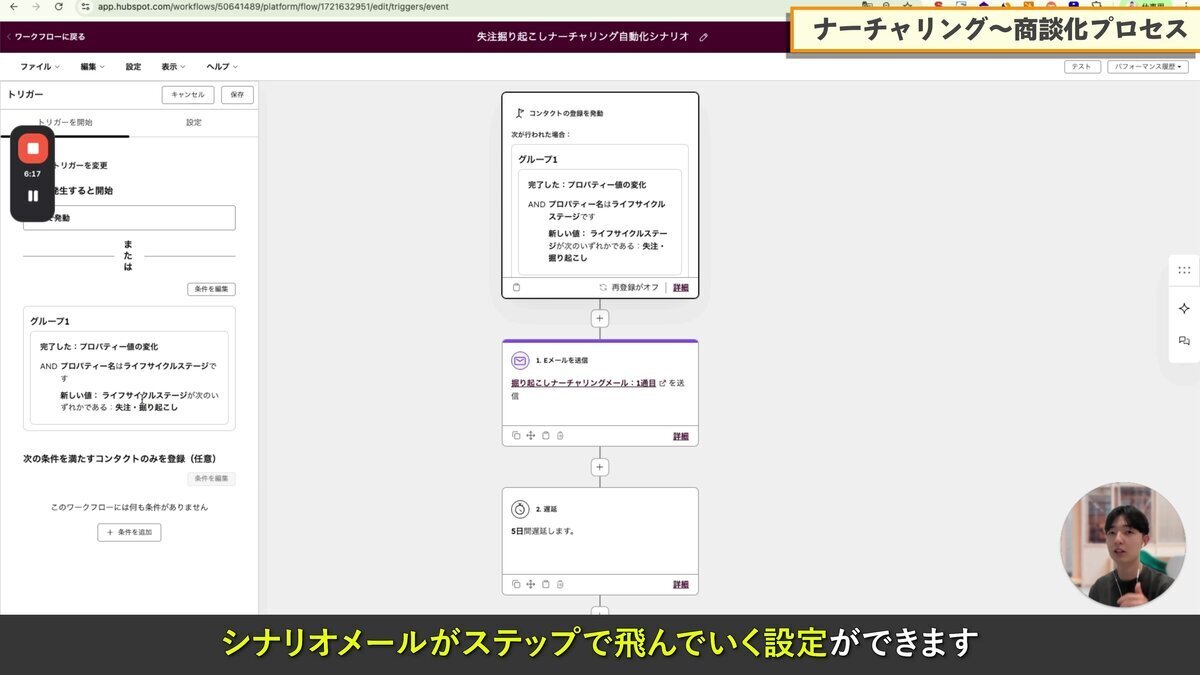
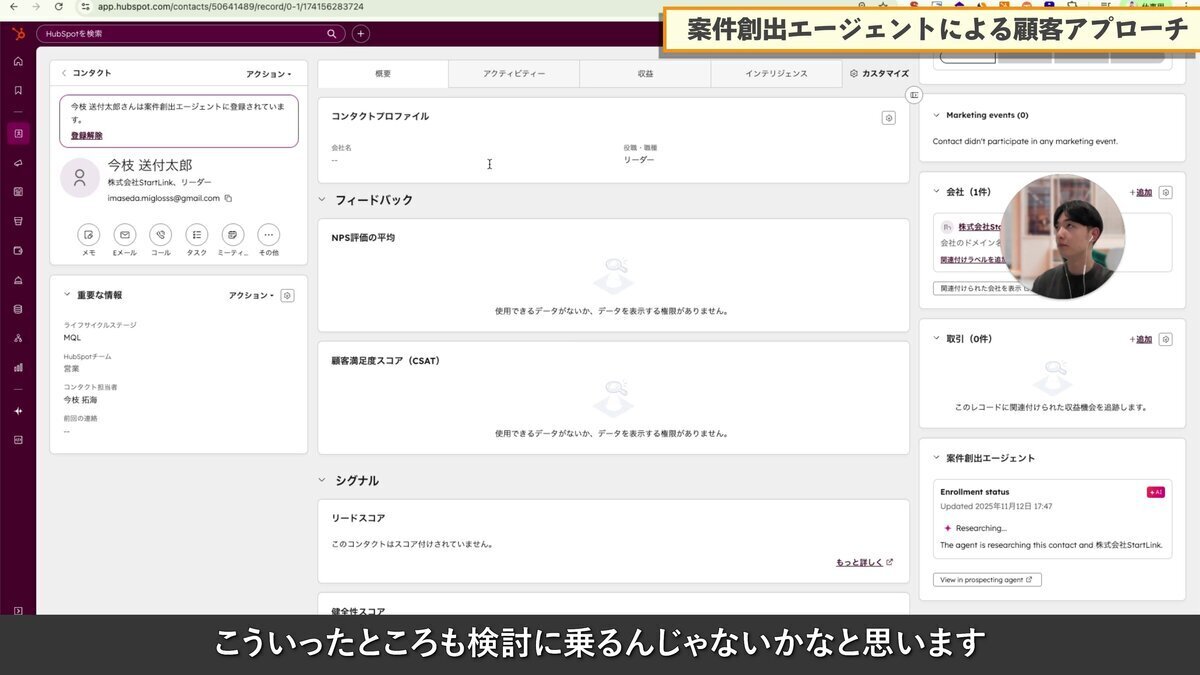
次の画面は、案件創出エージェントの設定画面です。案内や営業対応を支援する機能を使う場合も、対象とするレコード、担当者が確認する情報、連絡を止める条件を先に整理します。
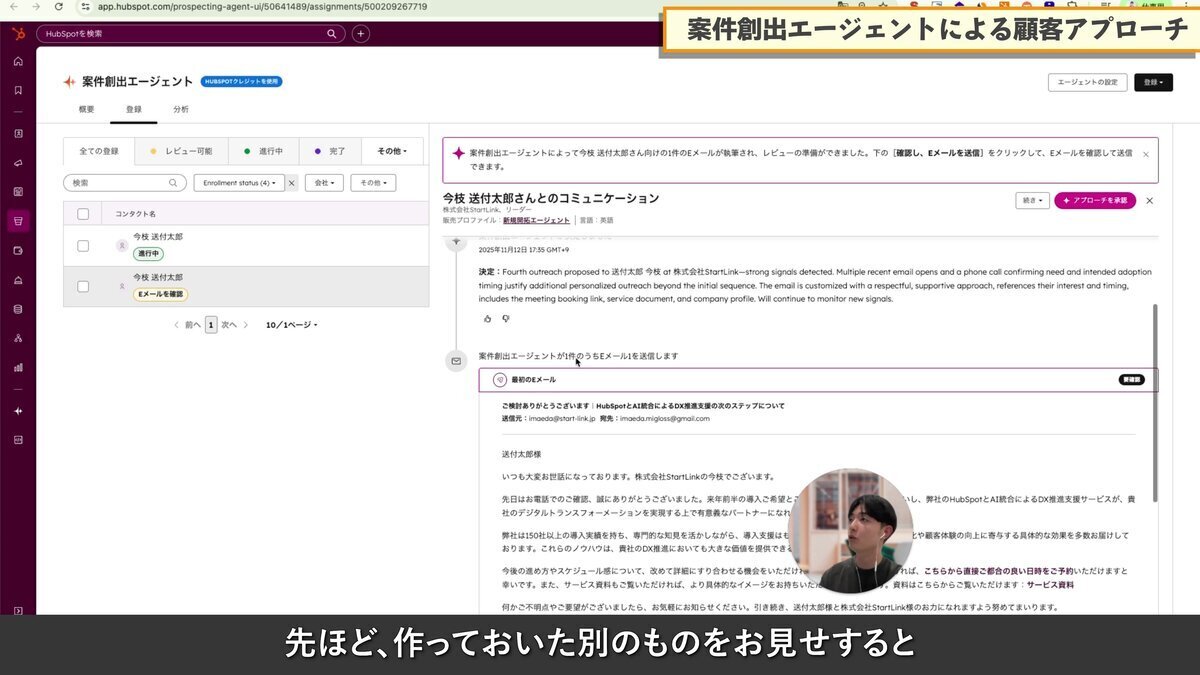
登録条件は、ステージだけで決めず、連絡の適否や営業の対応状況も合わせて検討します。失注後の案内なら、失注理由を確認し、再連絡の対象となる顧客だけを選びます。案内する内容は、相手が次に判断するために必要な情報から順に並べます。
| 設計項目 | 決めること |
|---|---|
| 登録条件 | どのステージや行動を開始条件にするか |
| 配信内容 | 各段階で伝える情報や次の案内 |
| 配信間隔 | 読者の検討に必要な時間と接点の間隔 |
| 停止条件 | 返信、商談化、配信対象外など、終了とする状態 |
| 営業通知 | どの反応を担当者の対応につなぐか |
配信間隔は一律に決めず、案内の内容、相手に必要な検討、営業の対応と重ならないかを確認して設定します。返信や商談化があった場合に配信を続けるべきかも、設定前に判断します。運用開始後は、反応だけでなく配信停止や営業の対応状況を確認します。想定外の相手に届く、または担当者の対応と重なる場合は、配信内容を増やす前に対象条件と停止条件を見直します。
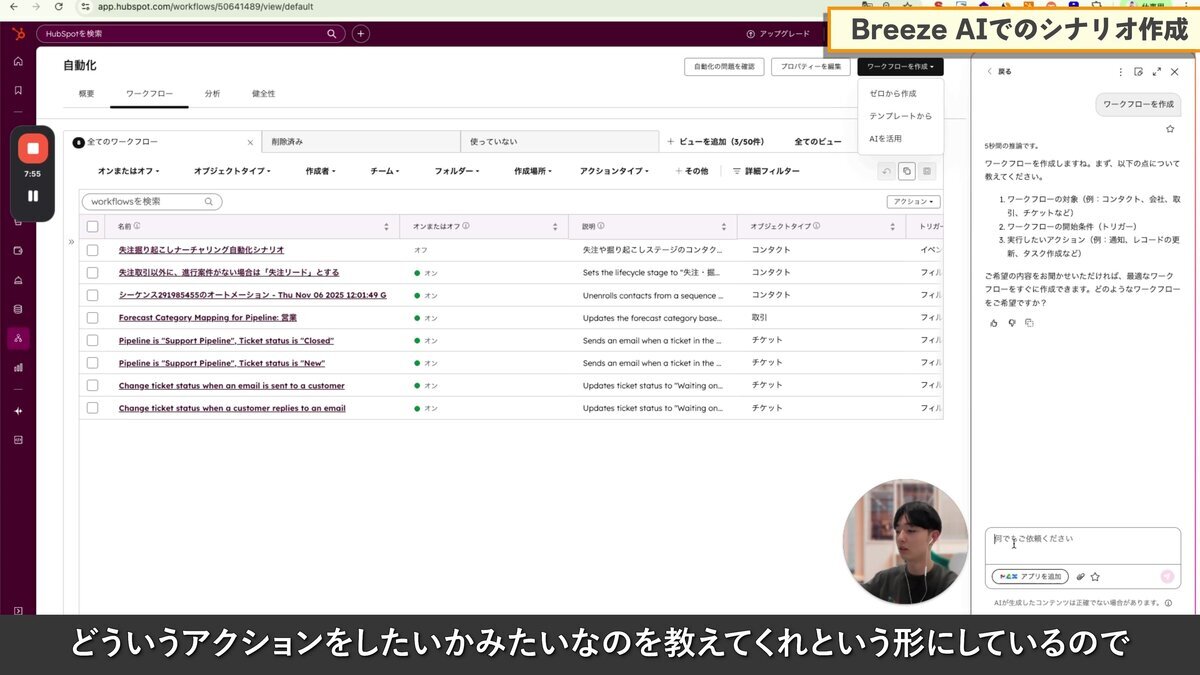
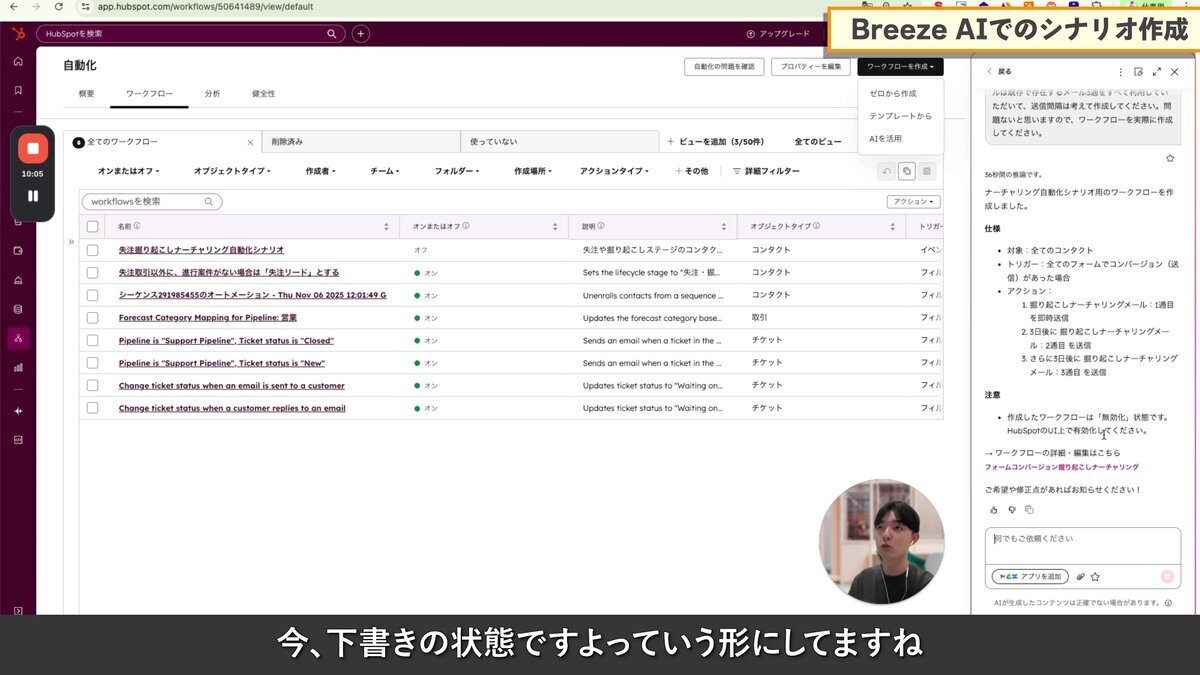
AIを使ってワークフローの案を作る場合は、生成された内容をそのまま運用せず、登録条件、処理の順番、停止条件を編集画面で確認します。自社の営業ルールに合わない条件や、対象外のコンタクトが含まれる条件があれば修正します。
次の画面は、AIによるワークフロー作成です。入力した意図と生成された条件や処理を照らし合わせ、意図が表現されていない箇所を探します。
次の画面は、AI生成されたワークフローの完成画面です。開始から終了までの経路をたどり、停止条件と営業通知の位置を確認します。
次の画面は、エージェントが生成したメール文面です。相手の状況に合う内容か、記録で確認できないことを断定していないかを担当者が読みます。
(出典:Create workflows)
登録対象と除外対象のレコード例を用意し、意図した経路に入るかを確認します。さらに、返信や商談化の後に配信が続かないかを確かめます。条件と文面について営業担当者が顧客の状況に照らして判断でき、例外時の対応も決まったら、対象を絞って運用します。想定と異なる配信や通知があれば、そのレコードから条件を修正し、確認できた範囲から対象を広げます。
メールの開封などは、関心を確認するきっかけにはなりますが、それだけで購入意向を判断する材料にはしません。通知を受けた担当者が、問い合わせ内容、直近の活動、過去のやり取りを見て、連絡するか育成を続けるかを決めます。
通知を設定する際は、通知の理由、確認するレコード、担当者に求める次の行動を揃えます。対応されない通知が続く場合は、対象条件が広すぎないか、判断に必要な情報が欠けていないかを確認します。担当者が通知からレコードを見て行動を選べる状態になれば、営業への引き継ぎに進めます。
営業へ渡す条件を満たしたら、反応の有無だけでなく、何に関心を示し、次に何を確認すべきかを記録します。営業はその記録を見て対応を始め、商談として進めると判断した時点で取引につなぎます。引き継ぎの完了は通知を送った時点ではなく、担当者が次の行動を判断できる情報が揃った時点で確認します。
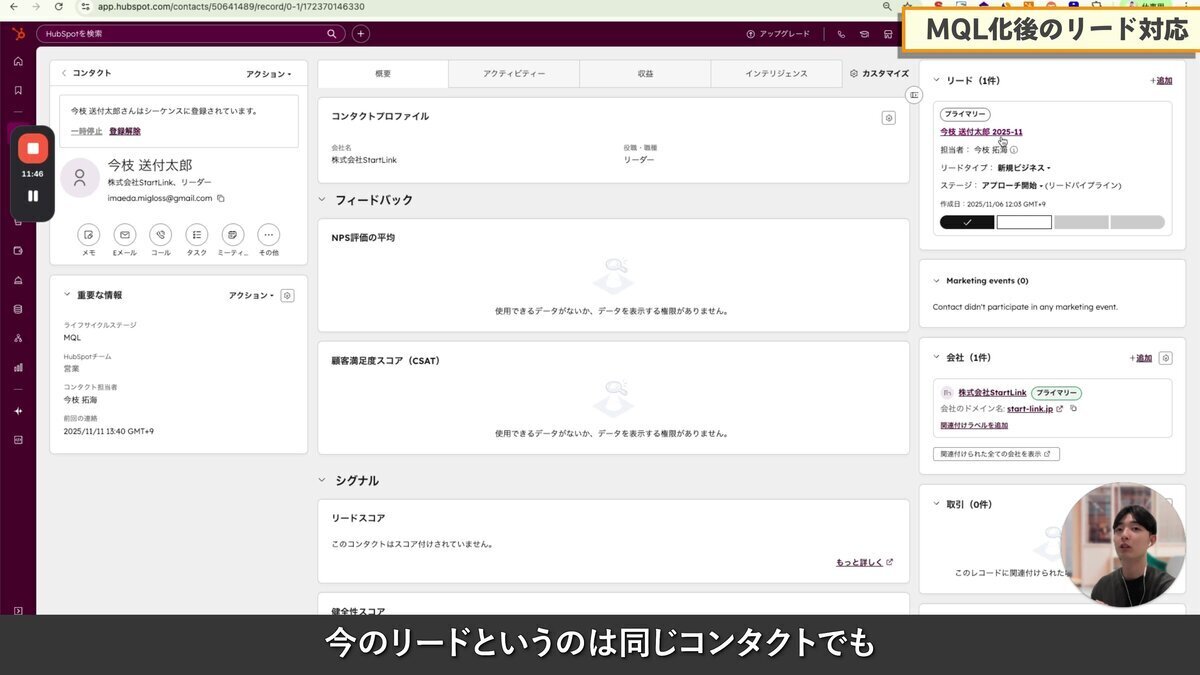
リードオブジェクトを使う運用では、問い合わせや営業アプローチごとに対応目的を明確にします。同じコンタクトに別の問い合わせがある場合も、それぞれの背景と活動を確認し、現在の対応がどの関心に対するものかを営業が把握できるようにします。
次の管理画面では、リードの段階と担当者に加え、直近の活動と次の対応を確認します。担当者が「何について、誰に、何を確かめるか」を説明できない場合は、引き継ぐ記録を補います。
次の画像は、リードオブジェクトの管理画面です。
営業が受け取る情報は、問い合わせの背景、関心を示した内容、連絡の適否、直近のやり取り、次に確認する事項を中心に整理します。以前の問い合わせとの関係が判断に必要なら、その経緯も関連レコードから確認します。営業が判断に使わない項目を増やす前に、既存の記録から必要な情報を見つけられるかを確かめます。
共通の資料や案内を順に伝える場合は、シーケンスを検討できます。相手の要件や社内の意思決定状況によって案内を変える必要がある場合は、担当者が記録を確認して個別に対応します。文案作成を支援する機能を使う場合も、連絡の判断と内容の確認は担当者が行います。
| 方法 | 活用しやすい場面 | 運用上の判断 |
|---|---|---|
| シーケンス | 共通の案内や資料送付を段階的に行う | 返信や商談化後に継続しない条件を設ける |
| 個別メール | 相手の状況に応じて内容を変える | レコードの情報を確認して担当者が文面を判断 |
| 案件創出エージェント | 企業情報を踏まえた文案作成を補助する | 生成内容を人が確認してから利用する |
方法を選ぶ分かれ目は、次に伝える内容を共通化できるかどうかです。共通の情報で相手の判断を支えられるなら定型的な案内を検討し、個別の要件や過去の商談経緯が重要なら担当者が文面を整えます。返信や商談化があれば、それまでの案内を止め、担当者の対応へ切り替えます。
商談として進めると判断したら、取引に担当者、パイプラインのステージ、確認できている金額見込みなどを記録します。併せて、商談へ進んだきっかけ、相手が求めていること、未確認の事項、次の行動を残します。未確認の情報は推測で埋めず、確認事項として扱います。
次の取引作成画面では、基本情報に加え、営業が次の会話に必要な背景を確認できるかを見ます。入力欄が埋まっていても、次の行動を決められなければ、引き継ぎ内容を見直します。
次の画像は、取引作成画面です。
引き継ぎ後は、営業担当者がレコードを開いて次の対応を決められるかを確認します。判断に使われない入力項目は増やさず、必要な項目には入力の定義を添えます。取引の進捗を比較できるようになったら、パイプラインの各段階を揃えます。
パイプラインでは、取引がどこまで進んだかを、担当者間で同じ基準で判断できるようにします。ステージ名だけでなく、移行条件、必要な記録、例外時の扱いを決めます。売上見込みを確認する場合も、入力された段階や金額の根拠から点検します。
次の管理画面では、各ステージが実際の営業上の判断地点に対応しているかを確認します。活動は進んでいるのにステージが変わらない取引、根拠がないまま進んでいる取引があれば、定義と記録を照らし合わせます。
次の画像は、パイプライン管理画面です。
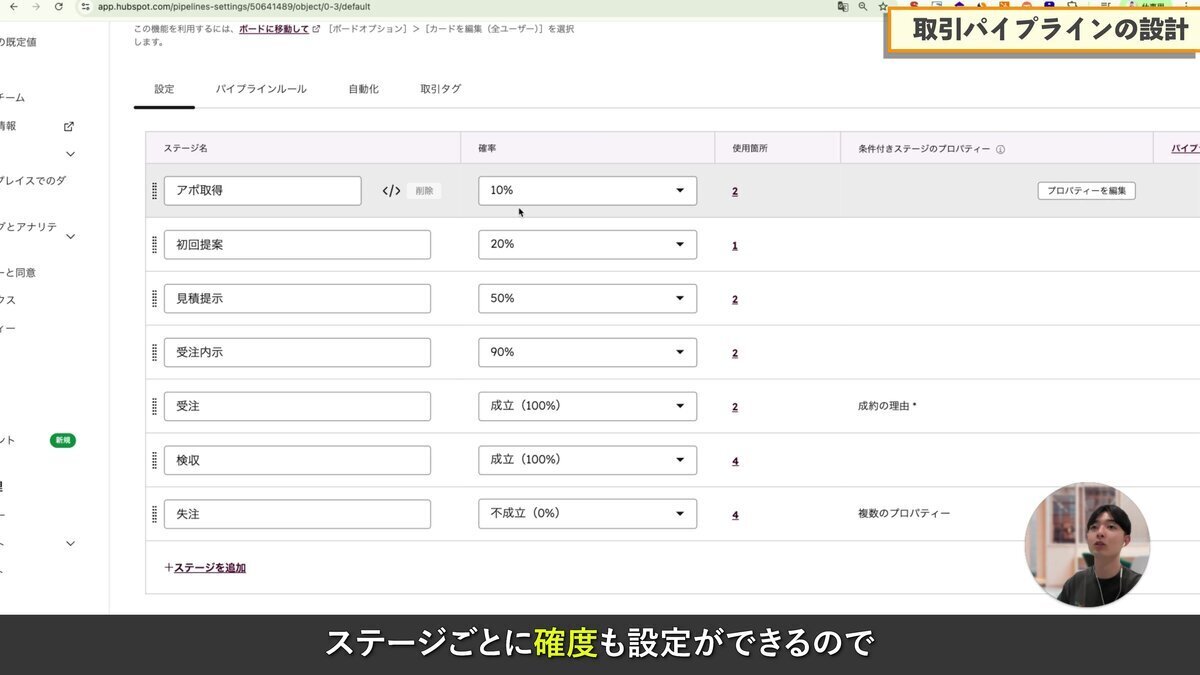
ステージは、担当者の作業名だけでなく、顧客との間で確認できた進捗を基準に定義します。例えば、面談の設定、提案内容の提示、見積もりの提示など、どの事実が確認できれば次へ進むかを決めます。
| 設計要素 | 決める内容 | 例 |
|---|---|---|
| 取引ステージ | 受注判断に関わる進捗の区切り | アポ取得、提案、見積もり提示 |
| 受注確度 | ステージごとの見込み計算に使う値 | 例:アポ取得10%、見積もり提示50% |
| ステージ定義 | その段階に進んだと判断する条件 | 面談設定済み、提案内容を提示済み |
| 必須プロパティ | 移行時に記録する情報 | ステージに応じた入力項目 |
表の受注確度は計算の考え方を示す仮の入力例であり、実際の見込みを示す値ではありません。自社で設定する際は、先にステージの移行条件を揃え、その定義に沿って記録された過去の取引を確認します。比較できる記録が不足しているなら、値の精緻化より先に進捗と結果の記録を整えます。定義や営業プロセスが変わった場合は、同じ値を使い続けてよいか見直します。
各ステージで求める入力は、次の営業行動やレポートの判断に必要なものから選びます。例えば、提案へ進める判断に顧客の要件が必要なら、その要件をどこへ記録するかを決めます。入力の目的を担当者が説明できない項目は、必須にする前に用途を確認します。
項目を決めたら、実際の取引で入力しづらい場面がないかを営業担当者と確認します。未確定の情報を無理に埋める運用になっていれば、入力のタイミングや項目の定義を見直します。担当者が確認済みの事実と未確認の事項を区別して次の行動を決められれば、その段階の記録として活用できます。
受注後に金額や日付を修正する場合、ステージを戻す場合、途中のステージを省略する場合について、理由と判断者を記録する方法を決めます。例外を認める場面も明確にしておくと、担当者が実務上必要な修正を行いながら、レポートで変化の背景を追えます。
運用を始めたら、ステージと活動記録が食い違う取引を確認します。定義が曖昧ならルールを直し、入力が漏れているなら記録の目的を担当者と確認します。進捗を同じ基準で読めるようになれば、失注理由も比較しやすくなります。
失注した取引は、再連絡の対象を判断する材料にも、営業や案内内容を見直す材料にもなります。ただし、すべての失注先へ同じ案内を送るわけではありません。まず理由と経緯を記録し、再連絡の適否と、社内で改善すべき点を分けて考えます。
自由記述だけでは似た理由を集計しにくいため、担当者が選び分けられる分類を用意します。そのうえで、分類だけでは伝わらない顧客の要件や判断の背景を文章で残します。
次の画面では、失注理由のカテゴリーを確認できます。分類を追加する際は、既存の分類と意味が重ならないか、担当者が同じ事情に同じ分類を選べるかを確かめます。
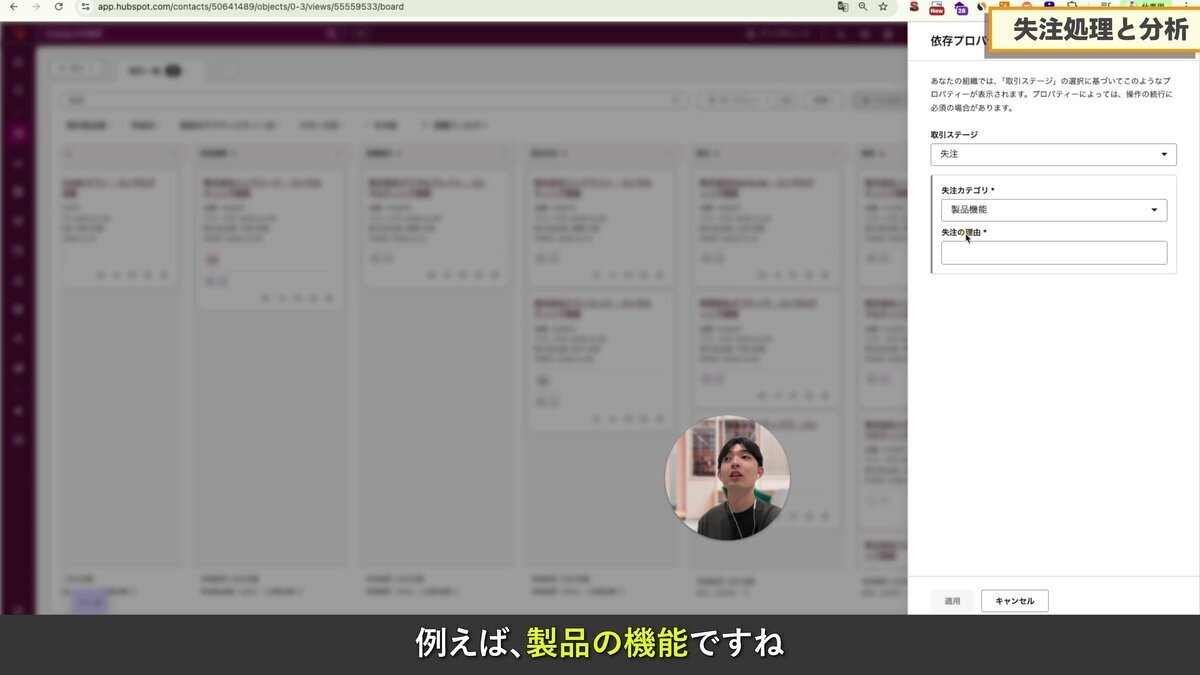
| 分類例 | 記録する背景の例 |
|---|---|
| 価格 | 予算と提案内容が合わなかった |
| 競合他社 | 比較先の提案や進行が選定に影響した |
| 製品機能 | 必要な要件を満たせなかった |
| 時期 | 導入検討の時期が合わなかった |
| 社内決裁 | 意思決定や承認が進まなかった |
分類と詳細を見直す際は、異なる事情を同じ分類に押し込んでいないかを確認します。例えば「時期」を選んだ取引でも、顧客が再検討する条件が分かっている場合と分からない場合では、次の対応が異なります。該当する分類がない場合の記録方法も決めておきます。担当者が分類を選び分けられないなら、集計結果を判断に使う前に定義を見直します。
再育成を検討する順序は、失注理由の確認、再連絡の適否の判断、次に案内できる内容の確認です。導入時期が合わなかった場合は、顧客が検討を再開する条件を確認します。必要な要件を満たせなかった場合は、同じ提案を繰り返さず、状況が変わったと確認できるまで対応を見直します。
再育成対象を識別する状態を決めたら、その更新担当とワークフローの開始・停止条件を揃えます。再度反応があった際は、過去の取引と失注理由を営業が確認します。現在の問い合わせと過去の事情を照らし合わせ、連絡を進めるか、情報を確認し続けるかを判断します。
ダッシュボードで失注理由の分布を見たら、分類の多い箇所について個別の取引記録を確認します。分類だけで原因を決めず、顧客の要件、提案内容、商談の進み方を照らし合わせます。その結果を踏まえて、案内内容、営業の確認項目、提案プロセスのどこを見直すかを決めます。
次のダッシュボードは、確認すべき取引を選ぶために使います。全体の傾向を見た後、個別の記録へ戻り、分類の背景に共通する事情があるかを確かめます。
次の画像は、ダッシュボードでの分析画面です。
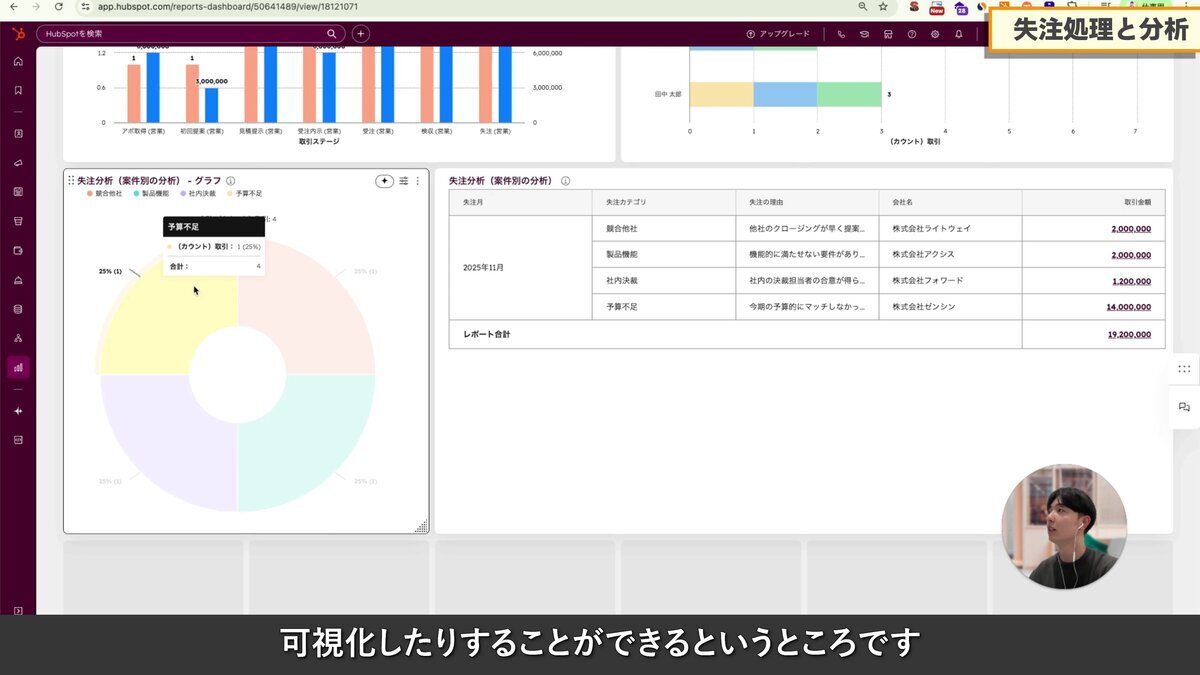
例えば製品機能に関する失注が目立つ場合は、営業が記録した要件を読み、同じ要件が繰り返されているかを確認します。確認できた内容を関係部門と共有し、案内で伝える情報を変えるのか、提案時の確認方法を変えるのかを選びます。変更後は同じ分類の取引記録に戻り、顧客の要件と判断の経緯が以前より把握しやすくなったかを確認します。
段階に進む条件を明文化し、条件に合う更新を自動化する方法があります。まずコンタクト作成、営業による確認、取引作成、受注のうち、どの出来事を更新の根拠にするかを決めます。担当者の判断が必要な条件は確認後に更新する運用とし、実際のレコードで意図どおりに分類されるかを確かめます。判断に迷うレコードが残る場合は、その条件を整えてから自動更新の対象を広げます。
会社側のステージを何の判断に使うかを先に決めます。最も進んだコンタクトの段階を参考にする運用例もありますが、別の部署や商談の状況が混ざる場合は、取引や関連レコードを確認します。会社側を更新する条件と例外を共有し、企業単位のレポートでも同じ基準を使います。
失注理由と再連絡の適否を確認し、再育成する対象を決めます。次に、顧客の検討を助けるために案内できる内容と、ワークフローの停止条件を設定します。反応があった場合は、営業担当者が過去の取引と現在の関心を照らし合わせ、連絡や商談化へ進むか判断します。
先に各ステージへ進む条件を揃え、その定義に沿った過去の取引を確認して設定します。表中の数値は仮の入力例であり、自社の基準には使いません。比較できる記録が足りない場合は、まずステージの根拠と結果を残す運用を整えます。営業プロセスやステージ定義が変わったときは、確度の設定も見直します。
ライフサイクルステージと各段階の定義から始めます。次に、実際のレコードで分類が合っているかを確かめ、レポートで確認したい移行点を決めます。その後、対象と停止条件が明確な対応からワークフローを設計します。分類に迷うレコードがある場合は、機能の設定を広げる前に段階の条件を見直します。
メール配信や通知などの定型的な処理を設定できます。通知を受けた営業担当者は、活動履歴や問い合わせ内容を確認し、連絡の適否と伝える内容を判断します。通知後の対応が進まない場合は、通知条件と引き継ぐ情報を見直し、担当者が次の行動を選べる状態にします。
取引ごとに分類と背景を記録し、理由の分布から詳しく調べる取引を選びます。個別の商談記録と照らし合わせて、再育成の対象、案内内容、営業プロセスのどこを見直すかを決めます。変更後も同じ分類の記録を確認し、顧客の事情と判断の経緯を把握できるかを見ます。
HubSpotのナーチャリングは、顧客の段階を定義し、記録を見て次の対応を選べる状態をつくることから始まります。自動化する処理も、営業へ引き継ぐ情報も、その判断を支えるために設計します。レポートで気になる移行点を見つけたら、集計条件を確かめ、個別の記録に戻って変更すべき箇所を選びます。
まずは次の順に進めてください。
企業様によって最適な形は異なります。自社の顧客プロセスで営業判断が必要な場面を選び、顧客が次に何を判断するか、担当者がどの記録を見て対応するかを揃えてください。運用を始めた後も、判断に迷ったレコードや想定外の配信を確認し、条件と対象範囲を調整していきます。
CRMを活用した業務効率化やAIとの連携に関するご相談は、StartLinkまでお気軽にお問い合わせください。
このテーマと関連する内容を、次の記事でも詳しく解説しています。
記事の内容を、そのまま実務に落とし込みたい方向け
HubSpotゴールドパートナーのStartLinkが、HubSpot導入・AI活用・CRM整備・業務効率化までをまとめて支援しています。記事で気になったテーマを、そのまま相談ベースで整理できます。
株式会社StartLinkは、事業推進に関わる「販売促進」「DXによる業務効率化(ERP/CRM/SFA/MAの導入)」などのご相談を受け付けております。 サービスのプランについてのご相談/お見積もり依頼や、ノウハウのお問い合わせについては、無料のお問い合わせページより、お気軽にご連絡くださいませ。



