%20(%E8%83%8C%E6%99%AF%E3%81%82%E3%82%8A).png?width=130&height=39&name=%E6%9C%80%E7%B5%82Start%20Link%20(500%20x%20150%20px)%20(%E8%83%8C%E6%99%AF%E3%81%82%E3%82%8A).png "StartLink")
この記事の結論
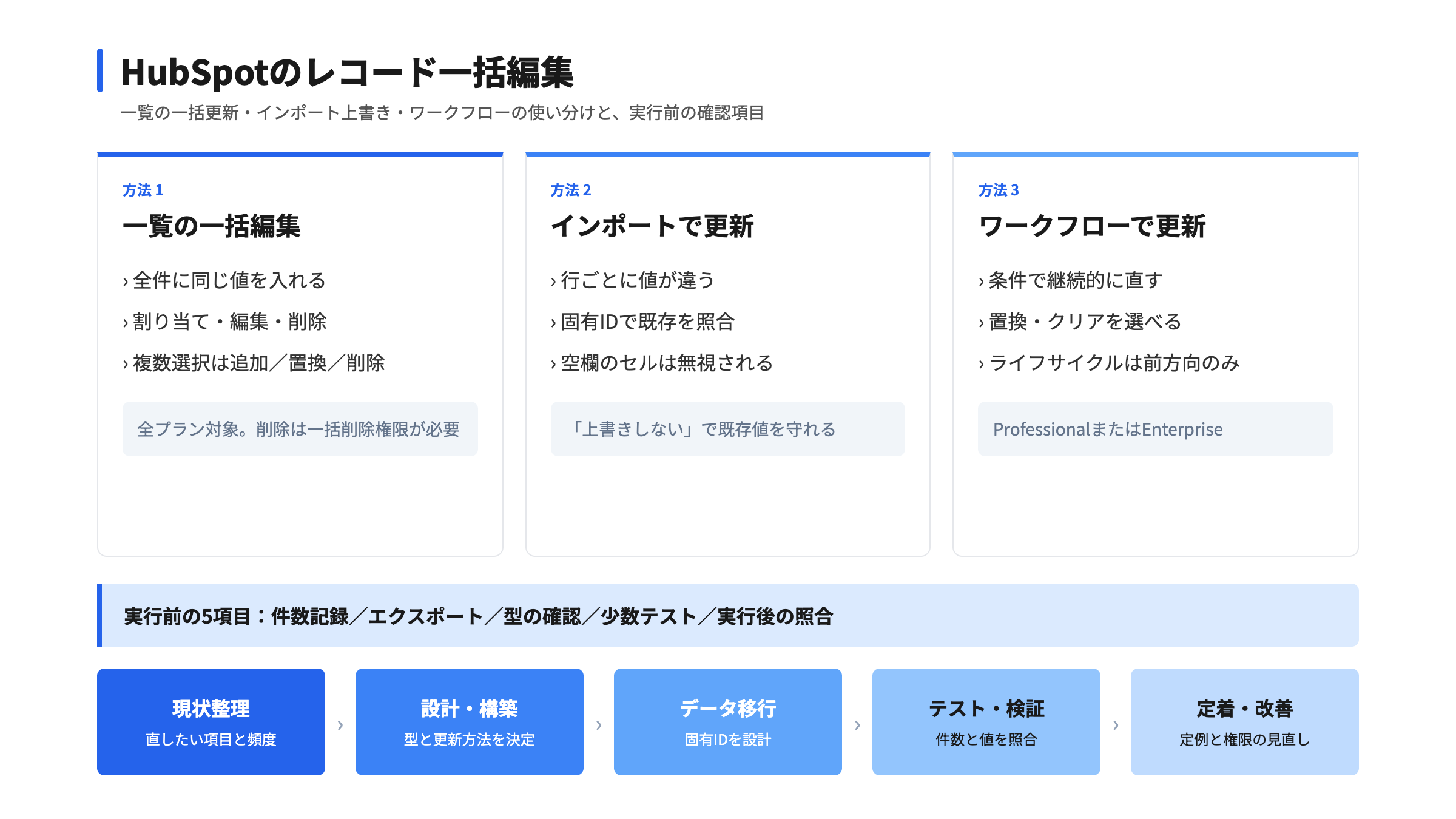
一括編集は変更の件数・値の出どころ・繰り返しの有無で方法を選びます。一覧の一括編集、インポート上書き、ワークフローの挙動の違いと事前確認を表で整理します。
一括編集は変更の件数・値の出どころ・繰り返しの有無で方法を選びます。一覧の一括編集、インポート上書き、ワークフローの挙動の違いと事前確認を表で整理します。
HubSpotでレコードをまとめて変更する方法は、「一覧画面の一括編集」「インポートでの上書き」「ワークフローの[レコードを編集]アクション」の3つです。 選ぶ基準は、変更したい件数よりも「値がどこから来るか」と「一度きりか、繰り返すか」にあります。同じ変更でも、方法によって空欄の扱い・複数選択の扱い・戻し方が変わります。
担当者の引き継ぎ、ステータス名の統一、取り込み済みデータの補正など、一括で変えたい場面は必ず出てきます。そのたびに「とりあえずインポートし直す」「手作業で数百件を直す」と進めると、意図しない上書きや、消したつもりの値が残る事故につながります。
この記事では、公式ナレッジで確認できた画面の場所と挙動をもとに、3つの方法の使い分けと、実行前に確認する項目を整理します。
一括編集の方法選びで迷う原因は、「どれでもできてしまう」ことです。たとえば担当者の変更は、一覧の一括編集でも、インポートでも、ワークフローでも実現できます。そこで、最初に判断軸を2つに絞ります。値の出どころと、実行の頻度です。
| 状況 | 向いている方法 | 理由 |
|---|---|---|
| 画面の絞り込みで対象が決まり、全件に同じ値を入れる | 一覧の一括編集 | 外部ファイルが不要で、その場で実行できる |
| レコードごとに入れる値が違う(外部の台帳から反映する等) | インポートでの更新 | 行ごとに値を持てる。固有IDで照合する |
| 条件を満たしたレコードに、継続して同じ変更を加える | ワークフロー | 登録条件を決めておけば、人の操作が要らない |
| 既存の値を空にしたい | 手動編集またはワークフローのクリア | インポートでは空白セルが無視される |
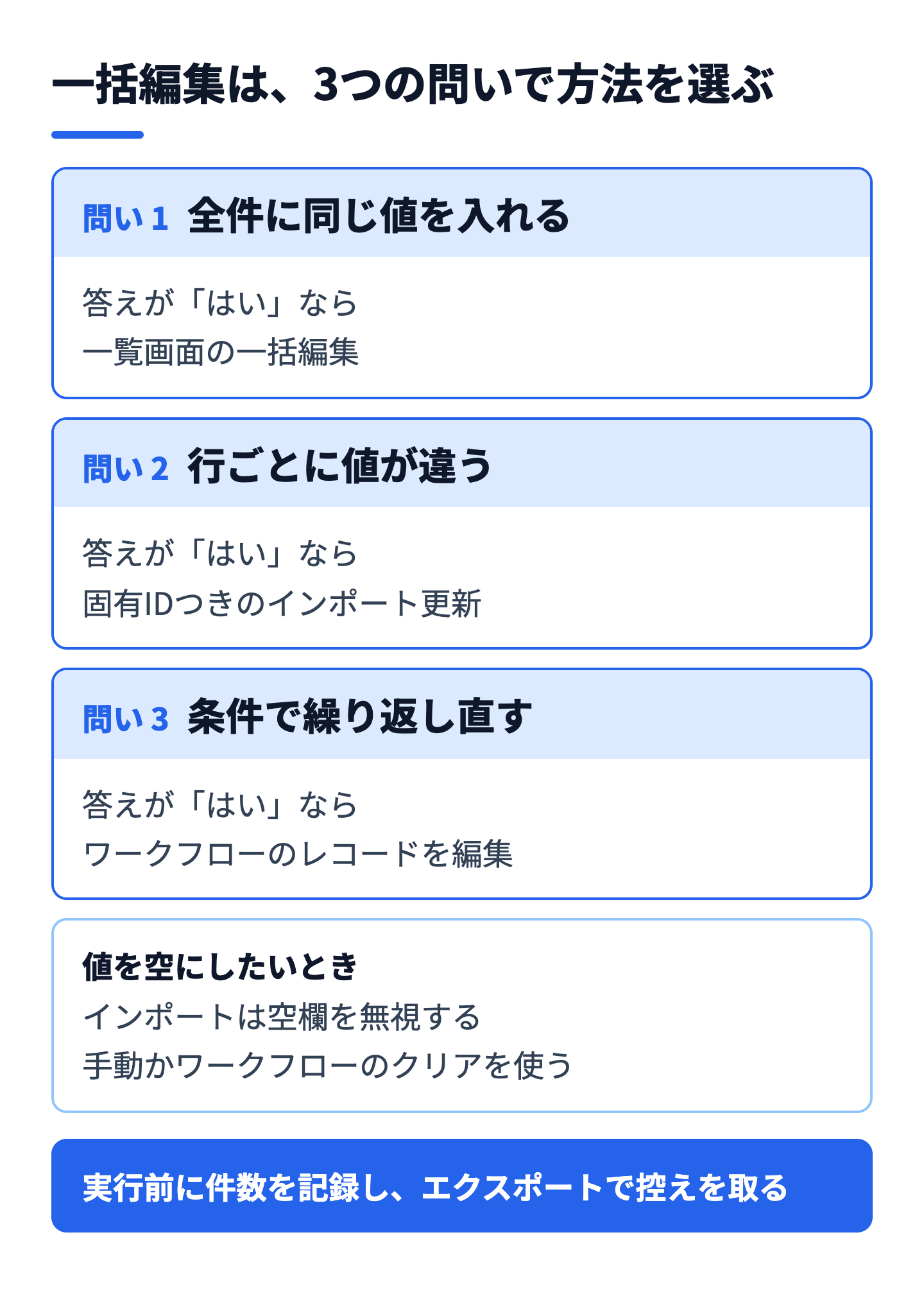
変更の中身が次のどれに当たるかを先に分類すると、方法の候補がほぼ決まります。担当者の付け替えのような「全件同じ値」の変更は一覧向き、台帳との突き合わせは「行ごとに違う値」の変更でインポート向き、ステータスの自動整合は「条件付き」の変更でワークフロー向きです。
この分類を省いて、使い慣れた方法に寄せるのが典型的な失敗です。インポートに慣れた担当者は何でもファイル化しようとし、ワークフローに慣れた担当者は一度きりの補正まで自動化しようとします。後者は、不要な自動処理が運用に残る原因になります。
一括編集の方法は、「画面の絞り込みで足りるか」「行ごとに値が違うか」「繰り返すか」の3問で決まります。迷ったら、変更を記録しやすく、戻しやすい方を選びます。
一覧画面の一括編集は、最も手軽で、最も事故の起点になりやすい方法です。画面の場所と、選べるアクションを正確に押さえます。公式ナレッジによれば、この機能は基本的にすべての製品とプランで利用できます。
オブジェクトの一覧画面は、[CRM]から[コンタクト][会社][取引][チケット]などを選んで開きます。カスタムオブジェクトは[CRM]の[カスタムオブジェクト]から選びます。画面の左上にメニューが見えない場合は、[その他]から[CRM]へ進みます。
| アクション | 挙動 | 注意点 |
|---|---|---|
| 割り当て | ダイアログでユーザーを選び、担当者を変更 | 担当者の変更は通知やワークフローの条件に影響しうる |
| 編集 | 更新するプロパティと新しい値を選ぶ | テキスト・単一選択は既存値を上書きする |
| 削除 | 復元可能な削除。ダイアログに件数を入力して実行 | 複数件の削除には「一括削除」権限が必要 |
| タスクを作成 | 選択したレコードごとにタスクを作る | 全ページ選択でも、作られるのは現在のページ分だけ |
| 静的セグメントに追加 | 追加先を選んで追加 | 一度に最大100件まで |
コンタクトの場合は、これに加えて、シーケンスへの登録、ワークフローへの登録(一度に最大100件)、法的根拠の追加、配信登録の編集、マーケティングコンタクトの設定も一括で行えます。
一括編集で見落とされやすいのが、複数選択(複数チェックボックスを含む)プロパティの扱いです。公式ナレッジでは、次の3つから選べると説明されています。
たとえば「関心のある製品」という複数選択に「製品C」を加えたいだけなのに、[置換]を選ぶと、既存の「製品A」「製品B」が消えます。一括で実行した後に気づくと、数百件の値が失われます。複数選択は、実行前に必ず方法の名称を読み上げて確認する習慣をつけます。
外部の台帳やスプレッドシートで値を整えてから反映する場合は、インポートでの更新が向いています。インポートそのものの手順はHubSpotインポートでコンタクト移行を成功させる手順と関連付け設計で、エラーの読み方はHubSpotのインポートエラーの直し方で扱っています。ここでは「既存レコードを更新する」場面に絞って整理します。
既存レコードを更新するには、ファイルに固有IDの列が必要です。公式ナレッジによれば、使えるのは次のものです。
| 識別子 | 使えるオブジェクト | 補足 |
|---|---|---|
| レコードID | すべて | 他の識別子より優先される。値がない行は新規作成になる |
| Eメール | コンタクトのみ | セカンダリEメールを使う場合は挙動に注意 |
| 会社のドメイン名 | 会社のみ | 最上位ドメインの値を使う |
| 固有値が必要なカスタムプロパティ | コンタクト・会社・取引・チケット・カスタムオブジェクト | 作成時に固有値を必須にしておく |
固有IDがないファイルを取り込むと、同じレコードが重複して作成されます。更新が目的のときは、インポート方法の選択で[既存のレコードの更新のみ]を選ぶと、ファイルに含まれる新規のレコードは無視されるため、意図しない新規作成を避けられます。なお、既存のEメール・ミーティング・メモ・タスクは、インポートの方法を問わず更新できません。
インポートは、スプレッドシートの空白セルを無視します。したがって、「ファイル上で空にすれば、HubSpotの値も空になる」という期待は成り立ちません。既存の値を一括で消したい場合は、手動で編集するか、ワークフローの[レコードを編集]アクションでクリアする必要があります。
台帳を直してインポートし、消したはずの値が残っているという事象は、この仕様が原因のことが多くあります。値を消したい列は、インポートとは別の手段で扱うと決めておきます。
反対に、既存の値を守りたい場合は、[既存の値を管理]列の[上書きしない]チェックボックス(機能名は[プロパティーの上書きを防止])を使います。公式ナレッジによれば、この設定では、新規レコードのプロパティと、これまで一度も値が入ったことがない既存レコードのプロパティだけが更新されます。現在値があるプロパティや、現在は空でも過去に値があったプロパティは更新されません。
営業担当が入力した値を、外部データで上書きしたくない場面に向いています。インポートの画面は、[その他]の[データ管理]>[データ連携]、または一覧画面右上の[インポート]から開きます。
「条件を満たしたら、このプロパティをこの値にする」という変更は、ワークフローのアクションで実現できます。一覧の一括編集との違いは、人が選ぶのではなく、登録条件が対象を決めることです。
公式ナレッジによれば、ワークフローの[レコードを編集]アクションは、Marketing Hub・Sales Hub・Service Hub・Data Hub・Smart CRMなどのProfessionalまたはEnterpriseが対象です。画面は[その他]から[自動化]>[ワークフロー]へ進みます。作成・編集には、スーパー管理者または編集権限が必要です。
ワークフローには、一覧の一括編集と異なる制約があります。ここを知らずに移すと、意図どおりに動きません。
| 項目 | ワークフローの挙動 | 対策 |
|---|---|---|
| 値のクリア | [タイプを変更]で[クリア]を選べる | インポートで消せない値は、ここで消す |
| 複数選択の追加 | 登録されたレコードと同じ種類のレコードを編集するときだけ[追加]が表示される | 関連レコードを編集すると[置換]が既定になる |
| ライフサイクルステージ | 既定のプロパティは、ファネルの先の方向にしか設定できない | 戻すには、先に値をクリアするアクションを置く |
| プロパティのコピー | コピー元に値がないと、コピー先が未設定になる、またはエラーになることがある | 分岐で値の有無を確認してから実行する |
| 関連レコードの編集 | アクションの前に関連付けが存在している必要がある | 関連付けを作る手順を先に置く |
| センシティブデータ | センシティブ度の高いデータは編集できない | 対象外であることを事前に確認する |
過去のレコードにも同じ変更を適用したいとき、登録設定の理解が欠かせません。公式ナレッジの登録設定の説明では、既定の動作は「登録トリガーを初めて満たしたとき、または手動で登録されたとき」にのみ登録されます。ワークフローの作成前から条件を満たしていたレコードを、一括で登録できるかどうかは、このページからは確認できませんでした。
そのため、オンにする前に、登録の選択肢の画面表示を確認し、少数のテスト用レコードで挙動を見るようにしてください。コンタクトであれば、一覧の一括編集から[ワークフローへの登録]を使い、一度に最大100件ずつ手動で登録する方法もあります。ワークフローが期待どおりに動かないときの確認手順は、HubSpotワークフローが動かない原因と確認手順にまとめています。設計書の書き方はHubSpotワークフロー設計書の書き方が参考になります。
一括編集の怖さは、操作が速いことです。実行の前に、その方法で「何が戻せるか」を把握しておきます。削除したデータや上書きした値を戻す入口はHubSpotで削除したデータを戻す方法で詳しく整理しているため、ここでは、実行前の確認に絞ります。
| 操作 | 公式ナレッジで確認できた戻し方 | 実行前にやること |
|---|---|---|
| 一覧の一括削除 | 復元可能な削除。削除後90日以内なら復元ツールで戻せる(完全削除・GDPR関連は戻せない) | 件数を入力するダイアログで、件数が想定と一致するかを見る |
| 一括編集・インポート・ワークフローによる値の変更 | Restore CRM changesで、14日以内の時点まで巻き戻せる(Super Adminの権限が必要) | 変更元(手動・インポート・ワークフロー)を記録しておく |
| ワークフローで作られたレコード | 巻き戻すと削除済み扱いとなり、ごみ箱へ移る | 作成する処理は、テスト用の少数で先に確認する |
次の手順を、一括変更の標準手順として固定すると、事故が大きく減ります。変更の件数が多いほど、実行前の記録が復旧の可否を決めます。
エクスポートの設定は、公式ナレッジによれば、ダウンロードリンクがメールで届き、リンクは30日で期限切れになります。控えとして使うときは、期限の前に保管先へ移します。
一括編集の事故は、操作の方法より、誰でも実行できる状態に起因することが多くあります。一括削除に専用の権限が必要なのは、公式ナレッジで確認できる事実です。
一括の変更に関わる権限は、実行する操作ごとに分けて設計します。権限の設計全般はHubSpotパーミッション権限設計ガイドで扱っているため、ここでは一括編集に関わる部分に絞ります。
| 操作 | 関わる権限(公式ナレッジで確認できたもの) | 設計の考え方 |
|---|---|---|
| 複数件の削除 | 「一括削除」権限 | 付与する人を限定する |
| インポート | 対象オブジェクトの「インポート」権限と「編集」権限 | 業務上、取り込む役割の人だけに付与する |
| エクスポート | エクスポート権限 | 控えの取得と情報持ち出しの両面で、付与範囲を決める |
| ワークフローの作成・編集 | スーパー管理者または編集権限 | 自動処理の変更は、記録できる担当者に絞る |
権限を絞りすぎると、依頼が特定の人に集中して待ちが生じます。企業様(チーム)によって最適な形は異なりますので、変更の頻度と影響の大きさから、誰に何を渡すかを決めてください。
近年は、AIがレコードのプロパティを更新する運用も出てきました。HubSpotのAI(Breeze)が、条件に合う複数のレコードのプロパティを一括で更新する場面があります。
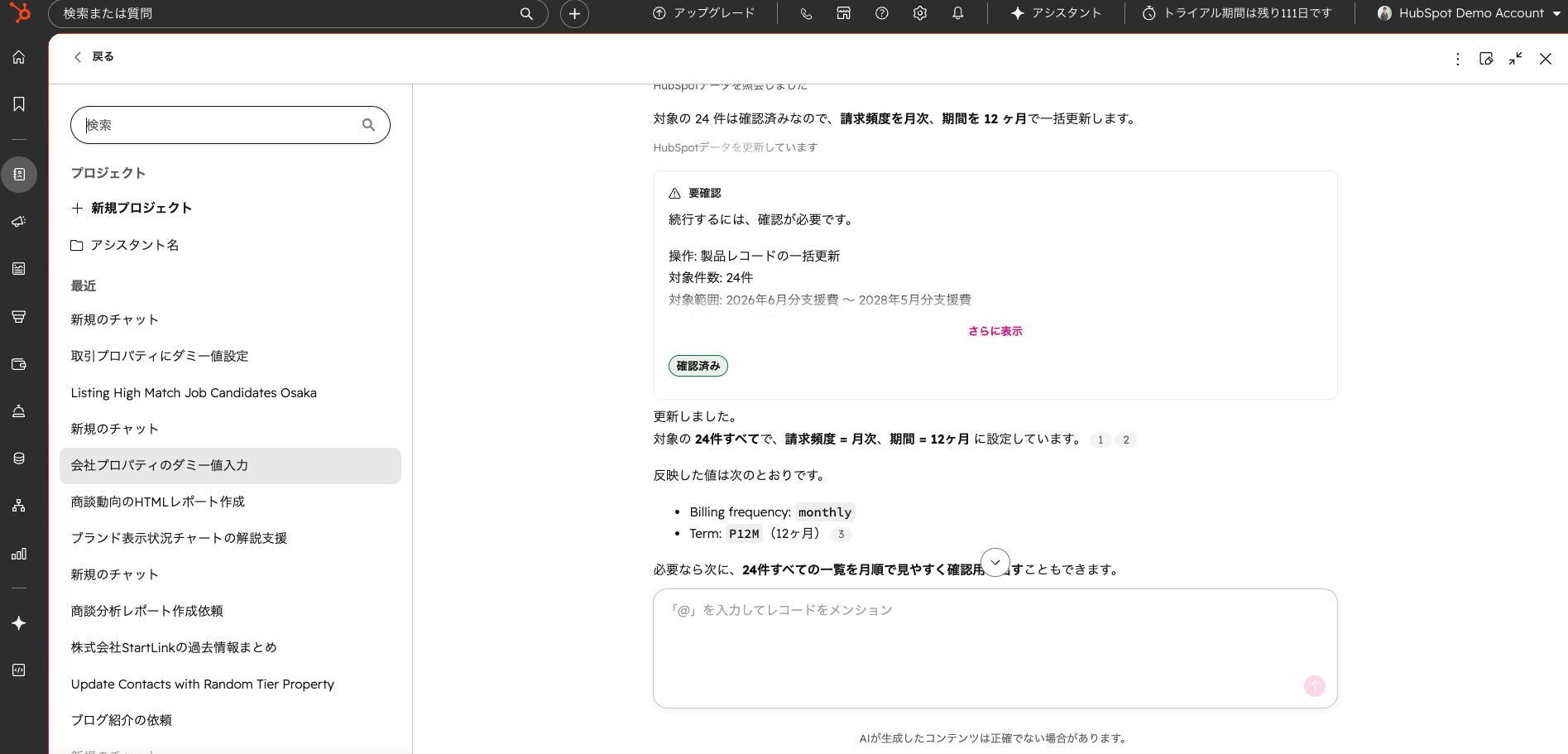
AIが更新する場合も、人が実行する場合と同じ原則で運用を組みます。対象の件数と条件を先に決め、実行前に控えを取り、実行後に件数と値を照合します。AIによる更新が、復元ツールの対象になるかは、公式の記載で確認できていません。したがって、AIに任せる更新ほど、実行前の控えを重視します。Breezeの機能全体はHubSpot Breeze活用完全ガイドで整理しています。
一括編集の方法を決めるだけでは、担当者が代わると崩れます。変更の手順を、導入の工程に組み込んで標準化します。StartLinkでは、現状の整理から定着・運用改善までの工程のなかで、データの変更を次のように扱います。
| 工程 | 一括編集に関して行うこと |
|---|---|
| 現状の整理・要件定義 | 一括で直したい項目と頻度を洗い出し、方法の候補を決める |
| 設計・構築 | プロパティの型と複数選択の更新方法を定め、ワークフローで自動化する範囲を決める |
| データ移行 | 固有IDの設計と、既存の値を守る範囲を決め、更新用ファイルの形式を固定する |
| テスト・検証 | 少数のレコードで実行し、件数と値の照合表を作る |
| 定着・運用改善 | 実行前の5項目を定例に組み込み、権限の見直しを行う |
スモールスタートで進める場合は、最初から全オブジェクトの手順を整える必要はありません。取引・会社・コンタクトのうち、変更の頻度が高いものから手順を固め、運用しながら広げます。準委任の伴走では、この確認を定例の場で実施し、担当者が代わっても手順が残る状態を目指します。
StartLinkはHubSpotゴールドパートナーであり、Sync for freee / Sync for Notion の開発元でもあります。会計や外部ツールのデータを定期的にHubSpotへ反映する場面では、手作業のインポートを繰り返すより、連携で埋めるほうが、上書きや空欄の事故を減らせます。連携の詳細はSync for freeeのページをご覧ください。
公式ナレッジの一括編集の記事には、編集や削除の件数に関する全体的な上限は記載されていません。明記されているのは、静的セグメントへの追加と、ワークフローへの登録が、一度に最大100件までという点です。大量の更新は、少数での試行を挟み、段階的に実行します。
できません。インポートはスプレッドシートの空白セルを無視するため、空欄で既存の値は消えません。値を消したいときは、手動で編集するか、ワークフローの[レコードを編集]アクションで[クリア]を選びます。
選ぶ方法によります。一覧の一括編集では、[現在の値に追加]なら既存の選択肢は残り、[現在の値を置換]なら既存の選択肢が消えます。[現在の値から削除]は、指定した選択肢だけを取り除きます。実行前に、どれを選んだかを確認してください。
公式ナレッジでは、[レコードを編集]アクションの対象は、各ハブのProfessionalまたはEnterpriseと説明されています。チケットレコードを編集する場合は、Service HubのProfessionalまたはEnterpriseが必要です。一覧の一括編集は、基本的にすべての製品とプランで使えます。
方法によって入口が違います。一括削除は復元ツールで、値の変更は履歴やRestore CRM changesで戻せる場合があります。ただし、戻せる期間や権限に条件があるため、実行前のエクスポートによる控えを併用してください。
一括編集は、速さが便利さであると同時に、事故の原因にもなります。次の点を押さえておくと、方法選びと実行前の確認が安定します。
最初の一歩は、直近で一括変更した場面を1つ選び、「どの方法で、どの値を、どう控えたか」を書き出すことです。自社の状況に当てはめた進め方を検討したい場合は、CRM特化型コンサルティングのHubSpotゴールドパートナーのStartLinkまでお問い合わせください。
記事の内容を、そのまま実務に落とし込みたい方向け
HubSpotゴールドパートナーのStartLinkが、HubSpot導入・AI活用・CRM整備・業務効率化までをまとめて支援しています。記事で気になったテーマを、そのまま相談ベースで整理できます。
株式会社StartLinkは、事業推進に関わる「販売促進」「DXによる業務効率化(ERP/CRM/SFA/MAの導入)」などのご相談を受け付けております。 サービスのプランについてのご相談/お見積もり依頼や、ノウハウのお問い合わせについては、無料のお問い合わせページより、お気軽にご連絡くださいませ。



