%20(%E8%83%8C%E6%99%AF%E3%81%82%E3%82%8A).png?width=130&height=39&name=%E6%9C%80%E7%B5%82Start%20Link%20(500%20x%20150%20px)%20(%E8%83%8C%E6%99%AF%E3%81%82%E3%82%8A).png "StartLink")
この記事の結論
HubSpotは消した後でも90日以内なら戻せるものと、14日で戻せなくなるものがあります。レコード・値・設定ごとの戻し方と、バックアップの持ち方を整理します。
HubSpotは消した後でも90日以内なら戻せるものと、14日で戻せなくなるものがあります。レコード・値・設定ごとの戻し方と、バックアップの持ち方を整理します。
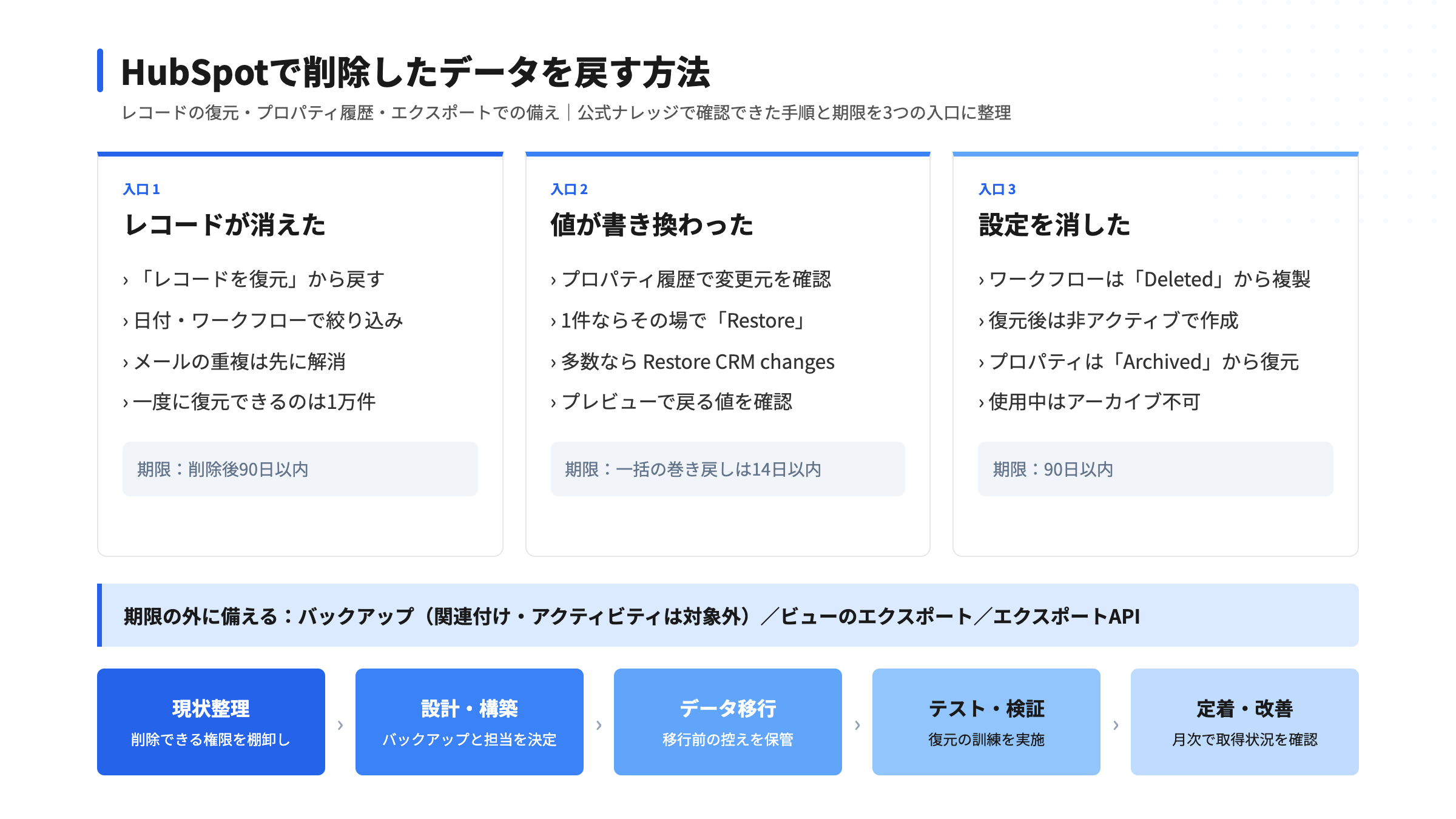
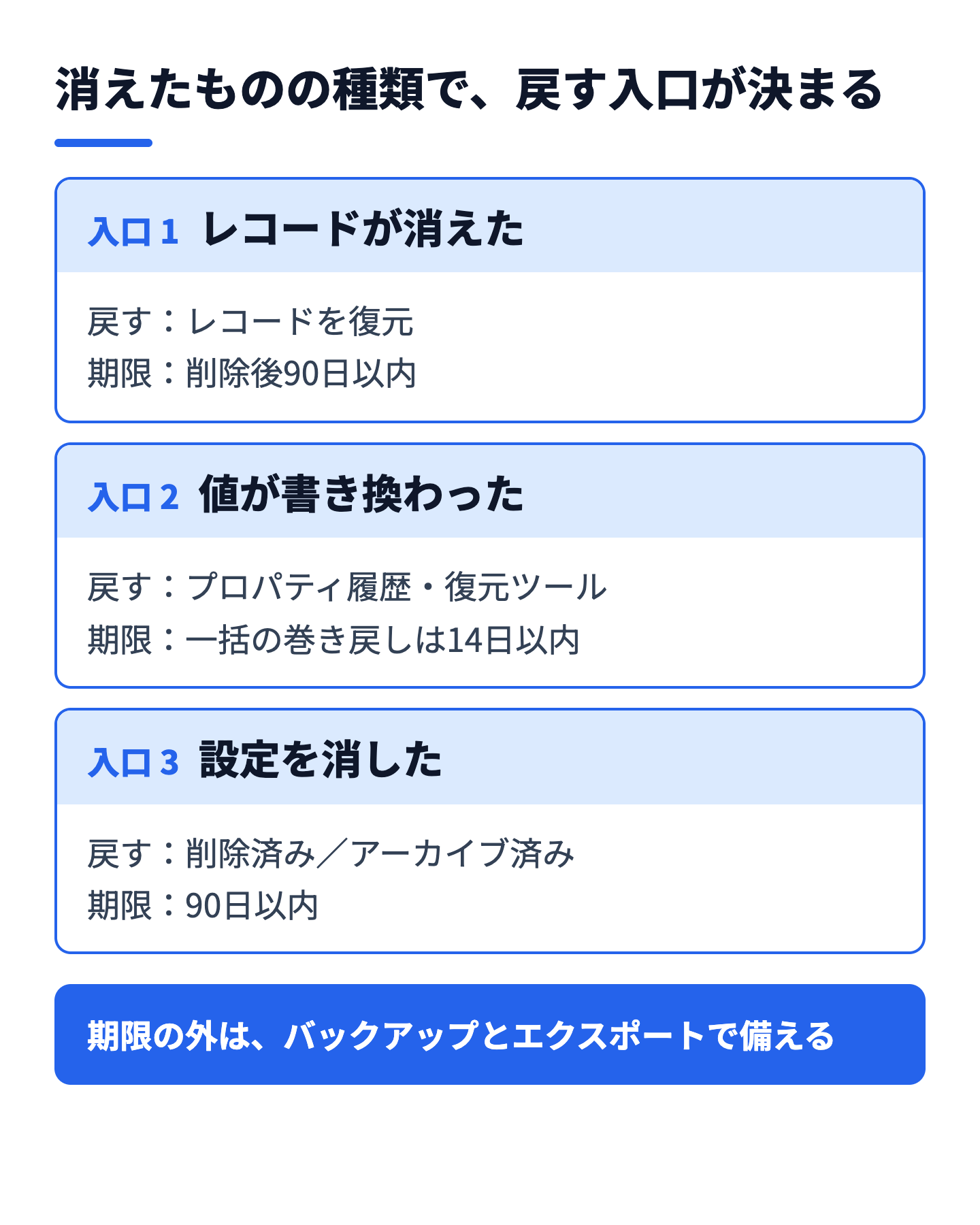
HubSpotで削除したレコードは、削除から90日以内であれば「レコードを復元」の画面から戻せます。 値の書き換えは、プロパティ履歴で変更元を確認し、多数のレコードなら「Restore CRM changes」で14日以内の時点まで巻き戻せます。つまり、消したのか、書き換えたのか、設定を消したのかで、使う入口と戻せる期限が変わります。
担当者が一覧から誤ってレコードを削除した、インポートで既存の値を上書きした、不要だと思ったワークフローを消した——こうした事故は、権限を持つ担当者が増えるほど起きやすくなります。慌てて操作を重ねる前に、どの経路で戻せるかを見分けることが最初の仕事です。
この記事でわかること
HubSpotのデータ事故は、一見すると「消えた」の一言にまとめられますが、公式ナレッジを読み分けると、入口は3つに分かれます。レコードそのものを削除した場合は、ごみ箱に相当する復元ページが入口です。レコードは残っているが値が変わった場合は、プロパティ履歴か、CRMの変更を巻き戻す復元ツールが入口になります。そして、ワークフローやプロパティといった設定を削除した場合は、それぞれの管理画面にある削除済みの一覧が入口です。
事故に気づいたら、手を動かす前に次の3つを確認します。ここを取り違えると、復元できる期限内なのに別の画面を探し回ることになります。
| 起きたこと | まず確認すること | 戻す入口 |
|---|---|---|
| レコードが一覧から消えた | 誰が・いつ・どの経路で削除したか | レコードを復元(削除後90日以内) |
| 値が別の値に変わった | 変更元(手動・インポート・連携・ワークフロー) | プロパティ履歴の Restore/Restore CRM changes(一括は14日以内) |
| ワークフローやプロパティが消えた | 削除かアーカイブか | 削除済みタブ/アーカイブ済みタブ(90日以内) |
この3分類のうち、期限が最も短いのは値の巻き戻しです。レコードの復元は90日ありますが、書き換わった値を一括で戻す復元ツールの対象は14日以内に限られます。事故に気づいた日から逆算して、戻せる期間が残っているうちに動くことが最優先になります。
復元の前に、次の操作を避けておくと、戻せる範囲を狭めずに済みます。削除の原因がワークフローだった場合は、そのワークフローを動かしたままにしないことが重要です。削除の元になっているワークフローが有効なままだと、復元したレコードが再び削除される場合があります。また、同じメールアドレスのコンタクトを新しく作り直してしまうと、削除済みのコンタクトを復元できなくなる条件に当たります。詳細は次の節で説明します。
削除したCRMレコードは、削除から90日以内であれば復元ページから戻せます。公式ナレッジでは、対象は HubSpot が定義するオブジェクトのレコードで、コンタクト、会社、Eメール、商品、アポイントメント、カスタムオブジェクトなどが例に挙がっています。復元ツールを使うには、「アカウントアクセス」と「ユーザーを追加して編集」の2つの権限が必要です。復元ツールの利用には、この権限が必要です。
画面名は公式ナレッジ(日本語版は機械翻訳を含むため、英語名も併記します)に沿って書きます。
件数の入力を求める確認があるため、誤って全件を戻す操作は起きにくい設計です。一方で、復元したいレコードの選び漏れを防ぐには、削除日時と削除した担当者(または削除元のワークフロー)を先に特定してから絞り込むのが確実です。
公式ナレッジに書かれている制限は、運用の設計に直結するものが多くあります。
| 制限・注意 | 内容 | 事前の対処 |
|---|---|---|
| メールアドレスの重複 | 有効なコンタクトの「メール」または「追加のメール」が、削除済みコンタクトと一致すると復元できない | 一致するアクティブなコンタクトを探し、メールを変更または削除してから復元する |
| 削除元ワークフローの再発 | 削除したワークフローが有効なままだと、復元したコンタクトが再度削除されるループが起きうる | 復元の前にそのワークフローをオフにするか削除する |
| 1回の上限 | 復元ツールで表示・復元できるのは最大10,000件 | 期間を分けて絞り込み、件数が多い場合は分割して実施する |
| 完全削除・GDPR関連の削除 | ごみ箱に残らず復元できない。HubSpotから完全に消えるまで最大30日かかる場合がある | 完全削除の操作は、削除前に別途エクスポートしてから行う |
| コンタクトの関連データ | 復元しても、関連付けられていたデータの一部は失われる場合がある | 復元後に関連付けとアクティビティを確認する |
復元できるのは「削除から90日以内」で、しかも関連データの一部は戻らないことがあります。大量削除をする前は、削除対象を先にエクスポートしておくと、復元が使えない場面でもインポートで戻せます。
復元ページの右上には「エクスポート」があり、画面に表示されている削除済みレコードを、CSV・XLS・XLSXのいずれかで書き出せます。復元する前に、何が・いつ消えたのかを関係者へ共有する材料になります。復元の判断を担当者の記憶に頼らず、ファイルで確認してから進められるため、削除の原因の調査にも使えます。
レコードが残っているのに値だけが変わった場合は、削除の復元ではなく、変更履歴をたどって戻します。インポートで既存の値を空欄や別の値で上書きしてしまった、連携アプリが意図しない値を書き込んだ、ワークフローの条件を誤ってステージを一斉に変えた——こうした場面が典型です。
プロパティ履歴は、すべての製品・プランで使える機能です。1つのプロパティの履歴は、レコードを開き、左サイドバーでプロパティにカーソルを合わせて「プロパティ履歴の表示」のアイコンをクリックし、右パネルの「変更後の値(Changed to)」「日付(Date)」「ソース(Source)」で確認します。レコードの全プロパティをまとめて見るときは、左サイドバー右上の「アクション」から「View property history」を選びます。
右パネルでは、プロパティ名や変更元(例:HubSpot AI)で検索し、プロパティ・ソース・日付で絞り込めます。行にカーソルを合わせて「Restore」をクリックし、「Restore all changes from this source」を選ぶと、同じ変更元による変更をまとめて戻せます。ただし、この「Restore」が表示されるのは、変更元が「CRMでの編集」「インポート」「ワークフロー」の場合に限られます。すべての行で使えるわけではないため、連携アプリ経由の変更は、後述の復元ツールか、履歴の値を見て手で戻す対応になります。
直後の手動編集であれば、「元に戻す(Undo)」が表示される場合があります。インデックスページ、左サイドバー、中央カラムでの手動編集が対象で、表示される期間は短いと説明されています。ワークフロー、API、接続済みアプリによる変更には、この手動の取り消しは使えません。
インポートやワークフローで多数のレコードが書き換わった場合は、設定の「データ管理」にある「Backup & Restore」から復元ツールを使います。公式ナレッジでは、14日以内の任意の時点まで、1つまたは複数のオブジェクトを巻き戻せると説明されています。対象オブジェクトは、コンタクト、会社、取引、チケット、通話、商品、リード、マーケティングイベント、注文、タスク、カスタムオブジェクトです。利用にはSuper Adminの権限が必要で、Marketing Hub・Sales Hub・Service Hub・Data Hub・Content Hubの各Starter/Professional/Enterprise、またはSmart CRMのProfessional/Enterpriseが対象です。
手順は、設定の歯車アイコンから「Data management」の「Backup & Restore」を開き、「Restore」タブで「Restore CRM changes」を選びます。パネルで次の項目を指定します。
プレビューは最大14日間、実行できる状態で残ります。復元の実行履歴は「Restore History」に90日間残り、監査ログにも記録されます。なお、ワークフローが作成したレコードを復元の対象時点より前へ戻すと、作成されたレコードは削除済み扱いとなり、ごみ箱へ移ります。削除済みのレコードそのものを戻したい場合は、インポートか、前節のレコード復元を使うと整理されています。
| 状況 | 向いている入口 | 戻せる範囲 |
|---|---|---|
| 担当者が1件の値を誤って編集した | 直後なら「元に戻す」/履歴の「Restore」 | そのレコードの該当プロパティ |
| 同じ変更元(インポート・ワークフロー)が複数のプロパティを変えた | 履歴の「Restore all changes from this source」 | そのレコードの、同じ変更元による変更 |
| 多数のレコードが一度に変わった | Restore CRM changes(14日以内) | 選んだオブジェクトの、指定時点以降の変更 |
設定そのものを消した場合は、レコードの復元とは別の画面から戻します。いずれも「90日」が目安ですが、戻るものの範囲が違います。
ワークフローの削除と復元は、Marketing Hub、Sales Hub、Service Hub、Data Hub、Smart CRM、Revenue Hubのいずれかの Professional または Enterprise で使えます。削除には、Super Adminか、ワークフローの「削除」権限が必要です。他のプロセスで使われているワークフローは削除できず、先に接続先を確認して解除する必要があります。
復元の手順は、「Automation」の「Workflows」を開き、「Deleted」タブで対象にカーソルを合わせて「Clone」をクリックし、ダイアログでもう一度「Clone」をクリックします。「Deleted」タブが見当たらない場合は、「+ Add view」の「HubSpot provided」から追加します。
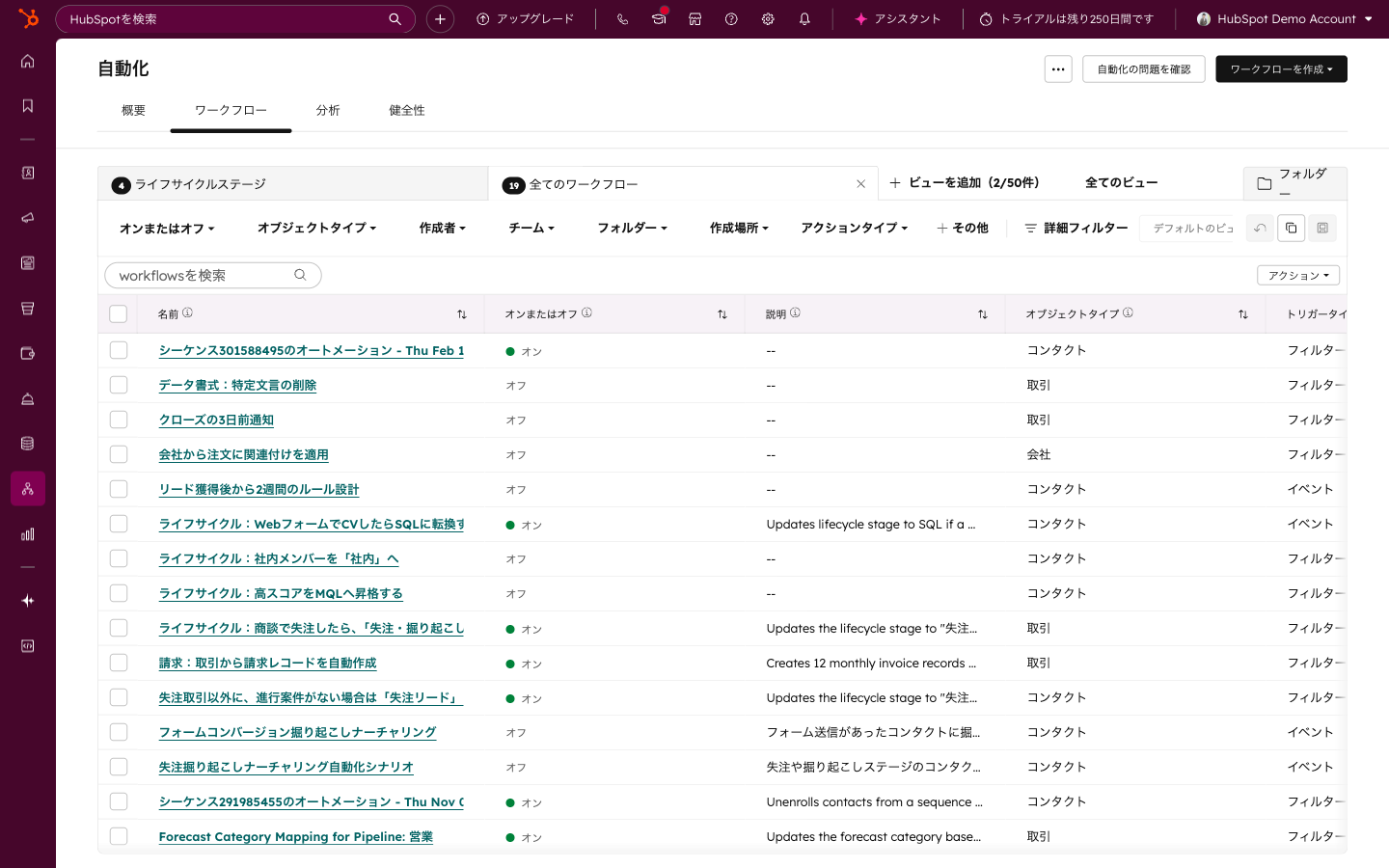
復元されるのは、削除した時点の状態のワークフローです。ただし、新しい「非アクティブ」の状態で作成され、名前に復元日の表示が付きます。実行履歴・データ・過去のバージョンは戻りません。復元したら、そのまま有効化するのではなく、登録条件と分岐を確認してから有効にする運用にします。削除の原因が誤動作だった場合は、同じ設定のまま有効化すると同じ事故を繰り返すためです。ワークフローの作り方そのものはHubSpotワークフローの設定方法で整理しています。
プロパティは、「削除」と「アーカイブ」が別の操作です。設定の歯車アイコンから「Properties」を開き、オブジェクトを選んで対象プロパティの「More」から「Archive」を選ぶと、右パネルで完全削除(Delete permanently)かアーカイブかを選べます。アーカイブしたプロパティは「Archived」タブに保管され、90日後に完全に削除されます。90日以上前にアーカイブしたものは、復元できません。
復元は「Archived」タブで対象をチェックし、「Restore」をクリックします。アーカイブと復元には「プロパティ設定の編集(Edit property settings)」権限が必要で、アーカイブ済みのプロパティの完全削除はSuper Adminのユーザーが行えます。
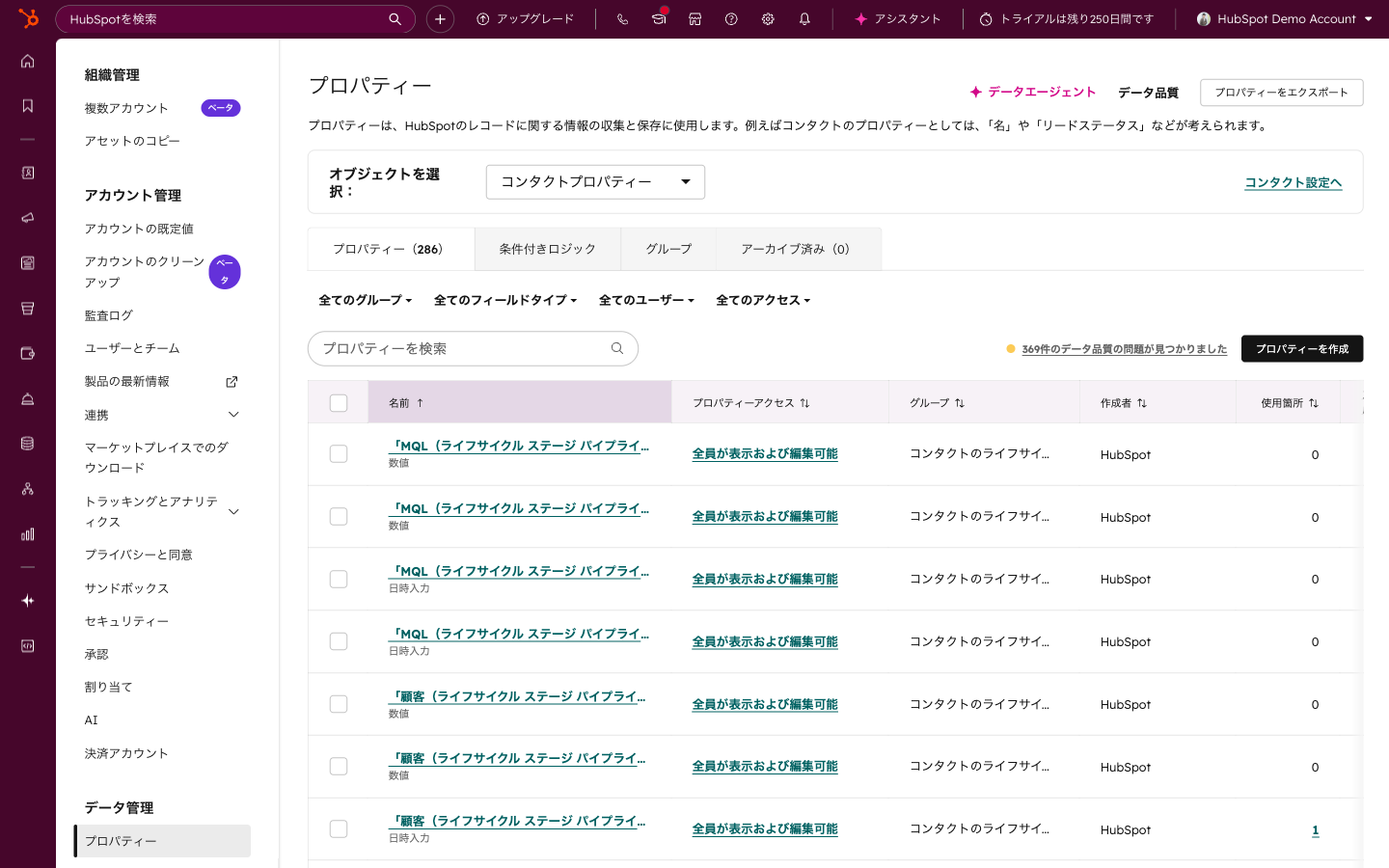
使用中のプロパティは、セグメント、フォーム、ワークフローなどで使われていると、使用箇所を外すまでアーカイブできません。右パネルの「Assets preventing archiving」で妨げている資産を確認できます。「完全削除」を選ぶ前に、アーカイブで止めておくことが、いちばん安全な手順です。プロパティの設計の考え方はHubSpotプロパティ設計と命名規則にまとめています。
ここまでの内容を、判断に使える形で並べます。期限が違うものを同じ感覚で扱うと、「戻せると思っていたら期限切れだった」という事故になります。
| 対象 | 戻せる期間 | 必要な権限・プラン | 戻らないもの |
|---|---|---|---|
| 削除したレコード | 削除後90日以内 | アカウントアクセス+ユーザーを追加して編集 | 完全削除・GDPR関連、コンタクトの関連データの一部 |
| 書き換わった値(一括) | 14日以内 | Super Admin、対象Hubの各プラン | 14日より前の変更 |
| 削除したワークフロー | 削除後90日以内 | 削除はSuper Adminか削除権限、Professional以上 | 実行履歴・過去のバージョン |
| アーカイブしたプロパティ | アーカイブ後90日以内 | プロパティ設定の編集 | 90日以上前にアーカイブしたもの |
期限の違いを見ると、「設定やレコードの削除は90日、値の巻き戻しは14日」という整理ができます。値の上書きは、削除と違って画面に変化が現れにくく、気づくのが遅れがちです。インポートや大規模なワークフローの変更の後は、翌営業日のうちに結果を確認する運用が有効です。
復元ツールの利用には、権限が必要です。レコードの復元にはアカウントアクセスとユーザーの追加・編集の権限、値の一括復元にはSuper Adminが必要です。事故の際に復元できる人が不在だと、期限内でも対応が遅れます。誰が復元の操作権限を持ち、不在時に誰が代わるのかは、平時に決めておくべき項目です。権限の設計はHubSpotパーミッション権限設計ガイドが参考になります。
復元機能はいずれも、期限(14日、90日)の内側でしか働きません。期限の外に控えを持つには、HubSpotの外へデータを書き出しておく必要があります。公式ナレッジには、目的の違う3つの手段があります。
「CRMデータのバックアップ」は、レコードとプロパティ値の控えをHubSpotの外へ保存する機能です。Marketing Hub、Sales Hub、Service Hub、Data Hub、Content Hubの各Starter/Professional/Enterpriseで使え、Super Adminの権限が必要です。設定の歯車アイコンから「Data management」の「Backup & Restore」を開き、「Create manual backup」をクリックして確定します。完了すると通知が届き、14日以内にダウンロードします。ファイルはオブジェクトごとのCSVを含むZIPです。
対象は、コンタクト、会社、取引、チケット、カスタムオブジェクト、商品、通話、会話、タスクです。一方で、関連付け(アソシエーション)とアクティビティのデータは含まれません。この制限は、復元の設計に影響します。バックアップのCSVから値を戻せても、関連付けは別に控えるか、再構築する前提になるためです。また、「機密データ」として保存したプロパティの値も含まれるため、ファイルは安全な場所に保管します。
手動でバックアップを作れる回数はプランで異なり、Starter/Professionalは週1回まで、Enterpriseは24時間に1回までです。定期的な自動バックアップはEnterpriseで設定でき、「Schedule automated backups」をオンにして、頻度を「週1回」か「隔週」から選び、曜日を指定します。設定の前に、少なくとも1件の手動バックアップが必要です。Starter/Professionalでは、手動でバックアップを作る運用になります。
レコード一覧のビューを書き出すエクスポートは、すべての製品・プランで使え、エクスポート権限が必要です。「Export」をクリックしてファイル形式と名前を選び、「Customize」で含めるプロパティや関連付けを選べます。ダウンロードのリンクはメールで届き、30日で期限が切れます。24時間のローリング期間に最大300回、同時実行は3件までという制限があります。公式ナレッジのこの記事には、定期実行の記載がありません。通話やメモなどのアクティビティも、この方法では出力されません。
画面で定期実行できない一覧は、CRMエクスポートAPIで自動化する選択肢があります。ビューやリストを書き出せ、必要なスコープは crm.export です。OAuthで使う場合は、アプリをインストールするユーザーがSuper Adminである必要があります。24時間のローリング期間に最大30回、同時に実行できるのは1件で、ダウンロードURLは完了から5分で失効します。取得したファイルを社内の保管先へ移す処理まで含めて設計します。
| 手段 | 向いている場面 | 注意点 |
|---|---|---|
| CRMデータのバックアップ | 全オブジェクトの定期的な控え | 関連付けとアクティビティは含まれない |
| ビューのエクスポート | 大量削除・大量更新の直前の控え | 手動実行。リンクは30日で失効 |
| エクスポートAPI | 画面にない定期取得を自社の保管先へ流す | 回数制限と5分の失効に合わせた実装が必要 |
復元機能は事故の後に使うものですが、備えは構築の段階から設計できます。StartLinkは、現状の整理・要件定義、設計・構築、データ移行、テスト・検証、定着・運用改善の5つの工程で支援を進めます。復元とバックアップの設計は、次のように各工程へ分けて組み込みます。
| 工程 | この記事のテーマに関する作業 | 成果物の例 |
|---|---|---|
| 現状の整理・要件定義 | 誰が削除・インポート・ワークフロー編集の権限を持つかを棚卸しする | 権限と操作の対応表 |
| 設計・構築 | バックアップの頻度、保管先、復元を担当する人と代行者を決める | 復元の担当表と手順書 |
| データ移行 | 移行前後の件数と、元データの控えを保管する | 移行前のエクスポートと件数照合表 |
| テスト・検証 | 検証用のレコードを削除し、復元ページとプロパティ履歴で戻せることを確かめる | 復元の訓練結果 |
| 定着・運用改善 | 大量更新の前後の確認と、バックアップの取得確認を定例に組み込む | 月次の確認項目 |
スモールスタートで進める場合は、最初から全オブジェクトの復元訓練を行う必要はありません。まず、削除の影響が大きい取引・会社・コンタクトに絞って、権限の整理とバックアップの取得から始め、運用しながら対象を広げます。準委任の伴走では、この確認項目を定例の中で実施し、担当者が代わっても手順が残る状態を目指します。
AIを組み込んだ運用では、Breezeなどが多数のレコードを一括更新する場面があります。AIによる一括更新が復元ツールの対象になるかは公式の記載で確認できないため、更新の前にバックアップを取り、プレビューで対象を確かめる習慣が有効です。データ連携の観点では、HubSpot Data Hubの解説が参考になります。
事故の多くは、大量の削除やインポートの直前に確認を省いたときに起きます。次の手順を、運用ルールとして固定すると、復元機能に頼る前に事故を減らせます。
この手順は、インポートの場面でも同じです。インポートの手順はHubSpotインポートでコンタクト移行を成功させる手順で整理しています。企業様(チーム)によって最適な形は異なりますので、取り扱うデータの重要度に応じて、確認の深さを決めてください。
削除から90日以内であれば、「レコードを復元」の画面から戻せます。日付の絞り込みも、90日前までのカスタム範囲に限られます。完全削除やGDPR関連の削除はごみ箱に残らず、復元できません。
有効なコンタクトのメールまたは追加のメールが、削除済みコンタクトと一致している場合は復元できません。一致するアクティブなコンタクトを探し、メールアドレスを変更または削除してから復元します。また、削除元のワークフローが有効なままだと再度削除される場合があるため、先にオフにします。
14日以内であれば、設定の「Backup & Restore」にある「Restore CRM changes」で、変更元に「Import」を選んで巻き戻せます。Super Adminの権限が必要です。14日を過ぎている場合は、事前に取ったバックアップやエクスポートのファイルから、値をインポートし直す対応になります。
削除から90日以内であれば、「Deleted」タブから複製して戻せます。ただし、戻るのは削除時点の設定のみで、新しい非アクティブなワークフローとして作成されます。実行履歴や過去のバージョンは戻りません。
Enterpriseでは、「Schedule automated backups」で「週1回」または「隔週」の自動バックアップを設定できます。Starter/Professionalでは手動でバックアップを作成し、作成できるのは週1回までです。いずれも、関連付けとアクティビティは対象に含まれないため、必要に応じてエクスポートを併用します。
最初の一歩は、自社で誰が「レコードを復元」と「Restore CRM changes」を使えるかを確認し、手動バックアップを1回取って、ダウンロードできるところまで試すことです。
自社の権限とデータの重要度に合わせた備えの設計を検討したい場合は、CRM特化型コンサルティングを行うHubSpotゴールドパートナーであり、Sync for freee / Sync for Notion の開発元でもあるStartLinkまでお問い合わせください。
記事の内容を、そのまま実務に落とし込みたい方向け
HubSpotゴールドパートナーのStartLinkが、HubSpot導入・AI活用・CRM整備・業務効率化までをまとめて支援しています。記事で気になったテーマを、そのまま相談ベースで整理できます。
株式会社StartLinkは、事業推進に関わる「販売促進」「DXによる業務効率化(ERP/CRM/SFA/MAの導入)」などのご相談を受け付けております。 サービスのプランについてのご相談/お見積もり依頼や、ノウハウのお問い合わせについては、無料のお問い合わせページより、お気軽にご連絡くださいませ。