
この記事の結論
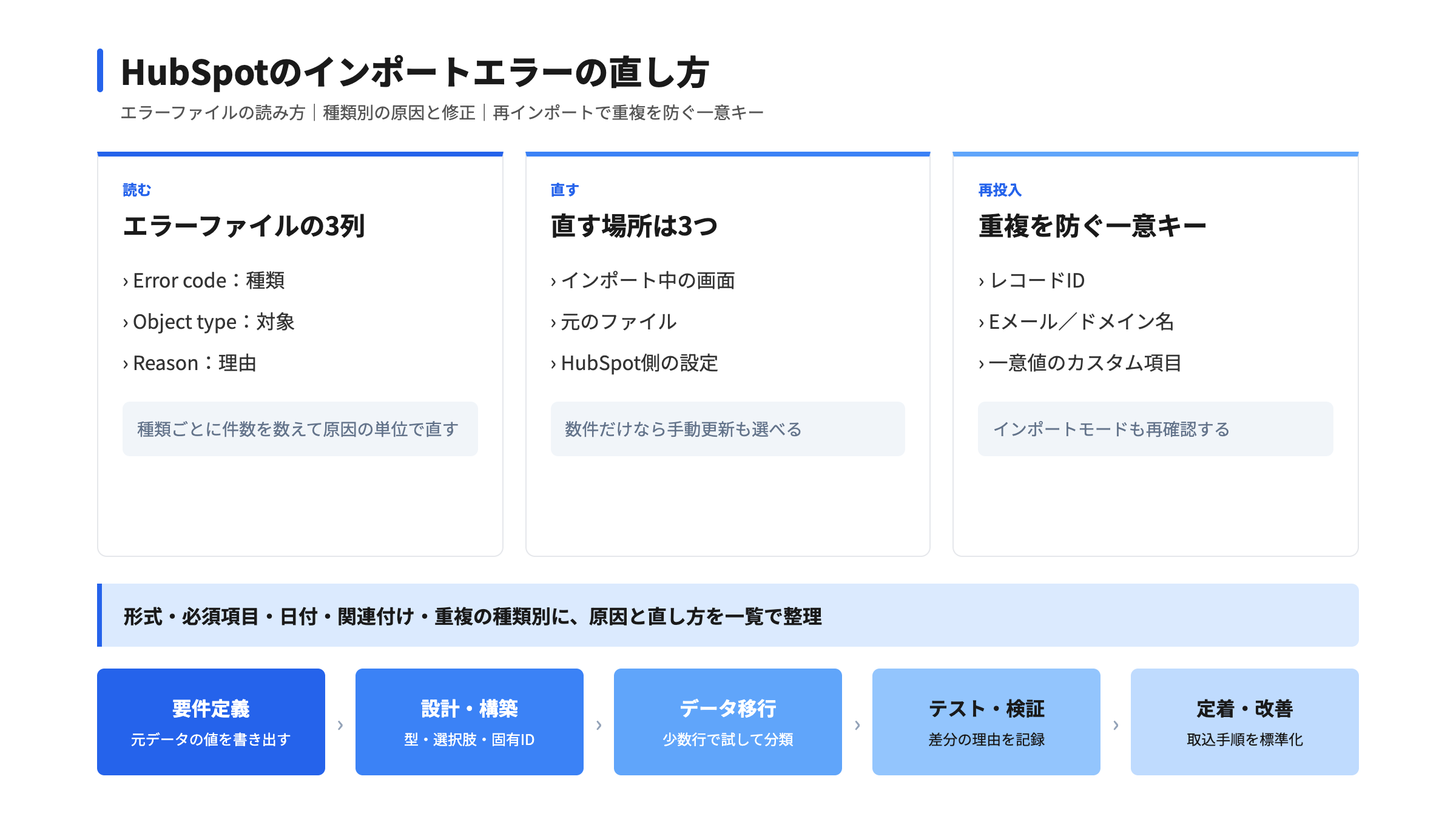
HubSpotのインポートエラーは、インポート概要からダウンロードできるエラーファイルの「Error code」「Object type」「Reason」の3列を読めば、原因の種類を特定できます。 直す場所は「インポート中の画面」「元のファイル」「HubSpot側の設定」の3つに分かれ、再インポートで重複を作らないためには、一意の識別子を先に決めておくことが欠かせません。
HubSpotのインポートエラーは、インポート概要からダウンロードできるエラーファイルの「Error code」「Object type」「Reason」の3列を読めば、原因の種類を特定できます。 直す場所は「インポート中の画面」「元のファイル」「HubSpot側の設定」の3つに分かれ、再インポートで重複を作らないためには、一意の識別子を先に決めておくことが欠かせません。
エラーが出たあとの作業は、「行ごと取り込まれなかったのか、行は入って値だけ空なのか」「原因は値かファイルか設定か」「直して再投入したときに二重登録にならないか」の3点で止まりがちです——この記事では、公式ナレッジで確認できたエラーの種類を原因別に整理し、再インポートの手順と判断の基準を示します。
この記事でわかること:
通常のインポート手順そのものはHubSpotインポートでコンタクト移行を成功させる手順と関連付け設計で扱っています。ここでは、エラーが出たあとの読み方と直し方に絞ります。
エラーの調査は、画面の表示を読むだけで終わらせず、エラーファイルをダウンロードして行単位で見るところから始めます。画面には件数と種類が出ますが、どの行のどの値が原因かはファイルのほうが追いやすいためです。公式ナレッジでは、インポートの概要画面の「インポートエラー」セクションで、エラーの表の上にある「エラーをファイルとしてダウンロード」を押す手順が案内されています。
ダウンロードされるのはzipファイルで、展開するとCSVが入っています。このCSVには、エラーの種別を示す「Error code」、対象のオブジェクトを示す「Object type」、理由を示す「Reason」の列があり、その他の列には該当レコードのプロパティー値が並びます。エラーがある行だけを取り出したいときは、「エラーがある行を表示」から「エラーがある行をファイルとしてダウンロード」を選びます。
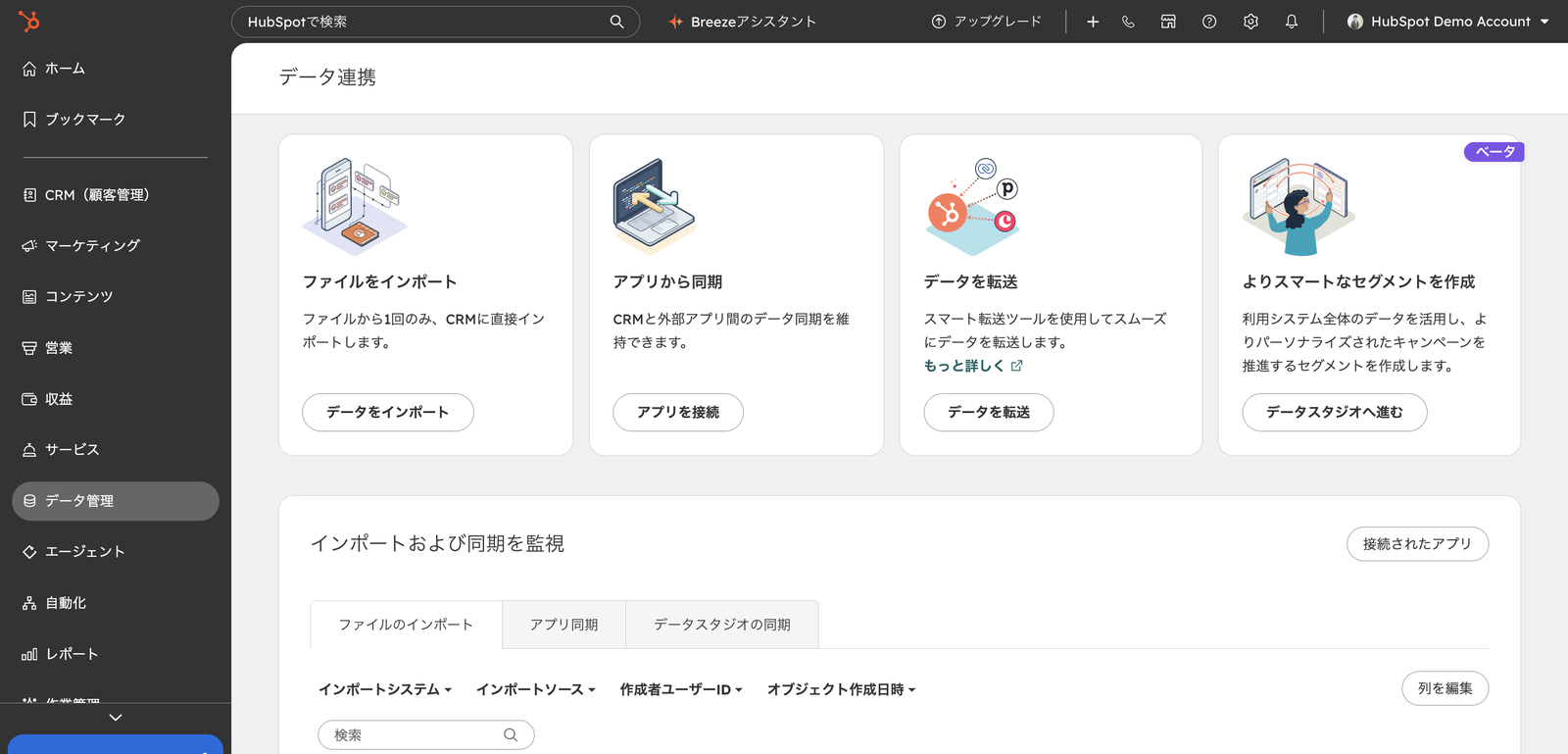
インポートの履歴は、「その他」から「データ管理」>「データ連携」へ進むと確認できます。
3つの列は、役割が違います。最初に見るのは「Error code」で、エラーの種類を機械的に分類する列です。次に「Object type」を見て、コンタクト・会社・取引など、どのオブジェクトの行で起きたかを切り分けます。最後に「Reason」で理由を確認し、該当するプロパティー値を同じ行の列で照らし合わせます。
複数オブジェクトを同時に取り込んだ場合は、Object typeで絞らないと、会社側のエラーとコンタクト側のエラーが混ざって読みにくくなります。まずObject typeで並べ替え、そのうえでError codeごとに件数を数えると、どの種類の問題が多いかが見えてきます。
エラー件数が多いときは、行を1件ずつ直さず、Error codeごとに件数を数えます。1つの原因で数百行が落ちていることが多く、原因の単位で直すほうが早く片付きます。
センシティブデータのプロパティーは、画面とダウンロードしたファイルの両方で「_編集済み_」と表示されます。この場合、実際の値は元のインポートファイルで確認します。エラーファイルだけを見て直そうとすると、値が読めずに止まるため、元ファイルも並べて開いておきます。
エラーは、ファイルそのものの問題、列・行の構造の問題、必須プロパティーの問題に大別できます。公式ナレッジに載っている種類のうち、取り込み前の準備で防げるものを先に表にします。
| エラー | 原因 | 直し方 |
|---|---|---|
| ファイルタイプが無効です | .csv・.xls・.xlsx以外のファイル | 対応形式に変換して再インポート |
| シート数が無効です | ファイルに複数のシートがある | 余分なシートを削除して再インポート |
| 行データが大きすぎます | 1MBを超えるセルまたは行がある | 該当のセルや行のデータ量を減らす |
| 列数が正しくありません | ヘッダーのない列がある | ヘッダーを追加するか、不要な列を削除 |
| 必須プロパティーがありません | 必須プロパティーの値が空 | 値を入力して再インポート |
| 必須のプロパティーが無効です | 必須プロパティーの値が形式に合わない | 形式の要件に合わせて修正 |
このうち、取り込みの前に確認できるものが大半です。対応形式は.csv・.xlsx・.xlsで、シートは1つだけ、ヘッダー行は必須です。列の順序は自由ですが、各列の見出しはHubSpot内のプロパティーと対応させる必要があります。外国語の文字を含むファイルはUTF-8で保存します。
必須の項目はオブジェクトで異なります。公式ナレッジの例では、コンタクトはメールアドレス、会社は会社名またはドメイン名、取引は取引名・パイプライン・ステージが必要です。新規作成を含むインポートでは、この必須項目がファイルに入っているかを、取り込み前に列ごとに確認しておきます。
1行に10件を超えるエラーがあると、「行に多数のエラーがあります」というエラーになります。この場合は個別のエラーを確認してファイルを修正するか、HubSpot上でレコードを手動更新します。列がずれている、区切り文字が崩れているなど、行の構造自体が壊れているときに起きやすいため、ファイルを開き直して該当行の列の並びを確認します。
件数が最も多くなりやすいのが、値の形式に関するエラーです。エラーの種類によって、行ごと取り込まれない場合と、行は取り込まれて該当の値だけが空になる場合があります。公式ナレッジでは、日付・数値・ドロップダウン値のエラーは「影響を受けるレコードはインポートされたが、該当プロパティーには値が含まれていない」と説明されており、行が落ちないぶん気づきにくい点に注意が必要です。必須プロパティーのエラーのように、行そのものが取り込まれないものもあります。値の形式エラーが出たインポートでは、取り込み後に該当プロパティーが空になっていないかを一覧画面で確認します。
| エラー | 原因 | 直し方 |
|---|---|---|
| 日付を解析できませんでした | 選んだ日付形式と値が一致しない。日と月が入れ替わる場合がある | 形式を統一し、インポート時の日付形式の選択も確認 |
| 数値を解析できませんでした | 数値プロパティーに数字以外の文字がある | 数値のみに修正 |
| 列挙オプションが無効です | 値が既存オプションのラベルや内部値と一致しない | 既存オプションに合わせるか、オプションを追加 |
| 列挙オプションがあいまいです | 値が複数のオプションに一致する | 1つのオプションにだけ一致するよう修正 |
| プロパティー定義が見つかりません | 列ヘッダーがHubSpotのプロパティーと一致しない | 既存プロパティーに割り当てるか、新規作成 |
日付は、月が数字・3文字の略称・全名のいずれでもよく、年は2桁でも4桁でも受け付けられます。区切りはスラッシュ・ハイフン・ピリオドで、日月年・月日年・年月日の順に書けます。この柔軟さのぶん、インポート時に選んだ日付形式とファイルの並びが食い違うと、日と月が入れ替わった状態で読まれる場合があります。エラーにならなくても、意図と違う日付で入る危険があるため、取り込み後に数件を目で確認します。
選択肢のあるプロパティーは、オプションのラベルまたは内部値と完全に一致している必要があります。公式ナレッジによれば、HubSpotの標準プロパティーでは、内部値または英語のラベルが必要です。表記ゆれ(全角と半角、前後のスペース、略称)が原因になりやすいため、元データの値を重複なく書き出し、プロパティーの選択肢と突き合わせる表を作っておくと、列ごとに直す範囲が決まります。
複数選択のチェックボックスは、値をセミコロンで区切り、スペースは入れません。使う選択肢は、事前にプロパティー側に作っておく必要があります。先頭にセミコロンを付けると、既存の値を消さずに追加できると公式ナレッジに記載があります。選択肢の設計そのものはHubSpotプロパティ設計と命名規則、データ型の選び方で扱っています。
関連付けを同時に取り込むインポートでは、「相手のレコードが見つからない」系のエラーが増えます。原因は、関連付けに使う固有の値が空である、重複している、形式が違うのいずれかに分けられます。
| エラー | 原因 | 直し方 |
|---|---|---|
| 関連付けレコードが見つかりません | 関連付けに必要な固有の値がない。改行や100文字超の値を含む場合もある | 正しい値を入れて再インポート |
| 関連付けIDが無効です | 固有でない、または改行や100文字超の値を含む | Eメール・会社のドメイン名・レコードIDなどの有効な識別子を使う |
| 関連付けの作成に失敗しました | 関連付けの要件を満たしていない | 固有IDや共通の列を設定し直すか、手動で関連付ける |
| 関連付けの検索に失敗しました | 複数オブジェクトのインポートで、同じ固有IDが重複している | 各行に固有の値を設定する |
| 関連付けラベルが見つかりません | 指定したラベルがHubSpotに存在しない | 既存ラベルに合わせるか、新しいラベルを作成 |
関連付けの固有IDには、コンタクトならEメール、会社ならドメイン名、全オブジェクト共通ではレコードIDが使えます。複数のファイルで取り込む場合は、2つのファイルに共通する列を指定し、その列の固有キーになるオブジェクトを選びます。
Eメール関連では、形式が正しくない場合と、追加のEメールがすでに別のコンタクトで使われている場合があります。後者で、別のコンタクトに入っているアドレスを新しいコンタクトに使いたいときは、既存コンタクトから削除してから再インポートします。
また、GDPR非許可リストに登録されたEメールアドレスは、インポートでは追加できません。本人にフォームから送信してもらう形になるため、エラーファイルから対象を分けて扱います。
担当者の列で「担当者が見つかりませんでした」が出た場合は、ユーザーが存在しない、または無効化されている状態です。同名のユーザーが複数いる場合は、担当者の値をEメールアドレスに置き換えると解消します。移行後の突合の観点はCRM移行のデータ設計|プロパティマッピングと移行テストも参考になります。
再インポートで最も怖いのは、直したつもりで同じ顧客を二重に作ることです。これを防ぐ手段が、一意の識別子です。公式ナレッジによれば、既存レコードを更新するには、ファイルに一意の識別子が必要です。
| 識別子 | 使えるオブジェクト | 注意点 |
|---|---|---|
| レコードID | すべて | 含まれていれば他の識別子より優先される |
| Eメール | コンタクトのみ | 追加のEメールとの重複に注意 |
| 会社のドメイン名 | 会社のみ | 最上位ドメインの値のみ使える |
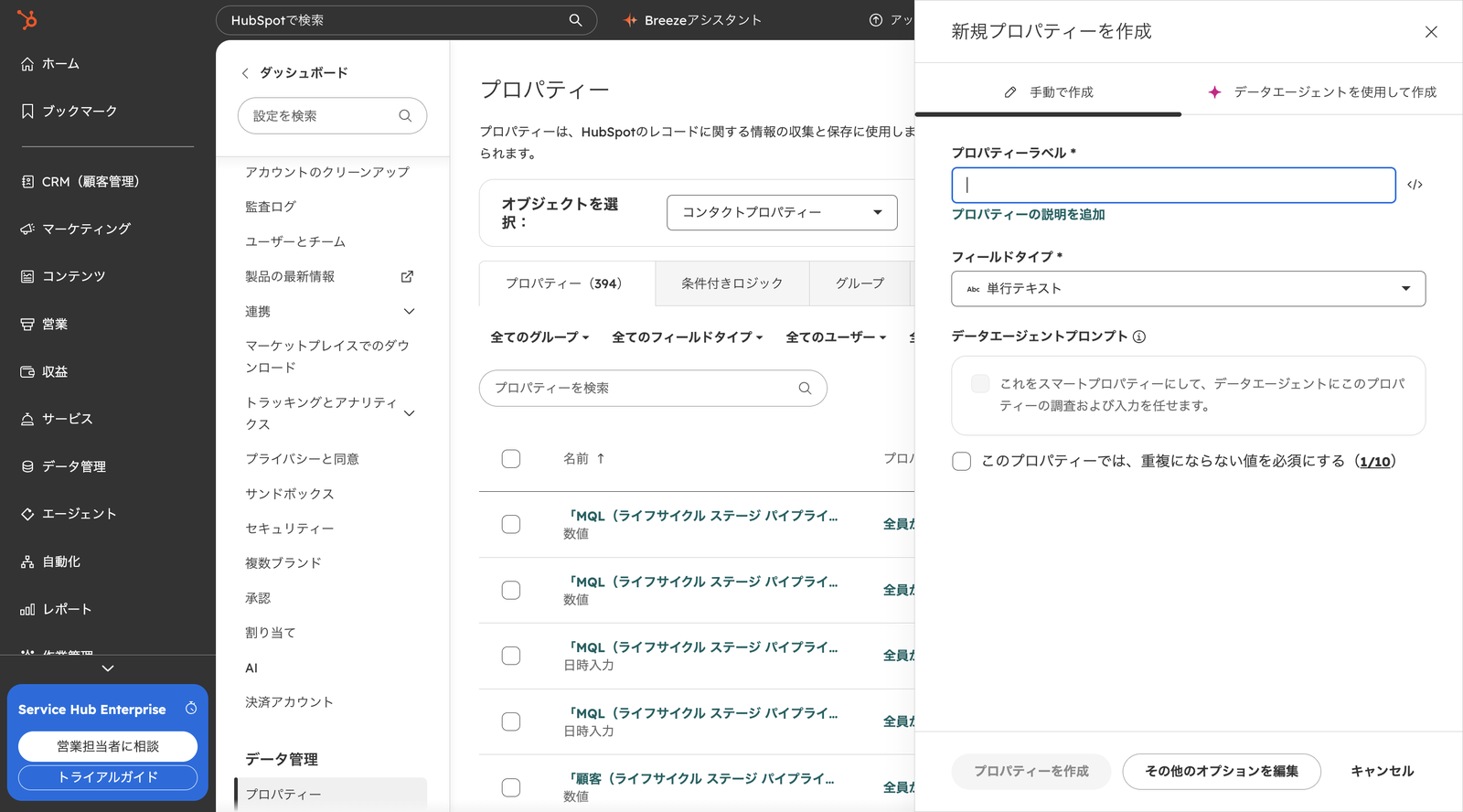
| 一意の値を必要とするカスタムプロパティー | 設定したオブジェクト | 作成時に一意の値を必須にしておく |
一意の識別子がない単一ファイルでは、行間で同じオブジェクトのデータを1つのレコードとして扱い、複数の関連レコードに関連付けることがあります。行ごとにデータが異なる場合は、別々のレコードが作られます。元システムの顧客番号など、安定したIDをカスタムプロパティーに持たせておくと、再インポートの照合キーとして使えます。
| エラー | 原因 | 直し方 |
|---|---|---|
| 代替IDが重複しています | 同じ代替IDがファイル内で複数回使われている | 別の列を代替IDに選ぶか、一意の値を使う |
| レコードIDが重複しています | 同じレコードIDが複数行にある | 最新情報の行を1行だけ残す |
| 行の内容が重複しています | 重複行が検出された | 重複行を削除 |
| プロパティーの固有値が重複しています | 固有IDの値が重複、またはCRM内の別レコードと競合 | 別の固有値の列を選ぶか、重複値を削除 |
| このドメインを使用している会社が複数あります | 同じドメイン名の会社が複数ある | 会社をマージするか、レコードIDで指定 |
重複行を削除するときは、HubSpotに残すべき最新情報の行を残します。どちらを残すかの基準を、取り込み前に決めておきます。取り込み後の重複対策はCRMのデータクレンジング実践ガイドで扱っています。
「更新のみのインポートです」は、更新対象の既存レコードが見つからないときに出ます。新規作成したいなら、「新規レコードの作成と既存レコードの更新」を選びます。「作成のみのインポートです」は、既存レコードと一致する固有IDがある行で出ます。更新したいなら同じく作成と更新のモードに変えますが、新規作成だけで問題ないなら対応は不要です。再インポートでは、このモードの選択が結果を左右します。
エラーを見つけたら、最初に「どこで直すか」を決めます。公式ナレッジには、インポート中の画面で直す方法と、ファイルを直して再インポートする方法の両方があります。
| 直す場所 | 向いているエラー | 注意点 |
|---|---|---|
| インポート中の画面(エラーがある値を編集) | 特定の列の値の表記ゆれ。ドロップダウン値の置換 | 置換は列の全行に適用される。選べる値は最初の1,000行に表示されるものに限られる |
| 元のファイルを直して再インポート | 構造・必須項目・重複・固有IDの問題 | 固有IDとインポートモードを確認してから実行 |
| HubSpot側の設定を直す | プロパティーの選択肢不足、ラベル未作成、担当者の無効化 | 再インポートの前に設定を整える |
| レコードを手動で更新 | 数件だけの残り | 件数が少ないときは再インポートより確実なこともある |
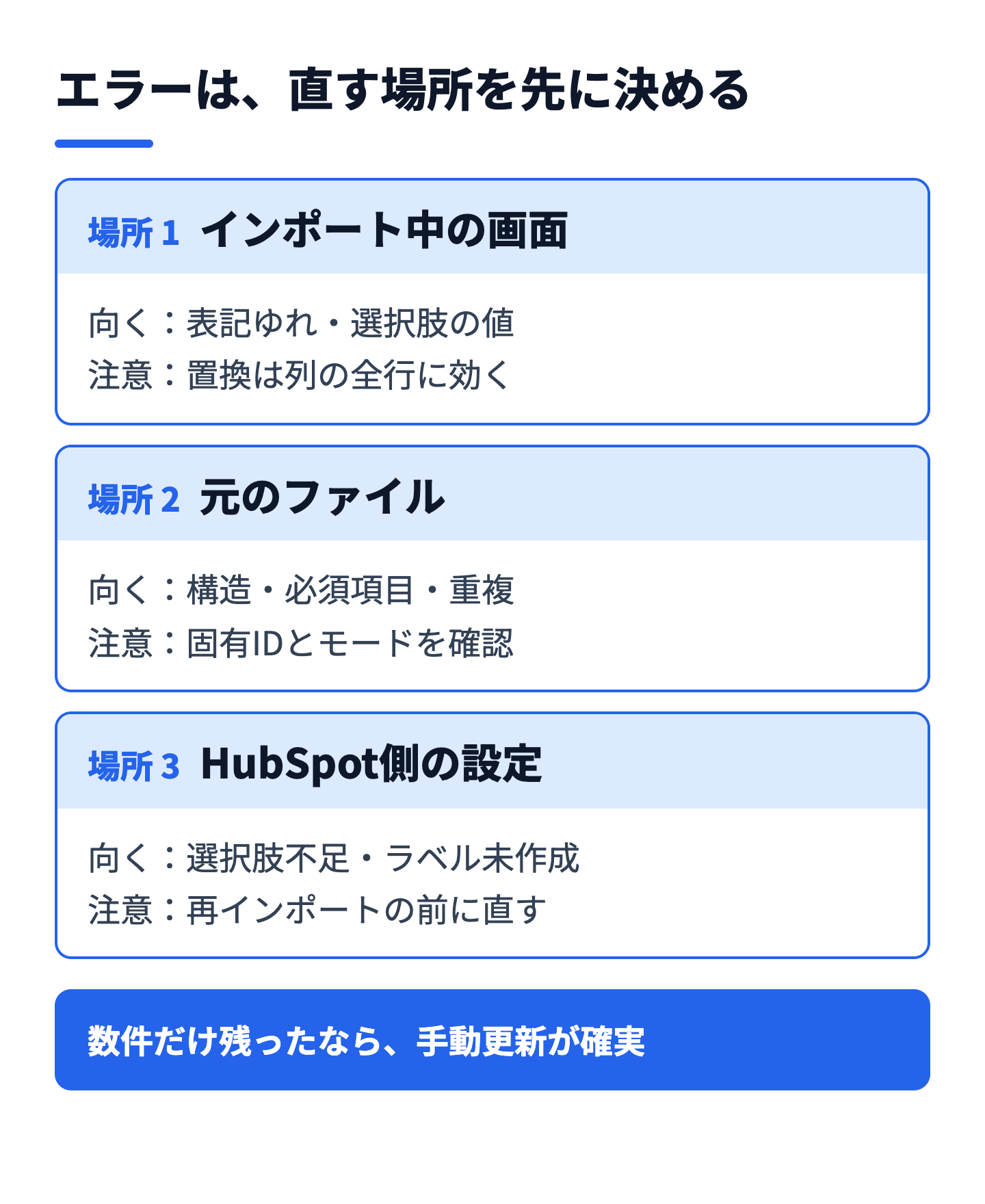
インポート中の画面では、エラーがある行の「○件のエラー」を押し、右側のパネルでエラーの詳細を確認し、「エラーがある値を編集」または「列の値を編集」で置換します。置換は列の全行に適用されるため、意図しない行にも影響しないかを先に確かめます。値を取り込みたくない場合は、メニューから「この値をインポートしない」を選べます。
1,000行を超えるファイルでは、表示されていない行にエラーが残っている可能性があります。置換した値は1,000行を超える部分にも適用されますが、画面で見えていない行の問題までは拾えません。インポート完了後に、エラーファイルで残りを確認します。
まず、エラーの種類で扱いが分かれます。行は取り込まれて値だけが空のもの(日付・数値・ドロップダウン値など)は、HubSpot上で該当プロパティーを手動で更新するか、ファイルを直して固有ID付きで再インポートして補います。行そのものが取り込まれないもの(ファイルタイプ・必須プロパティーなど)は、ファイルを直して再インポートします。再インポートする場合は、次の6ステップで進めます。
6ステップのうち、再インポート前の確認項目は次の5つです。
| 確認項目 | 見る場所 |
|---|---|
| 形式・シート数・ヘッダー | ファイル(.csv・.xlsx・.xls、1シート、ヘッダーあり) |
| 必須プロパティー | オブジェクトごとの必須項目が全行にあるか |
| 固有ID | レコードID・Eメール・ドメイン名・カスタムの固有プロパティーのどれか |
| 値の形式 | 日付・数値・ドロップダウン・複数選択の書式 |
| インポートモード | 作成と更新/作成のみ/更新のみ |
空白のセルは、インポート時に無視されます。既存の値は空白によって消去されません。値を消したいときは、手動編集またはワークフローを使います。また、無料ツールと有償プランでは1日のインポート件数や行数などの上限が異なるため、上限は公式のインポートファイルの準備(HubSpotナレッジベース)で確認します。
再インポートの前に必ず確認するのは、固有IDとインポートモードの2つです。この2つが決まっていないと、同じ行が二重に作られたり、更新されるはずの行が作成のみで弾かれたりします。
数百件のインポートなら手元で直せますが、基幹システムからの移行のように件数が多く、オブジェクトも複数にまたがる場合は、エラーを個別に直すのではなく、工程に組み込んで潰します。StartLinkは、HubSpotゴールドパートナーとして、現状の整理・要件定義、設計・構築、データ移行、テスト・検証、定着・運用改善の工程で支援しています。インポートのエラー対応は、この工程のそれぞれに置き場所があります。
| 工程 | インポートのエラーに関する作業 |
|---|---|
| 現状の整理・要件定義 | 元データの値を書き出し、表記ゆれと重複の傾向を把握する |
| 設計・構築 | プロパティーの型と選択肢、固有IDに使うプロパティー、関連付けラベルを確定する |
| データ移行 | 少数の行でテストインポートし、エラーを分類してから全件を取り込む。見る観点は「行ごと取り込まれなかった件数」「値だけ空になった件数」「重複の有無」 |
| テスト・検証 | エラーファイルの件数と差分の理由を記録し、再インポート分を別に管理する |
| 定着・運用改善 | 運用で発生するインポートの手順書と、固有IDのルールを整える |
スモールスタートで始め、最初に少数の行でインポートを通してから広げる考え方が、エラー対応でも有効です。全件を一度に取り込むと、エラーが多すぎて原因の種類が見えなくなります。準委任で伴走する形では、エラーの分類と直す場所の判断を一緒に進め、再発しない手順に落とし込みます。企業様(チーム)によって最適な形は異なりますので、元データの状態に合わせて工程を調整します。
元データがExcelの場合はExcel CRM HubSpot移行ガイド、移行全体の手順はCRMデータ移行の方法も参考になります。
インポートの概要画面の「インポートエラー」セクションにある「エラーをファイルとしてダウンロード」から入手できます。zipファイルを展開するとCSVが入っていて、Error code・Object type・Reasonの列で原因を確認できます。インポートの履歴は「データ管理」>「データ連携」で確認します。
エラーの種類で変わります。ファイルタイプや必須プロパティーのエラーのように、行ごと取り込まれないものは、ファイルを直して再インポートします。日付・数値・ドロップダウン値のエラーのように、行は取り込まれて該当の値だけが空になるものは、HubSpot上で手動更新するか、固有ID付きの更新で補います。どちらの場合も、固有IDとインポートモードを確認してから再投入します。
ファイルに一意の識別子(レコードID、コンタクトのEメール、会社のドメイン名、一意の値を必要とするカスタムプロパティー)を入れ、更新を含むインポートモードを選びます。元システムの顧客番号をカスタムプロパティーに持たせておくと、再インポートの照合キーとして使えます。
インポート時に選んだ日付形式と、ファイルの値の並び(日月年・月日年・年月日)が一致しているかを確認します。日と月が入れ替わる場合があるため、取り込み後に数件を目で確認します。
件数が少ない場合は、インポート後にHubSpot上でレコードを直接更新するほうが確実なこともあります。公式ナレッジでも、手動での更新が案内されています。件数と手間を見て選びます。
最初の一歩は、直近のインポートのエラーファイルをダウンロードして、Error codeごとの件数を数えることです。原因の種類が見えれば、直す順番も決まります。
自社の状況に当てはめた進め方を検討したい場合は、CRM特化型コンサルティングのHubSpotゴールドパートナーのStartLinkまでお問い合わせください。
出典(HubSpot公式ナレッジ):
記事の内容を、そのまま実務に落とし込みたい方向け
HubSpotゴールドパートナーのStartLinkが、HubSpot導入・AI活用・CRM整備・業務効率化までをまとめて支援しています。記事で気になったテーマを、そのまま相談ベースで整理できます。
株式会社StartLinkは、事業推進に関わる「販売促進」「DXによる業務効率化(ERP/CRM/SFA/MAの導入)」などのご相談を受け付けております。 サービスのプランについてのご相談/お見積もり依頼や、ノウハウのお問い合わせについては、無料のお問い合わせページより、お気軽にご連絡くださいませ。



