%20(%E8%83%8C%E6%99%AF%E3%81%82%E3%82%8A).png?width=130&height=39&name=%E6%9C%80%E7%B5%82Start%20Link%20(500%20x%20150%20px)%20(%E8%83%8C%E6%99%AF%E3%81%82%E3%82%8A).png "StartLink")
この記事の結論
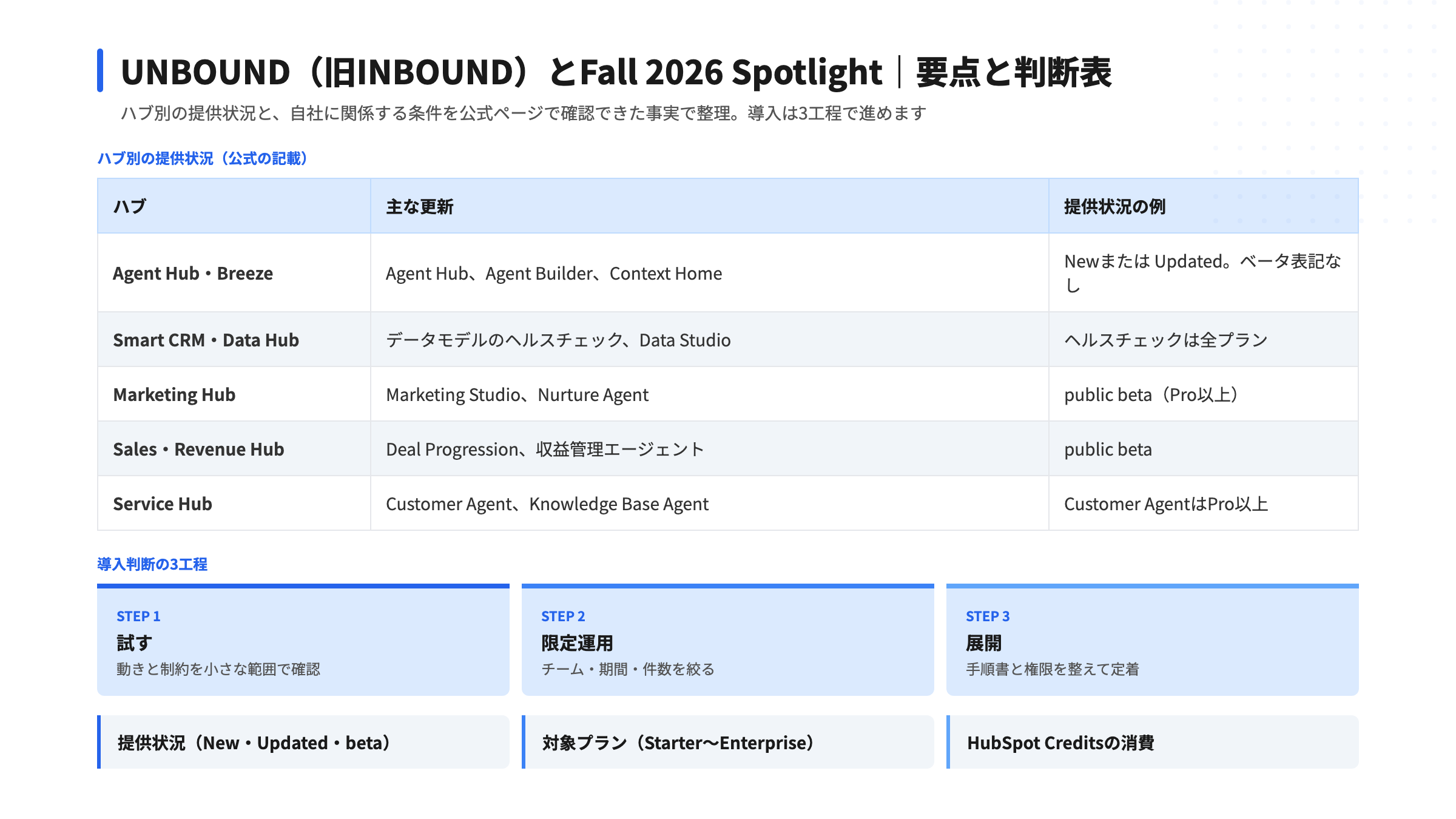
HubSpotのFall 2026 Spotlightは、機能名ではなく提供状況と契約プランで読みます。ハブ別の判断表と、試す・限定運用・展開の3工程で導入を決めます。
HubSpotのFall 2026 Spotlightは、機能名ではなく提供状況と契約プランで読みます。ハブ別の判断表と、試す・限定運用・展開の3工程で導入を決めます。
UNBOUNDは、HubSpotの年次カンファレンスINBOUNDが2026年から改称された名称で、Fall 2026 Spotlightは同イベントの会期中(2026年9月16日)付で更新された公式ページに掲載されている製品アップデートの一覧です。 公式のSpotlightページには134件の更新が並びますが、すべてが同じ段階で使えるわけではなく、ベータの段階も対象プランも機能ごとに異なります。
発表の件数が多いほど、「結局、自社は何を試し、何を見送るのか」が曖昧になります——機能名を追うのではなく、ハブ・提供状況・契約プランの3つで読むと、判断の材料が揃います。
この記事でわかること
まず、公式ページで確認できる事実を整理します。名称や日付を誤ると、社内資料の信頼性そのものが下がるためです。
| 項目 | 公式の記載 | 記事での読み方 |
|---|---|---|
| カンファレンス名 | INBOUNDが2026年からUNBOUNDに改称 | 旧称に年号を付けた表記は使わない |
| 開催日・場所 | UNBOUND 26は2026年9月16日〜18日、米国ボストン | Spotlightページの更新日は、この会期中の日付 |
| Fall 2026 Spotlight | 公式ページは2026年9月16日更新と表示、134件の更新を掲載 | 一覧で全体像を見て、個別ページで条件を確認 |
公式の記事は、INBOUNDという名称が「インターネット時代の一つの手法」に由来しており、AI時代のあらゆるGTM(市場投入)チームを代表するには不十分になったため、名称を改めたと説明しています。背景として、HubSpotがマーケティングツールから、マーケティング・営業・サービス・運用の各チームを支える「エージェント型の顧客プラットフォーム」へ発展したことも挙げています。
改称の趣旨は、公式の記事で「INBOUND taught the methodology. UNBOUND unleashes what's next.」と要約されています。インバウンドマーケティングという手法の名称は引き続き使われますが、カンファレンスの名称としては旧称になります。
Spotlightの一覧では、各項目に「New」または「Updated」のラベルが付きます。ベータの段階は、説明文に明記されているものだけが「public beta」「private beta」と示されます。
つまり、一覧に載っていることと、自社のアカウントで使えることは別です。使える条件は、機能ごとの製品ページやナレッジベースで確認する必要があります。
更新の件数が多いときは、読み方を先に決めておくと迷いません。次の3つを、機能ごとに必ず分けて記録します。
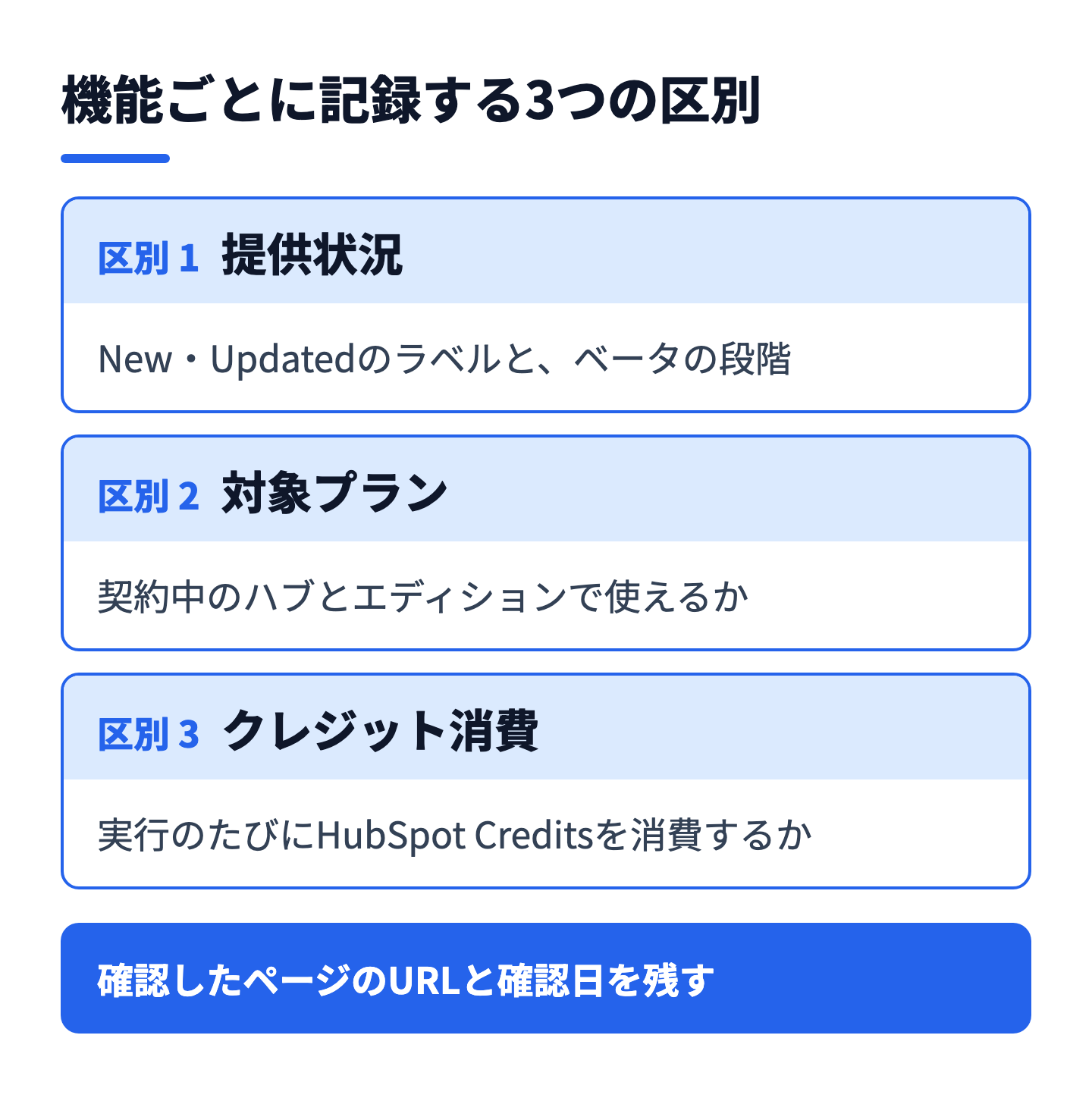
Spotlightの記載にある public beta と private beta は、利用できる範囲の違いです。一般に、private beta は参加者が限られる段階で、誰でも申し込めるとは限りません。public beta は参加の申し込みができる段階ですが、仕様が変わる可能性があるため、業務の中核に置く判断は慎重に行います。
自社の画面に「ベータに参加」のような案内が出ているかも、実際の利用可否を決める手がかりになります。
同じ機能でも、製品ページとSpotlightページでベータの表記が異なる場合があります。たとえばDeal Progressionは、製品ページにベータの表示はありませんが、Spotlightでは public beta と示されています。Prospecting Agentも、対象プランの表現が公式ページごとに異なります。
こうした項目は、一方の記載を断定的に採用せず、「ページにより表記が異なる」と記録したうえで、自社の契約プランの画面で最終確認します。
更新情報の判断では、「どの公式ページに何と書いてあったか」を記録することが、のちの説明責任になります。機能名とラベルだけでなく、確認したページのURLと確認日を残してください。
ここからは、Spotlightに載った項目と、関連する製品ページ・ナレッジベースで確認できた条件を、ハブ別に整理します。「自社に関係する条件」の列は、公式の記載を踏まえたStartLinkの判断軸です。
AI関連は、特定のハブに閉じず、全体の基盤として更新されています。Agent Hubは、AIエージェントを構築・管理する入口です。
| 機能 | 公式の提供状況・条件 | 自社に関係する条件 |
|---|---|---|
| Agent Hub | New。Starter・Professional・Enterpriseで利用可。製品ページにベータ表記なし | エージェントやエージェント型ワークフローを使う予定がある |
| Agent Builder | Updated。旧称Breeze Studio(公式ページに記載)。ワークフロー自体はクレジットを消費せず、カスタムエージェントは実行ごとに消費 | カスタムの業務エージェントを作る、または既存ワークフローに組み込む |
| Context Home | New。全エディションに含まれ、Starter・Professional・EnterpriseではAgent Hubから開く。ベータ表記なし | ブランドボイスや会社情報をAIに参照させたい |
| Breeze Assistant(モバイル音声など) | Updated。モバイルの音声は public beta | 外出の多い営業担当がモバイルでCRMを操作する |
Agent Builderのワークフロー作成は、日本語UIでは「その他」→「エージェント」→「Agent Hub」→右上の「作成」→「ワークフロー」の順に進みます。エージェント型のステップは、ワークフローの「+追加」→「AI」タブ→「エージェント型ステップを追加」から加えます。公式ナレッジでは、Marketing Hub・Sales Hub・Service Hub・Data Hub・Smart CRMのいずれも Professional または Enterprise が対象で、Starterでは自動化ルールを作成できると案内されています(ナレッジベースとAgent Hubの製品ページで表現が異なるため、契約画面で確認します)。
データ基盤の更新は、AI機能を安定して使うための土台に関わります。データモデルの点検や重複の整理は、新機能の導入前にも価値があります。
| 機能 | 公式の提供状況・条件 | 自社に関係する条件 |
|---|---|---|
| データモデルのヘルスチェック | Updated。すべての製品とプランで利用可。「その他」→「データ管理」>「データモデル」→「健康」タブ | プロパティやパイプラインが増え、整理の基準がない |
| Data Agent | Updated(Live testing・CRM research)。ハブにより Starter 以上または Professional 以上。クレジットを消費 | 手入力しているプロパティの値を、AIで補完したい |
| Data Studio | Data Hub Professional・Enterprise。Data Studio外への同期でクレジットを消費 | Google SheetsやSnowflakeなど外部データをCRMに取り込みたい |
| Google Sheetsデータソース/Amazon S3エクスポート | Google SheetsはNew。Amazon S3は New・public beta | 表計算ファイルでの管理が残っている/データ基盤へ出力したい |
| 重複管理(マージルール・プレビュー) | マージルールは public beta。マージのプレビューは Updated | 重複の統合を定常業務にしている |
| 再設計されたCRMレコード・HubSpot Work | レコードの再設計は private beta。HubSpot Workは New・public beta | 画面の大きな変更に、先行して意見を出したい |
データモデルのヘルスチェックは、「健康」タブを開くと自動でスキャンが始まり、完了まで最大20分ほどかかります。オブジェクト・関連付け・プロパティー・パイプライン・ライフサイクルステージの5つのカテゴリで16種類の問題を検出し、推奨アクションを示します。30日以上経つと再実行を促す表示が出ます。
Marketing Hubでは、キャンペーンの計画から実行までをAIが支援する流れが強まっています。ただし、中心的な項目の多くがベータです。
| 機能 | 公式の提供状況・条件 | 自社に関係する条件 |
|---|---|---|
| Marketing Studio(Campaign・Content・Nurture Agent) | Updated・public beta。Marketing Hub ProfessionalまたはEnterprise。製品ページはBeta表示。エージェントはクレジットを消費 | キャンペーンの企画から素材づくりまでを一つの画面で進めたい |
| Nurture Agent | Updated・public beta。Professional・Enterprise。公開済みの自動送信メールが対象で、トランザクションメールは対象外。クレジットを消費 | 自動送信メールの文面を受信者ごとに変えたい |
| ChatGPT Ads連携 | Updated・public beta | ChatGPT内の広告を運用または検証する計画がある |
| Claudeでのキャンペーン構築 | Updated | Claudeなど外部のAIから、HubSpotのキャンペーンを扱いたい |
| ランディングページエディター | Updated・public beta | LP制作の手間が課題になっている |
Nurture Agentの設定は、日本語UIでは「マーケティング」>「Eメール」で公開済みの自動送信メールを開き、「ナーチャリングエージェントを使用してパーソナライズ」から始めます。対象とする受信者の割合はスライダーで設定でき、既定値は50%です。月間のクレジット上限に達すると、翌月までパーソナライズされていない元の版が送信されます。
営業と収益管理では、商談中の会話からCRMを更新する仕組みと、請求書の回収を自動化する仕組みが主な更新です。
| 機能 | 公式の提供状況・条件 | 自社に関係する条件 |
|---|---|---|
| Deal Progression | Updated・public beta(Spotlight)。製品ページはSales Hub・Service HubのProfessional・Enterpriseと記載し、ベータ表示なし | 商談後のCRM更新が、担当者によって遅れる |
| Prospecting Agent | Updated。製品ページはStarter・Professional・Enterpriseと記載。クレジットを消費。他の公式ページと対象プランの表現が異なる | 見込み先の調査とアプローチの下書きを効率化したい |
| 収益管理エージェント(Revenue Agent) | New・public beta(ナレッジベースもベータ)。すべての製品とプラン。請求書ごとにクレジットを消費 | 未回収請求書の督促を、定型の連絡で回している |
| 契約の直接管理 | Updated・public beta | 契約書の管理をHubSpot内に寄せたい |
収益管理エージェントの日本語UIは、「その他」→「収益」→「収益管理エージェント」です。使うには、AI設定で生成AIへのアクセスをオンにし、受信トレイを接続しておく必要があります。請求書に対する「スーパー管理者」または「編集」の権限も必要です。自動化モードには、すべてのメールを確認する方式と、顧客からの返信があるまで自動送信する方式があり、請求金額や支払条件などの変更はエージェントの手順では行えません。
顧客対応では、Customer Agentの機能追加と、Help Deskの拡張が中心です。顧客に直接接する領域のため、導入判断は特に慎重さが求められます。
| 機能 | 公式の提供状況・条件 | 自社に関係する条件 |
|---|---|---|
| Customer Agent | Updated(Batch testing・Handoff guidelines・Auto setupなど多数)。ProfessionalまたはEnterprise。HubSpot Creditsで稼働 | 問い合わせ対応の一次回答を自動化したい |
| Customer Agent: Voice | Updated・public beta | 電話の一次対応が課題になっている |
| Knowledge Base Agent | Updated・public beta | ナレッジ記事の作成が追いついていない |
| Help DeskのSMS対応 | New・public beta | SMSで顧客と連絡している |
Customer Agentの製品ページでは、対応チャネルとして電話(音声)、メール、チャット、フォーム、WhatsApp、Facebook Messengerが挙げられ、公開前にシナリオをまとめてテストし、段階的に展開できると説明されています。
外部のAIツールからHubSpotを操作する連携も更新されています。権限の設計が、導入判断の中心になります。
| 機能 | 公式の提供状況・条件 | 自社に関係する条件 |
|---|---|---|
| Claude用のHubSpotコネクター | 全製品・全プラン。Claude側は有料プラン(Pro・Max・Team・Enterprise)が必要。削除は非対応 | ClaudeからCRMの検索や更新をしたい |
| HubSpot MCPサーバー | Updated。会話(Inbox・Help Desk)の読み取りなどが追加 | MCP対応のAIツールからCRMを扱いたい |
| Agent CLI | Updated・public beta(ナレッジベースもBeta)。全製品・全プラン。収益データは読み取り専用で、利用にはスーパー管理者のオプトインが必要 | 開発者がコーディングエージェントからCRMを操作する |
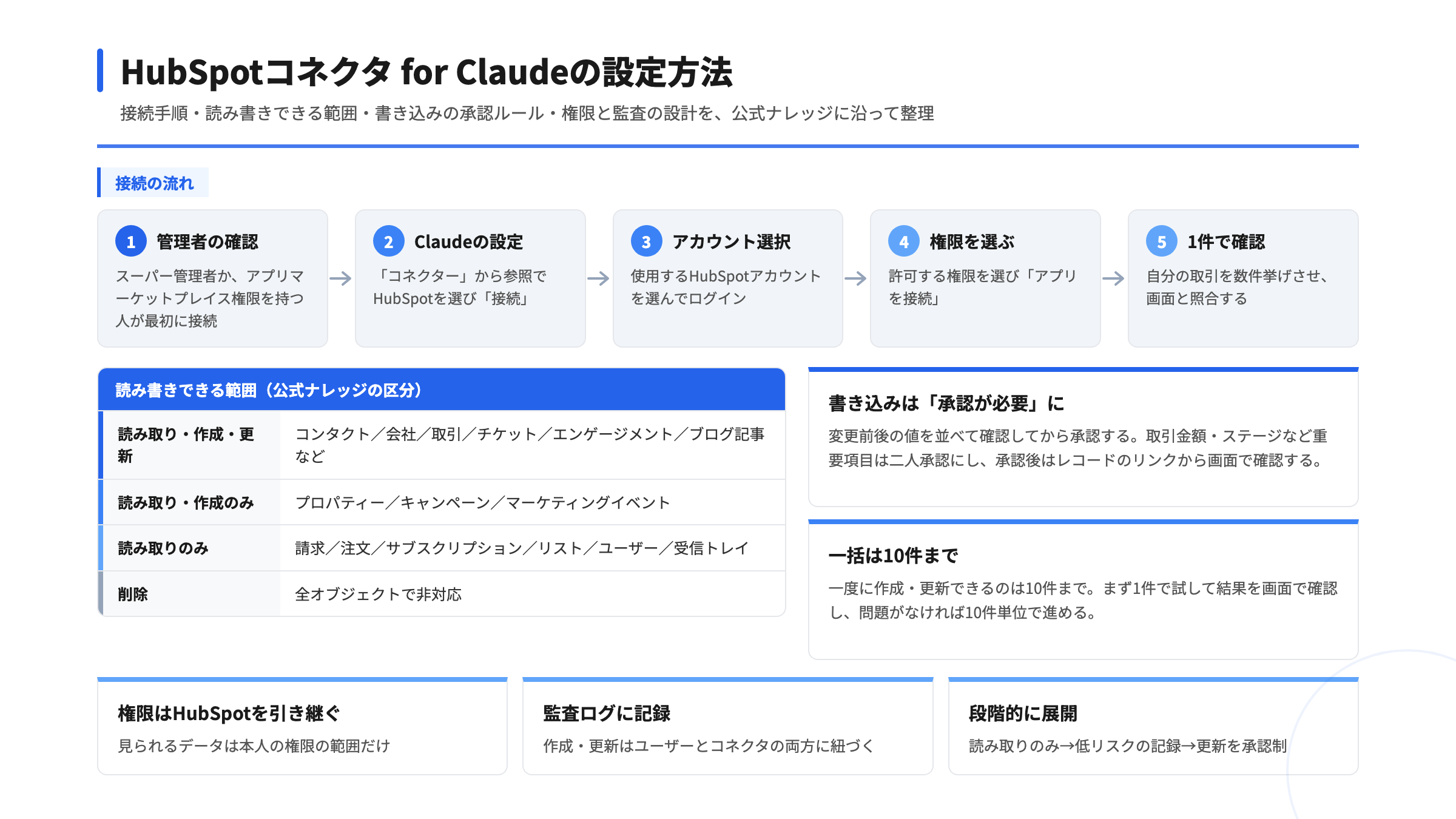
Claudeのコネクターは、スーパー管理者またはアプリマーケットプレイスへのアクセス権限を持つユーザーであれば事前承認なしで接続できます。それ以外のユーザーは、スーパー管理者の承認が必要です。書き込みツールは「承認が必要」に設定すると、変更の前に確認が求められ、一括変更の前に1件のレコードで試すことが公式に推奨されています。連携の設計はHubSpot MCP Server AI連携ガイドにも整理しています。
多くのAI機能は、実行のたびにHubSpot Creditsを消費します。導入の可否だけでなく、「どの機能が、どのくらいの頻度で動くか」を前提に判断しないと、運用に入ってから想定外の消費が見つかります。
公式の説明では、クレジットはエージェントや機能が特定のアクションを実行したときにのみ消費されます。有料プランには毎月のクレジットが含まれ、含まれる量は製品やプランによって異なります。この記事では、具体的な金額と数量は扱いません。公式のクレジット料金ページと、製品・サービスカタログで確認してください。
クレジットの調達方法は2つあります。キャパシティパックは、毎月の上限クレジット数を固定料金で確保する方式で、支出を予測しやすくなります。従量課金は、毎月の上限を超えた分について、使用したクレジットごとに課金される方式です。
未使用のクレジットは月末に失効し、翌月に繰り越されません。追加クレジットを購入している場合、アカウント全体の上限は月間の合計クレジットの最大50%増しまで設定できます。上限はアカウント・機能・アクティビティの各レベルで調整でき、使用状況は画面でリアルタイムに確認でき、上限に近づくと通知が届きます。
| 機能 | クレジットの扱い(公式) | 記録しておく項目 |
|---|---|---|
| ワークフロー | クレジットを消費しない | 実行の回数ではなく、使うアクションの種類 |
| カスタムエージェント | 実行のたびに消費 | 実行の頻度と、1回の作業量 |
| Nurture Agent | 連絡先ごとにパーソナライズして送信するたびに消費。プレビューは消費しない | 対象割合と、月間の送信数 |
| 収益管理エージェント | 請求書の送信ごとに消費 | 対象にする請求書の範囲 |
クレジットの消費を抑える設計は、HubSpot AIクレジットの仕組みと消費を抑える設計で詳しく扱っています。
新機能の導入は、一度に全社へ広げず、3つの工程に分けて進めます。各工程には「終わりの基準」を先に決めておきます。基準がないと、試験運用がそのまま本番になり、後戻りが難しくなります。
| 工程 | 目的 | 終わりの基準の例 |
|---|---|---|
| 試す | 機能の動きと制約を、影響の小さい範囲で確認する | 想定した動作と、できないことの一覧が記録されている |
| 限定運用 | 特定のチーム・対象・期間に絞って、実際の業務で使う | 効果と手戻りの件数が記録され、責任者が拡大の可否を判断できる |
| 展開 | 対象を広げ、手順書と権限を整えて定着させる | 運用の担当者と見直しの頻度が決まっている |
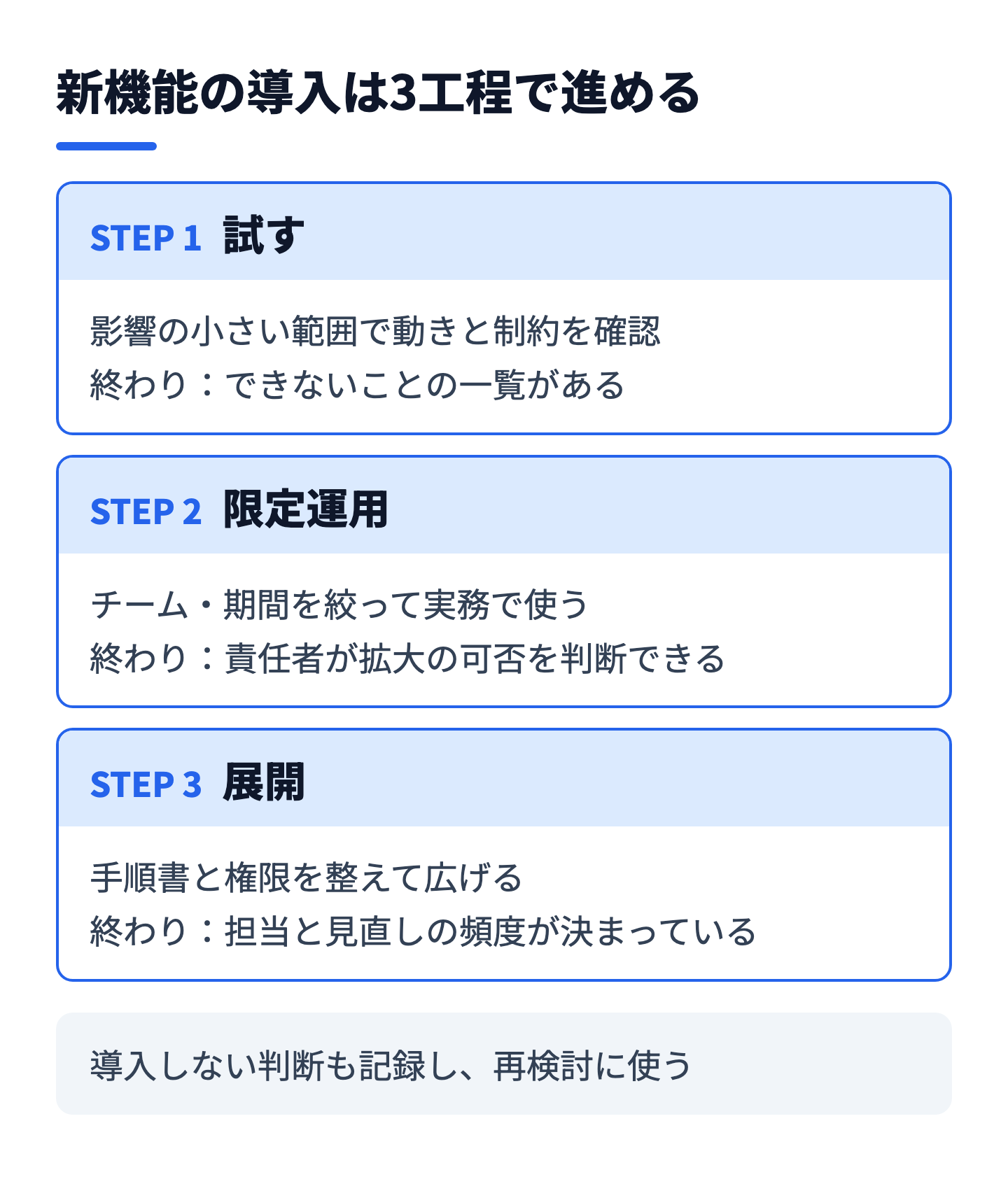
導入しない判断も、成果です。見送った理由(プランの不一致、ベータの段階、業務への影響の大きさ)を記録しておけば、機能がGA(一般提供)に近づいたときや、プランを見直すときに、再検討の材料になります。
StartLinkは、HubSpotの導入と運用の支援を「現状の整理・要件定義」「設計・構築」「データ移行」「テスト・検証」「定着・運用改善」の工程で進めています。新機能の導入判断も同じ工程で考え、まず現状の業務と契約プランを整理し、影響が大きい領域から順に小さく始めます。
準委任で伴走する形では、試す工程の設計、限定運用の結果の読み取り、展開の可否の判断までを、お客様の担当者と一緒に行います。AI(Breeze・Claudeなど)を業務に組み込む設計では、人が確認する箇所とAIに任せる箇所を、機能ごとに切り分けます。
HubSpotの更新で標準機能が増えても、自社の業務にある外部システムとの接続が、標準機能だけで埋まるとは限りません。会計やドキュメント管理との連携が要件にある場合は、標準機能・外部連携・自社開発の連携アプリのどれで実現するかを切り分けます。たとえば会計システムとの接続は、Sync for freee のような専用の連携アプリで埋める部分です。
どこまでをHubSpotの標準機能で行い、どこから連携アプリで補うかを先に決めると、新機能の導入後にも運用が崩れにくくなります。
HubSpotの更新は、SpringとFallのSpotlightに加えて、日々の製品アップデートが続きます。前回の発表との比較は、Spring Spotlightのアップデート総まとめとFall Spotlightアップデート総まとめで確認できます。導入の進め方全般はスモールスタートDXの始め方、評価の考え方はAI PoCの進め方と評価基準も参考にしてください。
Agent Hubの役割はHubSpot「Agent Hub」とは?、Agent Builderの作り方はHubSpot Agent Builderとは?で解説しています。
別のイベントではなく、INBOUNDが2026年から改称された名称です。公式の記事では、INBOUNDという名称がインターネット時代の手法に由来し、AI時代のGTMチーム全体を表すには不十分になったことが理由として説明されています。記事や資料では、旧称に年号を付けて書かず、「UNBOUND」または「UNBOUND 26」と書きます。
すぐに使えるとは限りません。一覧のラベルはNewとUpdatedで、ベータの段階は説明文に明記されたものだけが示されます。機能ごとに、製品ページとナレッジベースで対象プランと提供状況を確認し、自社の契約画面で最終確認します。
影響の小さい範囲で限定して使う分には有効です。ただし、仕様が変わる可能性があるため、顧客への自動送信や会計・請求に関わる更新の中核に据える判断は慎重に行います。送信や更新の前に人が確認する設定から始めてください。
機能ごとに、消費の単位(実行・送信・請求書など)と頻度を整理して見積もります。具体的な数量は、公式のクレジット料金ページと製品・サービスカタログで確認します。上限の設定と通知を使えば、運用中の消費を管理できます。
見送った理由を記録し、定期的に見直します。プランの不一致、ベータの段階、業務への影響などの理由は、公式の提供状況が変わった時点で再検討する材料になります。
Fall 2026 Spotlightと旧INBOUNDのUNBOUNDについて、押さえるべき点は次のとおりです。
最初の一歩は、自社の契約プランと課題に関係する機能を判断表から1〜3つ選び、公式ページで提供状況と対象プランを確認することです。
自社の状況に当てはめた進め方を検討したい場合は、CRM特化型コンサルティングのHubSpotゴールドパートナーであり、Sync for freee / Sync for Notion の開発元でもあるStartLinkまでお問い合わせください。AIを組み込んだ業務設計はHubSpot×AI活用支援でも紹介しています。
記事の内容を、そのまま実務に落とし込みたい方向け
HubSpotゴールドパートナーのStartLinkが、HubSpot導入・AI活用・CRM整備・業務効率化までをまとめて支援しています。記事で気になったテーマを、そのまま相談ベースで整理できます。
株式会社StartLinkは、事業推進に関わる「販売促進」「DXによる業務効率化(ERP/CRM/SFA/MAの導入)」などのご相談を受け付けております。 サービスのプランについてのご相談/お見積もり依頼や、ノウハウのお問い合わせについては、無料のお問い合わせページより、お気軽にご連絡くださいませ。