%20(%E8%83%8C%E6%99%AF%E3%81%82%E3%82%8A).png?width=130&height=39&name=%E6%9C%80%E7%B5%82Start%20Link%20(500%20x%20150%20px)%20(%E8%83%8C%E6%99%AF%E3%81%82%E3%82%8A).png "StartLink")
この記事の結論
「Breezeスタジオの使い方を調べたのに、出てくる情報が今の画面と違う」
「Breezeスタジオの使い方を調べたのに、出てくる情報が今の画面と違う」
「Breezeスタジオの使い方を調べたのに、出てくる情報が今の画面と違う」
「HubSpotで自社専用のAIエージェントを作りたいが、そもそもどこから作るのか分からない」
——2026年7月にHubSpotのAI関連プロダクトの名称が整理されたため、いま検索するとこうした食い違いが起きやすくなっています。
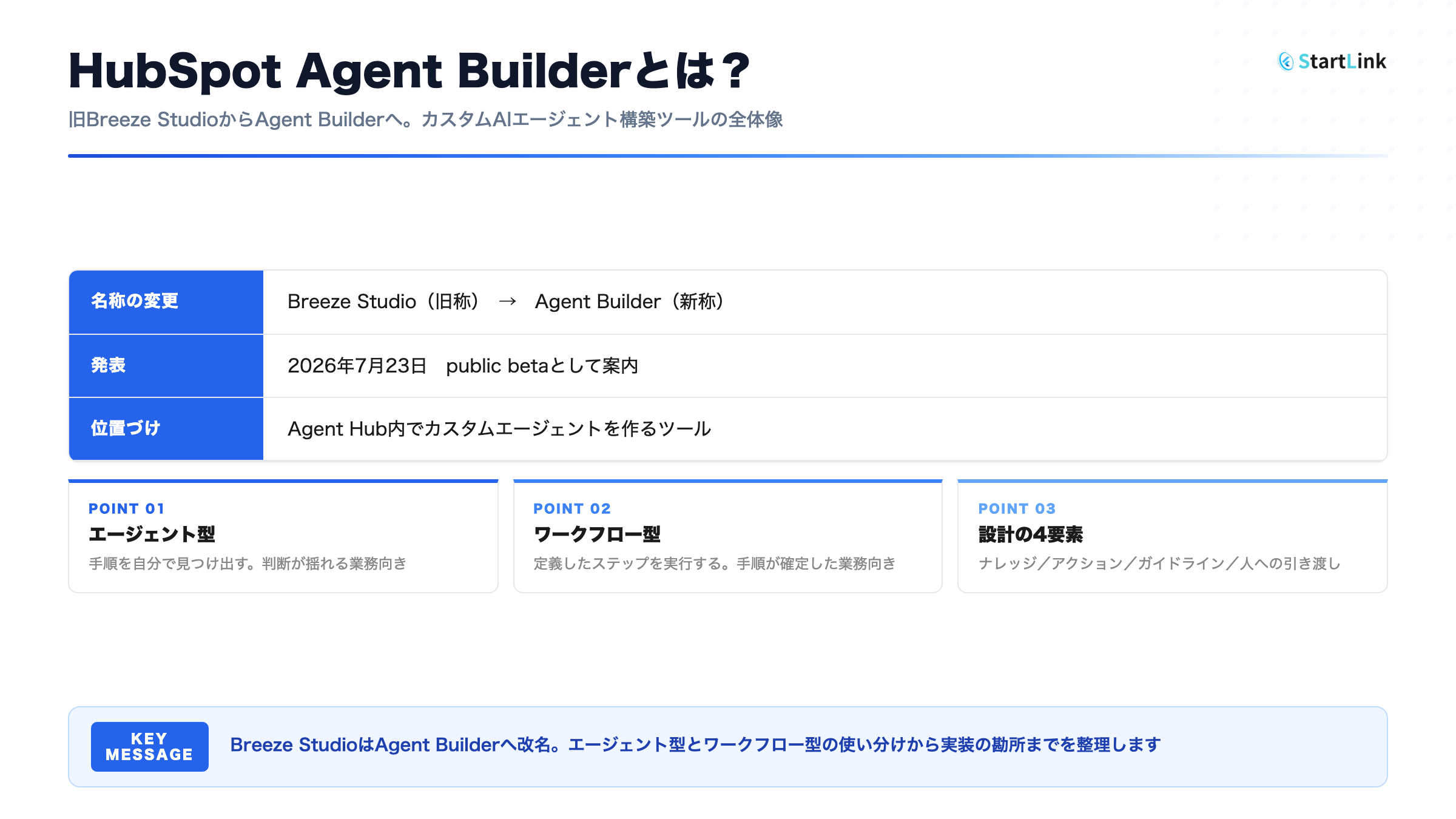
HubSpot Agent Builderとは、2026年7月にBreeze Studio(日本語UI上の「Breezeスタジオ」)から改名された、HubSpot上でカスタムAIエージェントを構築するためのツールです。
HubSpot公式のFAQでも「Agent Builder (formerly known as Breeze Studio)」と明記されており、名前が変わっただけで「別の新しい製品が出た」わけではない、というのがまず押さえておきたいポイントになってきます。
この記事でわかること:
「Breezeスタジオの情報が今の画面と合わない」「自社専用のAIエージェントを作りたいが、どこから手をつけるべきか判断できない」という方に、特に読んでいただきたい内容です。判断基準まで持ち帰っていただけるよう構成しましたので、ぜひ最後までご確認ください。
なお、本記事の一次情報はすべてHubSpot公式ページ・公式ナレッジベースに基づいており、2026年8月1日時点の内容です。public betaの機能は仕様変更が前提となるため、実際の利用可否は自社ポータルの管理画面でご確認いただければと思います。
この分野の体系的な情報はHubSpot AI・Breezeガイドでまとめています。
HubSpotは2026年7月23日、Agent HubとAgent Builderを発表しました。発表記事では、public beta(パブリックベータ)として提供され、Professional・Enterprise向けと案内されています(出典: HubSpot「Meet Agent Hub and Agent Builder」)。
ここは注意が必要な部分です。
発表記事ではProfessional・Enterprise向けと案内されていますが、公式ナレッジベース間で記述に差があり、自社プランでの利用可否は管理画面で確認することを推奨します。
ベータ提供中の機能はポータルごとに有効化状況が異なることも珍しくないため、「記事にProfessional以上と書いてあったから使えるはず」と決め打ちせず、実際の画面でメニューの有無を見ていただくのが確実です。
また、製品ページには「Agent Hub, formerly Breeze Agents」とも明記されています(出典: HubSpot AI製品ページ)。つまり今回の変更は、次の名称の整理が中心です。
公式ナレッジベースでは、Agent Hubは「HubSpot pre-built agents, custom agents, and agentic workflows in one place」と定義されています(出典: HubSpot Knowledge Base「Understand Agent Hub」)。
日本語に噛み砕くと、次のものを1か所にまとめた場所、ということになります。
この定義の中で、Agent Builderは「custom agents(カスタムエージェント)」を作る場所にあたります。Agent Hubが器で、Agent Builderはその中の工房のようなイメージで捉えると分かりやすくなります。
なお、日本語版ナレッジベースのタイトルは「Agent Hubについて理解する」となっており、Agent Hub / Agent Builder という名称自体は和訳されていません(出典: HubSpotナレッジベース(日本語))。社内資料や運用手順書を作る際は、英語表記のまま統一しておいた方が、後から検索したときに公式情報にたどり着きやすくなります。
Agent Hub全体の位置づけについてはHubSpot Agent Hubの全体像で詳しく整理していますので、あわせてご覧ください。
日本語UIでは長らく「Breezeスタジオ」と表示されていました。現在もHubSpot公式のFAQには「Agent Builder (formerly known as Breeze Studio)」と記載されており、両者が同一のものであることが明示されています(出典: HubSpot AIエージェント製品ページ FAQ)。
つまり、「Breezeスタジオ」で検索して出てくる解説記事の内容は、基本的にAgent Builderの話として読み替えていただいて差し支えありません。ただし画面のタブ名やボタン名は改名の前後で変わっている可能性があるため、手順そのものは実際の画面で確認する必要があります。旧称時代の解説はHubSpot Breezeスタジオとは?にまとめてありますので、経緯を追いたい方はそちらもご参照ください。
Agent Builderを開くと、まず「何を自動化しますか?」という入力欄が現れます。ここに「会社の調査、取引の割り振り、タスクの割り当てなど、自動化したい内容をBreezeに伝えてください」という案内が添えられており、自然言語で要件を書くところから始まる設計になっています。
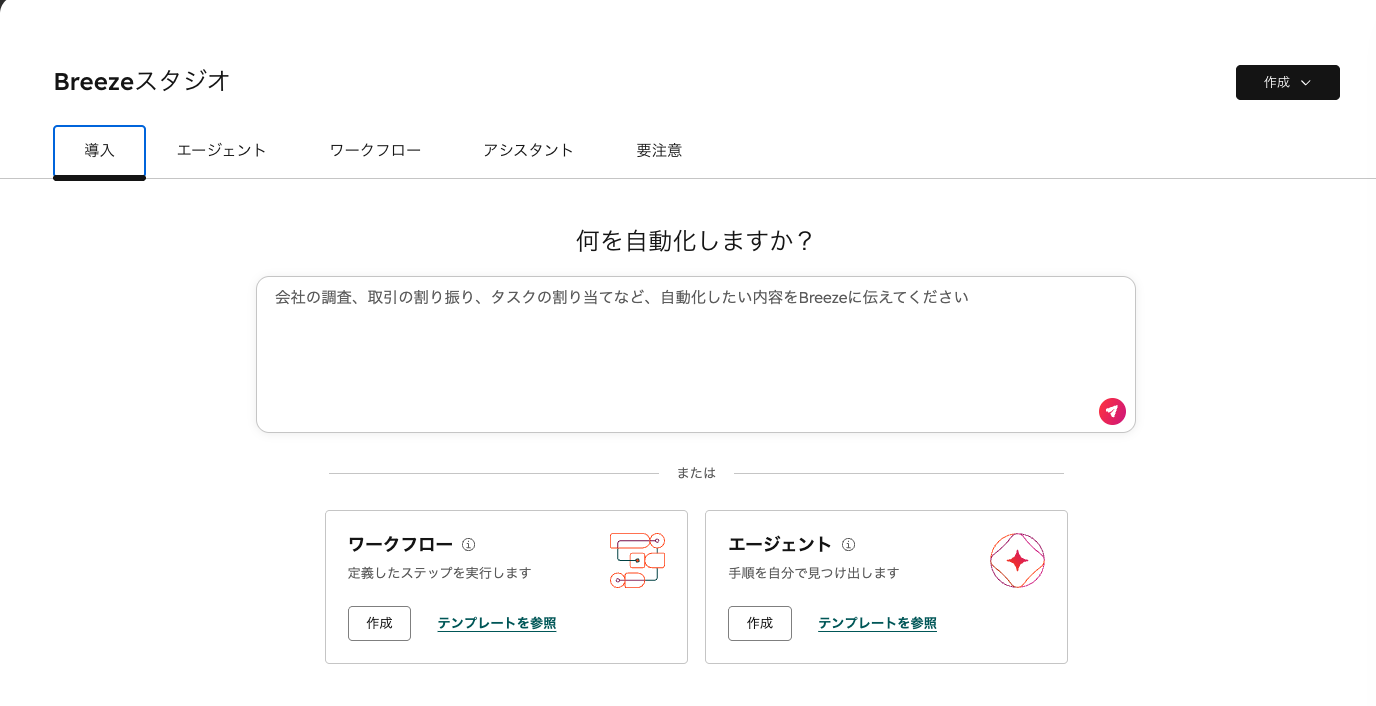
※撮影時点のUI表記は「Breezeスタジオ」です。現在はAgent Builderとして案内されています(確認日2026-08-01)。
画面下部には作成の入口が2つ用意されています。ここが設計上の重要な分かれ目になります。
| 入口 | 公式の説明文 | 設計思想 |
|---|---|---|
| ワークフロー | 定義したステップを実行します | 人が手順を決め、システムはその通りに実行する |
| エージェント | 手順を自分で見つけ出します | 人はゴールと制約を与え、手順はAIが組み立てる |
「定義したステップを実行します」と「手順を自分で見つけ出します」——この2文の差が、そのまま設計思想の違いになっています。ワークフローは、入力が定型で手順が確定している業務に強く、実行結果が読めるのが利点です。一方でエージェントは、入力がバラバラで例外が多く、都度の判断が必要な業務に向きます。
言い換えると、「手順を書き切れるならワークフロー、書き切れないならエージェント」という切り分けになります。どちらが優れているという話ではなく、業務の性質に対して入口を選ぶ、という考え方が実務では重要になってきます。
エージェントの設定画面は、左メニューが「概要」「定義」「トレーニング」「デプロイ」「分析」という構成になっており、トレーニングの下に「ナレッジ」「アクション」「ガイドライン」「人への引き渡し」の4項目が並びます(下の画面はプリビルトの顧客対応エージェントの設定画面です)。カスタムエージェントの設計も、実質この4要素を詰める作業だと考えていただくと整理しやすいです。
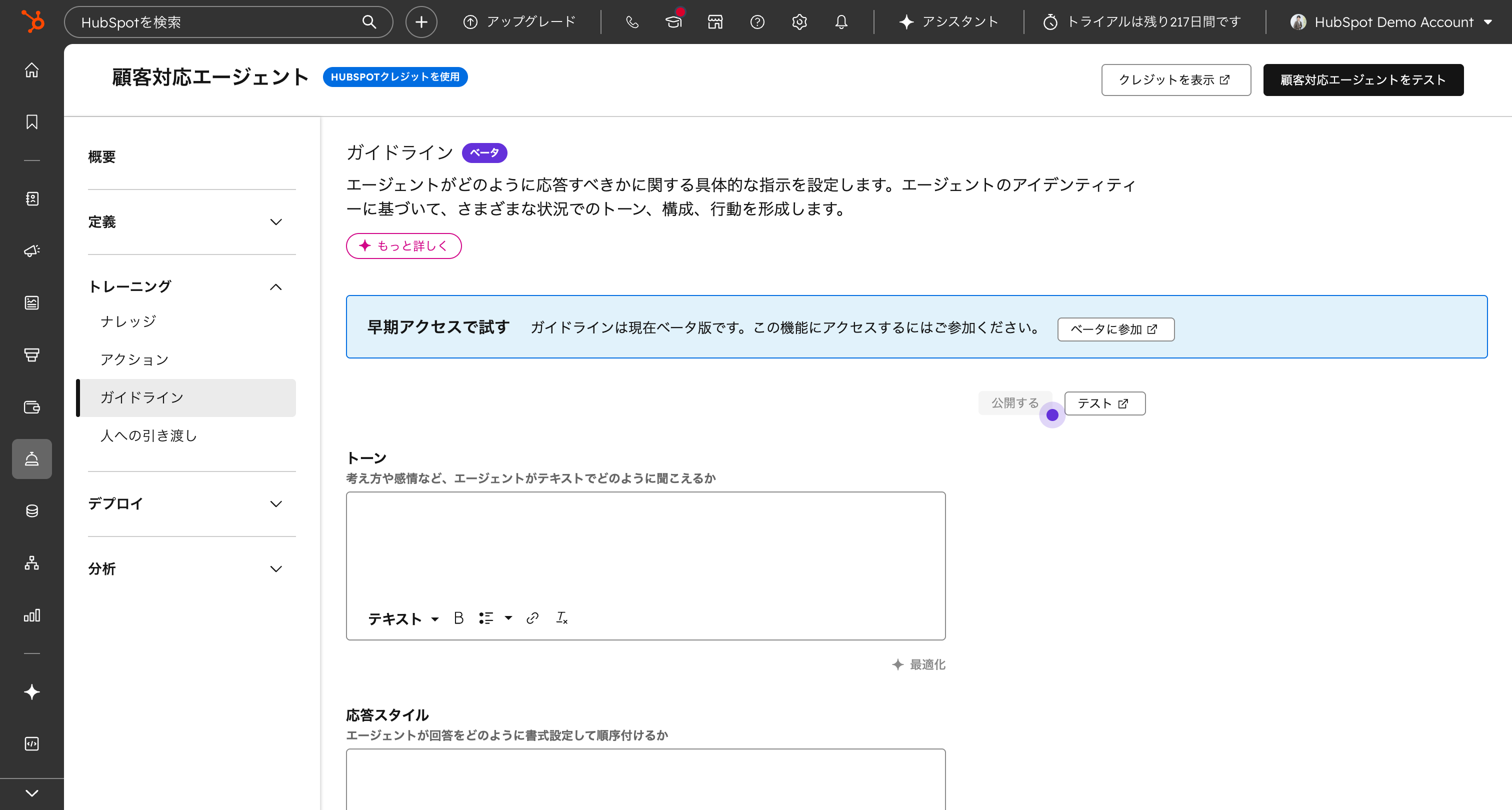
※上記はAgent Builderで新規作成したカスタムエージェントではなく、HubSpotがあらかじめ用意している顧客対応エージェント(Customer agent)の設定画面です(確認日2026-08-01)。
| 要素 | 設計するもの | 手を抜くとどうなるか |
|---|---|---|
| ナレッジ | エージェントが参照する情報源(社内資料・ヘルプ記事など) | 回答の根拠が薄くなり、それらしいだけの出力になる |
| アクション | エージェントが実行してよい操作の範囲 | 想定外の操作が走る、または何もできず止まる |
| ガイドライン | トーン・応答スタイル・守らせたいルール | 日本語のビジネス作法から外れた文面が出る |
| 人への引き渡し | どの条件で人間に渡すか | 判断が難しい案件までAIが処理し切ってしまう |
上の画面には「HUBSPOTクレジットを使用」というバッジと「ベータ」バッジ、さらに「早期アクセスで試す/ガイドラインは現在ベータ版です」という青いバナーが表示されています。クレジットを消費する機能であること、そしてガイドライン機能自体がベータ提供であることが実画面から読み取れます。Agent Builder自体も発表時点でpublic betaとして案内されているため、この2点は導入判断のときに社内で共有しておきたい情報です。
とくにガイドラインは、日本語で運用する企業ほど作り込みが効きます。HubSpotのAI機能は英語ベースで設計されているため、丁寧語の水準や社外向けの言い回しといったビジネス上のお作法は、こちらから明示的に指定してあげた方が結果が安定します。
前掲の顧客対応エージェントの設定画面で確認できるとおり、左メニューには「デプロイ」タブが用意されています。作成したエージェントを実際に動かす設定はここで行う構成です。具体的な公開先の選択肢や上限値については、public beta段階で変動する可能性があり、また前掲の画面では確認できないため本記事では断定しません。実際の設定画面で選択肢をご確認ください。
カスタムエージェントが効いてくるのは、次の3条件のいずれかに当てはまる業務です。
| 条件 | 具体例 | なぜエージェントが向くか |
|---|---|---|
| 判断が揺れる | 問い合わせの緊急度判定、対応方針の選択 | 分岐条件を書き切れず、文脈で判断が変わるため |
| 入力が非定型 | 自由記述のフォーム、メール本文、通話メモ | 決まった項目に落ちておらず、事前定義が難しいため |
| 例外が多い | 例外処理が本流と同じくらい発生する業務 | 分岐を足すたびにワークフローが肥大化するため |
逆に言えば、この3つのどれにも当てはまらない業務は、後述するとおりワークフローで十分に足ります。「AIエージェントを作ること」自体が目的化すると、ワークフローで3分で終わる処理にエージェントを立てる、といった本末転倒が起きがちです。
当社では、AIは「超一流のプレイヤー」ではなく「優秀なアシスタント」として設計するのが現実的だと考えています。下調べや分類、下書きの作成までは任せ、最終的な意思決定は人が持つ、という線引きです。
| AIに任せてよい判断 | 人が最終確認すべき判断 |
|---|---|
| 問い合わせの分類(営業/通常など) | 顧客への最終的な回答内容の確定 |
| レコード内容の要約・整理 | 大型案件のアプローチ方針 |
| 企業情報のリサーチと下書き作成 | 業務ルール・パイプライン設計そのもの |
| 一次対応の候補提示 | 例外・クレーム対応の落としどころ |
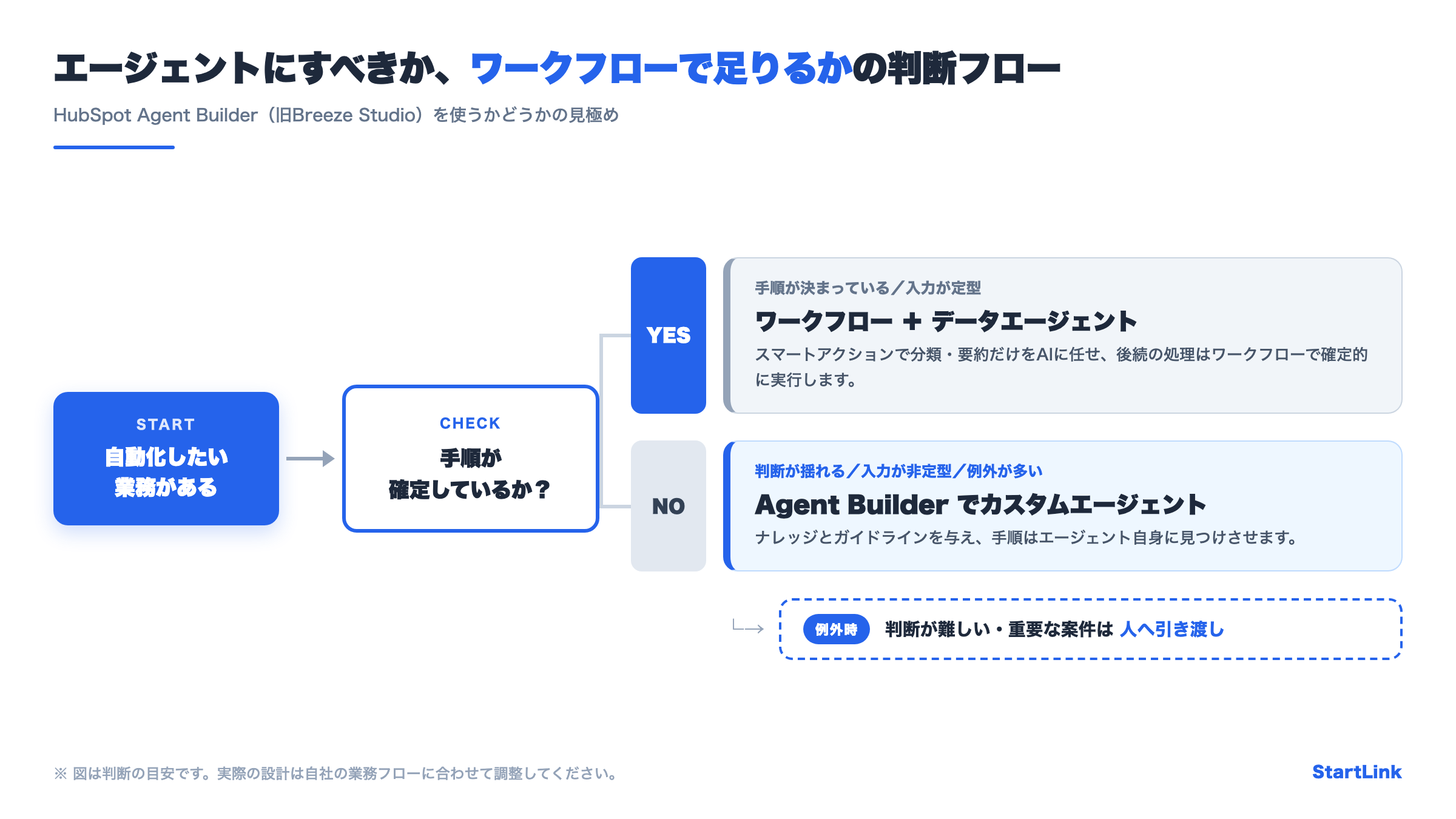
この判断フローの詳細は、次章の「向かないケース」で具体例とともに解説します。
まず最も多いのが、そもそもエージェントを作る必要がないケースです。HubSpotのワークフローには、AIを1ステップとして差し込む「データエージェント」のスマートアクションがあり、判断が必要な箇所だけをAIに任せ、後続の処理はワークフローで確定的に動かすことができます。
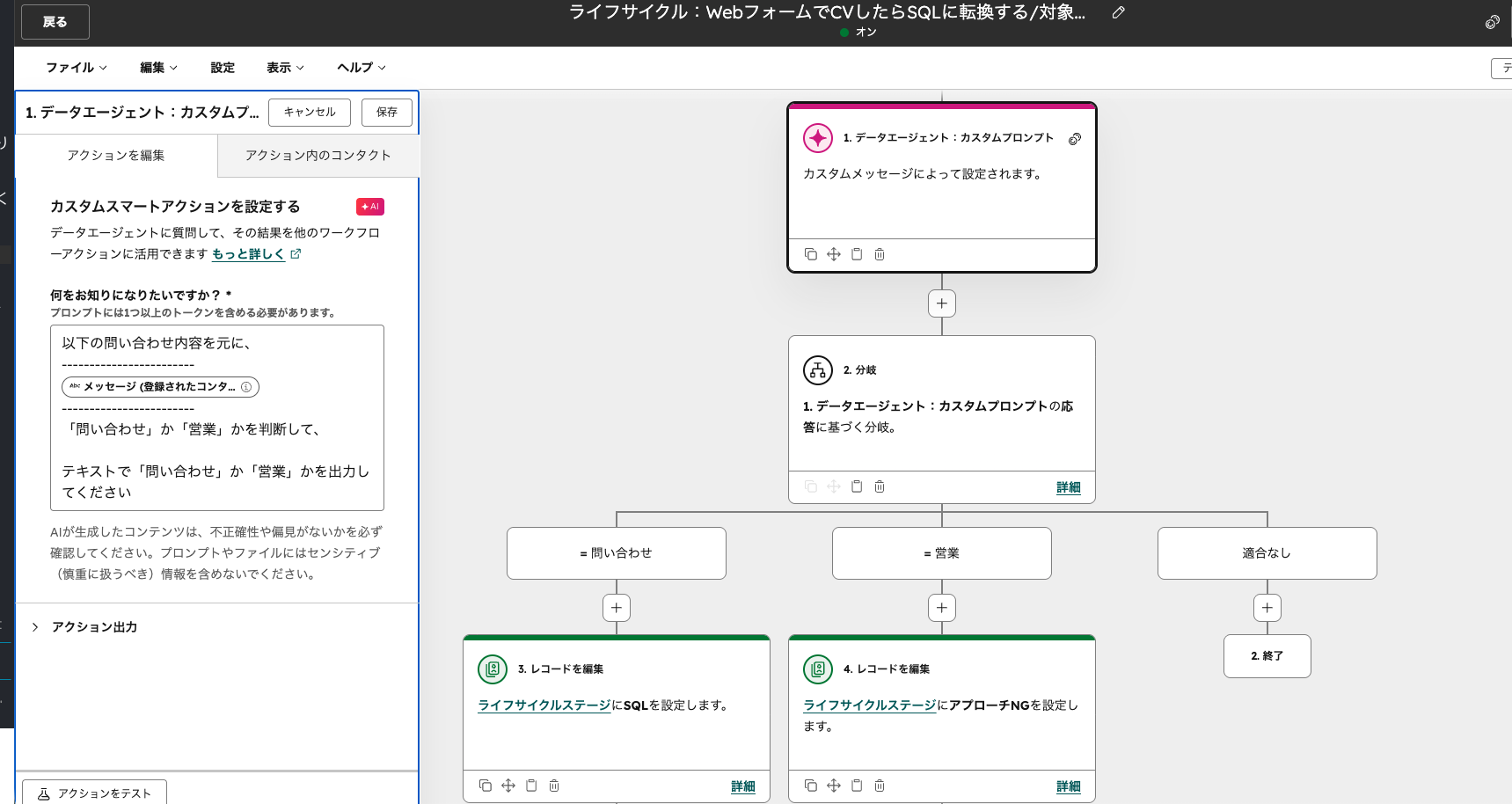
上の画面では、1つ目のアクションでカスタムプロンプトを実行し、問い合わせ内容から「問い合わせ」か「営業」かを判定させています。2つ目のアクションでその結果を「=問い合わせ」「=営業」「適合なし」の3分岐に流し、問い合わせなら「レコードを編集:ライフサイクルステージにSQLを設定」、営業なら「ライフサイクルステージにアプローチNGを設定」、適合なしは終了、という構成です。
この形であれば、AIが担うのは分類の1点だけで、それ以外は決められた通りに動きます。動作が読めるうえに、うまくいかないときの原因もプロンプトか分岐かのどちらかに絞り込めます。「AIを使う=エージェントを作る」ではなく、まずはワークフローの中の1ステップとしてAIを試す。 ここがスモールスタートの入口になります。
データエージェントとBreeze Intelligenceは別物です
データエージェントは「answer questions, transform data, and enhance workflows」と定義される機能で、Smart Properties / Smart Actions / Smart Columns で構成されます。1レコード1プロンプトごとにクレジットを消費し、単価は $0.10/answer です(出典: HubSpot Knowledge Base「Use the data agent」)。
一方のBreeze Intelligenceは2024年に発表された別の製品で、Data enrichment(データエンリッチメント)/Buyer intent(購入意向)/Form shortening(フォーム短縮)の3機能で構成されます(出典: HubSpot「Breeze Intelligence」発表記事)。名前が似ているため混同されがちですが、まったく別物です。社内で機能名を共有するときは、この2つを取り違えないよう注意が必要です。
請求金額の確定や在庫の引き当てのように、1件の誤りがそのまま損失や信用問題につながる処理は、現時点ではエージェントに任せる領域ではないと考えています。Agent Builderはpublic beta段階であり、仕様や挙動が更新される前提の機能です。基幹処理は確定的なワークフローやシステム連携で組み、AIは補助的な位置づけに留めておくのが安全です。
エージェントは公式の説明にもあるとおり「手順を自分で見つけ出します」。裏を返すと、同じ入力でも辿る手順が毎回まったく同じとは限らない、ということです。「なぜこの結果になったのか」を第三者に説明する責任が伴う処理では、この性質は不利に働きます。
説明責任が求められる領域では、手順が固定されているワークフローの方が適しています。どうしてもAIを使いたい場合は、AIの出力をプロパティに保存し、そのプロパティを人が確認したうえで次の処理に進む、といった形で証跡を残す設計にしてください。
AI機能の多くはHubSpotクレジットを消費します。数十件なら気にならない金額でも、数万件のレコードに一括でかけると無視できないコストになります。公式に公開されている単価は以下の通りです。
| 項目 | 単価 | 出典 |
|---|---|---|
| HubSpot Credits | $0.010/credit(1,000credits=$10) | HubSpot Knowledge Base |
| Customer agent | 50credits($0.50)/resolution | HubSpot AI製品ページ |
| Data agent | $0.10/answer | HubSpot AI製品ページ |
| Prospecting agent | $1.00/lead | HubSpot AI製品ページ |
なお、データエンリッチメントはStarter以上でクレジットを消費せず、バイヤーインテントは消費すると案内されています。同じ「AI関連機能」でも課金の扱いが分かれるため、機能単位で確認していただくのが確実です。クレジットの仕組み全体はHubSpot AIクレジットの仕組みと料金で詳しく解説しています。
最初から「問い合わせ対応をまるごと自動化する」といった広いスコープで作ると、ナレッジもアクションも膨らみ、うまく動かないときに原因の切り分けができなくなります。まずは1業務・1シナリオに絞り、そこで安定して動くようになってから範囲を広げる。この段階的拡張のやり方が、結局は一番早いと考えています。
具体的には「特定カテゴリの問い合わせに対する一次回答の下書きを作る」程度まで絞ると、成否の判定がしやすくなります。うまくいったら対象カテゴリを1つ増やす、という進め方です。
AIチャットボットや対話型エージェントの成否は、ほぼナレッジの品質で決まります。ナレッジがしっかりしていれば正しく回答してくれますし、逆にナレッジが曖昧なままガイドラインだけを作り込んでも、それらしい文章が出てくるだけで中身が伴いません。
前掲のトレーニング設定で「ナレッジ」が最初に置かれているのは、そういう順序を示していると読むこともできます。実務では、既存のヘルプ記事や社内マニュアルをそのまま流し込む前に、1トピック1記事の粒度に整理し直すことをおすすめします。1本の長大な資料に複数トピックが混在していると、AIが該当箇所を特定しづらくなります。
当社では、AIの自律モードは使わず、必ず人間のレビューを挟む方針をとっています。とくに大型案件のアプローチや、判断を誤ると関係性に影響する対応は、AIに任せ切らない方が安全です。
そのため、エージェントを作るときは「どういう条件で人に渡すか」を先に決めてしまうのが有効です。金額の閾値、キーワード(クレーム・解約など)、確信度が低い場合、といった条件を並べておき、それを「人への引き渡し」に落とし込みます。順番としては、動くものを作ってから引き渡し条件を後付けするより、先に決めておく方が設計が締まります。
public beta段階の機能は、試行錯誤が前提です。叩き台をAIに作らせ、人が手直しして精度を上げていく進め方が現実的です。
| 段階 | やること | 見るポイント |
|---|---|---|
| 1. 叩き台作成 | 自然言語で要件を書いてエージェントを生成 | 意図した業務を理解しているか |
| 2. 少数テスト | 実データ10〜20件で試す | 誤りの傾向がどこに出るか |
| 3. 原因切り分け | ナレッジ不足か、ガイドライン不足かを判別 | 直すべき要素はどれか |
| 4. 引き渡し調整 | 人に渡す条件を実データに合わせて調整 | 渡しすぎ・渡さなすぎのバランス |
| 5. 範囲拡大 | 対象カテゴリ・件数を段階的に増やす | 件数増でコストがどう動くか |
誤りが出たときに「プロンプトを長くする」で対処しがちですが、多くの場合はナレッジ側の不足が原因です。どちらの要素の問題かを切り分けてから直すと、無駄な往復が減ります。
コストは「対象レコード数 × 想定コール回数 × 単価」で概算できます。たとえばデータエージェントで月1,000件のレコードに1回ずつ問い合わせるなら、$0.10 × 1,000 = $100 が目安になります。エージェントの場合は1件の処理で複数回のコールが発生し得るため、単純計算より膨らむ前提で見ておく必要があります。
実務では、いきなり全件にかけるのではなく、まず小規模で回して1件あたりの実消費の分布を見るのが確実です。そのうえで全件に展開したときの金額を試算し、費用対効果が見合うかを判断する。AI活用は「安いから使う」ではなく、削減できる工数と品質向上に見合うかどうかで判断する投資です。
Agent Builderはpublic beta段階のため、公式情報の中にも記述が揺れている項目があります。現時点で断定できない事項を整理しておきます。
| 項目 | 現時点の状況 | 実務での対応 |
|---|---|---|
| 対応プラン | 発表記事ではProfessional・Enterprise向けと案内。公式ナレッジベース間で記述に差がある | 自社ポータルの管理画面でメニューの有無を確認する |
| GA(正式提供)予定日 | 公開されていない | 本番運用の計画は正式提供後を前提に組む |
| Breeze Intelligenceの改名・統合 | 変更の有無は公式に示されていない | 現時点では別製品として扱う |
| Breeze Copilotの現況 | 退役の公式宣言は確認できない | 現行の運用は継続しつつ動向を追う |
| tier別のincluded credits | 具体的な数値は公開されていない | 自社ポータルのクレジット残高画面で確認する |
| エージェントの総数 | 公式内で表記が一致していない | 「◯個」と社内資料に断定して書かない |
| Agent Marketplaceの位置づけ | 旧Breeze Marketplaceと同一とは断定できない | 名称の言い換えを前提にした説明を避ける |
なお、Breeze Assistantについては存続が示されており、「included with HubSpot subscriptions at no additional cost」と案内されています。日常的なテキスト生成や要約といった用途は、引き続き追加費用なしで使える形です。
public beta機能は仕様変更が前提です。 導入判断や社内展開の際は、記事や外部情報を根拠にせず、自社ポータルの管理画面で都度確認することを推奨します。
最初の一歩としておすすめしたいのは、いきなりエージェントを作るのではなく、ワークフローの中にデータエージェントのスマートアクションを1つ差し込んでみることです。問い合わせの分類のような小さな用途で挙動と精度の感覚を掴んでから、エージェントに進む。この順番であれば、コストも学習コストも抑えたままAI活用を広げていけます。
まずは1業務・狭いスコープで試し、ナレッジと人への引き渡し条件を磨き込みながら段階的に拡張していきましょう。設計が先で、AIはあくまで道具です。自社の業務フローをどう組み立てるかが決まっていれば、AIはその上でしっかり働いてくれます。
StartLinkはHubSpotゴールドパートナーとして、この「どこをAIに任せ、どこを人が持つか」という設計フェーズから伴走し、運用に乗るところまでご一緒しています。
Agent Builderの理解を深めるために、あわせて以下の記事もご覧ください。
同じものです。HubSpot公式のFAQに「Agent Builder (formerly known as Breeze Studio)」と明記されており、2026年7月の名称整理でBreeze StudioからAgent Builderに改名されました。日本語UIで表示されていた「Breezeスタジオ」も同一のツールを指します。既存の解説記事や社内マニュアルは、名称を読み替えていただければ内容の多くはそのまま通用します。
Agent Hubは、公式定義で「HubSpot pre-built agents, custom agents, and agentic workflows in one place」とされている、エージェント関連機能を集約した場所です。Agent Builderはその中の「custom agents」を作るためのツールにあたります。器と工房の関係だと考えていただくと整理しやすいです。なお、製品ページには「Agent Hub, formerly Breeze Agents」とも記載されています。
2026年7月23日の発表記事では、public betaとしてProfessional・Enterprise向けと案内されています。ただし公式ナレッジベース間で記述に差があるため、本記事では断定を避けています。ベータ機能はポータル単位で有効化状況が異なることもありますので、自社ポータルの管理画面でメニューが表示されるかどうかを確認していただくのが確実です。
判断基準は「手順を書き切れるか」です。手順が確定していて入力も定型なら、ワークフローとデータエージェントのスマートアクションで足ります。一方、判断が揺れる・入力が非定型・例外が多いという条件に当てはまるなら、カスタムエージェントの検討価値があります。迷ったらまずワークフローで試し、分岐が増えすぎて管理できなくなった時点でエージェントを検討する、という順番がおすすめです。
まったく別の機能です。データエージェントは「answer questions, transform data, and enhance workflows」と定義され、Smart Properties / Smart Actions / Smart Columns で構成されます。1レコード1プロンプトごとにクレジットを消費し、単価は $0.10/answer です。一方のBreeze Intelligenceは2024年に発表された製品で、Data enrichment / Buyer intent / Form shortening の3機能で構成されます。名前が似ているため混同されやすいので、社内共有の際はご注意ください。
用途によります。分類・要約・下書き作成のように、誤りがあっても人が気づいて直せる業務であれば、小規模から試す価値は十分にあります。一方で、請求金額の確定のような精度要件が極めて高い処理や、監査証跡が厳密に求められる処理は、正式提供後の仕様が固まってからの検討をおすすめします。いずれの場合も、人への引き渡し条件を先に設計し、最終判断は人が持つ形にしておくのが安全です。
本記事で事実として記載した内容は、以下のHubSpot公式ページ・公式ナレッジベースに基づいています。public beta段階の機能は記述が更新される可能性があるため、最新の内容は各ページで直接ご確認ください。
記事の内容を、そのまま実務に落とし込みたい方向け
HubSpotゴールドパートナーのStartLinkが、HubSpot導入・AI活用・CRM整備・業務効率化までをまとめて支援しています。記事で気になったテーマを、そのまま相談ベースで整理できます。
株式会社StartLinkは、事業推進に関わる「販売促進」「DXによる業務効率化(ERP/CRM/SFA/MAの導入)」などのご相談を受け付けております。 サービスのプランについてのご相談/お見積もり依頼や、ノウハウのお問い合わせについては、無料のお問い合わせページより、お気軽にご連絡くださいませ。