この記事の結論
「商談前に会社、取引、過去の対応を確認したい。でも、AIの回答をどこまで信用してよいかわからない」 HubSpot MCP Serverは、MCPに対応したAIクライアントがHubSpotのCRMデータや機能を利用するための接続窓口です。AIに情報の整理を依頼できても、その回答を商談や顧客対応に使うには、参照元のレコードと照合する手順が欠かせません。
「商談前に会社、取引、過去の対応を確認したい。でも、AIの回答をどこまで信用してよいかわからない」
HubSpot MCP Serverは、MCPに対応したAIクライアントがHubSpotのCRMデータや機能を利用するための接続窓口です。AIに情報の整理を依頼できても、その回答を商談や顧客対応に使うには、参照元のレコードと照合する手順が欠かせません。
この記事は、HubSpotのCRM情報をAIクライアントで扱いたい担当者と、利用範囲を決める管理者に向けたガイドです。接続前に決めることから、商談準備、案件点検、データ品質の確認、利用範囲を広げる判断までを順に説明します。
本記事は「HubSpotのAI活用を総まとめ|Breeze全機能の比較と業務別おすすめ活用パターン2026年版」シリーズの一部です。
本記事は「HubSpot完全ガイド」関連記事です。
接続手順だけでなく、回答を使って次の業務へ進める条件を整理します。商談準備では参照したレコード、案件点検では抽出条件と更新履歴、データ品質の確認では入力ルールを照合する方法がわかります。
CRMに必要な情報が記録されているかを確かめたうえで、担当者が画面と回答を照合できる業務から試してください。
MCPは、AIクライアントと外部のデータや機能をつなぐための共通プロトコルです。HubSpot MCP Serverはその仕組みを使い、AIクライアントがHubSpotに接続するための窓口として動作します。担当者は、質問に必要な情報の整理をAIに依頼できます。
接続方法を決める前に、知りたい情報がCRMのどのレコードにあり、誰がその内容を確認できるかを整理します。情報の所在が明確なら接続後の照合方法を決められます。必要な情報が記録されていなければ、先に入力項目や運用を見直します。
CRMの情報をAIで整理するとき、担当者がレコードを探して内容をコピーし、質問文に貼り付ける方法もあります。MCPを使う場合は、対応するAIクライアントからHubSpotへ接続し、質問に関係するCRM情報を扱います。
まず商談準備などの用途を選び、その判断に必要な会社情報、取引、履歴がどこに記録されているかを確認します。次に、会社と取引の関連付け、履歴の入力、担当者の参照権限を見ます。どれかが欠けていれば、回答を試す前にCRM側を整えます。情報が揃っていれば、回答に含める項目と照合するレコードを決めて接続へ進みます。
接続は、AIクライアント、MCP、HubSpot MCP Server、HubSpotアカウントの順につながります。クライアントは質問を受け付け、MCP Serverが許可された範囲でHubSpotの情報を扱い、結果をクライアントに返します。
| 構成要素 | 役割 | 導入時に確認すること |
|---|---|---|
| AIクライアント | 利用者の質問を受け付け、結果を表示します | MCP接続とOAuth認証に対応しているか |
| MCP | クライアントとサーバー間の共通プロトコルです | クライアントが必要な認証方式に対応しているか |
| HubSpot MCP Server | HubSpotのデータや機能への接続を仲介します | 使用できるツールと必要なスコープ |
| HubSpotアカウント | CRMレコードと関連情報を保持します | データの品質、権限、社内ルール |
接続できても、業務に必要なレコードを確認できるとは限りません。認証後に表示されるツールと対象を確かめます。必要なツールが見えない場合は権限と接続設定を、ツールは見えるのに回答に情報が足りない場合は対象レコードと質問条件を確認します。原因が分かるまで、その回答を業務判断に使いません。
HubSpotには、CRMの情報をAIクライアントから扱うリモートMCP Serverのほかに、アプリやCMSの開発を支援するDeveloper MCP Serverもあります。顧客レコードを参照するならCRM接続用の公式ガイドを、アプリ開発を支援するならDeveloper MCP Serverのドキュメントを確認します。目的を先に決めることで、参照する設定手順を選べます。
導入前に、必要な業務操作を「情報を読む」「CRMを更新する」に分けます。そのうえで、接続時点の公式資料とクライアントに表示されるツールを照らし合わせます。必要な操作が見当たらなければ、用途や接続方法を見直します。
読み取り用途では、対象レコードを見つけられるか、必要な項目と関連情報が回答に含まれるかを確かめます。書き込みを伴う用途では、どのレコードのどの項目を変更するか、誰が実行内容を承認するか、変更後に何を確認するかも決めます。
まず参照だけで目的を満たせるかを判断します。満たせるなら、回答とCRM画面を照合する試用へ進みます。更新が必要なら、対象レコード、変更前の値、変更案、承認者、更新後の確認場所を明確にしてから試します。これらを決められない段階では更新を実行しません。(出典:Integrate AI tools with the HubSpot MCP server)
対象範囲は接続時点のドキュメントと、MCPクライアントに表示されるツール一覧で確認してください。
| 確認項目 | 判断のポイント |
|---|---|
| 対象オブジェクト | 商談準備や分析に必要なレコードが含まれているか |
| 利用できる操作 | 読み取りだけで足りるか、更新操作が必要か |
| スコープ | 目的の操作に必要な範囲だけになっているか |
| アカウント側の制限 | Sensitive Dataなどにより対象が制限されていないか |
| クライアントの認証方式 | OAuthとPKCEに対応しているか |
確認する順序は、業務に必要なレコード、操作、権限、クライアントの対応状況です。対象レコードを扱えないなら、別の用途を選ぶか接続方法を見直します。対象は扱えても権限が足りないなら、利用者と管理者で必要な情報の範囲を確認します。権限を決めた後に、クライアントで実際に扱えるかを試します。
MCPはCRMの設計を代替するものではありません。コンタクト、会社、取引、チケットなどを関連付け、営業やサポートのプロセスをCRM上で管理していれば、担当者は関連情報をたどって回答を確認できます。
停滞案件を調べるなら、先に対象パイプライン、各ステージへ進む条件、次の対応を記録する場所を確認します。ステージの意味が担当者間で揃っていなければ、同じ一覧から異なる優先順位を付けてしまいます。定義を揃え、判断に必要な入力項目を決めた後でAIに候補を整理させます。候補の妥当性を確認し、次の対応を決めるのは担当者です。
接続前に利用するAIクライアントの認証方式とHubSpot側の設定を公式手順で確認し、認証後は接続先のアカウントと利用可能なツールを確かめます。過去の非公開アプリとアクセストークンを使う手順を参照している場合は、作業を始める前に現在の公式手順と照らし合わせます。
操作を始める前に、利用目的、扱うオブジェクト、利用者、クライアントを決めます。商談前の情報整理が目的なら、必要な会社・取引レコードと、回答を確認する担当者を明確にします。CRMの更新まで必要な場合は、変更する項目、レビュー担当、変更後の確認方法も決めます。
| 導入前の問い | 次に行うこと |
|---|---|
| どの業務を支援するか | 商談準備、案件確認、データ品質確認など、用途を一つに絞ります |
| 何を参照するか | コンタクト、会社、取引など、必要な対象を列挙します |
| 書き込みが必要か | 不要なら読み取り用途から開始し、必要な場合は対象操作と確認者を定義します |
| 誰が使うか | 利用者と管理責任者を決め、社内ルールに反映します |
| どのクライアントを使うか | OAuthとPKCEに対応するクライアントを選びます |
用途を決めても回答の確認者が定まらない場合は、接続設定より先に運用担当を決めます。書き込みを予定するなら、回答の確認者に加えて、変更を承認する人も明確にします。
HubSpot側の設定は、接続時点のHubSpot MCP serverの公式接続手順に沿って進めます。設定画面で求められる情報を確認し、利用するクライアントの案内と照合してから登録します。
登録内容が揃わなければ、推測して入力せず、クライアント側の接続手順を確認します。認証後は、接続できたことだけで作業を終えず、想定した利用者とアカウントで接続しているかを確かめます。
クライアント側の接続先と認証設定は、接続時点のHubSpot MCP serverの接続・確認手順と、利用するクライアントの案内を照合して設定します。認証後は、接続先のHubSpotアカウントが想定どおりかを確認し、予定した業務に必要なツールが利用できるか確かめます。
業務で試すときは、担当者がCRM画面で内容を確認できる会社レコードを選び、会社名、関連取引、取引ステージについてAIの回答と画面表示を照合します。一致しない項目があれば、その回答を業務に使わず、質問で指定した条件、レコードの関連付け、入力内容、利用者の権限を順に確認します。原因を直した後に同じ条件で試し、担当者が参照元をたどれる状態になってから対象を広げます。
書き込みを試す場合は、参照した情報と更新案を分けて確認します。担当者がCRM画面で対象レコードと変更予定の項目・値を照合し、承認した内容を実行した後、同じレコードで更新結果を確認します。承認前の内容や変更後の状態を確認できない場合は、更新用途へ進みません。(出典:HubSpot MCP serverのツールと権限)
MCPは、CRMに記録された情報を整理し、担当者が次の行動を決めるために使います。用途ごとに、質問の対象、照合するレコード、不一致が出たときの対応を決めておきます。
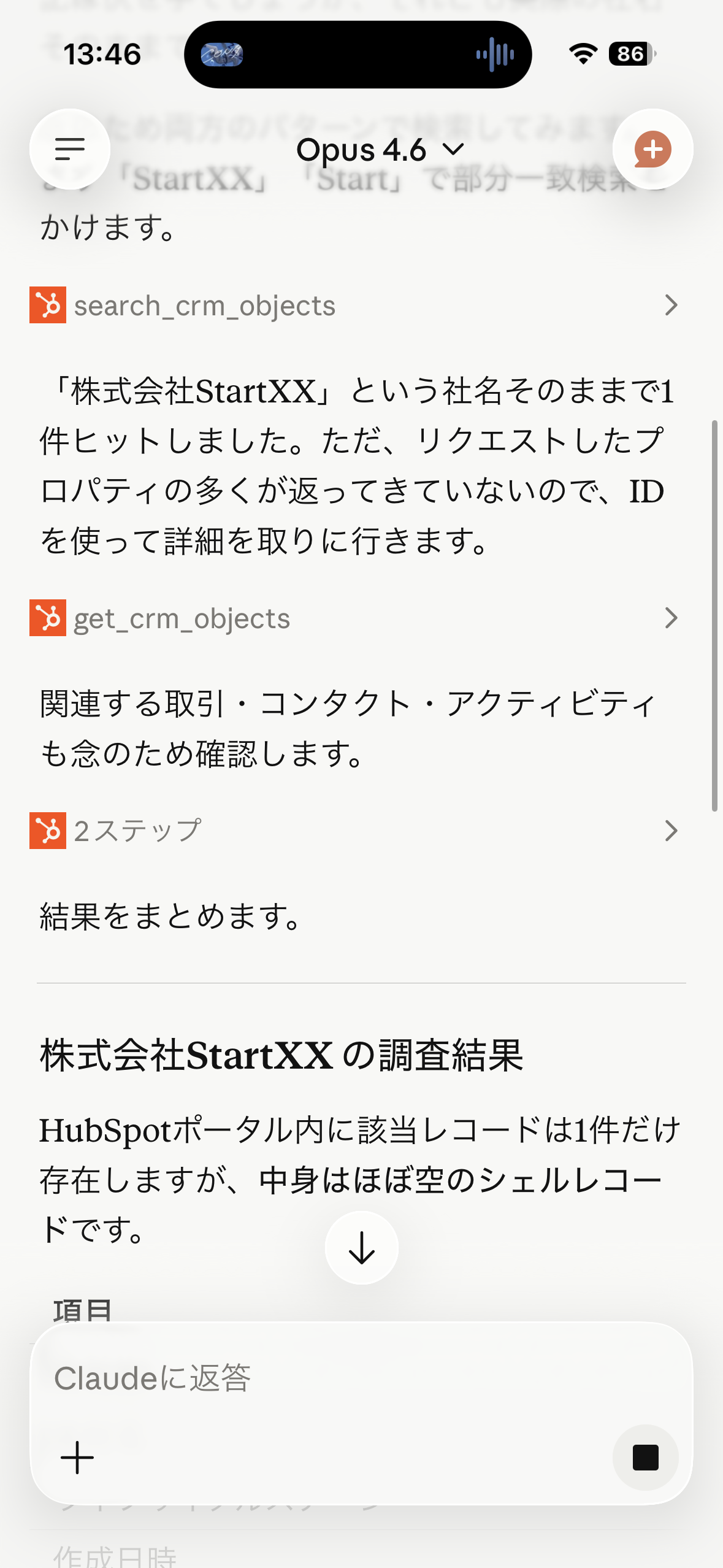
商談準備では、会社情報、関連する取引のステージ、過去のコンタクト履歴を整理する質問が使えます。まず対象の会社を特定し、回答に必要な取引や履歴がCRMで関連付いているかを確認します。
たとえば、次のように依頼できます。
指定した会社の基本情報、関連する取引の状況、過去のコンタクト履歴を整理してください。次回の商談で確認する論点を、根拠となるCRM情報と分けて示してください。
回答は「CRMに記録された事実」「そこから考えられる論点」「商談で確認すべき事項」に分けます。担当者は事実部分を会社、取引、履歴の各レコードと照合します。根拠が見つかれば論点を商談準備に使い、見つからなければ確定情報として扱いません。必要な履歴が未入力なら担当者に確認し、その結果を踏まえて商談で聞くことを決めます。
停滞を調べる前に、対象パイプラインと、各ステージで次の行動が決まっている状態を確認します。そのうえで、何を起点に経過を見るかを決めます。たとえば、ステージを移した日から見るのか、次の対応予定日を過ぎた取引を見るのかでは、抽出される候補が異なります。取引に残っている更新履歴と対応予定を使い、担当者間で同じ条件を適用できるようにします。
| 設計要素 | 確認する内容 | MCPでの活用 |
|---|---|---|
| 取引ステージ | 受注率や業務上の節目に沿っているか | ステージ別に取引を整理します |
| 受注確度 | ステージごとの確度の考え方が共有されているか | 見込み金額を確認する材料にします |
| ステージ定義 | 移行条件が明確か | 条件に合わない取引の候補を見つけます |
| 必須入力項目 | 次の判断に必要な情報が入力されているか | 欠けている情報を確認します |
経過期間を条件にする場合は、外部の目安をそのまま当てはめず、自社のステージ定義と実際の対応予定をもとに期間を決め、対象パイプラインとともに質問へ明記します。抽出後は候補ごとに更新履歴と次の対応予定を確認します。対応予定がなく、次の行動も決まっていなければ担当者へ確認します。予定が記録されているのに候補に含まれた場合は、抽出条件や参照した項目を見直します。
条件とCRM上の事実が揃ったら、顧客への確認が必要な案件、社内で次の対応を決める案件、記録を直す案件に分けます。担当者がそれぞれの対応を決め、必要な内容をCRMへ反映します。候補が多すぎて点検できない場合は、期間だけを短くする前に、対象ステージや対応予定の有無で確認対象を絞ります。
会社とコンタクトが関連付いていない、商談判断に必要な項目が空欄になっているといった状態は、確認候補の列挙に使えます。まず、対象レコード、入力が必要な項目、関連付けのルールを決めます。項目が必須となる業務段階も合わせて確認すると、入力不要なレコードを誤って修正対象に含めずに済みます。
AIが挙げた候補は、担当者がCRMで実際の入力状況を確認します。業務上は空欄でよいレコードなら抽出条件を見直します。入力が必要なのに空欄なら、誰が情報を確認できるかを決めて修正します。同じ欠落が続く場合は、個別の修正に加えて入力ルールと確認のタイミングを見直します。件数などの集計値を業務判断に使う場合は、同じ対象条件でHubSpotのレポートとも照合してください。
顧客化後のチケット対応や、請求に関連する情報などをCRMで管理している場合は、各段階のレコードと関連付けを確認し、問い合わせ対応や営業引き継ぎに役立てられます。
まず、引き継ぎに必要な情報がどのレコードにあり、担当者が参照してよいかを確認します。回答をチケットや関連レコードと照合できれば、引き継ぎ資料の下書きに使えます。情報の所在や権限が曖昧なら対象を広げず、管理責任者と参照範囲を決めます。顧客への回答や請求に関わる判断は、業務ルールと担当者の確認を経て行います。
企業様によって最適な形は異なります。利用するクライアントを決める前に、CRMを誰が何の判断に使うかを整理し、試す業務と情報の範囲を絞ります。回答の参照元をたどれ、不一致の原因を担当者が確認できる状態になってから適用範囲を広げます。
最初の対象には、商談前の情報整理や取引状況の確認など、担当者がCRM画面と回答を照合できる業務を選びます。試用中は、質問、参照対象、確認できた項目、不一致だった項目を記録します。
不一致が出たら、まず質問に対象レコードと条件が明記されているかを見ます。明記されているのに事実と違うなら、CRMの入力と関連付けを確認します。CRMには情報があるのに参照できないなら、利用者権限と利用できるツールを確認します。原因を修正して同じ条件で再確認できたら、その用途で使う手順を共有し、対象者や対象レコードを広げるか判断します。
書き込みが必要になった場合は、対象プロパティ、実行者、承認者、更新後の確認方法を定義します。試用時に更新対象や承認者を特定できないなら、読み取り用途のまま運用を続け、変更手順を先に整えます。
AIは、レコードの整理、関連情報の要約、確認候補の抽出、メール文面の下書きなどに使えます。取引ステージや受注確度の設計、顧客への最終回答、重要な商談へのアプローチ方針は、事業や顧客の背景を踏まえて人が判断します。
| 作業 | AIに任せやすい部分 | 人が判断する部分 |
|---|---|---|
| 商談準備 | レコードや履歴の整理 | 顧客に確認する論点 |
| 案件点検 | 条件に合う取引の抽出 | 対応の優先順位と担当 |
| データ品質 | 空欄や関連付け候補の列挙 | 修正ルールと対象の確定 |
| メール作成 | 事実を基にした下書き | 内容確認と送信 |
| CRM更新 | 更新候補の提示 | 更新権限、承認、結果確認 |
CRMを書き換える機能を使う場合は、AIに変更候補と根拠を示させます。担当者が対象レコードと変更前後の内容を確認し、承認した操作だけを実行します。実行後は同じレコードで値を確認します。想定と異なる値になった場合の連絡先と修正担当も決めておけば、結果確認から対応まで手順を共有できます。
AIの回答に情報が見当たらない場合は、「CRMに記録がない」「利用者が参照できない」「質問で対象を指定しきれていない」を分けて確認します。まず対象レコードをCRM画面で開き、情報の有無を確かめます。記録があれば権限と質問条件を見直し、記録がなければ担当者への確認を次の作業にします。
回答が途中まで正しい場合も、参照元と照合できた部分だけを使います。同じ種類の不足が続くなら、どの項目や関連付けが欠けているかを記録し、CRMの入力ルールやアクセス範囲を見直します。見直し後に同じ条件で回答を確認できてから、用途を広げます。(出典:Integrate AI tools with the HubSpot MCP server)
接続方法は、担当者が会話しながら情報を確認したいのか、決まった処理を繰り返したいのかで選びます。必要な操作、実行のタイミング、結果の確認方法を並べると、MCPとAPIの使い分けを判断できます。
| 目的 | 適した方法 | 判断の分かれ目 |
|---|---|---|
| 自然言語でCRM情報を確認する | MCP対応クライアントとHubSpot MCP Server | 人が会話しながら情報を確認するか |
| 定期的なデータ連携を行う | HubSpot APIを使った連携 | 決まった条件でシステム間処理を繰り返すか |
| 独自の処理や画面を開発する | APIやアプリ開発環境 | 入出力、処理、エラー対応を細かく制御する必要があるか |
担当者が質問を変えながらレコードを調べるなら、MCPで回答を照合する流れを試します。実行条件や更新内容を固定して繰り返す必要があるなら、対象データ、処理の開始条件、失敗時の対応を整理してAPIを使った連携を検討します。どちらの場合も、誤ったレコードを選んだときに気付ける確認方法を決めてから運用に進みます。
MCPでは、HubSpotの情報がAIクライアントを通じて扱われます。利用する前に、どの担当者が、どの情報を、どのクライアントで扱うかを整理します。AIサービスの利用条件と社内の情報管理ルールを照らし合わせ、個人情報や機密情報が対象に含まれる場合は、管理責任者と利用可否や対象範囲を決めます。
対象範囲を決めたら、担当者が内容を確認できるレコードで質問を試します。想定外の情報が返った場合は、その情報がどのレコードにあり、どの権限で参照されたかを確認します。質問の対象、利用者権限、利用するツールを見直し、扱う範囲が決めた内容と揃ってから業務利用へ進みます。
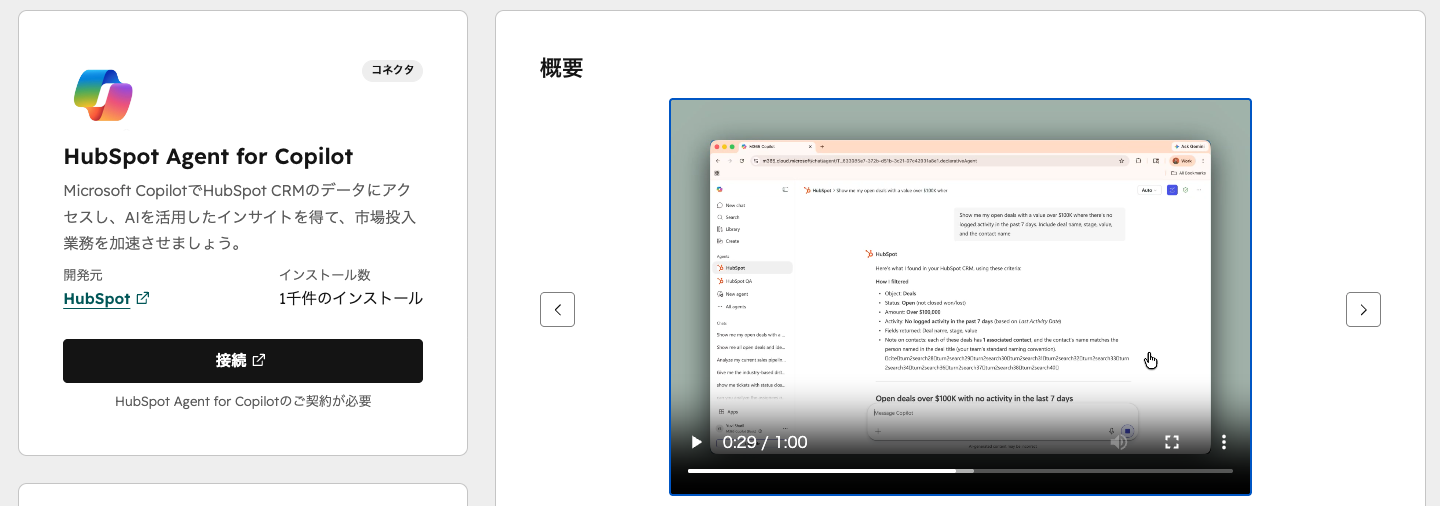
コミュニティや第三者が提供するMCP Serverもありますが、認証、ホスティング、保守体制、データの扱いは提供元によって異なります。まず業務に必要な対象と操作を挙げ、公式サーバーで満たせるか確認します。不足がある場合に、第三者製で補える範囲と、その運用責任を比較します。
| 比較項目 | HubSpot公式リモートサーバー | 第三者のサーバー |
|---|---|---|
| 提供主体 | HubSpot | 各提供者 |
| 接続先 | HubSpotが提供するエンドポイント | 提供者ごとに異なります |
| 認証と権限 | 公式手順とアカウント権限に基づきます | 実装や設定を個別に確認します |
| 保守・サポート | HubSpotの公式ドキュメントを確認できます | 提供者の説明や保守状況を確認します |
| 選択基準 | 公式の接続方法で要件を満たせるか | 追加機能と運用責任を受け入れられるか |
第三者製を検討する際は、提供者がどの情報を扱い、誰が設定と更新を管理するかを確認します。必要な操作を満たしても、権限やデータの流れを説明できなければ採用判断を進めません。要件と管理担当が明確になったら、試験用の環境で回答と操作結果を確認します。
利用するツールの操作内容を確認し、CRM情報の参照だけか、レコードの変更もできるかを見分けます。目的が照会だけなら、対象レコードと回答を照合するところから試します。変更が必要なら、対象レコードと項目、承認者、変更後にCRM画面で確認する内容を先に決めてください。(出典:HubSpot MCP serverの対応機能)
設定方法は利用するクライアントによって異なるため、クライアントの公式手順を確認してください。導入判断では、設定作業を担当できるかに加え、認証後に正しいアカウントへ接続できたか、必要なツールが表示されるか、回答をCRMで照合できるかを確かめます。設定者と回答の確認者が決まり、試用した回答の参照元をたどれてから業務利用に進みます。
実際に扱われる情報は、利用するツール、質問、利用者権限、AIクライアントの設定を確認して判断します。先に扱ってよい情報と対象レコードを決め、試験用の質問で返る内容をCRM画面と照合してください。想定外の情報が含まれた場合は業務利用を進めず、参照範囲とクライアント側の情報の扱いを確認します。
利用したいMCPクライアントの公式手順でHubSpotへの接続方法を確認し、認証後に必要なツールが表示されるか試してください。接続できたら、想定したアカウントのレコードを扱えるか、回答をCRM画面と照合できるかを確かめます。必要な操作が使えない場合は、その用途に必要な条件を整理してクライアントを選び直します。
担当者が会話しながらCRM情報を調べ、その場で回答を照合する用途ならMCPを検討します。決まった条件で処理を繰り返す、入出力やエラー時の対応を細かく定める用途なら、APIを使った連携を検討します。処理の目的、実行する人、対象レコード、結果の確認方法を先に決め、それぞれの方法で必要な制御ができるかを比較してください。
HubSpot MCP Serverは、MCP対応クライアントからHubSpotのCRM情報や機能を扱うための接続方法です。活用の判断では、接続の成否に加え、必要な情報を扱え、担当者が回答の参照元をたどれるかを確認します。
商談準備など、CRM画面と回答を照合できる読み取り用途を選び、次の順序で進めます。
CRMを活用した業務効率化やAIとの連携に関するご相談は、StartLinkまでお気軽にお問い合わせください。
記事の内容を、そのまま実務に落とし込みたい方向け
HubSpotゴールドパートナーのStartLinkが、HubSpot導入・AI活用・CRM整備・業務効率化までをまとめて支援しています。記事で気になったテーマを、そのまま相談ベースで整理できます。
株式会社StartLinkは、事業推進に関わる「販売促進」「DXによる業務効率化(ERP/CRM/SFA/MAの導入)」などのご相談を受け付けております。 サービスのプランについてのご相談/お見積もり依頼や、ノウハウのお問い合わせについては、無料のお問い合わせページより、お気軽にご連絡くださいませ。