この記事の結論
HubSpot Fall Spotlightは、秋の発表を起点に自社の運用を見直す機会です。機能を一括導入せず、顧客情報から取引、顧客対応、請求までの流れに沿って影響を確認します。
HubSpot Fall Spotlightは、秋の発表を起点に自社の運用を見直す機会です。機能を一括導入せず、顧客情報から取引、顧客対応、請求までの流れに沿って影響を確認します。
「発表された新機能が多く、自社に関係するものを選びきれない」「既存のワークフローやレポートに影響があるのか判断できない」「新しいAI機能をどこから試せばよいかわからない」——アップデート情報を前にすると、このような迷いが生じます。
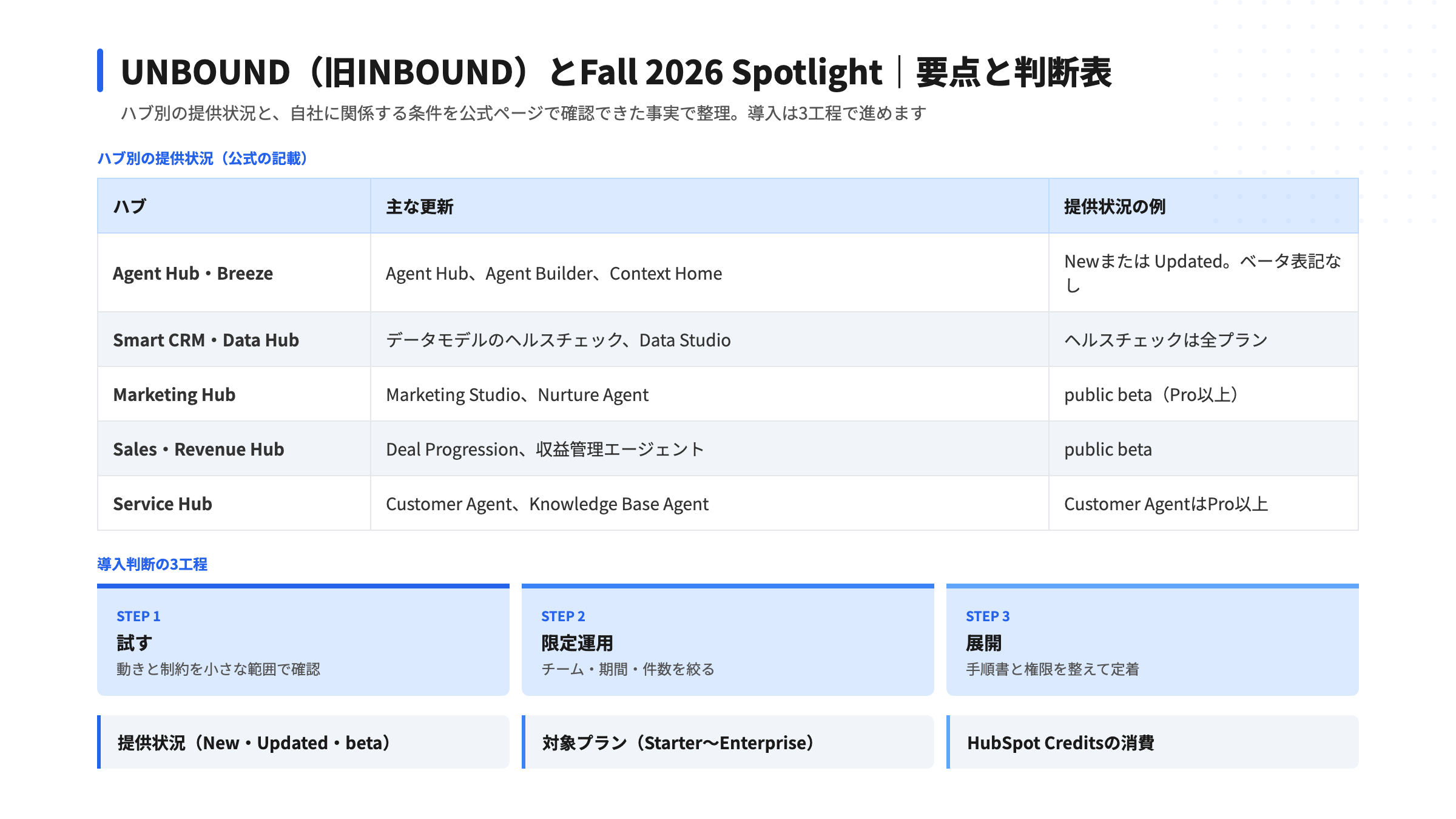
HubSpot Fall Spotlightとは、秋に発表されるHubSpotの大型アップデート群です。機能追加だけでなく、AIやプラン、CRMの運用設計に関わる変更が含まれることがあるため、自社で使う機能への影響を見極めてから取り入れます。
HubSpotの更新情報を確認するときは、個別機能の一覧だけでなく、コンタクト情報が取引につながり、受注後の顧客対応や請求に連携する流れを確認することが大切です。表計算シートや手作業で顧客情報、担当者、進捗を別々に管理している場合は、まず情報が分散している箇所を洗い出すと、アップデートの優先順位を決めやすくなります。
本記事では、Fall Spotlightの位置づけ、AIや各Hubに関わる発表の読み方、導入済み環境と導入検討時の確認方法を整理します。この分野の体系的な情報はHubSpotアップデートガイドでまとめています。
本記事は「HubSpot Data Hub完全ガイド|データ統合・品質管理・自動化の設計」シリーズの一部です。
本記事はStartLinkの「HubSpot完全ガイド」関連記事です。
Fall Spotlightの発表を自社のHubSpot運用に結び付けて判断したい方に向けて、確認の順序と導入時の考え方をまとめています。
HubSpotの取り組みを検討されている方に、
Fall Spotlightは、秋のINBOUNDと関連してHubSpotの製品情報に注目が集まるタイミングです。発表内容は年度やリリースによって異なるため、過去に紹介された機能が今回も同じ条件で使えるとは限りません。まずは公式の製品更新情報で、発表内容がベータ、提供開始済み、提供予定のどれに当たるかを区別します。
INBOUNDはHubSpotの年次カンファレンスで、Fall Spotlightは秋に発表される製品アップデート群を指します。両者は関連して紹介されますが、イベントで触れられた機能がすべて自社アカウントですぐに使えるとは限りません。
新機能を検討するときは、発表記事の印象だけで導入可否を決めず、自社の製品更新ページで対象機能の状態を確認します。ベータの場合は参加条件やアカウントへの適用範囲を確認し、通常提供の場合は自社の契約プランと権限を確かめます。
更新情報の確認は、新機能を増やすこと自体が目的ではありません。既存の営業、マーケティング、サポート業務のどこに影響するかを特定し、顧客情報が一元化されている状態や、担当者が同じ手順で処理できる状態を保つことが目的です。
表計算シートからCRMへ転記する作業や、担当者ごとの個別運用が残っている場合、機能追加だけでは情報の分散は解消されません。変更を機に、どの情報をHubSpotに記録し、どの条件で次の部門や担当者へ引き継ぐのかを見直します。
アカウントをベータに登録するにはSuper Admin権限が必要です(出典:Opt an HubSpot account into a beta feature)。
したがって、発表内容を見つけたら、まず製品更新ページで対象機能の状態を確認します。機能がベータなら利用条件と適用範囲を調べ、通常提供なら自社のプランと権限を確認してから運用設計に進みます。
| 確認する状態 | 次に見ること | 判断の進め方 |
|---|---|---|
| 提供開始済み | 自社アカウントでの利用可否、プラン、権限 | 業務との適合性を見て試行対象にする |
| ベータ | 参加条件、適用範囲、ベータの制約 | 影響を限定できる検証用途から始める |
| 提供予定・開発中 | 発表されている概要と状態 | 現行設計の前提に組み込まず、更新後に再確認する |
Fall SpotlightではAI関連の発表が注目されることがあります。AI機能は、顧客情報の補完、営業準備、問い合わせ対応など異なる業務に関わるため、「AI機能」というひとまとめの評価では導入後の役割が見えにくくなります。どのレコードで何を助ける機能かを先に整理します。
主なAI関連の要素として、Breeze Intelligence、Agent Hub、Breeze Assistantを取り上げます。企業情報の補完はコンタクトや会社レコードの情報整備に、営業支援は取引の準備に関わります。導入時には、情報をどこで確認し、誰が次の対応を判断するのかを業務フローに沿って定めます。
例えば、会社情報を補完する機能を使う場合、取得した情報をそのまま意思決定に使うのではなく、担当者が確認する項目と、更新対象のプロパティを分けます。コンタクトや会社の情報が整理されてから取引へつながり、受注後の顧客対応や請求へ引き継がれる状態を設計すると、AI機能が単発の作業で終わりにくくなります。
AIクレジットの付与や消費に関する条件は、機能や契約条件によって変わる場合があります。利用量を見ずに対象機能を広げると、想定した運用とのずれが生じる可能性があります。どの操作がクレジットを消費するのか、利用状況をどこで確認できるのかをHubSpotの最新案内で確認してから対象業務を選びます。
HubSpotの説明では、一部のAI機能や利用量に応じた機能でHubSpotクレジットを使い、機能によって必要なサブスクリプションやシートが異なります。ベータ機能のクレジット消費条件が将来変わる場合もあるため、利用前に対象機能のクレジット要件を確認し、運用開始後は使用状況を見て適用範囲を調整します(出典:Understand HubSpot Credits and billing)。
AIは企業情報の調査やレコード情報の整理、下書き作成など、確認可能な材料を整える用途から試すと役割を分けやすくなります。一方、顧客への最終的な連絡、営業プロセスの定義、優先順位の判断は、人が責任を持って行う設計にします。
特に対外メールの自動送信や重要な取引の判断をAIだけに委ねると、文脈の取り違えを見逃すおそれがあります。AIが作った情報や下書きを担当者が確認し、承認後に次のアクションへ進む流れにすれば、担当者個人の記憶に頼らず、確認の手順をチームで共有できます。
以下の画面は、ベータ機能への参加範囲を選ぶダイアログです。
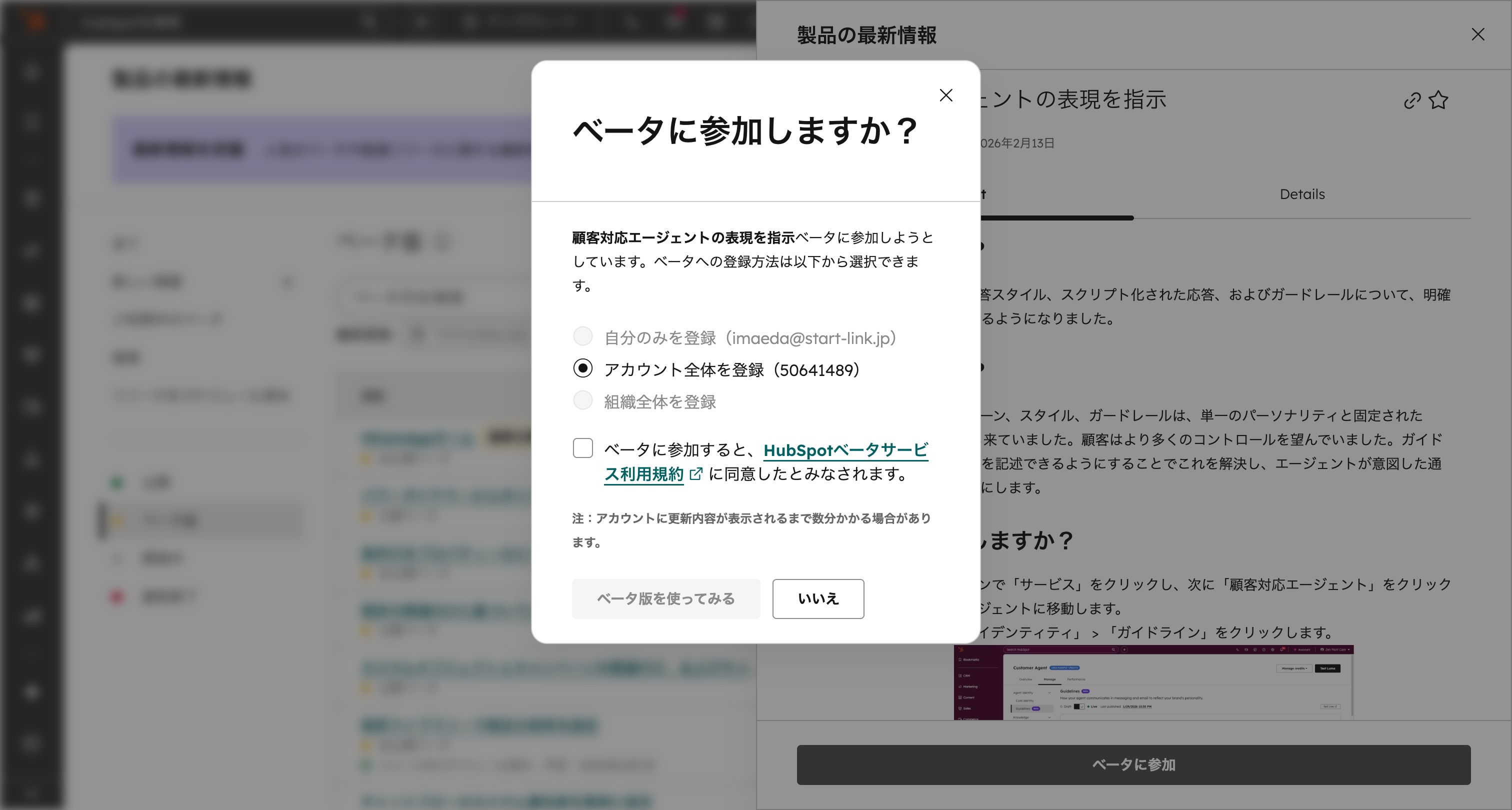
図にあるように、ベータに参加するときは適用範囲を選び、利用規約への同意を行います。参加範囲を決める際は、その機能を誰が検証するのか、既存の業務に影響するのかを整理し、広い範囲に適用する前に限定した検証から始めます。
Hubごとの発表を並べるだけでは、部門をまたいだ業務にどう影響するかが見えません。コンタクトの獲得から取引、顧客対応、請求に至る流れに機能を置くと、前後の情報連携や担当者の引き継ぎを確認できます。変更候補は、実際の提供状況を確認したうえで評価します。
オブジェクト間の関連付けやナビゲーション、権限管理、APIに関する変更候補があります。CRMの関連付けが業務に関係する場合、コンタクト、会社、取引、チケットのどの関係を日々参照するかを確認します。
同じ顧客情報を複数の表計算シートで管理すると、更新漏れや担当者間の差分が生じることがあります。CRM内で情報を関連付け、活動履歴と次の対応を同じ記録にまとめられる範囲を見直します。ただし、関連付け機能の変更が発表されても、自社のデータ構造や権限にそのまま適合するとは限らないため、対象オブジェクトと利用者を定めてから試します。
営業領域の変更候補として、フォーキャストの強化、パイプラインルールの柔軟化、ディールスコアリングがあります。これらは営業担当者の入力支援だけでなく、取引ステージや受注見込みを集計する管理方法に関係します。
パイプラインは、取引ステージ、ステージごとの受注確度、ステージの定義、移行時に必要な入力項目をセットで設計します。例えば受注後に金額や日付を変えられる運用では、過去のレポートと実績の整合性が崩れる可能性があります。変更を検討する際は、誰がどの条件でステージを進めるか、受注後に修正できる情報は何かを決め、レポートの見え方まで確認します。
変更候補には、マーケティングコンタクトの管理画面、アトリビューションレポート、フォームのフィールドタイプがあります。マーケティングで獲得したコンタクトを営業へ引き継ぐ場合、フォーム入力から担当者割当、取引作成までの情報がつながっているかを確かめます。
リードのステージや引き継ぎ条件が曖昧なままでは、入力項目が増えても次の対応が決まりません。まず顧客の検討段階と担当部門を定義し、その定義に基づいてプロパティやワークフローを設計します。更新後のレポートでは、コンタクト単位と会社単位の数値が業務上の見方に合っているかを確認します。
変更候補には、Service Hubのチケット管理、AIによるチケット分類、カスタマーポータルや、Content HubのAI支援による文章作成・翻訳などがあります。サポート領域では、問い合わせがチケットとして管理され、解決後の情報が顧客対応に活用できるかを確認します。
コンテンツ制作の支援機能は、下書き作成や編集作業を補助する用途に置けます。公開内容の正確性や表現の確認は担当者が担い、AIで生成した文章を無審査で公開しない運用にします。制作工程を整えることで、担当者の経験に依存した作業を分解し、引き継げる手順として共有できます。
| Hub・領域 | 変更候補 | 業務フロー上の確認点 |
|---|---|---|
| CRM基盤 | オブジェクト間の関連付け、ナビゲーション、権限、API | 顧客情報と活動履歴の結び付き、閲覧・編集範囲 |
| Sales Hub | フォーキャスト、パイプラインルール、ディールスコアリング | 取引ステージ、受注確度、入力・変更ルール |
| Marketing Hub | コンタクト管理、アトリビューション、フォーム項目 | 獲得から営業への引き継ぎ、計測とレポート |
| Service Hub | チケット画面、AI分類、カスタマーポータル | 問い合わせ受付から解決までの担当と記録 |
| Content Hub | AIによるリライト・翻訳、テンプレート、SEO推奨 | 下書き、レビュー、公開後の改善手順 |
導入済みのHubSpotでは、新機能を試す前に既存業務への影響を把握します。ワークフロー、レポート、権限、契約プランのどれに関係する変更かを切り分けると、確認漏れを防ぎやすくなります。運用担当者だけでなく、変更の影響を受ける営業、マーケティング、サポートの担当者にも確認結果を共有します。
最初に、自社で利用中のHub、ワークフロー、レポート、権限設定を整理します。各機能について「担当部門」「日常の利用目的」「前後の業務」「障害時の代替手順」を記録すると、新しい発表との関連を判断できます。
表計算シートや個別メールで並行管理している顧客データがあれば、同じ情報を二重入力していないかも確認します。アップデートを機にHubSpotへ集約できる情報と、外部に残す理由のある情報を分け、記録場所や更新責任を明確にします。
既存の自動化が動いている場合は、対象となる条件、更新するプロパティ、通知先を確認します。レポートでは、取引金額やクローズ日などの基礎データが意図した形で集計されているかを見ます。変更後に結果がずれた場合に原因を追えるよう、変更前の設定と代表的なレコードの状態を記録します。
| 確認対象 | 確認する内容 | 問題があった場合の判断 |
|---|---|---|
| ワークフロー | 登録条件、分岐、更新対象、通知先 | 対象範囲を限定して修正し、再実行結果を確認する |
| レポート | 対象データ、期間、集計軸、金額・日付 | 元レコードと照合し、集計定義か入力ルールを見直す |
| 権限 | 閲覧、編集、設定変更の範囲 | 担当業務に必要な最小範囲へ調整する |
| 操作手順 | 画面変更後の担当者の作業 | 変更後の手順を記録し、関係者へ共有する |
まず、変更に関係するワークフローとレポートを特定します。次に、テスト用のレコードまたは影響を限定できる対象で、新旧の結果を比較します。結果が想定通りなら対象範囲を広げ、値や通知が異なる場合は条件や入力ルールを見直してから再度確認します。
この手順を記録に残すと、確認が特定の担当者の記憶に依存しません。誰が実施しても同じ条件で結果を見られるように、検証対象、期待値、実際の結果、対応内容を一つの運用記録にまとめます。
すべての発表を追い、同時に取り入れる必要はありません。自社が利用するHubと解決したい課題を基準に候補を絞り、導入負荷や利用条件を含めて順番を決めます。小さく試して有効性を見てから、対象業務や利用者を広げる進め方が現実的です。
候補機能を「解決する課題」「関係する業務」「利用条件」「検証のしやすさ」で比較します。日々の業務に直結し、既存のデータで試行できるものは優先候補になります。関係するデータや利用条件が未整理の機能は、前提を確認してから検討します。
| 優先度 | 状況 | 次の対応 |
|---|---|---|
| 高 | 現行業務の明確な課題に関係し、利用条件も確認できる | 影響範囲を限った試行を行う |
| 中 | 利用価値は見込めるが、データや担当手順の整理が必要 | 先に運用ルールと担当を決める |
| 低 | 自社が使わないHubや、現時点で対象業務がない | 発表内容を記録し、必要が生じた時点で再評価する |
ベータ機能を試す場合は、対象者、対象データ、検証期間、確認担当を明確にします。複数の利用者に一斉適用する前に、検証範囲を限定できるかを確認し、通常業務に影響するなら本番の重要工程に組み込まず、検証用途にとどめます。
検証では、機能が意図した情報を扱うか、出力を人が確認できるか、利用条件が継続運用に合うかを記録します。結果が安定し、担当者が手順を再現できるなら対象を広げます。期待と異なる場合は、業務プロセスへの依存を外して検証を終了する判断も必要です。
新機能の利用条件は、プランや権限によって異なることがあります。StarterとProfessionalなどのプラン境界を過去の印象だけで判断せず、検討時点の公式プラン情報と対象機能の説明を照合します。ワークフローやカスタムレポートを含む業務設計では、使いたい機能だけでなく、部門間の引き継ぎや運用に必要な条件も整理します。
大型アップデート直後に導入設計を始める利点は、新しい選択肢を考慮できることです。一方で、ベータ機能や提供条件が固まっていない機能に業務全体を依存させると、後から設計変更が必要になる場合があります。正式提供の状態、プラン、権限、運用責任が確認できた範囲から採用します。
アップデート確認は一度の作業で終わりません。定期的に情報を見て、自社の業務に関連する変更だけを記録し、導入後の効果や不具合を反映する運用にします。個人の情報収集力に任せず、確認する場所と判断基準をチームで共有します。
HubSpotの製品更新ページや公式リリース情報を一次情報として確認します。社内記録には、次の項目を残します。
これにより、発表を見た人が異動・休職しても判断の経緯を引き継げます。
StartLinkのブログなど外部の解説は、背景や実務上の論点を理解する補助として使います。利用可否や具体的な仕様は、HubSpotの公式情報で確認してから設計へ反映します。
導入する機能が決まったら、画面の操作だけでなく、誰がどの情報を入力し、次に誰へ引き継ぐかを手順にします。入力項目を増やし過ぎると現場で使われにくくなるため、業務判断やレポートに必要な項目から始めます。
新しいルールは、担当者が迷いやすい分岐や例外と合わせて共有します。例えば、チケット分類を自動化する場合は、分類結果が誤っていたときの修正方法と、修正後にどこへ反映するかを決めます。
人に注意を促すだけでなく、入力必須条件や通知などの仕組みで処理を支えると、担当者が変わっても運用を続けやすくなります。
試行後は、設定した課題が改善したか、現場で手順が実行されたか、想定外の確認作業が増えていないかを振り返ります。効果が確認でき、運用上の例外に対応できる場合は、対象チームや業務を広げます。効果が見えない場合は、機能の利用を増やす前に、課題の定義やデータの準備、担当分担を見直します。
機能の採用判断は、AIの有無や新しさではなく、顧客情報から取引、顧客対応、請求までの情報がつながり、現場と管理者が同じ業務状況を把握できるかを基準にします。
こうした一連の流れの中で必要性を評価すると、単発の機能導入を避け、HubSpotを事業運営の仕組みとして育てやすくなります。
どちらか一方だけを追うのではなく、自社の業務に関連する発表があるかを基準にします。Fall SpotlightはINBOUNDと関連して紹介されることがありますが、機能の提供状態や利用条件は発表ごとに確認します。実際に使うHubに関係する変更から確認するのが効率的です。
変更の内容によって影響は異なります。ワークフローが関係する発表を見つけたら、登録条件、更新対象、通知先を特定し、変更前後の結果を比較します。実行結果が想定と異なる場合は、対象を広げる前に条件や入力ルールを見直します。
ベータ機能は仕様や提供条件が変わることがあるため、重要な業務工程への依存は避け、影響を限定できる範囲で評価します。利用者、対象データ、確認方法を決め、担当者が出力を確認できる状態で試します。結果が安定し、正式な運用手順を整えられる段階で利用範囲を判断します。
まず、AIが扱うデータ、処理後に更新される場所、クレジットやプランなどの利用条件を確認します。次に、出力を誰が確認し、どの条件で顧客への連絡や取引更新へ進むかを定めます。判断が必要な操作に人の確認を残すことで、AIの補助を業務フローの中で管理できます。
必要な業務と機能を先に決め、検討時点の公式プラン情報で利用条件を照合します。特にワークフローやカスタムレポートが必要な場合は、個別機能だけでなく、データ管理、部門間の引き継ぎ、運用責任まで整理して比較します。ベータ機能を前提条件にせず、利用可能性が確認できた機能を基準に設計します。
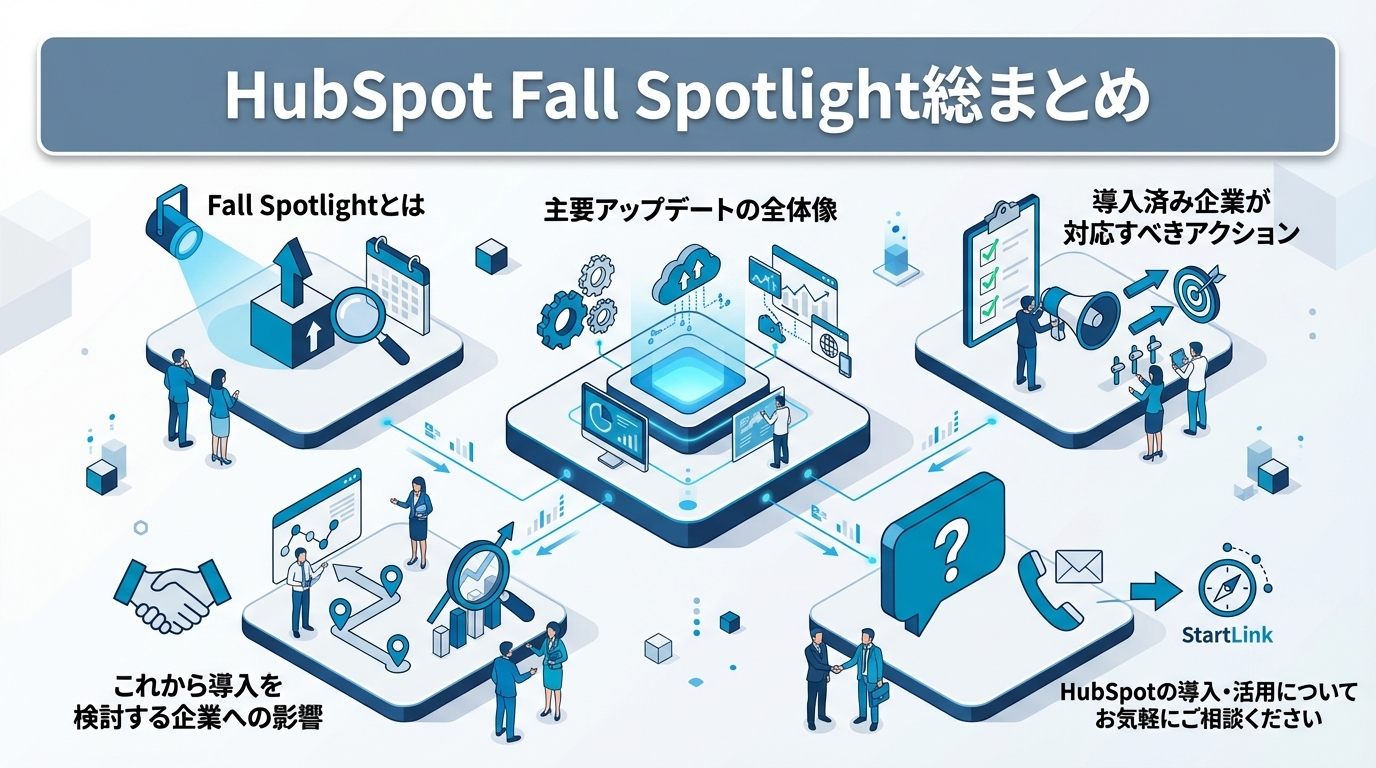
HubSpot Fall Spotlightの発表は、自社のHubSpot運用を点検する機会になります。発表された機能を一度に取り入れるのではなく、まず利用中のHubと業務を整理し、顧客情報から取引、顧客対応、請求までの流れにどの変更が関係するかを見極めます。
最初の一歩は、製品更新ページで自社に関係する発表を一つ選び、次の順に確認することです。
CRMを活用した業務効率化やAIとの連携に関するご相談は、StartLinkまでお気軽にお問い合わせください。
業務設計や運用の検討に関連する記事も、必要に応じて確認してください。
記事の内容を、そのまま実務に落とし込みたい方向け
HubSpotゴールドパートナーのStartLinkが、HubSpot導入・AI活用・CRM整備・業務効率化までをまとめて支援しています。記事で気になったテーマを、そのまま相談ベースで整理できます。
株式会社StartLinkは、事業推進に関わる「販売促進」「DXによる業務効率化(ERP/CRM/SFA/MAの導入)」などのご相談を受け付けております。 サービスのプランについてのご相談/お見積もり依頼や、ノウハウのお問い合わせについては、無料のお問い合わせページより、お気軽にご連絡くださいませ。