%20(%E8%83%8C%E6%99%AF%E3%81%82%E3%82%8A).png?width=130&height=39&name=%E6%9C%80%E7%B5%82Start%20Link%20(500%20x%20150%20px)%20(%E8%83%8C%E6%99%AF%E3%81%82%E3%82%8A).png "StartLink")
この記事の結論
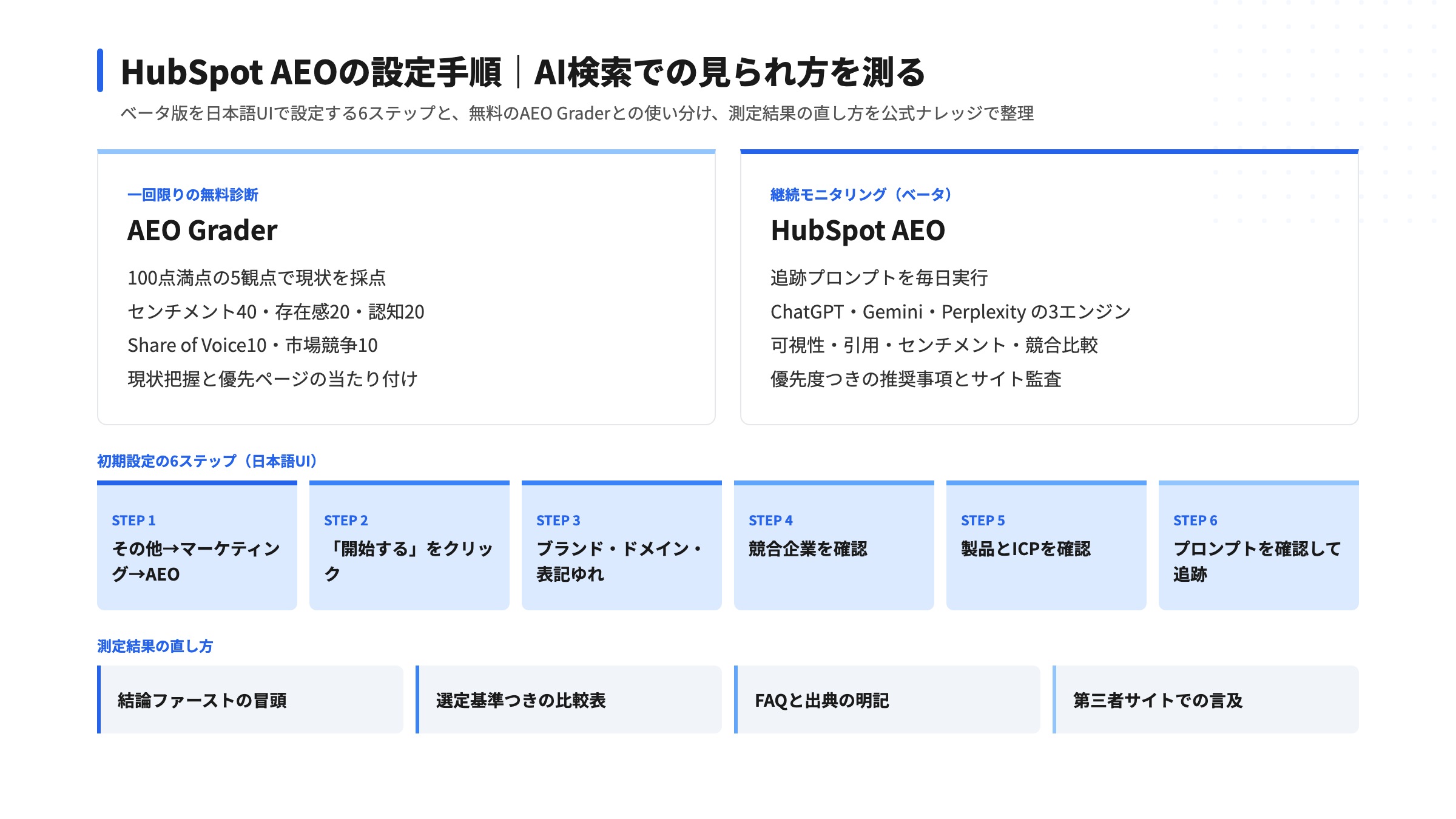
AI検索での自社の見られ方は、無料のAEO Graderで1回測り、HubSpot AEOで継続して追跡します。設定は6つの手順で、結果は引用元を読んで直します。
AI検索での自社の見られ方は、無料のAEO Graderで1回測り、HubSpot AEOで継続して追跡します。設定は6つの手順で、結果は引用元を読んで直します。
HubSpot AEOとは、ChatGPT・Gemini・Perplexityの3つの回答エンジンが自社ブランドをどう語り、どのページを根拠に引用しているかを、毎日のプロンプト実行で継続的に測るHubSpotのベータ機能です。 無料のAEO Graderが「現時点の見られ方を1回診断する」ものであるのに対し、HubSpot AEOは追跡するプロンプトごとに推移・競合比較・改善提案まで返す計測基盤です。
比較や検討の入口がAIの回答に移るほど、「自社は回答に出ているのか、出ているなら何と書かれているのか」を担当者の手作業の質問確認だけで把握するのは難しくなります——測る仕組みを先に決めなければ、改善の優先順位も付けられません。
この記事でわかること
HubSpot AEOが返す指標は、大きく「言及」「引用」「感情」の3つに分かれます。設定した追跡プロンプトを回答エンジンに毎日投げ、その回答を集計して、ダッシュボードと引用のタブに表示する仕組みです。
「言及」は、追跡プロンプトのうち自社ブランドが1回以上表示された割合(プロンプトカバー率)や、複数のエンジンでの出現頻度です。競合を含む全ブランドの言及数に占める自社の割合は、Share of Voice(SOV)として表示されます。「感情」は、回答の中で自社がどの程度肯定的または否定的に説明されているかのスコアとその推移です。
公式ナレッジでは、回答エンジンがウェブページへのリンクや、回答に埋め込まれたドメイン名を含めた場合に「引用」として記録され、ブランド名の言及とは別に扱われると説明されています。つまり、ブランド名は出ているが自社ページは根拠にされていない、あるいはその逆、という状態を切り分けて見られます。
この切り分けが、直す場所を決める手がかりになります。言及が少ないなら外部での語られ方、引用が少ないなら自社ページの書き方が疑う先になります。
AEOは追跡プロンプトを毎日実行します。ただし回答エンジンの出力は実行のたびに変わるため、公式は傾向を判断するには数日から数週間の結果を見る必要があると明記しています。1日の数値の上下で施策の良し悪しを判断しないことが、運用上の最初の約束事です。
設定した当日の数値は「初期値」ではなく「最初の1回分」です。数日から数週間の幅で見てはじめて、改善前の基準(ベースライン)として使えます。
HubSpot AEOは、公式ナレッジでベータ版として案内されています。利用できる経路は3つあり、どれを選ぶかで追跡できる量が変わります。
| 利用の経路 | 必要なもの | 補足 |
|---|---|---|
| Marketing Hub Professional / Enterprise | マーケティングアクセス権限を含むサブスクリプション | 既存の契約に含まれる経路 |
| HubSpot AEOのサブスクリプション | AEO単体の契約 | AEO Graderのページでは、HubSpotの契約は不要と案内 |
| HubSpot AEOの無料トライアル | 28日間の試用 | 設定と読み方を確かめる用途に向く |
追跡できる量は契約によって異なります。公式ナレッジに記載された上限は次のとおりです(対象の回答エンジンはいずれも3つです)。
| サブスクリプション | 月次の回答数 | 毎日追跡できるプロンプト数 |
|---|---|---|
| HubSpot AEO(無料トライアル) | 2,500 | 25 |
| HubSpot AEO | 2,500 | 25 |
| Marketing Hub Professional | 2,500 | 25 |
| Marketing Hub Enterprise | 5,000 | 50 |
制限と価格の詳細は、公式ナレッジが案内するHubSpotの製品カタログで確認します。この記事では料金は扱いません。
推奨事項からコンテンツを生成する場合は、スーパー管理者がAI設定で、生成AIツールへのアクセス、CRMデータ、顧客へのコンバージョンデータ、ファイルデータ、Breezeアシスタントへのアクセスのスイッチをオンにしておく必要があります。ブログ記事を作成・編集・公開するには、「編集」と「公開」の権限も必要です。生成にはHubSpotクレジットを消費するため、消費の仕組みはHubSpot AIクレジットの仕組みと消費を抑える設計もあわせて確認してください。
計測だけを行う段階では、この設定は後からでも間に合います。最初に決めるのは「誰が設定し、誰が結果を見るか」です。
ベータ版は、画面名・上限・対象プランが変わる可能性があります。公式ナレッジの日本語版は自動翻訳で、最新の正確な情報は英語版を確認するよう案内されています。
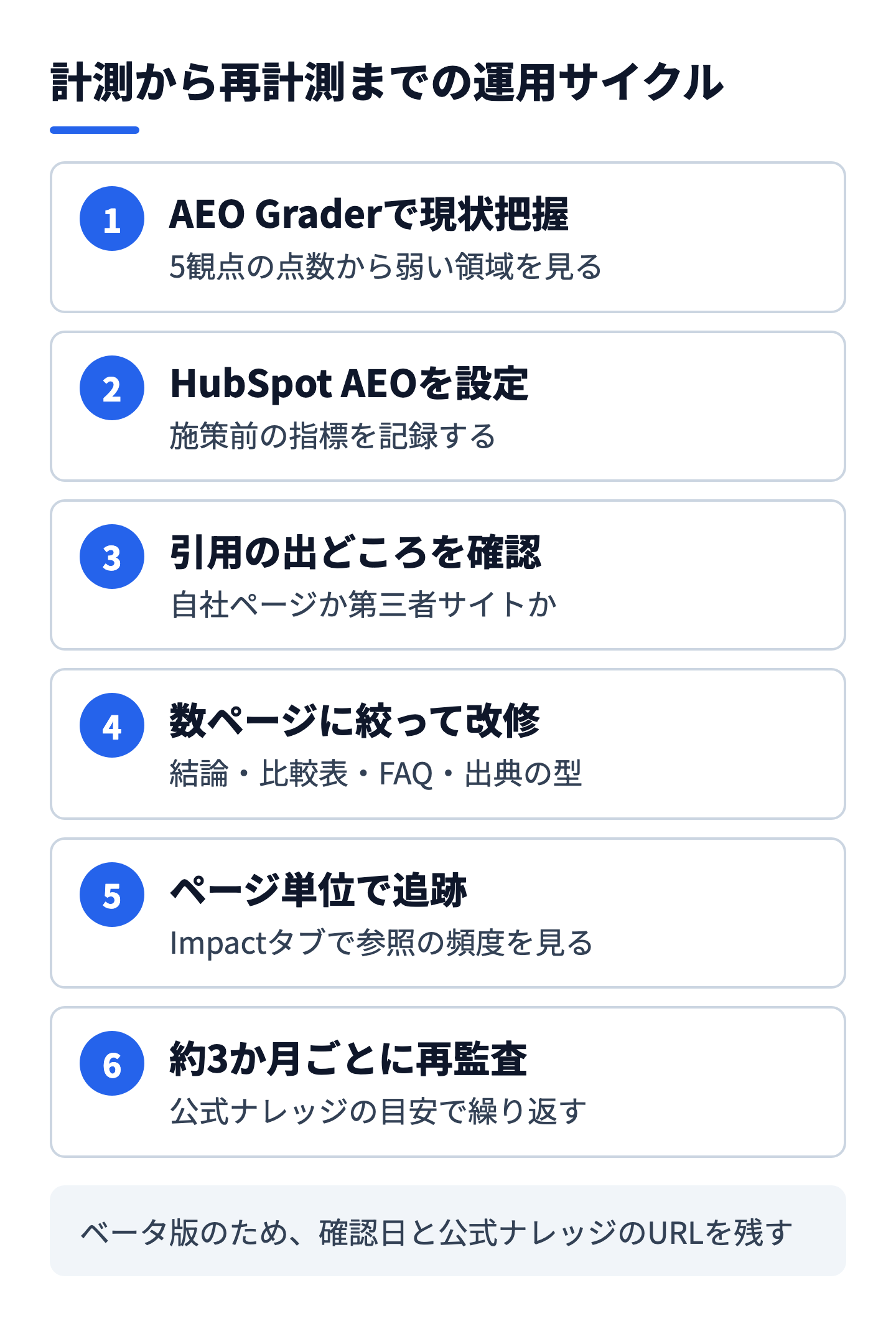
そのため、社内の手順書には画面名だけでなく「確認した日付と参照した公式ナレッジのURL」を残しておくと、仕様変更があったときに差分を追えます。計測結果を経営会議の唯一の根拠にするのではなく、既存のSEOやアクセス解析と並べて参考にする位置づけから始めるのが現実的です。
初期設定は、公式ナレッジの日本語版に沿って次の順で進めます。ブランド・ドメイン・競合・製品とICP・プロンプトを入力し、追跡を開始するまでが一連の流れです。
データの収集は、設定とプロンプトの追跡を開始した後に始まります。
1つ目は「ブランド名のバリエーション」です。大文字小文字を区別するため、英字表記・カタカナ表記・「株式会社」の有無・略称など、実際に回答の中で使われうる表記を網羅して登録します。登録が漏れると、言及されていても集計に入りません。
2つ目は競合企業です。AIが提案する競合をそのまま採用せず、自社の営業現場で実際に比較される相手と照らして見直します。競合を後から変更しても、反映されるのは今後のデータ実行分のみです。変更後は、ダッシュボードの日付フィルターを変更日以降に設定して見ます。
3つ目はプロンプトです。公式ナレッジは、プロンプトを「対象顧客が回答エンジンで実際に使う言語」で書くよう案内しています。日本の顧客に向けて計測するなら、日本語の質問文で登録します。
設定の変更は、ダッシュボードのタブ右上にある設定アイコンから行います。ブランド設定(ブランド名のバリエーション)、競合企業、すべてのICP、すべての商品およびサービス、グループの作成を編集できます。
1回のセットアップで追跡できる所有ドメインは1つです。複数ブランドを扱う場合は、ブランドごとの可視性を見たいときはグループでプロンプトを整理し、各ブランドを個別に追跡したいときはブランド追加のオプションでアカウント内に個別のブランドを設定します。
追跡を開始すると、AEOには4つのタブがあります。それぞれが答える問いは異なり、見る順番にも意味があります。
| タブ | 見られる内容 | 最初に立てる問い |
|---|---|---|
| ダッシュボード | ブランドの可視性、経時的な露出、センチメント、競合企業の状況(SOV) | 追跡プロンプトの何割で自社が表示されているか |
| 引用 | 上位ドメイン、チャネル別・コンテンツタイプ別の引用数、自社ドメイン引用率 | 回答は、どのサイトを根拠にしているか |
| インサイト | ソーシャル・自社コンテンツ・アウトリーチ別のレポート、推定影響度 | どのチャネルから手を付けるか |
| 推奨事項 | コンテンツタイプ・チャネル・優先度つきの提案、サイト監査 | 何を作り、何を直すか |
最初にダッシュボードで可視性とセンチメントの全体像を把握し、次に引用で根拠の出どころを確認します。そのうえで推奨事項に進むと、提案の背景を判断しながら読めます。
推奨事項は、追跡プロンプト全体の引用パターンと、自社サイトの監査から生成されます。提案を鵜呑みにせず、自社の事業と矛盾しないかを担当者が確認してから着手します。
公式ナレッジでは、各プロンプトに Awareness(認知)、Consideration(検討)、Evaluation(評価)、Decision(決定)のいずれかの段階が付くと説明されています。認知の段階ではブランドの言及が少ないのが通常で、その段階の数値だけを見て悲観する必要はありません。
自社が表示されたいのは、検討から決定にかけての段階です。プロンプトの段階を変更することは推奨されていないため、段階ごとに数値を分けて読み、比較や選び方の質問で表示されているかを重点的に確認します。
AEO Graderは、ページ上の名称が「AI Search Grader」の無料診断です。ChatGPT系のモデル、Perplexity、Geminiが学習データに基づいて自社ブランドをどう説明するかを、100点満点で採点します。ページ上では「アカウント不要」と案内されていますが、完全なレポートを見るには短いフォームへの入力が必要です。
採点の内訳は、センチメント結果が最大40点、存在感の質が最大20点、ブランド認知度が最大20点、Share of Voiceが最大10点、市場競争が最大10点です。入力するのは、会社名、所在地・地域、製品・サービス、業界の4項目で、いずれも必須です。
| 観点 | AEO Grader | HubSpot AEO |
|---|---|---|
| 位置づけ | 一回限りの無料診断 | 継続モニタリング(ベータ) |
| 測る対象 | AIが自社ブランドをどう説明するか(100点満点) | 追跡プロンプトごとの可視性・引用・センチメント・競合比較 |
| 入力 | 会社名・所在地・製品サービス・業界 | ブランド・ドメイン・競合・製品とICP・プロンプト |
| 結果の使い方 | 現状の把握と、優先して直すページの当たり付け | 推移の追跡、引用元の分析、改善提案の実行 |
どちらを使うかは、目的が「現状を知る」のか「改善を回す」のかで決まります。
| 状況 | 先に使うもの | 理由 |
|---|---|---|
| AI検索の見られ方を初めて確認する | AEO Grader | 設定不要に近い入力で、現状の当たりを短時間で付けられる |
| 経営会議や社内に現状を説明したい | AEO Grader | 5つの観点の点数が、共通の物差しになる |
| 改善施策の効果を数週間単位で追いたい | HubSpot AEO | 追跡プロンプトの推移と引用の変化を見られる |
| 競合との相対位置を把握したい | HubSpot AEO | 競合の可視性とSOVを並べて比較できる |
公式ナレッジのコンテンツ最適化の手順では、既存コンテンツの監査をAEO Graderから始め、その結果から最適化する主要ページを特定します。続いてHubSpot AEOで毎日プロンプトを実行して継続追跡し、施策の前に基準となるAEOの指標を記録しておくよう案内されています。つまり、Graderは現状のスナップショット、HubSpot AEOは継続的な追跡と提案という分担です。
計測の目的は、数値を眺めることではなく、直す場所を決めることです。公式ナレッジは、AEOを「コンテンツの最適化」と「可視性」の2つの戦略として説明しています。可視性は、一貫性(複数チャネルでメッセージが揃っているか)、オーソリティー(専門性が示されているか)、密度(複数チャネルでの存在感と、コンテンツの頻度や深さ)で決まるとされています。
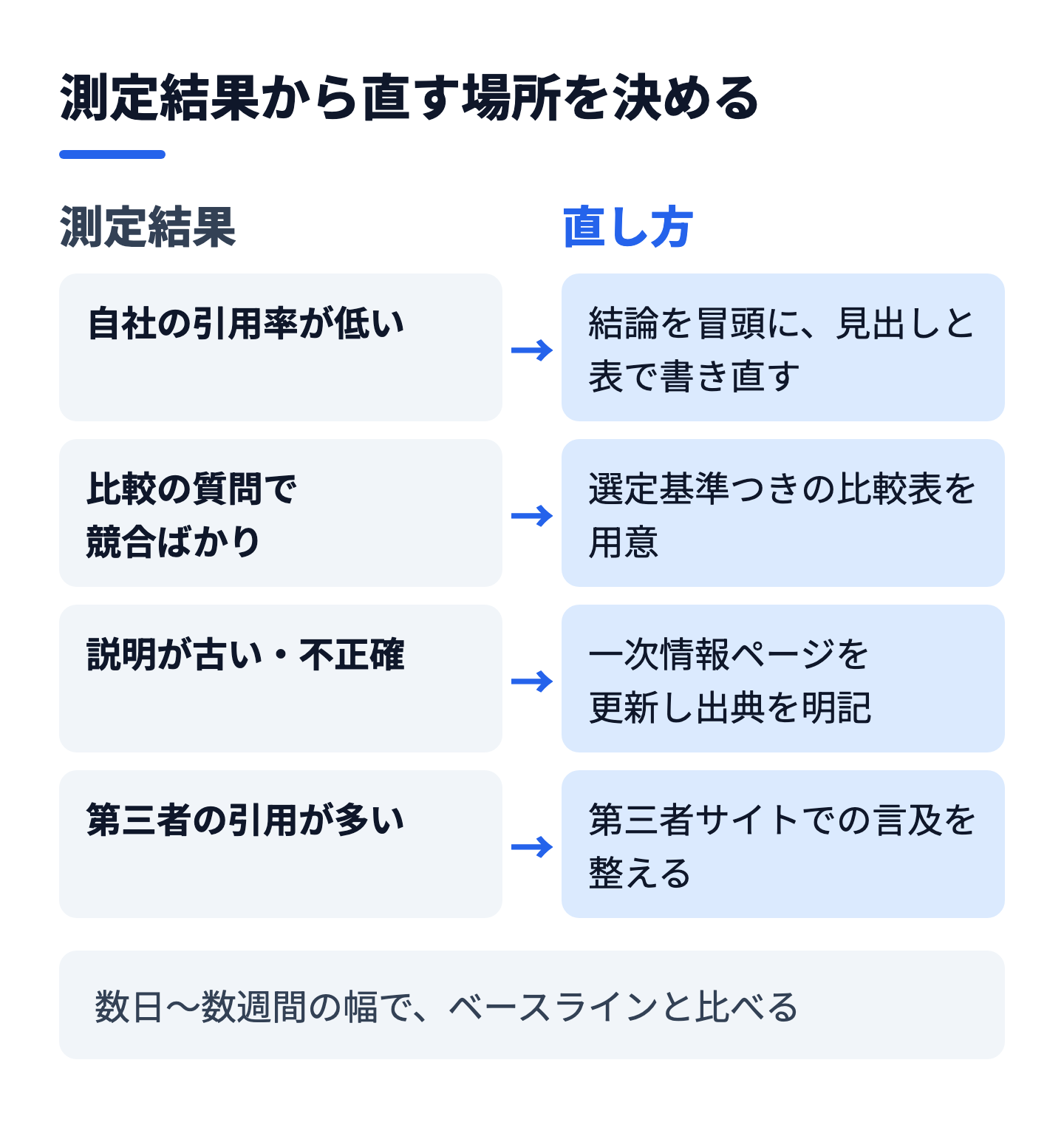
測定結果から修正先を切り分ける考え方を、次の表に整理します。これは公式の記載を踏まえた、StartLinkの整理です。
| 測定結果 | 疑う原因 | 直し方 |
|---|---|---|
| 自社ドメインの引用率が低い | 回答に使いやすい形で書かれたページが少ない | 冒頭の結論、見出し階層、表で書き直す |
| 比較系のプロンプトで競合ばかり表示される | 比較に使える情報が自社サイトにない | 選定基準を明記した比較表を用意する |
| センチメントが低い、または説明が不正確 | 古い情報や、外部サイトの記述が根拠になっている | 自社の一次情報ページを更新し、出典を明記する |
| 第三者ドメインの引用が多く、自社が出ない | 外部メディアやレビューが根拠にされている | 第三者サイトでの言及を整える(次章) |
回答エンジンは、問いに直接答える段落を根拠として拾いやすくなります。各ページの冒頭に「その問いへの結論」を1〜2文で置き、その後に理由と手順を続ける構成にします。
公式ナレッジのコンテンツ最適化の手順でも、文章は動詞で始まる直接的で簡潔な文にし、不要な副詞や形容詞を避けること、H2・H3の予測しやすい見出し階層を使うことが挙げられています。推奨事項から生成するブログ記事も、結論を先に示す節とFAQを含む形式が案内されています。
手順には番号付きリスト、選択肢には箇条書き、比較には表、という使い分けが公式ナレッジに示されています。比較の質問に表示されたいなら、「どの基準で比べるか」を明記した表を用意するのが近道です。
さらに公式ナレッジは、「もし〜なら〜する」の条件付きの書き方で、状況に応じた回答を引き出しやすくなると説明しています。逆に、使ってはいけない表現(誇張や断定)を明記する「ネガティブ制約」も、誤った説明を減らす方法として挙げられています。
よくある質問は、読者が実際に迷う点だけを質問の形で置きます。回答には、公式ドキュメントなど確認できる出典のURLを添え、主張と根拠の対応を読み手が追える形にします。
構造化データ(例として @type: Article)の追加や、画像の代替テキストを具体的に書くことも、公式の最適化手順に含まれます。画像は文章を補う二次資料として使い、主な情報源にはしません。
推奨事項のサイト監査では、「コンテンツ監査を実行」で追跡プロンプトに照らしたAEOのベストプラクティス上の問題がページ別に、「技術監査を実行」で構造化データ・canonicalタグ・ページ速度・クロール可能性が推定影響度順に表示されます。
直したページは、「Impact」タブで回答エンジンから参照される頻度を確認できます。「トラッキングURL」でURLと開始日を入力すれば、そのページの追跡を始められます。
引用分析の画面では、自社ドメインだけでなく、レビュー・ニュース・業界メディアなど第三者のソースを含めて、ブランドがどの程度言及されているかを確認できます。チャネル別の引用では、所有ドメイン、同業他社、ソーシャルプラットフォーム、競合サイト、ユーザー作成コンテンツ、アーンドメディア、アフィリエイトサイトといった出どころ別に件数が出ます。
自社サイトを直しても改善しないときは、回答エンジンが第三者の情報を根拠にしている可能性があります。引用の出どころを読むことが、打ち手を選ぶ手がかりになります。
| 引用の出どころ | 典型的な情報源 | 打ち手の方向 |
|---|---|---|
| アーンドメディア | ニュース、業界メディア、プレスリリースの転載 | 公開できる事実を、外部が引用しやすい形で整理する |
| ピア | 非競合の同業・隣接企業のサイト | 共同の発信や寄稿の機会を検討する |
| ユーザー作成コンテンツ | 掲示板や口コミ | 公式の説明ページを整え、誤解を生む情報の訂正に備える |
| ソーシャル | LinkedInなどの投稿 | 公式の説明と矛盾しない内容を継続的に発信する |
推奨事項のタブでは、推奨タイプを「アプローチ」で絞り込めます。これは、コンテンツの掲載を依頼できる第三者サイトの発行者に向けた提案です。回答エンジンが頻繁に引用しているサイトのうち、自社の情報が載っていないものが候補になります。
依頼する際は、広告的な誇張を避け、自社の公式情報と一致する内容に限ります。外部の記述と自社サイトの説明が食い違うと、可視性の要素である「一貫性」を損ないます。
外部に言及される前に、自社の会社概要・サービス説明・実績の表現を、公式サイトの一か所に揃えておきます。第三者が引用する元の情報が揃っているほど、外部の記述もぶれにくくなります。
AI検索全般の最適化の考え方は、AIO対策としてのContent Hub活用法、LLMO対策の実践ガイド、GEO対策の実践手順にまとめています。専門性と信頼性の示し方はE-E-A-Tの実践ガイドも参考になります。
AEOは、一度設定して終わる施策ではありません。計測、直す、再計測のサイクルとして回すことで、はじめて効果を判断できます。
Marketing Hub ProfessionalまたはEnterpriseで、Marketing Studio(ベータ)に参加している場合は、AEOの可視性が低下したときにMarketing Studioが検知して次の対応を提案します(Marketing Studio(HubSpot))。計測と施策の計画を同じ画面の流れで扱いたい場合の選択肢になります。
StartLinkは、HubSpotの支援を「現状の整理・要件定義」「設計・構築」「データ移行」「テスト・検証」「定着・運用改善」の工程で進めます。AEOの計測も同じ考え方で、最初から全ページを対象にせず、事業に直結するプロンプトと数ページに絞ったスモールスタートで始めます。
そのうえで、計測した結果を改修と運用に結び付ける部分は、準委任で伴走する形が適しています。企業様によって最適な形は異なりますので、計測の対象と体制は、現状の運用をうかがったうえで設計します。
HubSpotは公式データ記事で、世界のCRM購買決定者3,000人超への調査をもとに、CRM購買者の42%が検討段階でAI検索を利用し、利用者は非利用者より36%購入しやすいと説明しています。AEOに取り組む顧客の成果についても、同社独自のデータとして数値を公開しています。
ただし、公式記事に示されているのは相関で、因果関係は検証されていません。比較対象の選定基準や統計的有意性も記載されていないため、社内で引用するときは「HubSpot調べ」と明記し、自社の計測結果と分けて扱います。
使えます。公式ナレッジでは、Marketing Hub ProfessionalまたはEnterpriseのほか、HubSpot AEO単体のサブスクリプションと28日間の無料トライアルが利用経路として案内されています。AEO Graderのページでも、HubSpot AEO単体はHubSpotの契約が不要と案内されています。
現状把握には十分に役立ちますが、継続的な改善には向きません。AEO Graderは一回限りの診断で、結果は時点のスナップショットです。施策の効果を数週間単位で確認したい場合は、追跡プロンプトの推移と引用の変化を見られるHubSpot AEOを併用します。
対象顧客が回答エンジンで使う言語で登録します。公式ナレッジは、対象顧客の所在地に合わせた言語で書くよう案内しています。日本の顧客に向けた計測であれば、実際に営業現場で聞かれる質問を日本語の文で登録します。
そのまま公開せず、必ず人が確認してから公開します。公式ナレッジでも、AIで最適化したコンテンツは手動で確認・編集するよう案内されています。製品仕様や数値は、出典と照らして確認します。
回答エンジンの出力は実行のたびに変わり、改善の反映にも時間がかかるためです。公式ナレッジは、傾向の判断には数日から数週間の結果が必要で、効果の確認には複数の分析サイクルを要する場合があると説明しています。
HubSpot AEOとAEO Graderの要点は次のとおりです。
最初の一歩は、AEO Graderで現状のスナップショットを取り、点数の低い観点を1つ選ぶことです。そのうえで、HubSpot AEOの追跡プロンプトを購買段階ごとに数個用意すれば、計測の土台ができます。
自社の状況に当てはめた進め方を検討したい場合は、CRM特化型コンサルティングのHubSpotゴールドパートナーであり、Sync for freee / Sync for Notion の開発元でもあるStartLinkまでお問い合わせください。AIを組み込んだ業務設計はHubSpot×AI活用支援でも紹介しています。
記事の内容を、そのまま実務に落とし込みたい方向け
HubSpotゴールドパートナーのStartLinkが、HubSpot導入・AI活用・CRM整備・業務効率化までをまとめて支援しています。記事で気になったテーマを、そのまま相談ベースで整理できます。
株式会社StartLinkは、事業推進に関わる「販売促進」「DXによる業務効率化(ERP/CRM/SFA/MAの導入)」などのご相談を受け付けております。 サービスのプランについてのご相談/お見積もり依頼や、ノウハウのお問い合わせについては、無料のお問い合わせページより、お気軽にご連絡くださいませ。