%20(%E8%83%8C%E6%99%AF%E3%81%82%E3%82%8A).png?width=130&height=39&name=%E6%9C%80%E7%B5%82Start%20Link%20(500%20x%20150%20px)%20(%E8%83%8C%E6%99%AF%E3%81%82%E3%82%8A).png "StartLink")
この記事の結論
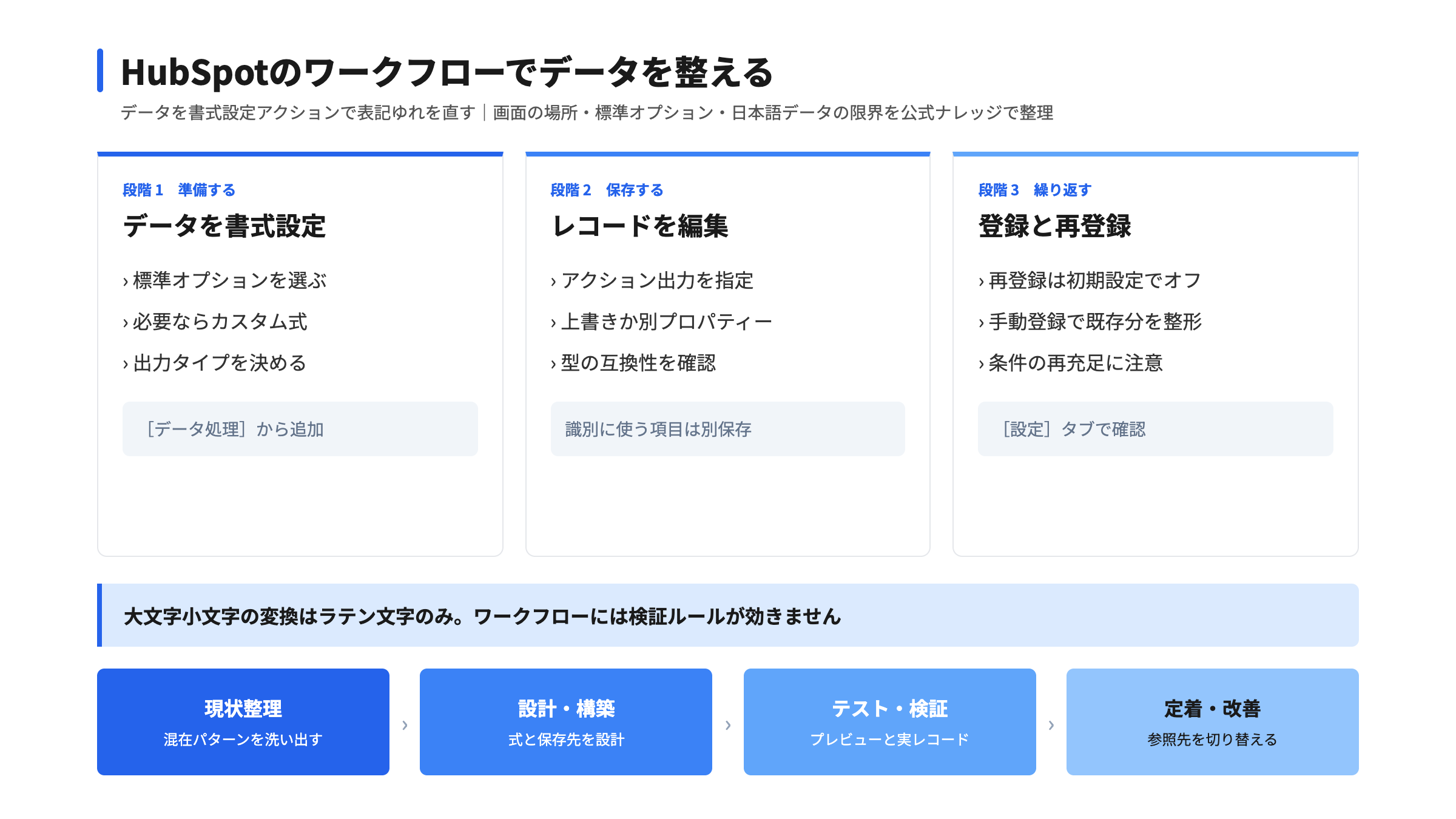
入力後の表記ゆれは、ワークフローの「データを書式設定」で直せます。画面の場所、標準オプションとカスタム式の使い分け、日本語データでの限界を公式情報で整理します。
入力後の表記ゆれは、ワークフローの「データを書式設定」で直せます。画面の場所、標準オプションとカスタム式の使い分け、日本語データでの限界を公式情報で整理します。
HubSpotで入力されたあとのデータの表記ゆれは、ワークフローの「データを書式設定」アクションで整えられます。 大文字・小文字の統一、電話番号の記号の除去、空白の除去、日付の書式変換などを、レコードが登録されるたびに自動で行えます。アクションの場所は[自動化]>[ワークフロー](画面によっては[その他]の中)でワークフローを開き、[+]から[データ処理]の[データを書式設定]を選ぶ流れです。対象製品はData HubのProfessionalとEnterpriseと、公式ナレッジに記載されています。
入力時に防ぐ仕組みは、ワークフローを経由した入力には働きません。だからこそ、入った後のデータを整える仕組みを別に持つ必要があります。ただし、このアクションは「書式を整えた値を作る」だけで、プロパティーへの保存は別のアクションが担います。この2段階の構造を知らないと、設定したのに値が変わらないという行き違いが起きます。
この記事では、次の内容を整理します。
表記ゆれ対策は、入力を受け付ける前に止める方法と、受け付けたあとに整える方法に分かれます。前者はプロパティーの検証ルールや選択肢型で、後者がワークフローの書式設定です。両方を持っておくと、入力経路が増えても品質を保てます。
公式ナレッジ(プロパティーの検証ルールを設定する(HubSpotナレッジベース))には、検証ルールが適用されない経路として、ワークフロー、チャットフロー、ミーティングスケジュール設定ページへの送信、旧エディターで作成されたフォームへの送信が挙げられています。また、既存の値が過去にさかのぼって書式設定されることはない、とも明記されています。つまり、すでに混在しているデータと、ワークフローで入るデータは、入力規則では守れません。
| 場面 | 入力時の対策(検証ルールなど) | 入力後の整形(データを書式設定) |
|---|---|---|
| 画面から入力される値 | 保存前に止められる | 保存後に整えられる |
| ワークフローで入れる値 | 適用されない | 値を作る側で整えられる |
| すでに入っている過去の値 | さかのぼらない | 対象に含める設計ができる |
| 項目の「語彙」のゆれ(製造・製造業など) | 選択肢型で防ぐ | 文字の置換で寄せられるが、候補管理は選択肢型が確実 |
入力時の対策は「これから入る値」を守り、書式設定のワークフローは「すでにある値と、ワークフローで入る値」を整えます。役割が重ならないので、両方を設計に入れます。
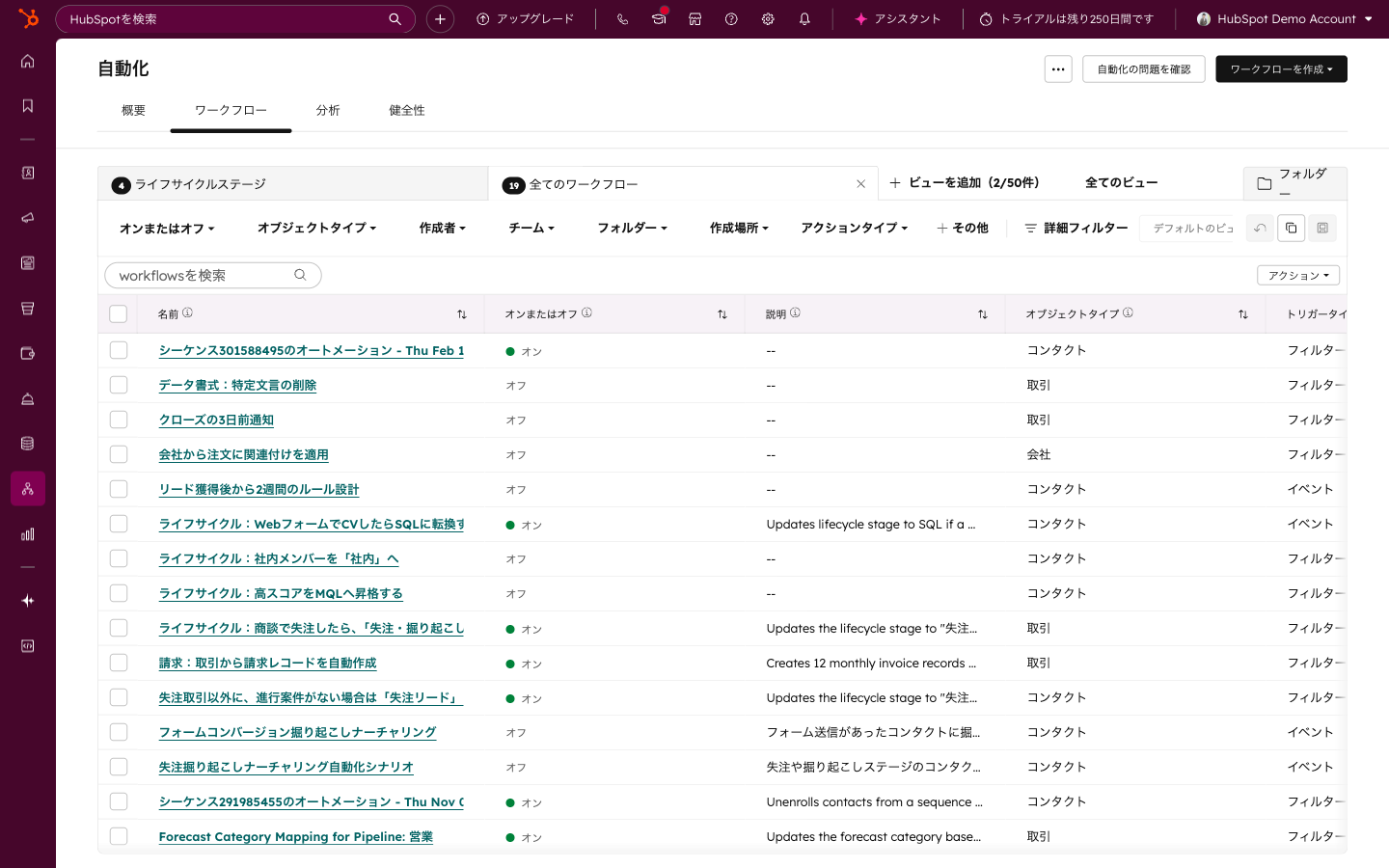
公式ナレッジ(ワークフローでデータの形式を設定する(HubSpotナレッジベース))によれば、必要な権限はスーパー管理者またはワークフローの権限です。このアクションは、データを準備する段階と、準備したデータを別のアクションで使う段階の2つに分かれています。
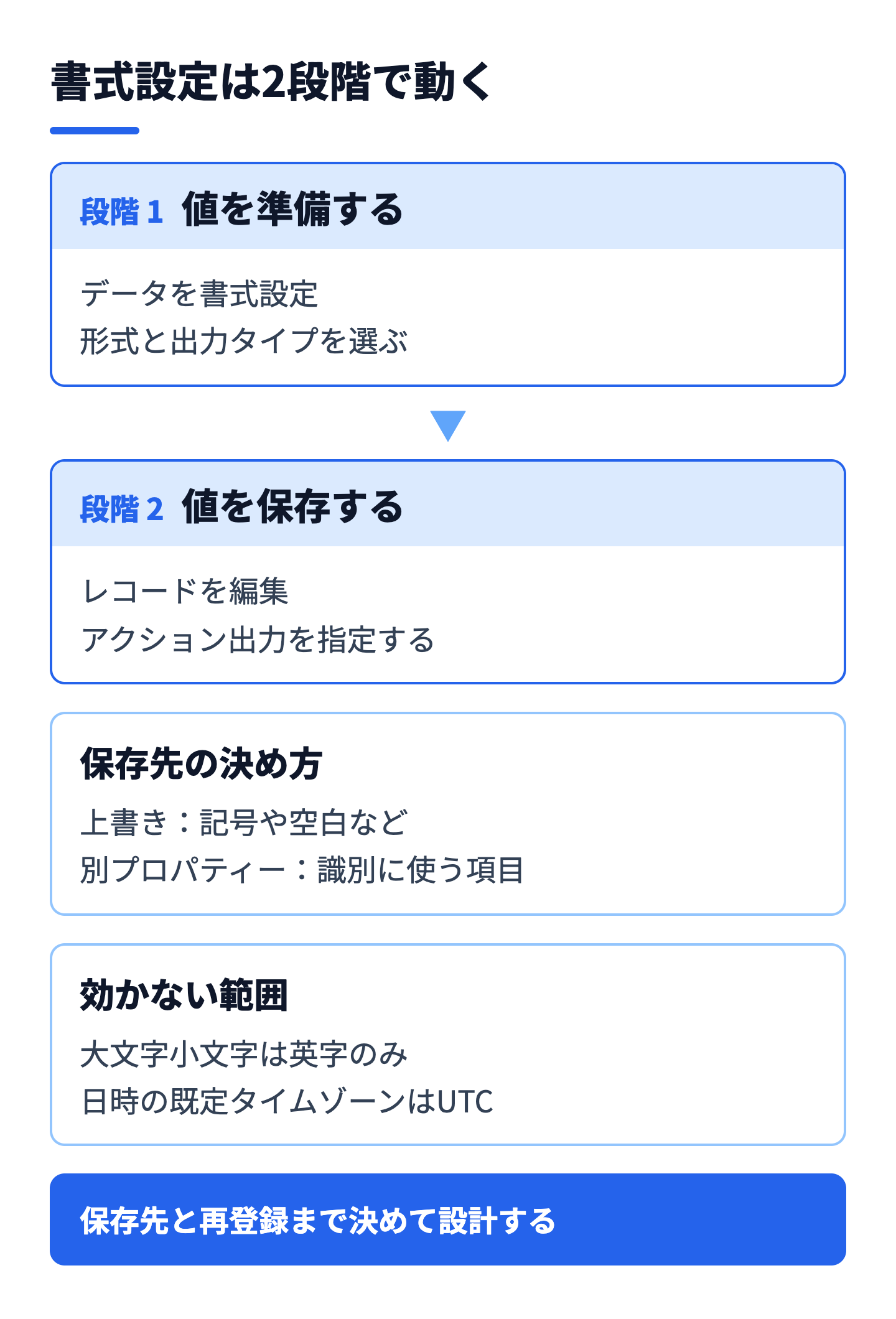
7と8のチェックを入れない場合、書式設定アクションの結果は「アクション出力」として後続のアクションから参照する形になります。公式ナレッジ(ワークフローアクションの出力を使用する(HubSpotナレッジベース))には、出力を使うときは「アクション出力」を選び、前のアクション名を展開して出力を1つ選ぶ手順が記載されています。また、プロパティー間で値をコピーする場合は、互換性のあるプロパティータイプが必要と案内されています。
互換性のないタイプのプロパティーへは、値をコピーできない場合があります。具体的な組み合わせは、公式ナレッジの「互換性のあるプロパティータイプ」で確認します。設計の段階で、「元のプロパティー」「出力タイプ」「保存先のプロパティー」の3つを1行にした一覧を作っておくと、構築時の迷いが減ります。
カスタム式を書く前に、標準のオプションで足りるかを確認します。公式ナレッジに掲載されている主なオプションのうち、表記ゆれの修正に使いやすいものを、直したい状況ごとに整理します。
| 直したい状況 | 使うオプション | 補足 |
|---|---|---|
| 英字の氏名が大文字・小文字で混在している | 先頭の文字を大文字にする/タイトルケースに変更 | ラテン文字のみが対象 |
| 英字のメールや社名コードの大文字小文字を揃えたい | 全ての文字を小文字に変更/全ての文字を大文字に変更 | ラテン文字のみが対象 |
| 前後に空白が入っている | 先頭と末尾の空白を切り取る | 前後の空白だけが対象 |
| 特定の文字列を消したい | 1文字以上を切り取る | 切り取る文字を入力 |
| 特定の文字を別の文字に置きたい | 文字を置換 | 置換する文字・置換後・置換回数(既定は全件) |
| フォームの自由記述にHTMLタグが混ざる | HTMLタグを削除 | 全HTMLタグを削除 |
| 日付の見た目を揃えたい | 日時を書式設定 | 日付形式・タイムゾーン・ロケールを指定 |
| 小数の桁数を揃えたい | 数値を端数処理 | 丸め方は画面のオプションで選ぶ |
見た目では同じに見える値が、前後の空白の有無で別の値として扱われることがあります。リストの条件で「次と等しい」を使っている場合、空白付きの値は条件から漏れます。見つけにくい分、書式設定のワークフローで機械的に取り除く価値が高い項目です。
日本の実務で最初にぶつかるのは、大文字・小文字の変換が日本語に効かないことです。公式ナレッジには、これらの変換はラテン文字のみに対応すると記載されています。氏名や会社名が漢字・かなの場合は、このオプションでは何も変わりません。
もう1つ押さえたいのは、全角と半角の変換です。公式ナレッジの標準オプションの一覧には、全角英数字を半角に変える項目は確認できません。このため、全角と半角の統一は「標準オプションで直せる」とは書けません。必要な場合は、文字を置換するオプションやカスタム式で対応できるかを、プレビューとテスト用レコードで確かめてから設計に組み込みます。
| 項目 | 公式で確認できたこと | 設計での扱い |
|---|---|---|
| 大文字・小文字・タイトルケース | ラテン文字のみ対応 | 日本語の氏名・社名には使わない |
| 全角・半角の統一 | 標準オプションの一覧に該当項目なし | 置換やカスタム式で試し、プレビューで確認する |
| 日時の書式 | タイムゾーンはIANA形式で指定、既定はUTC | 日本時間で出す場合は、タイムゾーンを明示する |
| 数値の端数処理 | 数値を端数処理のオプションがある | 金額項目に使う前に、丸め方を業務ルールと合わせる |
日時の書式設定は、タイムゾーンの既定値がUTCである点に注意が必要です。日本時間の日付をスプレッドシートなどに出したい場合、指定をしないと、日付が前後にずれる可能性があります。出力した日付が実際の日付と合うかを、深夜帯のテスト値でも確認しておきます。
標準オプションで足りない場合は、[カスタムモード]をオンにして[式]欄に数式を入れます。公式ナレッジには、[挿入]からアクション出力、HubSpotプロパティー、関数と演算子を加えられること、プレビューで結果を確認できることが記載されています。
| 用途 | 公式ナレッジの式の例 |
|---|---|
| 電話番号から特殊文字(-、*、#)を削除 | cut(cut(cut([phone], "-"), "*"), "#") |
| 文字列や別プロパティーの連結 | concat([company_name], [month_and_year]) |
| 数値の計算(手数料率の乗算など) | ([Amount] * [commission_rate]) |
公式ナレッジには、関数はコピーして式欄に貼り付けられるが、アクション出力やプロパティーのトークンは手動で挿入する必要がある、という注意があります。式を共有するときは、トークンの部分をあとから入れ直す前提で、設計書に書いておきます。
電話番号の例にある式は、ハイフンなどの記号を取り除きます。一方、公式ナレッジ(電話番号のプロパティー検証を設定(HubSpotナレッジベース))では、電話番号の検証をオンにした場合、値はE.164形式に一致する必要があると案内されています。E.164形式は、プラス記号で始まる有効な国コードを含み、全体で4桁から15桁、数字と先頭のプラス記号のみで構成されます。
国内の番号は「0」から始まる形で入力されることが多く、記号を消しただけでは、この形式にはなりません。しかも、ワークフローには検証ルールが適用されないため、形式に合わない値でも保存できてしまいます。電話番号に検証をかけている場合は、ワークフローで国コードを付ける式まで設計し、プレビューで確認します。検証をかけていない場合は、記号の除去だけで足りるかを、利用する連携先の要件から決めます。
書式設定のワークフローで最初に決めるのは、元の値を上書きするかどうかです。上書きは分かりやすい一方、元の値が失われます。別プロパティーに保存すれば、元の値は残りますが、リストやレポートが整形後の項目を見るように切り替える必要があります。
| 判断の観点 | 上書きが向く | 別プロパティーが向く |
|---|---|---|
| 元の値の価値 | 記号や空白など、残す意味がない | 入力者の表記そのものを後から確認したい |
| 識別に使う項目か | 識別に使わない | 重複判定や連携の突合に使う項目 |
| 戻しやすさ | 変換が単純で、規則が確定している | まだ試行錯誤の段階 |
| 他の設定への影響 | 条件に使うリストが少ない | リスト・レポート・連携が多くの箇所で参照している |
識別に使う項目、たとえばメールアドレスや外部システムのコードは、上書きの前に影響範囲を確認します。まずは別プロパティーに整形後の値を保存し、件数と内容の確認を終えてから、参照先を切り替える進め方が安全です。
次の表は、設計例です。業務の性質によって最適な形は変わるため、自社の運用に合わせて調整してください。
| 設計例 | 登録トリガーの考え方 | 書式設定 | 保存先 |
|---|---|---|---|
| 英字氏名の表記を揃える | 名・姓が空でないコンタクト | タイトルケースに変更 | 上書き、または整形後の別プロパティー |
| 電話番号の記号を除く | 電話番号が空でないコンタクト | カスタム式で記号を削除 | 検証の有無で決める |
| 前後の空白を除く | 対象のテキストが空でないレコード | 先頭と末尾の空白を切り取る | 上書き |
| フォームの自由記述を整える | 自由記述が空でない取引・チケット | HTMLタグを削除 | 別プロパティー |
| 日付を日本時間の文字列にして外部へ出す | 日付が空でないレコード | 日時を書式設定(タイムゾーンを指定) | スプレッドシートの列、または別プロパティー |
日付の例にある「スプレッドシートへ出す」は、公式ナレッジに手順が記載されています。Googleスプレッドシートの連携アプリが必要で、「Googleスプレッドシートの行を作成」アクションで、列に書式設定アクションの出力を割り当てます。HubSpotのプロパティーは変えずに、書式を整えた値だけをシートに出せる点が利点です。
書式設定のワークフローは、登録のしかたで挙動が変わります。公式ナレッジ(ワークフローの登録設定を管理(HubSpotナレッジベース))によれば、レコードは登録トリガーを初めて満たしたとき、または手動で登録されたときにのみ登録されます。再登録は初期設定ではオフです。設定の場所は、ワークフローエディターの[編集]>[登録トリガーを編集]から、左側のパネルの[設定]タブです。
この初期設定は、書式設定には都合のよい面と悪い面があります。都合がよいのは、一度整えたレコードが何度も処理されないことです。悪いのは、初回の登録後に表記ゆれのある値が入り直しても、再登録をオンにしない限り、整形されないことです。
| 設計の選択 | 向く場面 | 注意点 |
|---|---|---|
| 再登録をオフのまま使う | 作成時の入力を一度だけ整えたい | 後から編集された値は整形されない |
| 再登録をオンにする | 値の更新のたびに整えたい | 整形後の値が、登録トリガーの条件に再び当たらないか確認する |
| 手動で登録する | 既存のデータを一括で整えたい | 登録の件数と範囲を、実行前に控える |
再登録をオンにするときは、登録トリガーの条件と、書式設定の保存先が同じプロパティーになっていないかを確認します。整形によって値が変わった結果、再び条件を満たす構成にすると、意図しない繰り返しが起きる可能性があります。トリガーは「値が入った」という条件に寄せ、整形前後で結果が変わらない設計にしておくと、処理が安定します。
また、マージされたコンタクトは、設定をオンにしない限り、登録条件を満たしてもワークフローに登録されません。重複の統合後に整形したい場合は、この設定をオンにする必要があります。再登録の設定も要るかどうかは状況によるため、テスト用のレコードで確認します。名寄せの進め方は、CRMデータクレンジングの設計と運用にまとめています。
StartLinkは、HubSpotゴールドパートナーとして、書式設定の自動化を、設定画面を触る段階ではなく、データ整備の要件定義から扱います。何を整えるかが決まっていないまま構築すると、整形のルールがワークフローごとに食い違うためです。
| 工程 | 書式設定に関する作業 | 成果物 |
|---|---|---|
| 現状の整理・要件定義 | 混在している表記のパターンを洗い出し、「入力時に防ぐ」「入力後に整える」「そのまま」に分類する | 項目別の対策方針表 |
| 設計・構築 | 標準オプションとカスタム式の割り振り、保存先(上書き/別プロパティー)、トリガーと再登録を決めて設定する | ワークフロー設計書、式の一覧 |
| データ移行 | 移行元の表記を、移行前に変換するか、移行後のワークフローで整えるかを決める | 変換ルール表 |
| テスト・検証 | 実際に混在している値でプレビューし、テスト用レコードで保存先と件数を確認する | 入力値と出力値の対照表 |
| 定着・運用改善 | 新しい表記ゆれの追加、整形後の項目への参照の切り替え | 運用ルール、見直しの記録 |
全項目に一度に適用するのではなく、リストやレポートの条件に使っている項目から始めるスモールスタートを勧めています。効果と副作用を確認してから対象を広げるほうが、現場に定着します。式の案をBreezeで作り、StartLinkが設計の観点で確認する進め方もあります。連携アプリのSync for freee / Sync for Notion の開発元として、外部システムとの項目の突合が必要なときは、書式を揃える工程を先に置く設計にしています。ワークフローの基本はHubSpotワークフローの設定方法、プロパティーの設計はHubSpotプロパティ設計と命名規則も参考にしてください。
既存のデータを一度だけ直したい場合は、書式設定のワークフローより、一覧からの一括編集やインポートでの更新が適していることがあります。使い分けは、値の出どころと、繰り返すかどうかで決めます。一括編集やインポートでの更新はHubSpotインポートの手順で扱っています。
| 状況 | 向く方法 | 理由 |
|---|---|---|
| 今ある値を一度だけ直す | 一括編集、エクスポートして整えたファイルのインポート | 実行が一度で済み、結果をファイルで確認できる |
| 今後入る値を毎回整える | 書式設定のワークフロー | 登録のたびに自動で処理される |
| 入力そのものを減らしたい | 入力項目の削減と自動入力 | 手入力が減れば、整形の対象も減る(手入力を減らす設計) |
| 外部ツールに整形済みの値だけ渡したい | 書式設定の出力を連携アクションへ渡す | HubSpotの値を変えずに出力できる |
| つまずき | 原因 | 回避策 |
|---|---|---|
| 設定したのにプロパティーの値が変わらない | 書式設定アクションは値を準備するだけで、保存は別アクションが担う | [はい、値をプロパティーに保存します]を入れるか、「レコードを編集」でアクション出力を指定する |
| 日本語の氏名が変わらない | 大文字・小文字変換はラテン文字のみ対応 | 日本語の項目には使わず、対象を英字の項目に絞る |
| 日付が1日ずれる | タイムゾーンの既定値がUTC | 日時を書式設定でタイムゾーンを明示し、テスト値で確認する |
| カスタム式のトークンが貼り付けで消える | 関数は貼れるが、トークンは手動で挿入が必要 | 式をコピーしたあと、トークンを[挿入]から入れ直す |
| 後から入った値が整形されない | 再登録がオフで、初回登録後は処理されない | 再登録を設定するか、手動登録で整える |
| 整形後の値が検証ルールの形式にならない | ワークフローには検証ルールが適用されない | 式の段階で保存先の形式に合わせ、プレビューで確認する |
公式ナレッジでは、対象製品はData HubのProfessionalおよびEnterpriseと案内されています。ワークフローの出力を使う機能の記事では、Marketing Hub・Sales Hub・Service Hub・Data Hub・Smart CRM・Revenue HubのProfessionalおよびEnterpriseが対象とされています。契約しているプランは、設定の前に公式ナレッジで確認します。
自動では保存されません。アクションの設定で[はい、値をプロパティーに保存します]にチェックを入れ[保存して続行]を押すと、「レコードを編集」アクションが自動で作られます。チェックを入れない場合は、後続のアクションでアクション出力を指定して使います。
公式ナレッジの標準オプションの一覧には、確認できません。置換のオプションやカスタム式で対応できるかを、プレビューとテスト用レコードで確認してから使います。確認できていない動作を、設計書に前提として書かないようにします。
書式設定のワークフローは、登録されたレコードに対して動きます。公式ナレッジには、手動で登録できることが記載されています。件数が多い場合や、一度だけ直せばよい場合は、一括編集やインポートによる更新のほうが、実行内容を確認しやすいことがあります。
できます。公式ナレッジには、Googleスプレッドシートの連携アプリを使い、「Googleスプレッドシートの行を作成」アクションで、列に書式設定アクションの出力を割り当てる手順が記載されています。HubSpotのプロパティーは変更されません。
最初の一歩は、リストやレポートの条件に使っている項目を3つ選び、混在している表記のパターンを書き出して、「入力時に防ぐ」か「入力後に整える」かを分類することです。
自社の状況に当てはめた進め方を検討したい場合は、CRM特化型コンサルティングのHubSpotゴールドパートナーのStartLinkまでお問い合わせください。
記事の内容を、そのまま実務に落とし込みたい方向け
HubSpotゴールドパートナーのStartLinkが、HubSpot導入・AI活用・CRM整備・業務効率化までをまとめて支援しています。記事で気になったテーマを、そのまま相談ベースで整理できます。
株式会社StartLinkは、事業推進に関わる「販売促進」「DXによる業務効率化(ERP/CRM/SFA/MAの導入)」などのご相談を受け付けております。 サービスのプランについてのご相談/お見積もり依頼や、ノウハウのお問い合わせについては、無料のお問い合わせページより、お気軽にご連絡くださいませ。



