%20(%E8%83%8C%E6%99%AF%E3%81%82%E3%82%8A).png?width=130&height=39&name=%E6%9C%80%E7%B5%82Start%20Link%20(500%20x%20150%20px)%20(%E8%83%8C%E6%99%AF%E3%81%82%E3%82%8A).png "StartLink")
この記事の結論
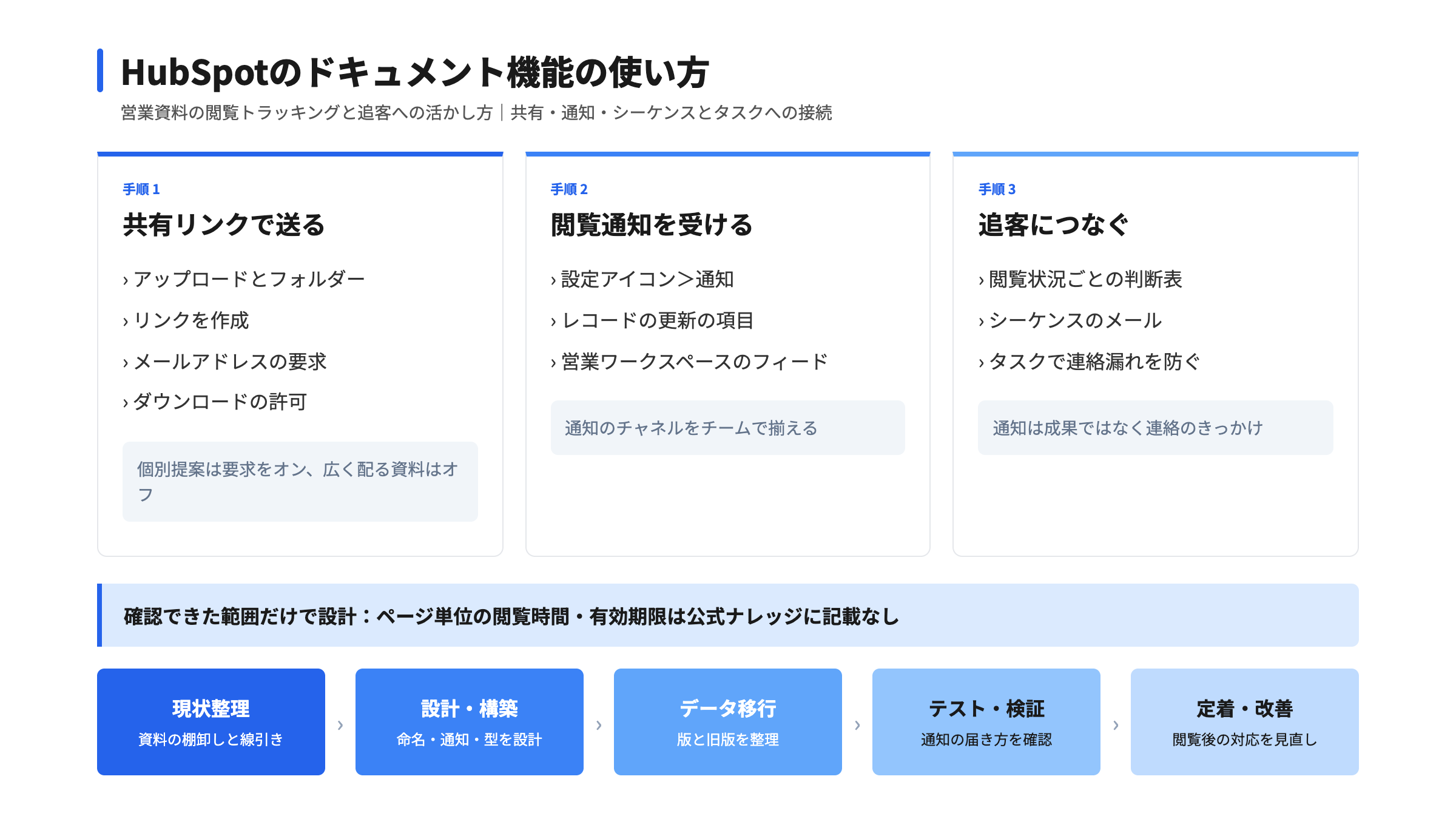
ドキュメント機能は、営業資料を共有リンクで送り、誰が見たかを通知で捉える仕組みです。共有の手順と閲覧後の追客の設計を整理します。
ドキュメント機能は、営業資料を共有リンクで送り、誰が見たかを通知で捉える仕組みです。共有の手順と閲覧後の追客の設計を整理します。
HubSpotのドキュメント機能は、営業資料をHubSpot上に置き、共有リンクで相手に送り、閲覧されたときに担当者へ通知を届ける仕組みです。 添付ファイルで送ったときには分からなかった「相手が資料を開いたか」が、コンタクトと結びついた記録として残ります。
多くの営業チームでは、資料を送ったあとの動きが担当者の感覚に任されています。送りっぱなしにして返事を待つか、決まった日数が過ぎたら何となくメールを入れるか、そのどちらかになりがちです。閲覧の事実を起点にすれば、連絡のタイミングと内容を揃えられます。
この記事では、公式ナレッジで確認できた画面と設定をもとに、共有から追客までの設計を整理します。
ドキュメント機能は、チームが共有する営業資料のコンテンツライブラリです。提案資料、サービス紹介、事例集、導入ガイドといったPDFやスライドをアップロードし、相手ごとの共有リンクで送ります。公式ナレッジでも、共有はリンクのほか、メッセージテンプレートへの挿入で行うと案内されています。出典:ドキュメントをアップロードして共有する(HubSpotナレッジベース)
メニューの場所は、日本語の公式ナレッジでは「その他」→「営業」→「ドキュメント」です。「その他」が表示されない場合は、https://app.hubspot.com/l/documents から直接開けます。対象製品はSales Hub・Service Hubの各エディション(Starter・Professional・Enterprise)とSmart CRM(Professional・Enterprise)で、利用にはCore・Sales・ServiceのいずれかのシートとSalesのアクセス権限が必要です。エディションごとの提供範囲は変更されることがあるため、導入前に公式ナレッジの最新の記載で確認してください。
| 確認する項目 | 公式ナレッジの記載 | 自社で決めること |
|---|---|---|
| メニュー | その他→営業→ドキュメント | 営業担当者がどこから開くかを周知する |
| 必要なもの | シートとSalesのアクセス権限 | 資料を管理するユーザーの範囲 |
| 共有の方法 | 共有リンク、メッセージテンプレートへの挿入 | 個別送付とテンプレート送付の使い分け |
| 公開の扱い | ドキュメントは一般に共有されるため、機密情報の送信には使わない | 機密度の高い資料は別の方法で送る |
公式ナレッジは、ドキュメントツールを機密情報や秘密情報の送信に使わないよう案内しています。リンクを知る人が開ける前提で、載せてよい資料かどうかを先に決めておきます。
資料の置き場としては、HubSpot Filesや外部のストレージとの違いも整理しておくと迷いません。ドキュメントは「誰が・いつ見たか」を営業の動きに結びつけるための置き場で、素材の保管や社内文書の管理には向きません。社内のナレッジ整理は別の仕組みで持ち、顧客に送る資料だけをドキュメントに集める、と切り分けるのが基本です。
ドキュメントダッシュボードの右上にある「ドキュメントをアップロード」から、資料を追加します。アップロード元は、コンピューター、HubSpotの既存ファイル、Dropbox・Google Drive、Boxから選べます。
資料が増えると、担当者が「どれが最新版か」を探す時間が膨らみます。最初に決めたいのは、フォルダー構成と名前のつけ方です。公式ナレッジでは、右上の「新規フォルダー」で階層構造のフォルダーを作れること、チェックボックスで選んで「フォルダーに移動」できることが確認できます。
次の表は、一般的な営業組織を想定した設計例です。企業様(チーム)によって最適な形は異なりますので、自社の商材と営業の段階に合わせて調整してください。
| フォルダー | 入れる資料 | 名前のつけ方の例 |
|---|---|---|
| 01_初回提案 | サービス概要、会社紹介 | 種別_対象_版数(例:概要_全業種_v3) |
| 02_検討中の資料 | 事例集、機能比較、導入の流れ | 種別_テーマ_版数 |
| 03_決裁用 | 見積の補足、契約条件の説明 | 種別_用途_版数 |
| 99_旧版 | 差し替え前の資料 | 旧版に移す日付を名前の末尾に付ける |
版数を名前に入れる理由は、閲覧の記録を後から読むときに「どの版を見たのか」が分からなくなるためです。差し替えるときは、旧版を消さずに「99_旧版」へ移し、共有済みのリンクの扱いを決めておきます。
資料の名前をクリックし、「Breezeで今すぐ追加」から説明を生成して編集・保存できます。この機能を使うには、AI設定の有効化が必要です。説明文には、資料の用途と対象読者を一文で入れておくと、担当者が選ぶときの手がかりになります。生成された文は、そのまま採用せず、自社の言い回しに直してから保存します。
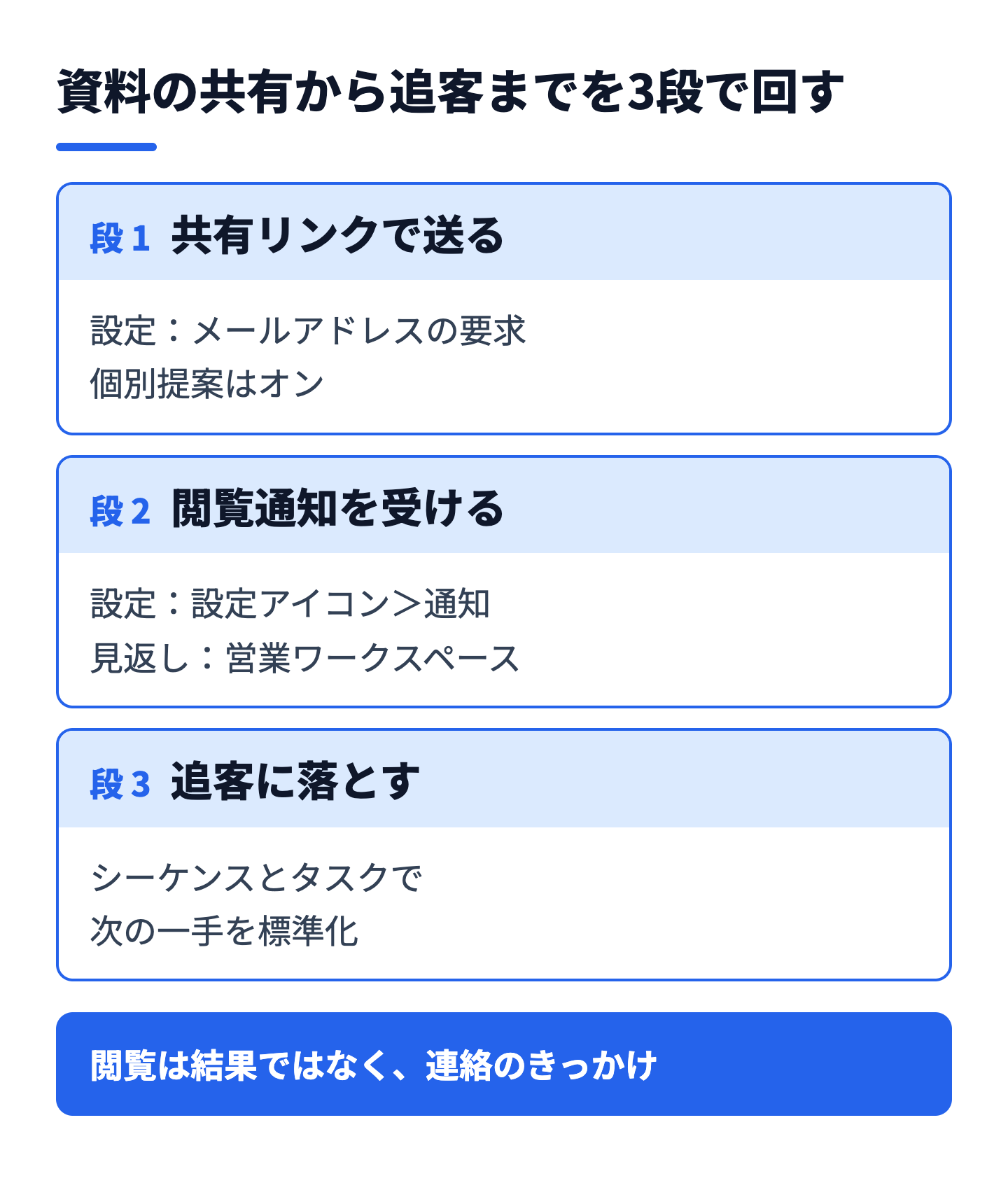
共有リンクは、ドキュメントの名前にマウスを合わせて「アクション」→「リンクを作成」、またはドキュメントを開いて右上の「リンクを作成」から作ります。ここでの設定が、後の閲覧トラッキングの精度を決めます。
公式ナレッジで確認できる共有リンクのオプションは、メールアドレスの要求とダウンロードの許可です。有効期限やパスワードの設定は、確認したページには記載がありませんでした。有効期限での失効を前提とした運用は組まないでください。
HubSpotでは、共有されたドキュメントの最初の閲覧が、そのコンタクトのメールアドレスに関連付けられます。2人目以降の閲覧者には、メールアドレスの入力が求められることがあり、その動きはメールアドレスの要求の設定で変わります。「データのプライバシーをオンにする」をオンにすると、閲覧にメールアドレスを求める設定も既定でオンになります。
メールアドレスの要求をオフにすると、同じアカウントから以前に共有された別のドキュメントでメールアドレスを入力していない限り、閲覧者は特定されません。個別の提案には要求をオン、広く配るパンフレットにはオフ、というように、資料の性格で使い分けます。
| 設定 | オンにしたとき | オフにしたとき |
|---|---|---|
| メールアドレスの要求 | 閲覧者が特定され、コンタクトと結びつく | 閲覧者が特定されない場合がある |
| ダウンロードの許可 | 受信者が保存できる | 画面上での閲覧に限られる |
ダウンロードを許可しても、保存したあとのファイルの利用や転送はHubSpot側では制御できません。この点も、資料の機密度を決める材料になります。
また、LinkedInなどの外部メッセージングサービスでリンクを送ると、送信のたびに閲覧数に数えられる場合があると公式ナレッジに記載があります。閲覧数が実際より多く見えることがあるため、数字は担当者の連絡と照らして読みます。
共有したドキュメントは、メッセージテンプレート経由のリンクを除き、自動で追跡されます。コンタクトが閲覧すると、リンクを共有したユーザーに通知が届きます。通知を使いこなすには、受け取る設定と、あとから見返す場所の2つを決めておく必要があります。
HubSpotの上部ナビゲーションバーの設定アイコンから、左側のサイドバーで「通知」を選びます。ドキュメントの閲覧は「一般」カテゴリの「レコードの更新」に含まれ、項目名は「自分が担当するドキュメントが誰かに閲覧されたとき」です。通知のチャネルにはブラウザ、メール、モバイルがあり、ユーザーごとに設定する必要があります。出典:HubSpotでユーザー通知を設定する(HubSpotナレッジベース)
メール通知を全員が受けると、閲覧のたびに受信箱が埋まります。商談中の相手の閲覧だけをすぐ知りたい担当者と、一日のまとめで確認したい担当者がいるため、チームの方針は「閲覧通知はブラウザかモバイルで受ける」のように、チャネルまで揃えておくと運用が安定します。
通知を見逃しても、営業ワークスペースの「フィード」で見返せます。場所は「その他」→「営業」→「営業ワークスペース」の上部「フィード」タブで、「ドキュメントビュー数」のタイプで絞ると、所有するドキュメントへの最近の閲覧がすべて表示されます。出典:アクティビティーフィードでセールス通知を表示する(HubSpotナレッジベース)
SalesまたはServiceのシートが割り当てられたユーザーは、セールスアクティビティー通知を無制限に受け取れます。シートがないユーザーや無料ツールのアカウントは、月200件までの制限があります。
ドキュメントの詳細画面にある「訪問者」テーブルに、閲覧したコンタクトが表示されます。名前にマウスを合わせて「詳細」を開くと、コンタクトの操作内容を確認できます。データプライバシー設定の下では、リンク数、訪問者数、表示数も確認できます。
なお、資料のページごとにどれだけ時間をかけて読まれたか、という粒度の閲覧時間は、確認した公式ナレッジのページに記載がありませんでした。この記事では、確認できた範囲の「誰が」「いつ」「何を」開いたか、までを前提に設計します。ページ単位の読まれ方まで見たい場合は、画面で表示を確かめてから運用に組み込んでください。
閲覧通知は、それ自体が成果ではありません。通知を受けた担当者が何をするかを決めておいて、はじめて追客に効きます。ただし、閲覧の意味は相手や資料によって変わります。1回開いただけで確度が高いとは言えず、閲覧しなかったことが関心の低さを示すとも限りません。
次の表は、閲覧の状況ごとに「次の一手」を決めるための例です。あくまで設計の出発点で、反応の数値基準はチームの実績を見て調整します。
| 閲覧の状況 | 読み取れること | 次の一手の例 |
|---|---|---|
| 送付後、閲覧の記録がない | 未読、または別経路で閲覧された可能性 | 件名と冒頭を変えた再送、別の資料での連絡 |
| 送付した本人だけが閲覧した | 相手が見たかどうかが分からない | メールアドレスの要求がオンか確認し、連絡手段を変える |
| 担当者が閲覧した | 検討が進んでいる可能性 | 当日中に、資料の感想を聞く短い連絡を入れる |
| 担当者以外の関係者が閲覧した | 社内で回覧されている可能性 | 関係者向けの補足資料を提案し、同席を打診する |
| 同じ資料を複数回閲覧した | 判断の材料として読み返している可能性 | ミーティングの打診。日程調整リンクを添える |
誰が見たかが分かるのは、メールアドレスを特定できた場合に限られます。要求をオフにしたリンクでは、ここで挙げた読み取りが成り立たない場面があります。
閲覧の直後に「ご覧いただきありがとうございます」と送ると、相手に監視されている印象を与えます。連絡は閲覧の事実を前面に出さず、資料の内容に沿った質問や補足として組み立てます。たとえば「導入の流れの部分で、ご不明な点があればお答えします」のように、次の行動を相手が決めやすい形にします。
通知を見た担当者が、毎回ゼロから文面を考える状態では、対応の速さも質もばらつきます。追客の型は、シーケンスとタスクで標準化できます。シーケンスの設計の全体像はHubSpotシーケンスで営業メール自動化を設計する方法で整理しています。ここではドキュメントとの接続に絞ります。
メッセージテンプレートのエディター下部の「挿入」→「ドキュメント」から、資料のリンクを入れられます。メッセージテンプレートは「その他」→「CRM」→「メッセージテンプレート」から開きます。リンクの表示テキストを入力し、必要に応じて「ドキュメントを表示するにはEメールが必要です」「ダウンロードを許可」「リンクのプレビューを含める」をオンにして挿入します。公式ナレッジには、シーケンスでもEメールテンプレートにドキュメントを挿入できると記載があります。
ここで注意したいのは、テンプレート経由で入れたリンクは自動の追跡の対象外と明記されている点です。公式ナレッジでは、「ドキュメントを表示するにはEメールが必要です」をオンにすれば閲覧者を追跡できると案内されています。テンプレートにドキュメントを入れるときは、この項目をオンにし、運用の前に自分宛てに送って通知の届き方を確かめます。
シーケンスのメニューは「その他」→「営業」→「シーケンス」です。ステップの種類は、自動送信Eメール、手動Eメールタスク、通話タスク、全般的なタスクが基本で、対象はSales HubまたはService HubのProfessionalとEnterpriseです。出典:シーケンスを作成・編集する(HubSpotナレッジベース)
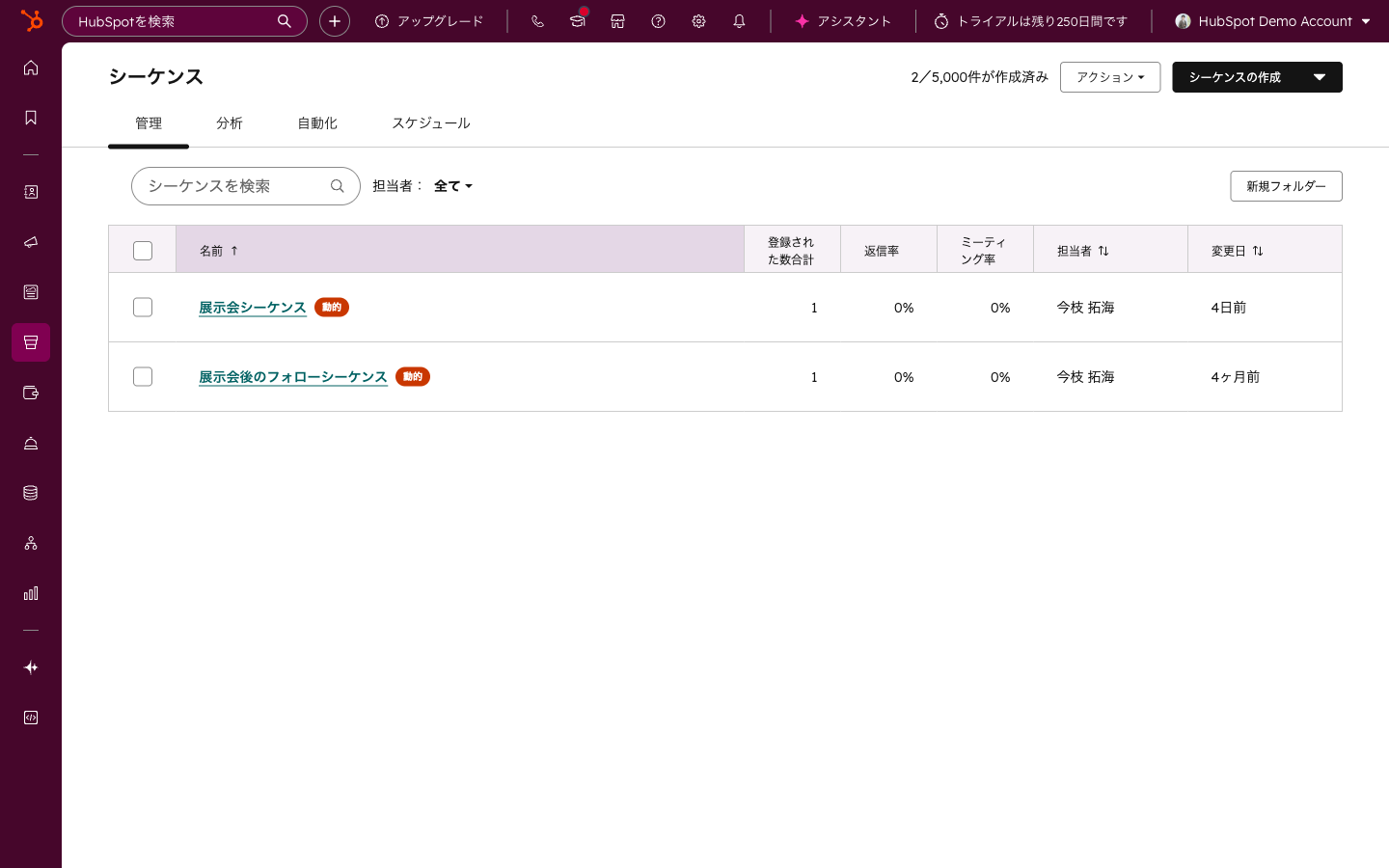
登録の手順や条件も確認しておきます。コンタクトは同時に1つのシーケンスにしか登録できず、シーケンスは送信者のユーザーと共有しておかないと登録に失敗します。手動での登録は「営業」→「シーケンス」の「コンタクトを登録」から行い、コンタクトのレコードからも登録できます。出典:コンタクトをシーケンスに登録する(HubSpotナレッジベース)
| 場面 | 使う機能 | 設計のポイント |
|---|---|---|
| 資料送付の直後 | シーケンスの自動送信Eメール | 資料のリンクを入れたテンプレートを使う |
| 閲覧通知を受けた直後 | 手動Eメールタスク、通話タスク | 文面は担当者が資料の内容に合わせて調整する |
| 閲覧がないまま日数が経った | 全般的なタスク | 再送か別の連絡手段かを担当者が判断する |
タスクは「CRM」→「タスク」の右上「タスクを作成」から作れます。レコードの左側パネルや、ワークフローの「タスクを作成」アクション、シーケンスのタスクステップからも作成できます。タイトルに「コール」や「Eメール」を含めるとタイプが自動で設定され、優先度、期限、キューも指定できます。レコードに関連付けていないタスクはタイムラインに表示されないため、必ずコンタクトか取引に関連付けます。出典:タスクを作成する(HubSpotナレッジベース)
閲覧通知を受けたとき、担当者が手でタスクを作る運用は、忙しい日に漏れます。送付の時点で「3営業日後に閲覧状況を確認する」タスクをシーケンスの手動ステップとして置いておけば、通知の有無にかかわらず連絡の機会が残ります。ワークフローの機能については、HubSpotワークフローの設定方法も参考にしてください。ワークフローによるシーケンスへの登録には、Sales HubまたはService HubのEnterpriseが必要です。
日程調整が必要な場面では、ミーティングリンクを資料送付のメールに添えておくと、閲覧から面談までの距離が縮まります。設計はHubSpotミーティングリンク設計ガイドで解説しています。共有されたドキュメントには、コンタクトが右上の「ユーザー」メニューから「ミーティングのタイミング」を選べる機能もあります。
ドキュメント機能は、設定自体は難しくありません。つまずくのは運用です。よくある失敗を、原因と回避策の形で整理します。
| 失敗 | 原因 | 回避策 |
|---|---|---|
| 誰が見たか分からない | メールアドレスの要求をオフにしている、またはテンプレートで「ドキュメントを表示するにはEメールが必要です」がオフ | 個別提案はオンで共有リンクを作り、テンプレートでもこの項目をオンにする |
| 通知が多すぎて見なくなる | 全員がメール通知をオンにしている | チャネルをチームで揃え、フィードでの確認時間を決める |
| 古い資料が送られる | 版の管理がなく、旧版が残っている | 命名規則と旧版フォルダーを決め、差し替えの担当を置く |
| 閲覧数が実態と合わない | 外部メッセージングでの送信が数に含まれる | 数字は担当者の連絡記録と照らして読む |
| 通知を受けても動かない | 次の一手が決まっていない | 判断表を作り、タスクとシーケンスに落とす |
アップロードしたファイルはHubSpotに保存され、アカウント内の他のユーザーと共有されます。共有範囲は、ドキュメントの「アクション」→「共有を管理」で変更できます。営業、CS、マーケティングで見せる資料が異なる場合は、フォルダー単位でどの部署が編集できるかを決めておきます。権限の考え方はHubSpot権限設定・チーム管理ガイドを参照してください。
営業の型を標準化する取り組みとあわせると、どの局面でどの資料を送るかが揃います。局面別の資料選びはHubSpot プレイブックの作成と活用法の考え方と組み合わせると設計しやすくなります。
ドキュメント機能は、単体で入れるより、営業の進め方の見直しとセットで進めると定着します。StartLinkは、HubSpotゴールドパートナーとして、工程を分けて進めることを基本にしています。
| 工程 | ドキュメント機能に関する作業 | 成果物 |
|---|---|---|
| 現状の整理・要件定義 | 営業資料の棚卸し、送付経路と閲覧把握の現状確認、機密度の仕分け | 資料一覧と、共有する資料・しない資料の線引き |
| 設計・構築 | フォルダーと命名規則、メールアドレス要求の方針、通知チャネルの設計、シーケンス・タスクの型 | 運用ルール表、テンプレートとシーケンス |
| データ移行 | 既存の資料と版の整理、旧版の扱い | 移行対象リスト、旧版フォルダー |
| テスト・検証 | 自分宛ての共有で通知の届き方を確認、担当者ごとの通知設定の確認 | 通知の動作確認記録 |
| 定着・運用改善 | 閲覧後の対応状況の見直し、資料の差し替えの運用 | 週次の確認項目、改善の記録 |
まずは1つの商材、1つのシーケンスに絞って始め、動いたものを広げるスモールスタートが向いています。準委任で運用に伴走し、現場の担当者が「通知は来るが動けない」と感じた箇所から設計を直していきます。
AIを組み込む場面としては、資料の説明文づくりにBreezeを使うこと、閲覧後の連絡文の下書きを作ることがあります。ただし、送る文面は担当者が確認してから使います。提案後の見積や請求の流れをバックオフィスまでつなぐ場合は、Sync for freee / Sync for Notion の開発元として、HubSpotの取引と会計・ナレッジの連携も含めて設計できます。見積まわりはHubSpot CPQ・見積書作成ガイドも参考になります。
公式ナレッジでは、対象はSales Hub・Service Hubの各エディション(Starter・Professional・Enterprise)とSmart CRM(Professional・Enterprise)で、シートとSalesのアクセス権限が必要と案内されています。無料ツールのみの場合は対象外のため、ご契約のエディションを最新の公式ナレッジで確認してください。
必ずではありません。最初の閲覧は、共有先のコンタクトのメールアドレスに関連付けられますが、メールアドレスの要求をオフにしていると、閲覧者が特定されない場合があります。追跡したい資料では、要求をオンにして共有リンクを作ります。
設定アイコンの「通知」で、「自分が担当するドキュメントが誰かに閲覧されたとき」がオンかどうか、通知チャネルを許可しているかを確認します。また、メッセージテンプレート経由のリンクは自動の追跡の対象外と記載があります。テンプレートでは「ドキュメントを表示するにはEメールが必要です」をオンにしているか、また共有リンクの作り方も見直します。
確認した公式ナレッジのページには、ページごとの閲覧時間に関する記載はありませんでした。確認できたのは、閲覧したコンタクト、リンク数、訪問者数、表示数です。ページ単位の分析が必要な場合は、画面で確認できる項目を実際に試してから判断してください。
確認した公式ナレッジでは、共有リンクのオプションとして記載があるのは、メールアドレスの要求とダウンロードの許可でした。有効期限やパスワードの設定は確認できていないため、機密性の高い資料は別の方法で送ることをおすすめします。
ドキュメント機能の価値は、資料を置くことではなく、閲覧の事実を営業の動きに結びつけることにあります。要点は次のとおりです。
最初の一歩は、いま営業担当者が最もよく送る資料を1つ選び、共有リンクで送って、通知が自分に届くかを確かめることです。そのうえで、閲覧後の連絡を1つのシーケンスに落とします。
自社の状況に当てはめた進め方を検討したい場合は、CRM特化型コンサルティングのHubSpotゴールドパートナーのStartLinkまでお問い合わせください。HubSpotの導入・活用支援の全体像はHubSpot導入・活用支援のサービスページにまとめています。
記事の内容を、そのまま実務に落とし込みたい方向け
HubSpotゴールドパートナーのStartLinkが、HubSpot導入・AI活用・CRM整備・業務効率化までをまとめて支援しています。記事で気になったテーマを、そのまま相談ベースで整理できます。
株式会社StartLinkは、事業推進に関わる「販売促進」「DXによる業務効率化(ERP/CRM/SFA/MAの導入)」などのご相談を受け付けております。 サービスのプランについてのご相談/お見積もり依頼や、ノウハウのお問い合わせについては、無料のお問い合わせページより、お気軽にご連絡くださいませ。