この記事の結論
HubSpotのプレイブックでは、商談中に使う質問と進行手順をCRMレコード上にまとめられます。設計するときは、質問を並べるだけでなく、回答を誰が、どの判断に使うかまで決めます。
HubSpotのプレイブックでは、商談中に使う質問と進行手順をCRMレコード上にまとめられます。設計するときは、質問を並べるだけでなく、回答を誰が、どの判断に使うかまで決めます。
HubSpotのプレイブックでは、商談中に使う質問と進行手順をCRMレコード上にまとめられます。設計するときは、質問を並べるだけでなく、回答を誰が、どの判断に使うかまで決めます。
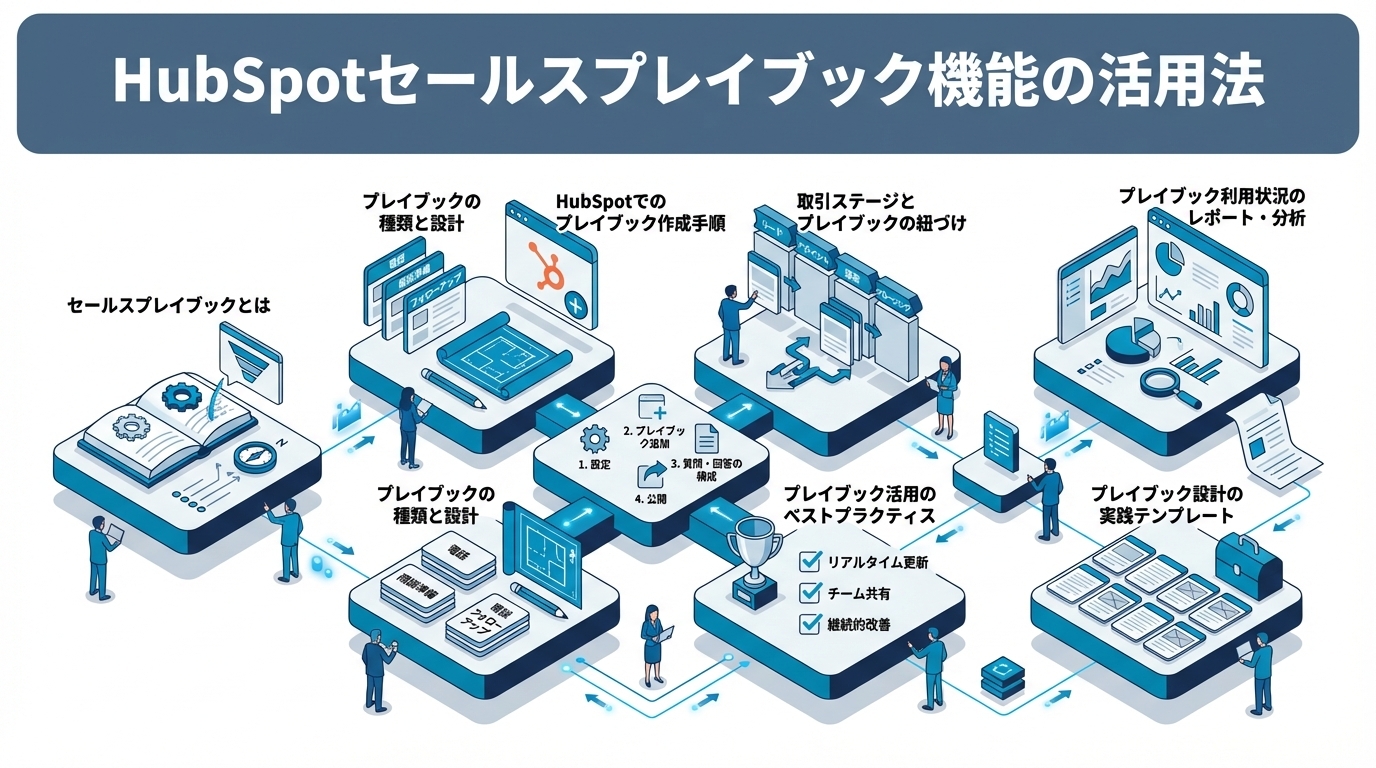
HubSpotのプレイブックは、コンタクト・会社・取引・チケットなどのレコード上で使う営業ガイドで、質問への回答を活動としてレコードに記録できます。Sales HubまたはService HubのProfessional以上で使え、作成は CRM > Playbooks > Create playbook から行います。本記事では、利用場面の決め方、質問と記録先の設計例、推奨条件の設定、利用状況の見方を、公式ドキュメントの内容に沿って解説します。
「商談ごとに確認することが違い、ヒアリングに抜けが出る」
「営業資料が表計算シートや社内文書に分かれていて、必要な情報を探しにくい」
「経験者の進め方を新人に引き継ぎたいが、共通の型にできていない」
こうした課題がある場合は、まず会話のどの場面をそろえたいか選びます。次に、その場面で必要な質問、回答の記録先、回答を使う担当者、次へ進む条件を決めます。回答を得ても次の行動が決まらないなら、質問を増やす前に使い道を見直してください。
本記事は「HubSpot初期設定・オンボーディング完全マニュアル|アカウント作成後にやるべき設定一覧」シリーズの一部です。
本記事は「HubSpot完全ガイド」関連記事です。
商談での質問や記録方法をそろえたい営業担当者・管理者に向けて、利用場面の選び方から、質問と保存先の設計、公開前の確認、利用後の改善までを説明します。読み終えたら、回答が不足して次の判断に困った商談場面を一つ選び、そこで必要な質問を洗い出してください。
最後まで読むと、初回ヒアリングを例にした質問・回答タイプ・記録先の設計表、推奨条件の設定手順、4週間の見直し基準を持ち帰れます。対象は、Sales HubまたはService Hubを使う営業担当者・管理者の方です。
関連する機能の全体像はHubSpot機能ガイドで確認できます。
プレイブックは、営業担当者が顧客との会話中に質問や説明の要点を確認するための、CRM内のガイドです。コンタクト、会社、取引、チケットのレコードから利用し、質問への回答やメモを活動として記録できます(出典:プレイブックを使用する)。
作成前に、次のように内容を分けます。
後で使う人と用途が決まっていない質問は、追加する前に必要性を確かめましょう。
営業資料は、説明内容を読んだり共有したりする際に使います。プレイブックには説明文と質問を置き、会話で得た回答やメモをレコード上に残せます。たとえば、製品説明の詳細は資料を参照し、顧客が重視する条件や次回までの確認事項はプレイブックで記録します。
使い分けに迷ったら、「担当者が読むだけで足りるか」「回答を次の担当者が使うか」の順に考えてください。回答を引き継ぐなら、何を尋ねるかに加え、記録を読む担当者と読むタイミングを決めます。説明を更新するたびに質問の意味が変わる場合は、資料とプレイブックの両方を確認する担当者も決めておきます。
担当者は対象レコードでプレイブックを開き、会話を進めながら質問に回答できます。ただし、記録が残るだけでは引き継ぎは成立しません。次の担当者が探すレコードに回答があり、回答の意味と未確認事項を読み取れるかを確かめる必要があります。
利用前に契約内容と担当者の利用権限を確認し、実際のアカウントで作成できる数と利用できる操作を確かめます。担当者が開けない場合は、質問内容を編集する前に利用環境と権限を確認し、その結果を踏まえて編集が必要か判断してください(出典:プレイブックを使用する)。
顧客の言葉や背景を残したい質問には、自由記述のメモが向いています。案件を同じ基準で分類し、一覧で比較したい項目は、CRMプロパティへの記録を検討します。
記録先は、回答を使う場面から逆に決めます。提案書を書く際に発言の背景を読み返すならメモ、取引一覧で同じ条件の案件を探すならプロパティが候補です。同じ質問で両方が必要な場合も、どちらに何を残すかを決めないまま入力欄を増やすと、担当者によって記録が分かれます。プロパティ更新を使う場合は、利用条件を確認し、更新するオブジェクトと項目を先に決めます。
まず、回答が不足して次の判断に困っている場面を選びます。各場面について次を書き出し、使い道が重なる質問はまとめます。
複数の場面を一度に扱う必要がなければ、一つの会話で使う内容から作成します。
場面を選んだら、実際の商談を振り返り、「どの回答があれば判断できたか」を確かめます。判断に必要な情報と、あれば便利な情報を分けておくと、会話中に確認すべき質問を絞れます。
初回商談では、顧客の現状、課題、希望する状態、検討の進め方を確認します。質問の順序は、次の流れにすると考えやすくなります。
課題が明確なら、提案で扱う内容を整理します。まだ整理中なら、解決策を決め打ちせず、困りごとが起きる業務や、その影響を受ける担当者を確認します。予算や決裁に関わる事項も、回答によって提案内容や次の確認先が変わる場合に尋ねます。必要な回答が得られなかったときは推測で埋めず、未確認であること、確認する担当者、次に確認する場面を記録してください。
電話用のガイドには、用件、確認する質問、次の連絡に必要な情報を置きます。会話が短い場合は、すべてを尋ねようとする前に、その連絡で判断することを決めます。相手が今は答えられない項目は、未確認事項として残し、次の連絡で誰が確かめるかを決めます。
デモ用のガイドでは、事前に聞いた課題と説明する内容を対応づけます。顧客が重視する課題が変わったら説明順を見直し、会話後に「どの課題に対して何を示したか」「顧客が次に確認することは何か」を記録します。反応が曖昧な場合は、理解や合意が得られたものとして進めず、何を確かめれば判断できるかを次回の質問にします。
比較情報を扱うときは、先に顧客の選定条件を聞き、その条件について確認できる事実を整理します。顧客が重視しない項目まで広げる前に、比較対象、確認する項目、情報の確認担当を決めます。根拠や顧客の条件が変わった場合はガイドを見直し、確認できない項目は断定した説明に使いません。
条件確認の場面では、顧客の懸念、社内で確認が必要な事項、次の連絡を記録します。契約条件や値引きなど権限が必要な判断は、会話中の回答だけで確定させず、確認先と返答する担当者を明確にします。合意済みの事項と検討中の事項を分けて残せば、次の担当者が返答前に確認すべき点を把握できます。
プレイブックの質問は、取引の各段階で担当者が行う判断と結びつけます。同じステージ名でも進捗の解釈が異なる場合は、質問を作る前に「その段階にあると判断できる状態」を言葉にしてください。
たとえば、提案の準備に入る条件が担当者ごとに違えば、質問への回答が同じでも次の行動が分かれます。先にステージの判断条件をそろえ、その判断に必要な情報を質問に落とし込みます。
初回ヒアリング、提案、条件確認、受注後の引き継ぎなど、自社の流れに沿って各ステージを整理します。顧客との間で確認できた事実と、次へ進む前に必要な情報を区別します。
次のステージへ進む条件は、プレイブックを開いたかどうかでは決めません。提案へ進むなら、顧客の課題と検討条件を説明できるかを確認します。引き継ぐなら、受け取り側が対応に必要な情報を記録から確認できるかを見ます。条件を満たさない場合は、ステージを進める前に追加確認するか、未確認事項と確認担当を明示してください。
取引管理では、ステージ、受注確度、ステージ定義、必要な入力項目の関係を確認します。次の表は、設計の確認項目です。プレイブックの作成数の上限は契約によって異なるため、利用中の契約でも確認してください。
| 設計要素 | 決める内容 | プレイブックとの関係 |
|---|---|---|
| 取引ステージ | 商談がどの段階にあるか | その段階で行う会話や確認事項を示します |
| 受注確度 | 段階に応じた見込みの考え方 | 受注見込みやフォーキャストの前提になります |
| ステージ定義 | その段階と判断する条件 | 担当者間の認識をそろえます |
| 必須入力項目 | 次の判断に必要な情報 | 質問や記録先を設計する基準になります |
設計時は、まずステージ定義を決め、次にその判断に必要な入力項目を選びます。「入力されているか」だけでなく、「その内容で判断できるか」も確認してください。受注確度を使う場合は、ステージの定義と矛盾していないかを見ます。定義や入力項目を変えたら、プレイブックの質問、レポート、引き継ぎ時の確認方法も合わせて見直します。
質問を追加する前に、その回答を取引判断、提案、引き継ぎ、分析のどこで使うか確認します。使い道を示せない項目は、質問自体が必要かを見直します。
たとえば「課題」という項目に現状と希望を混在させると、担当者によって記入内容が変わります。まず回答を読む人が何を判断したいかを明確にし、その判断に必要な区別を質問文に反映してください。一つの回答から区別できないなら質問を分け、自由記述で十分なら無理に選択式にしません。記録例を確認し、担当者が同じ意味で入力できる状態になってから公開します。
繰り返し使う場面を一つ選び、その場面で必要な質問、記録先、回答を使う担当者を決めます。作成後はテスト用レコードで保存結果を確かめ、回答が次の判断に使える状態になってから利用場面を広げます。
| 作成前に決めること | 確認内容 |
|---|---|
| 利用場面 | どの商談段階・会話で使うか |
| 質問 | 会話中に確認する項目 |
| 記録先 | メモまたはCRMプロパティのどちらに残すか |
| 権限 | 利用者のseatとプレイブックの権限 |
この表を埋める際は、質問ごとに「回答を得られなかった場合の扱い」も決めてください。空欄のままで進めてよいのか、追加確認が必要なのかによって、会話中の案内と記録方法が変わります。
HubSpotでプレイブックの一覧を開き、作成画面へ進みます。ゼロから作成する方法と、テンプレートを使う方法があります(出典:HubSpot公式「プレイブックを使用する」)。
テンプレートを使う場合も、質問が自社の会話と判断に合うかを確認します。名前は「初回商談の課題ヒアリング」のように、利用場面と目的が一覧でわかるものにします。作業前に契約と担当者の権限を確認し、操作できない場合は利用環境を確かめてから進めてください。
作成の手順は次のとおりです(出典:プレイブックを使用する)。メニュー名は英語版の表記を基準にしており、HubSpotの更新や言語設定によって表示が異なる場合があります。
スーパー管理者は、レコードのレイアウトに「Recommended Enablement」カードを追加すると、推奨プレイブックを目立たせられます。Slackと連携している場合は、スラッシュコマンド「/hs-search-playbook」でプレイブックを検索することもできます。
エディターでは、会話の流れに沿って説明文と質問を配置します。各質問について、回答を自由記述で残すか、選択肢として扱うか、利用条件を満たす場合にプロパティへ記録するかを決めます。形式を選ぶ基準は、入力のしやすさだけでなく、次に読む人が回答をどう使うかです。
HubSpotの質問の回答タイプは、公式ドキュメントでは次の3種類です(出典:プレイブックを使用する)。回答の使い道から、タイプを選びます。
| 回答タイプ | 必要な契約(公式の記載) | 向いている質問の例 |
|---|---|---|
| Open text(自由記述) | 個別の制限の記載なし | 現在の業務課題、顧客が重視する条件、次回の確認事項。顧客の言葉と背景を残す |
| List of answer options(回答の選択肢) | Sales Hub Enterpriseのみ | 検討フェーズ、導入希望時期。選択肢を作り、回答をレコードのノートに保存する |
| Update a property(プロパティの更新) | Sales HubまたはService Hub Enterpriseのみ(記事内にProfessionalも対象とする記載が混在するため、契約で確認) | 導入希望日、ユーザー数など、取引一覧で比較したい項目。レコードのプロパティを直接更新する |
質問ごとに、「Required」で回答を必須にするか、「Restrict to single answer only」で単一回答に絞るか、「Hide notes field」でメモ欄を隠すかも設定できます。初回ヒアリングの設計例を次に示します。
| 質問 | 回答タイプ | 記録先 | 回答を使う人 |
|---|---|---|---|
| 現在の業務課題を、具体的な場面で教えてください | Open text | ノート(活動) | 提案を作る担当者 |
| 導入を検討している時期はいつですか | List of answer options または Update a property | 取引のカスタムプロパティ「導入希望時期」 | 営業マネージャー(パイプラインの確認) |
| 導入の決裁に関わるのはどなたですか | Open text | ノート(活動) | 次の商談の担当者 |
| 次回までに確認が必要な事項は何ですか | Open text | ノート(活動)と、フォローアップのタスク | 担当者本人 |
「記録先」の列に、プロパティ名まで書いておくと、後でレポートで集計するときに迷いません。入力率などの指標は、回答タイプとは別に、運用の振り返りで確認します。
たとえば「現在の業務課題」は、担当者が顧客の言葉と背景を読み返せる記録にします。「次回の確認事項」は、確認する人と次の連絡で扱う内容がわかるようにします。選択式を使うなら、用意した選択肢で回答を表せない場合の扱いも決めてください。入力されても判断に使われない項目があれば、質問文、記録先、確認する担当者の順に見直します。
プロパティ更新を使う場合は、対象のオブジェクトとプロパティを確認します。複数のレコードを参照して商談を進める場合は、担当者がどのレコードを開いて入力し、どこで保存結果を確認するかも決めます。回答によるプロパティ更新を設定する前には、利用中の契約で使える操作を公式資料とアカウント上で確認してください(出典:プレイブックを使用する)。
公開前には、想定する担当者がテスト用レコードでプレイブックを開き、質問に回答して活動を記録します。その後、同じレコードで質問・回答・メモを読み返し、プロパティを使う場合は対象の値も確認します。記録が見つからなければ保存操作と確認先を、値が想定と異なれば質問と対象設定を、担当者が開けなければ利用環境と権限を調べます。直した箇所を再確認し、次の担当者が記録から判断できてから対象の商談で使い始めます。
以下の画面は、HubSpotのプレイブック一覧の表示例です。作成後は一覧上の名前と用途を確認し、利用者が目的のガイドを選べるか確かめてください。
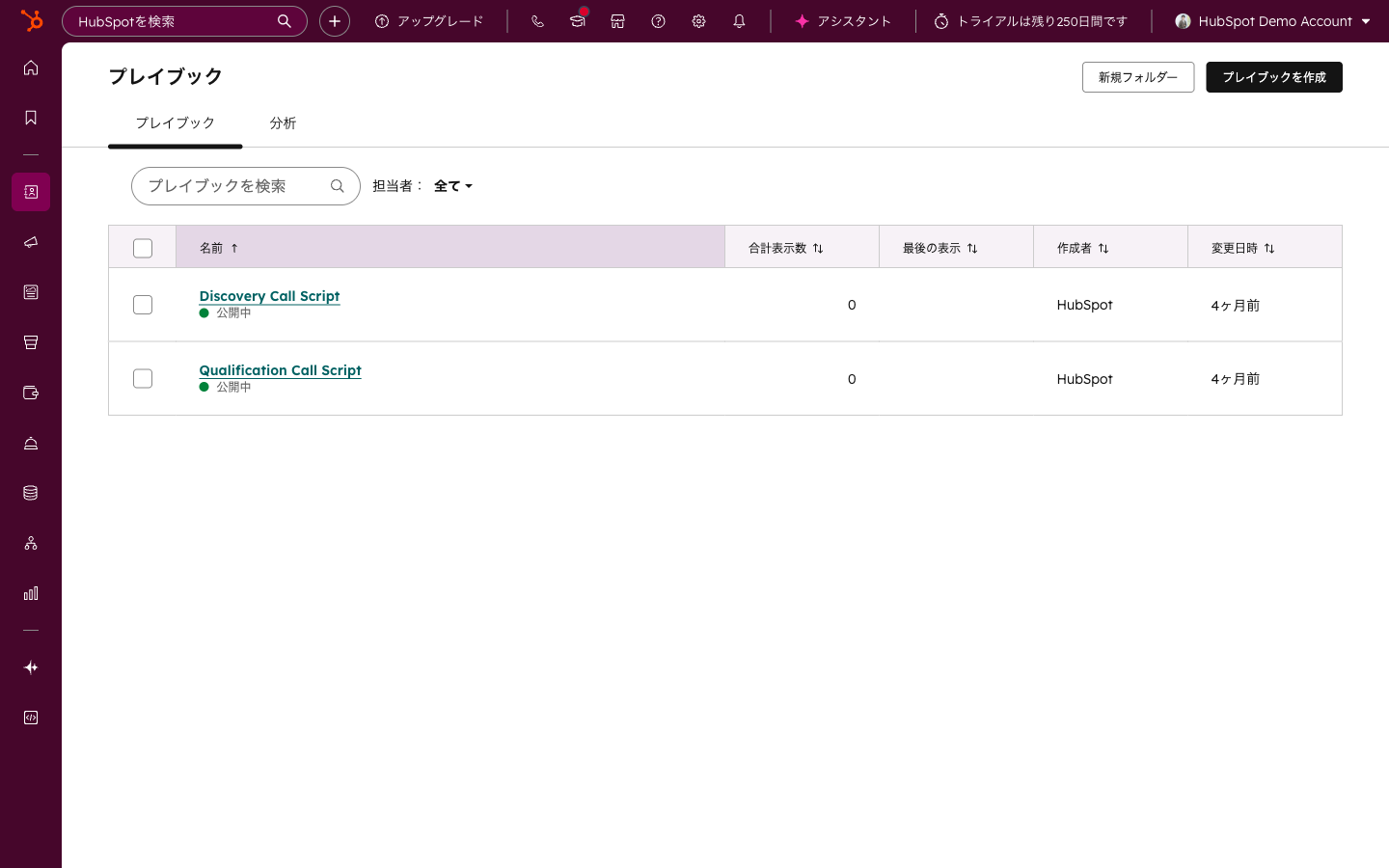
公開したプレイブックは、対象のコンタクトや取引などのレコードから開きます。担当者は質問に回答し、必要なメモを残して活動を記録します。
入力中に見える内容と、記録後に保存された内容は分けて確認してください。活動を記録した後、対象レコードのタイムラインで質問・回答・メモが意図した内容で残っているかを見ます。見つからない場合は、記録時に開いていたレコードと保存操作を確かめ、確認先を特定してから運用手順に反映します(出典:プレイブックを使用する)。
取引の段階に合うプレイブックを案内するには、先に各ステージで必要な会話と判断を定義します。そのうえで、レコードの条件に合うガイドが表示されるよう設定し、該当する取引と該当しない取引で表示を確認します。
案内が合っていても質問がその段階の判断に役立たなければ、利用は定着しません。表示条件を設定する前に、ステージごとに「担当者が何を確かめ、回答を得たらどう進むか」を書き出してください。
次の表は、会話の場面とガイドを対応づける例です。ステージ名は自社のものに置き換えてください。プレイブックを使った商談と使わなかった商談の成約率を比べる場合は、対象案件と集計条件をそろえ、回答が提案や判断に使われたかも確認します。
| 取引ステージ(例) | 使うプレイブック(例) | 質問で確かめること(例) |
|---|---|---|
| リードクオリフィケーション | 初回ヒアリングシート | BANT情報の取得、ニーズの確認 |
| デモ・提案 | デモ進行ガイド | 製品価値の訴求、課題解決イメージの提供 |
| 見積・交渉 | クロージングプレイブック | 価格交渉、契約条件の確認 |
| 受注・オンボーディング | ハンドオフチェックリスト | CS部門への引き継ぎ情報の整理 |
実際の設定では、自社のステージ名と進行条件に合わせてガイドを選びます。たとえばデモの段階でも課題が未確認なら、説明に進む前に確認が必要です。回答が足りない場合は、その場で追加確認できるか、次回の確認事項にするかを決めて記録します。ステージ定義を変えたときは、案内する条件と質問の内容を一緒に見直してください。
推奨条件を設定する際は、案内したい場面を取引ステージなどのレコード情報で区別できるか確認します。条件に合うプレイブックは、レコード内の一覧で上部に表示されます(出典:プレイブックを使用する)。
取引ステージに合わせる場合は、まず案内するステージを決め、対象となる取引で使う質問を確認します。設定後は、条件に合う取引と合わない取引をそれぞれ開いて表示を確かめます。意図しないガイドが案内されたら、取引の現在の値と設定条件を照らし合わせます。表示が正しくても会話に合わない場合は、条件だけでなく、ステージ定義かプレイブックの用途を見直します。
引き継ぎ用の質問は、受け取り側の担当者が次の対応に必要とする情報から決めます。顧客が合意した内容、残っている確認事項、連絡時に注意する点を洗い出し、それぞれの記録先を明確にします。
受注後に同じことを顧客へ聞き直しているなら、どの情報が不足していたかを受け取り側に確認します。情報が記録されていないのか、記録はあるが探せなかったのかで直す箇所は異なります。前者なら質問と記録先を、後者なら記録の見方と引き継ぎ手順を見直し、次の案件で記録から対応を始められるか確かめます。
公開後は、プレイブックが使われたかと、回答が次の行動に使われたかを分けて確認します。利用されない場合は、案内されていないのか、質問が会話に合わないのか、回答の使い道がないのかを切り分けます。原因に応じて推奨条件、質問文、記録先を見直してください。
レコードのタイムラインで、プレイブックを使った活動、質問、回答、メモを確認します。商談レビューでは入力の有無に加え、その回答を根拠に次の行動を決められたかを見ます。担当者が判断を説明できない場合は、回答が不足しているのか、ステージの進行条件が曖昧なのかを確かめます。
修正後は別の商談でも同じ解釈で記録できるかを見て、改善できた箇所と残る課題を分けてください。
利用傾向を見る際は、プレイブックの閲覧と活動の記録を分けます。
利用率を確認する際は、対象期間、対象商談、「使用」の判定基準を先に決め、「使用した商談数÷対象商談数」で計算します。「使用」は質問への回答を商談記録に残した場合とし、閲覧回数や活動の記録回数は含めません。
HubSpotでは、プレイブックの「Analyze」タブで、全体の利用数、チームの利用率、ユーザー別のデータ、個別のプレイブックごとの指標を確認できます(出典:プレイブックを使用する)。まず、このタブで利用の有無を確認し、回答が使われたかは、商談レビューでタイムラインの記録を見て確かめます。
最初の4週間は、次のような基準を仮に置き、結果を見て調整します。数値は設計例であり、自社の商談数と体制に合わせて決めてください。
| 週 | 確認する指標 | 仮の基準(例) | 基準に届かないときの確認先 |
|---|---|---|---|
| 1〜2週目 | 対象商談のうち、「Log」で活動が記録された割合 | 対象商談の5割以上 | プレイブックが推奨表示されているか、質問が会話の順序に合っているか |
| 3週目 | 記録された商談のうち、必須の質問に回答がある割合 | 8割以上 | 質問の数が多すぎないか、回答タイプが回答内容に合っているか |
| 4週目 | 商談レビューで、回答を根拠に次の行動を説明できた商談の割合 | レビューした商談の7割以上 | 記録先と読む人が決まっているか、次の担当者が記録を探せるか |
基準に届かない週は、数値を下げるのではなく、質問の数、推奨条件、記録先のどこで止まっているかを1つ選んで直し、翌週に同じ指標で確かめます。
比較する際は商談の条件をそろえ、差が出たら案件の条件や運用の変更を確認します。ただし、利用率だけでは質問の効果は判断できないため、回答が実際にどの判断に使われたかを商談記録で確かめてください。
MQLから商談への転換率を確認する場合は、対象案件や判定基準の変更も合わせて見ます。新人の立ち上がりを確認する場合も、担当した案件の条件と、必要な情報を自力で確認・記録できるようになったかを合わせて確認します。
新人の立ち上がりは、入社から初受注までの日数で測ります。
最初は初回ヒアリングなど、改善したい場面を一つ選びます。実際の会話で使った担当者と、回答を受け取った担当者の両方から意見を集めます。次のように見直します。
記録が次の判断に使えることを確認できたら、デモや引き継ぎへ広げます。
競合情報や社内手順を載せる場合は、内容の確認担当と見直す契機を決めます。質問の意味や記録先を変えたときは、過去の回答との比較、後続のレポート、引き継ぎへの影響も確認してください。
StartLinkはHubSpotゴールドパートナーとして、150社以上のHubSpot支援実績をもとに、営業ガイドの設計を次の順で進めています。現状の整理・要件定義(判断に困った商談場面と、必要な回答を洗い出す)、設計・構築(質問、回答タイプ、記録先のプロパティ、推奨ルール)、データ移行(既存の営業マニュアルから、会話中に使う要点だけを移す)、テスト・検証(テスト用レコードで保存結果と推奨表示を確認)、定着・運用改善(Analyzeタブと商談レビューでの見直し)です。最初から全ステージを対象にせず、初回ヒアリングなど1つの場面から始めるスモールスタートで広げ、準委任で伴走します。AI(BreezeやClaudeなど)を、商談メモの要約や次回確認事項の整理に組み込む設計も扱っています。詳しくはHubSpot導入・構築支援とHubSpot×AIの支援をご覧ください。回答を使った見込み客の優先順位づけはHubSpotリードスコアリング設定ガイド、記録の見直しの型は週次パイプラインレビューとデータ品質ダッシュボードの作り方が参考になります。
プレイブックは、Sales HubまたはService HubのProfessional以上で利用できます。作成・編集・閲覧には、SalesまたはServiceの有償シートが必要で、作成には「Playbooks edit and publish」権限が必要です。回答の選択肢を作る「List of answer options」はSales Hub Enterpriseのみ、プロパティを更新する「Update a property」はEnterpriseとされています(記事内にProfessionalも対象とする記載が混在するため、契約で確認してください)。作成数の上限は契約によって異なります(出典:プレイブックを使用する)。
利用条件を満たせば、質問の回答をプロパティの更新に使えます。公式ドキュメントでは、プロパティを更新する「Update a property」の回答タイプは、Sales HubまたはService HubのEnterpriseの機能と説明されています(Professionalも対象とする記載が混在するため、契約で確認してください)。設定前に対象オブジェクトとプロパティを決め、テスト用レコードで活動を記録した後、意図した値が意図したレコードに保存されたかを確認してください。保存先が違う場合は、対象設定を直して再確認してから利用を始めます。
取引ステージに応じて案内したい場合は、そのステージを推奨条件として設定できるか利用中の画面で確認します。設定後は、該当する取引と該当しない取引の両方を開き、目的のプレイブックが案内されるか確かめてください。想定と異なる場合は、取引のステージと条件設定を照らし合わせます。
文章を入れることはできますが、まず商談中に参照する要点と、回答を残す質問を選んでください。詳細な説明は補足資料として参照し、プレイブックには会話中の判断に必要な内容を置きます。回答をCRMに蓄積したい項目は、記録先と利用目的を決め、テスト用レコードで保存結果を確認してから使います。
Sales HubまたはService HubのProfessional以上が必要です。あわせて、使う担当者にSalesまたはServiceの有償シートがあり、プレイブックを開いて必要な操作を行えるかを確かめます。回答の選択肢やプロパティの更新はEnterpriseの機能とされているため、使いたい回答タイプが契約で使えるかも確認してください。開けない場合は、質問内容を直す前に利用環境と権限を確認します。
質問を共有するだけでは、回答に基づく判断までそろいません。次の点を決め、商談レビューで回答が実際に使われたかを確認します。
判断が分かれた箇所があれば、質問文か進行条件を見直し、別の商談で同じ判断ができるか確かめます。
利用回数だけでは判断できません。比較する案件の条件をそろえ、回答が提案、取引判断、引き継ぎにどう使われたかを確認してください。使われていなければ、質問や記録先を見直し、次の商談で判断に使えるか確かめます。
HubSpotのプレイブックを使う際は、質問の作成に先立ち、どの商談場面で何を判断し、回答を誰が使うかを決めます。企業様によって最適な形は異なります。
初回商談のヒアリングから始めるなら、次の順で進めてください。
必要な回答が保存され、次の担当者がその回答を使って判断できることを確認してから、ほかの場面へ広げてください。
CRMを活用した業務効率化やAIとの連携に関するご相談は、StartLinkまでお気軽にお問い合わせください。
プレイブックで残す情報や、関連する機能の設計を考える際には、次の記事も参考にしてください。回答を使う場面に応じて、見込み客の評価、情報の収集、発信業務との関係を確認できます。
記事の内容を、そのまま実務に落とし込みたい方向け
HubSpotゴールドパートナーのStartLinkが、HubSpot導入・AI活用・CRM整備・業務効率化までをまとめて支援しています。記事で気になったテーマを、そのまま相談ベースで整理できます。
株式会社StartLinkは、事業推進に関わる「販売促進」「DXによる業務効率化(ERP/CRM/SFA/MAの導入)」などのご相談を受け付けております。 サービスのプランについてのご相談/お見積もり依頼や、ノウハウのお問い合わせについては、無料のお問い合わせページより、お気軽にご連絡くださいませ。