%20(%E8%83%8C%E6%99%AF%E3%81%82%E3%82%8A).png?width=130&height=39&name=%E6%9C%80%E7%B5%82Start%20Link%20(500%20x%20150%20px)%20(%E8%83%8C%E6%99%AF%E3%81%82%E3%82%8A).png "StartLink")
この記事の結論
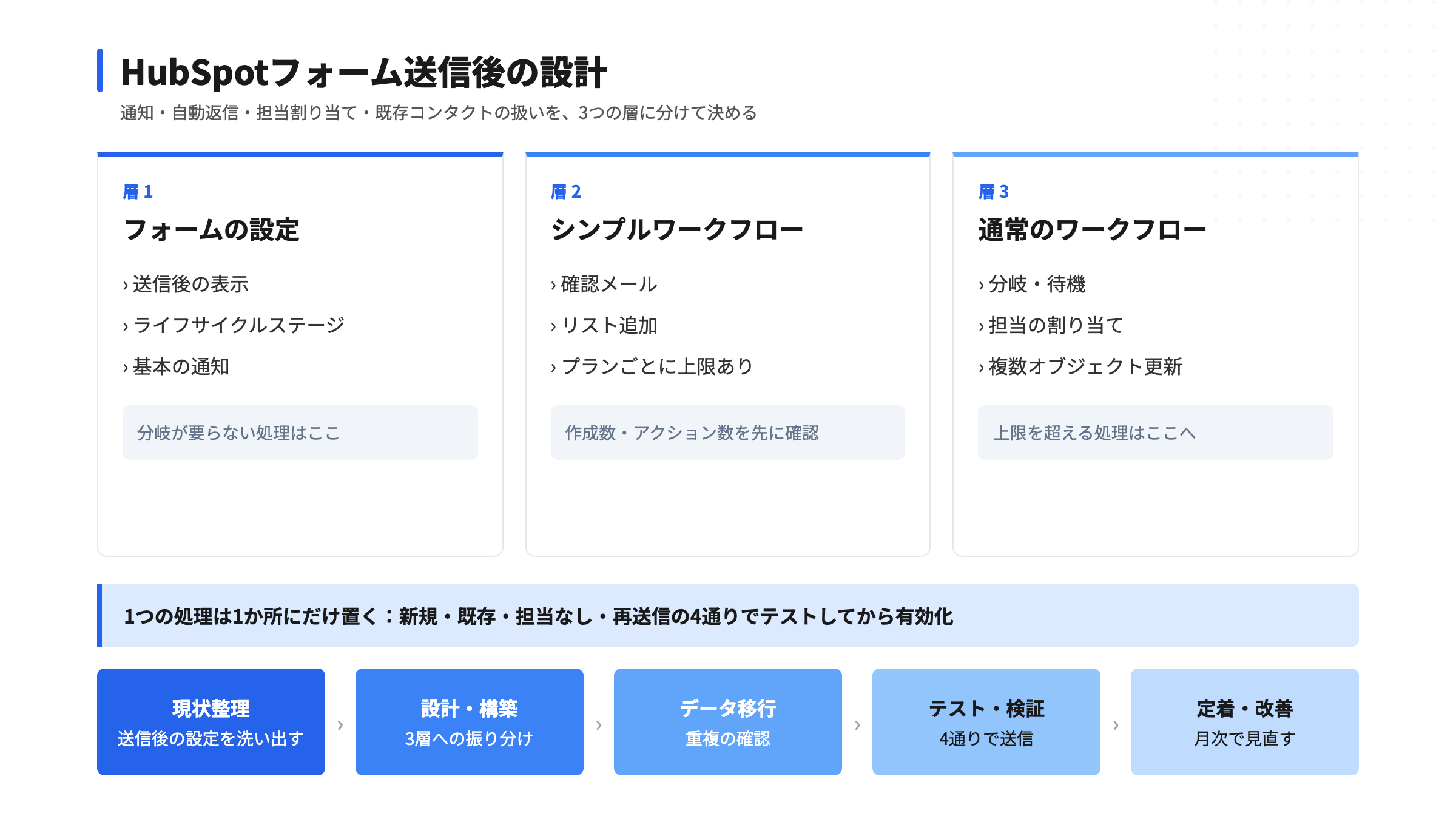
フォーム送信後の処理は、フォームの設定・シンプルワークフロー・通常のワークフローの3層に分けて決めると崩れません。通知、自動返信、担当、既存コンタクトの扱いを判断表で整理します。
フォーム送信後の処理は、フォームの設定・シンプルワークフロー・通常のワークフローの3層に分けて決めると崩れません。通知、自動返信、担当、既存コンタクトの扱いを判断表で整理します。
HubSpotフォーム送信後の処理設計とは、訪問者が送信ボタンを押した直後に「誰に知らせ、何を返し、誰が持ち、既存のレコードをどう扱うか」を、人の判断に頼らず決めておくことです。 HubSpotでは、この処理がフォームの設定、フォーム内のシンプルワークフロー、通常のワークフローの3か所に分かれて存在します。どこに何を置くかを決めずに作ると、通知が二重に届いたり、自動返信が届かなかったり、既存顧客のデータが意図せず書き換わったりします。
問い合わせは入ったのに、誰も気づかないまま半日が過ぎる——送信後の設計の不備は、初動の遅れと、顧客から見た対応のちぐはぐさとして現れます。この記事では、フォームの作り方や入力率の改善ではなく、送信された後に何が起きるかだけに絞って整理します。
フォーム送信後の処理を設計するとき、最初に整理するのは「どの機能で何をするか」です。HubSpotの公式ナレッジを読むと、送信後に動く仕組みは大きく3つあります。
1つ目は、フォームそのものの設定です。送信後の表示(サンキューメッセージやリダイレクト)、ライフサイクルステージの更新、マーケティングコンタクトへの設定、担当者や指定ユーザーへの通知がここに含まれます。2つ目は、フォームエディターの中から作るシンプルワークフローです。登録トリガーは「フォーム送信」に固定されており、送信後にメールを送る、リストへ追加する、といった処理を手軽に置けます。3つ目は、通常のワークフローです。フォーム送信を登録トリガーにして、分岐や待機を含む複雑な処理を組めます。
| 層 | 設定する場所 | 向いている処理 |
|---|---|---|
| フォームの設定 | [マーケティング]>[フォーム]で対象フォームを編集 | サンキュー表示、ライフサイクルステージ、基本の通知 |
| シンプルワークフロー | フォームエディター左側パネルの自動化 | 確認メール、リスト追加、内部通知の単純な組み合わせ |
| 通常のワークフロー | [自動化]のワークフロー(登録トリガーはフォーム送信) | 分岐、待機、担当割り当て、複数オブジェクトの更新 |
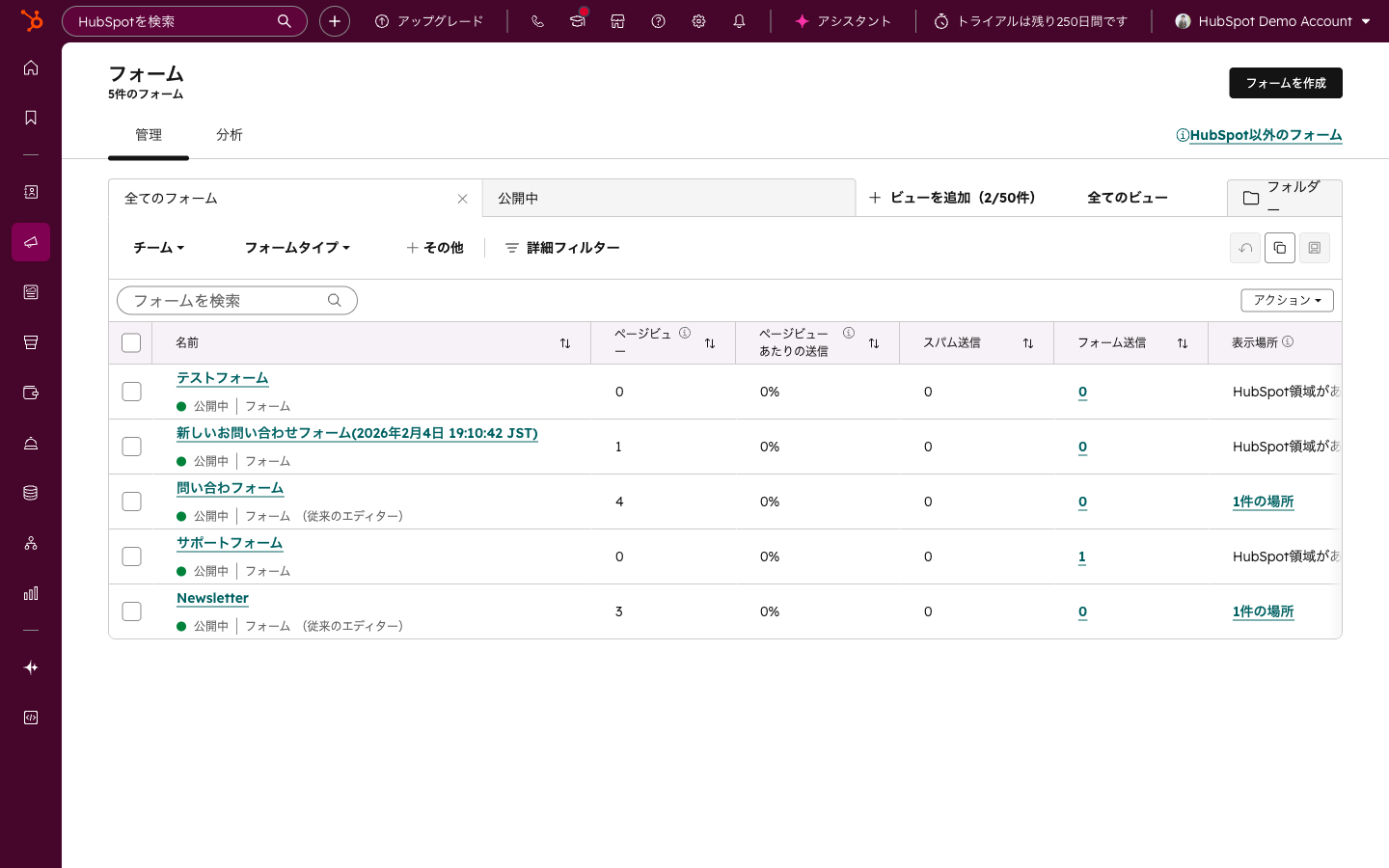
この表で押さえたいのは、同じ処理を複数の層に置かないことです。たとえば社内通知を「フォームの設定」と「シンプルワークフロー」の両方に置くと、担当者に2通届きます。後から見た人が、どちらが本命の設定か分からなくなる点も問題です。
送信後の処理は「1つの処理は1か所にだけ置く」と決めておくと、通知の重複と設定の見落としが大きく減ります。迷ったら、分岐や待機が要らないものはフォームの設定、要るものは通常のワークフローに寄せます。
出典:フォーム送信アクションの自動化(HubSpot ナレッジベース)、フォームの送信設定とオプションの概要(HubSpot ナレッジベース)
送信直後に訪問者へ見せる画面は、フォームの[オプション]で選びます。公式ナレッジでは、新しいフォームエディターのコンテンツアイコンから[送信]を開き、[オプション]タブで送信後の動作を選ぶ手順が案内されています。選択肢は、サンキューメッセージの表示と、ページ・URL・ミーティング・支払いリンクへのリダイレクトです。
注意したいのは、旧フォームエディターの説明にある制約です。送信後のアクションは、HubSpot以外のページに埋め込んだフォームや、単独ページとして共有したフォームにだけ適用され、HubSpotページに追加したフォームには反映されないと書かれています。自社サイトをHubSpotのCMSで運用している場合は、フォームではなくページ側のフォームモジュールで設定する、という前提で確認してください。
| 選択肢 | 向いている場面 | 確認しておくこと |
|---|---|---|
| サンキューメッセージ | 資料請求など、その場で完結する申し込み | 文面に次の一手(資料の場所、連絡の目安)を入れる |
| ページ・URLへのリダイレクト | 計測用のサンクスページを用意している | リダイレクト先で次の導線(ミーティング予約など)を出す |
| 条件付きリダイレクト | 回答内容で案内先を変えたい | Marketing Hub ProfessionalまたはEnterpriseが必要(公式ナレッジの記載) |
| 日程設定ページへのリダイレクト | 送信後すぐに商談の予約を取りたい | Sales HubまたはService HubではEnterpriseが必要(公式ナレッジの記載) |
サンクスページを別URLにしておく利点は、アクセス解析の側で「送信完了」を独立したページとして数えられることです。ただし、リダイレクトを設定するとサンキューメッセージは表示されなくなります。メールで次の案内を送る設計なら、画面上の文言は最小限で構いません。
社内通知の設計は、通知先を決める作業です。公式ナレッジでは、通知の種類が整理されています。コンタクトの担当者へ自動で送る通知、担当者に関係なく指定したユーザーやチームへ送る通知、ワークフローで作るカスタム通知(内部Eメールの送信やSlack通知)です。基本の送信通知はすべての製品とプランで使えますが、ワークフローによるカスタム通知とSlack通知は、ProfessionalまたはEnterpriseのアカウントが条件とされています。
| 経路 | 届く相手 | 設計上の注意 |
|---|---|---|
| コンタクト担当者への通知 | そのコンタクトの担当者 | 担当者が未設定の新規リードでは送信されない |
| 指定ユーザー・チームへの通知 | フォームごとに選んだ人 | 受信者はアクティブなユーザーである必要がある |
| ページごとの受信者の上書き | ページ単位で指定した人 | 上書きするとフォームのデフォルト受信者には届かなくなる |
| ワークフローの内部通知・Slack通知 | 条件に応じて選んだ人・チャンネル | ProfessionalまたはEnterpriseが必要 |
新規の問い合わせでは、まだ担当者が決まっていないのが普通です。「コンタクト担当者への通知」だけに頼ると、新規リードに限って誰にも通知が飛びません。新規の入口には、指定ユーザーやチームへの通知を必ず置くのが基本です。
通知が届かないという相談は、実務では設定の誤りよりも前提の抜けが原因です。公式ナレッジが挙げる確認事項は、ユーザー通知がオンか、受信者が招待中ではなくアクティブか、変更後に公開したか、迷惑メールに入っていないか、の4点です。配布リストを受信者にしている場合は、メンバーの1人が配信登録を解除していると全員に届かないことがある、という記載もあります。
出典:フォーム送信通知の設定(HubSpot ナレッジベース)
自動返信(サンクスメール)は、フォームエディターの自動化アイコンから、シンプルワークフローとして作るのが最短です。公式ナレッジの手順では、フォームの編集画面で左側パネルの自動化アイコンを開き、フォーム送信後にメールを送る場合は[このワークフローを作成]を選びます。独自に組むときは[新規ワークフローを作成]から、[次の場合にアクションを発動]で[コンタクトがフォームを送信した]を選びます。
設計の前に確認したいのが、プランごとの作成数の上限です。フォームごとに作れるシンプルワークフローの数とアクション数が、プランで変わります。
| プラン | フォームごとの作成数 | アクション数 |
|---|---|---|
| 無料ツール | 送信後にEメールを送信する1つ | 1つまで |
| Starter、Professional、Enterprise(Marketing Hubなし) | 1つ | 3つまで |
| Marketing Hub Starter | 1つ | 10個まで |
| Marketing Hub ProfessionalまたはEnterprise | 複数 | 制限なし |
この上限を超える処理(分岐、待機、担当の振り分けなど)は、通常のワークフローに移します。無料ツールの範囲では、確認メールを1通返すところまでが上限だと考えてください。
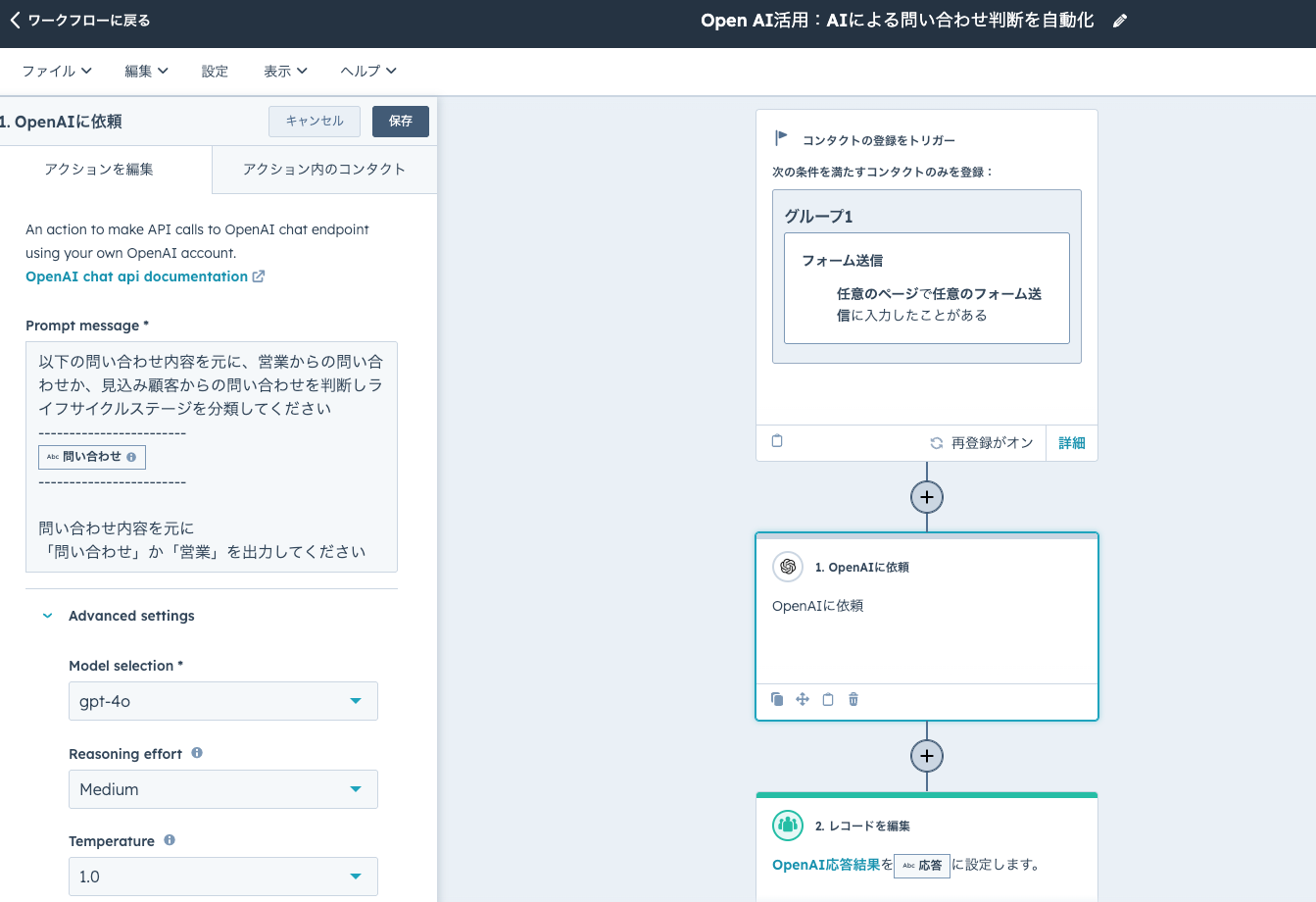
公式ナレッジには、Marketing Hubでマーケティングコンタクトがワークフローのメールを受け取るには、そのコンタクトをマーケティングコンタクトに設定する必要がある、と書かれています。フォームの設定には、新エディターでは「新規連絡先をマーケティングコンタクトとして設定」、旧エディターでは「作成されたコンタクトをマーケティングコンタクトに設定」という項目があります。自動返信を設計するなら、この項目と一緒に決めます。
ただし、マーケティングコンタクトに設定すると、料金体系の側に影響が出ます。全員を自動で設定するのか、問い合わせ種別で絞るのかは、運用の負担にも関わるため、あらかじめ方針を決めておくのが安全です。詳しくはHubSpotのマーケティングコンタクトの管理と最適化で整理しています。
もう1つの特徴は、シンプルワークフローでは、コンタクトが以前に登録されていても、フォームが送信されるたびに登録されることです。同じ人が2回送信すれば、自動返信も2回届きます。再送信が起きやすいフォームでは、文面に「2回目以降の送信にも届く」ことを前提にした書き方が要ります。
送信直後に担当者を決める処理は、通常のワークフローで組みます。シンプルワークフローでも、フォームエディターの自動化から[+]で追加できるCRMのアクションで、選択したチーム内または指定したユーザー間にコンタクトを割り当てられると説明されており、有料ユーザーのみが対象です。通常のワークフローでは、登録トリガーを[コンタクト]>[フォーム]>[フォーム送信]にし、[+]から左パネルの[CRM]で割り当て系のアクションを選びます。ここで決めておくのは、割り当て方式の詳細ではなく、入口の約束事です。
とくに既存顧客からの問い合わせでは、元の担当者へ返すのが顧客対応として自然です。新しい担当者へ回すと、顧客から見て「前に話した人と違う」という状況になります。ローテーション方式や地域別の振り分けといった割り当て規則そのものは、このフォームの記事とは別の設計テーマとして切り分けておくと、設定が混ざりません。
割り当てと通知の順番も大切です。担当者が決まる前に「コンタクト担当者への通知」が動くと、新規リードでは何も届かず、担当が決まった後は通知が来ない、という空白ができます。ワークフローの中で「割り当て→通知」の順に並べるか、指定ユーザーへの通知を別に置いて空白を埋めます。
フォーム送信後の設計で、いちばん事故になりやすいのが既存コンタクトの扱いです。公式ナレッジの記述から、確認できる動きを整理します。
フォームの設定には、新しいエディターの[設定]タブでは「Eメールアドレスに値がない場合は自動的に新しいコンタクトを作成」、旧エディターでは「新しいEメールアドレスで常にコンタクトを作成」という名称の項目があります。公式ナレッジでは、オンにすると送信ごとに固有のEメールアドレスで新しいコンタクトが作られ、同じEメールのコンタクトが既にある場合はその詳細が更新(上書き)されると説明されています。オフの場合は、まず送信されたEメールで既存コンタクトを探し、見つからなければブラウザーのCookieで特定します。同じ端末から別人が送信すると、コンタクトが上書きされることがある、という注意も明記されています(出典:フォームの作成(旧)(HubSpot ナレッジベース))。
| 設定 | オンにしたときの動き | 注意点 |
|---|---|---|
| 新エディター「Eメールアドレスに値がない場合は自動的に新しいコンタクトを作成」/旧エディター「新しいEメールアドレスで常にコンタクトを作成」 | 同じEメールがあれば更新、なければ新規作成 | 新エディターでは事前入力とリセットリンクの両方が自動でオフ、旧エディターでは事前入力のみ自動でオフ |
| 新「再訪問者の場合はフォームフィールドを事前入力」/旧「フィールドに既知の値を事前入力する」 | 既知の値を自動で入れる(既定でオン) | Cookieで追跡できている場合にのみ機能する |
| 「フォームをリセットするためのリンクを追加」 | 訪問者が事前入力を消して新規送信できる | 有効にするとCookieによる追跡が無効になる |
| 新「送信時に、コンタクトと会社のライフサイクルステージを更新」/旧「送信に基づいてライフサイクルステージをカスタマイズ」 | 指定のステージに設定する | 一度進んだステージは戻らず、先のステージのレコードは更新されない |
共有端末や、社内で1台の端末を複数人が使うような環境では、Cookieによる特定が誤って別人のレコードを書き換えるリスクがあります。展示会のタブレット、受付端末、来店用の端末にフォームを置く場合は、新規コンタクト作成の項目と、リセットリンクの組み合わせを必ず確かめてください。
フォームの設定でライフサイクルステージを指定できるのは便利ですが、公式ナレッジには、ステージが後戻りしないことが明記されています。既に商談中のコンタクトが資料請求フォームを送信しても、リードに戻る動きにはなりません。これは安全側の仕様ですが、逆に言えば、フォームごとに「このフォームは何のステージにする」と決めないと、後から集計したときに意味が揃いません。ステージの定義と自動化は、HubSpotライフサイクルステージの設計と自動化と合わせて設計します。
なお、空欄の項目で既存の値が消えるかどうかは、確認できた公式の記述がありませんでした。この記事では断定しません。本番のフォームを変更する前に、テスト用のコンタクトで、値が入っている項目を空欄にして送信し、結果を確かめてください。
フォーム送信を起点に通常のワークフローを組むときは、登録トリガーの仕様を押さえておきます。公式ナレッジでは、フォーム送信のイベントトリガーは、コンタクトの[フォーム]>[フォーム送信]として設定できると説明されています。URLで絞り込むこともできます。
押さえておく点は次の4つです。
出典:イベント登録トリガーを設定する(HubSpot ナレッジベース)。ワークフロー全般の設定はHubSpotワークフローの設定方法も参照してください。
ここまでの要素を、実際の設計に落とす手順です。設定の前に、紙の上で「送信の瞬間から何が起きるか」を時系列で書き出します。
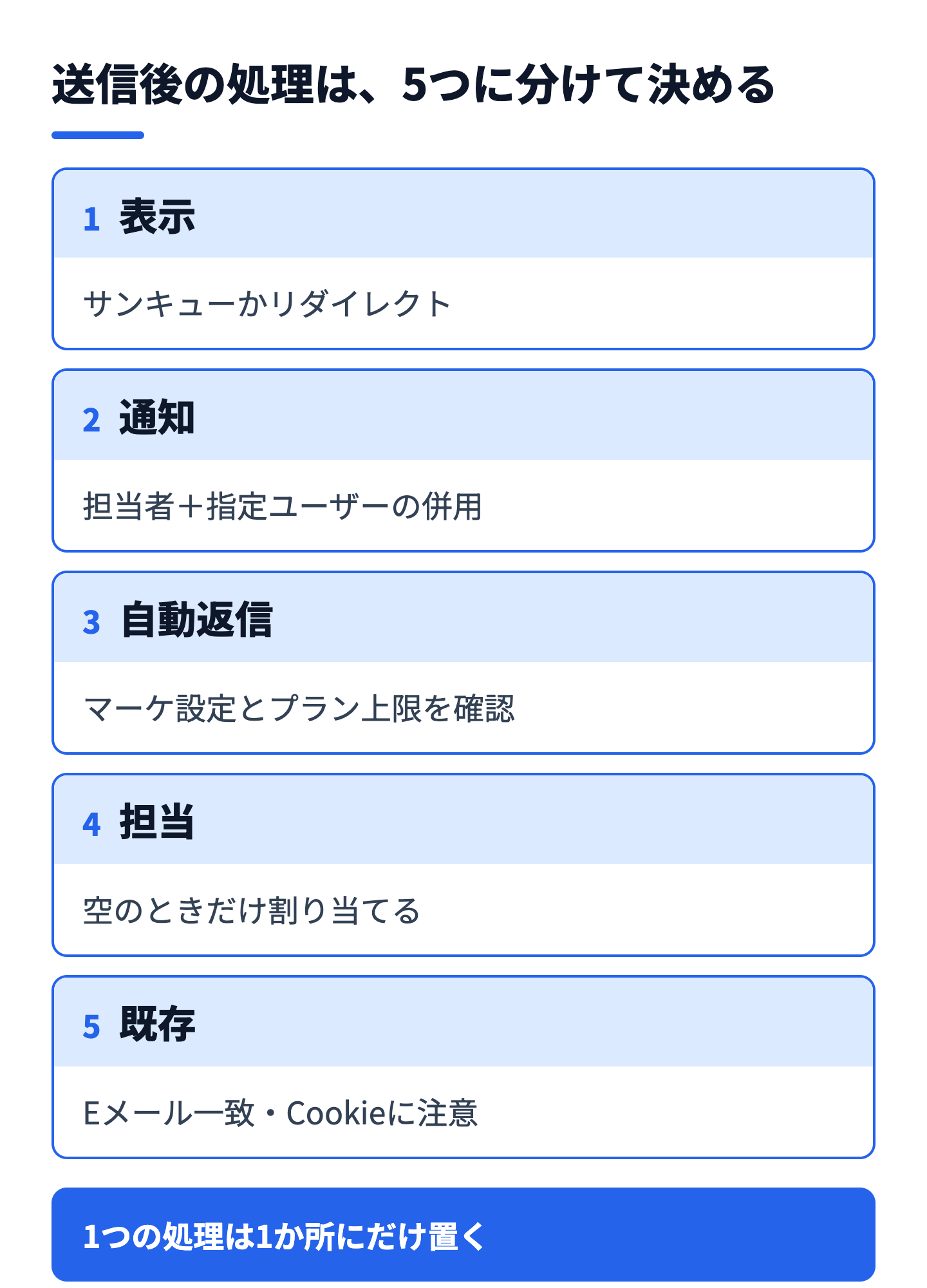
ワークフローの有効化は、4通りのテスト送信を終えてから行います。有効化した後は、実在の問い合わせに対して通知・返信・担当の書き換えが動き始めるためです。
運用に入ってから崩れる点は、設計の漏れというより、設定が複数の場所に散ることから起きます。
| よくある失敗 | 起きること | 回避策 |
|---|---|---|
| 通知を複数の層に置いた | 同じ送信で通知が重複する | 通知の経路を1つに決め、設計表に記録する |
| 担当者通知だけに頼った | 新規リードに誰も気づかない | 指定ユーザーやチームへの通知を併用する |
| 受信者を退職・招待中のユーザーにした | 通知が届かない | 受信者は個人ではなくチームを基本にし、定期的に見直す |
| ページ側で受信者を上書きした | フォームの既定の受信者に届かない | ページ側の設定も一覧に含める |
| 共有端末にフォームを置いた | Cookieで別人のレコードが更新される | 新規コンタクト作成とリセットリンクを確認する |
| シンプルワークフローの上限を見落とした | 処理の追加が途中で止まる | 上限を超える処理は通常のワークフローに置く |
フォームの入力項目やCVRの改善は別の論点です。HubSpotフォーム最適化ガイド、フォームの作成と埋め込みはHubSpotフォーム作成ガイドを参照してください。
StartLinkは、HubSpotゴールドパートナーとして、フォーム送信後の処理を含むリード獲得の仕組みを、工程に分けて設計・構築しています。まず1つのフォームから始め、動きを確認してから他のフォームへ広げるスモールスタートを基本とし、準委任で伴走する形をとります。
| 工程 | フォーム送信後の設計での作業 | 成果物の例 |
|---|---|---|
| 現状の整理・要件定義 | 既存フォームの一覧化、送信後に動いている設定の洗い出し | 送信後の処理の現状一覧 |
| 設計・構築 | 3層への振り分け、通知・返信・担当・既存コンタクトの扱いの決定 | フォーム別の処理設計表 |
| データ移行 | 既存コンタクトとの重複の確認、プロパティの整備 | 重複確認の結果 |
| テスト・検証 | 新規・既存・担当なし・再送信の4通りで送信し結果を記録 | テスト結果表 |
| 定着・運用改善 | 通知の見落とし、返信の未達、担当の偏りの月次確認 | 改善の記録 |
AI(Breezeなど)を組み込む場合は、送信内容の分類(問い合わせか営業か)を入口に置き、分類結果で通知先を変える設計も取れます。この場合も、分岐の上限と確認の手順を先に決めます。
自社の営業やサポートの状況に合わせた設計が必要なら、HubSpotの設計・構築の進め方をHubSpot導入・活用支援のサービスページに載せています。なお、データの重複が気になる場合は、CRMのデータクレンジング実践ガイドで整備の進め方を整理しています。
[マーケティング]>[フォーム]で対象フォームを編集し、左パネルの設定アイコンから[送信設定]タブを開きます。[リアルタイム送信通知]で、担当者への通知か、通知するユーザーやチームを選び、公開します。受信者側でも、設定アイコンの[通知]で[フォーム送信]をオンにしておく必要があります。
最初に確認するのは、コンタクトがマーケティングコンタクトに設定されているかです。公式ナレッジでは、Marketing Hubのマーケティングコンタクトがワークフローのメールを受け取るには、その設定が必要と案内されています。あわせて、ワークフローが有効になっているか、迷惑メールに入っていないかも確かめてください。
フォームの設定で新エディターの「Eメールアドレスに値がない場合は自動的に新しいコンタクトを作成」(旧エディターは「新しいEメールアドレスで常にコンタクトを作成」)をオンにした場合、同じEメールの既存コンタクトがあれば新規作成ではなく更新されます。オフの場合は、Eメールで既存コンタクトを探し、見つからなければCookieで特定します。どちらの動きになるかは、テスト送信で確かめるのが確実です。
分岐や待機が要らず、確認メールやリスト追加で足りるならシンプルワークフローです。フォームごとの作成数とアクション数の上限があるため、担当の割り当てや分岐を含む処理は通常のワークフローに置きます。1つの処理を両方に置かないことが要点です。
戻せません。公式ナレッジでは、ステージは後戻りせず、より先のステージにいるレコードは更新されないと説明されています。フォームごとに設定するステージを決め、集計の意味が揃うようにしてください。
最初の一歩は、いま動いているフォームを1つ選び、送信後に動く設定を3層に分けて書き出すことです。重複や空白が見えれば、設計の優先順位が決まります。自社の状況に当てはめた進め方を検討したい場合は、CRM特化型コンサルティングのHubSpotゴールドパートナーのStartLinkまでお問い合わせください。
記事の内容を、そのまま実務に落とし込みたい方向け
HubSpotゴールドパートナーのStartLinkが、HubSpot導入・AI活用・CRM整備・業務効率化までをまとめて支援しています。記事で気になったテーマを、そのまま相談ベースで整理できます。
株式会社StartLinkは、事業推進に関わる「販売促進」「DXによる業務効率化(ERP/CRM/SFA/MAの導入)」などのご相談を受け付けております。 サービスのプランについてのご相談/お見積もり依頼や、ノウハウのお問い合わせについては、無料のお問い合わせページより、お気軽にご連絡くださいませ。